Как найти сервер в Discord

Помимо того, что десктопная версия Discord более функциональная и предоставляет недоступные в мобильном приложении инструменты для взаимодействия с серверами, многие предпочитают пользоваться мессенджером именно через компьютер. Поэтому поговорим о сборке для ПК в первую очередь, рассмотрев все доступные способы поиска серверов.
Способ 1: Приглашение на вступление
К сожалению, пока в Дискорде нет специальной функции, позволяющей отыскать совершенно любой сервер по его имени или ID, поэтому для вступления чаще всего используется ссылка-приглашение. Если вы хотите найти сервер, знакомый вашему другу, попросите его сделать ссылку конкретно для вас — он может воспользоваться следующей инструкцией:
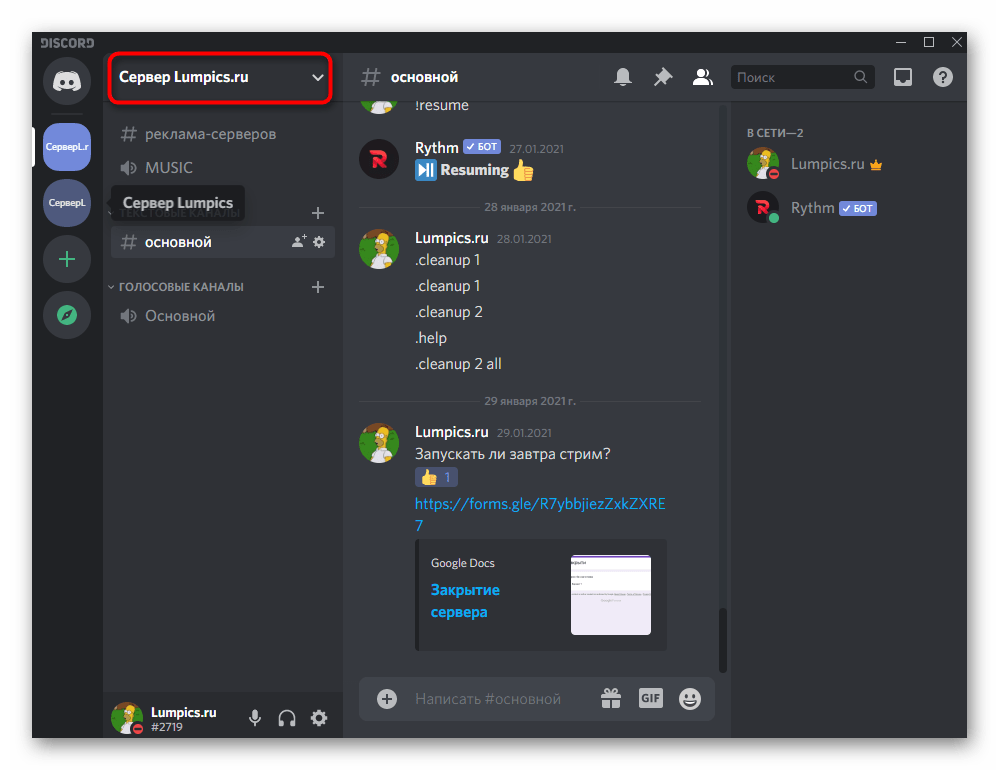
- Перейдите к необходимому серверу и нажмите по его названию, чтобы открыть меню управления.
- В нем найдите раздел «Пригласить людей».
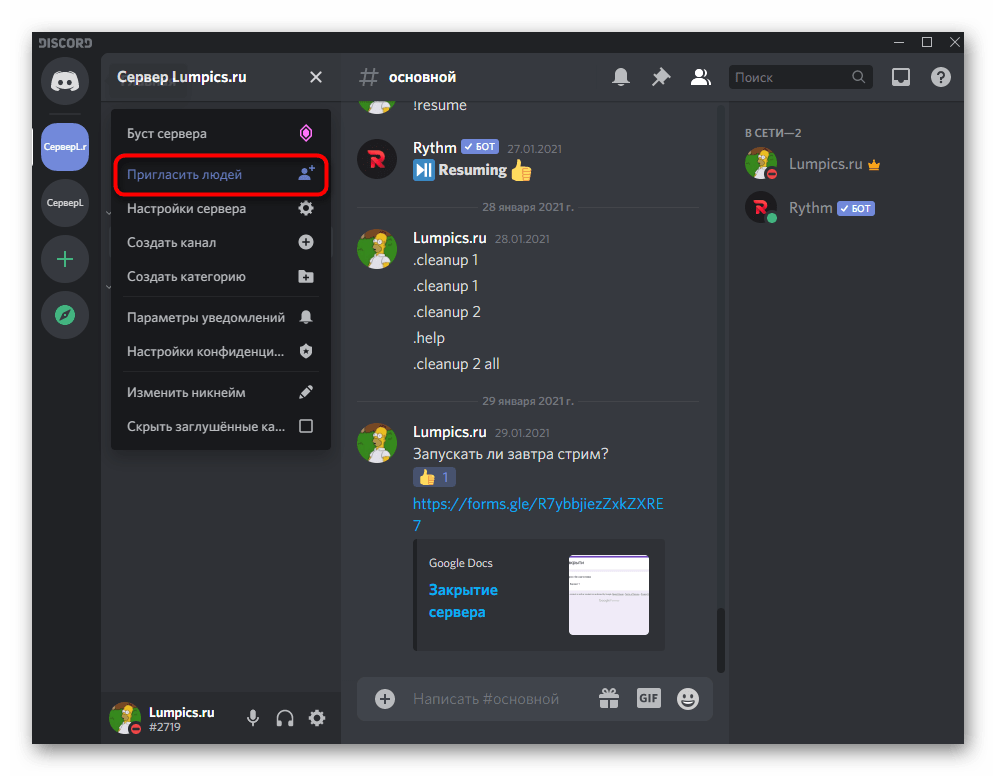
При получении ссылки останется только перейти по ней и подтвердить вступление на сервер. После этого вы будете отображаться в списке участников, будете наделены стандартными правами, настроенными администратором, и сможете посещать открытые каналы.
Способ 2: Поиск открытых сообществ
Разные компании, медийные лица, разработчики игр или популярные сообщества, обладающие собственным сервером, попадают в специальный раздел внутри Discord, который используется юзерами для поиска нового и интересного контента. Если вы как раз решили найти сервер по интересам, воспользуйтесь такой возможностью (в мобильном приложении этот раздел пока недоступен).
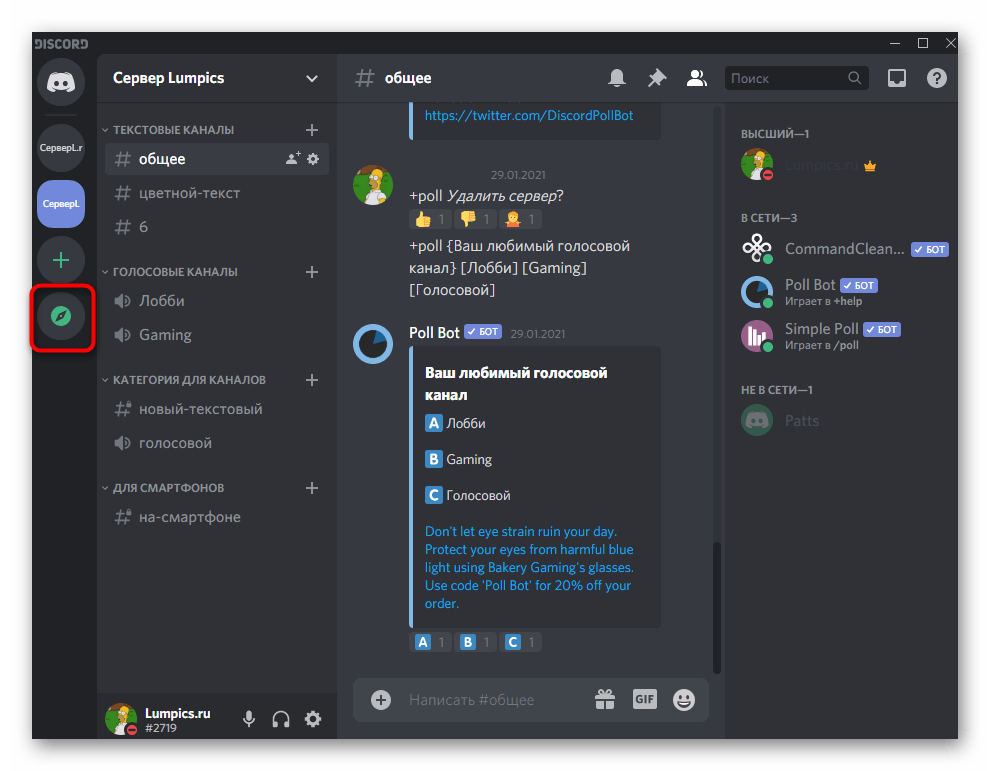
-
Нажмите кнопку навигации на панели слева, где отображаются все ваши серверы.
Способ 3: Сайты для мониторинга серверов
В сети вы можете найти различные, связанные с Дискордом, тематические сайты, которые мониторят серверы и являются открытыми площадками для размещения ботов. Как раз функция мониторинга и пригодится, если вы хотите найти какой-то интересный для себя проект, не входящий в список официальных сообществ. Комьюнити самостоятельно голосует и оставляет отзывы размещенным на сайте серверам, выводя их в общий топ или только по своим категориям. Рассмотрим простой пример поиска на одном из таких сайтов.
- Откройте главную страницу сайта, воспользовавшись нашей ссылкой, и перейдите к разделу «Discord servers».
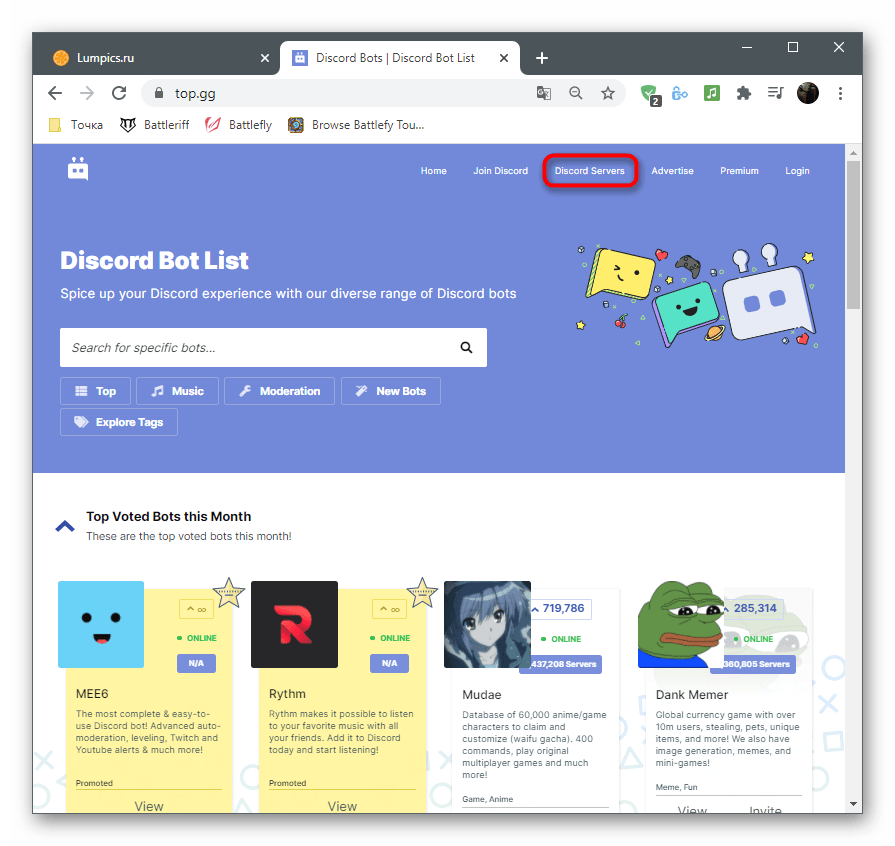
- Введите спецификацию или название искомого сервера в поиск либо используйте разделение по категориям.
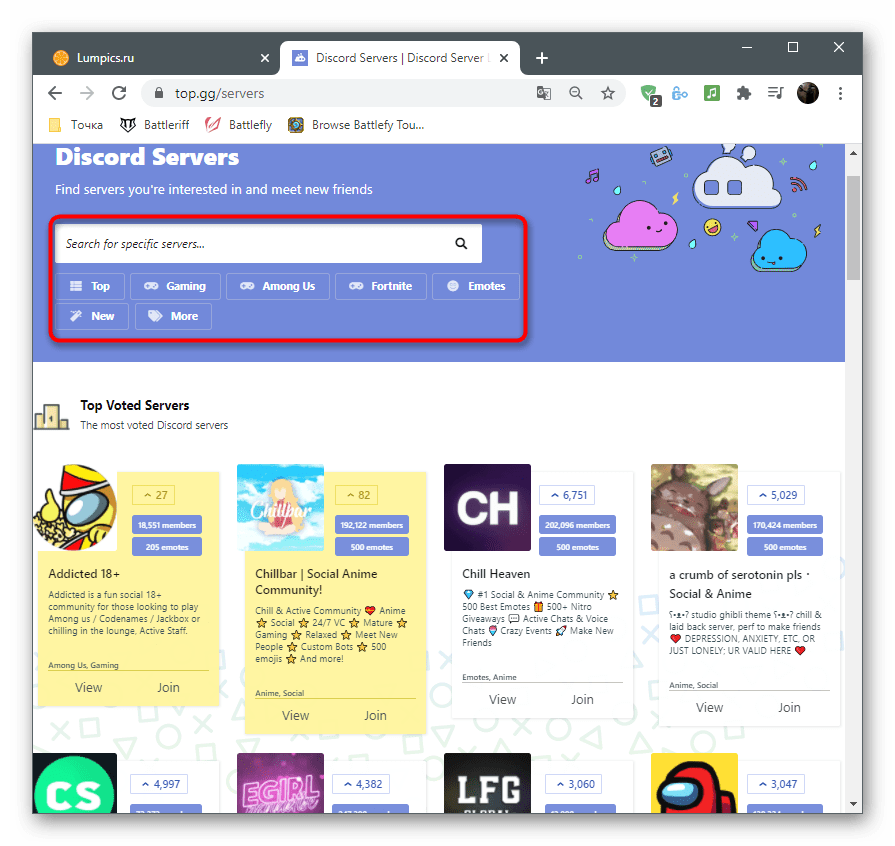
- На странице «Top Voted Servers» выводятся самые залайканные проекты, с которыми можно ознакомиться и вступить.
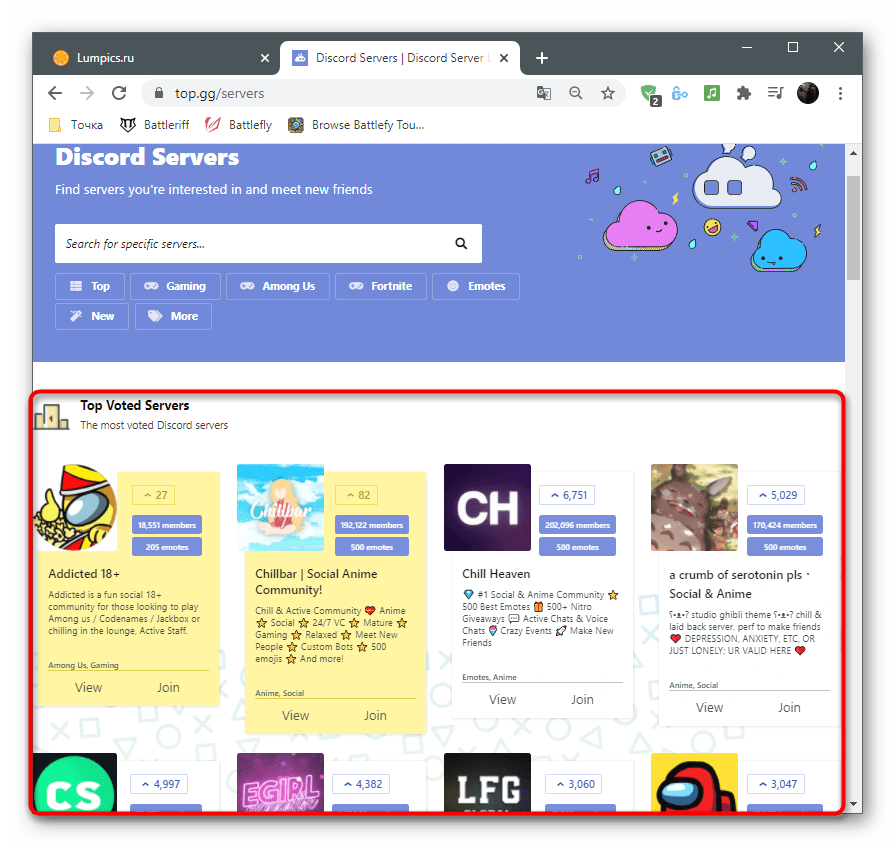
- Описание вы найдете на странице самого сервера, там же находится его статистика, теги и перечень добавленных смайликов.
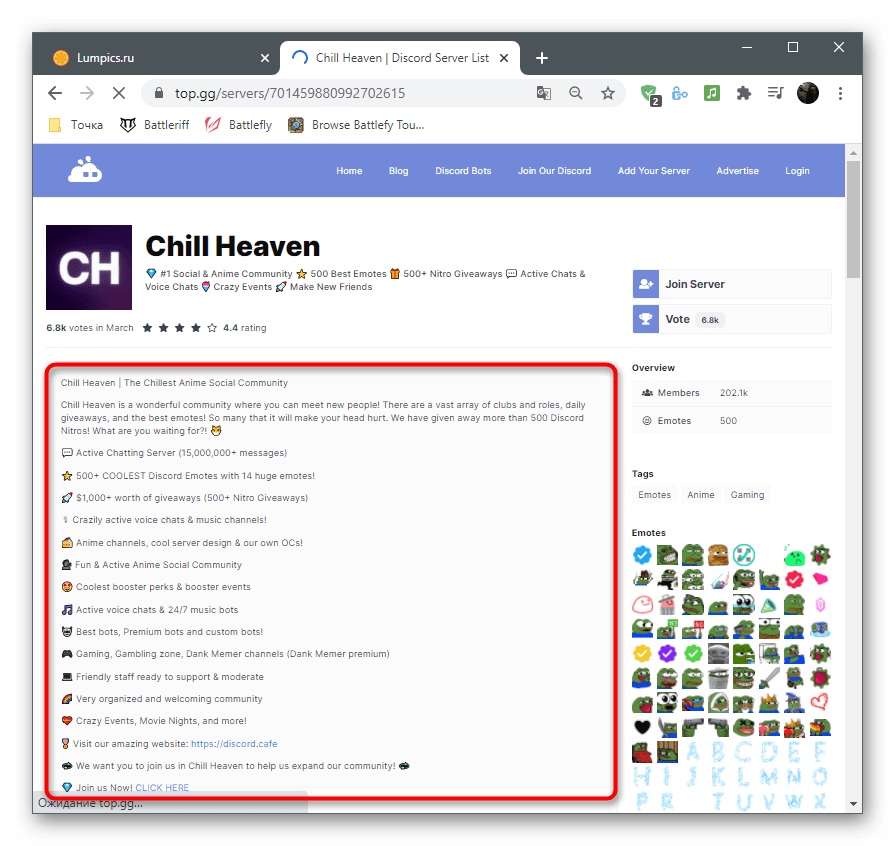
- Если вы решили присоединиться к одному из найденных серверов, нажмите кнопку «Join Server».
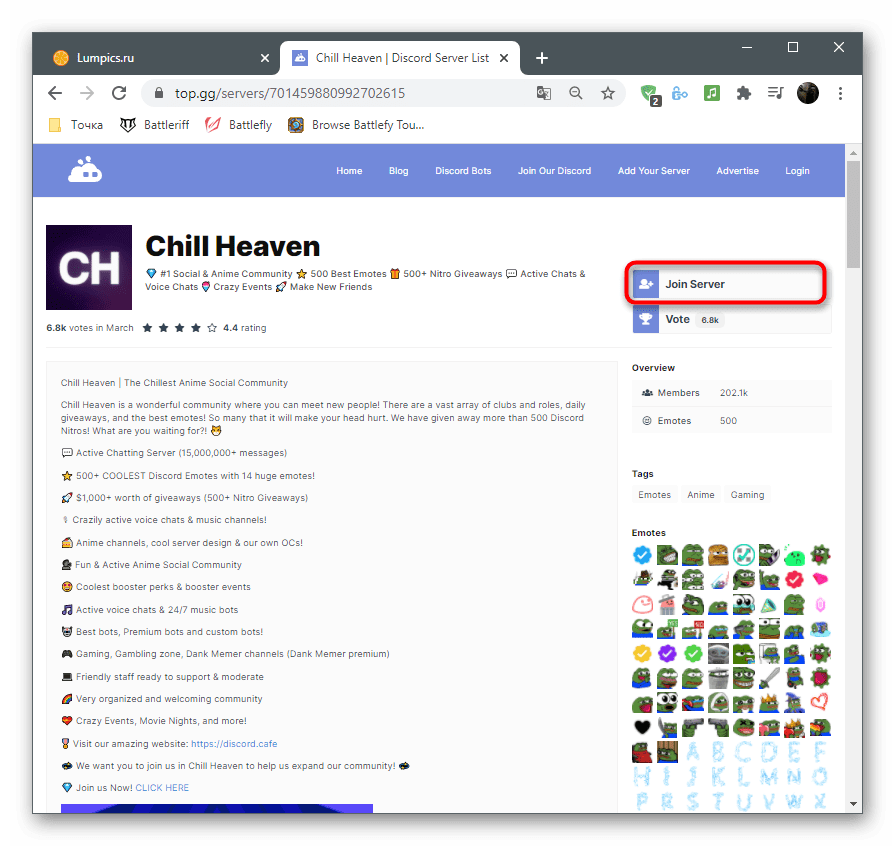
- При автоматическом переходе в приложение подтвердите присоединение.
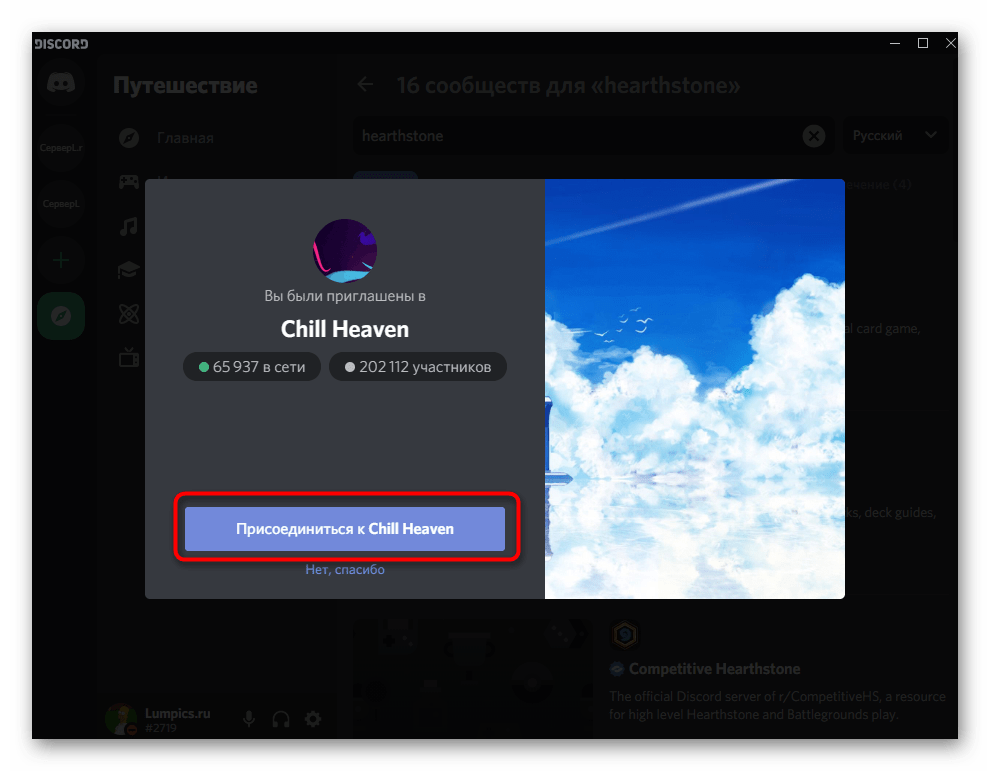
- Если этого не произошло, перейдите в Discord через новую вкладку в браузере или примените веб-версию для авторизации.
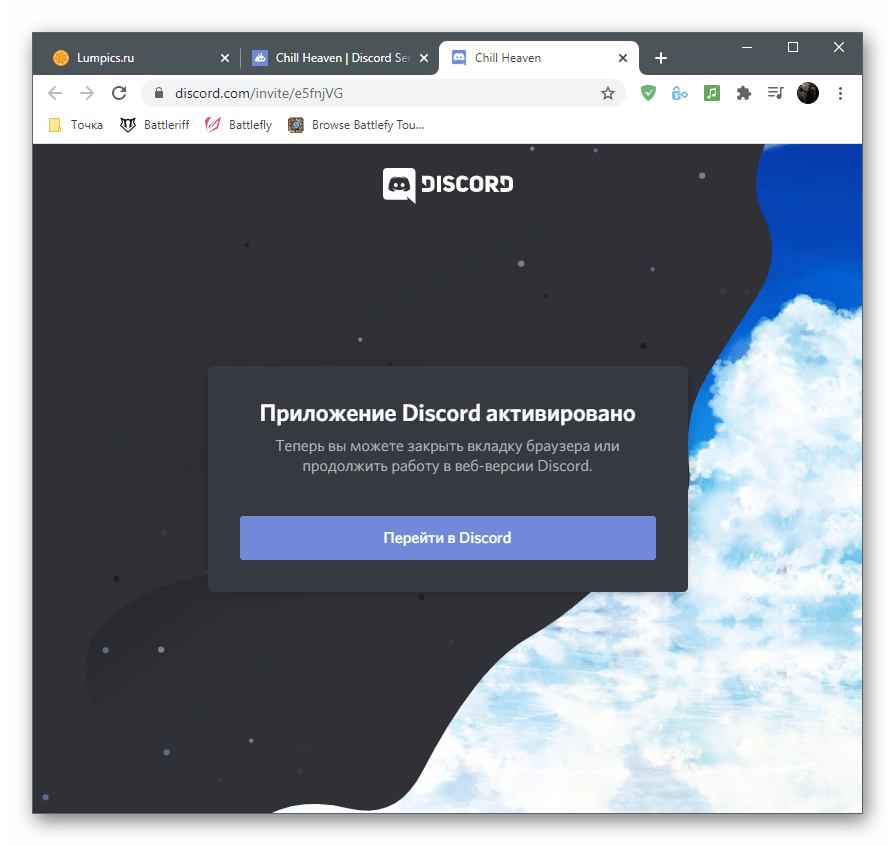
Есть и другие популярные сайты, занимающиеся мониторингом серверов, распространением ботов и различной информации, связанной с данным мессенджером. В отдельной статье о добавлении ботов мы рассказывали о таких интернет-страницах.
Способ 4: Поиск серверов в добавленных
Этот метод подходит только в тех ситуациях, когда у вас в профиле уже есть определенное количество серверов и вы желаете найти конкретный по его имени или названию добавленных каналов. Рассматриваемая далее функция работает как для поиска друзей, так и серверов, взаимодействие с которыми осуществлялось в данной учетной записи.
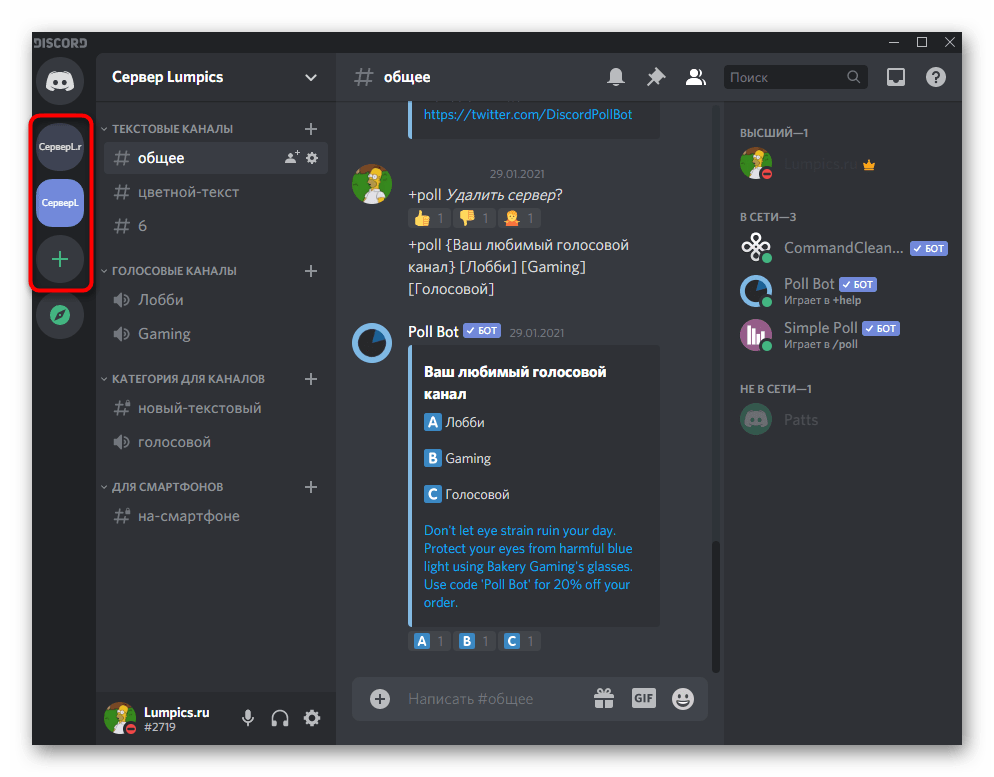
Для начала обратите внимание на панель со всеми активными серверами слева. Нажмите по логотипу, чтобы перейти к конкретному серверу и ознакомиться с названием или содержимым. Если такой поиск вас не устраивает, переходите далее.
- Нажмите кнопку «Главная».
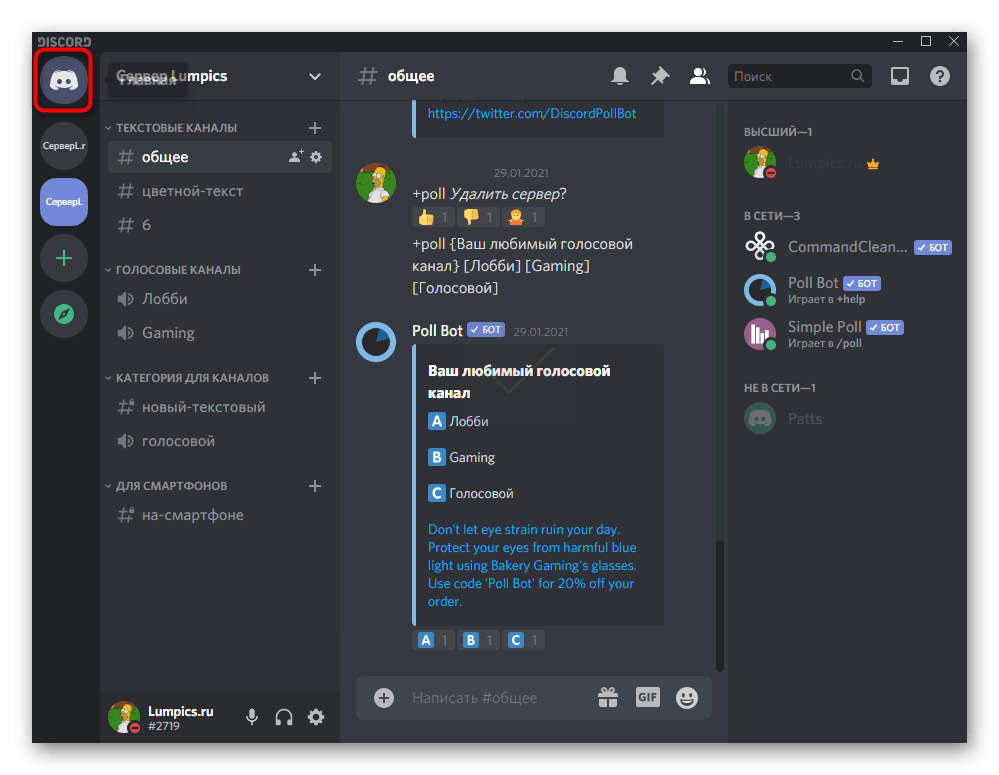
- Активируйте курсор в поле «Найти или начать беседу».
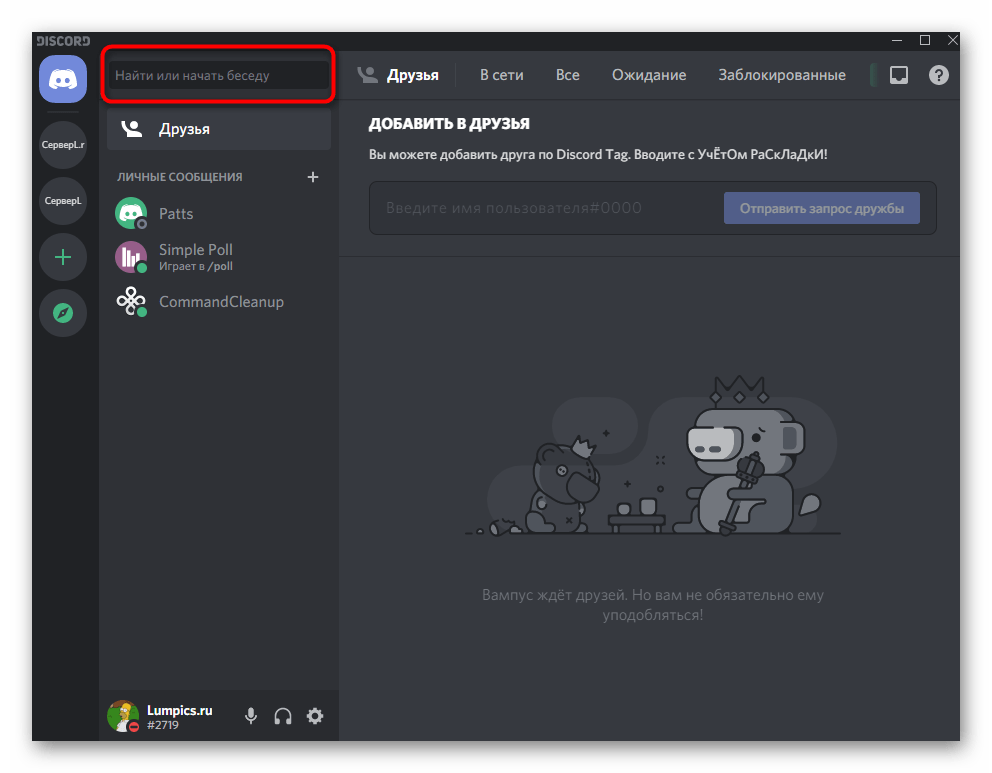
- Начните вводить наименование канала либо сервера и выберите подходящий из появившегося списка.
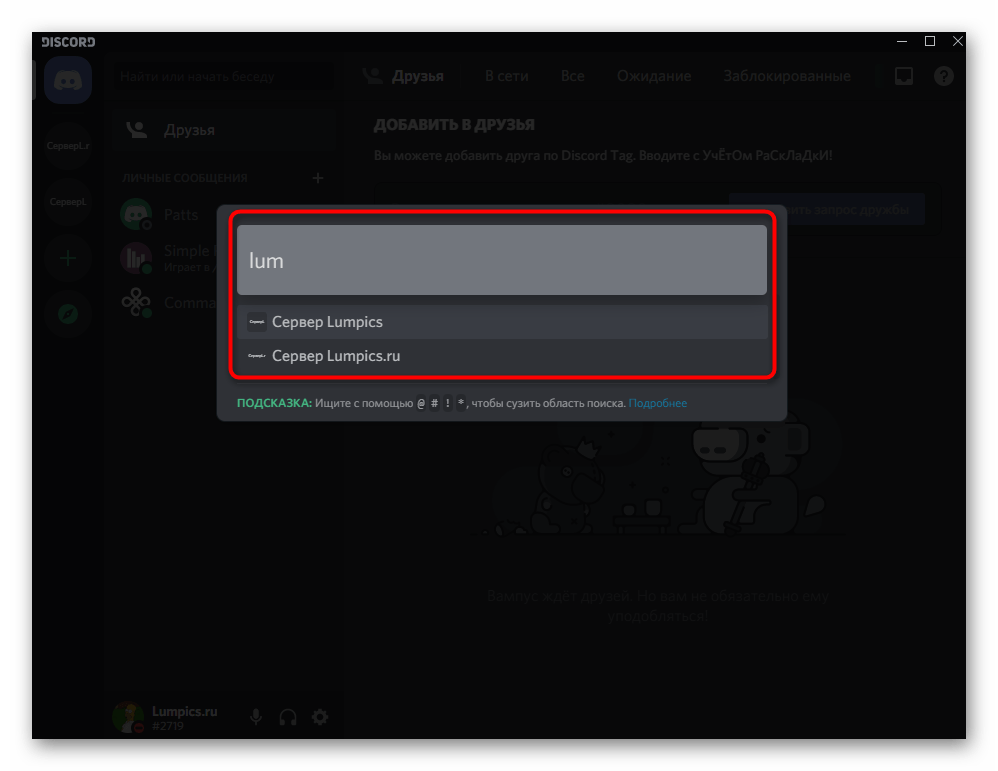
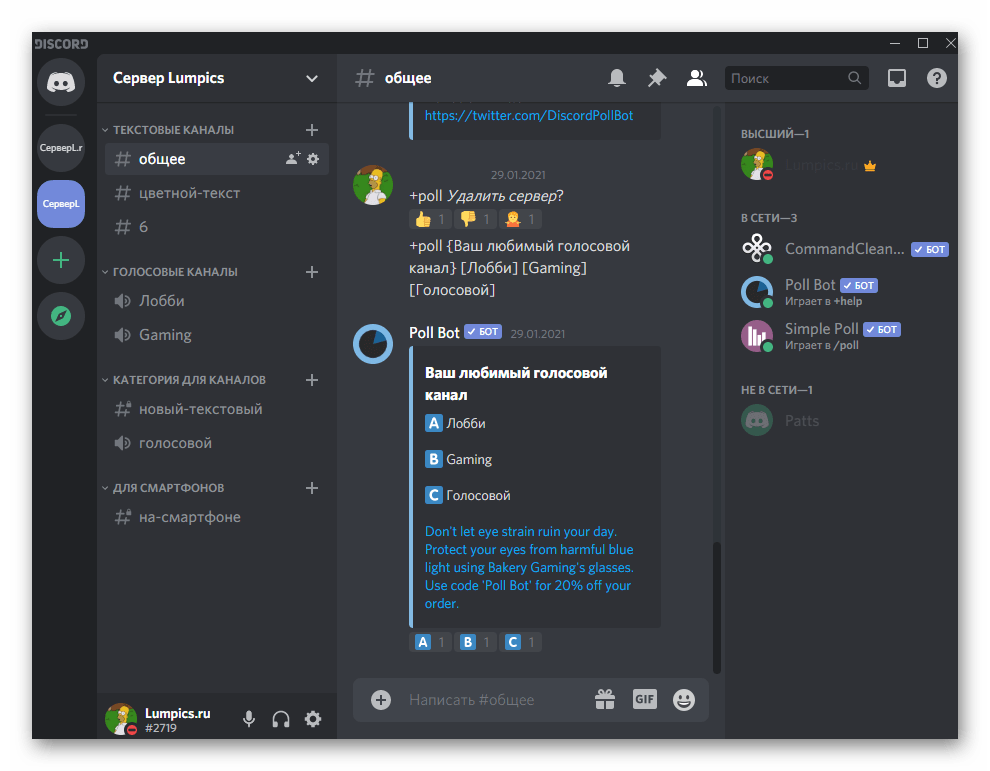
- Вы сразу же будете перенаправлены на необходимую страницу и сможете начать общение или просто посмотреть, как идут дела на данном сервере.
Способ 5: Копирование ID сервера
Завершит раздел статьи метод, предназначенный исключительно для разработчиков или владельцев собственных сайтов, с которыми они производят интеграцию созданного сервера. Известно, что каждому серверу присваивается свой ID — обычно он используется для создания виджета-приглашения и в других целях при разработке. Если вы желаете получить ID, взаимодействуя с программой на ПК, выполните такие действия:
- Перейдите к серверу и нажмите по его названию для отображения меню действий.
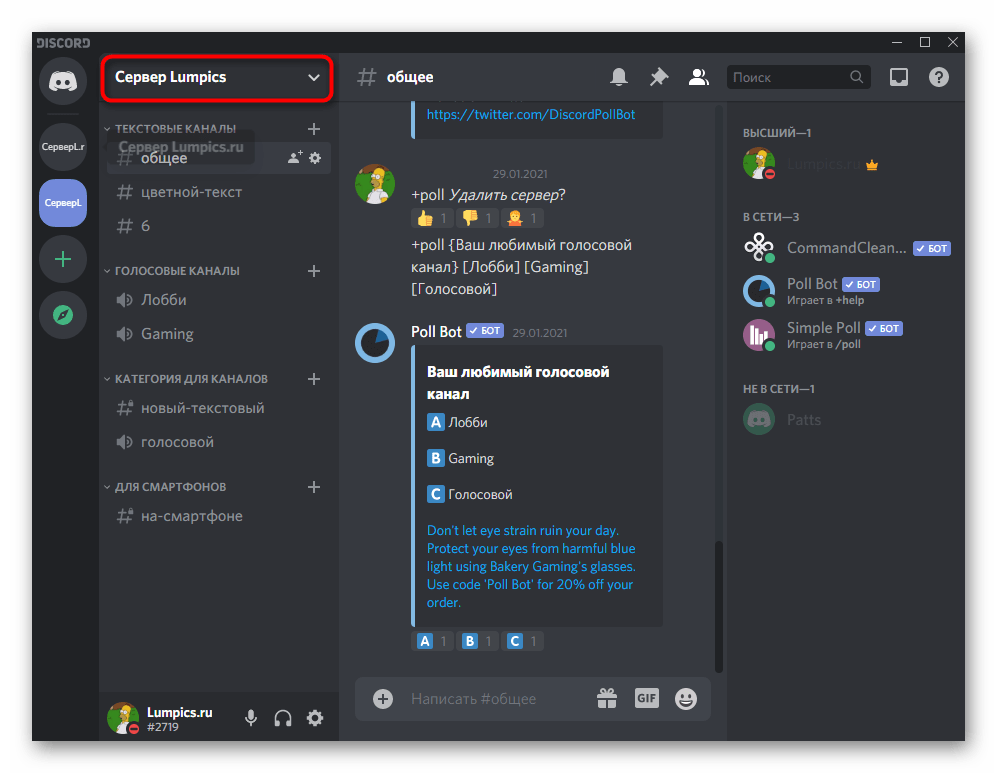
- Откройте раздел с настройками.
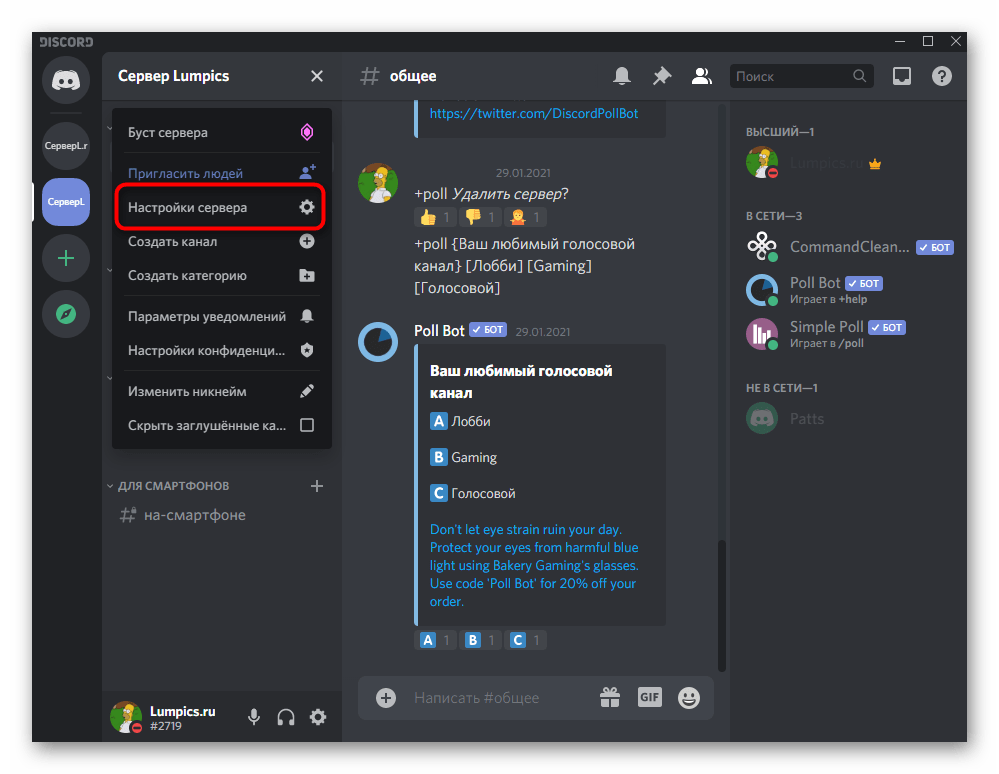
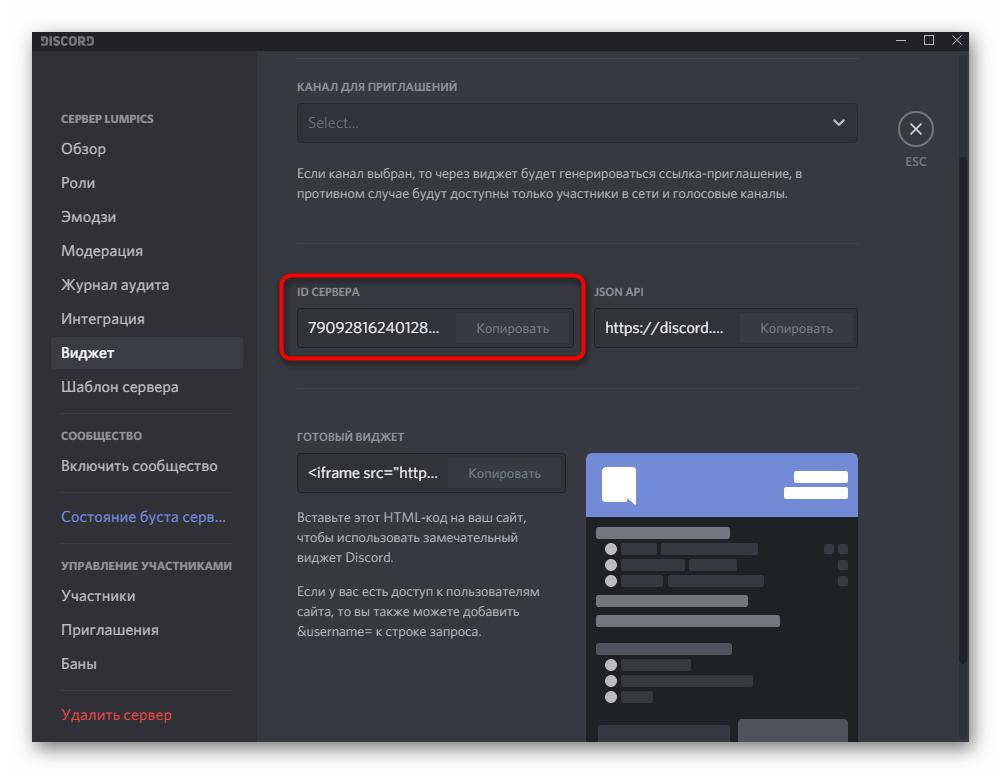
- Найдите там категорию «Виджет» и щелкните по ее имени.
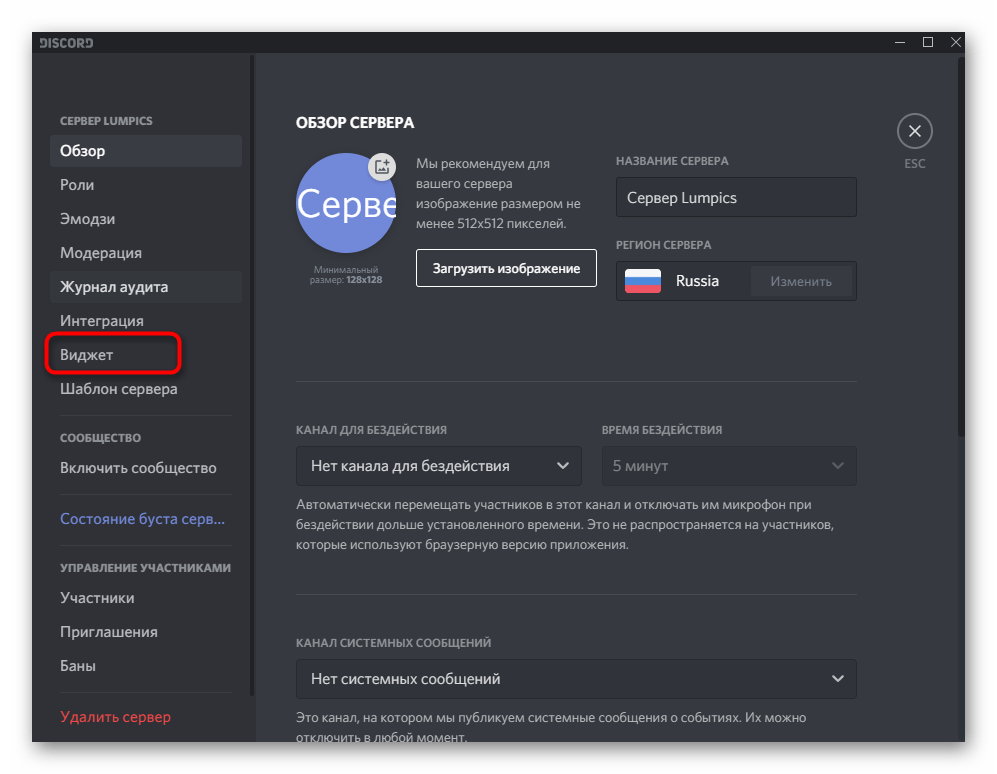
- В поле «ID сервера» вы увидите его уникальный номер и сможете скопировать для дальнейшего использования в своих целях.
Вариант 2: Мобильное приложение
Обладателям мобильных приложений тоже может потребоваться поиск сервера. Методы при этом отличаются от тех, о которых мы говорили выше, не только функционально, но и расположением кнопок в графическом меню. Советуем внимательно прочитать каждый из них и подобрать оптимальный.
Способ 1: Приглашение на вступление
Разберем не только создание ссылки-приглашения на вступление, но и то, как ей воспользоваться, чтобы стать членом сообщества. Первый этап необходимо выполнить тому пользователю, кто уже находится на сервере и желает поделиться им со своим другом.
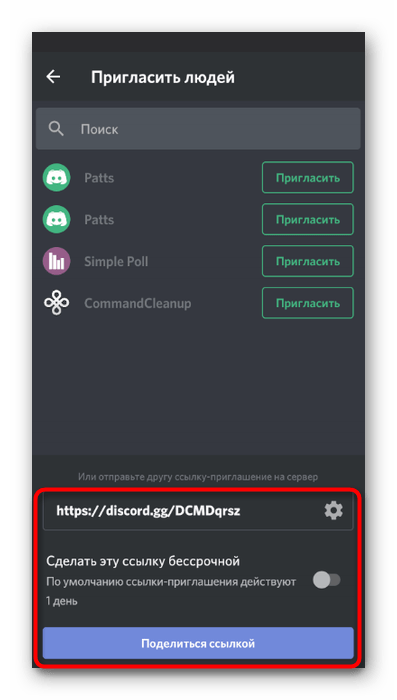
- Через панель слева откройте сервер и нажмите кнопку «Пригласить участников».
- При помощи поиска по друзьям и кнопки «Пригласить» отправьте нужному человеку прямую ссылку в личные сообщения.
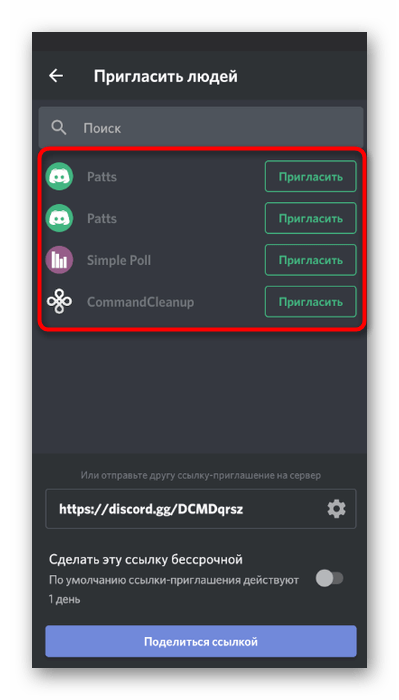
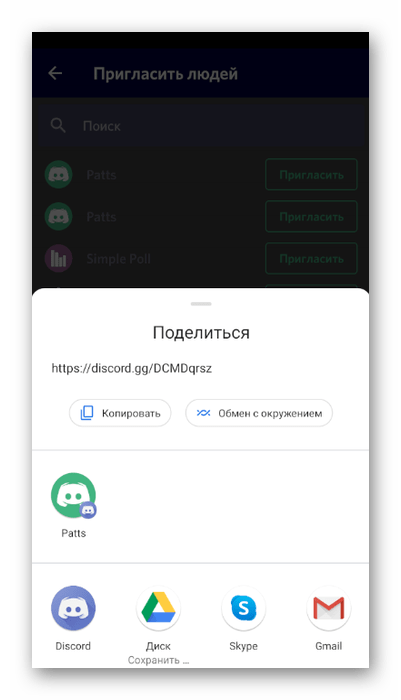
- Вместо этого можно скопировать созданную ссылку, сделать ее бессрочной и нажать «Поделиться ссылкой».
- Если вы используете мессенджер или подобные программы для общения, при нажатии «Поделиться» можно выбрать оптимальный вариант отправки ссылки в списке доступных приложений.
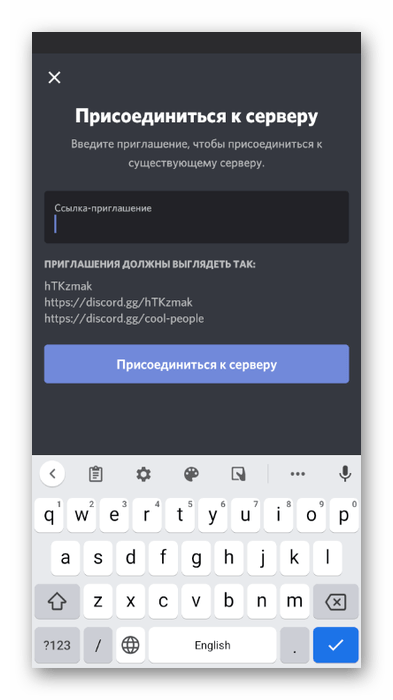
Теперь надо, чтобы сам друг присоединился к серверу по полученной ссылке. Если прямой переход или кнопка в личных сообщениях не работает, скопируйте ссылку полностью и выполните такие шаги:
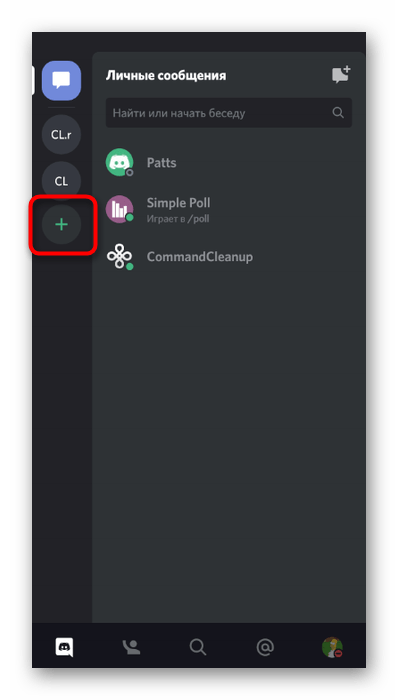
- На панели слева нажмите по кнопке в виде плюса, отвечающей за добавление сервера.
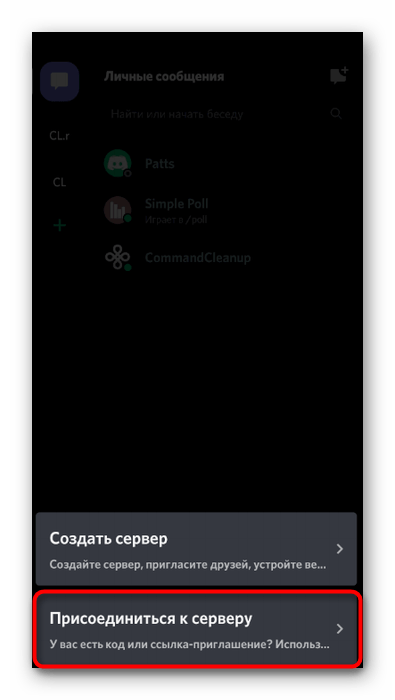
- Из появившегося списка выберите вариант «Присоединиться к серверу».
- Вставьте ссылку-приглашение в специально отведенное поле и подтвердите действие.
Способ 2: Сайты для мониторинга серверов
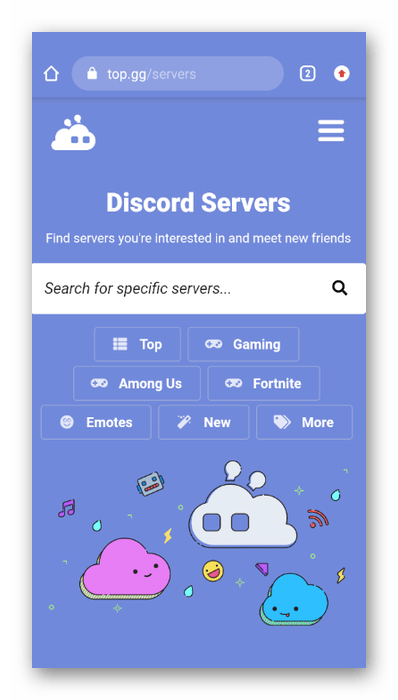
В Способе 3 предыдущего варианта мы уже рассказывали об открытых площадках, предназначенных для мониторинга серверов. Перечисленные в нем инструкции актуальны и для мобильного приложения, единственное отличие — использование мобильной версии браузера, слегка меняющей интерфейс сайтов.
Способ 3: Поиск сервера в добавленных
Если у вас много добавленных серверов и не получается отыскать нужный на панели добавленных слева, в том числе и по аватарке, воспользуйтесь встроенной функцией поиска, которая отобразит каналы на указанном сервере, позволяя сразу же перейти к ним и начать общение.
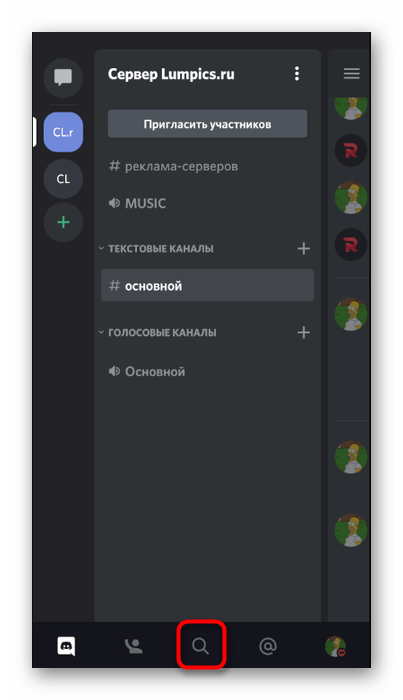
- На панели внизу нажмите по кнопке с лупой, чтобы открыть строку поиска.
- Тапните по полю «Куда отправимся?» для его активации.
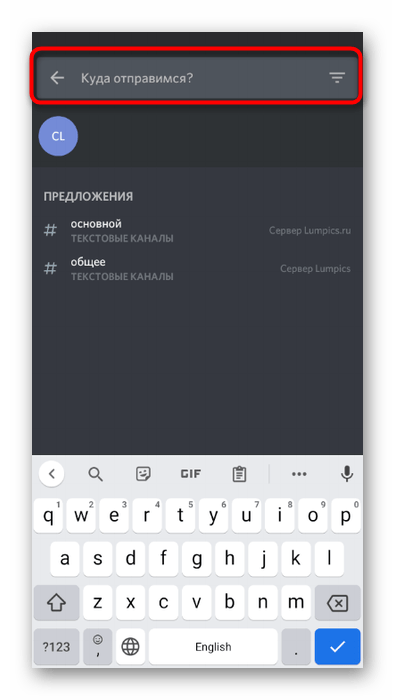
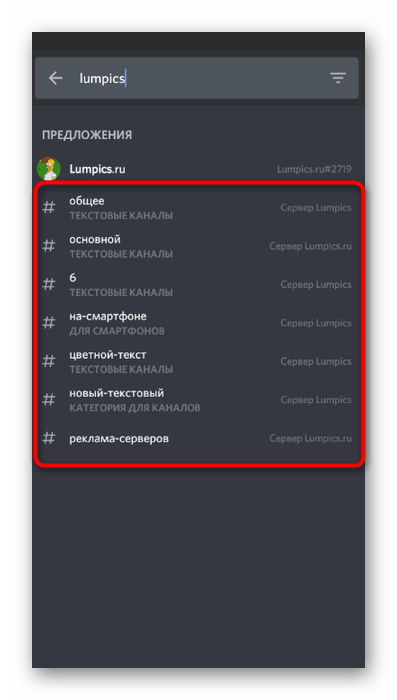
- Введите название сервера и ознакомьтесь с предложениями. Слева отображаются имена каналов, а справа — соответствующий запросу сервер. Выберите канал, к которому хотите подключиться.
Способ 4: Копирование ID сервера
Этот способ предназначен для разработчиков и создателей виджета своего сервера, которые пока что не могут работать за компьютером, но желают скопировать ID для использования в личных целях.
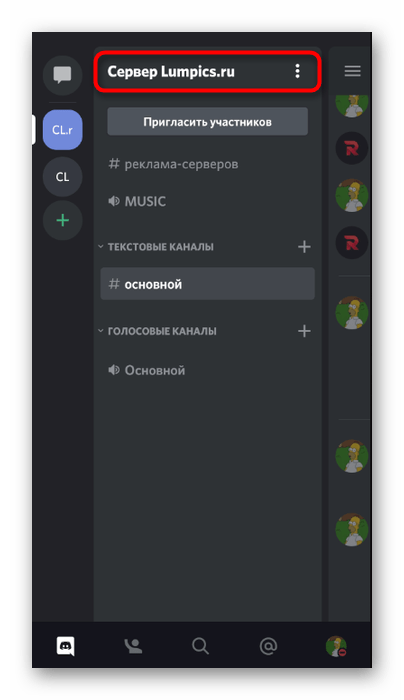
- Откройте свой сервер и тапните по его наименованию для открытия меню действий.
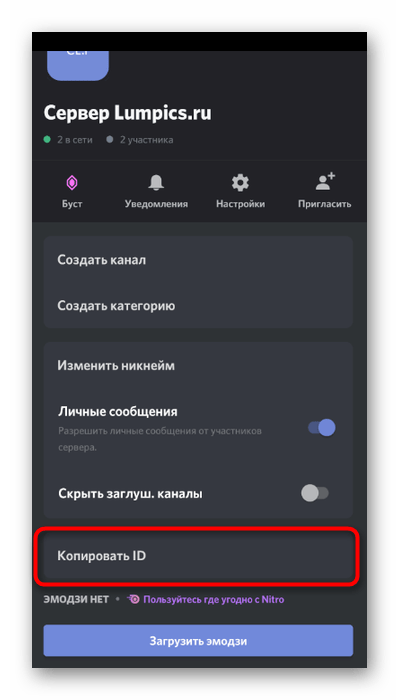
- В списке нажмите кнопку «Копировать ID».
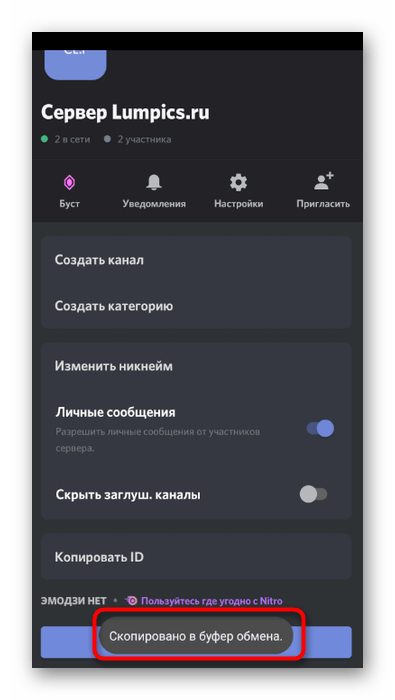
- Вы будете уведомлены, что ID скопирован в буфер обмена, а значит, его можно вставить в любое поле ввода текста, чтобы увидеть цифры и добавить их в код или переслать другому человеку.
Как присоединиться к серверу Discord

Серверы Discord существуют практически для любых целей. Ваши друзья могут создать сервер для общения и общения, а разработчики могут создать официальные каналы для своих игр. Все, что вам нужно, чтобы присоединиться к серверу, — это ссылка.
Вариант 1. Присоединитесь к серверу Discord в веб-браузере
Мы рекомендуем присоединиться к серверу Discord, используя приложение Discord для Windows, Mac, iPhone, iPad, Android или Linux, хотя это не обязательно. Если у вас не установлено приложение, вы все равно можете присоединиться к серверу через веб-браузер на большинстве устройств.
Чтобы присоединиться к серверу Discord без приложения, щелкните предоставленную вам ссылку для приглашения. Ссылки для приглашений в Discord будут выглядеть примерно так: https://discord.gg/XxX1X1
Если у вас есть учетная запись, нажмите «Уже есть учетная запись?» чтобы войти и присоединиться к серверу. Если у вас нет учетной записи, Discord попросит вас ввести имя пользователя. Введите его и выберите «Продолжить».
Если вы решите не входить в систему здесь, Discord предложит вам создать учетную запись. Если вы этого не сделаете, вы не сможете получить доступ ни к каким приватным чатам на этом сервере после закрытия браузера.
Вариант 2. Присоединяйтесь к серверу Discord через приложение
Приложение Discord предоставляет больше возможностей, чем веб-сайт. Вы можете скачать это для Windows, Mac, Linux, Android, iPhone и iPad.
Войдите в приложение и щелкните предоставленную вам ссылку для приглашения. Ссылка автоматически откроет приложение, в котором вам будет предложено подтвердить, что вы хотите присоединиться к серверу.

После того, как вы присоединились к серверу, Discord автоматически откроет его в вашем приложении. Вы можете увидеть список всех ваших серверов в левой части приложения.

Вариант 3. Присоединяйтесь к серверу Discord через меню присоединения
Кроме того, в настольном или веб-приложении вы можете щелкнуть значок плюса в левом нижнем углу.

Затем нажмите «Присоединиться к серверу». Вставьте ссылку на сервер в это меню и нажмите «Присоединиться».

Поиск серверов Discord
Если вы хотите найти серверы, которые соответствуют вашим интересам, используйте функцию Discord Server Discovery для поиска доступных серверов Discord по ключевому слову. Чтобы получить доступ к обнаружению сервера, щелкните значок увеличительного стекла в левом нижнем углу.

Обнаружение серверов доступно в настольном и веб-приложении. В большинстве игр или сообществ есть сервер Discord, например, Google. Если он не появится, вы можете создать свой собственный!
Удобные функции приглашения Discord позволяют легко находить сообщества, которые соответствуют вашим интересам, и присоединяться к ним. Вы также можете использовать приложение, чтобы легко объединить своих друзей или поклонников, разместив собственную ссылку для приглашения в социальных сетях.
Как найти и войти в группу в Дискорде

Discord – одно из самых популярных мессенджеров, которые используют геймеры для общения в процессе игры. Своей популярностью он обязан тем, что позволяет участвовать одновременно в нескольких текстовых чатах, между тем, не прекращая участие в голосовом канале. Однако у многих пользователей после установки приложения возникают два вопроса: «Как найти группу в Дискорде?» и «Как войти в группу?».
Поиск групп в Discord
К сожалению, в прямом смысле поиск групп Дискорд не поддерживает. Чтобы вступить в какую-либо группу, нужно быть обладателем специальной ссылки – приглашения, которое можно получить у администратора. Также на многих ресурсах публикуются списки самых распространенных серверов.
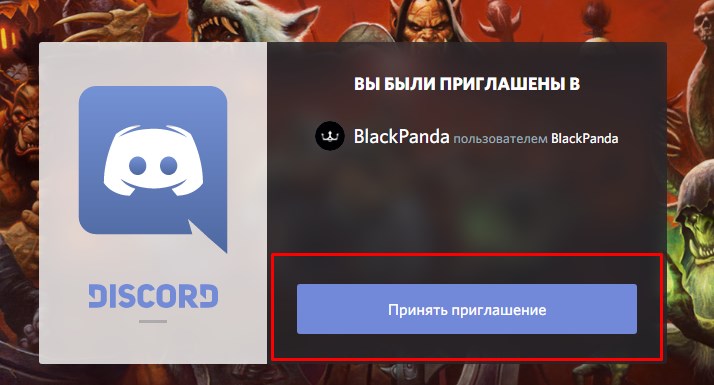
К счастью многие пользователи Дискорда размещают свои ссылки в прямом доступе на различных сайтах и форумах. Достаточно ввести соответствующий поисковый запрос и вопрос «Как найти группу в Дискорде?» можно считать решенным. Остается всего лишь перейти по соответствующей ссылке и «Принять приглашение».
В Discord понятие «группа» может означать, как сервер, так и канал. Вначале создается сервер, а уже внутри него каналы по различным тематикам. В свою очередь каналы делятся на текстовые и голосовые.
Способ 1: Войти в группу через браузер
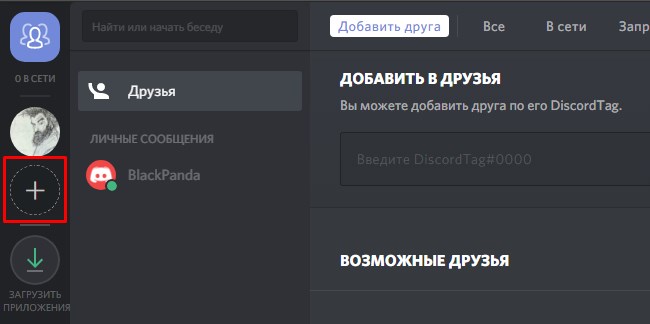
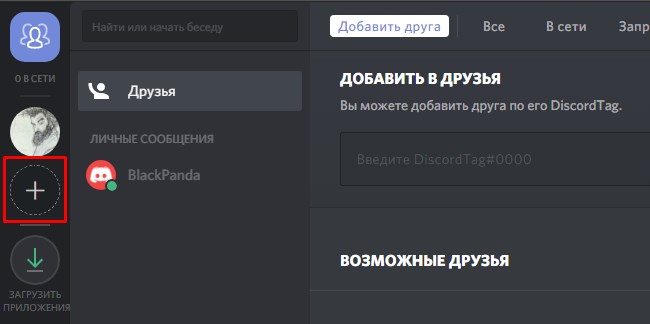
- На главной странице в левой панели управления нажмите на большой плюс.
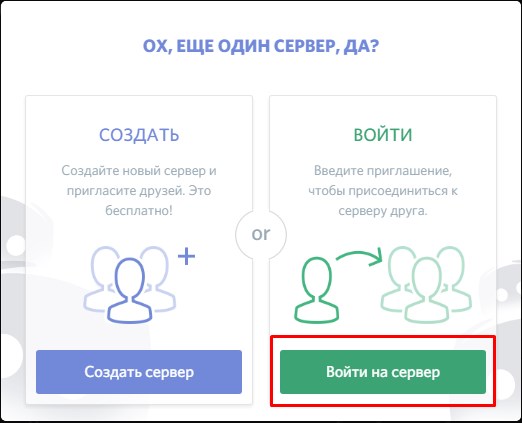
- Вам предложат выбрать одно из двух действий: зайти или создать собственный сервер. Остановитесь на «Войти».
- Введите приглашение. Оно поддерживает три формата заполнения.
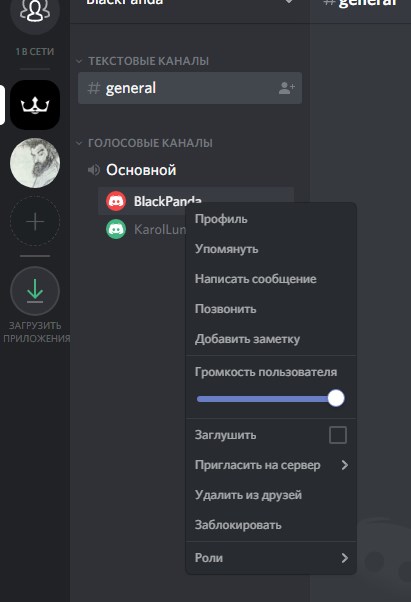
Стоит отметить, что Discord позволяет редактировать громкость голоса каждого из участников голосового канала. Для этого кликните по соответствующему участнику правой кнопкой мыши и перетащите ползунок громкости пользователя в удобное вам положение.
Способ 2: Зайти в группу через телефон
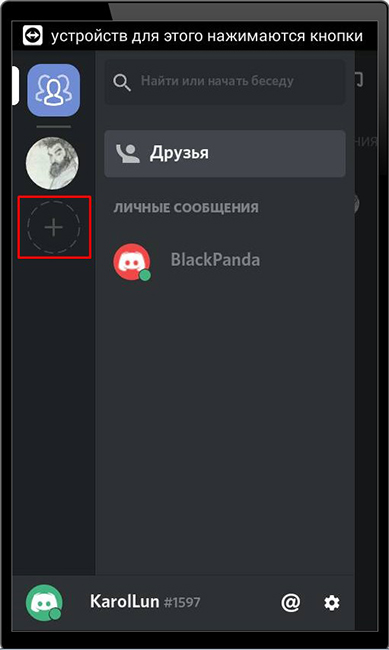
- Запустите приложение на телефоне и щелкните по знаку в виде плюса, аналогично способу из браузера.
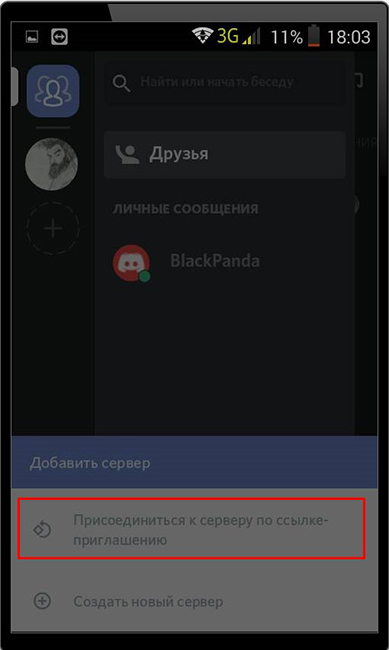
- Далее выберите пункт «Присоединиться к серверу по ссылке-приглашению».
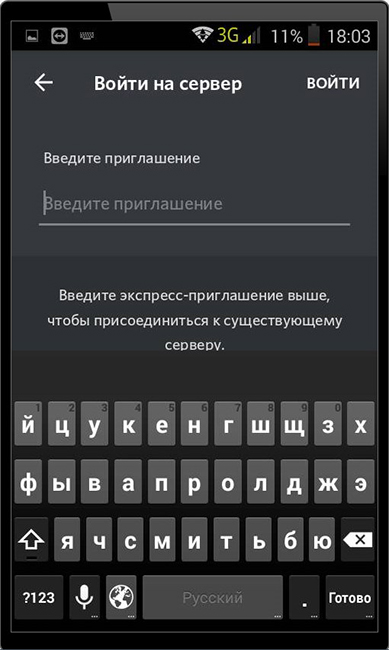
- Введите код приглашения, сгенерированный администратором.
- Если у ссылки еще не истек срок существования, то вам будет представлена возможность присоединиться к группе. После присоединения к группе, вам будут доступны текстовые и голосовые каналы. Отметим, что большой плюс приложения Discord в том, что оно позволяет одновременно общаться в нескольких текстовых чатах не выходя из голосового.
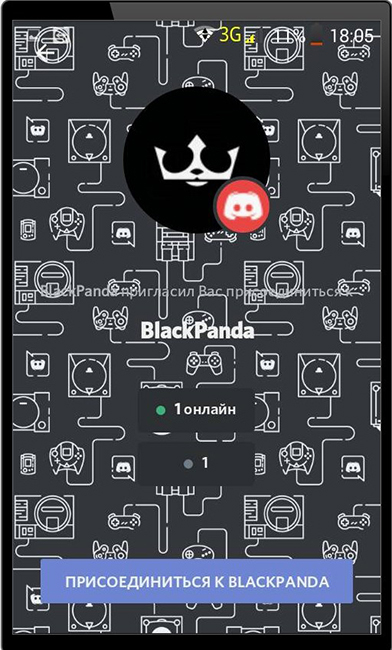
- Чтобы присоединиться к какому-нибудь обсуждению, кликнете по соответствующему каналу.
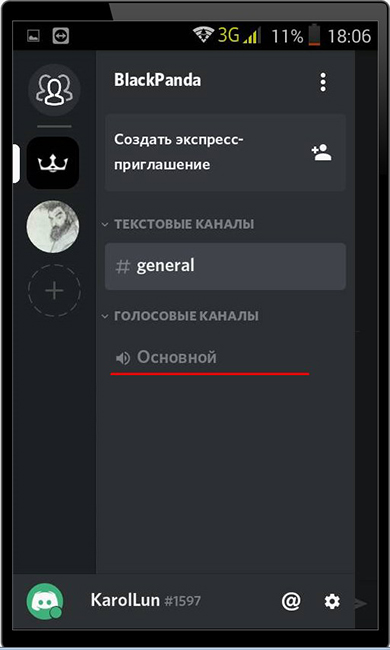
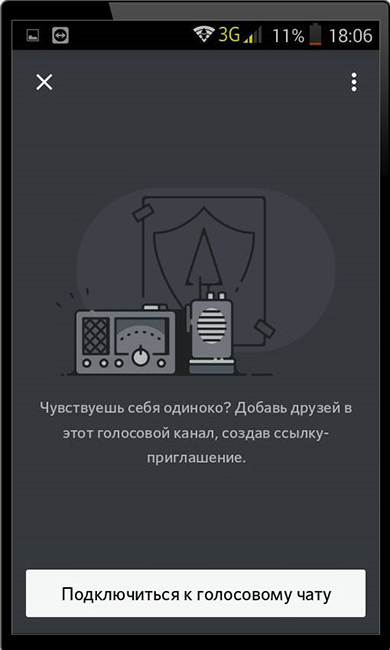
- После чего завершите подключение.
Как войти в группу мы уже разобрали, но что делать, если нужно добавить одного из участников в друзья? Рассмотрим, как это сделать в браузере.
- Первое, что нужно сделать, это зайти на сервер и найти участника, которого нужно будет добавить в друзья.
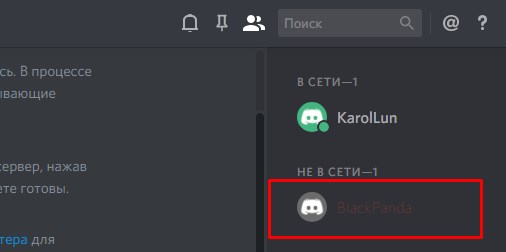
- Откройте его профиль и скопируйте инициалы пользователя.
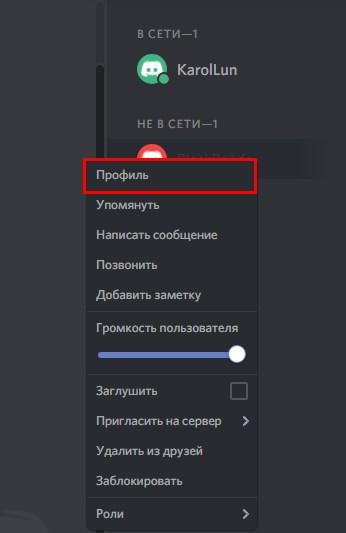
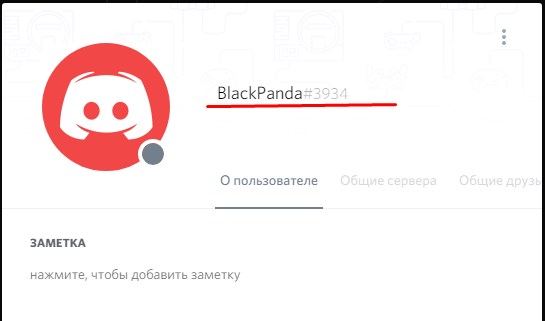
- Перейдите во вкладку друзья и в поисковую строку вставьте скопированные инициалы.

- После того, как будет нажата кнопка «Отправить запрос дружбы», должно высветиться оповещение о выполнении операции.

В мессенджере Discord множество различных опций, которые позволяют облегчить общение между пользователями. Данная статья затрагивает такие темы, как найти группу в Дискорде и как к ней подключиться.
Как присоединиться к серверу Discord

Есть серверы Discord для любой цели. Ваши друзья могут создать сервер для общения и общения, а разработчики могут создавать официальные каналы для своих игр. Все, что вам нужно, чтобы присоединиться к серверу, это ссылка.
Вариант 1. Присоединитесь к серверу Discord в веб-браузере.
Мы рекомендуем присоединиться к серверу Discord, используя приложение Discord для Windows, Mac, iPhone, iPad, Android или Linux, хотя это не обязательно. Если у вас не установлено приложение, вы все равно можете присоединиться к серверу через веб-браузер на большинстве устройств.
Чтобы присоединиться к серверу Discord без приложения, нажмите на ссылку приглашения, предоставленную вам. Ссылки Discord для приглашений будут выглядеть примерно так: https://discord.gg/XxX1X1
Программы для Windows, мобильные приложения, игры — ВСЁ БЕСПЛАТНО, в нашем закрытом телеграмм канале — Подписывайтесь:)
Если у вас есть аккаунт, нажмите «Уже есть аккаунт?» войти и присоединиться к серверу. Если у вас нет учетной записи, Discord попросит вас ввести имя пользователя. Введите его и выберите «Продолжить».

Если вы решите не входить здесь, Discord предложит вам создать учетную запись. Если вы этого не сделаете, вы не сможете получить доступ к личным чатам, которые есть на этом сервере, после закрытия браузера.
Вариант 2: присоединиться к серверу Discord через приложение
Приложение Discord предоставляет больше возможностей, чем веб-сайт. Вы можете скачать это для Windows, Mac, Linux, Android, iPhone и iPad.
Войдите в приложение, а затем нажмите на ссылку приглашения, предоставленную вам. По ссылке автоматически откроется приложение, которое предложит вам подтвердить, что вы хотите присоединиться к серверу.

Как только вы подключитесь к серверу, Discord автоматически откроет его в вашем приложении. Вы можете увидеть список всех ваших серверов в левой части приложения.

Вариант 3: Присоединиться к серверу Discord через меню Join
Либо в настольном приложении или в веб-приложении можно щелкнуть знак плюса в левом нижнем углу.

Далее нажмите «Присоединиться к серверу». Вставьте ссылку на сервер в это меню и нажмите «Присоединиться».

В поисках Discord серверов
Если вы хотите найти серверы, которые соответствуют вашим интересам, используйте функцию обнаружения серверов Discord для поиска по доступным серверам Discord по ключевым словам. Чтобы получить доступ к обнаружению сервера, щелкните значок увеличительного стекла в левом нижнем углу.

Обнаружение сервера доступно в настольном приложении и веб-приложении. Большинство игр или сообществ будут иметь сервер Discord, поэтому Google для одного. Если он не появляется, вы можете создать свой собственный!
Удобные функции приглашения Discord позволяют легко находить и присоединяться к сообществам, которые соответствуют вашим интересам. Вы также можете использовать приложение, чтобы легко объединить своих друзей или поклонников, разместив собственную ссылку для приглашения в социальных сетях.
Программы для Windows, мобильные приложения, игры — ВСЁ БЕСПЛАТНО, в нашем закрытом телеграмм канале — Подписывайтесь:)