Ресивер xbox 360 определяется как геймпад
Всем доброго времени суток! приехал мне парудней назад PXN 9613, не могу его к ПК подключить. После подключения адаптера, он определяется как PXN-9613(фото), но сам геймпад с адаптером не конектится. вроде все делаю по инструкции(фото), пробовал все режимы. На самом паде моргает крайний левый диод и больше ни че не происходит. С андройдом(тел) по блютусу все норм работает, через кабель с ПК тоже норм. Дрова ставил.


sashadeg, никак не решил, купил адаптер блютус но тоже ни че не получается
Добавлено 09.11.2017, 16:18:
Lun4tic, если так делать, то пад просто выключается, если держать кнопку мод нажатой 1-2 сек. 2-й светодиод не загорается вообще. как писал Raday39rus, режим х-бокс только через кабель
Этот пост для тех у, кого не работает геймпад PXN 9613 с компьютером через комплектный свисток. Не смотрите в инструкцию, а всех советчиков предлагающих её внимательно почитать шлите строго на север, и если советчики не знают дорогу, нужно советовать глянуть на компас 😀
Все комбинации применять на выключенном геймпаде, кроме комбинации для переключения между режимами x-input и direct input на лету, при работе через комплектный свисток:
back+MODE — режим direct input (свисток) определяется как PXN-9613
start+MODE — режим x-input (свисток) определяется как Xbox360 Controller for Windows
если коннект не происходит, свисток необходимо передернуть.
Для работы по bluetooth:
Y+MODE — режим клавиатуры для android (bluetooth)
A+MODE — режим геймпада для android (bluetooth)
X+MODE и B+MODE — не используются для переключения режимов
Если при работе по bluetooth попытаться переключиться на комплектный свисток не выключая геймпад, диоды будут показывать что режим переключился, но геймпад больше не подконнектится к свистку пока свисток не передёрнешь, а геймпад не выключишь.
Сообщение отредактировал darkcraz — 18.12.17, 00:20
darkcraz,
Дополню. B+MODE и X+MODE используется для подключения через комплектный свисток, после того как геймпад побывал подключенным к чему-нибудь по bluetooth. Если пытаться подключиться к свистку через start+MODE или back+MODE (после телефона, медиаприставки и т.д.) коннект не происходит, до того момента пока не будет пердернут свисток, или геймад не будет включен комбинацией X+mode или B+MODE. Как-то так.
Просто мои заметки
Здесь я оставляю какие-то свои заметки, которыми можно поделиться с остальными. Возможно, кто-то найдёт для себя что-то полезное.
пятница, 31 августа 2012 г.
Установка драйвера на китайский приёмник для беспроводного геймпада Xbox 360
После того, как я окончательно и бесповоротно привык к удобству контроллера Xbox 360, я захотел воспользоваться его удобством и на компьютере. Благо компания Microsoft позаботилась о своих пользователях и выпустила Microsoft Xbox 360™ Wireless Gaming Receiver for Windows®.
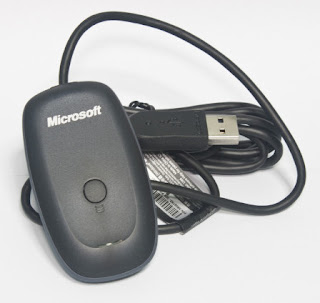 |
| Оригинальный приёмник от Microsoft |
Я решил стать обладателем подобного устройства, но к сожалению ценник на оригинальный приёмник оказался кусачим, да и купить его оказалось практически не реально. Зато китайских приёмников на рынке было хоть отбавляй. По старой доброй привычке я выбрал себе покупку в магазине DealExtreme. В этом магазине на выбор предлагалось несколько вариантов подобных ресиверов, которые практически не отличались друг от друга за исключением цвета. Я остановился на таком варианте за $11,20:
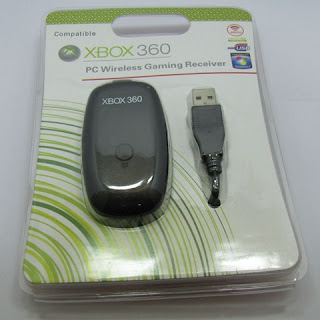
Когда приёмник наконец добрался до меня, то в первый момент меня постигло разочарование — Windows 8, установленная на моём компьютере не смогла найти драйверов для данного устройства, а те драйвера, что шли в комплекте на mini-CD устанавливаться не захотели. Сходу удалось выяснить, что происходит это из-за того, что китайцы зачем-то поменяли ID устройства и по понятной причине, оригинальные драйвера не установились. Недолго думая, я скачал последние драйвера с официального сайта Microsoft, распаковал исполняемый файл с помощью бесплатного архиватора 7-zip и в ini-файле откорректировал ID. К моему великому сожалению, на Windows 8 этот фокус не прошёл — система ни в какую не захотела устанавливать подправленный драйвер, обнаружив, что в него кто-то лазил. В то же время с Windows 7 всё прошло успешно, хотя система и предупредила о возможных проблемах. Кстати, драйверы на прилагаемом диске оказались точно таким же образом модифицированными родными драйверами от Microsoft.
В итоге мне всё-таки удалось совладать с драйвером. Этим способом установки я и хотел бы поделиться, чтобы сэкономить время и нервы людям, оказавшимся в подобной ситуации.
Итак, для того, чтобы установить оригинальные драйвера от Microsoft на китайский ресивер для беспроводного контроллера Xbox 360 нужно первым делом отправиться на сайт Microsoft и скачать свежий драйвер под свой вариант Windows (для Windows 8 годится драйвер от Windows 7). Сделать это можно вот на этой страничке.
Далее просто запускаем исполняемый файл драйвера и производим установку программного обеспечения:
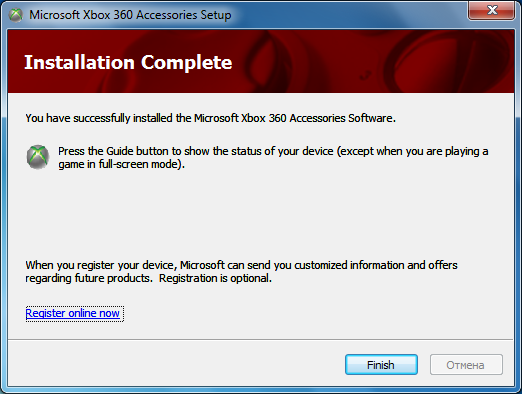
После этого подключаем приёмник к компьютеру и убеждаемся, что Windows не смогла найти драйверов для этого устройства:
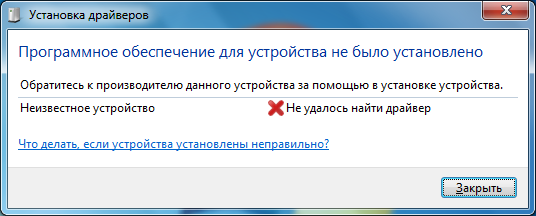
А в диспетчере устройств присутствует неизвестное оборудование:
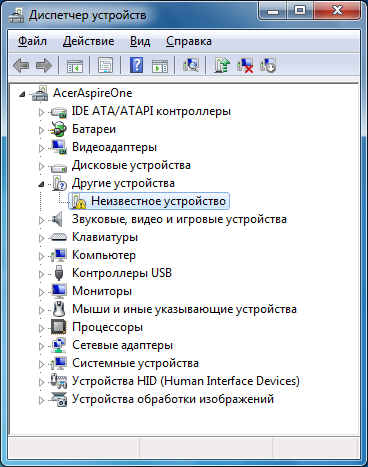
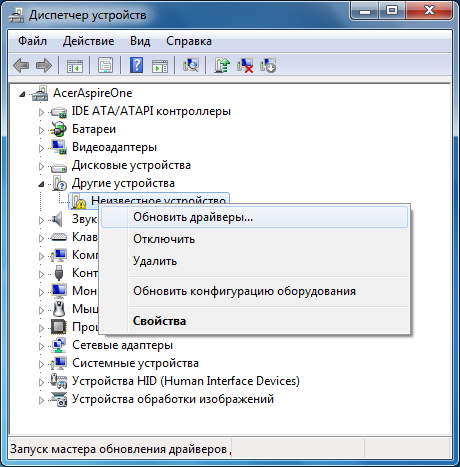
Правой кнопкой мыши нужно щёлкнуть по этому неизвестному устройству и в открывшемся контекстном меню выбрать пункт «Обновить драйверы. «:
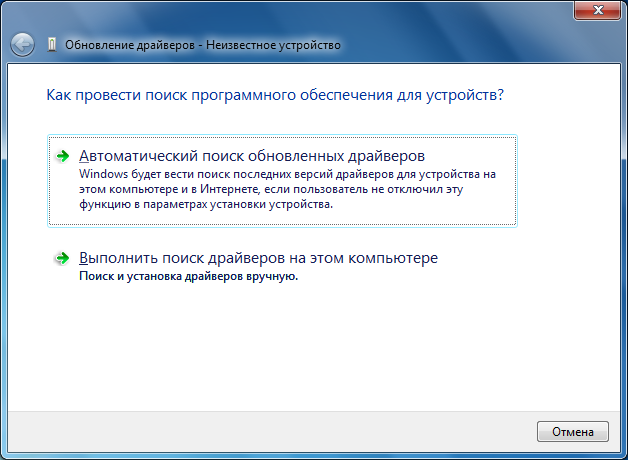
В открывшемся окне нужно выбрать пункт «Выполнить поиск драйверов на этом компьютере»:
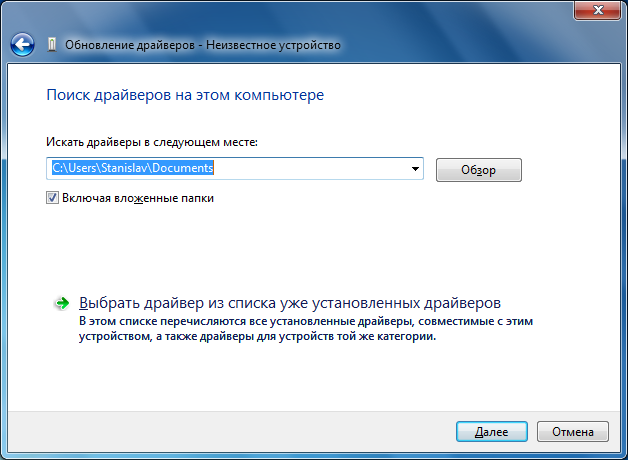
И далее выбрать пункт «Выбрать драйвер из списка уже установленных драйверов»:
Выбираем «Общий контроллер (Microsoft) для классов Windows» (любопытно, что слово «контроллер» в Windows написано с ошибкой):
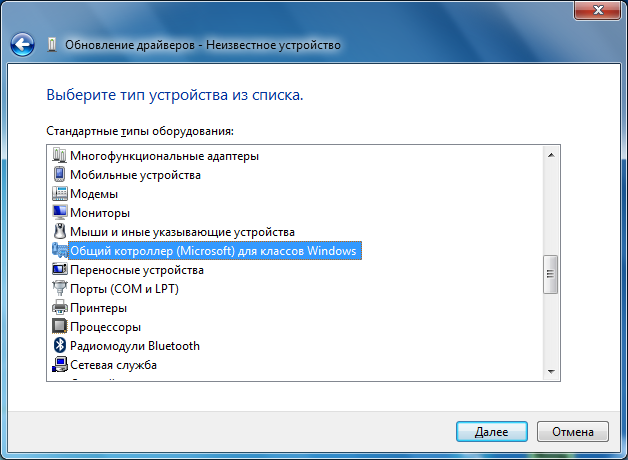
И там щёлкаем по «Xbox 360 Wireless Receiver for Windows»:
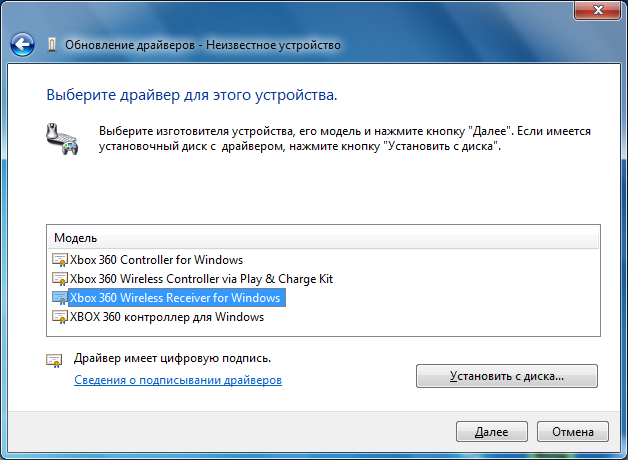
В ответ получаем предупреждение, которое игнорируем, и жмём «Да»:

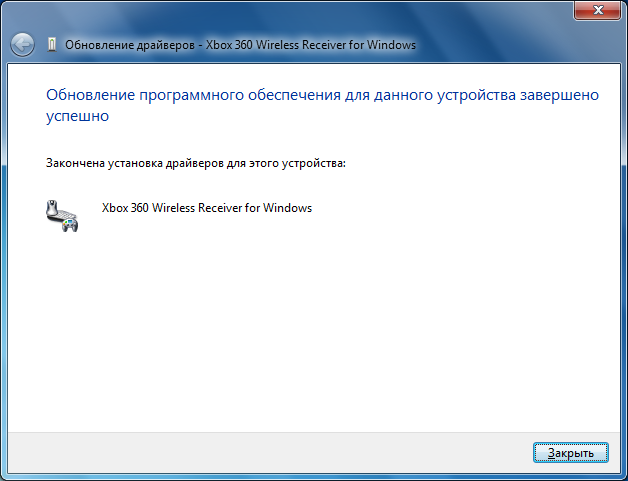
Всё, драйвер благополучно установлен:
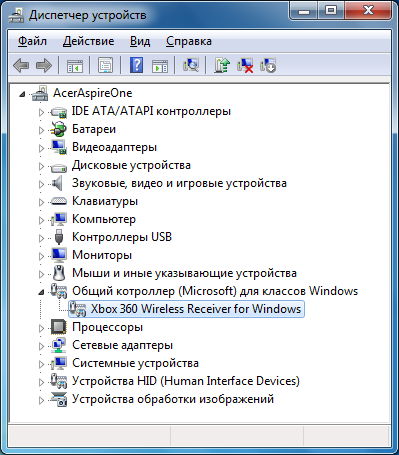
Возвращаемся в диспетчер устройств и убеждаемся в этом:
Далее нужно синхронизировать геймпад, одновременно нажав на обоих устройствах кнопки синхронизации. Не забудьте только предварительно включить сам геймпад. При первом подключении беспроводного контроллера Windows сама найдёт и установит нужный драйвер. В геймпаде, подключенном через этот ресивер, работают все стики, триггеры и кнопки, включая центральную, которая выводит на экран текущий заряд батареи:
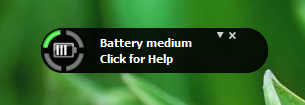
Многие современные игры поддерживают технологию Xinput и, соответственно, контроллер Xbox 360, подключенный таким образом. Список игр, имеющих такую поддержку можно найти здесь.
Ну вот в общем-то и всё, что я хотел рассказать. Остаётся только добавить, что данная методика установки драйвера была успешно опробована мной на Windows 7 и на Windows 8.
UPD: В Windows 8.1 уже предустановлены драйверы для беспроводного приёмника, так что шаги со скачиванием и установкой драйверов можно пропустить.
UPD2: На Windows 10 также всё завелось и заработало без малейших проблем. Скачивать и устанавливать драйвер не пришлось, так как он уже встроен в Windows 10. Правда, без установки дополнительного ПО, идущего в комплекте с внешним драйвером, не будет реакции при нажатии на центральную кнопку, как показано на последней картинке.
Ресивер xbox 360 определяется как геймпад
XBox 360 Wireless controller receiver
чет я сомневаюсь что он оригинальный. (think) за 10 то баксов.
может в этом проблема?
Мне самому сегодня пришло оттуда же 🙂
Ресивер не оригинальный, на оригинальных написано Microsoft, а не XBox360.
(В вашем же случае вообще ничего не написано, на белых написано XBox360)
Итак, инструкция
Идем в диспетчер устройств
Правой кнопкой на Неизвестное устройство и "Свойства"
Вкладка Драйвер
Обновить
Выполнить поиск драйверов на этом компьютере
Выбрать из списка уже установленных драйверов
Общий контроллер (Microsoft) для классов Windows
Xbox 360 Wireless Receiver for Windows Версия: 2.1.0.1349 [8/13/2009]
Далее
Отвечаем "Да"
Радуемся 🙂
Если в списке нет пункта Общий контроллер (Microsoft) для классов Windows
Тыкаем "Показать все устройства"
Ищем в изготовителе Microsoft
В модели — Xbox 360 Wireless Receiver for Windows Версия: 2.1.0.1349 [8/13/2009]
Почему Xbox не видит джойстик?
Убедитесь, что геймпад направлен на переднюю панель консоли Xbox. Уберите предметы между геймпадом и консолью Xbox. Проверьте, не находятся ли между вами и консолью Xbox какие-либо предметы, которые могут создавать помехи для беспроводного сигнала геймпада.
Что делать если джойстик на Xbox мигает?
Первое и самое очевидное – это низкий разряд батареи. В таком случае после включения геймпада и непродолжительной игры лампочки начнут мигать по кругу, говоря о том, что разряжен источник питания. После контроллер отключается во время игры. В таком случае все очень просто – нужно лишь заменить батарейки.
Как сделать сброс настроек на геймпаде?
Как можно быстро сбросить настройки геймпада? Всё достаточно просто, на задней части геймпада вы найдете отверстие, можно при помощи зубочистки либо шариковой ручки, нажать и удерживать в течении 5 секунд.
Почему Xbox не видит джойстик? Ответы пользователей
Нажмите и удерживайте кнопку Xbox на геймпаде, пока не откроется экран «Что вы хотите сделать?». Выберите Сообщить о проблеме и установите категорию » .
Если вы подключаете геймпад к компьютеру с использованием беспроводного адаптера Xbox для Windows, не забудьте выбрать Все остальные на шаге 7, а затем .
Беспроводной геймпад Xbox 360 отключается или не подключается · Решение 1. Перезапустите консоль · Решение 2. Замените батареи или перезарядите аккумуляторный .
Что делать, если не получается подключить геймпад? · Вы забыли нажать кнопку на консоли для синхронизации (или приставка выключена). · Батарейки AA-типа .
Почему Виндовс не видит геймпад? Начать следует с процесса синхронизации. Если вы не знаете, как подключить джойстик, то выполните следующий набор действий:.
ПК не видит геймпад Xbox. Купил геймпад от xbox series, к андройду подключается, к ноуту тоже, а к пк с блютуз адаптером нет, другой геймпад .
Что можно сделать, если Xbox One X не распознает или не видит геймпад? Сначала следует убедиться, что число подключенных к приставке .
Также телефон не видит геймпад по bluetooth. Помогите пожалуйста с этой проблемой. 0 .
Геймпад вне диапазона; Неактивность контроллера; Слишком много геймпадов подключено; Батареи в контроллере почти разряжены; Ваша гарнитура .