Как включить безопасную загрузку в Windows 11 и Windows 10

Если установщик Windows 11, а возможно и какая-то программа или игра (такое тоже возможно) сообщает о том, что его не устраивает состояние безопасной загрузки и её необходимо включить — сделать это сравнительно легко, но возможны нюансы.
В этой инструкции подробно о способах включить безопасную загрузку на вашем компьютере или ноутбуке, при условии, что это возможно. Обратите внимание, если задача — установка Windows 11, существуют возможности запуска установки и без включенной безопасной загрузки (Secure Boot), например — создание загрузочной флешки в Rufus с отключением проверки совместимости при чистой установке, или обновление с обходом требований для установки.
Проверка состояния безопасной загрузки, особенности работы после включения
Прежде чем начать, о том, где вы можете проверить текущее состояние безопасной загрузки в Windows 11 или Windows 10:
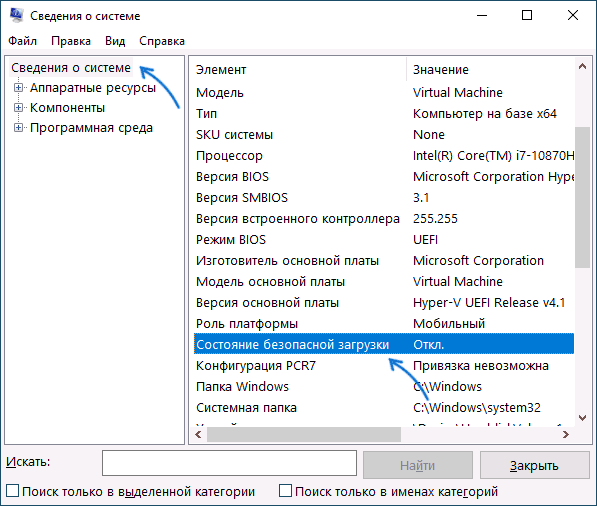
- Нажмите правой кнопкой мыши по кнопке «Пуск», выберите пункт «Выполнить», введите msinfo32 и нажмите Enter. В разделе «Сведения о системе» вы увидите пункт «Состояние безопасной загрузки» с её текущим статусом.
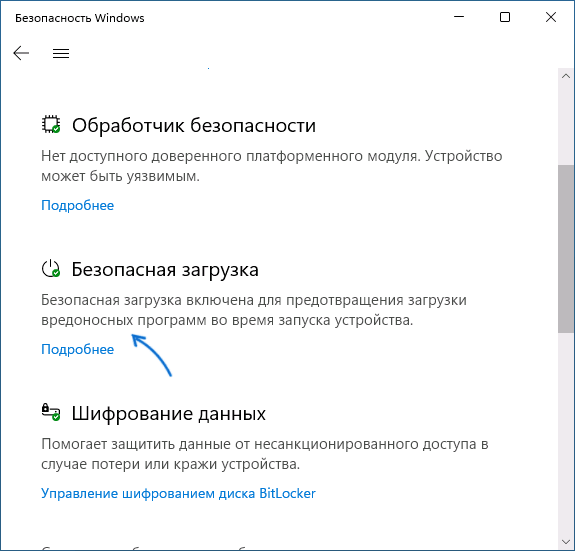
- Можно зайти в окно «Безопасность Windows», например, с помощью значка в области уведомлений и открыть раздел «Безопасность устройства». Если вы наблюдаете там пункт «Безопасная загрузка» с зеленой отметкой, она включена. Иначе — нет.
Ещё один важный момент: загрузка с включенной безопасной загрузкой возможна только для систем, установленных в UEFI-режиме на GPT диск.
Если, к примеру, у вас Windows 10 и установлена в Legacy-режиме на диск MBR, после включения Secure Boot она перестанет загружаться. Возможные варианты действий: конвертировать диск в GPT с помощью mbr2gpt.exe и включить UEFI-загрузку, либо использовать вариант с чистой установкой с флешки и обходом требований Windows 11, как было указано в начале статьи.
Включение безопасной загрузки Secure Boot в БИОС/UEFI
Само включение безопасной загрузки или Secure Boot выполняется не в Windows 11/10, а в БИОС/UEFI вашего компьютера или ноутбука. Для того, чтобы включить её, необходимо:
- Зайти в БИОС при включении/перезагрузке устройства. На ноутбуках для этого обычно используется клавиша F2 (или сочетание Fn+F2), которую необходимо ритмично нажимать сразу после появления заставки производителя (но бывают и другие варианты клавиши), на ПК как правило используется клавиша Delete. Более подробно: Как зайти в БИОС/UEFI на компьютере или ноутбуке.
- Найти раздел БИОС, на котором доступна опция включения (установка в Enabled) функции Secure Boot. Учитывайте, что на очень старых компьютерах такой настройки может и не быть. Как правило, она располагается где-то в разделе Security, Boot, System Configuration, иногда — Advanced Settings. Несколько примеров расположения будут приведены далее.
- Сменить состояние Secure Boot на Enabled (если ранее выполнялась очистка ключей Secure Boot, восстановить их), сохранить настройки БИОС/UEFI (обычно выполняется клавишей F10 или на вкладке Exit) и перезагрузиться обратно в систему.
Примеры расположения опции для включения безопасной загрузки (Secure Boot)
Ниже — несколько примеров, где можно найти опцию включения безопасной загрузки на разных материнских платах и ноутбуках. У вас может отличаться, но логика везде одна и та же.
Ещё раз отмечу: включить безопасную загрузку можно только в случае, если у вас включен режим загрузки UEFI, а режим Legacy/CSM отключен, иначе опция будет недоступна. В некоторых вариантах БИОС переключение в режим загрузки UEFI выполняется путем выбора типа операционной системы (OS Type) между Windows 11/10/8 и «Other OS» (нужно выбрать Windows).
На разных версиях материнских плат и ноутбуков включение Secure Boot реализовано слегка по-разному. Обычно пункт «Secure Boot» можно найти на вкладке «Boot» или «Security». При этом для OS Type может потребоваться выставить Windows UEFI Mode (параметр может и отсутствовать).
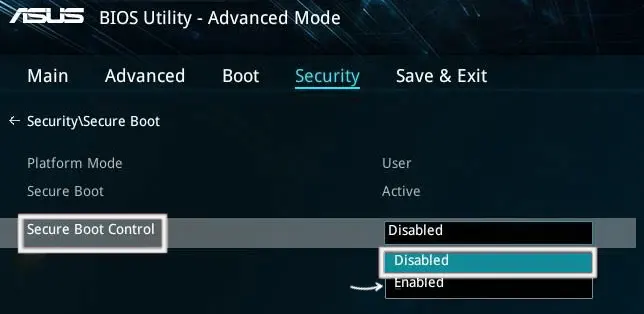
Также, для доступности пункта настройки безопасной загрузки в БИОС может потребоваться перейти в Advanced Mode, обычно — по клавише F7.
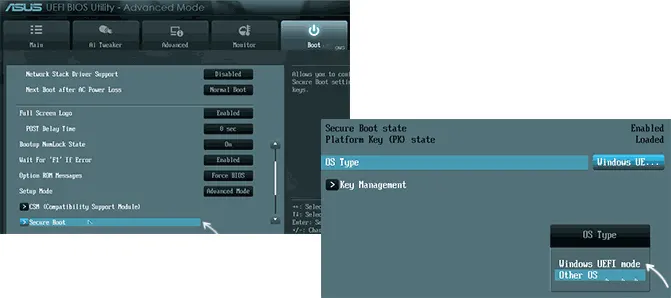
В некоторых случаях может потребоваться восстановление ключей безопасной загрузки, обычно выполняется следующим образом: в Advanced Mode в BIOS на вкладке Boot или в Secure Boot — Key Management выбираем Load Default PK и подтверждаем загрузку ключей по умолчанию.
AsRock
Настройка для включения безопасной загрузки на материнских платах AsRock обычно находится в разделе «Security».

Зайдя в раздел необходимо будет установить значение Secure Boot в Enabled, а если выбор недоступен, включить стандартный Secure Boot Mode и установить ключи по умолчанию (Install default Secure Boot keys).

Как правило, опция включения Secure Boot на ноутбуках Acer находится либо в разделе Advanced — System Configuration, либо в Boot или Authentication.
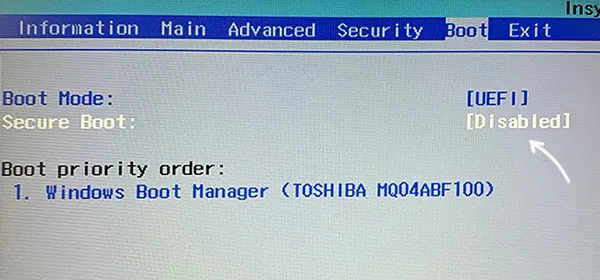
Также помните, о том, что должен быть включен режим загрузки UEFI, а не Legacy/CSM для возможности изменения состояния безопасной загрузки на Enabled.
Lenovo
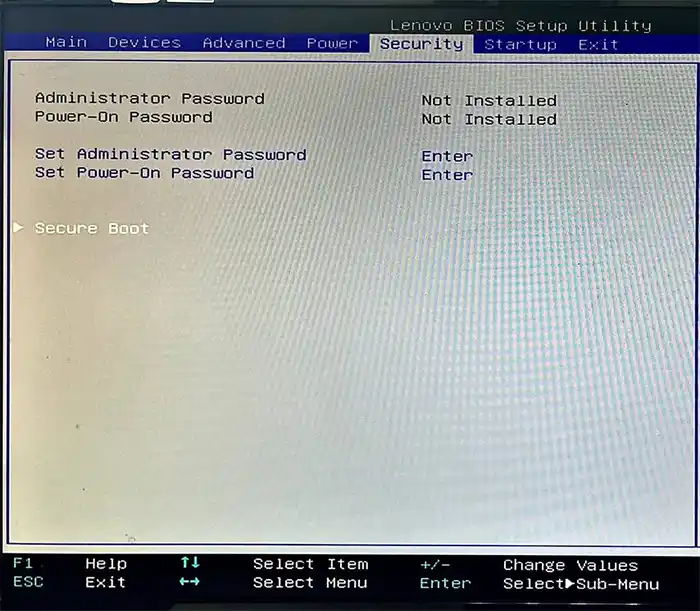
ПК и ноутбуки Lenovo имеют разные варианты интерфейса БИОС, но обычно нужная опция находится на вкладке Security, как на фото ниже:

Ещё один пример с ноутбука Lenovo:
Gigabyte
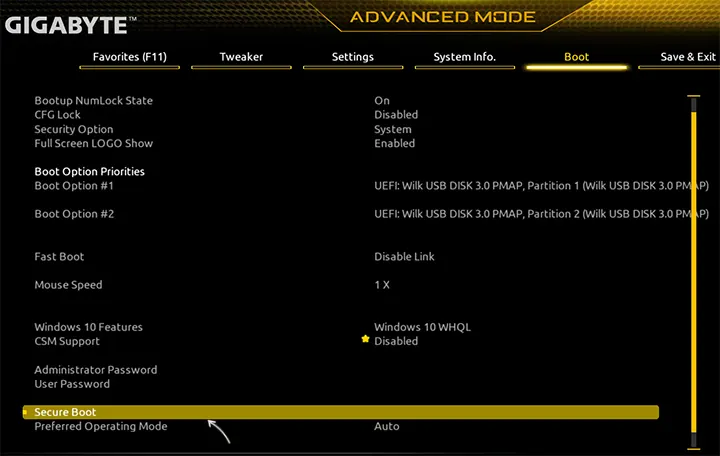
Варианты отключения Secure Boot на материнских платах и ноутбуках Gigabyte могут отличаться, обычно порядок действий следующий:
- На вкладке Boot или BIOS отключить CSM Support, и выбрать тип операционной системы или установить пункт Windows 8/10 Features в, соответственно, Windows 8/10, а не Other OS.
- После этого должен появиться пункт Secure Boot, в который необходимо зайти, чтобы включить безопасную загрузку.
Ещё несколько вариантов
Несколько дополнительных мест расположения опции включения Secure Boot (устанавливаем в Enabled) на старых Dell, Gigabyte, HP:

Также, если в вашем интерфейсе БИОС предусмотрен поиск, можно использовать его:

В случае, если вы не нашли способа включить безопасную загрузку на вашей материнской плате, либо её не удается перевести в Enabled, укажите её марку и модель в комментариях, я постараюсь подсказать, где именно требуется включать этот параметр. Кстати, часто достаточно просто сбросить настройки БИОС (Load Defaults на вкладке Exit), чтобы включить безопасную загрузку, так как на большинстве современных материнских плат она по умолчанию включена.
Secure Boot Enabled But Not Active 3 Easy Ways To Fix It
Here, in this guide, we will walk you through steps to fix the issue right after discussing its causes. Let’s get started!
Why is Secure Boot enabled but not active?#
There could be various reasons why the error occurs on your computer, some of them are mentioned here:
Secure Boot feature disabled – If the Secure Boot option in UEFI firmware settings is set to Disabled, the feature will not work, even if it is technically enabled. CSM enabled – If CSM is enabled in UEFI settings then you might face the error. You need to disable this setting to fix it. BIOS is outdated – If BIOS is not up to date, it may not support the Secure boot feature. You need to update BIOS to get the feature enabled.
What can I do if Secure Boot is enabled but not active on Windows 11?#
Before engaging in advanced troubleshooting steps, you need to update BIOS if outdated. Once done, follow these steps in sequence as mentioned below :
1. Disable the Compatibility Support Module (CSM)#
2. Change the platform#
3. Enable Secure Boot #
So, these are methods that you need to follow to fix secure boot enabled but not active on Windows 11. Try them and let us know what worked for you in the comments below.
SPONSORED Name * Email * Commenting as . Not you? Save information for future comments
Comment
Как в Windows 10 или 11 включить Secure Boot, если опция недоступна в BIOS
Программное обеспечение может быть очень разным, и требования к системе и железу оно может предъявлять разные. Например, может потребовать включить безопасную загрузку, или иначе Secure Boot – входящий в прошивку UEFI специальный протокол, предназначенный для проверки и анализа драйверов и самой ОС перед запуском. Secure Boot проверяет цифровую подпись компонентов и принимает решение о дальнейшем разрешении или запрете их запуска.
Таким образом, основной его целью является защита системы от вредоносного ПО, сумевшего проникнуть на компьютер в обход антивируса.
Проверить, включена ли на компьютере Secure Boot и поддерживается ли она вообще, можно в оснастке «Сведения о системе», вызываемой командой msinfo32 . В корневом разделе найдите пункт «Состояние безопасной загрузки» и посмотрите, что там указано. Если защита активна, статус будет «Вкл», если неактивна – значение будет «Откл», если безопасная загрузка не поддерживается, в статусе так и будет указано – «Не поддерживается».
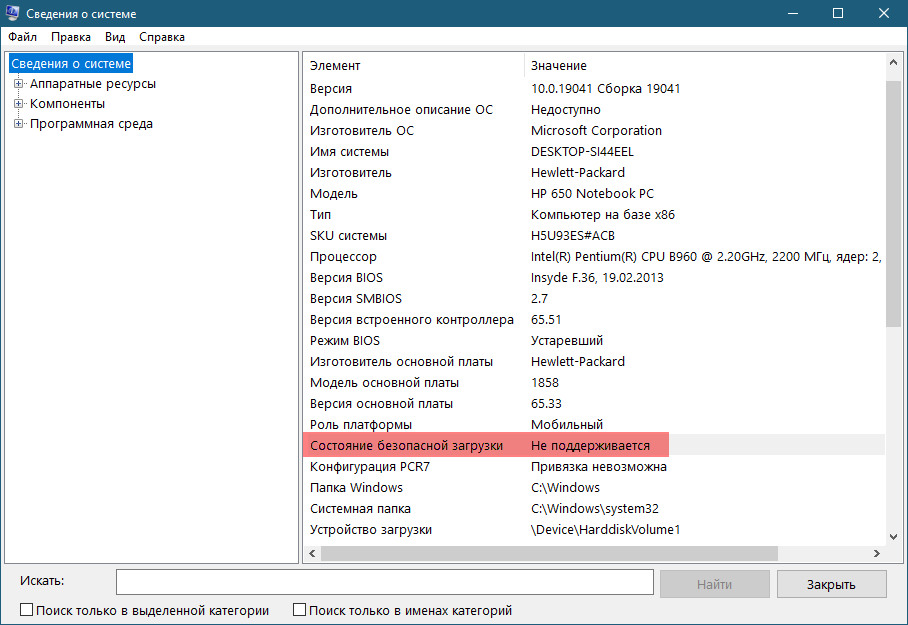
Включается и отключается Secure Boot традиционно в интерфейсе BIOS/UEFI , условием для активации этой функции защиты является включение на компьютере режима загрузки UEFI .
Если в BIOS нет опции включения Secure Boot
Если ваш компьютер безопасную загрузку поддерживает, но при этом в BIOS/UEFI нет опции ее включения, можете активировать ее средствами операционной системы.
Примените твик реестра
Внесите изменения непосредственно в системный реестр, чтобы включить Secure Boot.
Запустите редактор реестра командой regedit , разверните ветку:
HKLM\SYSTEM\CurrentControlSet\Control\SecureBoot\State
Справа найдите параметр UEFISecureBootEnabled и измените его значение на 1.
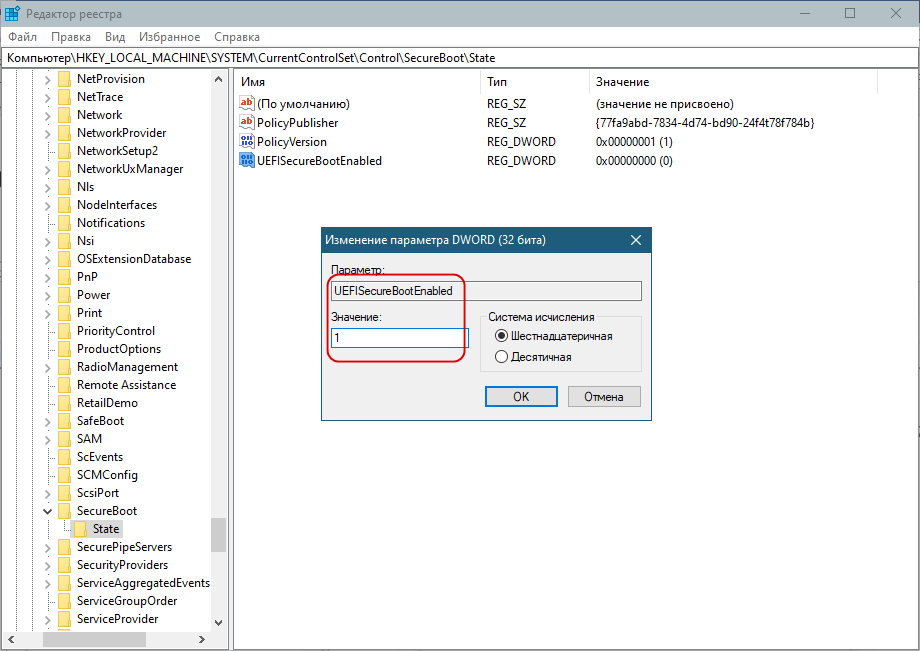
Перезагрузите компьютер и проверьте статус безопасной загрузки.
Включение через PowerShell
Еще более простым способом включения безопасной загрузки является использование консоли PowerShell .
Запустите консоль от имени администратора и выполните команду:
Set-SecureBootUEFI -Enable
После чего перезагрузите компьютер.

Если активировать SecureBoot не удается, но вы точно знаете, что BIOS вашего компьютера его поддерживает, рекомендуем проверить, какой стиль разметки диска используется.
Откройте свойства диска из оснастки «Управление дисками», переключитесь на вкладку «Тома» и посмотрите стиль раздела.
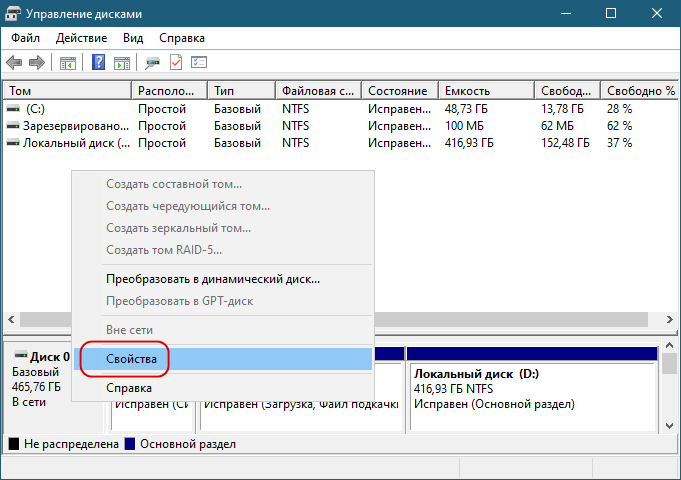
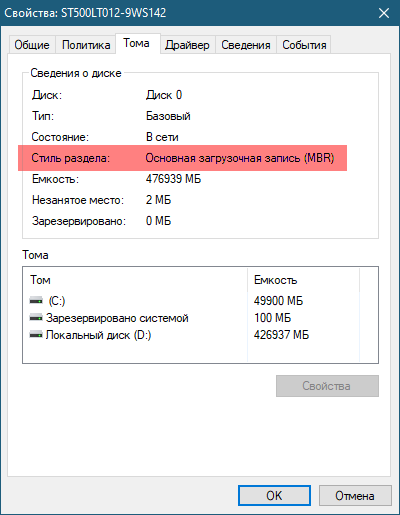
В таком случае придется загрузить компьютер с LiveCD с AOMEI Partition Assistant Standard Edition или Paragon Hard Disk Manager на борту и сконвертировать стиль MBR в GPT.
Fix System in Setup Mode Secure Boot Can Be Enabled When System In User Mode
If you are trying to enable secure boot, you might see an error reading “System in Setup Mode! Secure Boot can be enabled when System in User Mode.” while enabling secure boot in the UEFI menu. Due to this error message, you will not be able to enable Secure Boot from the UEFI menu. And you won’t be able to play games that require the secure boot, like Valorant.
Please enable JavaScript
So here, in this guide, you will find an easy way to fix the enable secure boot by enabling the system in user mode.
Fix: System in Setup Mode Secure Boot Can Be Enabled When System In User Mode
If you open the UEFI menu, navigate to Windows OS Configuration, and then click on Secure Boot, you will see the option to enable or disable it.

But if you click on Enable, you will see an error message reading, “System in Setup Mode! Secure Boot can be enabled when System in User Mode. Repeat operation after enrolling Platform Key(PK)”.

Usually, this happens when your system is running in CSM mode, and you change it to UEFI, or your system already has some platform keys enrolled.
Now here is how to fix it:
Step 1: Open the Secure Boot menu.

Step 2: Change the Secure Boot Mode to Custom from Standard.
Step 3: Now click on Enroll all Factory Default Keys.

Step 4: Click on Yes.
Step 5: Then click on No for Reset Without Saving?
Step 6: Now click on Secure Boot again and then click on Enable.
Step 7: Change the Secure Boot Mode to Standard again.

Step 8: For the Install factory defaults option, click on Yes.
Step 9: Then click on No for Reset Without Saving?

 Your Secure Boot Menu will look like this

Step 10: Exit the UEFI menu, click on Yes for the Save configuration and exit? menu.
That’s it! Now your system will restart, and Secure Boot will be enabled. You will also be able to enable TPM 2.0.
Hopefully, this quick and short method is going to fix any issues that you are having with Secure Boot, and you will be able to play Valorant without any issues.
In case of any difficulty, feel free to comment down below or reach out to us. We are definitely going to help you with any queries.