Что происходит при форматировании HDD?
Когда диск форматируется, он настраивается в определенной файловой системе, что позволяет Windows хранить на нем информацию. . При форматировании все содержимое жесткого диска будут удалены. Если диск отформатировать, все сохраненные на нем файлы будут уничтожены.
Сколько времени форматируется 1 ТБ?
Так как по сути нужно заполнить весь диск нулями, процесс полного форматирования происходит очень долго, особенно на жестких дисках (для терабайтного диска он может занять до 2-3 часов
Как сделать полное форматирование диска?
Как отформатировать жёсткий диск в Windows
Откройте меню «Этот компьютер», кликните правой кнопкой на нужном диске и нажмите « Форматировать ». Выберите файловую систему, задайте имя и поставьте галочку напротив пункта «Быстрое». Кликните «Начать». Подтвердите удаление данных на диске, нажав O
Что дает полное форматирование жесткого диска?
Полное форматирование полностью очищает ваш жесткий диск и выполняет обнуление «Главной файловой таблицы», содержащую информацию обо всех файлах тома. . При полном форматировании диагностируется целостность физической поверхности носителя и происходит проверка жесткого диска на наличие поврежденных секторо
Как отформатировать жесткий диск без загрузочного диска?
Как отформатировать жесткий диск стандартными средствами Windows. Отформатировать HDD штатными средствами очень просто. Для этого в проводнике необходимо выбрать нужный раздел, нажать правую кнопку мыши и во всплывающем меню выбрать « Форматировать ». В открывшемся меню следует выбрать параметры форматировани
Как долго форматируется жесткий диск 1 ТБ?
Так как по сути нужно заполнить весь диск нулями, процесс полного форматирования происходит очень долго , особенно на жестких дисках (для терабайтного диска он может занять до 2-3 часов
Что будет если отменить форматирование?
Форматирование это запись служебной базы данных файловой системы на диск. . е удаляются данные старой файловой системы, и записываются данные новой. Если его прервать — читаться диск точно не будет .
Нужно ли делать полное форматирование?
Если вы планируете передать диск кому-то, при этом вас беспокоит вероятность того, что посторонний может восстановить данные с него, лучше выполнить полное форматирование . Файлы после быстрого форматирование восстанавливаются достаточно легко, см., например, Лучшие бесплатные программы для восстановления данны
Как выполнить полное форматирование жесткого диска?
Для того, чтобы отформатировать диск или его логический раздел в Windows 7, 8 или Windows 10 (условно говоря, диск D), достаточно открыть проводник (или «Мой компьютер»), кликнуть правой кнопкой мыши по диску и выбрать пункт « Форматировать
Как полностью отформатировать диски?
Как отформатировать жёсткий диск в Windows
Откройте меню «Этот компьютер», кликните правой кнопкой на нужном диске и нажмите « Форматировать ». Выберите файловую систему, задайте имя и поставьте галочку напротив пункта «Быстрое». Кликните «Начать». Подтвердите удаление данных на диске , нажав O
Как полностью отформатировать раздел жесткого диска?
- Откройте средство «Управление компьютером». .
- На расположенной слева панели в разделе Запоминающие устройства выберите Управление дисками.
- Щелкните правой кнопкой мыши том, который вы хотите отформатировать , а затем выберите пункт Форматировать .
В чем разница между полным и быстрым форматированием?
В отличии от быстрого форматирования , полное форматирование включает в себя еще и предварительную проверку целостности жесткого диска, то есть ищутся поврежденные сектора. Так как при этой операции проверяется каждый сектор диска отдельно, то полное форматирование занимает на порядок больше времени, нежели быстрое .
Что будет если полностью отформатировать жесткий диск?
Жесткие диски новых компьютеров с предустановленной операционной системой Windows уже отформатированы. . При форматировании все содержимое жесткого диска будут удалены. Если диск отформатировать , все сохраненные на нем файлы будут уничтожены.
В чем разница между быстрым и полным форматированием?
Быстрое форматирование — при этом варианте а накопитель записывается загрузочный сектор и пустая таблица выбранной файловой системы (FAT32, NTFS, ExFAT). . Полное форматирование — при полном форматировании диска или флешки, помимо указанных выше действий выполняется также запись нулей (т. е.
Почему нужно делать полное форматирование?
Поэтому из плюсов полного форматирования , в том, что диск или флешка полностью стирается, без возможного восстановления. И если есть битые сектора, она восстановятся, но опять же иногда это не плюс. Так как лучше это сделать специальной программой.
Что происходит при форматировании дисков?
Само форматирование заключается в создании ( формировании ) структур доступа к данным, например, структур файловой системы. При этом возможность прямого доступа к находящейся (находившейся до форматирования ) на носителе информации теряется, часть её безвозвратно уничтожается.
Как отформатировать жесткий диск если система его не видит?
- Зайти в «Управление дисками» через функцию «Выполнить» (удержать на клавиатуре Win+R).
- Выбрать хард и клацнуть правой кнопкой мыши (ПКМ).
- Найти в контекстном меню «Создать простой том».
- Переименовать хард: подобрать букву, файловую систему и объем тома.
Как отформатировать жесткий диск без возможности восстановления данных?
- Запустите CCleaner.
- Перейдите на вкладку «Сервис» и откройте раздел «Стирание дисков ».
- Укажите диск (или флешку), который нужно зачистить от данных .
- Выберите режим форматирования (весь диск , Гутманн 35 проходов).
- Нажмите кнопку «Стереть».
Как очистить жесткий диск полностью через биос?
При использовании LiveCD все еще проще — поставьте загрузку с нужного накопителя в BIOS , загрузитесь в графическую среду (как правило, Windows XP), выберите диск в проводнике, нажмите по нему правой кнопкой мыши и выберите в контекстном меню «Форматировать».
Сколько времени форматируется жесткий диск 1 терабайт?
На современных компьютерах полное форматирование 100 Гб информации требует, в среднем, 20-25 минут.
Сколько занимает полное форматирование флешки?
Процесс полного форматирования флешки объемом 4ГБ занимает значительное время и длится гораздо больше минуты, по этому, если флешка нужна вам срочно, выбирайте быстрое форматирование.
Что будет если прервать форматирование жесткого диска?
Форматирование это запись служебной базы данных файловой системы на диск. . е удаляются данные старой файловой системы, и записываются данные новой. Если его прервать — читаться диск точно не будет.
Чем различаются быстрое и полное форматирование?
Быстрое форматирование — при этом варианте а накопитель записывается загрузочный сектор и пустая таблица выбранной файловой системы (FAT32, NTFS, ExFAT). . Полное форматирование — при полном форматировании диска или флешки, помимо указанных выше действий выполняется также запись нулей (т. е.
Как сделать полное форматирование жесткого диска?
- Откройте Мой компьютер.
- Выделите необходимый раздел диска.
- Правой клавишей манипулятора выберите Форматирование.
- В появившемся окне настройте файловую систему, размер кластера. .
- Нажмите Начать.
- Нажмите ОК для подтверждения на предупреждении об удалении всех данных.
Нужно ли делать полное форматирование?
Полное форматирование полностью очищает ваш жесткий диск и выполняет обнуление «Главной файловой таблицы», содержащую информацию обо всех файлах тома. В результате таких действий вся хранящаяся на диске информация пользователя становится недоступной и не подлежит восстановлению.
Нужно ли делать полное форматирование флешки?
Если вы продаете компьютер и переживаете, что кто-то сможет использовать данные с вашего жесткого диска, то вам нужно провести полное форматирование. Эксперты рекомендуют, что после форматирования желательно записать новые файлы на диск и снова его отформатировать.
Как долго длится форматирование?
Так как по сути нужно заполнить весь диск нулями, процесс полного форматирования происходит очень долго, особенно на жестких дисках (для терабайтного диска он может занять до 2-3 часов).
Чем отличается быстрое форматирование флешки от обычного?
При быстром форматировании заново создается лишь файловая система (перезаписывается таблица файловой системы), при этом область данных не затрагивается. При полном форматировании сначала производится полная проверка поверхности жесткого диска на наличие поврежденных секторов.
Как отформатировать SSD под систему?
- Щелкните Пуск или кнопку Windows, выберите Панель управления, затем Система и безопасность.
- Выберите Администрирование, затем Управление компьютером и Управление дисками.
- Щелкните правой кнопкой мыши по иконке диска для форматирования и выберите Форматировать.
Чем отличается форматирование от очистки диска?
При форматировании все данные, находящиеся на форматируемом диске будут удалены, что делает форматирование простым средством очистки всего раздела жесткого диска от записанных на нем данных. Windows обладает штатным средством для выполнения процесса форматирования.
Как сделать полное форматирование при установке Windows 10?
Сделать это можно, нажав «Win» и набрав «Управление дисками». Выбираем «Создать и отформатировать разделы жесткого диска». Здесь находятся все винчестеры, подсоединенные к вашему ПК. Кликаем правой кнопкой мыши по нашему диску и выбираем «Форматировать».
Сколько длится полное форматирование диска 1 тб
Полное форматирование или быстрое? Способы форматирования.
Здравствуйте дорогие читатели, сегодня я покажу способы форматирования и расскажу чем полное форматирование, отличается от быстрого, а так же покажу хорошую программу для низкоуровневого форматирования жесткого диска и флешек. Думаю, это должен знать каждый, чтобы в одном моменте выиграть во времени, а в другом сохранить здоровье жесткому диску либо вашей флешке.
Часто люди задаются вопросом, что такое полное и быстрое форматирование. А обычно когда устанавливают Windows или просто в компьютере форматируют диск или флешку. А ведь иногда не нужно полное форматирование, которое может идти часами. Вспомните сколько вы времени убили, ждав как ваш диск или флешка форматировалась долгое время. Но и полное форматирование нужная вещь.
Полное форматирование жесткого диска или флешки
Обычно это форматирование производит в стандарте, когда вы форматируете диск или флешку, то форматируется устройство полным форматированием. Оно нужно для тщательного форматирования, чтобы невозможно было восстановить информацию, хотя сейчас и при полном форматировании научились, но все же восстановится не вся информация и это более сложнее.
Второй полезный момент этого форматирования заключается в том что, ваш диск или флешка проверяется на битые сектора и восстанавливаются, если таковые были обнаружены.
Дам небольшой совет. Лучше исправлять сектора специальными программами. В следующих статьях я дам инструкцию как лучше восстановить битые секторы на дисках. По этому, подписывайтесь на обновления и будьте всегда в курсе новостей.
Поэтому из плюсов полного форматирования, в том, что диск или флешка полностью стирается, без возможного восстановления. И если есть битые сектора, она восстановятся, но опять же иногда это не плюс. Так как лучше это сделать специальной программой.
А минусы во времени и в том, что секторы могут восстановиться не качественно. А если и восстановятся, вы не увидите, сколько было повреждено и что восстановилось.
Используйте это форматирование, если очень давно его не производили. Или же если ваш диск или флешка стали некорректно работать. Но опять же если нет специальных программ восстановить сектора. Кстати если не знаете что это такое и зачем нужно форматирование, я бы посоветовал вам почитать мою статью о новом размере сектора, структуре жесткого диска, а так же что такое сектор и кластер.
Быстрое форматирование жесткого диска или флешки
Это очень быстрое форматирование, удаляются файлы и папки на носителе. Но остается небольшая информация для восстановления данных, поэтому после такого форматирования вы можете заметить, что на диске меньше свободного места, чем должно быть.
Большой плюс быстрого форматирования, это время, иногда оно очень играет роль.
А минусы в том, что освобождается место не полностью и если уж диск или флешка начали некорректно работать, то лучше уж и стандартным форматированием отформатировать, чтобы восстановить все битые секторы.
Как форматировать?
А форматировать очень легко, можно самому и с помощью программы.
Заходим в мой компьютер, нажимаем правой кнопкой по диску или флешке, которую хотите отформатировать и нажимайте форматировать.
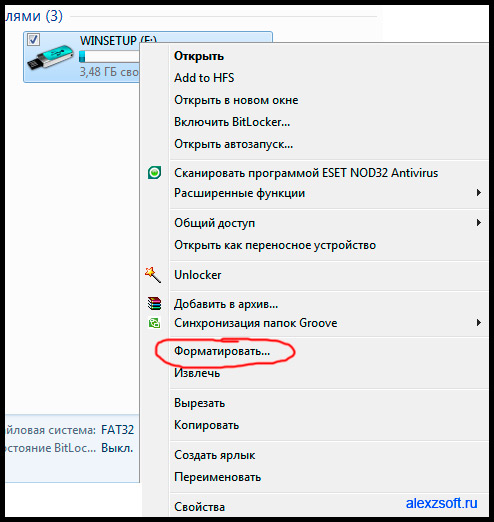
Появляется окно, в котором можно выбрать полное форматирование или быстрое.
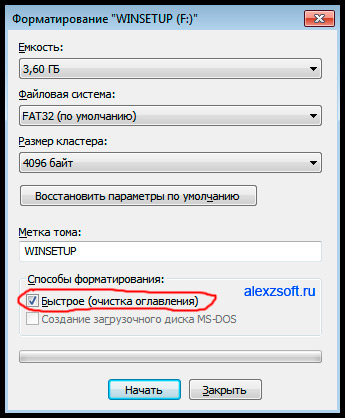
Для полного форматирование нужно убедится что галочка быстрое форматирование снята, а для быстрого форматирования наоборот. Выбрали, нажимаем форматировать, готово.
Программа для низкоуровневого форматирования жесткого диска
Форматирование с помощью программы даст максимальный эффект полного форматирования. Для начала скачиваем бесплатно программу, для форматирования жесткого диска и флешек.
В архиве будет сама программа и русификация к ней. Устанавливаем запускаем.
У вас откроется программа для форматирования жестких дисков и флешек.
Выбираем устройство, которое вы будете форматировать. Я буду форматировать флешку USB.
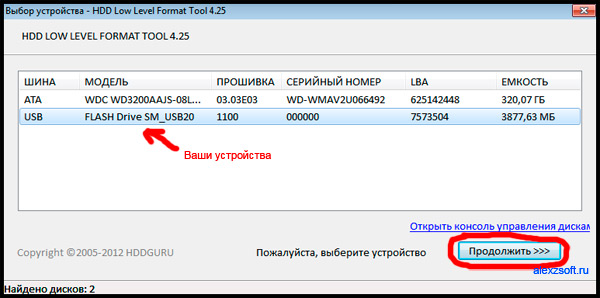
Нажимаем продолжить и появится окно с информацией о устройстве. Нам оно не нужно сразу переходите к вкладке низкоуровневое форматирование.
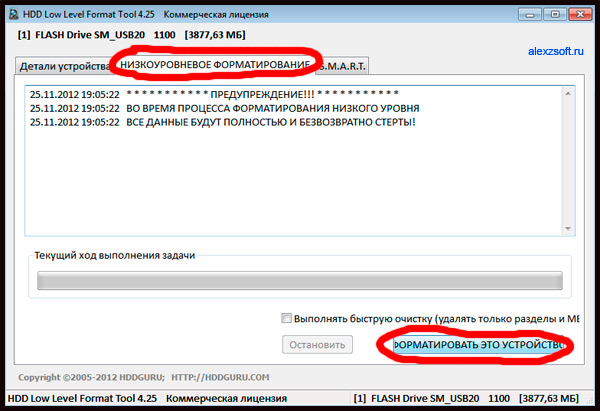
Проверяем вверху что это именно то устройство, которое мы хотим отформатировать. И выбираем форматировать устройство (так же можно выбрать быстрое форматирование при необходимости поставив галочку выполнить быструю очистку).
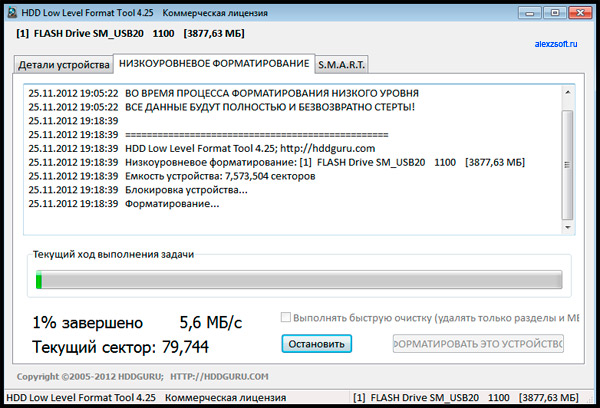
После завершения программа оповестит вас что форматирование завершено.
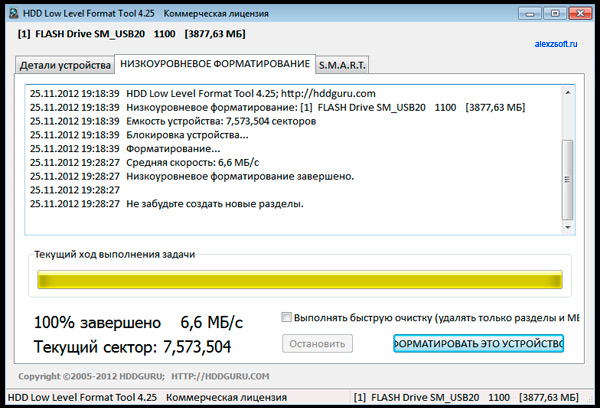
Теперь откройте мой компьютер и проверьте флешку. Если она запросит форматирование, то нажмите форматирование как описано выше и выберите быстрое форматирование. Вот и все, флешка у вас будет полностью отформатирована и вылечена.
Теперь вы знаете что такое полное и быстро форматирование и умеете пользоваться программой, которая будет держать ваши диски всегда здоровыми.
Почему крайне долго форматируется hdd?
Дано: процессор Фен9550х4, 2 гига ram. Hdd western digital blue scorpio 320 gb 2,5
Винту лет 8. Жалоб не было.
Решил перед установкой винды на ноут, форматнуть на низком уровне через стационарный комп через ПО low level format.
Прошло уже 8 часов и всего 36%, speed 4mb/s
Проц не нагружен, память тоже. Почему так долго. Мне казалось часа 2-3, но я ошибся.
В принципе готов подождать до конца, но не говорит ли это о конце жизни диска? Может есть более быстрые утилиты?
- Вопрос задан более трёх лет назад
- 11461 просмотр
Простой 1 комментарий
- Вконтакте


Низкоуровневое форматирование диска осуществляется на заводе, в домашних условиях, без спец. оборудования его сделать невозможно.
Низкоуровневое форматирование это запись сервометок для ориентации головок на диске. Это только у производителя.
В общепринятой терминологии форматирование это создание файловой системы.
Бывает быстрое — просто запись БД файловой системы на диск.
Обычное — то же самое что и быстрое, но с проверкой.
Не слышал о таком ПО, пользуйтесь штатными утилитами.
Предполагаю вы запустили обычное форматирование, а долго оно идет, потому что есть проблемы с диском.
Посмотрите статус SMART.
Так же есть вероятность что утилита устанавливает вам майнер или троян в систему в это время.
Чем различаются быстрое и полное форматирование

При форматировании диска, флешки или другого накопителя в Windows 10, 8 и Windows 7 различными способами вы можете выбрать быстрое форматирование (очистка оглавления) или же не выбирать его, выполнив тем самое полное форматирование. При этом, для начинающего пользователя обычно не ясно, в чем разница между быстрым и полным форматированием накопителя и какое из них следует выбрать в каждом конкретном случае.
В данном материале — подробно о том, чем отличаются быстрое и полное форматирование жесткого диска или USB флешки, а также о том, какой из вариантов лучше выбрать в зависимости от ситуации (в том числе о вариантах форматирования для SSD).
Примечание: в статье речь идет о форматировании в Windows 7 — Windows 10, некоторые приведенные нюансы полного форматирования работают иначе в XP.
Отличия быстрого и полного форматирования диска
Для того, чтобы понять разницу между быстрым и полным форматированием накопителя в Windows, достаточно знать, что происходит в каждом из случаев. Сразу отмечу, что речь идет о форматировании встроенными средствами системы, такими как
- Форматирование средствами проводника (правый клик по диску в проводнике — пункт контекстного меню «Форматировать»).
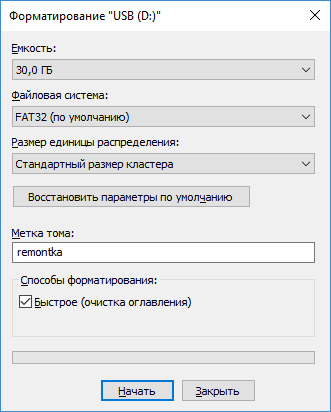
- Форматирование в «Управление дисками» Windows (правый клик по разделу — «Форматировать»).
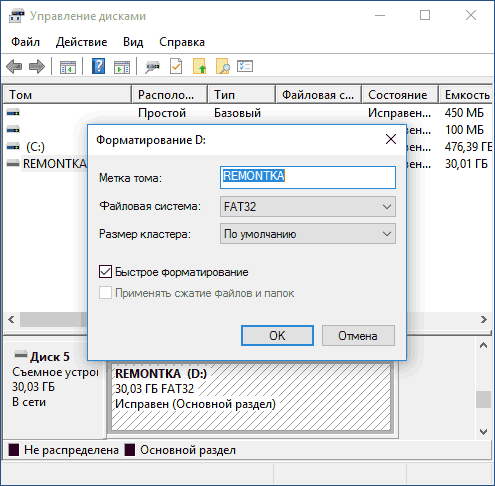
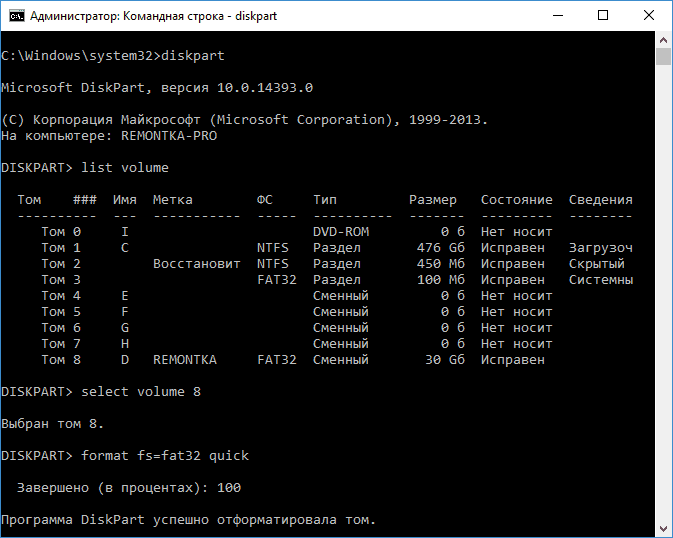
- Команда format в diskpart (Для быстрого форматирования в командной строке в данном случае следует использовать параметр quick, как на скриншоте. Без его использования выполняется полное форматирование).
- В программе установки Windows.
Переходим непосредственно к тому, что такое быстрое и полное форматирование и что именно происходит с диском или флешкой в каждом из вариантов.
- Быстрое форматирование — при этом варианте а накопитель записывается загрузочный сектор и пустая таблица выбранной файловой системы (FAT32, NTFS, ExFAT). Пространство на диске помечается как неиспользуемое, без фактического удаления данных на нём. Быстрое форматирование занимает значительно меньше времени (в сотни-тысячи раз) чем полное форматирование того же накопителя.
- Полное форматирование — при полном форматировании диска или флешки, помимо указанных выше действий выполняется также запись нулей (т.е. очистка) во все секторы диска (начиная с Windows Vista), а также производится проверка накопителя на наличие поврежденных секторов при наличии которых они исправляются или помечаются соответствующим образом во избежание записи на них в дальнейшем. Занимает действительно продолжительное время, особенно для объемных HDD.
В большинстве случаев для обычных сценариев работы: быстрая очистка диска для дальнейшего использования, при переустановке Windows и в других подобных ситуациях достаточно использовать быстрое форматирование. Однако, в некоторых случаях может пригодиться и полное.
Быстрое или полное форматирование — какое и когда использовать
Как было отмечено выше, чаще всего лучше и быстрее использовать быстрое форматирование, однако могут быть исключения, когда полное форматирование может являться более предпочтительным. Следующие два пункта, когда может потребоваться полное форматирование — только для HDD и USB флешек, о твердотельных накопителях SSD — сразу после этого.
- Если вы планируете передать диск кому-то, при этом вас беспокоит вероятность того, что посторонний может восстановить данные с него, лучше выполнить полное форматирование. Файлы после быстрого форматирование восстанавливаются достаточно легко, см., например, Лучшие бесплатные программы для восстановления данных.
- Если вам требуется проверка диска или, когда при простом быстром форматировании (например, при установке Windows) последующее копирование файлов происходит с ошибками, вызывающих предположения о том, что диск может содержать поврежденные сектора. Однако, вы можете вручную выполнить проверку диска на поврежденные сектора, а уже после этого использовать быстрое форматирование: Как проверить жесткий диск на ошибки.
Форматирование SSD дисков
Особняком в этом вопросе стоят твердотельные накопители SSD. Для них во всех случаях лучше использовать быстрое, а не полное форматирование:
- Если это делать на современной операционной системе, то данные после быстрого форматирования с SSD не восстановишь (начиная с Windows 7, для SSD при форматировании используется команда TRIM).
- Полное форматирование и запись нулей может быть вредна для SSD. Однако, не уверен, что Windows 10 — 7 будет это делать на твердотельном накопителе даже если выбрать полное форматирование (к сожалению, фактической информации по данному вопросу не нашел, но есть основания предполагать, что это учтено, как и многое другое, см. Настройка SSD для Windows 10).
На этом завершаю: надеюсь, для кого-то из читателей информация оказалась полезной. Если остаются вопросы, задать их можно в комментариях к этой статье.
А вдруг и это будет интересно:
24.12.2016 в 18:50
А чем отличается полное форматирование от низкоуровневого?
25.12.2016 в 09:28
При низкоуровневом форматировании диск делится на блоки, скажем так, «первоначальные» (задается физическая структура расположения данных на накопителе). Т.е. пишется не файловая система, а структура самого диска. При этом данных на диске никаких не остается тоже.
25.12.2016 в 12:40
Добрый день, Дмитрий!
Подскажите, пожалуйста, какое форматирование — быстрое или полное — происходит в процессе установки/переустановки ОС на SSD (когда нажимаешь кнопочку «форматировать» при установке)?
Пользуясь случаем, хочу поздравить Вас с Новым 2017 Годом и пожелать Вам здоровья и всяческого благополучия!
26.12.2016 в 08:29
Здравствуйте. В данном случае происходит быстрое форматирование.
Спасибо за поздравления, взаимно!
26.12.2016 в 16:53
Здравствуйте, а существует ли какая-то программа для windows 10 чтобы он запускался за 8 секунд?
27.12.2016 в 10:17
Ну программы такой не существует, нет. Но вообще он может так запускаться, когда у вас хорошее оборудование, SSD, достаточный объем оперативки и мало лишнего софта, особенно в автозагрузке.
27.12.2016 в 14:37
Дмитрий, по поводу полного форматирования для SSD. Вчера мучался с переносом вин 10 на ссд намного меньшего размера чем hdd, акронисом и через загрузочную флешку, дошло до того, что ссд перестал определяться виндой и форматироваться акронисом. Помогла только командная строка diskpart clean all, при этом, как следовало из help все забивается нулями.
28.12.2016 в 11:10
Хм. сейчас погуглил, и неофициальные источники тоже сообщают, что clean all нулями заполняет и SSD в том числе. Не знал.
А с простым clean не сработало?
31.12.2016 в 23:37
Здравствуйте, Дмитрий! Помогите, пожалуйста, советом. На моем старом HDD диске была установлена операционная система, теперь система стоит на другом новом диске SSD. Хочу старый HDD диск использовать только под хранение файлов. Каким способом его лучше отформатировать, быстрым или полным?
01.01.2017 в 13:18
Здравствуйте. Со всех точек зрения тут лучше будет быстрое.
13.09.2020 в 11:03
быстрое. если после этого запустить и прогнать ВИкторию виндовз. Раз диск старый — после правильных циклов прогонки (их несколько видов) диск будет работать ощутимо быстрее, т.к. Виктория исключит из использования сектора, которые слишком долго читаются из-за многократного пересчитывания. подробности читайте уже в описании Виктории.
Но если не будет запускать Викторию, то лучше полное форматирование, проверятся сектора на BAD сектора. тем более ресов это почти не требует от проца.
03.01.2017 в 21:31
Что, опять мой коммент «не в жилу»? Пора отписываться от Вашей «лабуды»
04.01.2017 в 08:31
Виталий, я не знаю, о каком комменте вы говорите. Не припомню чтобы что-то от вас удалял (а в спаме не нашел комментариев от вас).
Единственное, учитывайте, что комментарии могут не появляться на сайте в течение суток (пока я их не посмотрю: режу спам и мат).
27.03.2017 в 03:10
Помогите с форматированием нового внешнего диска. Комп пишет что не удалось завершить.
27.03.2017 в 08:57
10.08.2017 в 18:09
Здравствуйте, Дмитрий!
Скажите пожалуйста, можно ли многократно форматировать SD-карту памяти? Влияет ли это на срок службы карты?
Дело в том, что при записи видео фотоаппаратом CANON 5D MARK III на карту, с которой были удалены предыдущие записи, карта тормозит: текущая запись останавливается. После форматирования, карта работает нормально. Видео можно записывать до полного заполнения карты и никаких остановок нет.
Спасибо.
11.08.2017 в 10:09
Здравствуйте. В целом, если используется быстрое форматирование, ничего с ней не станет, можно. Но конкретно в вашем случае я бы пообщался на форумах владельцев такой же камеры, возможно есть иные решения проблемы.
06.02.2019 в 10:51
Здравствуйте. Если вручную выполнить проверку диска на поврежденные сектора, а уже после этого использовать быстрое форматирование, то пометка соответствующим образом поврежденных секторов остаётся или исчезает?
06.02.2019 в 17:46
30.08.2017 в 22:17
Дмитрий доброго времени суток! Случилась вот такая беда:
На ноутбук асус поставил ссд вместо привода, основной жесткий вытащил и удалил все разделы, предварительно сохранив их на жесткий диск на компьютер. Поставил 10ку, вставил основной жесткий, создал раздел, вытащил, скинул данные (почти 4 часа) и вставил опять в ноут. Включив обнаружил что пространство на диске занято а открываешь через проводник или тотал без разницы их не видно, что тока не делал. как исправить? из за чего это может быть? Спасибо.
31.08.2017 в 08:45
Возможно сбой файловой системы просто (например, отключали как-то неправильно). Попробуйте простой chkdsk, должен сработать и исправить.
22.12.2017 в 19:57
Здравствуйте! Спасибо за тему, очень полезная) У меня возник вопрос, по быстрому форматированию. Если допустим флешка на 16 гб, и постоянно форматировать ее быстрым форматированием, и получается фактически там данные остаются и можно ещё забросить 16гб, получается она бесконечная что ли?)
23.12.2017 в 09:35
Здравствуйте.
Не вполне так: когда вы форматируете её, данные помечаются как удаленные, хотя по факту их можно добыть. Но: когда вы на нее снова что-то записываете, те, сохранившиеся данные, перезаписываются «сверху».
Т.е. к примеру, на флешке фотки (много), вы отформатировали, записали документы, снова отформатировали, сделали загрузочную флешку Windows, отформатировали, а потом решили восстановить фото — может, несколько фотографий и удастся восстановить, но большинство — нет (так как были перезаписаны поверх другими данными).
11.01.2018 в 16:32
Здравствуйте! Чем отличается «псевдонизкоуровневое» форматирование (которое, например, делается в HDD Low Level Format Tool) от полного форматирования, которое делается штатных инструментами Windows 7 (нажатие правой кнопкой на диск или командной строкой)? В обоих случаях удаляется вся информация без возможности ее восстановить?
12.01.2018 в 11:22
Да, в обоих случаях удаляется вся информация, но при полном форматировании средствами Windows операция производится над кластерами в рамках файловой системы (т.е., условно, логическими элементами, поверх физической структуры), при низкоуровневом — над ячейками (физическими) памяти.
25.01.2018 в 13:09
Здравствуйте. Купила новый внешний диск 2.5 Wd 4 tb на нем шло 190 мб софта для обслуживания диска. Программой AOMEI Partition Assistant Pro я разбила диск на 3 раздела, дополнительно каждому разделу попыталась сделать форматирование, но в программе нет выбора полного форматирования, судя по быстроте произведенного форматирования, видимо, делалась быстрая. Собственно вопрос: надо ли каждый раздел форматировать полным форматированием, ведь диск изначально не был пустым, не будет ли проблемы или какие-то ошибки спустя какое-то время использования дисков если я удовлетворюсь быстрым форматированием? Один из разделов пойдет для торентов, два — для хранения информации, мне важно чтобы все было надежно, знаю что при полном форматировании каждый раздел будет форматироваться несколько часов. Надо ли оно в моем случае? Заранее спасибо за ответ
26.01.2018 в 10:46
Нет, не нужно. Вам даже повезло, что он вам не дал выполнить полное, а то засели бы на долгие долгие часы (без пользы).
17.02.2018 в 16:00
Здравствуйте Дмитрий! Скажите пожалуйста а после полного форматирования вообще реально как то восстановить данные на диске?
18.02.2018 в 11:42
В Windows XP это было возможно, начиная с Vista и далее в 7, 8, 10 — вроде как нет.
Попробовать конечно можно, но успех сомнителен. Из программ можете испытать DMDE — https://remontka.pro/dmde-data-recovery/
08.03.2018 в 14:28
Проводил опыты по удалению файлов и восстановлению программой RStudio. Так вот после полного форматирования ничего не остаётся, только чистая файловая система. Можно полностью очистить диск с помощью какой нибудь дисковой утилиты, никаких файлов не останется а файловая система будет RAW. А вот после быстрого форматирования файлы можно восстановить, на диске они так и остаются, только их названия перезаписываются набором символов. Например файл Фото.jpg после быстрого форматирования можно будет найти с именем вроде osdlenbfaikjf.jpg.
05.05.2018 в 23:50
«Если вам требуется проверка диска или, когда при простом быстром форматировании (например, при установке Windows) последующее копирование файлов происходит с ошибками, вызывающих предположения о том, что диск может содержать поврежденные сектора. Однако, вы можете вручную выполнить проверку диска на поврежденные сектора, а уже после этого использовать быстрое форматирование: Как проверить жесткий диск на ошибки.» Ужас.
«Если вам требуется проверка диска или, когда при простом быстром форматировании (например, при установке Windows) последующее копирование файлов происходит с ошибками, » … то что? Первое предложение не закончено, а второе начинается с «однако» Что за построение текста. Что за бред какой-то. Всю голову можно сломать. Если подобное каждый день читать можно дибилом стать от таких статей.
07.05.2018 в 08:28
Когда вам может потребоваться полное форматирование (это и есть ответ на «то что?» ):
1. Первый пункт в списке в статье.
2. Второй пункт в списке, скопированный вами.
Если отрывать от контекста пункты в списках, то, да, вполне сумятица может выйти.
25.01.2019 в 23:14
Здравствуйте! Подскажите, купил ssd диск 120гб, пока лежит, планирую установить windows 7, можно ли перед установкой воспользоваться программой HD low level format tool, а именно форматировать низкоуровневым форматированием, якобы очистить его, или форматировать стандартными средствами windows перед установкой?
26.01.2019 в 10:07
Здравствуйте.
Никакого смысла в HD Low Level не будет, а потенциальный вред возможен. В общем, не нужно.
17.03.2019 в 23:11
Здравствуй. Если возможно, то подскажи с одним вопросом. Купил новый SSD. Разделил на 2 раздела. Один чисто под винду, второй под все остальное (программы, игры). Винду 10 установил без проблем. Второй раздел в проводнике видит, но не дает войти в него. Пишет надо отформатировать. Как форматировать? Быстрое или полное. Это первое использование этого раздела. Заранее Спасибо.
18.03.2019 в 10:13
06.09.2019 в 01:41
Дмитрий, добрый вечер.
Подскажите, если я продаю ноутбук, и хочу полностью форматнуть hdd 1Tb, то как мне это сделать? Я хотел форматнуть так, чтобы покупатель не смог бы восстановить личные данные больше с этого диска. А потом начисто установить винду. То есть сделать полное форматирование. Но это невозможно для системного диска. Я так понимаю надо создавать утилиту на флешку чтобы из под биоса зайти и форматнуть, но как это сделать не знаю. У вас такой хороший сайт, но данной инфы я не нашел ��
06.09.2019 в 14:40
Здравствуйте. А загрузочную флешку или диск с Windows ведь можете сделать? Если да, то, загрузившись с неё:
1. Shift+F10 (или Shift+Fn+F10, если первый вариант не сработает). Откроется командная строка. команды по порядку
2. diskpart
3. list volume (отобразится список томов на диске с номерами, буквы могут отличаться от тех, что были в системе).
4. select volume N (диск, который нужно отформатировать).
5. format fs=ntfs
пойдет полное форматирование тома.
23.03.2020 в 16:14
Здравствуйте! А как быстрое форматирование влияет на вирусы? Переустанавливал винду после синих экранов, а синие экраны всеравно лезут. Могли ли остаться вирусы после быстрого форматирования или дело в железе?
24.03.2020 в 14:03
Здравствуйте. Оно их удаляет. Есть большая вероятность, что причина синих экранов у вас вовсе не в вирусах.
06.04.2020 в 11:59
Добрый день. Решил заменить в ноутбуке заводской HDD на SSD. Установил чистый Windows на SSD после извлечения харддиска, т.к. каким-то образом при подсоединении обоих дисков система не видела в Bios SSD. На данный момент HDD подключен как внешний диск, однако при попытке форматирования через «Диспетчер дисков» не получается этого сделать. Диск разбит на 2 тома, в каждом из них есть разделы «Зарезервировано системой». Это остатки от прошлой версии Windows. С ними не могу произвести никаких манипуляций (они заблокированы системой). В планах использовать HDD только для персональных файлов, т.е. отформатировать его с удалением всего и всех разделов, сделав один полный том. Каким образом это сделать? Заранее благодарен за ответ.
06.04.2020 в 14:22
Здравствуйте. А разделы тоже не получается удалить с этого HDD? О каких ошибках сообщает?
06.04.2020 в 14:31
Ошибок не выдаёт, но не могу даже букву удалить, её просто нет в меню. А в зарезервированных системой отделах доступна только «справка».
06.04.2020 в 14:33
А если в командной строке через Diskpart, как описано здесь (писал для флешки, но для жесткого все то же самое будет, только диск не перепутайте): https://remontka.pro/delete-partitions-usb/
06.04.2020 в 14:34
Вечером попытаюсь, спасибо.
06.04.2020 в 17:30
С помощью Powerquest PartitionMagic удалось удалить все разделы, но форматирование выдавало ошибку.
Диск подключен всё ещё как внешний через usb кабель. В «управлении дисками» он определяется как один диск, но в формате RAW. Форматирование не удаётся, ни через «командную строку», как вы советовали мне ранее, ни через «управление дисками». Выдаёт ошибку, что форматирование не может быть завершено. И ещё, при подключении этого диска к слоту в ноутбуке (там, где он и должен быть), система не видит его вообще и Windows загружается около 2-х минут, вместо 8-10 секунд с одним SSD без HDD.
07.04.2020 в 14:14
А через что именно вы подключили диск как внешний? То, что вы описываете еще бывает следствием недостатка питания. И если там питание чисто через USB, без внешнего адаптера в розетке, то причиной может оказаться именно это.
Причем даже если раньше вы какие-то диски так подключали, это не означает, что конкретно этому будет хватать.
07.04.2020 в 17:16
Да, чисто usb, без отдельного питания. А почему тогда система его вообще не видит в ноутбуке? Там с питанием всё в порядке.
08.04.2020 в 14:00
Т.е. когда ставите в ноут внутрь он не виден в БИОСе? Или в биосе виден, но не виден в системе?
09.04.2020 в 12:48
О питании понятно. Я о том, что при подключении его через кабель usb, диск виден (формат RAW), а подключив его к слоту в ноуте, его Windows не видит (ни в «Мой компьютер», ни в «Управление дисками»). В BIOS не проверял…
09.04.2020 в 14:56
Стоит проверить еще и в БИОС и, на всякий случай — в диспетчере устройств, вдруг он там с ошибкой какой-нибудь.
15.04.2020 в 11:11
В BIOS тоже не видно диска.
Решил вопрос форматированием в exFat, подключив диск по usb к Macbook, а затем отформатировал в NTFS в «родном» ноутбуке.
07.04.2020 в 18:22
Из-за RAW формата?
08.04.2020 в 13:49
Не совсем понял. Вы о том, что я предположил про питание? Тут RAW может быть следствием порчи файловой системы как раз из-за недостатка питания и аварийных прерываний операций записи.
06.04.2020 в 14:33
Видимо, без сторонних утилит не обойтись.
30.04.2020 в 22:25
Здравствуйте!
По одной из Ваших инструкций через командную строку выполнила форматирование внешнего жесткого, но запустила полное форматирование, а не быстрое. Можно ли отменять полное форматирование? Не возникнет ли проблем ?
01.05.2020 в 10:28
Здравствуйте.
Лучше все-таки набраться терпения и дождаться в такой ситуации. Но, учитывая, что я пишу спустя более 12 часов после вашего комментария, вы либо дождались, либо уже прервали)
20.12.2020 в 02:41
Здравствуйте! Нечаянно, начал быстрое форматирование внешнего жесткого диска, потом понял, что не тот диск форматирую (у меня их 20 штук), успел отменить процесс. Диск не распознавался и не открывался. Потом снова нажал быстрое форматирование. Все прошло успешно, жесткий диск заработал. Могу я восстановить данные из него после таких манипуляций?
20.12.2020 в 10:07
Здравствуйте.
Да, должно сработать, причем не по отдельности файлы восстанавливайте, а попробуйте целиком раздел, вот так (в инструкции про удаленный раздел, но и в вашем случае должно быть результативно): https://remontka.pro/recover-deleted-disk-partition-windows/
20.12.2020 в 14:47
Спасибо большое за помощь! Буду пробовать восстанавливать.
21.01.2021 в 20:05
Дмитрий здравствуйте,
Подскажите пожалуйста, что имеется ввиду в этом предложении, тк не очень понятно:
в данном случае пространство на накопитель записывается загрузочный сектор и пустая таблица выбранной файловой системы (FAT32, NTFS, ExFAT).
22.01.2021 в 13:51
Здравствуйте.
Просто слово «пространство» тут явно лишнее. Видать, в облаках я витал, когда писал) Исправлено, спасибо.
10.05.2021 в 19:13
120гб ссд, Стоит вин7. Комп часто отключался от розетки. Один раз не загрузилась ОС и как оказалось поломалась таблица разделов. Данные прочитались и восстановились без проблем. Программа от производителя показывает что с накопителем всё ок. Есть в этом случае смысл от долгого форматирования для дальнейшего использования его как системный?
11.05.2021 в 15:44
Здравствуйте. На мой взгляд, смысла в полном форматировании для вашего случая нет.
18.06.2021 в 19:52
Здраствуйте Дмитрий, можно ли восстанавливать поврежденный SD флешку. Телефон и компьютер не видеть его.
18.06.2021 в 21:09
Здравствуйте. Можно попробовать SD Card Formatter, но данные будут потеряны. О программе здесь: https://remontka.pro/usb-repair-software/
27.06.2021 в 13:02
Здравствуйте, Дмитрий. Никаких проблем после прочтения вашей работы не было, просто хочу сказать большое спасибо за эту инструкцию и доступную информацию, которая мне помогла. Спасибо за помощь!
27.06.2021 в 17:37
Здравствуйте и спасибо за отзыв!
21.09.2021 в 19:10
Здравствуйте, Дмитрий!
Я купила внешний жёсткий диск, мой мак не копировал на него файлы, так как не совпадали файловые системы. Я решила сделать форматирование с помощью дисковой утилиты и выбрала 7-проходное безопасное стирание, так как на быстром он выдавал ошибку. В итоге уже прошло 7 часов, а продвинулось процентов на 7. Можно ли отсоединить диск и снова попробовать быстрое форматирование или прерывание форматирования может навредить диску?
22.09.2021 в 17:11
Здравствуйте.
раз уж запустили безопасное стирание, то лучше не прерывать, потенциально опасно для диска.
30.01.2022 в 11:30
С каких пор при полном форматировании из винды нули записываются?! Проверка секторов да, перезапись нулями- нет, не вводите людей в заблуждение, только спец софт это делает при выборе опции очисти данных
30.01.2022 в 19:33
Официальный сайт Майкрософт с вами не согласен, например:
04.04.2022 в 02:26
Скажите, в каком случае надо делать clean all, а в каком format? Читаю вашу статью и вы говорите, что при format диск заполняется (записывается) нулями. Так ведь и при clean all он заполняется (записывается) нулями… Какая тогда разница? Как пример, чищу HDD командой clean all, если я при следующем действии(форматировании) выбираю format, то он будет снова записан нулями? И как это понять, ведь мы это в diskpart можем делать после команды конвертирования диска в mbr или gpt, то есть, он после этого при команде format его снова полностью заполнит нулями и конвертирование надо делать заново? Но какой-то каламбур, ведь если мы после конвертирования выбираем format quick, то это не влияет на конвертацию и она остается выбранной. Да и зачем две одинаковых команды, записывающих на диск нули? В общем, каша какая-то…
04.04.2022 в 15:16
Здравствуйте.
1. clean all не только очищает данные, но и очищает структуру разделов. то есть действует на весь физический диск.
2. format применяется к разделу на диске, а не ко всему физическому диску.
К примеру, есть у нас диск, разделенный на разделы C и D. Мы можем format D, но не можем clean all только D (удалятся и C и D).
3. Если вы сначала clean all, то потом один из обязательных шагов — создание разделов (одного или более), потом — форматирование, можно быстрое, так как полное уже будет излишним.
04.04.2022 в 18:24
Спасибо, немного понятнее стало)
04.07.2022 в 19:19
Здравствуйте, подскажите пожалуйста как переместить папку при установке виндовс, ноут продал, а ссд остался, в другом ноуте не определяется:(
05.07.2022 в 20:21
Здравствуйте.
А можно более подробно ситуацию описать, а то не вполне ясно, что требуется, что есть, в каких условиях делаем.
10.09.2022 в 18:05
Здравствуйте, если ли какая-нибудь нормальная и бесплатная программа, для проверки битых секторов для HDD и SSD, ну, то есть, что бы определить нужно ли форматировать их(диски)
Сколько длится полное форматирование диска 1 тб
Сервак HP ProLiant 350T G5.
Win2008Ent (One Year Eval.Lic.).
- Перемещено Robin_Ren 21 апреля 2012 г. 16:07 merge forums (От:Windows Server 2008)
Ответы
Подготовка дисковой системы выполняется утилитами HP. Все операции делаются практически мгновенно. Если создаете раздел руками и хотите его отформатировать, то выбирайте Quick format.
- Помечено в качестве ответа Nikita Panov 11 июня 2009 г. 19:46
Все ответы
Подготовка дисковой системы выполняется утилитами HP. Все операции делаются практически мгновенно. Если создаете раздел руками и хотите его отформатировать, то выбирайте Quick format.
- Помечено в качестве ответа Nikita Panov 11 июня 2009 г. 19:46
Такое возможно, если у вас это массив из нескольких дисков и идет его фоновая инициализация. При этом производтельность дисковой подсистемы значительно снижается.
Если это просто один диск SATA 750GB, на который установлена ОС и производится его форматирование, то это не нормально. Полное форматирование такого диска занимает около 3,5 часов.
Быстрое форматирование или подготовка с помощью утилит от производителя сервера создают иллюзию нормальной работы.
Быстрое форматирование или подготовка с помощью утилит от производителя сервера создают иллюзию нормальной работы.
В чем иллюзия? Поясните, а то перепугаете общественность
Быстрое форматирование создает MFT и все. Собственно поэтому оно быстро и проходит. При таком форматирование не выявить проблемы с дисковой подсистемой, например включенная фоновая инициализация может приводить к крайне медленной установке ОС и даже к сбоям установки. Так же можно слишком поздно узнать о сбое одного из дисков массива, о которых не все контроллеры рапортуют до момента установки средств мониторинга. Полноценное форматирование хотя бы косвенно позволяет определить состояние дисковой системы.
Само собой это не значит что надо каждый раз при создании нового раздела полностью его форматировать, но для новых и важных дисковых ресурсов лучше потратить лишнее время.
Т.е. иллюзороность состоит в том, что вроде как отформатированный раздел весь из себя чистый, красивый и проверенный, а на самом деле просто вывеску сменили.
Сколько по времени форматируется жесткий диск 1 ТБ
Как правило, форматирование жесткого диска отнимает много времени, особенно если это касается диска большой емкости. В этой статье мы рассмотрим, сколько времени занимает полное форматирование жесткого диска, как можно быстро отформатировать диск и как это может повлиять на вашу систему.
Сколько времени занимает полное форматирование жесткого диска
Полное форматирование жесткого диска происходит очень медленно, особенно на больших дисках. Если у вас есть диск емкостью 1 ТБ или больше, процесс форматирования может занять от 2 до 3 часов. Это связано с тем, что весь диск нужно заполнить нулями, что занимает много времени.
Как быстро отформатировать жесткий диск
Если у вас нет времени ждать полного форматирования или просто вы хотите быстро очистить диск, вы можете воспользоваться быстрым форматированием. Чтобы это сделать, нужно выбрать нужный диск через меню «Этот компьютер», кликнуть правой кнопкой мыши и выбрать опцию «Форматировать». Далее нужно выбрать файловую систему, задать имя и выбрать опцию «Быстрое форматирование». Кликните «Начать» и подтвердите удаление данных на диске. Быстрое форматирование занимает значительно меньше времени, чем полное форматирование.
Что происходит, если вы полностью отформатируете жесткий диск
При полном форматировании жесткого диска все данные на нем удаляются, в том числе все файлы и операционная система. Если вы хотите установить новую операционную систему или продать диск, полное форматирование является необходимым шагом. Однако, если вы случайно отформатировали диск, все данные будут потеряны навсегда.
Сколько времени жесткий диск может проработать
По умолчанию, жесткий диск может проработать около 5 лет в идеальных условиях, работая круглосуточно. Это равно 1825 дням в 24/7 режиме или 43800 часам. Однако, некоторые диски могут проработать дольше, в зависимости от условий использования и качества жесткого диска.
Полезные советы и выводы
- Если вы хотите быстро очистить диск, используйте быстрое форматирование вместо полного;
- Если вы случайно отформатировали диск, все данные будут потеряны в том числе и операционная система;
- Копируйте важные данные на внешний жесткий диск, чтобы сохранить их в безопасности;
- Регулярно резервируйте данные на внешние жесткие диски, чтобы не потерять их в случае поломки жесткого диска.
Сколько времени занимает оптимизация дисков
Оптимизация дисков, в частности дефрагментация, может занять разное количество времени. Это зависит от объема свободного места на жестком диске. Если ваш диск заполнен более чем на 90%, процесс займет больше времени. Чтобы ускорить процесс, рекомендуется перед дефрагментацией удалить или переместить ненужные файлы на внешний накопитель. Кроме того, чтобы избежать путаницы в файловой системе, необходимо убедиться, что работа с компьютером закончена — открытые программы и файлы закрыты. В целом, дефрагментация занимает от нескольких минут до нескольких часов. Быстрое исполнение операции на диске свидетельствует о здоровом состоянии жесткого диска, а его качественная работа и долговечность также зависят от частоты его оптимизации.
Какой показатель уменьшается при увеличении скорости вращения жесткого диска
При увеличении скорости вращения жесткого диска уменьшается среднее время задержки на вращение. Например, у жестких дисков WD Raptor, которые вращаются со скоростью 10 000 оборотов в минуту, это время составляет всего 3 мс. Это связано с тем, что при более высокой скорости вращения магнитные головки, которые считывают информацию с диска, могут быстрее перемещаться между различными секторами диска, что позволяет уменьшить задержку во время операций чтения и записи данных. Однако стоит учитывать, что увеличение скорости вращения диска также может привести к увеличению шума и энергопотребления компьютера.
Сколько длится полное форматирование жесткого диска
Полное форматирование жесткого диска — это довольно длительный процесс, так как он подразумевает полную очистку всех данных на диске путем заполнения его нулями. Время, необходимое для проведения такой операции, будет зависеть от объема жесткого диска и его скорости, но в большинстве случаев это может занять до 2-3 часов на терабайтный диск. Также есть другие факторы, которые могут влиять на время форматирования, например, сложность файловой системы, наличие ошибок на диске и т.д. Поэтому, если вы планируете провести полное форматирование жесткого диска, убедитесь, что у вас есть достаточно времени, чтобы дождаться завершения этого процесса.
Сколько по времени длится дефрагментация жесткого диска
Дефрагментация жесткого диска может занять от нескольких минут до нескольких часов. Это зависит от размера диска и степени фрагментации файлов. Если на диске много фрагментированных файлов, то дефрагментация может занять много времени. Однако, во время дефрагментации работу с компьютером можно продолжать, в том числе открывать и закрывать файлы, запускать программы и просматривать интернет-страницы. Для того чтобы избежать длительной дефрагментации диска, рекомендуется периодически проводить профилактику компьютера и использовать программы-дефрагментаторы, которые позволят поддерживать оптимальную производительность системы.
Форматирование жесткого диска объемом 1 ТБ — это долгий процесс, связанный с заполнением всего объема диска нулями. На таких больших носителях процесс требует значительного времени. В зависимости от системных параметров, а также от условий работы компьютера, полное форматирование жесткого диска может занять от 2 до 3 часов. При этом процесс является трудоемким и достаточно ресурсоемким для системы. Необходимо заранее заботиться о наличии достаточного уровня заряда аккумулятора и наличии соответствующего технического обеспечения. Однако, в некоторых случаях возможно использование быстрого форматирования, которое требует намного меньших затрат времени, но не полностью обнуляет данные на носителе.