подскажите как сборку в solidworks сохранить как один stl файл ?
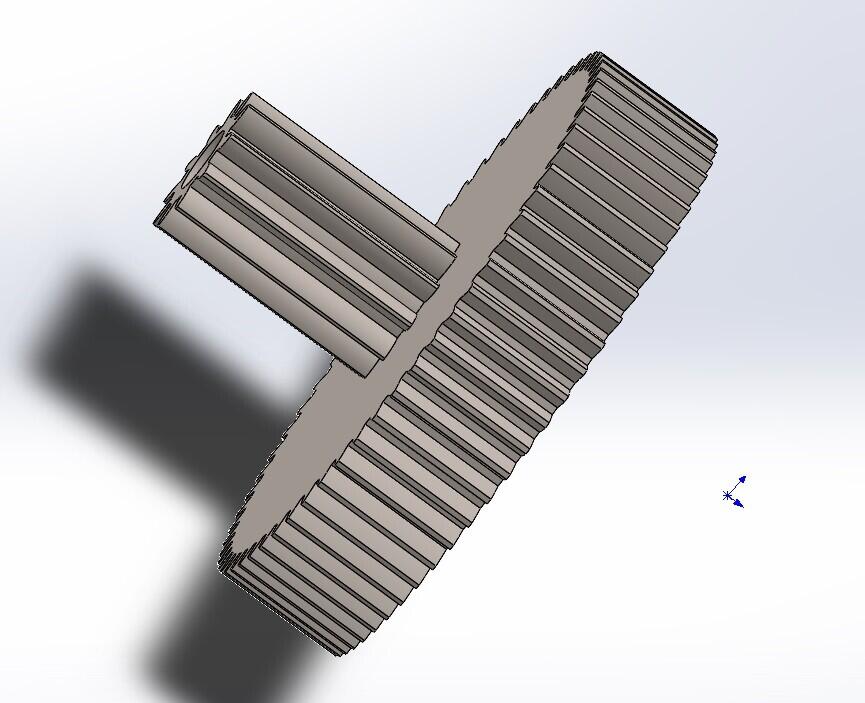 Всем привет, подскажите как сборку из двух шестеренок сохранить как один stl файл, при сохранении сборки солид создает 2 отдельных файла. Заранее благодарю.
Популярные вопросы
заказ плат
Народ вот тут в РФ не хотят отправлять.
Кто знает где можно заказать, за приемлемую цену.
У местных самоделкиных не.
Помогите с выбором.
помогите выбрать 3Д принтер
нашел четыре недорогих принтера. по описанию только на АНЕТ А6 много инфы а вот на остольные н
почти нету! подскажите какой из переч.
Читайте в блогах
Меч Драконий Рык из Genshin Impact
Зимовка фотополимерных принтеров на балконе
Утренняя дойка.
Новый вариант обдува для ZAV MINI — 15 (заметки на полях проекта)
Препарат для увеличения адгезии.
Comgrow T500 или "куб" за $5600

- Рекламное объявление
- Рекламное объявление
Популярные
3D-принтеры
Комментарии и вопросы
Ну с вакуумом — это, конечно.
Я давно все колпаки пополам ни.
Renault Clio — французкий и пр.
Есть какая-нить программа, кот.
Всем привет! Необходимо убрать.
Всем, добрый день. В наличии е.
У меня принтер Tronxy X5SA-500.
СООБЩЕСТВО
РАЗДЕЛЫ
НОВОСТИ
СОЦСЕТИ



Вы успешно зарегистрированы
Пароль успешно изменен
На ваш e-mail высланы новые регистрационные данные.

Пожалуйста, проверьте Вашу почту
Вам было отправлено письмо с инструкцией по восстановлению пароля. Если вы не получили письмо в течение 5 минут, проверьте папку спам, попробуйте еще раз.
Поджаренный совет по зеркальному отражению сборки SolidWorks как детали
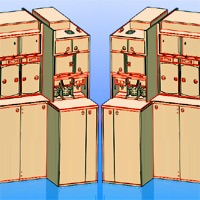
Итак, сколько раз вы сидите, любуясь восходом солнца, обдумывая различные способы отразить сборку в SolidWorks, когда вдруг понимаете, что это не бублик, который вы воткнули в тостер, а большой палец правой руки.
Помня о размерах файлов, вы можете стремиться избегать зеркального копирования сборок SolidWorks, а не только поджаривания ваших придатков. Однако есть действительно простой способ зеркально отразить сборки, сохранив при этом ваши рисунки такими же яркими, как восход солнца. Вот как.
На прошлой неделе мы посмотрели Как защитить ваши данные SolidWorks. Один из способов, в частности, сохранил сборку как деталь, минимизировав то, что было показано, включив только внешние грани, что значительно упрощает совместное использование данных.
Этот процесс также может упростить сборку, которая требует зеркального отражения. Иногда требуется только представление зеркальной сборки — что-то, что:
- обеспечивает визуализацию противоположной конфигурации
- можно вызвать в спецификации
- может показать концептуальные возможности
Для начала мы будем следовать тому же процессу для сохранения сборки как детали.
 Сохранить сборку как деталь — В любой сборке выберите Файл, Сохранить как… и Часть (* .prt, * .sldprt) in Сохранить как тип. Выберите Внешние грани если все, что нужно, — это минимальное представление.

 Откройте деталь — Самая легкая вещь, которую вы когда-либо делали в своей жизни, кроме моргания.
 Выберите грань / плоскость для зеркального отражения — Это может быть любая строгальная поверхность. Я обычно настраиваю плоскости, центральные плоскости и тому подобное, чтобы использовать их в качестве зеркальных плоскостей в деталях и сборках, чтобы упростить испытание вариантов противоположных сборок.
 Выберите Вставить, отразить часть…. Здесь у вас есть возможность передавать различные функции. Наиболее распространенными являются твердые тела, тела поверхности и настраиваемые свойства.
Поздравляю. Теперь у вас есть упрощенное зеркальное представление сборки. Вам так легче? У этого есть свои недостатки. Вы не сможете создать спецификацию «сборки», но она позволяет быстро создать зеркальную сборку, не выбирая, что зеркалировать, а что нет. Вы использовали этот метод раньше?
Как преобразовать сборку в отдельную деталь в Solidworks?
Чтобы указать параметры экспорта: Щелкните Инструменты > Параметры > Системные параметры > Экспорт. В качестве формата файла выберите SLDPRT из сборки.
Как преобразовать сборку в пошаговую в Solidworks?
Можно задать параметры экспорта при экспорте документов деталей или сборок SOLIDWORKS в виде файлов STEP.
Чтобы установить параметры экспорта STEP:
- Щелкните Файл> Сохранить как.
- Выберите тип файла STEP для параметра «Сохранить как», затем нажмите «Параметры».
- Выберите один из вариантов, описанных ниже, затем нажмите OK.
- Нажмите Сохранить, чтобы экспортировать документ.
Как добавить сборку в деталь в Solidworks?
Чтобы вставить новый подсборку: Выполните одно из следующих действий: В дереве конструирования FeatureManager щелкните правой кнопкой мыши значок сборки верхнего уровня или значок существующего подсборки и выберите Вставить новый подсборку. Нажмите «Новая сборка» (панель инструментов «Сборка») или выберите «Вставка» > «Компонент» > «Новая сборка».
Как сделать несколько деталей из одной детали в Solidworks?
Чтобы разделить тела:
- Нажмите «Разделить» (панель инструментов «Элементы») или «Вставка» > «Элементы» > «Разделить».
- В PropertyManager задайте параметры. …
- В разделе «Результирующие тела» выберите тела для сохранения в разделе или нажмите «Автоматическое назначение имен». …
- Дважды щелкните имя тела в разделе «Файл», введите имя новой детали в диалоговом окне и нажмите «Сохранить». …
- Щелкните.
Можно ли объединить две сборки в Solidworks?
Нельзя совмещать две отдельные части. Однако можно создать многотельную деталь, используя команду «Вставить деталь», чтобы поместить одну деталь в файл другой детали.
Как превратить сборку в деталь в Inventor?
Объединить компоненты в упрощенную деталь
- Файл сборки (iam): выберите на ленте вкладку «Упрощение» панель «Упрощение» «Создать упрощенную деталь».
- Укажите стиль объединения. Вы можете выбрать между: …
- Укажите имя файла, шаблон файла и место, где файл будет сохранен.
- Нажмите кнопку ОК.
Как сохранить отдельную деталь из сборки в Solidworks?
В сборке в графической области или дереве конструирования FeatureManager щелкните компонент правой кнопкой мыши или, удерживая клавишу Ctrl, выберите несколько компонентов и щелкните Сделать независимым . В диалоговом окне нажмите OK, когда будет предложено сохранить компонент под новым именем. В диалоговом окне «Сохранить как» введите имя и нажмите «Сохранить».
Как сохранить сборку как деталь в Solidworks?
Иногда в ходе трехмерного проектирования крупных сборок, возникает проблема быстродействия, решением которой становится замена более мелких сборок упрощенными моделями без истории создания. деталей Сделать это можно, например, превратив подсборку в деталь. Дополнительным преимуществом создания таких деталей является то, что проекты можно отправлять заказчикам, например, для согласования, но они ничего отредактировать в модели не смогут. В текущей статье рассмотрим вопрос того, как сохранить сборку как деталь в Solidworks.
Сделать это очень просто, достаточно открыть в Solidworks нужную сборку, после чего перейти «Файл» — «Сохранить как» (рис. 1). В новом окне сохранения напротив надписи «Тип файла» можно раскрыть список доступных форматов. В представленном перечне (рис. 2) находим расширение Part (*.prt; *.sldprt), опционально отмечаем «Все компоненты», после чего сохраняем. Расширение Part – как раз и есть формат файла деталей.


После того, как получится сохранить сборку как деталь в Solidworks, в папке появится как сам файл, так и несколько шаблонов для правильного дальнейшего считывания файлов (рис. 3). Если же открыть ранее сохраненный файл, то можно заметить, что в дереве построения остались следы входящих элементов (рис. 4), однако, они считаются импортированными и отредактировать их уже не получится.