.SPOTLIGHT-V100 — Расширение файла
Основные возможности: .SPOTLIGHT-V100 — Расширение файла
| Функции | Описание |
|---|---|
| Расширение файла | .spotlight-v100 |
| Формат | N/A |
| Разработчик | Apple |
| категория | Various data |
Что такое файл SPOTLIGHT-V100?.
Расширение файла Spotlight-V100 связано с операционной системой Apple Mac OS X (MacOS) для компьютеров Mac и MacBook.
Spotlight-V100 хранит виртуальный индекс всех файлов и папок для ускорения поиска в Macintosh Systems.
Spotlight-это функция поиска настольных компьютеров по всей системе, включенная в OS X, MacOS и iOS.
Как открыть: этот тип файла не предназначен для открытия напрямую, нет программного обеспечения, которое бы могло открыть и работать с ним напрямую, или в общественных источниках нет информации об открытии этого типа файла. Обычно это тот случай, когда некоторые внутренние файлы данных, кэши, временные файлы и т. Д.
Как преобразовать: Насколько нам известно, этот тип файла .SPOTLIGHT-V100 не может быть преобразован в любой другой формат файла. Обычно это случай системных, конфигурационных, временных или файлов данных, содержащих данные, эксклюзивные только для одного программного обеспечения, и используемые для своих собственных целей. Кроме того, в некоторые проприетарные или закрытые форматы файлов не могут быть преобразованы в более распространенные типы файлов, чтобы защитить интеллектуальное свойство разработчика, что является, например, случаем некоторых мультимедийных файлов, защищенных DRM.
Первый половник дёгтя в Mac OS X
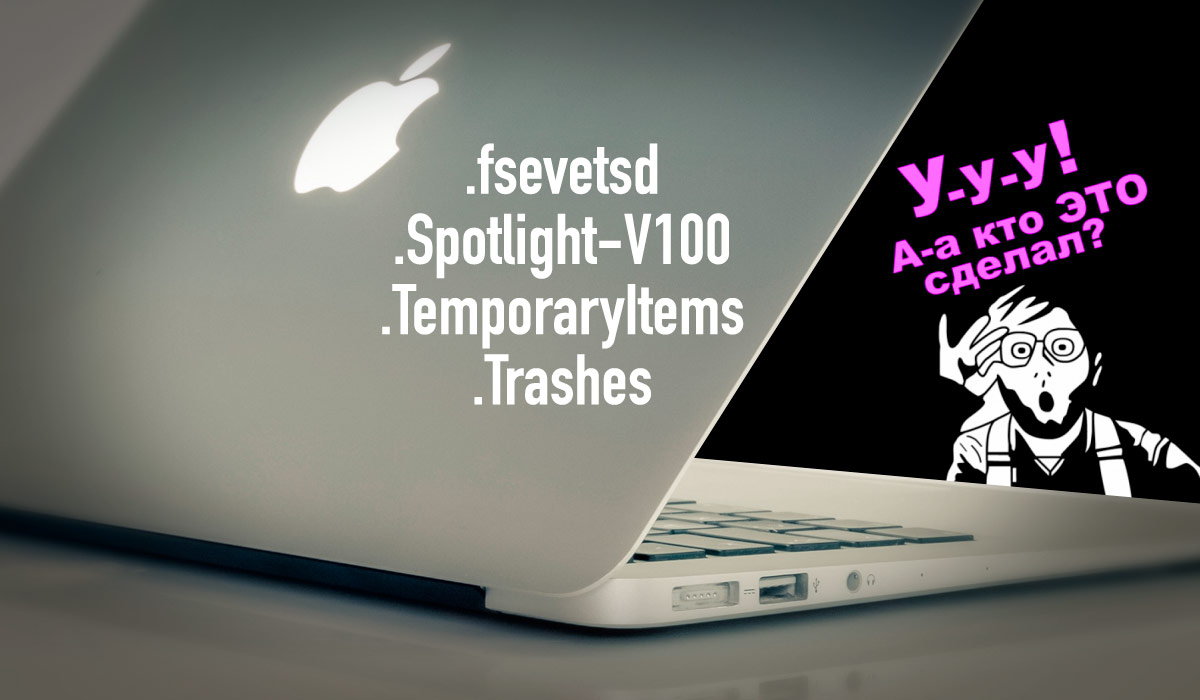
Вы наверное заметили, что последнее время в блоге размещаю статьи, посвященные исключительно яблочной продукции. Совсем недавно делился первыми впечатлениями от работы в Mac OS X. Пришло время продолжить начатую тему. Полагаю, данная статья заинтересует новоиспеченных владельцев компьютеров Mac и тем, кто как и я, сменил Windows на Mac OS X. Последних принято называть «свитчерами». ну что-же свитчеры, так свитчеры.
Полазив по всевозможным форумам, пришел к выводу, что среди владельцев Mac не много грамотных технарей, серьезно разбирающихся во внутреннем устройстве Mac OS. Во всяком случае русскоязычное комьюнити в этом плане довольно скудно представлено на текущий момент. Заметил, что на сайтах apple тематики сплошной копипастинг и обзоры игрушек из разряда «ни о чём», редко находится что-то действительно интересное. Видимо стоит внимание переключить в сторону хакинтошников.
Но во многих вещах придется разбираться самому и по возможности результатами своих копаний буду делиться на страницах блога. Приступим.
Отучаем Mac OS оставлять свои следы на Windows ресурсах
.DS_Store, .Trashes, .AppleDouble, .Spotlight-V100 — эти файлы и каталоги наверняка знакомы всем макинтошникам. Вот только зачем нужна вся эта дребедень на флешке или сетевом ресурсе, особенно если туда заходят Windows пользователи. Признаюсь, когда впервые был «осчастливлен» подобным безобразием, воткнув в мас свою флешку, первым делом решил, что это очередные вирусы (до того времени с Mac OS никогда не сталкивался).
А что ещё должен подумать закоренелый виндузятник увидев такое? Ведь вы этого не заказывали. На самом деле тут нет ничего страшного (ну если не брать во внимание, что не всегда удается легко и просто почистить флешку).
Эти файлы хранят дополнительную атрибуты файловой системы HFS — позиции окон, размеры иконок, содержимое полей Comments и т.д. Но вот на съемных носителях и сетевых дисках такое самоуправство системы реально раздражает.
Было решено это дело отключить. а вот тут нас ждет первая засада — в системных настройках этого попросту нет! Вернее этого не предусмотрено в графической части, никаких переключателей и чего-то в этом роде.
Но проблема есть, и надо с ней бороться. Интернет предлагает несколько вариантов решения этой задачи: добавление в утилиту размонтирования (когда вы отключаете устройство) некий скрипт для удаления этих «подарочных» файлов Maс OS, использование специализированных сторонних утилит, изменение некоторых параметров системы из терминала.
Добавлять скрипт в системную утилиту размонтирования мне как-то религия не позволяет — это сродни приделывания костылей. Нужно искать причину, а не бороться с последствиями.
В общем пока нашел как отключить Spotlight — .Spotlight-V100 (мне этот функционал всё равно без надобности) и запретить писать «мусор» (.DS_Store) на сетевые диски. Для этого нам понадобится Терминал (находится в утилитах если кто не знает).
Отключаем Spotlight (.Spotlight-V100):
sudo launchctl unload -w /System/Library/LaunchDaemons/com.apple.metadata.mds.plist
Соответственно чтобы снова включить Spotlight, необходимо выполнить обратную команду:
sudo launchctl load -w /System/Library/LaunchDaemons/com.apple.metadata.mds.plist
Как видите, обе команды выполняются от имени суперпользователя root (для unix-оидов команда sudo будет не в новинку). Не забудьте перезапустить систему для применения изменений.
Отключаем .DS_Store. За их создание ответственность у нас несет Finder. Как уже писал ранее, .DS_Store используется для хранения метаданных о папках и файлах.
defaults write com.apple.desktopservices DSDontWriteNetworkStores true
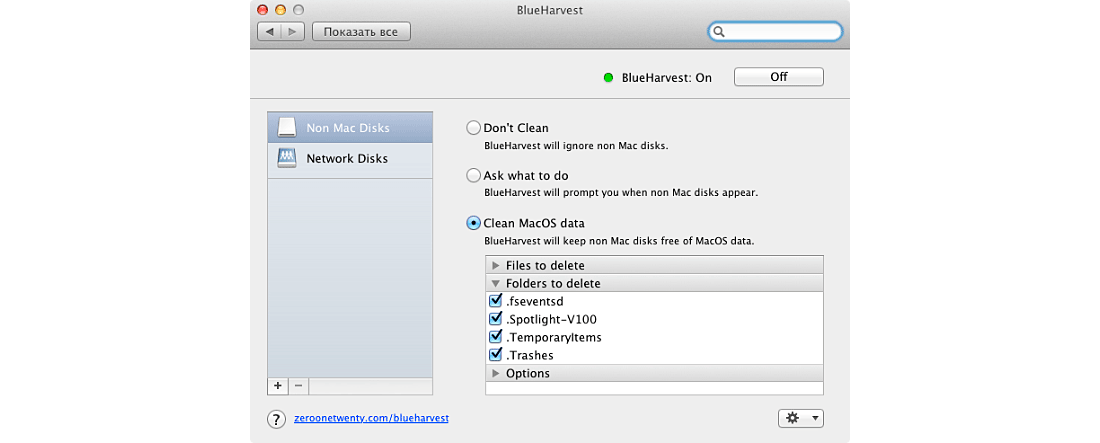
Действия, описанные выше не избавляют полностью от проблемы создания не нужных файлов, потому сам на данный момент остановился на утилите BlueHarvest. Плюс программы — это простота и гибкость настроек буквально в пару кликов мыши, минус — это конечно платность. Torrent вам в помощь в решении вопроса жадности программы.
Если считаете статью полезной,
не ленитесь ставить лайки и делиться с друзьями.
 The installation cannot continue as the installer file may be damaged
  Невозможно завершить Finder, так как на устройстве iOS еще выполняется операция
 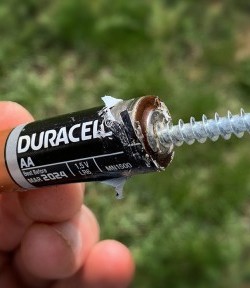 Как достать потёкшие батарейки из клавиатуры Аpple
  Вышла первая публичная beta-версия macOS Mojave и я не устоял.
  Взгляд в прошлое. Знаменитое выступление Стива Джобса перед выпускниками Стэнфордского университета.
  О качестве фирменных кожаных чехлов Apple для iPhone и гарантии
Комментариев: 1
Отличная заметка. Благодарстую. И идеологически я полностью солидарен с автором: имеющееся мак-сообщество уж слишком сильно превозносит достоинства Мас-ов и при этом в упор не желая признавать любую критику и замечания к своему «идолу».
Spotlight v100 на флешке что это
Программы, которые могут обрабатывать SPOTLIGHT-V100 файлы, следующие. Файлы с расширением SPOTLIGHT-V100, как и любые другие форматы файлов, можно найти в любой операционной системе. Указанные файлы могут быть переданы на другие устройства, будь то мобильные или стационарные, но не все системы могут быть способны правильно обрабатывать такие файлы.
Программы, обслуживающие файл SPOTLIGHT-V100
Как открыть файл SPOTLIGHT-V100?
Отсутствие возможности открывать файлы с расширением SPOTLIGHT-V100 может иметь различное происхождение. К счастью, наиболее распространенные проблемы с файлами SPOTLIGHT-V100 могут быть решены без глубоких знаний в области ИТ, а главное, за считанные минуты. Мы подготовили список, который поможет вам решить ваши проблемы с файлами SPOTLIGHT-V100.
Шаг 1. Установите macOS программное обеспечение
Шаг 2. Обновите macOS до последней версии
Вы по-прежнему не можете получить доступ к файлам SPOTLIGHT-V100, хотя macOS установлен в вашей системе? Убедитесь, что программное обеспечение обновлено. Может также случиться, что создатели программного обеспечения, обновляя свои приложения, добавляют совместимость с другими, более новыми форматами файлов. Если у вас установлена более старая версия macOS, она может не поддерживать формат SPOTLIGHT-V100. Последняя версия macOS должна поддерживать все форматы файлов, которые совместимы со старыми версиями программного обеспечения.
Шаг 3. Настройте приложение по умолчанию для открытия SPOTLIGHT-V100 файлов на macOS
Если у вас установлена последняя версия macOS и проблема сохраняется, выберите ее в качестве программы по умолчанию, которая будет использоваться для управления SPOTLIGHT-V100 на вашем устройстве. Метод довольно прост и мало меняется в разных операционных системах.
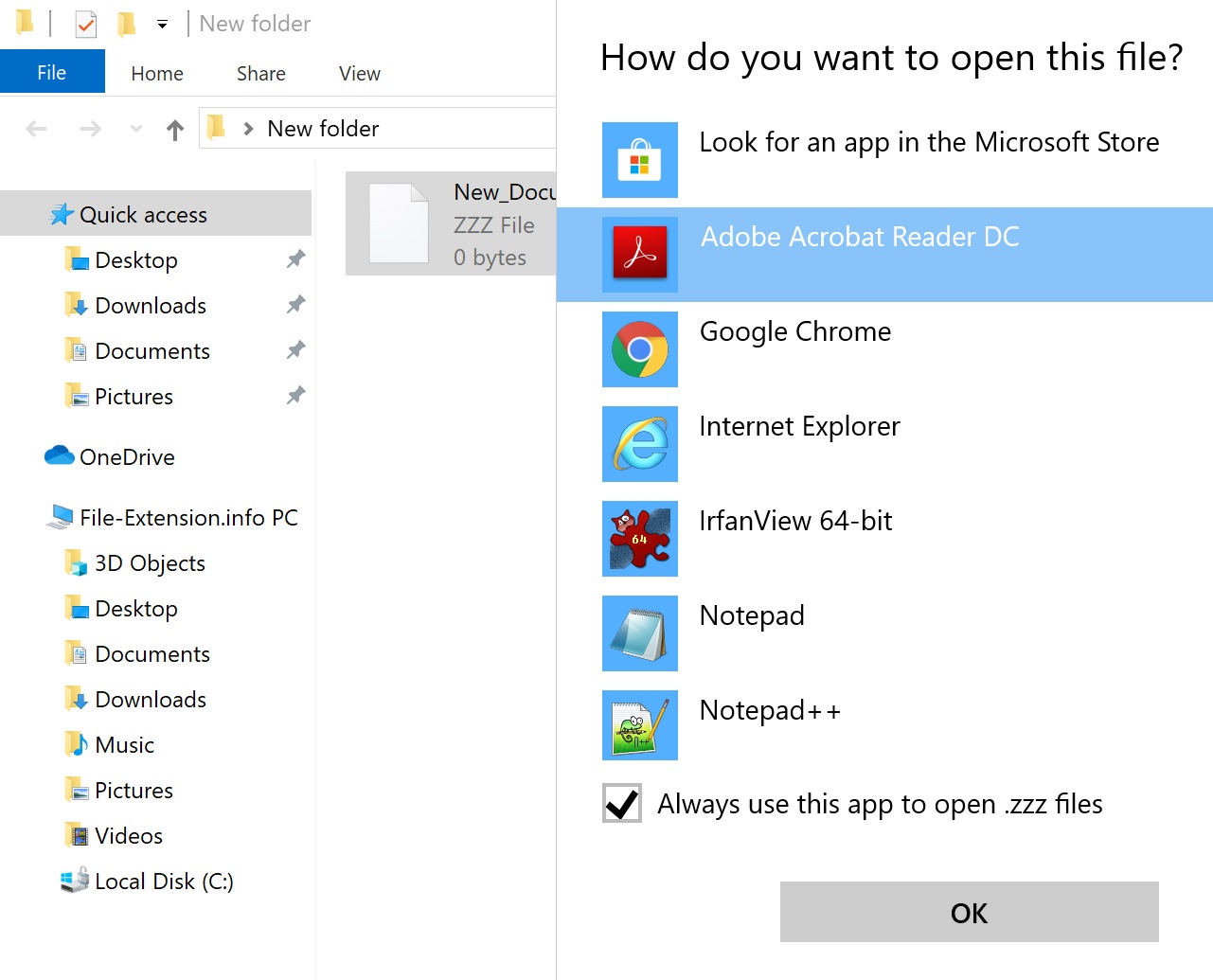
Процедура изменения программы по умолчанию в Windows
- Щелкните правой кнопкой мыши на файле SPOTLIGHT-V100 и выберите « Открыть с помощью опцией».
- Выберите Выбрать другое приложение → Еще приложения
- Наконец, выберите Найти другое приложение на этом. , укажите папку, в которой установлен macOS, установите флажок Всегда использовать это приложение для открытия SPOTLIGHT-V100 файлы свой выбор, нажав кнопку ОК
Процедура изменения программы по умолчанию в Mac OS
Шаг 4. Убедитесь, что SPOTLIGHT-V100 не неисправен
Если вы выполнили инструкции из предыдущих шагов, но проблема все еще не решена, вам следует проверить файл SPOTLIGHT-V100, о котором идет речь. Проблемы с открытием файла могут возникнуть по разным причинам.
1. SPOTLIGHT-V100 может быть заражен вредоносным ПО — обязательно проверьте его антивирусом.
Если случится так, что SPOTLIGHT-V100 инфицирован вирусом, это может быть причиной, которая мешает вам получить к нему доступ. Сканируйте файл SPOTLIGHT-V100 и ваш компьютер на наличие вредоносных программ или вирусов. Если файл SPOTLIGHT-V100 действительно заражен, следуйте инструкциям ниже.
2. Проверьте, не поврежден ли файл
Если вы получили проблемный файл SPOTLIGHT-V100 от третьего лица, попросите его предоставить вам еще одну копию. Возможно, что файл не был должным образом скопирован в хранилище данных и является неполным и поэтому не может быть открыт. Если файл SPOTLIGHT-V100 был загружен из Интернета только частично, попробуйте загрузить его заново.
3. Проверьте, есть ли у пользователя, вошедшего в систему, права администратора.
Некоторые файлы требуют повышенных прав доступа для их открытия. Войдите в систему, используя учетную запись администратора, и посмотрите, решит ли это проблему.
4. Убедитесь, что ваше устройство соответствует требованиям для возможности открытия macOS
Операционные системы могут иметь достаточно свободных ресурсов для запуска приложения, поддерживающего файлы SPOTLIGHT-V100. Закройте все работающие программы и попробуйте открыть файл SPOTLIGHT-V100.
5. Убедитесь, что ваша операционная система и драйверы обновлены
Последние версии программ и драйверов могут помочь вам решить проблемы с файлами Apple Spotlight Index Format и обеспечить безопасность вашего устройства и операционной системы. Возможно, что одно из доступных обновлений системы или драйверов может решить проблемы с файлами SPOTLIGHT-V100, влияющими на более старые версии данного программного обеспечения.
Вы хотите помочь?
Если у Вас есть дополнительная информация о расширение файла SPOTLIGHT-V100 мы будем признательны, если Вы поделитесь ею с пользователями нашего сайта. Воспользуйтесь формуляром, находящимся здесь и отправьте нам свою информацию о файле SPOTLIGHT-V100.
Как создать мультизагрузочную флешку в Ventoy
В окне программы выбираем нужную флешку или внешний накопитель. Программа дважды предупредит вас, что все данные с флешки будут удалены, соглашаемся и нажимаем кнопку «Установить». Весь процесс занимает около минуты.
Единственное что я изменил, это включил в настройках Ventoy поддержку Secure Boot (по умолчанию отключена, но куда сейчас без неё), а стиль разметки разделов оставил MBR без изменений, для совместимости со старыми компьютерами и установки Windows 7.
Я не стал дополнительно разделять накопитель на разделы, хотя такая возможность присутствует. Нужно это для того, чтобы помимо образов хранить на флешки и обычные файлы и дистрибутивы. У меня флешка полностью выделена под работу с образами, а для всего остального лучше завести дополнительную.
Остаётся только скопировать необходимые загрузочные файлы ISO, при желании можно разбить их по отдельным каталогам. Лично я считаю это бестолковым занятием, так как выбирать необходимый образ из одного списка удобнее, чем лазить по папкам. Впрочем, у каждого своё мнение, знаю любителей разбить жесткий диск на много разделов и считающих что это фантастически удобно.
Образы дисков Windows 7/10, Deepin Linux и WinPE Sergei Strelec на одной мультизагрузочной флешке Образы дисков Windows 7/10, Deepin Linux и WinPE Sergei Strelec на одной мультизагрузочной флешке
Я уже упоминал, что Ventoy предоставляет возможность кастомизировать настройки меню, изменить тему оформления, добавить иконки и другие параметры с помощью файла конфигурации ventoy.json (находится в папке ventoy\ventoy.json). Подробнее ознакомиться со всеми опциями файла конфигурации можно на официальном сайте.
Чуть не забыл про один крайне важный момент. Для корректной работы загрузчика, не стоит использовать русские символы и пробелы в именах ISO-файлов.
Подписывайтесь на канал и узнавайте первыми о новых материалах, опубликованных на сайте.
ЕСЛИ СЧИТАЕТЕ СТАТЬЮ ПОЛЕЗНОЙ,
НЕ ЛЕНИТЕСЬ СТАВИТЬ ЛАЙКИ И ДЕЛИТЬСЯ С ДРУЗЬЯМИ.
Что за файлы .DS_Store, .fseventsd и .Spotlight-V100
Пользователи маков могут даже не подозревать о их существовании, так как файлы, имена которых начинаются с точки, являются скрытыми. А вот пользователи Windows (у кого включено отображение системных и скрытых файлов), видя подобное безобразие на файловом сервере, начинают нервно елозить, опасаясь подцепить что-то не хорошее.
Что такое .DS_Store, .fseventsd, .Spotlight-V100, TemporaryItems и .Trashes?
Попробую объяснить что это такое и откуда берется. Если совсем кратко, то эти скрытые файлы и папки выполняют вспомогательную функцию файловой системы macOS — запоминают размеры иконок, ведут журналы событий, содержат индексы поиска и прочие «плюшки». Остановимся чуть подробнее на каждом:
- .DS_Store — отвечает за хранение настроек вида папок (размер пиктограмм и сетки, вид, фоновый рисунок и так далее. Удалив этот файл, все настройки вида придут к настройкам по-умолчанию.
- Файлы с префиксом «._» . Файловая система macOS использует оригинальную систему хранения данных: сам файл плюс ресурсы, которыми можно его сопроводить (добавить пиктограмму, цветную этикетку, комментарий Spotlight). У других файловых систем (FAT, NTFS, UFS, SMB, NFS) такой функции нет и, дабы не терять эти данные на внешних или сетевых дисках, Apple придумала механизм под названием «Apple Double», создавая для этих целей второй файл с префиксом ._ . В общем, файлы с префиксом ._ на сетевых ресурсах и флешках можно смело удалять, никакой полезной нагрузки они там не несут.
- .fseventsd — журнал событий файловой системы, содержит данные о создание файлов и каталогов, модификации, удалении. На несистемных томах можно обойтись и без него.
- .Spotlight-V100 — база индексации системы поиска Spotlight , пожалуй самый объемный из скрытых системных каталогов. Располагается в корне каждого раздела диска. Удаление приводит к повторному переиндексированию.
- .TemporaryItems — служит для хранения временных объектов (по аналогии с temp в Windows). Удаление может негативно сказаться на работе программ, которые её используют.
- .Trashes — используется для временного хранения удалённых файлов. Удаление данной папки равносильно очистке корзины (не рекомендуется удалять на системных разделах).
Надеюсь, теперь стало понятнее, что ничего общего с вирусами данные файлы не имеют, а их удаление с сетевых ресурсов и флешек вполне безопасно. Осталось понять каким образом избавиться от их появления там, где это не нужно.
Как избавиться от создания файлов .DS_Store, .Spotlight-V100, .TemporaryItems и .Trashes на сетевых дисках?
Штатных настроек по отключению файлов типа .DS_Store на сетевых дисках в macOS не предусмотрено, хотя способ избавления от некоторых файлов и папок на SMB ресурсах всё-таки есть. Для этого в терминале нужно выполнить команду:
Правда тут есть одно "но". Данная настройка распространяется только на ту учетную запись, под которой выполнялась команда. Если требуется применить её ко всей системе, необходимо скопировать файл com.apple.desktopservices.plist из локальной библиотеки настроек в глобальную и переназначить права доступа:
Восстановить настройки можно командой:
Теперь можно рекурсивно очистить подключенный сетевой ресурс (со всеми подкаталогами) от файлов .DS_Store, .Spotlight-V100 и прочих, описанных ранее. Предполагается, что ресурс уже смонтирован в каталоге /Volumes.
Мультизагрузочная флешка о которой я мечтал: просто копируем нужные образы на флешку
Наконец сделал мультизагрузочную флешку своей мечты. Признайтесь, вы тоже хотели просто скопировать нужные ISO-файлы на флешку и получить возможность установки различных версий Windows — семёрку, десятку, 64 и 32-битные, всевозможные дистрибутивы Linux и запускать реанимационные сборки типа WinPE Sergei Strelec. Теперь у меня есть такая универсальная флешка, функционал которой легко расширяется добавлением новых образов. Сейчас расскажу как такое стало возможным и как сделать себе такую же универсальную флешку, а может и лучше.
Не буду вас больше томить, проект называется Ventoy ( ссылка на проект), с полностью открытым исходным кодом и распространяется совершенно бесплатно. Ventoy основан на Grub2 и поддерживает одновременно загрузку в режимах Legacy BIOS и UEFI (с включенным Secure Boot) с одной флешки.
Если ранее вы пользовались RUFUS (о ней я рассказывал ранее ) или другими инструментами создания загрузочных флешек , то с Ventoy они становятся неактуальны. Такой простоты и гибкости, позволяющей путем обычного копирования на накопитель ISO-образов я ещё не встречал. Ventoy самостоятельно находит все ISO-файлы на флешке и отображает их в меню загрузки. То есть, просто докидываем нужный образ и у вас появляется ещё один вариант загрузки.
Кроме того, можно безболезненно обновлять как сам загрузчик Ventoy, так и дистрибутивы, находящиеся на накопителе. Это позволяет поддерживать мультизагрузочную флешку в актуальном состоянии, так как загрузчик и ISO образы дистрибутивов независимы друг от друга.
Стоит упомянуть и о скорости создания такой флешки. Тут вы ограничены исключительно скоростью записи самого устройства, ведь один ISO-файл копируется в десятки раз быстрее разрозненных мелких файлов. А насколько быстро это будет, если использовать внешний SSD-накопитель типа моего любимого ORICO с Aliexpress . В общем, как вы поняли, я в полном восторге от Ventoy, он полностью работоспособен даже без дополнительных настроек, а ведь его ещё и кастомизировать под себя.
Тот самый ORICO NVMe NGFF M.2 SSD накопитель, о котором я писал Тот самый ORICO NVMe NGFF M.2 SSD накопитель, о котором я писал
Хотя проекту Ventoy чуть больше года (появился в 2020 году), он активно развивается и к нему уже существует масса всевозможных настроек и модификаций. Вы можете при желании всё настроить под свои вкусы и предпочтения. Мне же хватает и базовой функциональности, что называется из коробки, ведь это в первую очередь рабочий инструмент.
Обзор флеш-накопителя Kingston DataTraveler 100 G3 32 ГБ
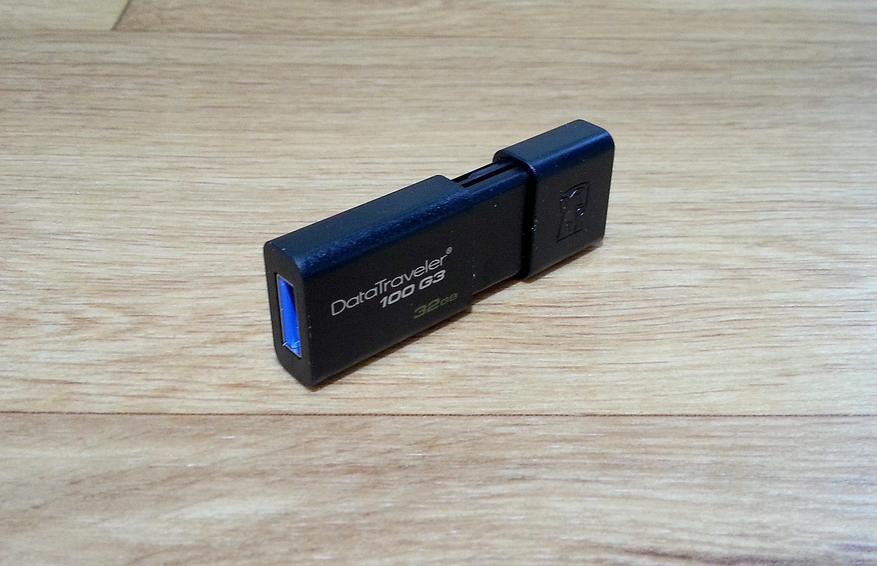
Флеш-накопитель DataTraveler 100 G3 32ГБ поставляется в блистерной упаковке:
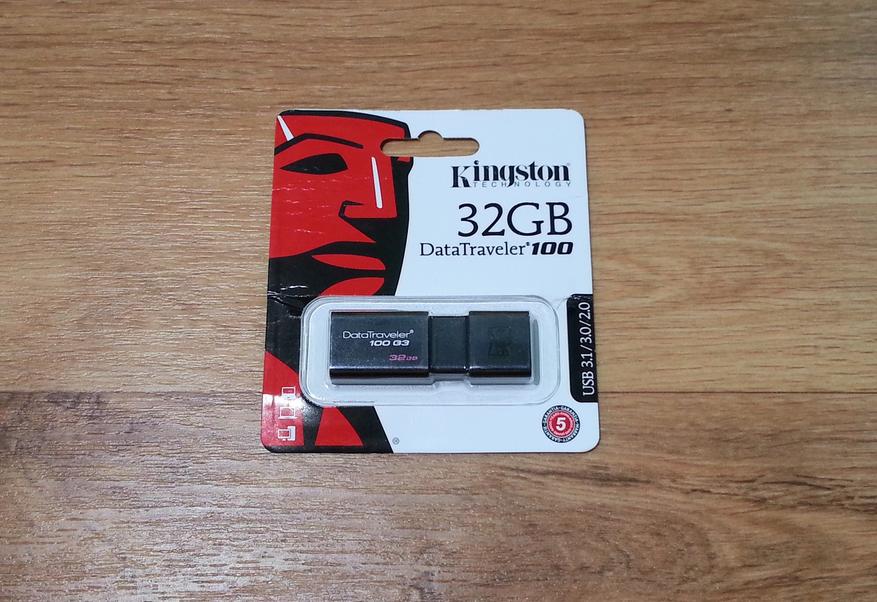
Во время пересылки упаковка немного помялась, но на работоспособность флешки не повлияла.
Скоростных характеристик на упаковке нет никаких. На сайте производителя фигурирует лишь скорость чтения, полученная в идеальных условиях, а по скорости записи нет никакой информации, а ведь она для съемных накопителей наиболее важна.
Заявленные характеристики следующие:
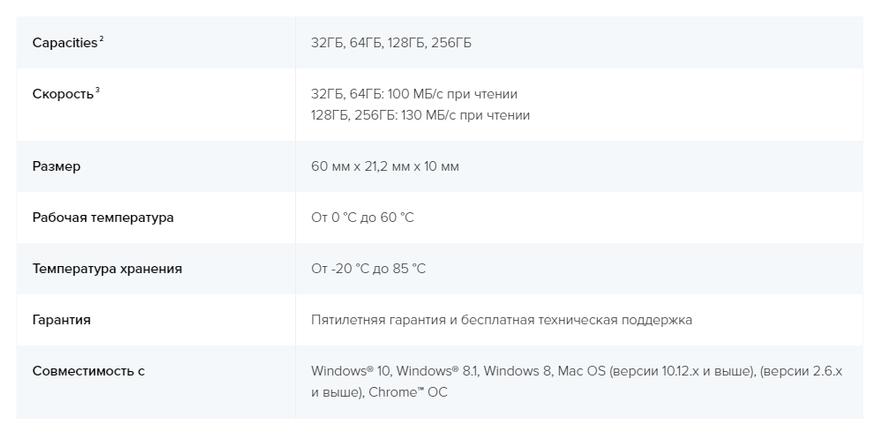
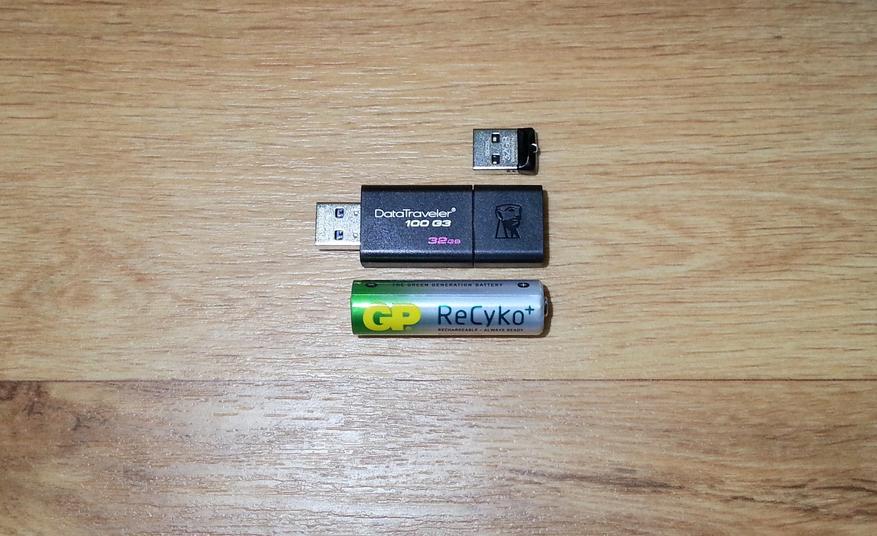
Флешка далеко не компактная, но выглядит весьма интересно:
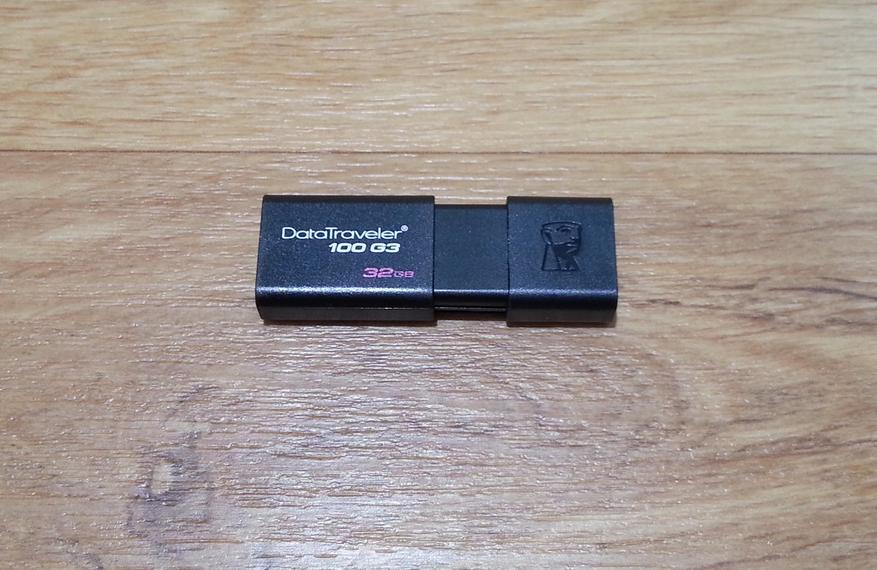
С обратной стороны корпуса присутствует логотип производителя:
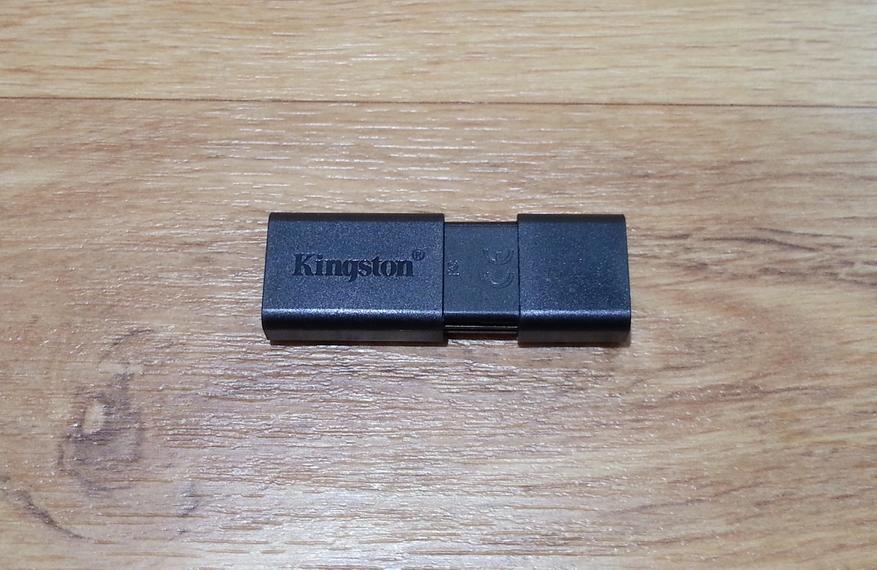
Качество корпуса вопросов не вызывает: ничего не скрипит, не болтается, колпачок фиксируется четко. Именно из-за скользящего колпачка данная модель выделяется из кучи подобных. Фиксация осуществляется за счет специальных выступов в пазах:
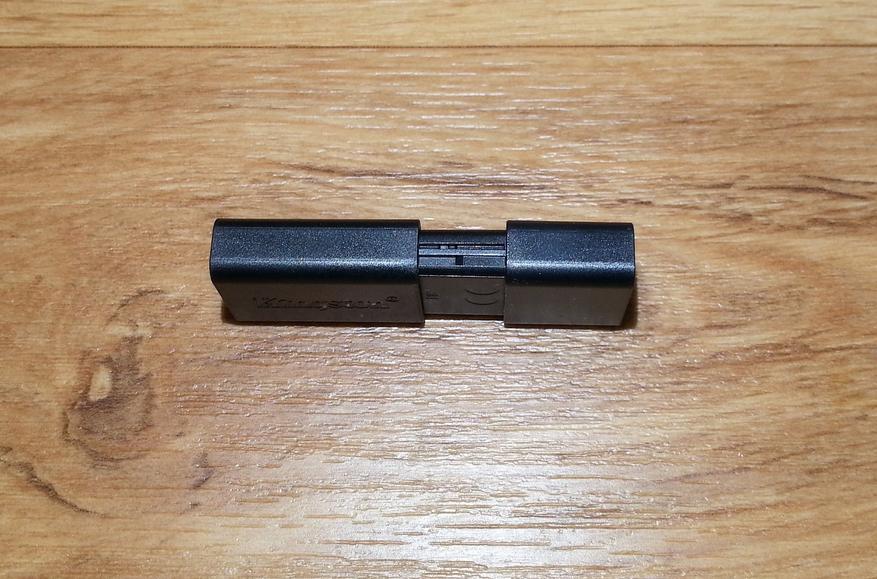
Насколько их хватит, покажет время. Учитывая тот момент, что флешка не скоростная и объем далеко не впечатляющий, часто использовать ее не придется. Лично я брал ее по акции в качестве резервной, большую часть времени она будет лежать на полке.
Размеры флешки составляют 60х21х10мм и если сравнивать ее с одной из самой компактной моделью на рынке SanDisk Cruzer Fit 32ГБ, обзор на которую я делал недавно, то обозреваемая флешка нервно курит в сторонке:
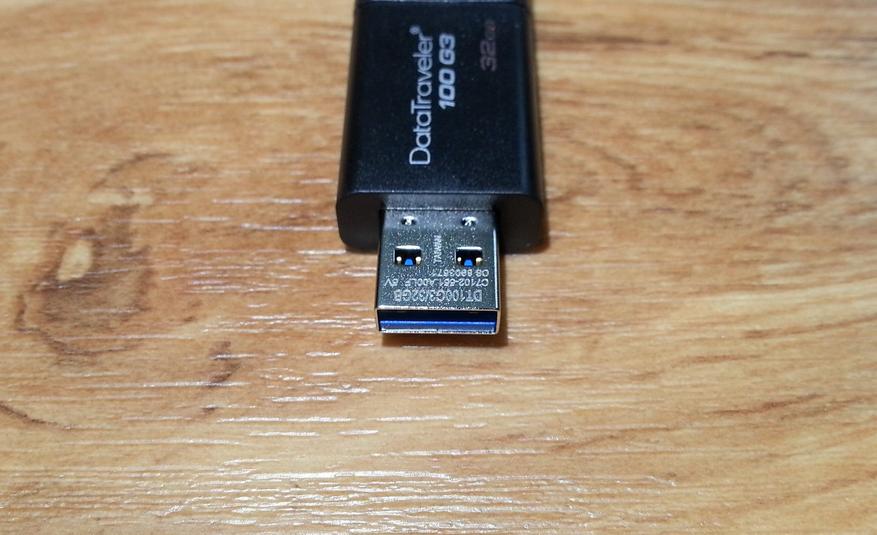
Интерфейс подключения USB 3.0, штекер имеет 9 контактов:
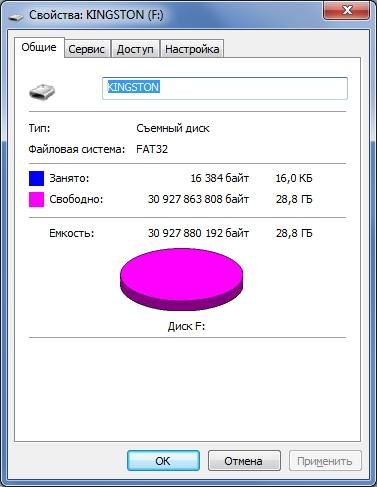
При подключении к компьютеру флешка определяется системой, файловая система FAT32:
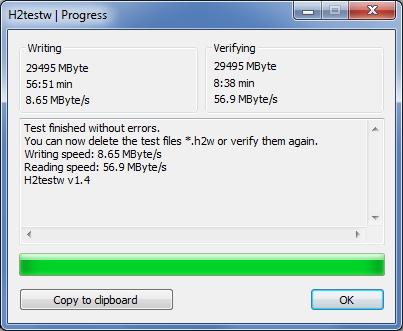
Программа h2testw на весь объем показала, что объем честный:
Следом синтетические тесты в бенчмарке CrystalDiskMark 6 на различный объем тестового файла, интерфейс передачи USB 3.0:
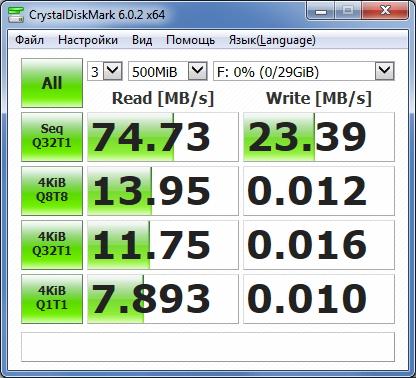
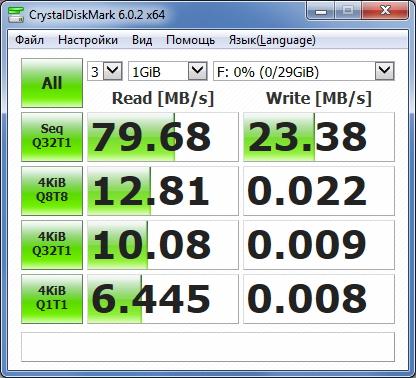
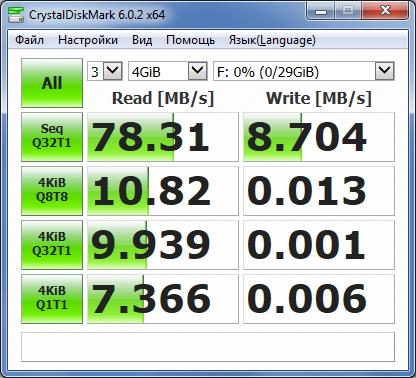
При операциях с большим объемом данных есть заметные просадки по скорости последовательной записи до 10МБ/с:
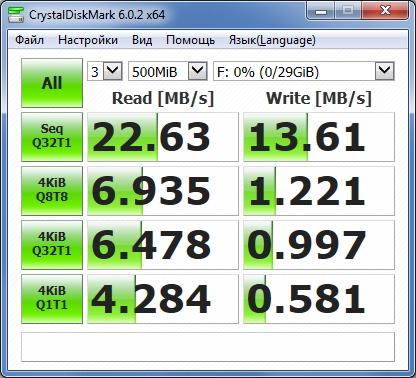
При подключении по USB 2.0 скорость записи мелких блоков выше:
Тест ATTO Disk Benchmark:
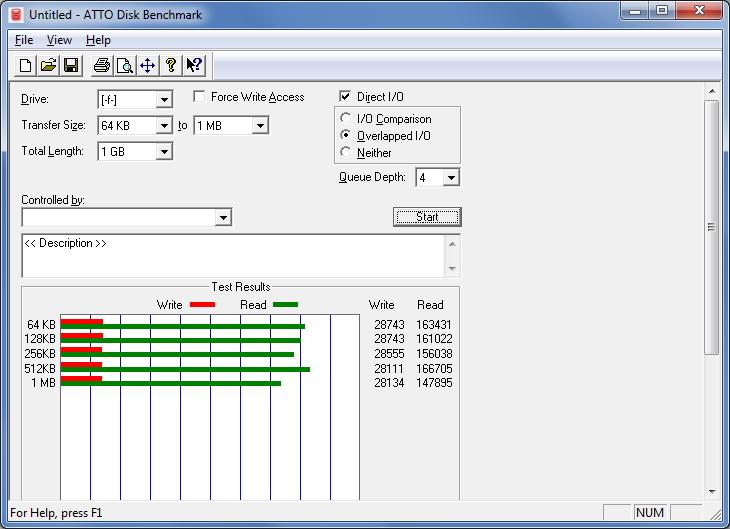
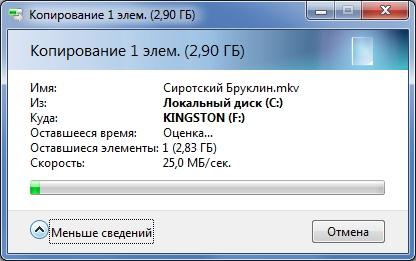
В качестве наглядного примера скорости записи копирование фильма на флешку. Первые 300-400МБ пишутся с высокой скоростью (около 25МБ/с), которая и мелькает во всех бенчмарках:
Затем скорость падает до 10МБ/с:
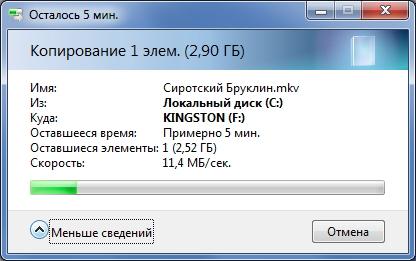
Грубо говоря, средняя скорость последовательной записи составляет около 10МБ/с, на нее и стоит рассчитывать. Пиковые скорости в начале копирования нужны лишь для «красивых циферок» в различных тестах или спецификациях, дабы на фоне конкурентов не выглядеть совсем плохо. Скорость чтения с флешки около 70МБ/с.
Итого, перед нами типичный бюджетный представитель флеш-накопителей. Из плюсов можно отметить низкую стоимость, доступность, проверенный временем бренд и встроенный скользящий колпачок для защиты штекера. Что касается скоростных характеристик, то они полностью соответствуют стоимости. Как говорится, чудес ждать не стоит, но для нечастого применения вполне хватит. Сейчас она продается за 350р, свою цену отрабатывает полностью.
.SPOTLIGHT-V100 Расширение файла
Расширение файла .SPOTLIGHT-V100 создано Apple, Inc.. .SPOTLIGHT-V100 классифицируется как различные файлы данных.
.SPOTLIGHT-V100 — индекс Apple Spotlight .
Расширение файла Spotlight-v100 связано с операционной системой Apple Mac OS X (macOS) для компьютеров Mac и MacBook.
Potlight -v100 хранит виртуальный индекс всех файлов и папок для ускорения поиска в системах Macintosh.
Spotlight — это общесистемная функция поиска на рабочем столе, включенная в OS X, macOS и iOS.