Где плейлисты в вк
ВКонтакте — одна из самых популярных социальных сетей в России и СНГ, на которой можно не только общаться с друзьями, но и слушать музыку. С помощью плейлистов в ВКонтакте вы можете создавать свои собственные музыкальные подборки, делиться ими с друзьями и наслаждаться музыкой в любое время и в любом месте.
В данной статье мы расскажем вам, как найти плейлисты в ВКонтакте и как ими пользоваться. Мы покажем вам несколько способов поиска и подписки на плейлисты, а также расскажем об основных функциях и настройках плейлистов.
Если вы любите музыку и хотите организовать свою коллекцию в ВКонтакте, то эта инструкция для вас!
Где найти плейлисты в ВКонтакте
ВКонтакте — популярная социальная сеть, где можно не только общаться с друзьями и изучать новости, но и наслаждаться любимой музыкой. Сервис создания плейлистов в ВКонтакте позволяет пользователям создавать собственные подборки музыки в зависимости от настроения и жанра.
Первое место, где можно найти плейлисты, — это страница профиля пользователя. Здесь вы найдете список плейлистов, созданных пользователем, и можете ознакомиться с музыкой, которую он слушает.
Еще один способ найти плейлисты — это воспользоваться функцией поиска ВКонтакте. Введите в строку поиска название группы или имя пользователя, за которым вы следите, и выберите пункт «Музыка» в меню слева. Вы увидите список плейлистов, созданных этими пользователями.
Также можно найти плейлисты, используя хэштеги. Введите название жанра или другой категории, после чего выберите пункт «Фото, аудио, видео» в меню слева и перейдите в раздел «Аудиозаписи». Выберите вкладку «Сообщества и люди» и посмотрите на списки аудиозаписей, содержащих интересующие вас хэштеги.
В итоге, плейлисты в ВКонтакте доступны в разных местах, и Вы можете наслаждаться музыкой разных жанров и вкусов пользователей этой социальной сети.
Возможности ВКонтакте для прослушивания музыки
ВКонтакте имеет все необходимые инструменты, чтобы пользователь мог наслаждаться музыкой в любое время суток. Один из главных способов прослушивания музыки в ВКонтакте, это использование сервиса «Музыка».
Чтобы начать слушать музыку, пользователю необходимо зайти в раздел «Музыка» и выбрать понравившуюся песню. В ВКонтакте доступны не только отдельные треки, но и целые альбомы, плейлисты и подборки, созданные другими пользователями.
Одним из приятных бонусов сервиса является возможность создания своих плейлистов для дальнейшего удобного прослушивания любимой музыки. Также пользователь может сохранять понравившиеся песни в избранное и делиться ими со своими друзьями в социальных сетях.
Для удобства поиска музыки в сервисе «Музыка» предусмотрен очень удобный поиск по названию исполнителя и названию песни. Также можно искать новые треки и альбомы по жанрам.
ВКонтакте также предлагает пользователям транслировать свою музыку в режиме онлайн, используя функцию «Трансляции». В эфир можно выходить с компьютера или мобильного устройства, позволяя друзьям и следящим пользователям наслаждаться музыкой в режиме реального времени.
Кроме сервиса «Музыка», ВКонтакте предлагает множество групп и сообществ, посвященных музыке. Здесь можно найти новых исполнителей, обсудить понравившиеся треки и узнать о концертах и музыкальных событиях.
Где найти плейлисты других пользователей
В поиске ВКонтакте можно найти плейлисты других пользователей. Для этого нужно ввести в строку поиска запрос «#название_плейлиста». Отобразятся результаты поиска, которые будут содержать не только плейлисты, но и другие посты, связанные с запросом.
Также можно зайти на страницу любого пользователя ВКонтакте и просмотреть его плейлисты. Для этого нужно нажать на раздел «Музыка» в его профиле и перейти на вкладку «Плейлисты».
Еще один способ найти плейлисты — это воспользоваться сервисом Boomplay. На сайте есть каталог плейлистов, где пользователи могут создавать свои коллекции музыки и делиться ими с другими людьми. В Boomplay можно найти плейлисты любых жанров и настроений.
Если нужны определенные плейлисты, можно также обратиться к сообществам ВКонтакте. Многие сообщества по музыке создают собственные плейлисты и делятся ими со своими подписчиками. Для этого достаточно ввести в строку поиска на главной странице ВКонтакте запрос «Музыкальные сообщества» и выбрать нужное.
В целом, найти плейлисты в ВКонтакте не составляет труда: для этого есть множество способов — от поиска по тегам до обращения к сообществам. Главное — знать, где искать.
Как создать и поделиться своим плейлистом в ВКонтакте
Создание и поделиться своим плейлистом в ВКонтакте невероятно просто. Если у вас еще нет плейлиста, то начните с его создания.
1. Зайдите в раздел «Музыка» на своей странице в ВКонтакте.
2. Перейдите в свой плейлист и нажмите на кнопку «Новый плейлист».
3. Дайте название своему плейлисту, добавьте описание и выберите его приватность (открытый или закрытый).
4. Теперь добавьте музыку в плейлист. Для этого нажмите на кнопку «Добавить аудиозапись». Выберите нужные песни из списка или добавьте свои аудиофайлы.
5. Когда плейлист будет готов, можно поделиться им с друзьями. Для этого нужно нажать на кнопку «Поделиться» и выбрать способ: отправить ссылку в сообщении, опубликовать на стене своей страницы или отправить ссылку в беседу.
Также вы можете разместить плейлист на своей странице, используя виджет «Музыка» или настроить его воспроизведение настройками плеера.
Создание и поделиться своим плейлистом — это прекрасный способ поделиться своими любимыми песнями в социальной сети, а также открыть для себя новые музыкальные шедевры благодаря плейлистам своих друзей.
Как создать плейлист песен «ВКонтакте»?

Большое количество людей пользуются сайтом «ВКонтакте» во многом ради огромной музыкальной библиотеки, которая постоянно пополняется новыми треками. Здесь можно найти большое разнообразие популярной музыки, а также такие треки, которые музыканты выкладывают самостоятельно в социальную сеть для того, чтобы поделиться ими со своей аудиторией.
Иногда бывает удобно скомпоновать все треки в один плейлист. Сделать это можно, например, для того, чтобы:
- Объединить все треки из одного альбома;
- Составить для себя личный плейлист с любимой музыкой;
- Объединить все главы одной аудиокниги в правильном порядке, а также для многих других целей.
Как создать плейлист песен «ВКонтакте» с компьютера?
Перед тем, как мы рассмотрим непосредственно сам процесс создания плейлистов «ВКонтакте», следует отметить несколько важных особенностей, которые есть у этой функции. Во-первых, добавленные или созданные пользователем плейлисты он может прикреплять, как и обычные аудиофайлы к своим постам или к сообщениям (при этом нельзя прикрепить в одном сообщении больше одного плейлиста). Все плейлисты собирают статистику по прослушиваниям, которая отображается в виде специального счетчика (так же, как это реализовано с просмотрами постов). После создания и публикации плейлиста его можно редактировать, то есть убирать из него или добавлять отдельные треки, а также менять их порядок. Помимо этого, существует также функция подписки на тот или иной плейлист, благодаря чему пользователь будет узнавать об изменениях в нем.
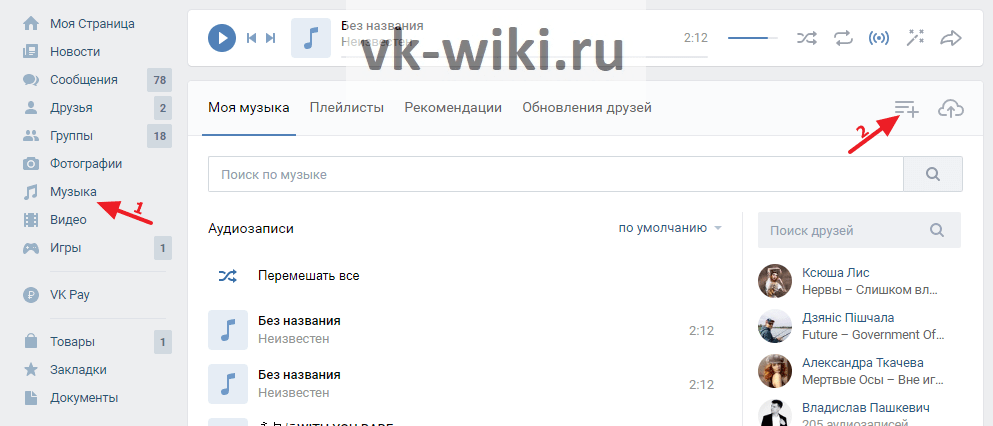
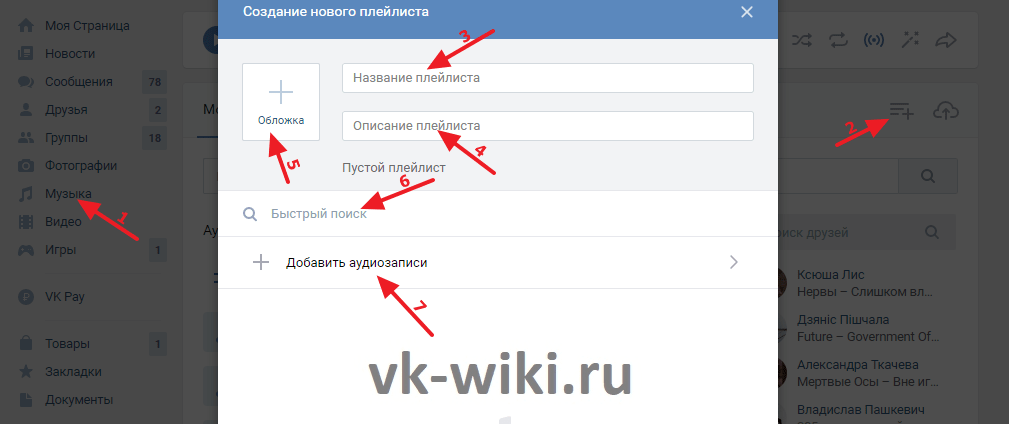
Чтобы перейти к созданию нового плейлиста в полной компьютерной версии сайта, сначала нужно зайти в раздел «Музыка» из главного левого меню, после чего в правой части следует нажать на кнопку «Добавить плейлист». Далее откроется новое окно, в котором сначала нужно указать название создаваемого плейлиста, а также его описание (при желании). Слева от области с названием можно нажать на кнопку, которая позволит добавить новую обложку для плейлиста (изображение потребуется выбрать со своего компьютера). Далее пользователь может сразу же приступить к добавлению треков: их можно найти через поисковую строку по всем аудиозаписям «ВКонтакте», либо добавить музыку со своей страницы, нажав на кнопку «Добавить аудиозаписи».
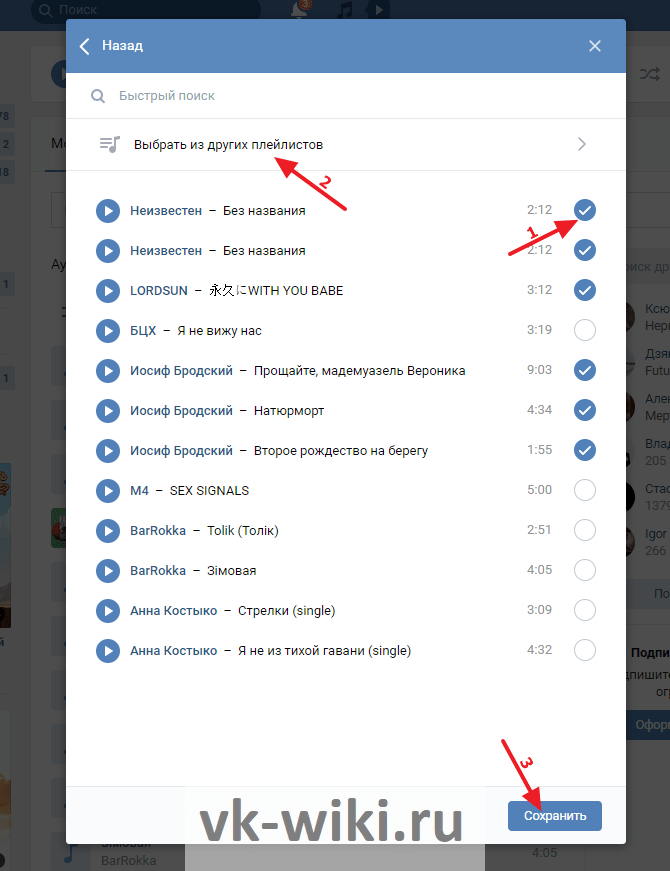
Если пользователь решит добавить треки со своей страницы, перед ним откроется список имеющихся аудиозаписей. Их достаточно просто отметить галочкой для добавления в плейлист. Также здесь есть дополнительная кнопка, позволяющая добавить песни из других имеющихся у пользователя плейлистов. Для завершения и добавления нового плейлиста с треками, следует нажать на кнопку «Сохранить».
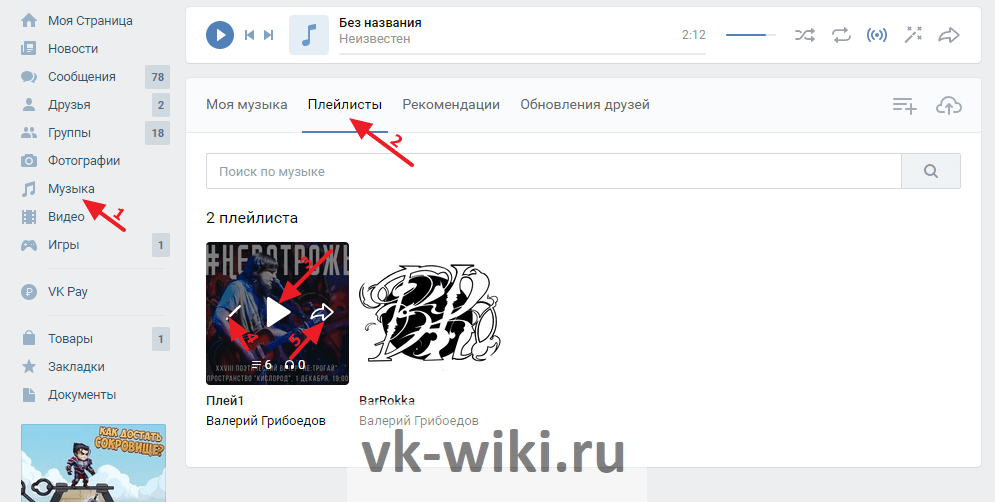
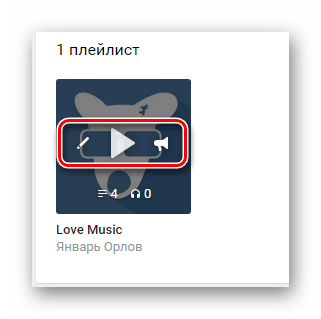
В будущем найти его можно в том же разделе «Музыка» на вкладке «Плейлисты». Его можно сразу же прослушать, просто нажав на кнопку с воспроизведением. Также здесь имеются дополнительные кнопки, которые позволяют отредактировать плейлист (карандаш), либо отослать его в сообщении или в посте кому-либо (стрелка). Здесь также можно заметить счетчик имеющихся треков в плейлисте и счетчик прослушиваний.
Как создать плейлист песен «ВКонтакте» в приложении?
Пользователи официального мобильного приложения тоже могут создавать свои новые плейлисты. Для этого сначала нужно перейти в раздел с музыкой, после чего в разделе «Плейлисты» следует нажать на кнопку «Показать все».

На открывшейся странице сверху над всеми добавленными плейлистами следует нажать на «Создать плейлист».
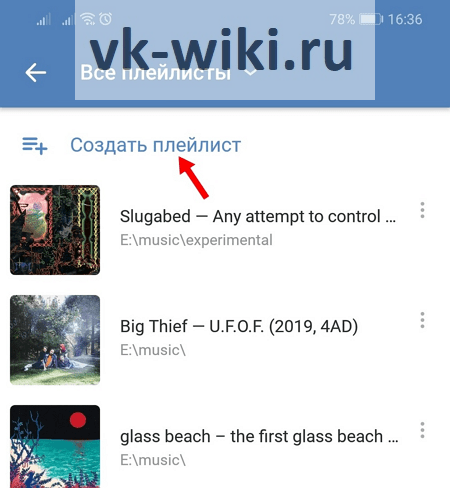
Далее приложение попросит ввести название, а также описание плейлиста. Для перехода к добавлению новых треков в плейлист, следует нажать на кнопку «Добавить музыку».

На открывшейся странице можно выбрать треки из своих аудиозаписей, просто отмечая их галочкой. Чтобы найти песни через глобальный поиск по всему «ВКонтакте», следует нажать на кнопку с лупой, после чего пользователю нужно ввести название трека и таким же образом отметить его галочкой для добавления в плейлист. Чтобы подтвердить свои действия, здесь потребуется нажать на «Сохранить».

Далее пользователь вернется обратно на страницу создания плейлиста, где ему останется просто нажать на кнопку «Сохранить» для публикации нового плейлиста.

После того, как плейлист будет создан, пользователь попадет обратно на страницу со всеми своими плейлистами. Новый плейлист здесь будет отображаться сверху. Если нажать на кнопку с тремя точками рядом с ним, откроется меню дополнительных функций. Здесь можно отредактировать плейлист (его название, описание и порядок треков), а также плейлист можно просто удалить. Помимо этого, здесь можно отправить плейлист своим друзьям, либо скопировать прямую ссылку на него для прослушивания.
Создаем плейлисты ВКонтакте

Как известно, социальная сеть ВКонтакте отличается огромным количество функционала, позволяющего публиковать различного рода контент, включая музыкальные файлы разной жанровой принадлежности. Вследствие такой особенности данного сайта, администрацией были разработаны инструменты создания плейлистов. Однако, несмотря на достаточно давнее появление этого функционала, далеко не все пользователи умеют создавать и правильно использовать подобные папки в качестве средства сортировки аудиозаписей.
Создаем плейлист ВКонтакте
В первую очередь, важно сделать замечание, что плейлисты в соц. сети VK являются достаточно важной составляющей, позволяющей работать с большим количеством музыкальных файлов.
Обратите внимание на то, что данный функционал является актуальным только если вы не так уж давно начали пользоваться аудиозаписями. В противном случае, обладая огромным списком сохраненных композиций, перед вами может встать серьезная проблема в плане помещения музыки в открытую папку.
-
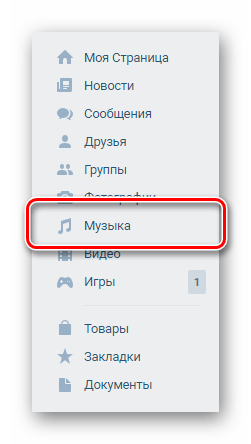
С помощью главного меню сайта, расположенного в левой части экрана, перейдите к разделу «Музыка».
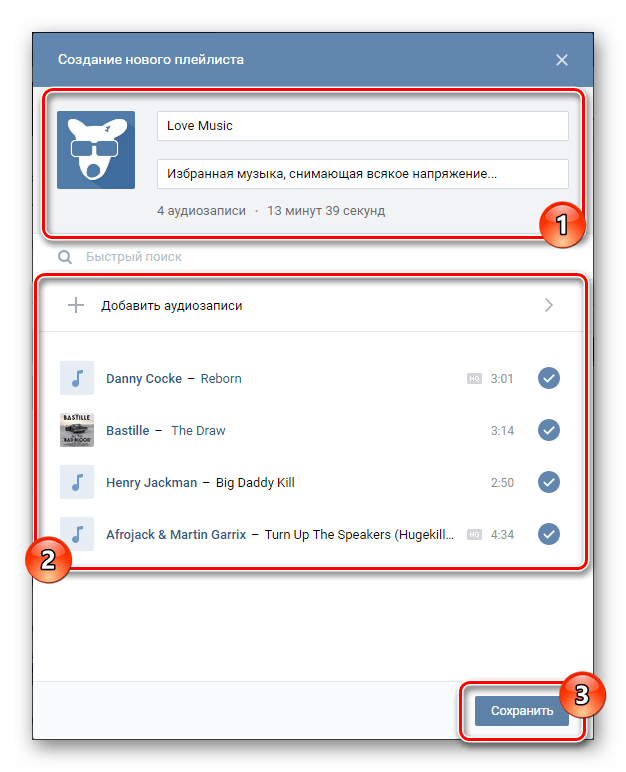
Это поле является самым важным во всем процессе добавления новой библиотеки с аудиозаписями. Его никаким образом нельзя пропустить, оставив незаполненным.
Это поле не является обязательным к заполнению, то есть, вы можете просто его пропустить.
Здесь отображается исключительно количество композиций и их общая продолжительность.
Загружается картинка стандартным способом через Проводник Виндовс, при желании может быть удалена и заново установлена. Если пропустить процесс загрузки своего превью, то обложкой альбома автоматически станет изображение из последнего добавленного музыкального файла.
Весь дальнейший процесс уже не имеет особого отношения к действиям, связанным с созданием плейлиста. Более того, добавление музыки в заранее созданную папку мы уже кратко рассматривали в специальной статье, ознакомиться с которой вы можете на нашем сайте.
- Вся нижняя область, расположенная под поисковым полем «Быстрый поиск», предназначена для добавления музыки в эту новую папку.
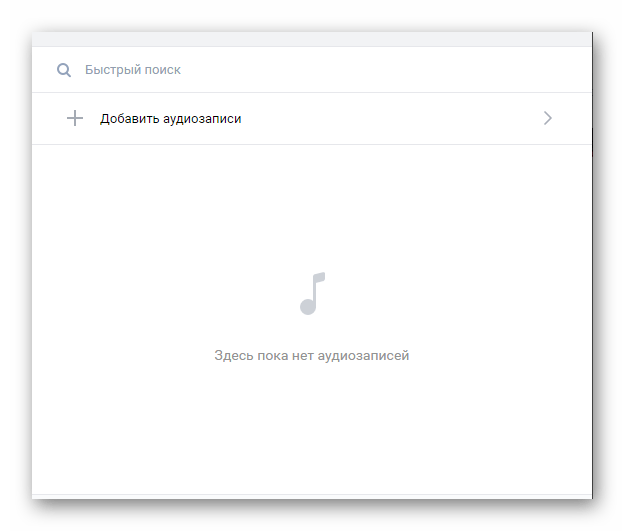
- Нажав кнопку «Добавить аудиозаписи», вам откроется окно со списком всех ваших музыкальных файлов из раздела «Музыка».
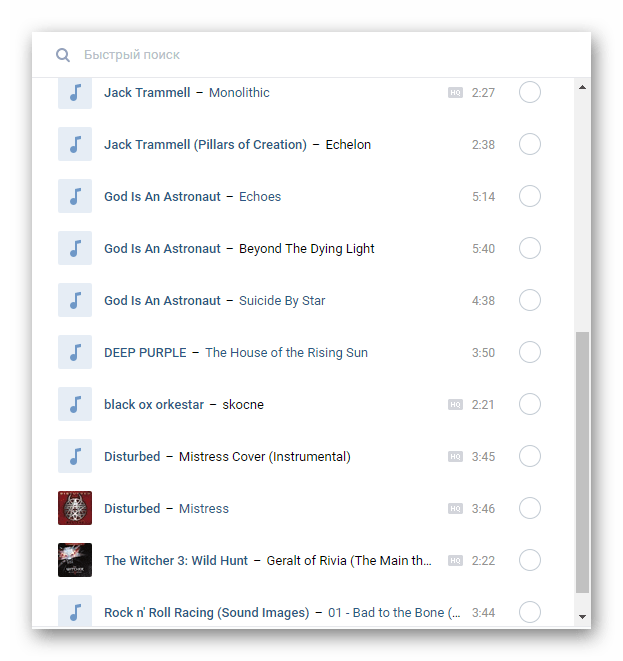
- Здесь вы можете прослушать запись или же отметить в качестве части этой библиотеки.
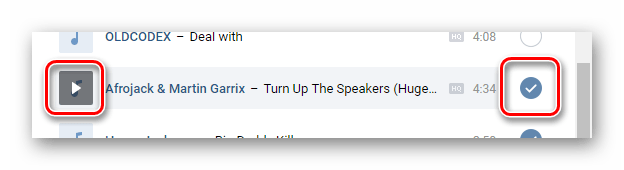
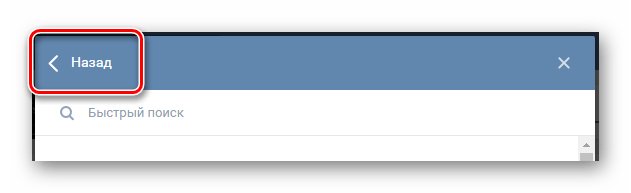
- Если вы не закончили редактирование основной информации альбома, вернитесь на главную страницу путем нажатия кнопки «Назад» в самом верху данного окна.
- После того, как аудиозаписи будут выбраны, а основные информационные поля заполнены, нажмите внизу открытого окна кнопку «Сохранить».
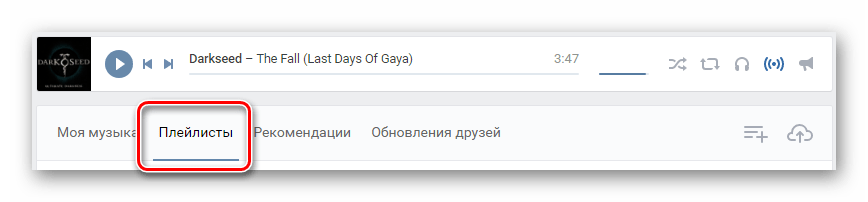
- Чтобы открыть только что созданную папку, воспользуйтесь специальной панелью в разделе «Музыка», переключившись на вкладку «Плейлисты».
- Чтобы произвести какие-либо действия над папкой, наведите на нее курсор мыши и среди представленных значков выберите нужный.
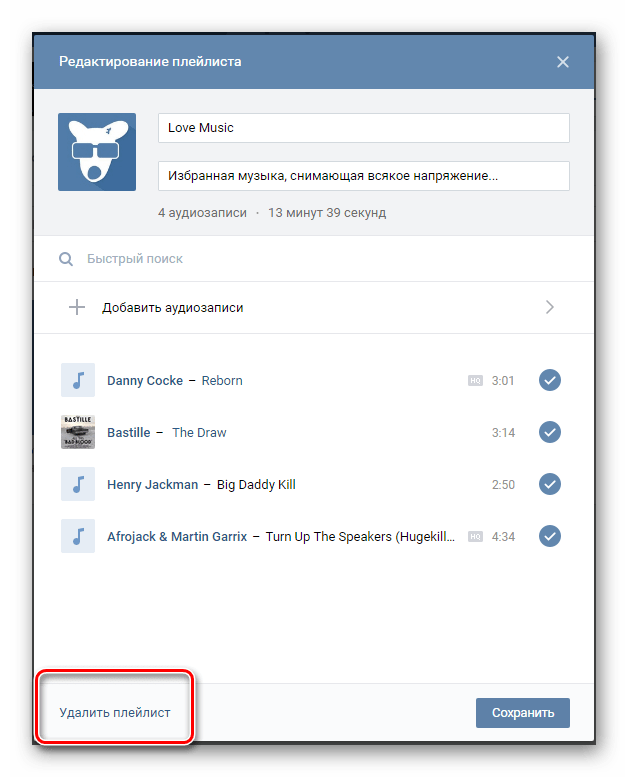
- Удаление созданного плейлиста происходит через окно редактирования музыкальной библиотеки.
При работе с плейлистами вы можете сильно не беспокоиться за введенные данные, так как любое поле возможно изменить в процессе редактирования аудиопапки. Таким образом, администрация не ставит перед вами каких-либо существенных рамок.
Обратите внимание, что плейлисты предназначены, в первую очередь, для организации наиболее удобной среды для прослушивания музыки. При этом, скрыть подобные папки возможно одним единственным способом, при котором вам также придется закрыть доступ к своему списку аудио.
Как создать плейлист ВКонтакте. Основные операции — прикрепление плейлиста в группу или к посту, удаление, скачивание
Это статья идет продолжением материала, в котором мы учились загружать музыку в ВК. У Вас есть возможность гибко комбинировать песни, объединяя их в плейлисты, для удобства прослушивания.
Ниже я покажу Вам, как можно создать плейлист Вконтакте. Поговорим про его основные настройки, приведем примеры использования. И попробуем скачать.
Как создать плейлист Вконтакте?
Войдите на свою страницу, затем перейдите в раздел » Музыка «.
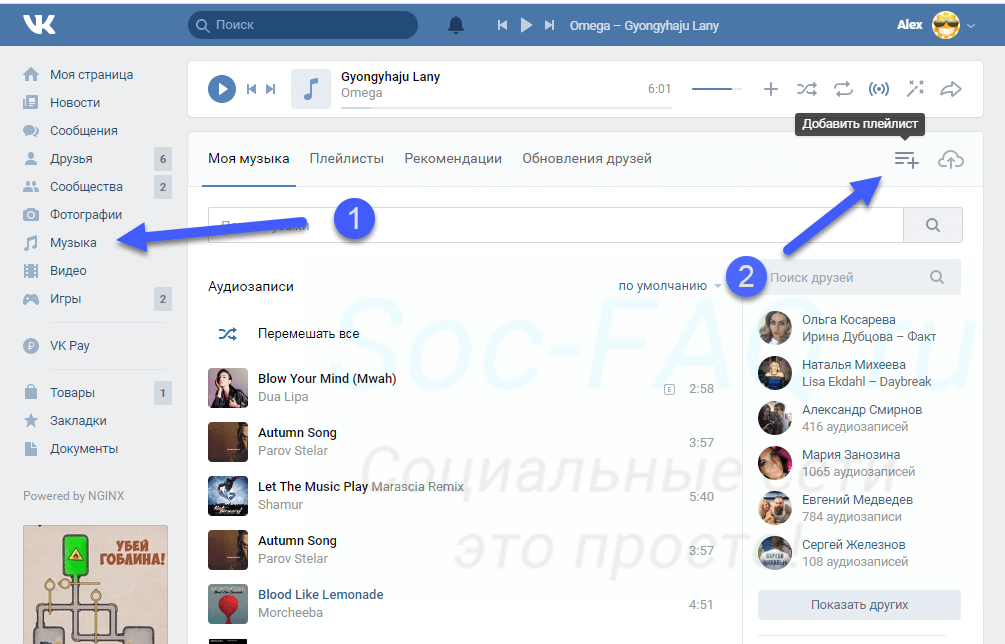
Кнопка для создания плейлиста
У нас откроется окно, где нужно заполнить базовые настройки. Добавляем обложку для нашего плейлиста, указываем его название и описание.
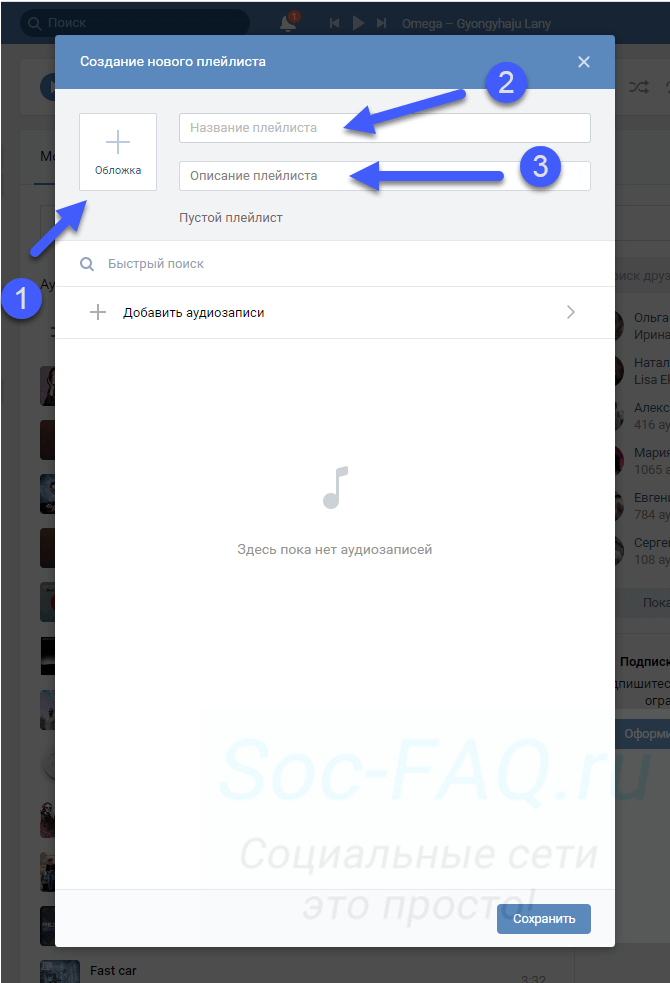
Базовые настройки нового плейлиста
Теперь нужно добавить в этот список нужные песни. Мы нажимаем на пункт » Добавить аудиозаписи «. Переходим на страницу со списком наших композиций. Находим нужную и отмечаем ее, ставя напротив нее маркер.
Вы также можете воспользоваться инструментом поиска, чтобы найти нужную композицию, если ее нет в вашей коллекции.
Эта процедура показана ниже.
Когда все настройки выполнены, и добавлены все песни, мы сохраняем этот плейлист. И теперь он доступен нам на вкладке » Плейлисты «.
Здесь же его можно отредактировать. Наводим курсор мыши, и в появившемся меню нажимаем на значок » Редактировать «.
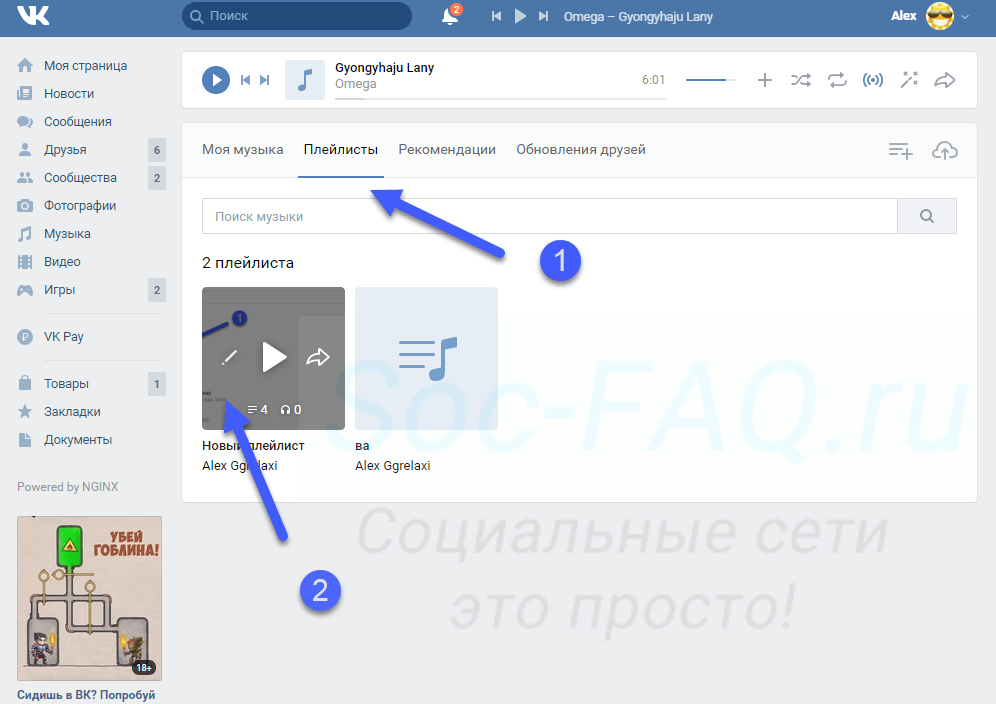
Редактирование плейлиста
Мы перейдем к знакомому окну, где можно внести правки, добавить или удалить некоторые композиции.
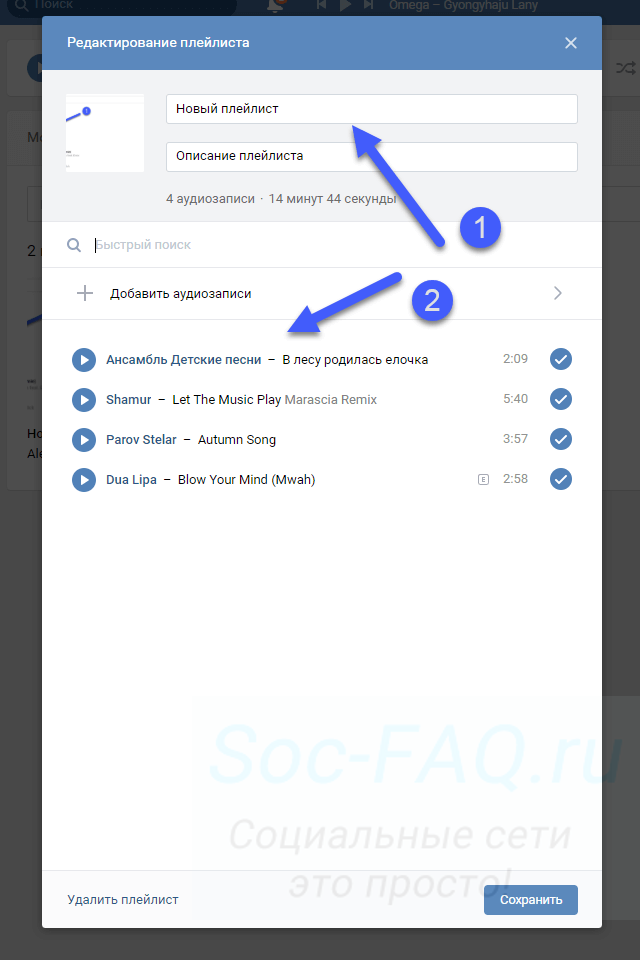
Внесение правок в плейлист
Вот так это делается через приложение на телефоне
Вы можете работать с вашими плейлистами, прямо в приложении на своем телефоне. Переходим в основное меню, затем открываем раздел » Музыка «.
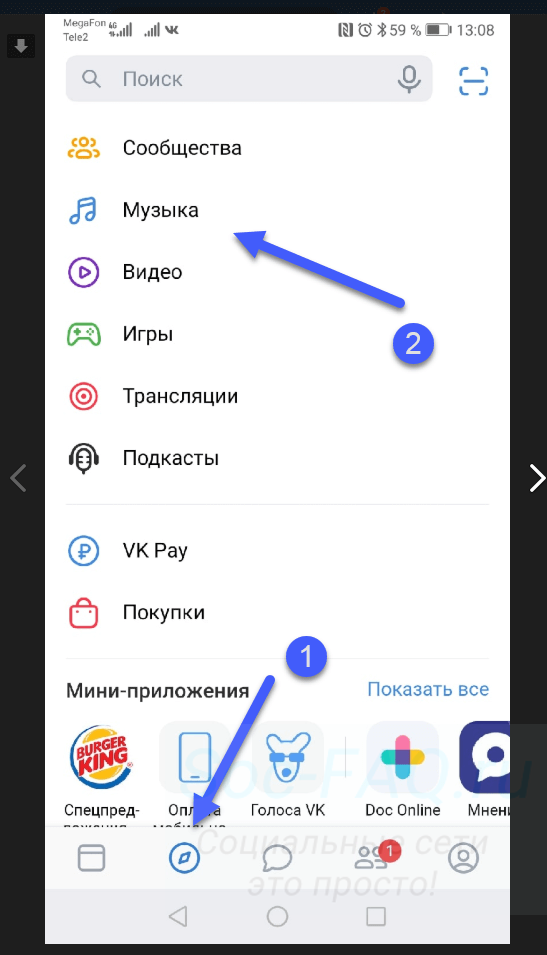
Раздел «Музыка» в приложении
В блоке » Плейлисты «, следует нажать на ссылку » Показать все «.
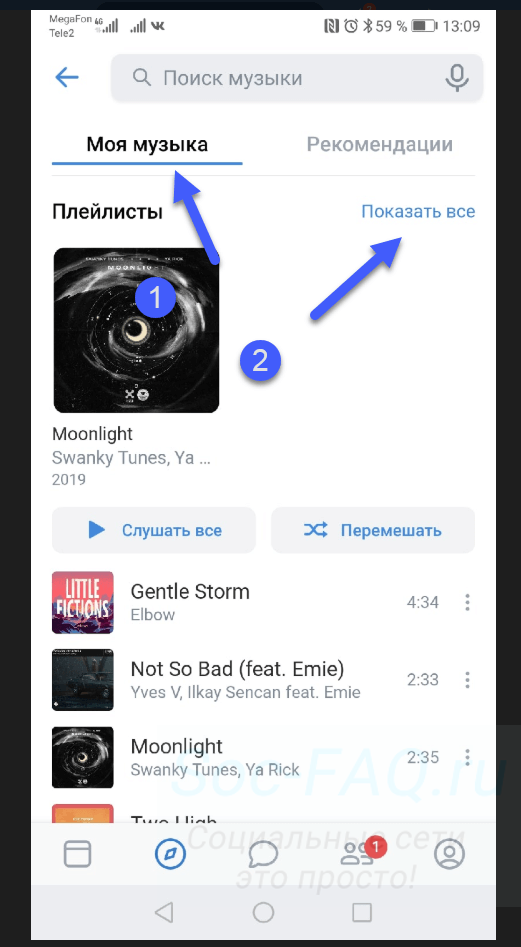
Просмотр всех плейлистов с телефона
Здесь будет ссылка » Создать плейлист «.
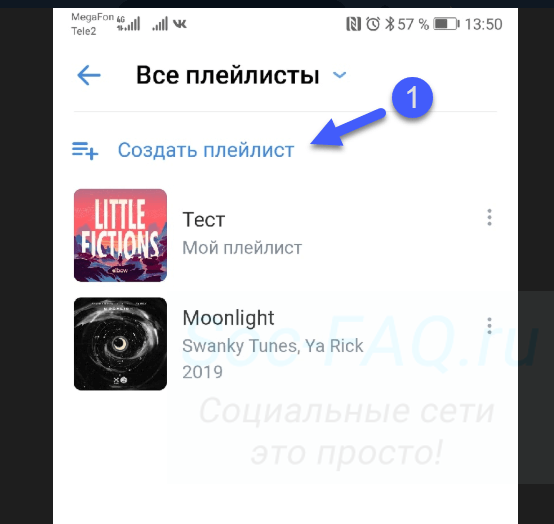
Ссылка для создания плейлиста в приложении
Дальше процесс аналогичен — указываем название и описание, добавляем песни и сохраняем коллекцию
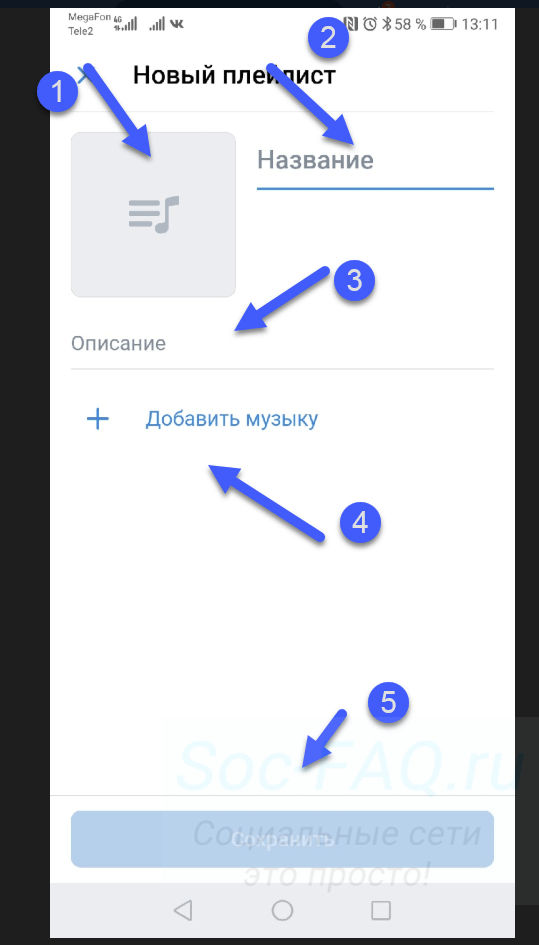
Создание плейлиста в приложении
Если понадобится внести правки, на странице со всеми плейлистами, откройте меню для нужного из них, и нажмите » Изменить «.
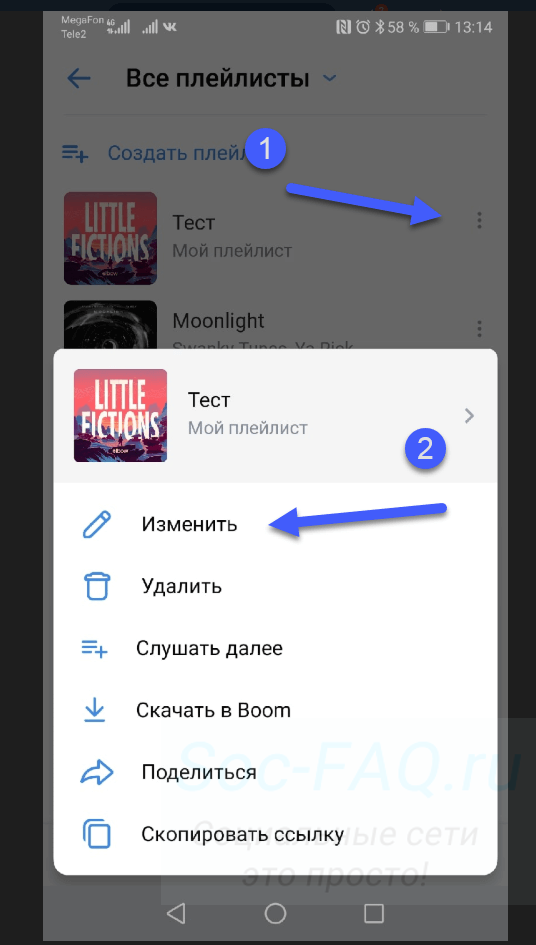
Переход в режим редактирования
Можно ли скачать сразу весь плейлист?
Средств для этого в социальной сети нет. Поэтому приходится прибегать к сторонним инструментам.
Есть два варианта. Если коллекция музыки не большая — Вы можете воспользоваться нашим методом скачивания музыки из ВК, и скачивать песни по одной. Либо прочитать инструкцию — как скачать сразу весь плейлист Вконтакте, и применять метод, описанный там.
Публикация плейлиста
Данный функционал доступен не только для вашей личной страницы.
Добавляем плейлист в группу
Владельцы и администраторы сообществ ВКонтакте, тоже могут создавать музыкальные подборки для своих подписчиков.
Первым делом, нужно эту функцию активировать.
Идем в нужную группу, и переходим в раздел » Управление «.
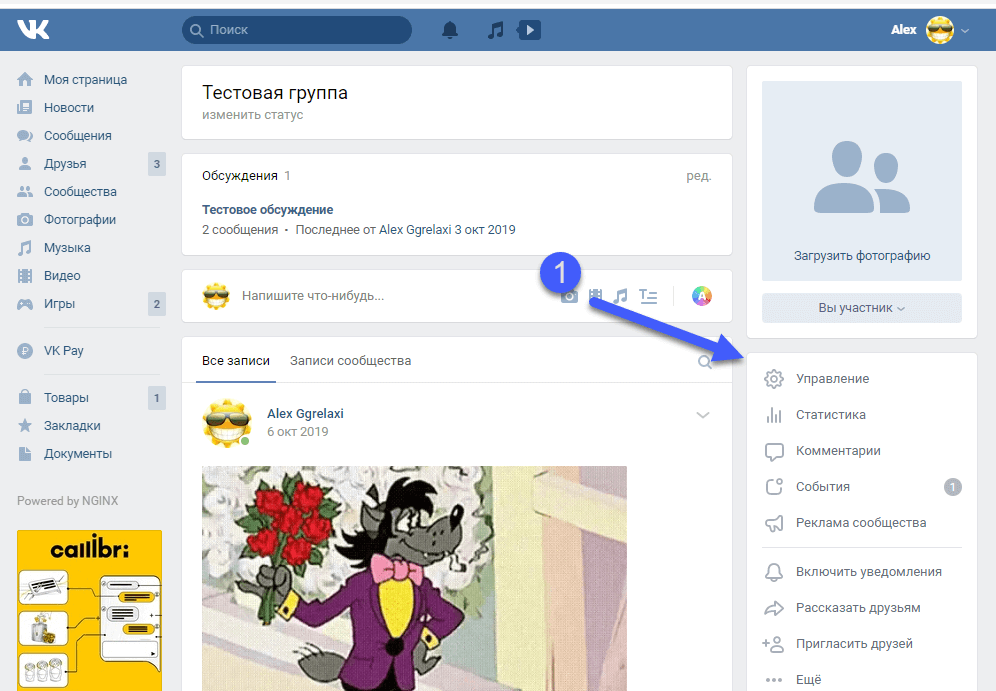
Раздел «Управление» в группе
Теперь переходим на вкладку » Разделы «. Здесь находим пункт » Аудиозаписи «, и ставим для него статус » Открытые «.
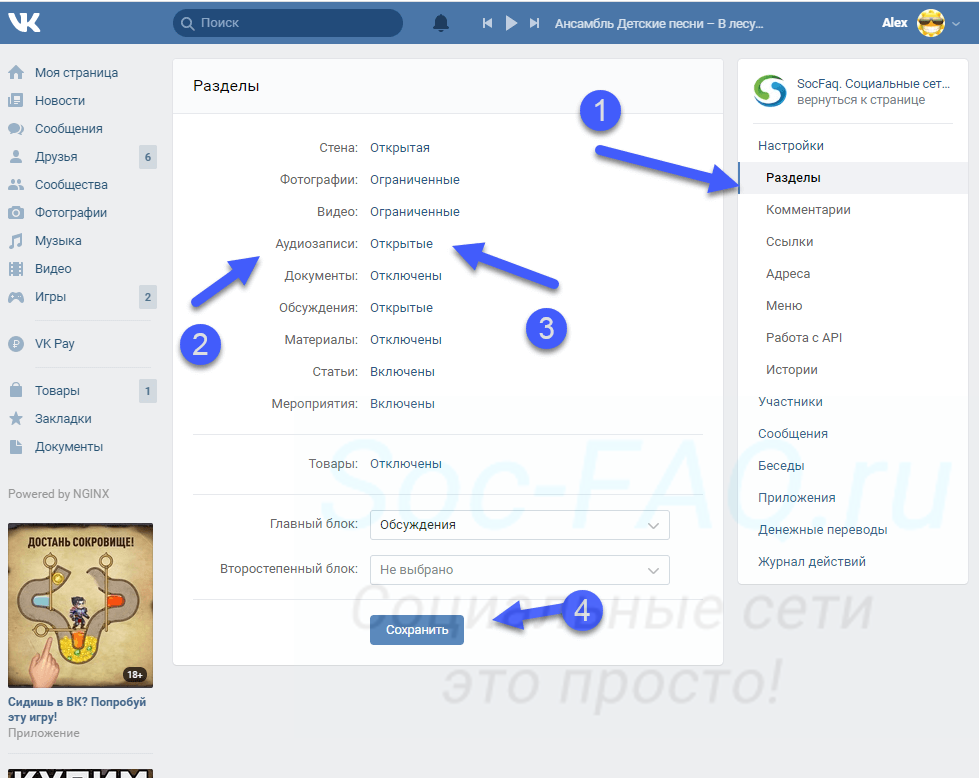
Активируем аудиозаписи в группе
Сохраняем настройки и возвращаемся на главную страницу сообщества. Теперь в правом блоке меню появился пункт » Добавить аудиозаписи «. Нажмите на него.
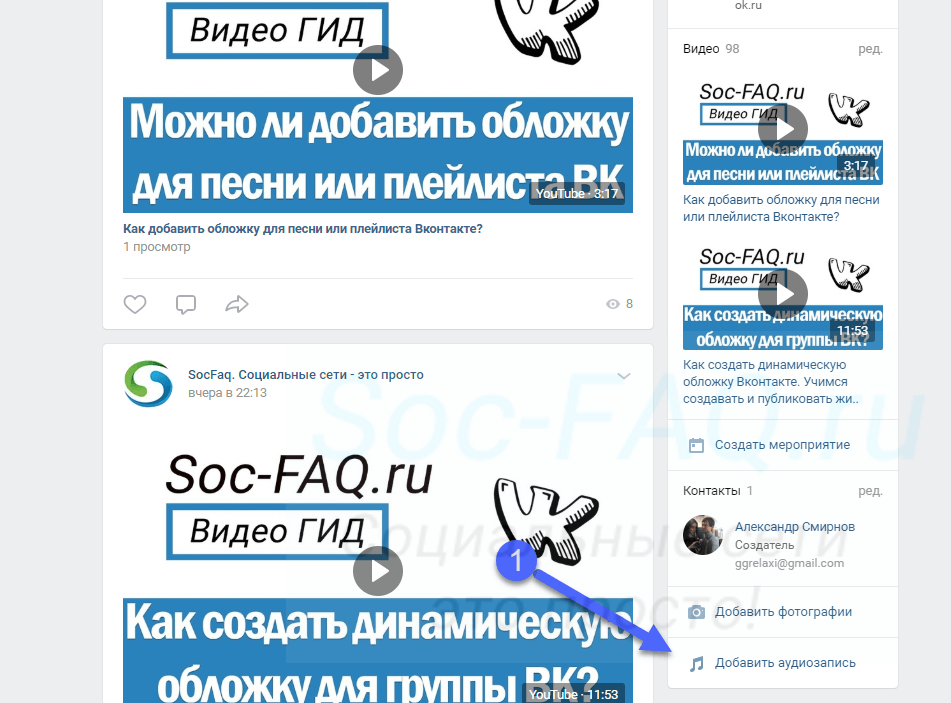
Переходим к добавлению музыки в группу
Здесь нажмите на кнопку » Добавить плейлист «.
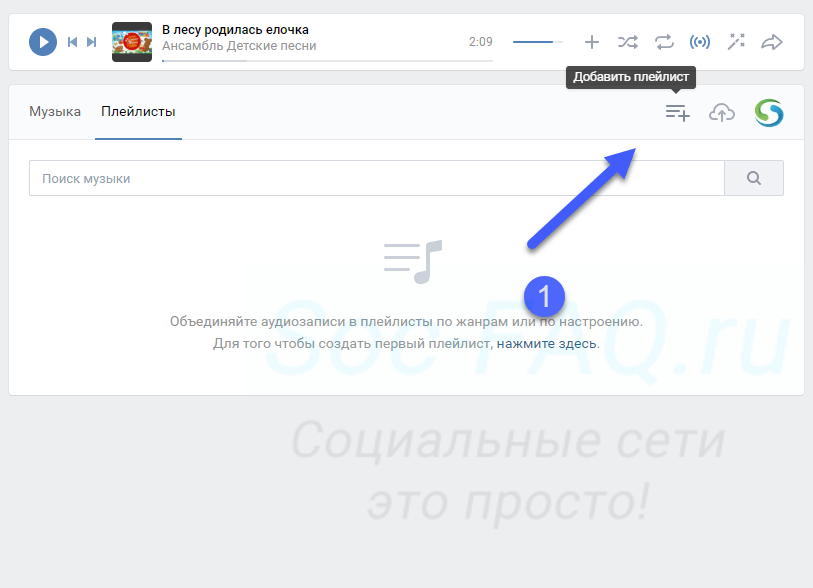
Добавление плейлиста в группу
Дальше вся процедура схожа с той, что мы разобрали выше.
Прикрепляем к посту
Перейдите к себе на стену, и начните создание нового поста. В нижней части формы нажмите на значок » Аудиозапись «.
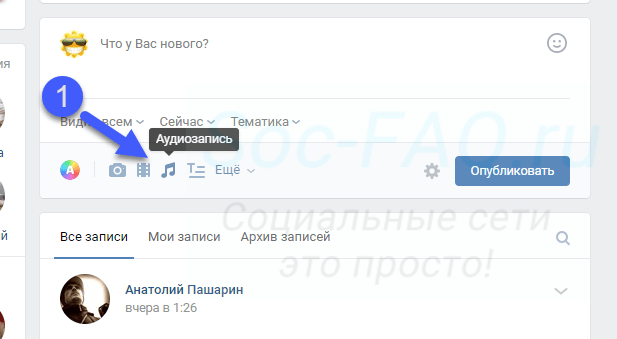
Прикрепление музыки к посту
У нас откроется список наших аудиозаписей. Нужно нажать на пункт » Выбрать из других плейлистов «, и затем щелкнуть по названию нужного. Он автоматически откроется. Для его публикации нажимаем » Прикрепить плейлист «.
Затем размещаем запись.
Как удалить песню из коллекции?
Достаточно открыть нужный плейлист в режиме редактирования, и напротив нужной композиции убрать маркер.
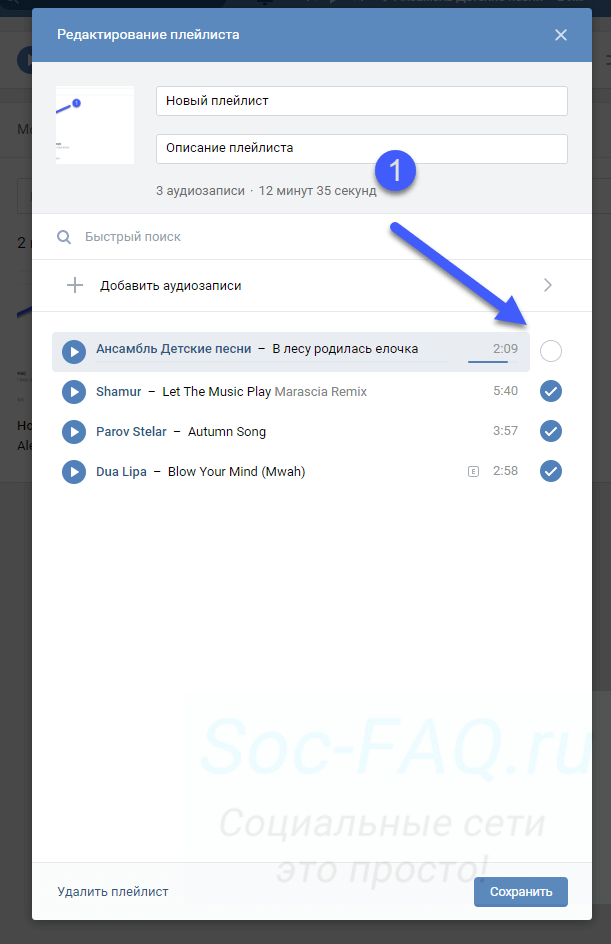
Удаление песни из плейлиста
Затем сохраните настройки.
Удаление плейлиста
Чтобы выполнить эту операцию, перейдите в режим редактированию нужного списка музыки, и в нижней части окна нажмите » Удалить плейлист «.
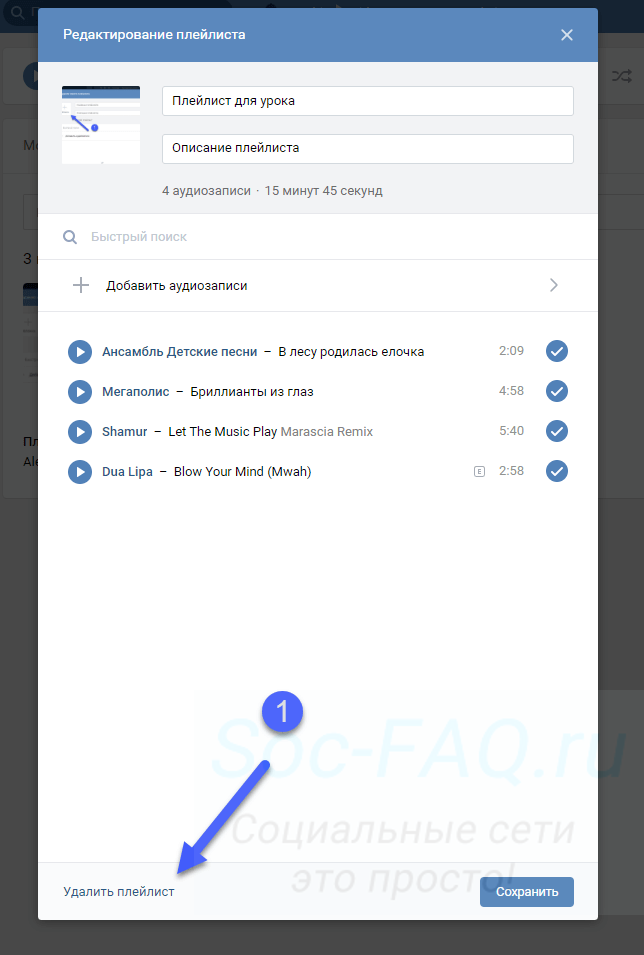
Удаление плейлиста
Учитывайте тот факт, что эта процедура не затрагивает сами музыкальные файлы. Они по прежнему доступны в разделе » Музыка «.