Какие существуют разновидности Windows 10
↑ Какие существуют разновидности Windows 10
↑ Семейства Windows
- Windows NT – это линейка десктопных (для ПК, ноутбуков и планшетов) и линейка серверных систем, начиная с Windows NT 3.1 и заканчивая Windows 10 и серверной Windows Server 2022. Десктопные NT – это те, что используются повсеместно;
- Windows Embedded – тип системы для терминалов, банкоматов, прочих автоматов и различной аппаратуры;
- Windows 10 IoT – пришедшая на замену Embedded операционная система для производственных устройств, но уже с большим перечнем их поддержки. Среди таких устройств – системы автоматизации «Умный дом»;
- Windows Mobile, она же в более раннем релизе Windows Phone – платформа для мобильных устройств.
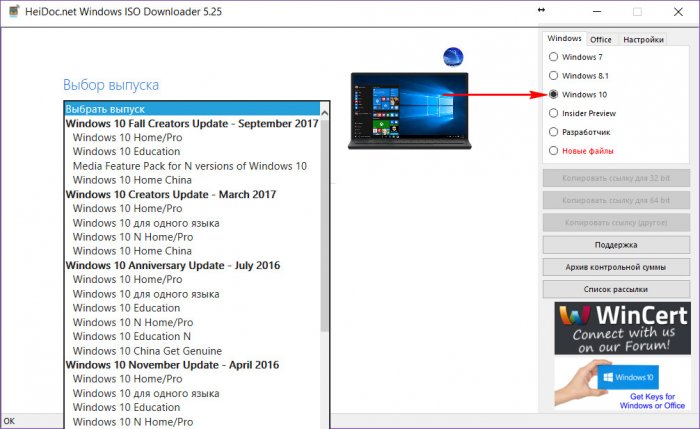
↑ Редакции Windows 10
Enterprise multi-session
Enterprise multi-session, ранее известная как Enterprise for Virtual Desktops — подредакция Enterprise, заточенная под работу операционной системы по типу узла сеанса удалённого рабочего стола.
IoT Enterprise
IoT Enterprise — подредакция Enterprise, заточенная под работу на устройствах фиксированного назначения (терминалы, вывески, почтоматы, телекоммуникационные системы, торговое, медицинкое, бортовое, транспортное и пр. оборудование)
↑ Сборки и версии Windows 10
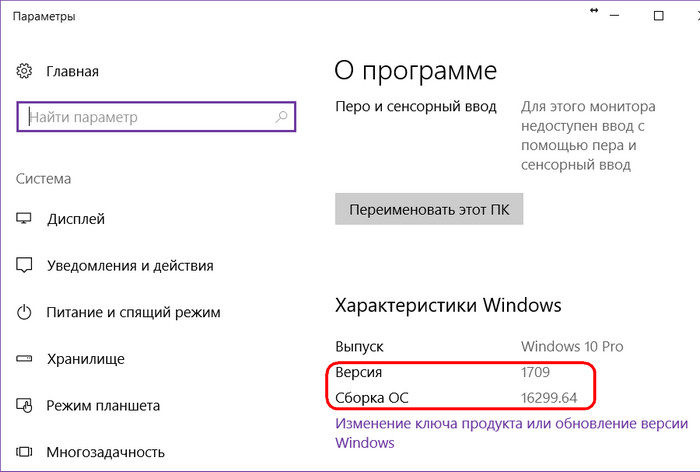
- 1507, Threshold 1 – первое обновление «Десятки», вышедшее в июле 2015 г.;
- 1511, Threshold 2, по-простому November Update – второе обновление, вышедшее в ноябре 2015 г.;
- 1607, Redstone 1, по-простому Anniversary Update – третье обновление, вышедшее в июле 2016 г.
- 1703, Redstone 2, по-простому Creators Update – четвёртое обновление, вышедшее в марте 2017 г.;
- 1709, Redstone 3, по-простому Fall Creators Update – пятое обновление, вышедшее в октябре 2017 г.;
- 1803, Redstone 4, по-простому April 2018 Update – шестое обновление, вышедшее в апреле 2018 г.;
- 1809, Redstone 5, по-простому October 2018 Update – седьмое обновление, вышедшее в октябре 2018 г.;
- 1903, 19H1, по-простому May 2019 Update – восьмое обновление, вышедшее в мае 2019 г.;
- 1909, Vanadium или 19H2, по-простому November 2019 Update – девятое обновление, вышедшее в ноябре 2019 г.;
- 2004, 20H1, по-простому May 2020 Update – десятое обновление, вышедшее в мае 2020 г.;
- 2009, 20H2, Windows 10 «Manganese» — одиннадцатое незначительное обновление, вышедшее в октябре 2020 г.
Комментарии (8)
Рекламный блок
Навигация
Облако тегов
Архив статей
Сейчас обсуждаем
MySoft
Цитата: админ На вашем ноутбуке установлена Microsoft Windows 7 Home Basic? Нет Windows 10 x64
админ
На вашем ноутбуке установлена Microsoft Windows 7 Home Basic?
Старый Мыш
Спасибо! Очень нужная статья, как и многие, многие другие материалы этого сайта. Однако на мой
Гость Александр
Оцифровать можно попроще, взял пишущий dvd со скатом и записал на него с видемагнитофона запись.
Гость Олег
Пользоваться системой можно, но предупреждение в правом нижнем углу рабочего стола будет досаждать.
О проекте RemontCompa.ru
RemontCompa — сайт с огромнейшей базой материалов по работе с компьютером и операционной системой Windows. Наш проект создан в 2010 году, мы стояли у истоков современной истории Windows. У нас на сайте вы найдёте материалы по работе с Windows начиная с XP. Мы держим руку на пульсе событий в эволюции Windows, рассказываем о всех важных моментах в жизни операционной системы. Мы стабильно выпускаем мануалы по работе с Windows, делимся советами и секретами. Также у нас содержится множество материалов по аппаратной части работы с компьютером. И мы регулярно публикуем материалы о комплектации ПК, чтобы каждый смог сам собрать свой идеальный компьютер.
Наш сайт – прекрасная находка для тех, кто хочет основательно разобраться в компьютере и Windows, повысить свой уровень пользователя до опытного или профи.
Какую версию Windows 10 выбрать: 5 актуальных вариантов
После длительного доминирования на рынке нового программного обеспечения Windows 10 некоторые стали воспринимать ее как заключительную ветвь в эволюции самой популярной системы в мире. Презентация Windows 11 опровергла такую точку зрения, но пройдет еще не один месяц, пока 11-ка завоюет сердца пользователей. А пока есть смысл разобраться с актуальными версиями «десятки».
Windows 10 Pro
Существуют легальные Windows и пиратские. В первом случае пользователь платит за ОС деньги, а потому учитывает стоимость продукта. Профессиональная Винда может стоить дороже домашней такой же разрядности примерно на 1000 грн. За эти деньги Microsoft продает ряд функций, смысл которых малопонятен большинству юзеров. Например:
- Центр обновления Винды для бизнеса. Домашняя Windows тоже умеет обновляться, но более продвинутый функционал PRO-версии позволяет выполнять тонкую настройку апдейтов нескольких ПК в офисе.
- Инструмент Hyper-V, с помощью которого можно запускать под основной оболочкой другую Винду или Линукс. Инструмент полезен программистам, тестировщикам ПО. Существуют также бесплатные виртуальные машины других разработчиков.
- Безопасная загрузка операционной системы в плане защиты от вирусов. Начиная с Windows 7, корпорация Microsoft усиленно занялась вопросами безопасности. С появлением «десятки» этот тренд набрал новую силу.
- BitLocker. Этот инструмент для шифрования информации на винчестере и съемных носителях известен со времен Windows 7. Поставляется он только с профессиональными версиями.
- Управление групповыми политиками. В PRO-версию включен редактор групповой политики, можно присоединиться к домену. Актуальная тема для компа, подключенного к локальной сети.
«Прошка» позиционируется Microsoft как продукт для частных предпринимателей, но лицензионные ограничения на этот счет отсутствуют. Выбирая, какую сборку Windows 10 лучше установить для дома, многие останавливаются именно на этой операционке.
Windows 10 Home
Если человек покупает в магазине ноутбук с предустановленной Виндой, обычно он становится обладателем домашней версии ОС. Ее стоимость добавлена к цене комплектующих, а потому ставить что-то более продвинутое поставщику, нет смысла. В случае необходимости пользователь сможет перейти на PRO-версию.
Какую версию Windows 10 лучше выбрать непритязательному юзеру? Домашняя — удачный вариант, она меньше остальных грузит железо, проще настраивается. Однако PRO-версия по количеству запущенных процессов, занимаемой дисковой и оперативной памяти превосходит домашнюю максимум на 10%. Не велика разница.
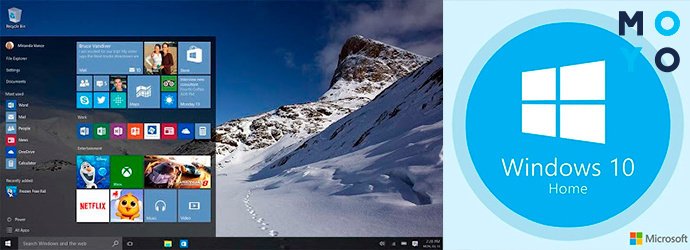
Никто не запрещает использовать домашнюю Винду для бизнеса. Приложения, входящие в PRO-версию, можно заменить программами других разработчиков. С ведением учета товаров, с организацией общения с клиентами, с обменом информацией по локальной сети домашняя «десятка» справится без проблем. В ней имеются следующие нововведения:
- Windows Hello — инструмент, который поддерживает идентификацию пользователя по отпечатку пальца или индивидуальным параметрам лица.
- Браузер Edge — более конкурентоспособное приложение по сравнению с Internet Explorer.
- Поддержка виртуальных рабочих столов.
- Быстрый выход компа из сна и гибернации.
Windows 10 Enterprise LTSB/LTSC
Существуют организации с четким разделением функций среди сотрудников. В основном это компании, которые относятся к среднему и крупному бизнесу. Бывает, сотрудник офиса работает целый день в одной программе. В этом случае функционал ОС, обеспечивающий запуск игрушек и различных пользовательских приложений, не нужен. В корпоративных релизах LTSB/LTSC отсутствуют: Edge, Store UX, магазин Windows и мультимедийные приложения, с ним связанные. Без софта, который не нужен для работы в офисе, система работает быстрее. Ее интерфейс больше напоминает Windows 7. Если сравнивать с PRO-версией, в ней нет рекламы.
Корпоративная Винда также отличается технологией обновления. Поскольку это система, лишенная многих ненужных для офиса функций, она не нуждается в частых апдейтах. Винда получает только критически важные обновки, в приоритете безопасность и т.п. Она не загружает сырые, сомнительные апдейты. Каналы обновления называются LTSB и LTSC. Windows LTSB вышла в сборке 1607, а LTSC — в 1809. В более свежей ОС отсутствует встроенный клиент OneDrive. В остальном функциональные различия не значительны. Если ищите, какую версию корпоративной Windows 10 выбрать для офиса, учтите разницу между LTSB и LTSC.
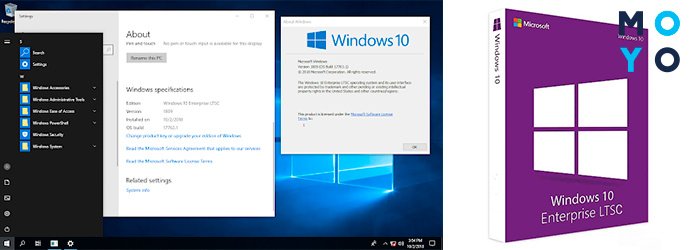
Нельзя сказать, что корпоративная Винда — это урезанная PRO-версия. Вместо убранного функционала в нее добавили:
- Direct Access. Инструмент обеспечивает автоподключение клиентских компов к серверам через интернет.
- AppLocker — продвинутый инструмент настройки доступа к приложениям.
- BranchCache — технологию оптимизации сетевого трафика и проч.
FAQ по облачному сервису: OneDrive: как пользоваться в Windows
Windows 10 Education
На Западе образовательные учреждения отнюдь не бедствуют, поэтому появление в продаже Винды, приспособленной для обучения студентов не вызывает удивления. По функциональности она очень похожа на корпоративную систему. Среди отличий можно выделить:
- Софт для настройки учебных ПК. Система ограничит права пользователей на нецелевое использование компьютера.
- Софт для тестирования. В режиме проверки знаний студенты не могут пользоваться интернетом, буфером обмена, запускать сторонние проги и т.п.
- Открыт доступ к магазину Windows Store, точнее к его образовательному разделу.
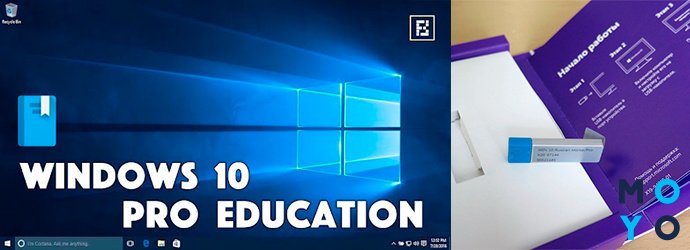
Доступен функционал, который обеспечивает комфортное использование локальной сети. Для домашнего компа Windows Education — не лучший вариант, поскольку образовательный и сетевой функционал остается невостребованным.
Windows 10 Pro for WorkStations
Для состоятельных пользователей, которых не устраивают системники, собранные в расчете на рядовых покупателей, в Microsoft разработали ОС, способную выжимать максимум производительности из особо мощных компов. Операционка для рабочих станций относится к семейству профессиональных, но стоит дороже и имеет следующие отличия:
- Поставляется только в 64-битных модификациях.
- Может работать с 4 процессорами (классическая PRO-версия — только с двумя).
- Поддерживает энергонезависимую оперативную память NVDIMM.
- Поддерживает ReFS — следующее звено в эволюции файловых систем после NTFS. Одно из важных преимуществ ReFS — снято ограничение в 255 символов на длину имени файла и путь к нему.
- В схемах электропитания появился четвертый режим — «Максимальная производительность». Его можно задействовать только в стационарных ПК.
Среди Windows 10 эта версия наиболее технологичная.
Какую версию выбрать?
На выбор Винды влияет:
- Характеристики ПК. Минимальное требование к ОЗУ для 32-битной «десятки» — 1 Гб, для 64-битной — 2 Гб.
- Функциональность системы.
- Стоимость ОС.
В зависимости от комплектации и назначения компа обычно рекомендуют выбирать из следующих вариантов:
О нюансах выбора читайте далее.
Для игр
Для начала отбросим неподходящие варианты: корпоративную и образовательную версию. Образовательная явно не подходит, поскольку геймерам вузовский функционал не нужен. Если рассматривать Windows LTSC, она в играх хороша, поскольку экономит ресурсы ПК, но обновляется редко и выборочно, что порой становится проблемой. К тому же корпоративная Винда предназначена для юридических лиц. Операционка для рабочих станций тоже создана совсем для других задач.
Анализируя, какую пользовательскую версию Windows 10 выбрать для игр, юзеры обычно приходят к дилемме: Home или Pro. Плюсы домашней Винды: минимальные аппетиты к ресурсам ПК и дешевизна. Преимущество PRO-версии заключается в продвинутом функционале, но такая Винда стоит дороже.
В обе системы встроен Game Bar — инструмент, который позволяет найти и отключить приложение, отнимающее ресурсы ПК, не выходя из игры. Средствами ОС можно записывать видео геймплея.
Если комп мощный и финансовый вопрос не беспокоит, лучше ставить PRO-версию. Если машинка слабенькая и пользователь не хочет разбираться в настройках «десятки», ему есть смысл остановиться на домашней Винде. При этом нужно избегать устаревших сборок: ориентироваться на обкатанные 1903, 1909 и выше. И, конечно, на игровой комп лучше ставить 64-битную Винду. Для комфортной работы PRO-версии достаточно иметь на борту 8 Гб оперативки и SSD для загрузки системы.
Для дома
Позиция Microsoft насчет «десятки» для дома понятна: покупайте Windows Home и не заморачивайтесь. Это самый доступный вариант Windows среди имеющихся, что вполне логично, поскольку такая система предназначена, в основном, для развлечений, а не для работы. Хотя ее функционала с лихвой хватает для 99% фрилансеров и сотрудников компаний, которые трудятся дома. Для защиты от вредоносного ПО, как и в других модификациях, предусмотрен встроенный антивирус.
Альтернативный вариант, который доступен для покупки физлицам, — PRO-версия. В ней есть ряд функций, актуальность которых для домашнего ПК под вопросом. Выбирая между Home и Pro, можно следовать той же логике, что и в случае игрового ПК.
Для слабого ноутбука
Появление каждой новой Винды подталкивает пользователей к обновлению комплектующих или даже к замене ПК на новый. Однако финансы порой не позволяют покупать свежее железо каждые 3-4 года. Отсюда актуальность темы: какую версию Windows 10 выбрать для слабого ПК или ноутбука. Из тех, что рекомендует Microsoft для домашнего использования, имеет смысл рассмотреть 32-битную Home-версию. Она запустится и с 1 Гб ОЗУ, может работать с оперативкой, объемом до 3 Гб. Излишки памяти, если таковые имеются, останутся невостребованными. При выборе между 32 и 64-битной Виндой нужно учитывать наличие подходящих драйверов.
Альтернативный вариант — Windows LTSC. Однако в этом случае купить частнику ОС проблематично, поскольку она предназначена для юрлиц. Вариант для пользователей, которые не ищут легких путей, заключается в скачивании бесплатной пробной версии. Она не требует активации в течение 3 месяцев. Еще трижды можно продлевать пробный период с помощью команды slmgr.vbs /rearm. Этот нехитрый способ дает возможность получить год бесплатного пользования.
В заключении стоит отметить, что обычно перед пользователем стоит выбор между домашней и профессиональной версией. При желании можно поставить Windows Home, а потом, если в ней чего-то не хватает, выбрать один из двух вариантов:
- дополнить функционал с помощью программ сторонних разработчиков;
- обновиться до PRO-версии с помощью платного ключа для соответствующей «десятки» или другим способом.
А вот обновиться с Windows PRO до Home не получится. Можно только заново переустановить систему.
Windows 10: какая лучше и как выбрать
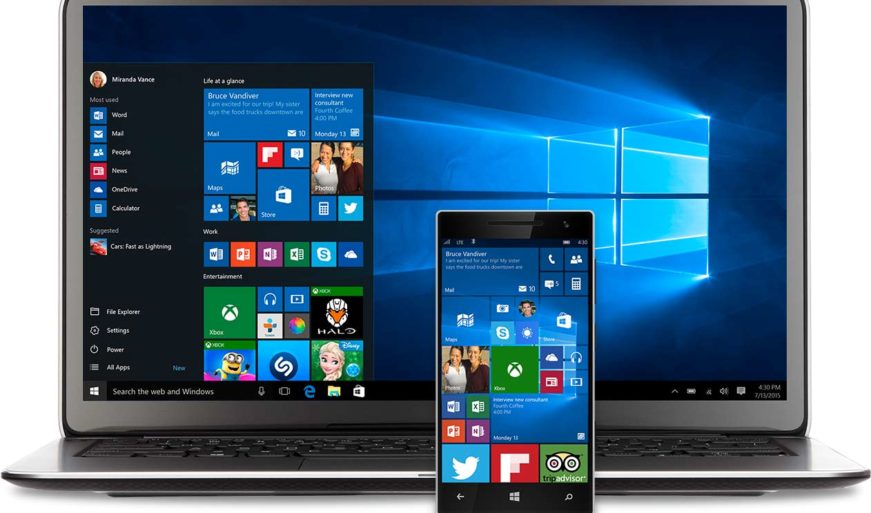
Операционная система Windows от компании Microsoft на протяжении многих лет занимает доминирующее положение на рынке операционных систем. Скорее всего, именно эта ОС установлена и на вашем компьютере. И, если это не десятая версия, то вам стоит задуматься об апгрейде, чтобы идти в ногу с техническим прогрессом. И в связи с этим возникает вопрос: какую Windows 10 лучше выбрать?
Windows 10 – это собирательное название для целой линейки операционных систем, которая включает версии, отличающиеся функциональностью и ориентированные на разные сегменты пользователей. Какую версию Виндовс 10 лучше выбрать и установить? В этой статье мы расскажем об основных отличиях между ними. Сразу отметим, что мы не будем останавливаться на версиях, ориентированных на интернет вещей (IoT), а также на встроенных решениях. Эти версии, безусловно, нужны и важны, но представляют интерес для разработчиков устройств и сервисов, а не для индивидуальных пользователей.
На последних ориентированы следующие версии: Windows 10 Home, Windows 10 Pro, Windows 10 Enterprise, Windows 10 Education, Windows 10 Mobile и Windows 10 Mobile Enterprise. Как можно догадаться из названий, версии, содержащие слово «Mobile» ориентированы на мобильные устройства (смартфоны и планшеты с дисплеями до 8 дюймов), а остальные предназначаются для персональных компьютеров.
Теперь поговорим о каждой из версий Windows 10 более детально.
Windows 10 для ПК
Windows 10 Home – базовая версия «окон», которая предназначена для домашнего использования. В большинстве случаев именно она устанавливается на ПК с комплектной ОС. От версии Pro она отличается существенно ограниченной функциональностью. Например, в Windows 10 Home отсутствует поддержка удаленного доступа, шифрования данных, групповые политики, поддержка ограниченного доступа и ряда других функций. Однако в домашней версии присутствует веб-браузер Microsoft Edge, биометрическая система аутентификации Windows Hello, которая позволяет идентифицировать пользователя по лицу или отпечатку пальца, а также возможность запускать игры для Xbox One. Естественно, компания Microsoft обеспечила поддержку обратной совместимости с приложениями, разработанными для предыдущих версий. Большинство программ, написанных для Windows 7 и 8, будут корректно работать и в Windows 10.
Windows 10 Pro – это оптимальный выбор для домашних пользователей, использующих бизнес-приложения, и небольших компаний. В этой версии уже присутствует функция шифрования диска BitLocker, поддержка виртуализации Hyper-V, несколько рабочих столов, удаленный доступ Remote Desktop, механизм Azure Active Directory, который позволяет легко и просто взаимодействовать с системой облачных услуг, а также Windows Store и контейнеры Enterprise Data Protection. Для обновления операционной системы используется отдельная утилита Windows Update for Business.
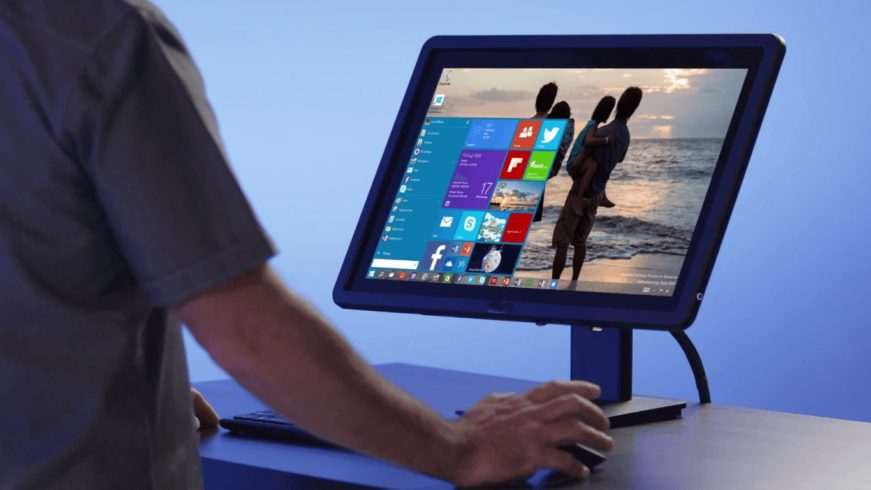
Windows 10 Enterprise – корпоративная сборка, ориентирована на использование в больших компаниях. В отличие от вышеперечисленных версий она предназначена преимущественно для работы с бизнес-приложениями. В ней присутствует ряд продвинутых функций, например, таких как Direct Access, которая обеспечивает возможность получения удаленного доступа корпоративной сети без использования VPN, облачный хостинг, удаленный доступ Remote Desktop, а также механизмы Credential Guard и Device Guard, повышающие безопасность компьютера. Кроме этого в Windows 10 Enterprise входят функция AppLocker, позволяющая настроить системные политики для предоставления или ограничения доступа пользователям к определенным приложениям, и технология BranchCache, улучшающая процесс загрузки и обновления, а также обеспечивающая ускоренную работу с интранет-сайтами за счет кеширования трафика HTTP.
Windows 10 Education – это версия для студентов и учебных заведений. По большому счету возможности, предлагаемые ОС Windows 10 Education, аналогичны корпоративной версии, за исключением отсутствующей Кортаны.
Описанные выше версии операционной системы Windows предназначались для использования на персональных компьютерах. В отличие от них версии Windows 10 Mobile и Windows 10 Mobile Enterprise ориентированы на мобильные устройства, такие как: нетбуки и планшетные компьютеры с диагональю дисплея менее 8 дюймов, фаблеты и смартфоны.
Windows 10 для мобильных устройств
Windows 10 Mobile – предназначена для индивидуальных пользователей мобильных устройств. Среди отличительных особенностей этой версии стоит выделить поддержку сенсорных дисплеев, режим Continuum, благодаря которому мобильное устройство можно подключить к внешнему дисплею , а также оптимизированную версию пакета Office. Пользователи Windows 10 Mobile смогут установить на нее более 20 самостоятельно подписанных приложений.
Кстати, если вы используете устройство, работающее под управлением операционной системы Windows Phone, то вам стоит обновить его до Windows 10 Mobile.
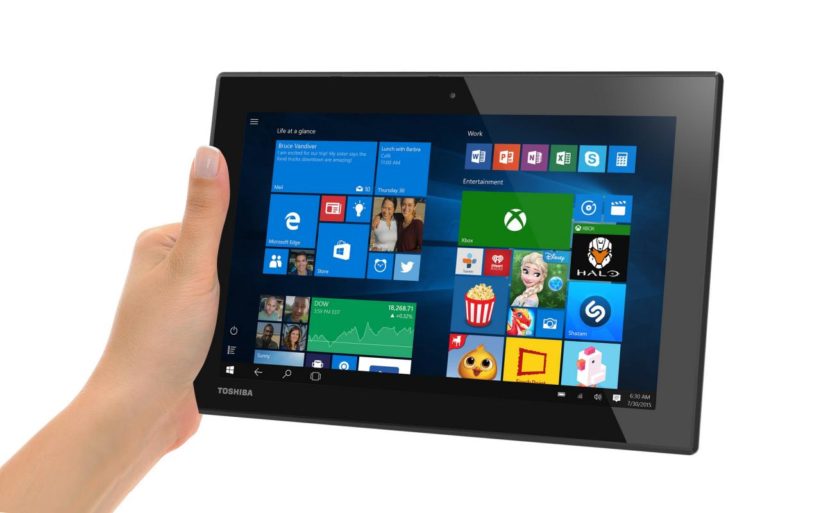
Windows 10 Mobile Enterprise – это мобильная версия «окон» предназначена для корпоративного использования. По своей сути она аналогична версии Windows 10 Enterprise, с той лишь разницей, что оптимизирована для использования на мобильных устройствах. В отличие от обычной мобильной десятки пользователи корпоративной мобильной версии могут устанавливать неограниченное количество самостоятельно подписанных приложений, а также получают возможность управления обновлениями, телеметрией и поддержку Current Branch for Business.
Варианты поставки Windows 10
Теперь, когда мы разобрались с отличиями в версиях ОС Windows 10, необходимо несколько слов сказать о типах этого программного обеспечения. Всего их четыре: коробочная версия, OEM-версия, корпоративная лицензия и электронный ключ. Windows 10 лицензируется по принципу «на копию и на устройство». Это означает, что вам необходимо приобрести лицензию на каждое устройство, на котором установлена ОС Windows 10. В случае, если вы хотите установить несколько копий Windows на один компьютер, то вам придется приобрести лицензию для каждой копии.
Коробочная версия (BOX, FPP – Full Packaged Product) – этот тип операционной системы Windows 10 распространяется как отдельный продукт, предназначенный для розничной продажи. В комплект поставки входят: дистрибутив на диске, сертификат подлинности и лицензионное соглашение. Данная лицензия не именная. Ее можно передать другому пользователю или организации, но не более одного раза. Кстати, перенос ОС на другой компьютер позволяет только лишь лицензия коробочной версии. Основные недостатки такого способа распространения: вам придется хранить коробки для подтверждения легальности вашего программного обеспечения, вы не получаете права на использование предыдущих версий, а также высокая стоимость. В коробочной версии поставляются Windows 10 Home и Windows 10 Pro.
OEM-версия – наиболее предпочтительный вариант при приобретении компьютера. Продавец обязуется установить Windows 10 на ваш компьютер и обеспечивать техническую поддержку программного обеспечения. При активации операционная система «привязывается» к аппаратной составляющей компьютера. Однако OEM-лицензия не именная. Вы можете передать ее другому человеку или компании, правда только вместе с компьютером. OEM-версия стоит дешевле, чем коробочная версия. В таком формате поставляются Windows 10 Home и Windows 10 Pro.
Корпоративная лицензия (OLP – Open License Program) – ориентирована на юридических лиц. Согласно условиям, компания обязана приобрести некоторое количество (не менее пяти экземпляров) одинаковых или нескольких программных продуктов. По истечению двух лет с момента оформления первого заказа появляется возможность заказа одной единицы товара по программе OLP. Данный тип лицензии именной, их нельзя передать другому физическому или юридическому лицу. По корпоративной лицензии распространяются Windows 10 Pro и Windows 10 Enterprise.
Электронный ключ (E-key, ESD – Electronic Software Delivery) – это способ распространения Windows путем продажи электронного ключа. Затем пользователь самостоятельно скачивает дистрибутив с сайта компании Microsoft и активирует его, вводя приобретенный серийный номер. Такая лицензия практически идентична коробочной версии поставки, но из-за отсутствия физических компонентов поставки стоимость электронного ключа ощутимо ниже, чем у коробочной версии. По такому принципу распространяются Windows 10 Home и Windows 10 Pro.
Что лучше Enterprise или Professional Windows 10: выбираем операционную систему
Сегодня версия Windows 10 уже успела полюбиться многим пользователям. Кто-то с комфортом пользуется профессиональной версией данного программного обеспечения, кто-то «юзает» домашнюю версию и остается вполне довольным таким положением дел. Однако те, кто впервые решает установить данную операционную систему, ломают голову над вопросом о том, Windows 10 Enterprise или Professional что лучше?
Сколько всего версий существует?
Сегодня на выбор пользователей представлено всего семь версий данной ОС:
- профессиональная;
- аудиторская;
- мобильная;
- домашняя;
- корпоративная;
- серверная;
- мобильно-корпоративная.
Но какая сборка Windows 10 самая лучшая? Каждая из указанных версий идеально подходит для отдельных категорий пользователей. Если сделать правильный выбор, то можно с полным комфортом использовать новинку от Windows.
Описание редакций
Сегодня это самая популярная версия Widows 10 во всем мире. С ней в комплекте идет браузер Edge, а также биометрическая система, которая идентифицирует пользователей системы. Для безопасности данной версии не нужны пароли, она распознает пользователя по лицу и отпечаткам пальцев. Компьютер, на котором установлена версия Home, поддерживает запуск игр Xbox.
Данная версия идеально подходит для тех случаев, когда компьютер работает с поддержкой бизнес-приложений. Разработчики утверждают, что Windows10 Pro создана специально для небольших организаций.
Поддерживает виртуализацию Hyper-V, а также возможность шифрования диска. Для обновления программного обеспечения можно использовать Windows Update for Business.
Enterprise
Данная версия активно используется крупнейшими корпорациями и компаниями, так как работает с поддержкой сложных функций таких, как:
- Direct Access – возможность удаленного доступа без использования VPN.
- BranchCache – опция, которая делает процесс обновления и загрузки намного легче и быстрее.
- Credential Guard и Device Guard – это приложение, увеличивающие безопасность компьютера в разы.
Education
Версия Windows 10, как это видно уже из названия, создана специально для учебных заведений и студентов в частности. Во многом похожа на версию Enterprise, но без поддержки некоторых отдельных функций.
Mobile
Данная ОС применима для смартфонов Microsoft. Также пользователи некоторых Lumia с Windows 8.1 могут обновится до 10 версии. Mobile for business поддерживает некоторые функции бизнес-сегмента, имеет более тонкую настройку обновлений и политик безопасности.
Совет! Рекомендуем ознакомится с популярными программами, специально отлаженными под новую ОС, для комфортной работы пользователя.
Отличия в редакциях
В брошюрке можно ознакомится с подробной информацией о базовых и бизнес-функциях операционной системы. Остановимся на основных компонентах управления и безопасности.
| Компоненты / Безопасность | Home | Pro | Enterprise | Education | Mobile | Mobile for business |
| Присоединение к домену | ✓ | ✓ | ✓ | ☓ | ☓ | |
| Управление групповой политикой | ✓ | ✓ | ✓ | ☓ | ☓ | |
| IE в режиме предприятия (EMIE) | ✓ | ✓ | ✓ | ☓ | ☓ | |
| Ограниченный доступ к | ✓ | ✓ | ✓ | ☓ | ☓ | |
| Удаленный рабочий стол | ✓ | ✓ | ✓ | ☓ | ☓ | |
| Клиент Hyper-V | ✓ | ✓ | ✓ | ☓ | ☓ | |
| Прямой доступ | ✓ | ✓ | ☓ | ☓ | ||
| Windows To Go Creator | ✓ | ✓ | ☓ | ☓ | ||
| AppLocker | ✓ | ✓ | ☓ | ☓ | ||
| BranchCache | ✓ | ✓ | ☓ | ☓ | ||
| Управление начальным экраном с помощью груп. политики | ✓ | ✓ | ☓ | ☓ | ||
| Microsoft Password | ✓ | ✓ | ✓ | ✓ | ✓ | ✓ |
| Шифрование устройства | ✓ | ✓ | ✓ | ✓ | ✓ | ✓ |
| Защита корпоративных данных | ✓ | ✓ | ✓ | ✓ | ✓ | |
| Битлокер | ✓ | ✓ | ✓ | ✓ | ✓ | |
| Credential Guard | ✓ | ✓ | ✓ | ✓ | ||
| Device Guard | ✓ | ✓ | ✓ | ✓ | ||
| Надежная загрузка | ✓ | ✓ | ✓ | ✓ | ✓ | |
| Условный доступ | ✓ | ✓ | ✓ | ✓ | ✓ |
Кому какая версия подходит?
Совет! Для операционной системы не требуется обязательное применение сторонних антивирусов, так как в комплект входит базовый Защитник Windows.
Какую ОС лучше ставить для домашнего компьютера или ноутбука? Для обычных пользователей оптимальным вариантом будет лишь две версии Windows 10 – Home и Pro.
Если говорить о корпоративной ОС (Enterprise), то она больше рассчитана для использования в магазинах и различных организациях. Обычному пользователю дополнительные бизнес функции (например, долгосрочное обслуживание Long Term Servicing Branch или расширенное детальное управление пользовательским интерфейсом) абсолютно не нужны.
Так, в домашних условиях нет необходимости использовать бизнес-приложения. Но в то же время обычных приложений и возможностей, которые предлагаются в Home, для любознательного пользователя будет не хватать (как видно из таблицы, в ней урезаны множество дополнительных функций). К примеру, не может поддерживать «Битлокер».
Если вы хотите, чтобы Windows 10 раскрыла весь свой потенциал в домашних условиях, то отдавайте предпочтение версии Pro. Она изобилует всевозможными девайсами и профессиональными приложениями, знания которых помогут использовать систему с максимальным комфортом.
Прежде чем думать, какую Windows 10 лучше установить, проанализируйте, для каких целей она вам потребуется.
Читайте в обзоре чем отличаются версии Windows 10 – Home, Pro, Enterprise или Education. Какую из них стоит выбрать вам, как обновиться до новой версии.
Разработчики Microsoft всегда выпускали сразу несколько версий одной операционной системы. Каждая из сборок отличается друг от друга по доступному функционалу, стоимости, поддерживаемой разрядности и другим параметрам. Рассмотрим, какие существуют версии ОС Windows 10 и какую из них лучше использовать на вашем компьютере.
Категории Windows 10 и их общие возможности
Все сборки Виндоус 10 разработчик разделил на 4 категории:
- Home;
- Professional (или Pro);
- Enterprise;
- Education.
Вышеперечисленные сборки относятся к десктопной ОС Window 10. Также, в Майкрософт разработали версию Windows 10 Mobile для смартфонов и планшетов.
Версии WIndows 10, что общее?
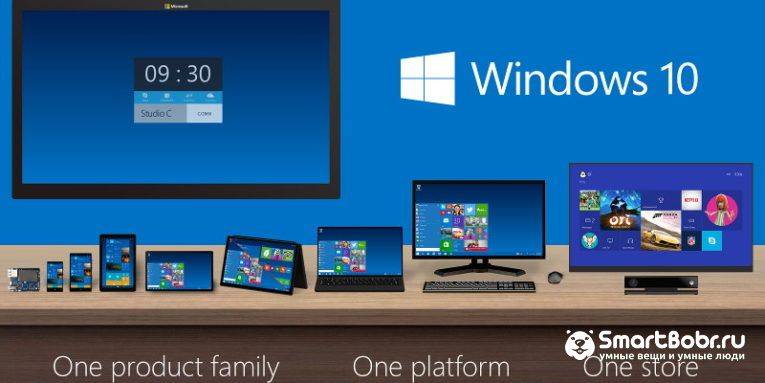
Прежде чем переходить к описанию различий каждой категории ОС, рассмотрим их общие черты:
- Поддержка виртуальных рабочих столов. Виндовс 10 стала первой системой от Майкрософт, которая имеет встроенную возможность работы сразу с несколькими рабочими столами. Пользователь может запустить новую рабочую область нажатием одной кнопки на панели инструментов. Переключение между вкладками рабочих столов позволяет разделить работу, но ярлыки рабочего стола будут одними и теми же для всех экранов;
- Быстрый запуск. Теперь пользователю не нужно долго ждать включения операционной системы. Независимо от характеристик компьютера, десятая версия ОС будет запущена в среднем за 10-20 секунд;
- Экономный расход батареи. Эта опция полезна для ноутбуков. В системе есть встроенный мастер экономии заряда аккумулятора, использование которого позволяет на 20%-30% увеличить автономность портативного устройства;
- Помощник Cortana. Все версии Windows 10 позволяют работать с голосовым помощником. Команды можно озвучивать как для поиска данных на компьютере, так и для серфинга в интернете. Присутствует поддержка русского языка. Также, Кортана распознает более 20 различных диалектов английского и поймет вас, даже если вы говорите с акцентом;
- Многозадачность. Windows 10 лучше других операционных систем от Майкрософт поддерживает многозадачность. Это означает, что вы можете запускать одновременно несколько «тяжелых» программ и игр без существенного замедления работы ПК. Все задачи равномерно подгружаются в оперативно памяти;
- Предустановленный Windows Defender. Стандартный Защитник Виндоус в режиме реального времени отслеживает все угрозы, сканирует исполняемые файлы и сразу предупреждает пользователя о вредоносном ПО. Windows Defender является отличной заменой классическому антивирусу, если вы используете операционную систему дома. Таким образом, не нужно покупать дорогостоящие антивирусы;
- Персонализация. Пользователь может полностью настроить рабочий стол под свои потребности. Перемещайте панель инструментов, регулируйте размер ярлыков, внешний вид меню «Пуск» и многие другие опции.
Также, в каждой версии системы есть предустановленный новый браузер от Microsoft – MS Edge. Обозреватель отличается максимальной совместимость с ОС, быстрой работой, отсутствием багов и ошибок, приятным интерфейсом и опцией создания заметки прямо на экране веб-странички.
Вы получите возможность работать со всеми вышеперечисленными возможностями Виндовс 10, независимо от того, какую версию ОС выберите.
Ценовой диапазон версий Windows 10
Официальная стоимость каждой из версий ОС указана в долларах. Заметьте, что интернет-магазины или другие точки продажи могут немного увеличивать розничную цену (в среднем на 10%-20%). Также, цена на территории РФ зависит от курса доллара.
Цены (взяты с официального сайта Microsoft.com):
- Home – 119.19$;
- Professional – 199.99;
- Версия Enterprise предоставляется в форме платной подписки, которая покупается для каждого пользователя отдельно. Годовая стоимость подписки составляет 84$. Есть возможность приобретения ПО ежемесячно за 7$ для одного ПК;
- Education – 99.99$. Также, эта версия распространяется на бесплатной основе для университетов со всего мира, которые являются участниками проекта DreamSpark.
Версии Windows 10 Mobile и Mobile Enterprise являются бесплатными для пользователей смартфонов и планшетов Microsoft (Nokia).
Рассмотрим детальнее особенности каждой сборки ОС Виндоус 10.
Windows 10 Home
Данная версия операционной системы предназначена для частного использования. Отлично подойдет для установки на домашнем ПК или ноутбуке. Сборка Home является наиболее распространённой, так как именно с ней продаются большинство компьютеров и ноутбуков во всем мире.
Windows 10 Home поддерживает все упомянутые ранее базовые функции, имеет предустановленный Защитник. В системе отсутствуют утилиты и прикладные приложение, которые не пригодятся обычному пользователю. Также, разработчик убрал поддержку шифрованной файловой системы и параметров сетевого администрирования. Это позволило значительно ускорить работу ОС и сделать ее еще более доступной для малопроизводительных ПК.
Заметьте, отсутствие шифрования жесткого диска еще не говорит об отсутствии безопасности операционной системы. Все файлы пользователя и исполняемые программы сканируются Файрволлом, а служба обновления ОС всегда регулярно устанавливает на ПК актуальные пакеты поддержания безопасности и устранения ошибок.
Windows 10 Enterprise
Идеальная версия Видовс для бизнеса. Сегодня Windows 10 Enterprise используют десятки тысяч предприятий по всему миру. Её преимущество заключается в том, что встроенные средства системы способны обеспечить все необходимые программные инструменты как для небольшой фирмы, так для целых корпораций и компаний с множеством филиалов и единой системой администрирования.
Плюсом этой версии системы является ее стоимость. Выгоднее купить подписку Enterprise для каждого компьютера на нужный период, чем устанавливать на все устройства профессиональную версию.
Что касается функционала Enterprise, он отличается от профессиональной версии системы (в которой доступны все средства управления) только отсутствие предустановленного браузера MS Edge. При необходимости, обозреватель можно скачать с официального магазина приложений от Майкрософта.
Среди особенностей сборки можно выделить средства командного взаимодействия. Наиболее важные из них:
- BranchCache – утилита, которая ускоряет процедуру поиска и установки последних обновлений;
- Службы Credential Guard Utility и Device Guard – это программное обеспечение, задача которого заключается в создании системы защиты данных жёсткого диска, оперативной памяти, входящего трафика, сетевого окружения;
- Direct Access – системная утилита, с помощью которой администратор локальной сети, с помощью которой администратор может настроить удалённое управление между двумя гаджетами.
Windows 10 Pro
Как заявляет разработчик, профессиональная сборка ОС также предназначена для работы на домашних ПК и ноутбуках. Только подойдет она продвинутым пользователям, у которых есть необходимость установки бизнес-приложений, средств для виртуализации и администрирования.
- Усиленная система защиты информации (BitLocker). Благодаря встроенной возможности шифрования всех файлов, которые хранятся в дисковом пространстве можно не заботиться о том, что кто-нибудь взломает ваш ПК и получит несанкционированный доступ к содержимому диска;
- Утилита Hyper V – встроенный компонент для виртуализации. С ее помощью можно устанавливать виртуальные машины и тестировать работу других ОС прямо в окне уже существующей Виндовс 10;
- Встроенная опция удалённого доступа к рабочему столу (Remote Desktop);
- Служба взаимодействия с облачными хранилищами, магазином приложений и сервис для обновления параметров бизнес-приложений.
Windows 10 Education
Сборка Education разработана специально для использования студентами и в аудиториях учебных заведений. Она также ориентирована на работу с бизнес-программами, имеет установленный MS Office.
- Direct Access – организация удаленного доступа между двумя компьютерами в сети;
- Упрощенная настройка облачного хостинга;
- Встроенные механизмы защиты жесткого диска и оперативной памяти.
В целом, возможности «учебной» версии Виндоус аналогичны с версией Enterprise, только отсутствует голосовой помощник Кортана.
Мобильные версии ОС Windows
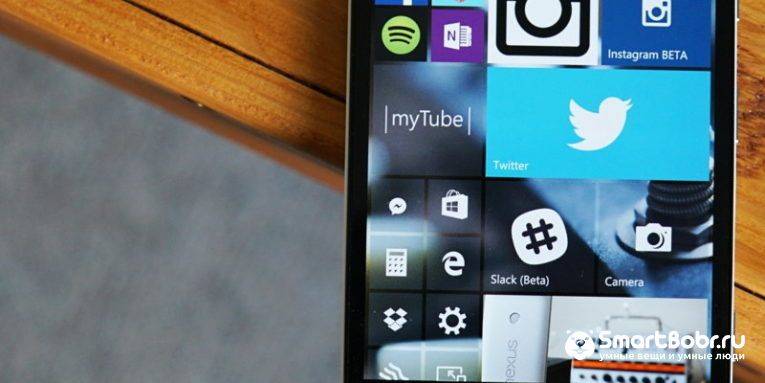
Все версии мобильных сборок предназначены исключительно для использования частными лицами на смартфонах и планшетах. Сборки распространяются на бесплатной основе и уже установлены в приобретаемом гаджете. При необходимости в использовании корпоративной версии, юзер может установить её самостоятельно с помощью инструкций на сайте Microsoft.com.
Особенности мобильных версий:
- Поддержка взаимодействия с сенсорными экранами;
- Опция Continuum, с помощью которой пользователь может ввести содержимое экрана мобильного гаджета на дисплей другого совместимого устройства;
- Предустановленный пакет офисных программ для работы с документами и электронными презентациями.
Все обновления мобильных сборок выполняются «по воздуху». Для проверки наличия нового ПО следует зайти в настройки системы, раздел «Обновление и безопасность», и установить доступные компоненты.
Как узнать установленную версию Windows 10?
Узнать, какая версия и сборка Виндовс 10 установлена на вашем ПК, можно с помощью встроенных компонентов. Следуйте инструкции:
- Откройте Центр уведомлений системы и кликните на поле «Все параметры»;
- В новом окне нажмите на «Система»;
- В правой части окна выберите раздел «О системе». Затем справа на экране найдите поле «Выпуск» и «Версия».
Обновление ОС
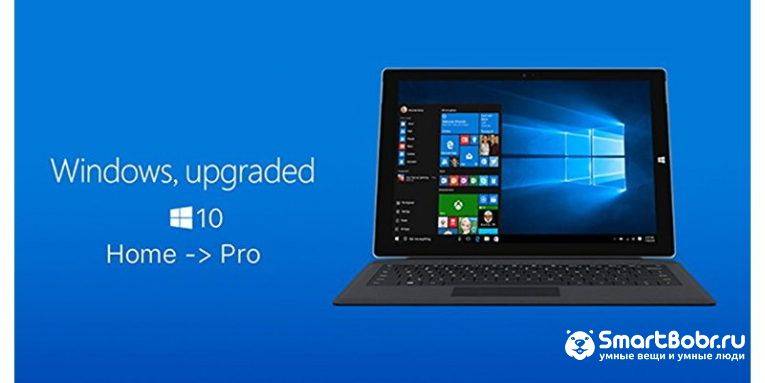
Чтобы обновить операционную систему, еще раз откройте окно параметров, как это было указано в предыдущем разделе, и кликните на плитку «Обновление и безопасность».
Убедитесь в том, что ваш компьютер подключен к Интернету. Нажмите на клавишу «Проверить обновление». После получения данных от сервера Microsoft появиться поле с уведомлением о необходимости апдейта системы. Если на ПК установлена наиболее актуальное обновления, в результате сканирования не появится никаких сообщений.
Для установки апдейта кликните на клавишу «Перезагрузить сейчас». В процессе повторного включения системы будут установлены новые компоненты.
В окне параметров пользователь может настроить автоматическое обнаружение и установку уведомлений.
Версии Windows 10 – ключевые отличия
В заключение, подытожим все редакции Виндовс 10 и их основные характеристики:
- Home – версия с наиболее урезанным функционалом. Установится даже на малопроизводительный ПК и отлично подойдёт для домашнего использования;
- Enterprise – корпоративный тип сборки, которую разработчик рекомендует использовать а предприятии. Поддерживает все особенности профессиональной сборки, но без браузера Edge;
- Education – категория ОС для использования в учебный заведениях;
- Professional – наиболее полная и дорогая версия ОС. Поддерживает все инструменты администрирования, работы с сетевым окружением и имеет мощную систему безопасности файловой системы и данных пользователей. Есть предустановленный MS Edge;
- Mobile – сборка для мобильных девайсов;
- Mobile Enterprise – версия для использования мобильными корпоративными устройствами.
Делитесь в комментариях, какая сборка Windows 10 установлена на вашем ПК и почему вы выбрали именно её.
Статья будет о самом значимом программном продукте для любого пользователя. Не важно, кто вы по специальности и какое у вас хобби. Гораздо важнее, что у вас дома есть компьютер, планшет или ноутбук, в котором стоит операционная система от «Майкрософт».
Сейчас любой пользователь может познакомиться с «Виндой» десятого (финального) поколения.
Операционная система – это главная программа персонального компьютера, которая управляет всеми устройствами и приложениями. От того, насколько правильно будет выбрана «Винда», зависит комфорт в пользовании ПК.
Сколько редакций операционной системы «Виндоус 10» существует
Восьмое поколение операционной системы не устроило многих пользователей своим функционалом и интерфейсом. В минусы ей ставился тот факт, что кнопка «пуска» убрана, что делало очень неудобным использование самого «пускового» меню. Но вот пришла пора перейти сразу на десятое поколение операционки.
На данный момент существует семь редакций системы нового поколения:
Что лучше — Enterprise или Professional Windows 10? Если вспомнить, то подобным вопросом задавались многие пользователи компьютеров в эпоху седьмого поколения систем. Пусть это было давно, но с появлением «семерки» многие столкнулись с выбором редакции для установки:
Три эти редакции были наиболее популярны.
Что нужно знать, устанавливая операционку
Не важно, какую операционную систему вы выбрали, Windows 10 Professional или Enterprise. Для любой из них понадобится место на жестком диске, которое следует подготовить заранее. Примерный объем пространства на винчестере должен составлять двадцать гигабайт. Если вы скачиваете систему со сторонних сайтов, то стоит увеличить пространство до тридцати тысяч семисот двадцати мегабайт. Однако, лучше всего обновлять систему.
Что лучше — Enterprise или Professional Windows 10? При установке от «Майкрософт», то есть в автоматическом обновлении, этот вопрос решается сам собой. При обновлении ПО своего ноутбука у автора этой статьи одна профессиональная система стала такой же, но нового поколения.
При пользовательской установке (без программ обновления), разумно будет сохранить важные файлы на носитель либо переместить в раздел, который не затронет система. Таким образом, вы сохраните важную информацию со своего компьютера.
Как настроить операционную систему без особых требований к оперативке
Американские пользователи персональных компьютеров очень ценят частную жизнь. В «Майкрософт» это учли при разработке новой операционной системы и в параметры ввели ряд опций, которые помогают отключать системы определения местоположения пользователя. При отключении этого «шпионского» функционала можно значительно снять нагрузку с оперативной памяти вашего компьютера. Загружаемые карты также сильно снижают производительность вашего «железного друга».
Какая Windows 10 лучше — Enterprise или Professional? И в этом случае лучше всего использовать профессиональную версию «десятки», она является хорошим и универсальным решением для домашнего пользования.
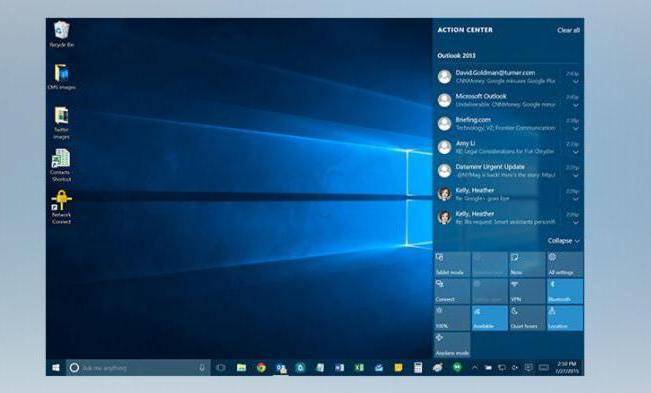
Какую редакцию выбрать
Windows 10 Enterprise или Professional — что лучше и в чем разница? Для домашнего пользования больше всего подойдет профессиональная «десятка». В отличие от домашней версии она не «урезана» в функциональности (например, в домашней нет браузера «Битлокера»). Корпоративная версия рассчитана больше на предприятия и большие компании, а поэтому некоторые функции (например, «бизнес-магазин») рядовому пользователю без надобности.
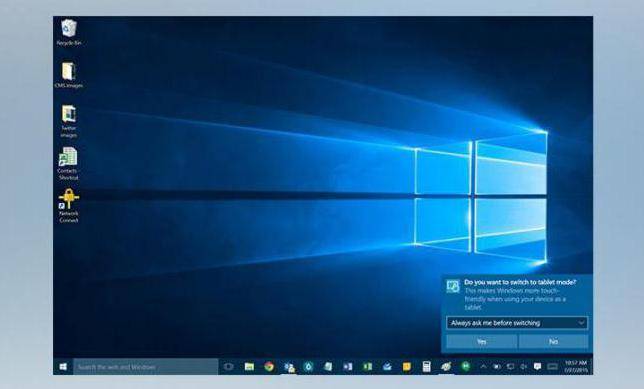
Почему стоит стать «профи»
У новой операционной системы много нововведений и усовершенствований, что качественно отличает ее от предшественниц («семерки» и «восьмерки»). Что лучше — Enterprise или Professional Windows 10? Ответ такой же – это «профессиональная». А теперь заберем некоторые «фишки» данной операционной системы, но при этом помним, что мы «профи»:
- Континум. Так можно назвать по-русски способностью операционки соединять разные устройства в один рабочий процесс. Например, при помощи программы от «Офиса» («Он Драйв») вы можете закрыть документ на компьютере, а открыть и продолжить уже на планшете.
- Пуск. Услышав пользователей «восьмерки», разработчики вернули заветную кнопку. При открытии «пускового меню» вы можете наблюдать «плиточный» вариант иконок, что упрощает доступ к некоторым приложениям, также и список приложений, что использовались не так давно. Например, «почтовый клиент».
- Встроенная система защиты. Принцип работы простой и расписывать его подробнее, думаю, здесь не стоит. Использование стороннего антивируса в этой системе не требуется, так как она самодостаточно и оперативно реагирует на подозрительные файлы.
- «Почтовый клиент». Разработчики «Майкрософт» создали прекрасную программу для работы с почтой, не запуская браузер. Раньше подобная опция была у «Офиса 2013», а теперь стала доступна и на операционной системе «Виндоус 10».
- «Директ икс 12» — это на данной момент единственная операционная система, которая сумела осуществить использование новых возможностей современных видеокарт. При полной реализации в будущем эта опция значительно улучшит производительность в играх.
Какая Windows 10 лучше — Enterprise или Professional? Поскольку первая рассчитана на корпоративное использование, то однозначно «профессиональная» раскроет лучше свой потенциал в домашних условиях.
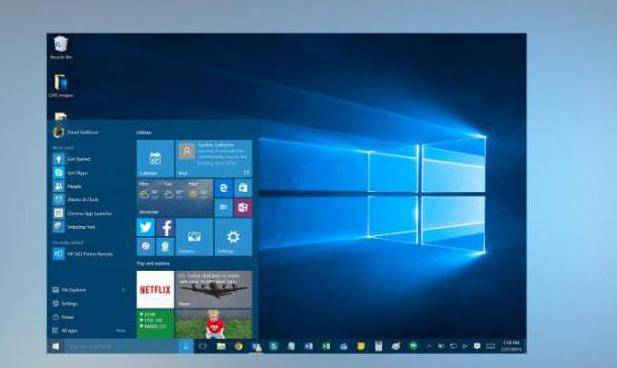
Финальная версия
Думается, я показал, что лучше, Enterprise или Professional Windows 10. Выбор редакции напрямую зависит от обстоятельств, в которых вы будете пользоваться своим компьютером. В любой из представленных в статье операционных систем есть свои уникальные функциональные возможности, которые зависят исключительно от вас как от пользователя. На этом всё!