Dell mobile connect что это
Dell Mobile Connect
версия: 3.0.9268
Последнее обновление программы в шапке: 26.03.2020


Краткое описание:
Отображение уведомлений,работа со звонками(с возможностью общения через ПК), работа с СМС и Контактами, Повтор экрана с управлением
Описание:
Dell представила Windows 10 «Continuum» подобную функцию Mobile Connect на CES 2018. Приложение Mobile Connect поставляется с новыми ноутбуками, недавно выпущенными Dell. Эта функция позволяет подключить устройство Android или iOS к ПК через Bluetooth, и вы можете отправлять, получать сообщения или звонки на ПК.
- ПК на Windows 10 x64* (Windows 10 версии 15063.0 или более поздней)
- Bluetooth на ПК и Устройстве
- Качественный Wi-Fi(5ГГц предпочтительно) Для Повтора экрана
Однако эта функция была эксклюзивной для компьютеров Dell при запуске, но не более. Простой трюк позволяет установить приложение на ваш компьютер.
Вот как установить приложение Mobile Connect на любой ПК с Windows 10:
Dell Mobile Connect для Windows
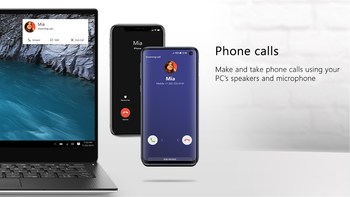
Dell Mobile Connect — приложение, с помощью которого можно управлять телефоном с компьютера Dell, позволяя пользователям звонить, отправлять текстовые сообщения, получать уведомления и передавать файлы.
Программа дает возможность:
- звонить и отвечать на звонки через динамики и микрофон компьютера;
- отправлять и принимать SMS и MMS с ПК;
- получать телефонные уведомления;
- искать телефонные контакты, звонить или отправлять SMS прямо из приложения;
- зеркалирование экрана — пользуйтесь функциями телефонного экрана на компьютере с помощью клавиатуры, мыши или сенсорного экрана;
- передавать файлы с телефона на компьютер и наоборот.
Для того чтобы пользоваться утилитой необходимо:
- загрузить и установить приложение Dell Mobile Connect на компьютер Dell с Windows 10 (доступно в Microsoft Store).
- загрузить сопутствующее приложение Dell Mobile Connect из Google Play или Apple App Store.
- Запустить приложение Dell Mobile Connect и следовать инструкциям на экране.
Программное обеспечение для управления, передачи, резервного копирования всех данных на.
Nokia PC Suite — Сборник фирменных приложений, в состав которого входят различные программы для использования их совместно с мобильными телефонами Nokia.
Небольшая бесплатная программа, отображающая экран мобильного Android-устройства на ПК и.
Samsung Smart Switch — полезный инструмент для владельцев смартфонов Samsung, с помощью которого можно.
Samsung Kies — бесплатное приложение, с помощью которого можно быстро и легко синхронизировать.
Nokia Ovi Suite — приложение для синхронизации мобильных телефонов Nokia с ПК с помощью.
Отзывы о программе Dell Mobile Connect
Отзывов о программе Dell Mobile Connect 3.0 пока нет, можете добавить.
Dell Mobile Connect — простое подключение телефона к ноутбуку Dell и не только

Сегодня доступно всё больше приложений, позволяющих подключить смартфон Android или iPhone к ноутбуку или ПК по Wi-Fi и Bluetooth для возможности получать уведомления, отправлять СМС с компьютера, звонить через телефон с ноутбука, получать доступ к фото и другим файлам на телефоне. Одно из таких приложений — Dell Mobile Connect, разработанное специально для владельцев ноутбуков этой марки, которое можно запустить и на устройствах других производителей.
В этой инструкции подробно об установке Dell Mobile Connect, в том числе на не поддерживаемых системах и о возможностях утилиты. Аналогичные решения: Intel Unison (для подключения iPhone и Android в Windows 11), Связь с Windows, Встроенное приложение «Ваш телефон» в Windows 10.
-
(в том числе на не поддерживаемые устройства)
Установка Dell Mobile Connect на ноутбук или компьютер
Прежде чем приступать, особенно если речь идет не о ноутбуке Dell, а о другой марке или настольном ПК, два важных требования, чтобы вы могли использовать Dell Mobile Connect: операционная система Windows 10 и исправно работающий модуль Bluetooth. А также версия Android 6-10 на телефоне, если используется эта ОС. Если условия соблюдены, то:
- С официального сайта Dell скачиваем и устанавливаем драйвер (там же есть список официально поддерживаемых ноутбуков Dell) https://www.dell.com/support/home/ru/ru/rudhs1/drivers/driversdetails?driverid=2mgx1

- Заходим в магазин приложений Microsoft Store и ищем через поиск приложение Dell Mobile Connect, устанавливаем его. Если установка недоступна, читаем информацию далее.

- На ваш телефон скачиваем приложение Dell Mobile Connect из Play Маркет для Android или App Store для iPhone (версию для iPhone я не тестировал и предполагаю, что она будет более ограничена, чем для телефонов Android). Приложение запросит множество разрешений для своего полноценного функционирования.
На втором этапе у вас может возникнуть проблема: приложение найдено, но установка его невозможна, о чем сообщается: «Это приложение не совместимо с данным устройством».
Причем, такое сообщение вы можете получить даже на поддерживаемом ноутбуке Dell, если он выпущен ранее 2018 года — именно так произошло у меня: несмотря на то, что тестируемый Dell Vostro 5568 находится в списке поддерживаемых на официальном сайте, выпущен он раньше, и приложение через магазин не устанавливается.
Решение: найти в Интернете отдельную загрузку приложения Dell Mobile Connect в формате AppxBundle или Appx (ссылок на неофициальные источники я не размещаю, но найти легко). В Интернет доступны 3-я, вторая и первая версии приложения, рекомендую использовать 3. Для установки может пригодиться инструкция: Как установить приложения Appx или AppxBundle в Windows 10.
Подключение телефона к ноутбуку Dell Mobile Connect
Для того, чтобы подключить телефон к приложению Dell Mobile Connect сначала необходимо выполнить сопряжение телефона с ноутбуком или ПК по Bluetooth, в Windows 10 это можно сделать, добавив ваш телефон в меню Параметры — Устройства — Bluetooth и другие устройства.
После этого запускаем Dell Mobile Connect в Windows 10 и на телефоне (Bluetooth должен быть включен) и выполняем следующие шаги:
- На ноутбуке, после нескольких экранов с информацией о возможностях приложения, выбираем тип устройства — Android или iPhone.

- В приложении Windows 10 вводим код, который отображается в приложении Dell Mobile Connect на телефоне.

- После короткого процесса подключения нажимаем «Готово» и оказываемся в главном окне Dell Mobile Connect.
Готово. Приложение на телефоне можно закрыть, оно (если вы дали необходимые разрешения) будет работать в фоновом режиме. Иногда при доступе к определенным функциям с ноутбука (например, удаленное управление телефоном с отображением экрана) у вас будут запрашивать дополнительные разрешения на телефоне.
Использование Dell Mobile Connect в связке с Android
С учетом того, что приложение Dell Mobile Connect полностью на русском языке и имеет очень понятный интерфейс, проблем с использованием возникнуть не должно, здесь всего пять доступных пунктов:
- Уведомления — получение уведомлений с вашего телефона. При получении они также будут отображаться в области уведомлений Windows 10, для некоторых, например, мессенджеров — с возможностью быстрого ответа с компьютера.

- Телефон — возможность выполнять и получать звонки с ноутбука или компьютера через ваш смартфон. Контакты также доступны, если вы предоставили соответствующее разрешение.

- Сообщения — доступ к СМС сообщениям, с возможностью писать их с ноутбука.

- Файлы — доступ к файлам на телефоне. Файлы можно копировать с компьютера на телефон и с телефона на компьютер путем переноса мышью. Перенос в направлении «с телефона» по какой-то причине работает не сразу, а либо после правого клика на файле, либо после его открытия двойным кликом.

- Экран телефона — доступ к изображению экрана вашего телефона с возможностью управления мышью. Во время запуска на самом телефоне нужно будет дать разрешение на передачу изображения экрана. Также для этой функции потребуется соединение Wi-Fi Direct.

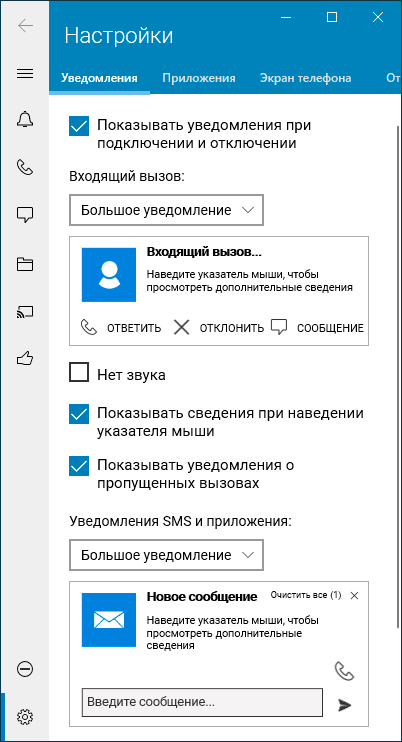
- Кнопка параметров позволяет настроить некоторые аспекты работы приложения Dell Mobile Connect, например — отключить уведомления от некоторых приложений или изменить вид уведомлений, отключить автозапуск приложения при загрузке Windows 10.
В моем тесте все функции работали исправно, без каких-либо нареканий. Единственное, с чем столкнулся — это странное поведение при копировании файлов с телефона на ноутбук, о котором упомянул выше и с тем, что не был слышен собеседник при звонке, решением в моем случае было выставить правильное устройство связи по умолчанию в параметрах устройств воспроизведения:

Итог: могу рекомендовать, понравилось, очень удобно. Странно, что приложение не сделают общедоступным для любых компьютеров и ноутбуков с Bluetooth, а не только отдельных ноутбуков Dell избранных годов выпуска (причем в списке поддерживаемых нет линейки Latitude или Precision, которые я отношу к одним из лучших ноутбуков).
Dell Mobile Connect для Windows
Dell Mobile Connect — это служебная программа и инструментальные средства, созданные Screenovate Technologies. Программное обеспечение позволяет интегрировать мобильные устройства в компьютеры Dell. Он поставляется с обширными мобильными инструментами для максимально эффективного использования мобильных устройств.
Полная производительность мобильных устройств
Dell Mobile Connect разработан для максимального использования мобильных устройств. Пользователи могут найти это программное обеспечение на моделях Dell, таких как G-Series, Inspiron, ПК с поддержкой Bluetooth и XPS. Эти модели обеспечивают бесперебойную работу с программным обеспечением. С другой стороны, он подходит как для Android, так и для iPhone. Пользователи должны убедиться, что их мобильные устройства имеют Android 6 и выше, а также iOS 10 и выше. После подключения мобильного устройства к компьютеру с установленным программным обеспечением пользователи могут открывать основные функции своего мобильного устройства. Программное обеспечение использует беспроводное соединение с выбранным мобильным устройством. Его интеграция между двумя платформами является передовой и полной . Пользователи могут получить доступ к некоторым содержимым и функциям своих мобильных устройств. Программное обеспечение позволяет управлять их мобильными устройствами с помощью мыши и клавиатуры компьютера . Он даже работает с сенсорным дисплеем, если имеется. Это программное обеспечение может совершать или принимать звонки с мобильного устройства. Пользователи могут отвечать с подключенной гарнитурой на компьютерах. Они могут печатать текстовые сообщения с клавиатуры компьютера. Любые обновления или уведомления запрашиваются в программном обеспечении. Каждый контакт с мобильного устройства можно проверить на компьютере. Главной особенностью этого программного обеспечения является Screen Mirroring . Он отображает что-нибудь с мобильного устройства. Это идеально подходит для обмена мобильным контентом или просмотра с большим дисплеем. Это также может улучшить взаимодействие пользователей со своими мобильными приложениями. Есть опция для передачи файлов . Пользователи могут перемещать мультимедийные файлы между компьютером и мобильным устройством в целях резервного копирования. Он включает в себя удобную функцию перетаскивания, чтобы помочь пользователям перемещать несколько или группы файлов.
Больше и продуктивнее
Dell Mobile Connect предназначена для пользователей мобильных устройств, которые хотят повысить свою производительность. Это максимизирует возможности мобильных устройств в большем масштабе. Он может принимать или совершать звонки, отвечать или составлять сообщения, передавать файлы, получать увеличенный дисплей и получать доступ к мобильным приложениям на компьютерах.