Руководство по настройке экрана в Windows 10
Экран Windows – основное средство взаимодействия пользователя с операционной системой. Его не только можно, но и нужно настраивать, так как правильная конфигурация снизит нагрузку на глаза и облегчит восприятие информации. Из данной статьи вы узнаете о том, как можно настроить экран в ОС Windows 10.
Варианты изменения параметров экрана Windows 10
Существует два основных метода, которые позволяют произвести настройку отображения ОС – системный и аппаратный. В первом случае все изменения вносятся через встроенное окно параметров Windows 10, а во втором – путем правки значений в панели управления графического адаптера. Последний метод в свою очередь можно разделить на три подпункта, каждый из которых относится к популярнейшим маркам видеокарт – Intel, Amd и NVIDIA. Все они имеют практически идентичные настройки за исключением одной или двух опций. О каждом из упомянутых методов мы расскажем далее во всех деталях.
Способ 1: Использование системных параметров Windows 10
Начнем с самого популярного и общедоступного способа. Его преимущество перед другими в том, что он применим абсолютно в любой ситуации, независимо от того, какую видеокарту вы используете. Настраивается экран Windows 10 в данном случае следующим образом:
-
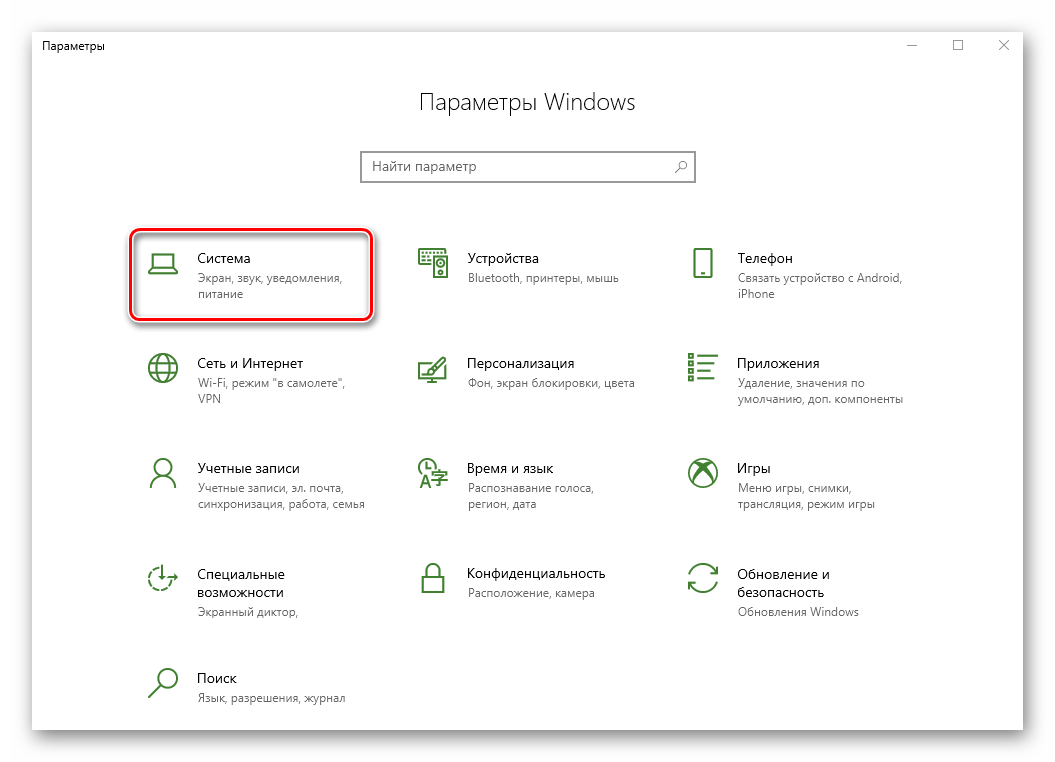
Нажмите на клавиатуре одновременно клавиши «Windows» и «I». В открывшемся окне «Параметры» кликните левой кнопкой мыши по разделу «Система».
Обратите внимание! Если у вас несколько мониторов и вы случайно включили отображение картинки на тот, который не работает или поломан, не паникуйте. Просто ничего не нажимайте в течении нескольких секунд. По истечении времени настройка будет возвращена в исходное состояние. В противном случае придется либо отключать поломанное устройство, либо же вслепую пытаться переключить опцию.
Используя предложенные советы, вы без труда сможете настроить экран стандартными средствами Windows 10.
Способ 2: Изменение настроек видеокарты
Помимо встроенных средств операционной системы, настроить экран можно также и через специальную панель управления видеокартой. Интерфейс и ее содержимое зависит исключительно от того, через какой графический адаптер выводится картинка – Intel, AMD или NVIDIA. Данный способ мы разделим на три небольших подпункта, в которых вкратце расскажем о сопутствующих настройках.
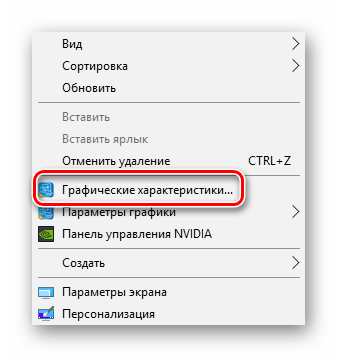
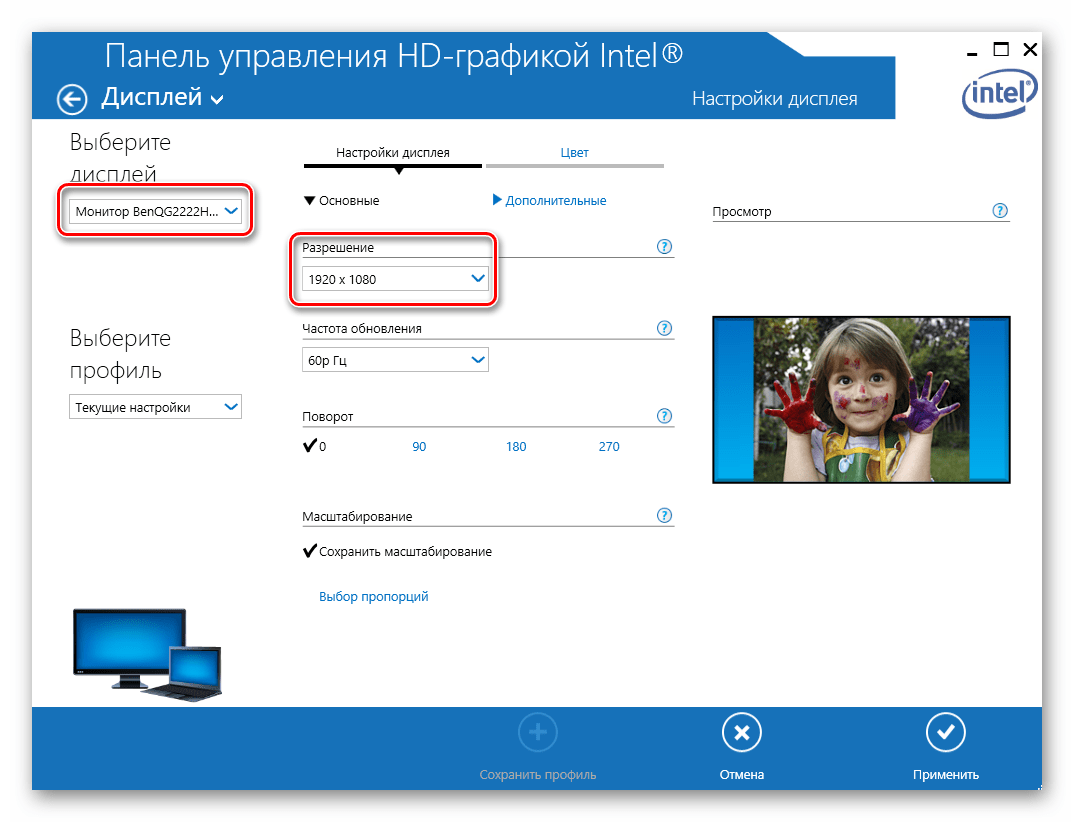
- Нажмите на рабочем столе правой кнопкой мышки и выберите из контекстного меню строку «Графические характеристики».
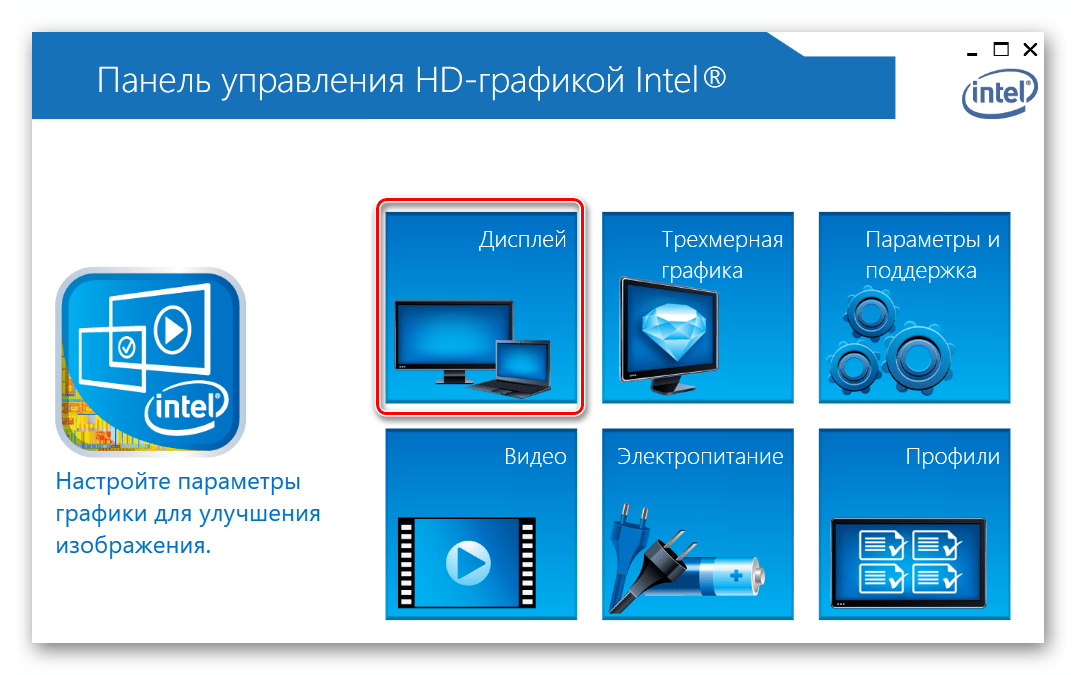
- В открывшемся окне нажмите ЛКМ по разделу «Дисплей».
- В левой части следующего окна выберите тот экран, параметры которого необходимо изменить. В правой же области находятся все настройки. В первую очередь следует указать разрешение. Для этого нажмите на соответствующую строку и выберите необходимое значение.
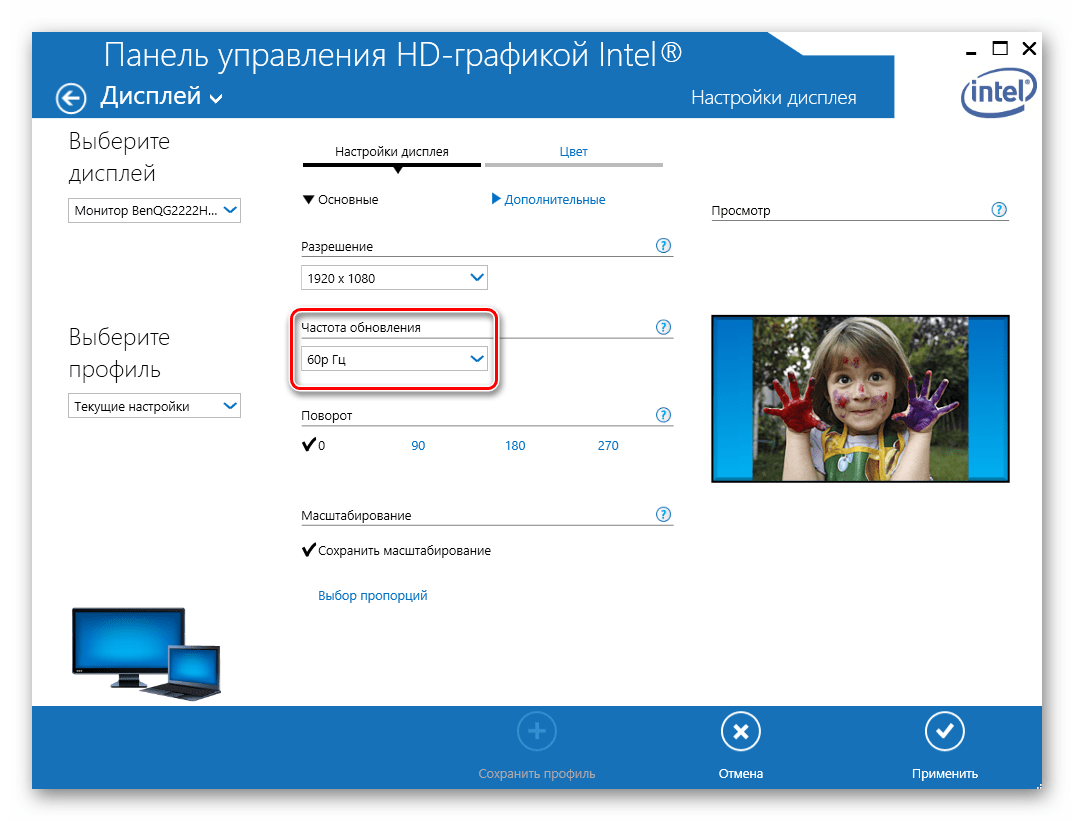
- Далее можно изменить частоту обновления монитора. У большинства устройств она равна 60 Гц. Если же экран поддерживает большую частоту, есть смысл установить именно ее. В противном случае оставьте все по умолчанию.
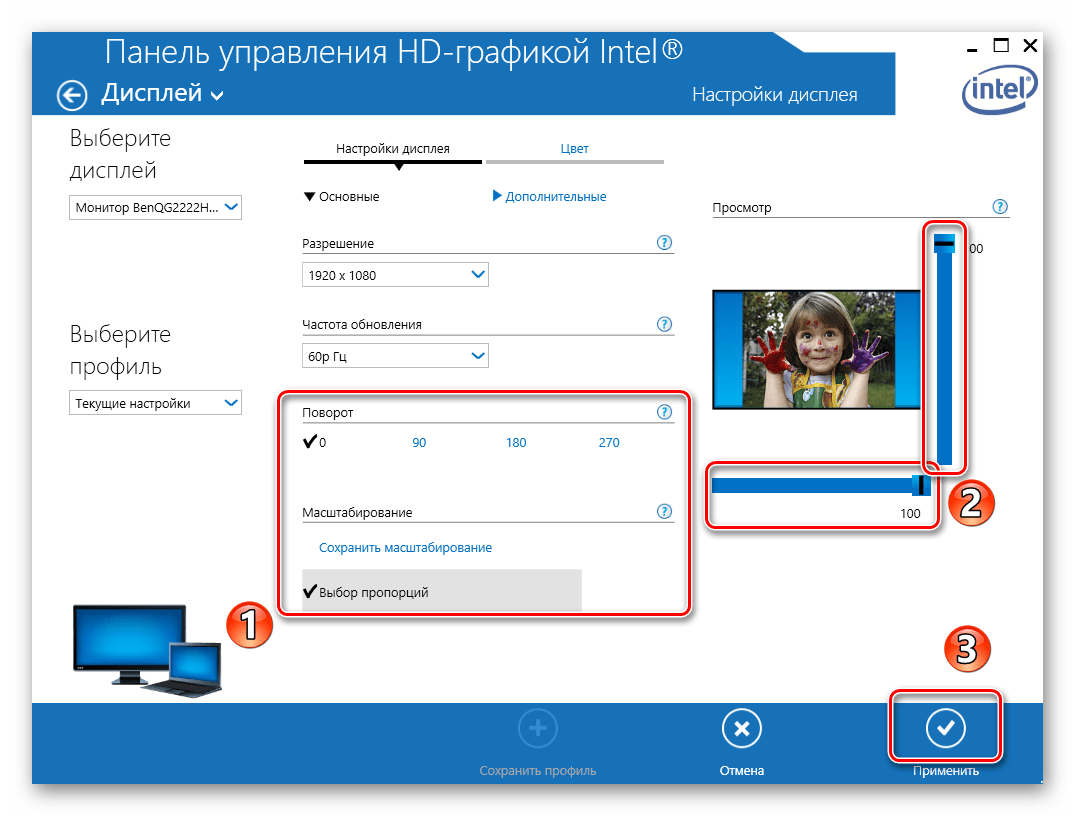
- При необходимости настройки Intel позволяют повернуть изображение экрана на угол, кратный 90 градусов, а также масштабировать его с учетом пользовательских предпочтений. Для этого достаточно включить параметр «Выбор пропорций» и отрегулировать их специальными ползунками правее.
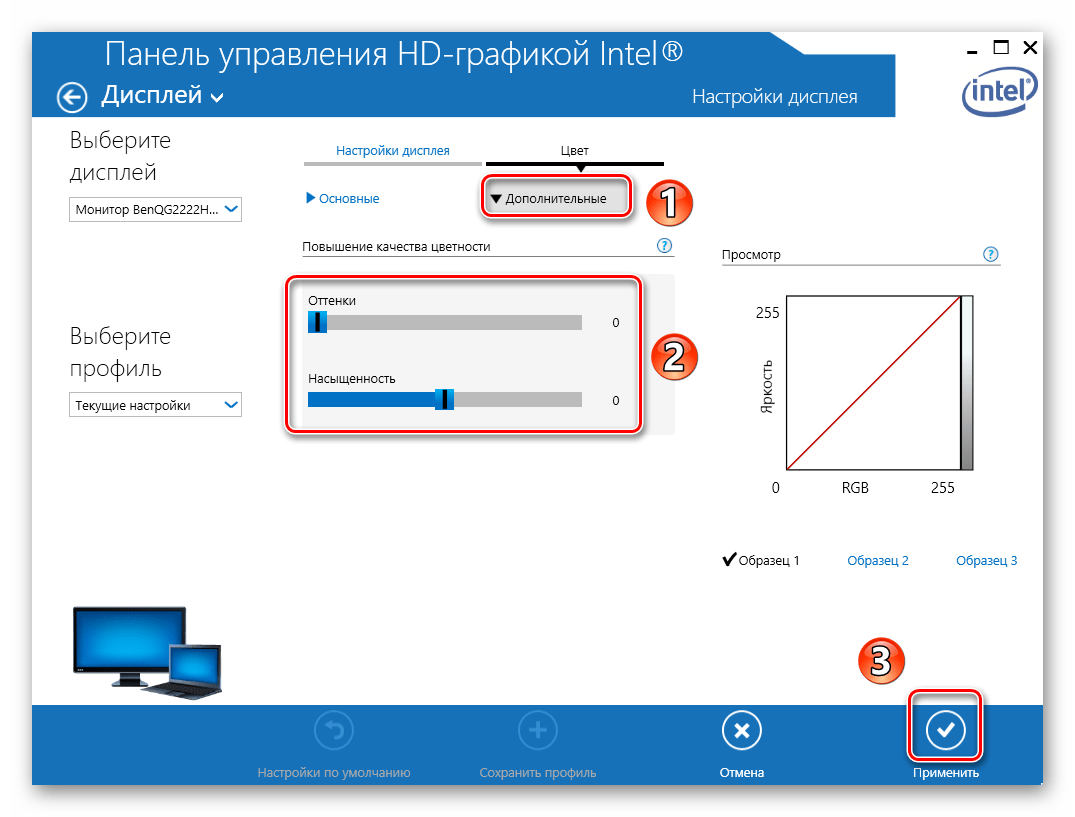
- Если вам необходимо изменить цветовые параметры экрана, тогда перейдите во вкладку, которая так и называется – «Цвет». Далее откройте подраздел «Основные». В нем с помощью специальных регуляторов можно откорректировать яркость, контрастность и гамму. Если вы изменили их, не забудьте нажать кнопку «Применить».
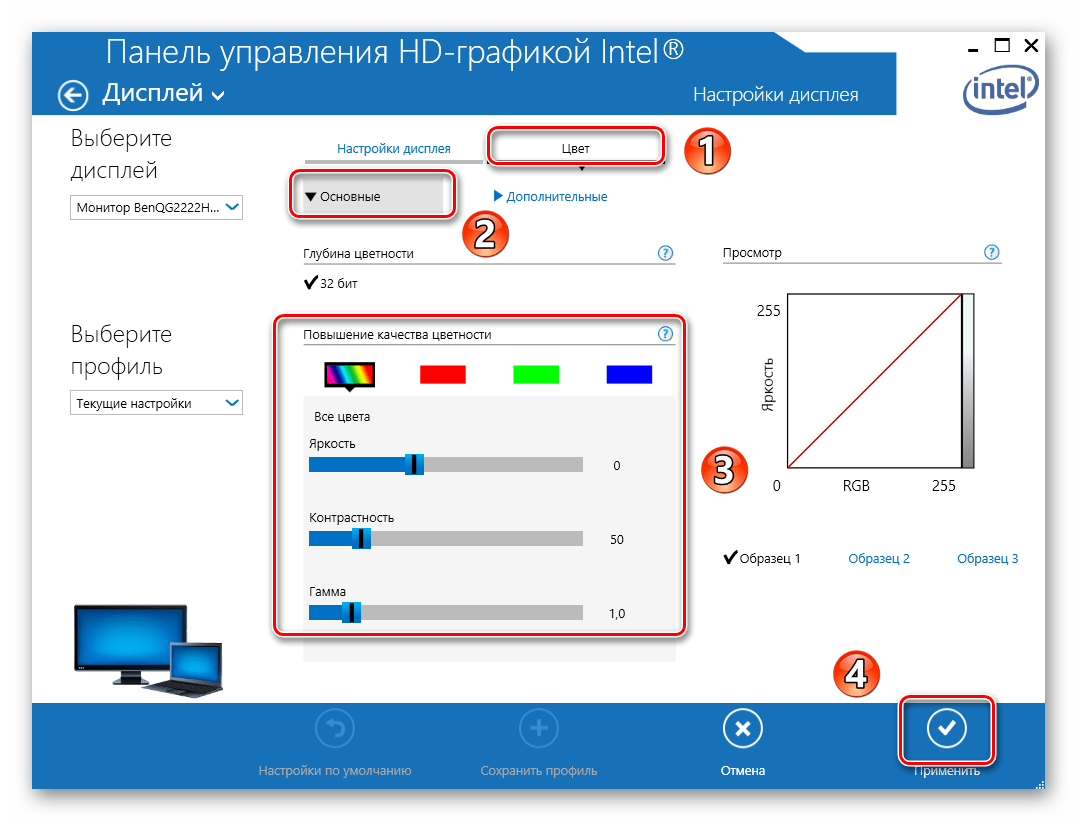
- Во втором подразделе «Дополнительные» вы сможете изменить оттенки и насыщенность изображения. Для этого снова нужно установить отметку на полоске регулятора в приемлемое положение.
-
Откройте «Панель управления» операционной системы любым известным вам способом.
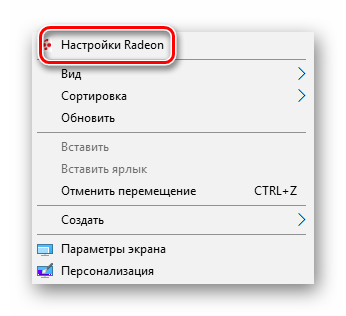
- Нажмите на рабочем столе ПКМ, а затем выберите из контекстного меню строчку «Настройки Radeon».
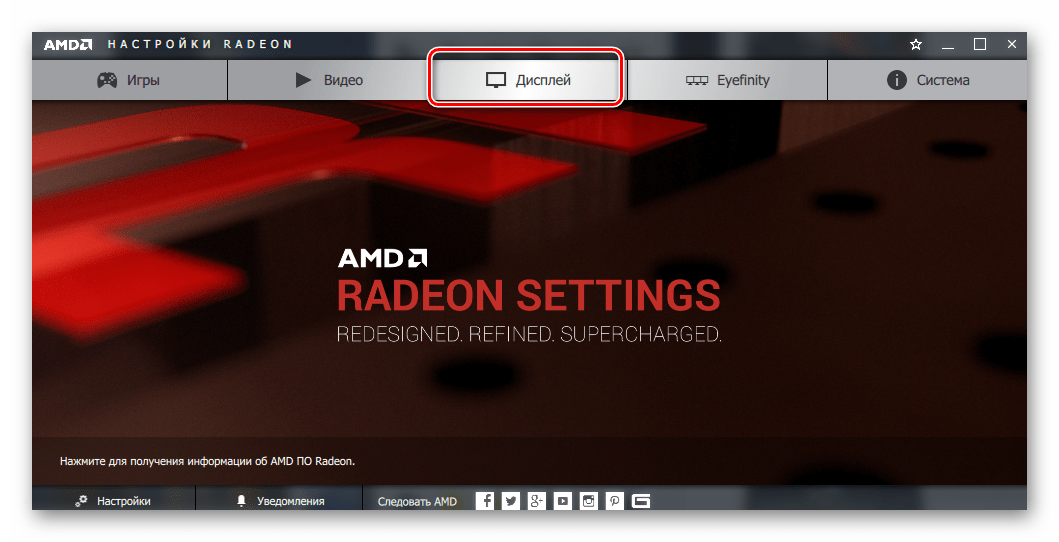
- Появится окно, в котором необходимо зайти в раздел «Дисплей».
- В результате вы увидите перечень подключенных мониторов и основные параметры экрана. Из них следует отметить блоки «Цветовая температура» и «Масштабирование». В первом случае вы можете сделать цвет более теплым или холодным, включив саму функцию, а во втором – изменить пропорции экрана, если они вас не устраивают по каким-то причинам.
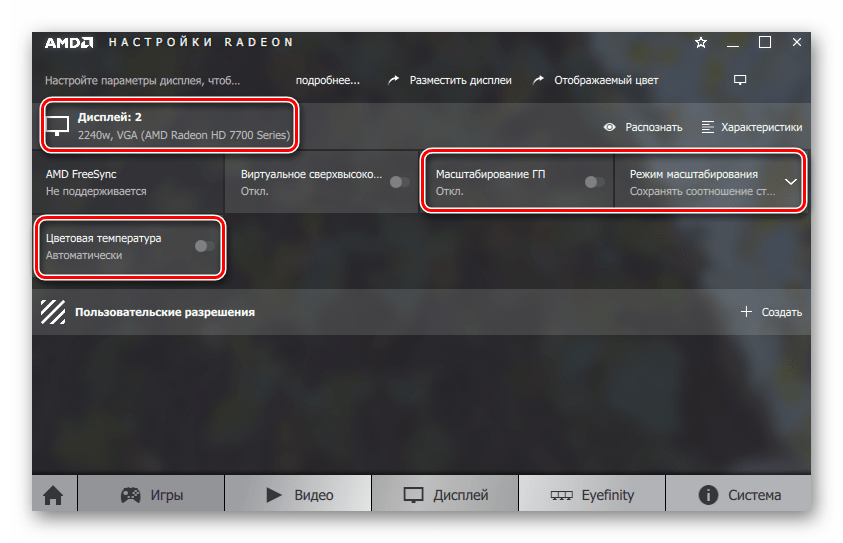
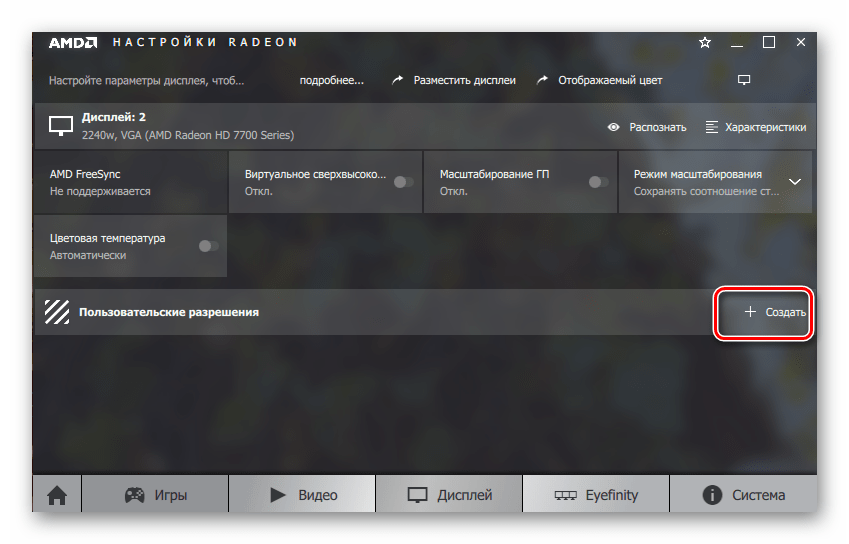
- Для того чтобы изменить разрешение экрана с помощью утилиты «Настройки Radeon», необходимо нажать на кнопку «Создать». Она находится напротив строки «Пользовательские разрешения».
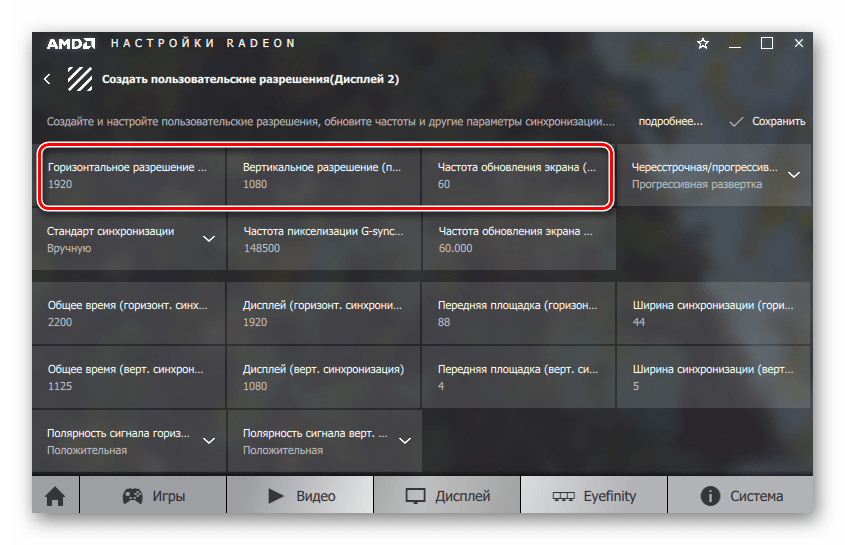
- Далее появится новое окно, в котором вы увидите достаточно большое количество настроек. Обратите внимание на то, что в отличии от других способов, в данном случае значения меняются путем прописывания необходимых цифр. Нужно действовать осторожно и не менять то, в чем не уверены. Это грозит программной неисправностью, в результате чего придется переустанавливать систему. Рядовому пользователю стоит обратить внимание лишь на первые три пункта из всего перечня опций – «Горизонтальное разрешение», «Вертикальное разрешение» и «Частота обновления экрана». Все остальное лучше оставить по умолчанию. После изменения параметров не забудьте их сохранить, нажав кнопку с аналогичным названием в правом верхнем углу.
Проделав необходимые действия, вы сможете без особого труда настроить экран Windows 10 под себя. Отдельно хотим отметить тот факт, что у владельцев ноутбуков с двумя видеокартами в параметрах AMD или NVIDIA не будет полноценных параметров. В таких ситуациях настроить экран можно только системными средствами и через панель Intel.
Как изменить разрешение экрана Windows 10
В этой инструкции пошагово описаны способы изменить разрешение экрана в Windows 10, а также представлены решения возможных проблем, имеющих отношение к разрешению: недоступно нужное разрешение, изображение выглядит размытым или мелким и других. Также приведено видео, в котором весь процесс показан наглядно.
Прежде чем говорить непосредственно об изменении разрешения, напишу несколько могущих быть полезными для начинающих пользователей вещей. Также может пригодиться: Изменение разрешение горячими клавишами, Как изменить частоту обновления экрана монитора, Как изменить размер шрифта в Windows 10, Как исправить размытые шрифты Windows 10.
Разрешение экрана монитора определяет количество точек по горизонтали и вертикали в изображении. При более высоких разрешениях изображение, как правило, выглядит мельче. Для современных жидкокристаллических мониторов во избежание видимых «дефектов» картинки следует устанавливать разрешение, равное физическому разрешению экрана (узнать которое можно из его технических характеристик).
Изменение разрешения экрана в настройках Windows 10
Первый и самый просто способ изменения разрешения — вход в новый интерфейс настроек Windows 10 в раздел «Дисплей» (или «Экран» в ранних версиях ОС):
- Быстрее всего открыть параметры экрана можно следующим методом: кликнуть правой кнопкой мыши по рабочему столу и выбрать пункт меню «Параметры экрана».
- Убедитесь, что в списке слева выбран пункт «Дисплей». Внизу страницы вы увидите пункт для изменения разрешения экрана (в более ранних версиях Windows 10 нужно сначала открыть «Дополнительные параметры экрана», где вы увидите возможность изменения разрешения). Если у вас несколько мониторов, то выбрав соответствующий монитор вы сможете установить для него свое собственное разрешение.
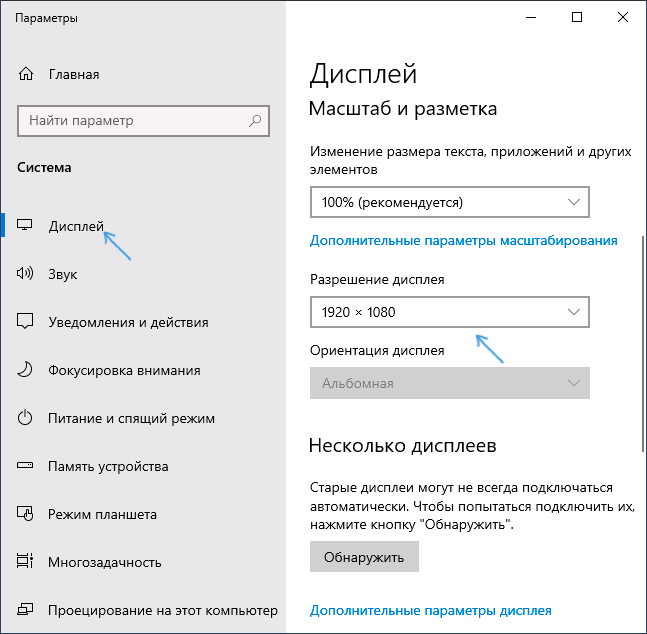
- После выбора разрешения экрана, настройки применяются сразу (в последней версии системы, ранее требовалось нажать кнопку «Применить»). При этом, если вдруг изображение с экрана пропадет, не предпринимайте никаких действий: через 15 секунд, если не подтвердить изменения, разрешение вернется к исходному.

- Если на той же странице параметров открыть пункт «Дополнительные параметры дисплея» — «Свойства видеоадаптера для дисплея», а потом нажать по пункту «Список всех режимов», вы увидите окно с доступными разрешениями, глубиной цветности и частотой обновления экрана, которые также можно применить для изменения разрешения.
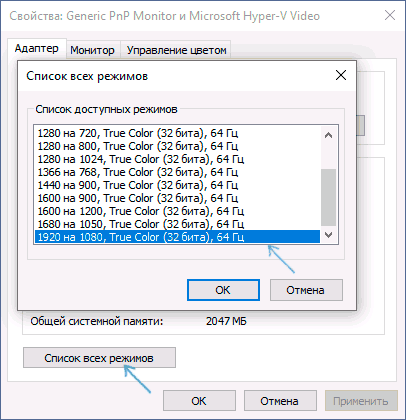
Если выбор разрешения не доступен, должна помочь инструкция: Не меняется разрешение экрана Windows 10.
Напомню: если при установке разрешение экрана, которое рекомендуется Windows 10 текст и элементы кажутся вам мелкими, не следует увеличивать их с помощью установки разрешения, не соответствующего физическому разрешению матрицы монитора: это ведет к искажениям. Лучше использовать встроенные средства масштабирования и изменения размеров шрифта и иконок, доступные в системе.
Изменение разрешения экрана монитора с помощью утилит видеокарты
При установке драйверов популярных видеокарт от NVIDIA, AMD или Intel, в панель управления (а также в меню по правому клику на рабочем столе) добавляется утилита настройки этой видеокарты — панель управления NVIDIA, AMD Catalyst для управления графикой Radeon, панель управления графики Intel HD. Для входа в панель управления вы можете использовать поиск в панели задач Windows 10, а после входа в неё, чтобы увидеть нужный элемент поле «Просмотр» справа вверху измените с «Категории» на «Значки».
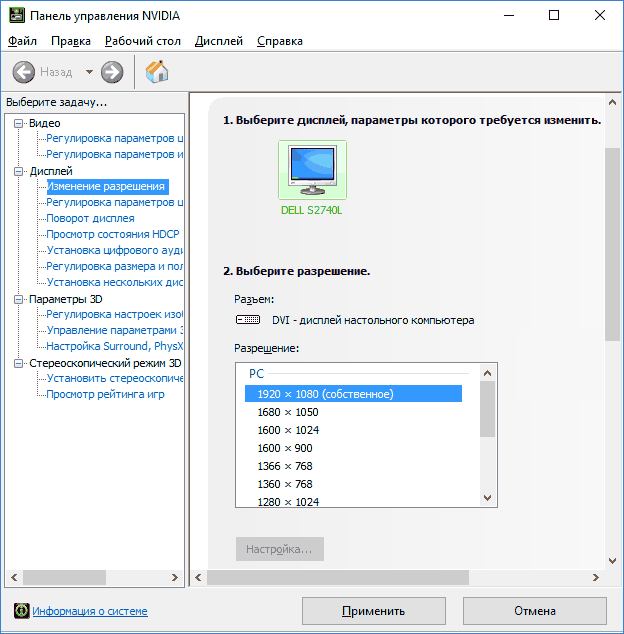
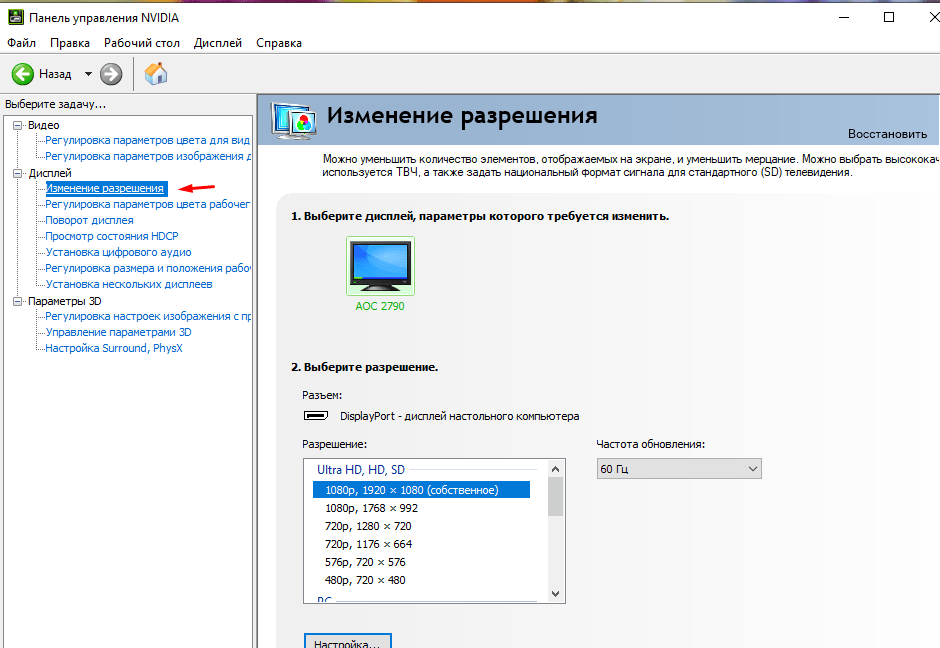
В этих утилитах, помимо прочего, присутствует и возможность изменить разрешение экрана монитора, пример — на скриншоте выше.
С помощью панели управления
Разрешение экрана также можно изменить в панели управления в более знакомом «старом» интерфейсе параметров экрана. Обновление: указанную возможность изменения разрешения убрали в последних версия Windows 10 — при выборе соответствующих пунктов вы попадете в новые Параметры системы.
Для этого, зайдите в панель управления (вид: значки) и выберите пункт «Экран» (или наберите «Экран» в поле поиска — на момент написания статьи он выдает именно элемент панели управления, а не настроек Windows 10).
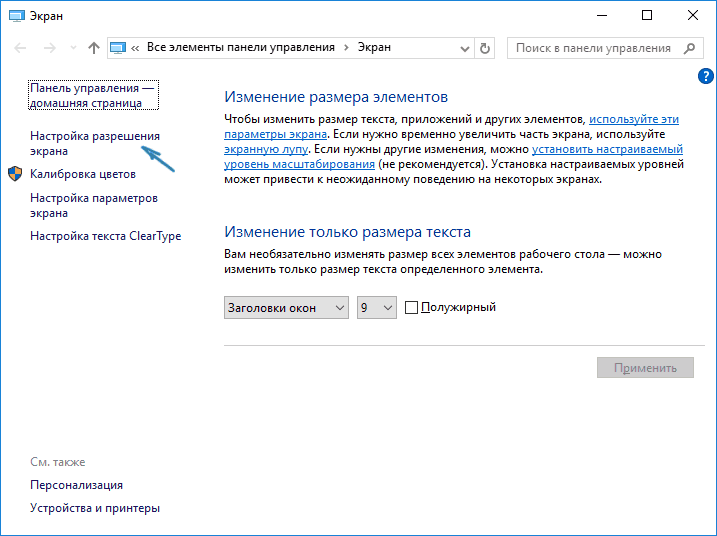
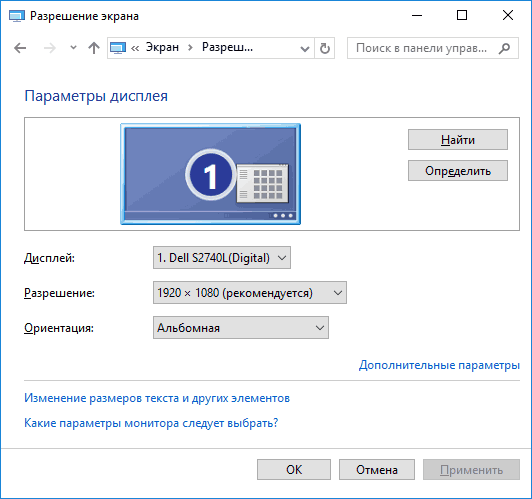
В списке слева выберите пункт «Настройка разрешения экрана» и укажите нужное разрешение для одного или нескольких мониторов. При нажатии «Применить» вы также, как и в предыдущем способе можете либо подтвердить, либо отменить изменения (или подождать, и они отменятся сами).
Видео инструкция
Сначала — видео, в котором демонстрируется изменение разрешения экрана Windows 10 различными способами, а ниже вы найдете решения типичных проблем, которые могут возникнуть при этой процедуре.
Проблемы при выборе разрешения
В Windows 10 имеется встроенная поддержка разрешений 4K и 8K, а по умолчанию система выбирает оптимальное разрешение для вашего экрана (соответствующие его характеристикам). Однако, при некоторых типах подключения и для некоторых мониторов автоматическое определение может и не сработать, а в списке доступных разрешений вы можете не увидеть нужного.
В этом случае попробуйте следующие варианты:
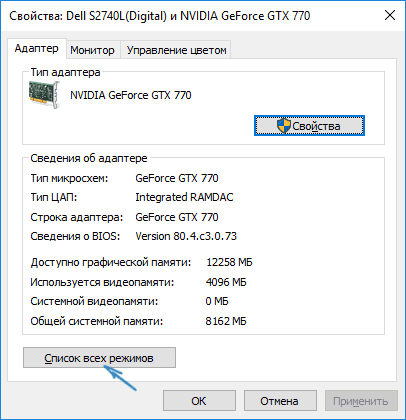
- В окне дополнительных параметров экрана (в новом интерфейсе настроек) внизу выберите пункт «Свойства графического адаптера», а затем нажмите кнопку «Список всех режимов». И посмотрите, имеется ли в списке необходимое разрешение. В свойства адаптера также можно попасть через «Дополнительные параметры» в окне изменения разрешения экрана панели управления из второго способа.
- Проверьте, а установлены ли у вас последние официальные драйвера видеокарты. Кроме этого, при обновлении до Windows 10 даже они могут работать неправильно. Возможно, вам стоит выполнить их чистую установку, см. Установка драйверов NVidia в Windows 10 (подойдет для AMD и Intel).
- Для некоторых нестандартных мониторов могут потребоваться собственные драйвера. Проверьте, нет ли таковых на сайте производителя для вашей модели.
- Проблемы с установкой разрешения также могут возникать при использовании переходников, адаптеров и китайских HDMI кабелей для подключения монитора. Стоит попробовать другой вариант подключения, если возможно.
Еще одна типичная проблема при изменении разрешения — некачественное изображение на экране (в этом контексте может пригодиться: Плохое качество изображения по HDMI на мониторе). Обычно это вызвано тем, что устанавливается изображение, не соответствующее физическому разрешению монитора. А делается это, как правило, потому, что изображение слишком мелкое. В этом случае лучше вернуть рекомендованное разрешение, после чего увеличить масштаб (правый клик по рабочему столу — параметры экрана — изменение размера текста, приложений и других элементов) и перезагрузить компьютер.
Кажется, ответил на все возможные вопросы по теме. Но если вдруг нет — спрашивайте в комментариях, решение найдется.
А вдруг и это будет интересно:
07.02.2018 в 15:21
Добрый день. Купил ноутбук с двумя видеокартами. В некоторых программах/ играх разрешение экрана само сбрасывается до минимального. При каждом запуске приходится менять разрешение в программе/игре снова. Что делать в данной ситуации? (Win 10 x64. 1900*1800 125% масштаб)
07.02.2018 в 15:46
А это «родное» разрешение монитора (какая модель монитора у вас)? Может, он сбрасывает на «правильное»?
А… ну и даже если родное, просто оно у вас очень не стандартное (квадратное какое-то), может в играх этих просто и не поддерживается такой вариант.
26.02.2018 в 15:37
Windows 10 не поддерживает видеокарту, драйверов на amd нет, видеокарта ati radeon hd 3850, скачал с drp.su драйвера и установил, синий экран перестал выходить, работает драйвер, но нужного разрешения нет, собственно и интерфейса драйверов нету, показывает в списке доступных разрешений либо меньше, либо больше (1920*1440 или 1024*768, нужного 1920*1080 нету) возможно ли изменить как то через реестр? или через файлы конфигурации?
27.02.2018 в 09:51
Здравствуйте.
Для начала проверьте драйвер монитора, причем вот таким путем:
1. Диспетчер устройств — мониторы — выбор монитора — правый клик — обновить драйвер
2. Выполнить поиск на этом компьютере — выбрать из списка уже установленных — и если там в списке есть более одного драйвера, выберите и установите НЕ ТОТ который сейчас стоит (даже если там только стандартные всякие).
С реестром:
HKEY_LOCAL_MACHINE\SYSTEM\ CurrentControlSet\ Hardware Profiles\ UnitedVideo\ CONTROL\ VIDEO\ <1A13B8B8-DD06-11E7-A388-923BFBF232AA>\ 0000 (путь может отличаться, но точно в Hardware Profiles и точно VIDEO).
Там два параметра нужны:
DefaultSettings.XResolution
DefaultSettings.YResolution
Задаются в десятичной системе счисления (1920 и 1080 соответственно)
Потом перезагрузка.
08.03.2018 в 13:55
Как поменять масштаб рабочего стола через реестр?
29.04.2018 в 12:37
У меня возникла проблема во время игры WarThunder — вдруг изменилась разрешение экрана, всё с боков стало сдавленным, появились широкие черные полосы по бокам. И теперь так всё время, не только в игре. Прошелся по инструкциям, ничего не помогло. У меня виндовс 10 английский стоит.
29.04.2018 в 13:11
По описанию, что-то с разрешением экрана, монитором или кабелем. Пробуйте установить вручную разрешение такое, как у монитора, перевоткнуть кабель со стороны монитора и видеокарты (на выключенном компьютере), другой монитор по возможности тоже проверьте.
09.05.2018 в 22:52
При попытке изменить разрешение монитора выбрал не поддерживаемое!
Теперь при запуске виндовс пишет: «Данное разрешение не поддерживается».
Как сбросить к стандартным настройкам?
10.05.2018 в 09:26
А после принудительного отключения (долгим удержанием кнопки питания) не открывается среда восстановления (иногда не с первого, а со второго раза)? В ней можно зайти в безопасный режим или включить меньшее разрешение.
26.06.2018 в 16:14
как сделать так что б были видны все разрешения экрана и даже те которые не соответствуют разрешению моего экрана?
27.06.2018 в 08:03
Ну вообще они и так видны по умолчанию. А добавить еще какие-то вы можете в программах от видеокарты, например, панель управления NVIDIA.
04.09.2018 в 09:30
Два дня мучилась с настройками, спасибо за помощь)
14.02.2019 в 17:34
Спасибо очень помогли
13.03.2019 в 15:07
Использую телевизор как монитор, поставил разрешение экрана меньше чем обычное и теперь при каждом запуске пк на телевизоре пишет неправильный формат. Среда восстановления не появляется. Как поставить нормальное разрешение обратно?
14.03.2019 в 09:07
Можно загрузить компьютер с загрузочной флешки с 10-кой (сделать её где-то в другом месте), там, после выбора языка на втором экране внизу слева выбрать «восстановление системы», попадете в среду восстановления. Можно использовать, к примеру, точки восстановления или иные пути далее.
21.04.2019 в 17:58
Здравствуйте.
Вот, какая у меня проблема:
Раньше, до смены видеокарты, у меня хорошо работало разрешение 1920 на 1080. В теории, монитор FULL HD у меня поддерживает, новая видеокарта тоже. Но на практике, вот, что получается:
В панели настройки монитора, разрешение 1920 на 1080 обозначено, как рекомендуемое разрешение. Но при установки этого самого, FULL HD разрешения, картинка на экране слишком сильно растягивается и становится нечёткой.
Повторюсь, видеокарта и монитор FULL HD поддерживают, более того, в настройке монитора, такое разрешение присутствует.
Буду благодарен за помощь!
22.04.2019 в 14:21
Здравствуйте.
А после смены видеокарты вы случайно не стали использовать какие-то переходники? Например, сигнал с HDMI или DP идет, а монитор — только по VGA подключение поддерживает? Именно в них может быть причина такого поведения.
06.07.2019 в 02:12
Здравствуйте, у меня такая проблема, я по ошибке выбрала не то разрешение на windows 10, мой монитор не поддерживает его, при попытке включить компьютер монитор показывает что вход не поддерживается, я не знаю что делать и f8 пыталась и в настройки системы заходила, при запуске появлялась информация что это винда и некоторые сведения, в настройках было что то про биосы, но я в этом не разбираюсь. Помогите пожалуйста
06.07.2019 в 11:58
Здравствуйте.
А есть ли другой вход на мониторе и подходящий выход на видеокарте? Если переподключить, то он должен сбросить настройки и заново опознать монитор.
Если же нет, то есть не очень хороший способ: после нескольких неправильных выключений долгим удержанием кнопки питания, компьютер включится на экране с сообщением о том, что компьютер запущен неправильно. Внизу будет кнопка «дополнительные параметры», там в устранении неполадок можно найти особые варианты загрузки и загрузиться с низким разрешением экрана.
03.01.2020 в 22:03
Добрый день
Приобрел перед Новым Годом MSI 1660 ti Gamming 6G
Поставил в свой ПК,после установки драйверов 441.66 выпала карта в черный экран и все ничего не показывает
В безопасном режиме ПК запускается, в диспетчере устройств видит ее (карту) но в обычно режиме при запуске Виндовс 7 (при появлении значка виндовс) появляется значек определения монитора (типа не может определить через что подключен монитор), и после этого все, уходит в черный экран, хотя по звукам винда запустилась
Запускаю в безопасном режиме монитор работает
Это все происходило на виндовс 7 64 (монитор SyncMAster223bw)
Переустановил винду на 10 64 на чистый винт
До установки драйверов всё тоже самое работает, определяет что есть видеокарта , но пока не известна какая, после установки драйверов, опять черный экран
Есть ощущение что видеокарта сразу подкидывает мах. разрешение 1980 или 2300 и пытается вывести изображение на монитор,а монитор в свою очередь поддерживает мах.1680х1050
Как с этим бороться?
Как убрать это максимальное разрешение из автозагрузке
Подключал через HDMI и дисплей порт с карты, на DVI в мониторе
Нифига!
Было 2 момента,когда в диспетчере устройств удалял какое то новое оборудования (PCI устройство) и дрова на видео,перегружался и вуаля загружалось всё в идеале и видяху(и дрова от них видит) новую видит и даже погонял в игры на максималках,после выключения ПК ,повторялось все заново,но опять танцы с бубнами и черех n-количество перезагрузак и хождение в безопасном режиме опять получилось запустить в нормальном режиме с полноценно рабочим железом
х-ки:
QuadCore Intel Core 2 Quad, 2666 MHz
Asus P5G41T-M LX
Системная память 8192 МБ
БП 550Вт
04.01.2020 в 11:00
Подозреваю, что дело в использовании переходников как раз, карта не может через него получить информацию с монитора о разрешениях поддерживаемых и потому выставляет не то, что нужно. Проверить мое предположение легко: подключить к ТВ по HDMI-HDMI.
Возможно, оптимальный метод в вашем случае — купить монитор с HDMI или DP, даже б.у.
01.02.2020 в 16:59
Добрый день! На компьютер с материнской платой GIGABYTE GA-78LMT-S2 установил Windows 10 вместо Windows 7. После этого и списка доступных разрешений экрана пропало необходимое 1920х1080. Поставил какие мог драйвера- не помогло. На сайте Gigabyte нет драйверов под Win. 10. Можно ли как-то установить необходимое разрешение экрана? Заранее спасибо!
02.02.2020 в 11:35
А видеокарта интегрированная? Если да, то драйвер VGA с этой страницы gigabyte.ru/products/page/mb/ga-78lmt-s2rev_10#support-dl
Если дискретная — то оф. драйвер от NVIDIA или AMD.
02.02.2020 в 14:24
Видеокарта встроенная. Драйвер со страницы производителя устанавливал (он там, кстати, для Windows 7) — не помогло. Требуемое разрешение не появилось. Есть еще варианты решения проблемы?
02.02.2020 в 18:15
переходники никакие не используются при подключении монитора? если используются, то: нет ли возможности напрямую подключить.
09.02.2020 в 14:06
Монитор подключен напрямую без переходников. На другом диске стоит старая Windows 7, там все работает корректно в плане разрешения.
10.02.2020 в 10:59
Можно куда-то выложить скриншот пункта «видеоадаптеры» из диспетчера устройств, а также из свойств видеоадаптера вкладку «драйвер» и дать ссылку, глянуть?
12.02.2020 в 22:57
Добрый вечер!
Пожалуйста скрины по ссылкам:
(скрины)
13.02.2020 в 08:32
По скриншотам всё в порядке получается. Можно попробовать стороннюю утилиту Custom Resolution Utility (CRU) но не обещаю, что ничего не испортите.
21.02.2020 в 18:03
Не смог настроить, поэтому купил внешнюю видеокарту. Все заработало.
13.04.2020 в 10:47
Такая проблема. Подключил через DVI-D разъем свой не самый новый самсунг 20 с разрешением 1600*900 (VGA) Проблема в том что пишет постоянно что не оптимальное разрешение стоит, рекомендуется родное, но я уже выставил ему 1600*900 и в разрешении стола и в расширенных настройках, и в панели управления, а ВСЕ РАВНО! пишет мне что активное разрешение экрана при уже установленном 1600*900, стоит 1920*1080! Вообще игнорит все что я сделал по вашим инструкциям и ничего не меняет. переподключал между собой мониторы, все равно ничего не меняет. Изображение размытое,из-за того что активное разрешение не при каких обстоятельствах не меняется. Что делать?
13.04.2020 в 15:10
Переходники для подключения никакие не используются?
И не совсем понял: где именно пишет? К примеру, вы выставили правильное разрешение в панели управления, там так и остается правильное? А где вы видите 1920?
16.06.2020 в 14:49
Здравствуйте, я к вам за помощью. Обновила Windows 10 до последней версии, 2020 года. После неё экран стал большим, расширение поменялось и изменить его никак не могу. Обновляла драйвера, но не получилось — писало, что драйвера обновлены до последней версии. Видеоадаптер: AMD Radeon HD 7660D
В компьютер разбираюсь, но с такой причиной столкнулась впервые и не могу найти ответа — облазила все сайты. Прошу помочь!
17.06.2020 в 14:55
Здравствуйте.
А возможность выбора разрешения присутствует? Ни один вариант не дает прежнего результата?
Что касается обновления драйверов: их нужно обновлять не в диспетчере устройств (он там может писать, что обновлены даже когда их вообще нет), а вручную с сайта AMD скачивать и устанавливать.
29.08.2020 в 11:46
Добрый день!
Подскажите, пожалуйста. Есть ноут с родным разрешением 1366х768. Хочу поставить свое 1920х1080 через нвидиа панель управления. Чревато ли это чем то для ноута? Есть негативные последствия использования такого разрешения, если оно изначально не поддерживается?
30.08.2020 в 13:06
Здравствуйте.
С огромной вероятностью вы увидите просто черный экран в результате. А даже если и не увидите, то в любом случае не получите 1920×1080 на экране с физическим разрешением 1366×768. Не нужно, в общем)
01.09.2020 в 00:37
29.09.2020 в 17:51
Здравствуйте!
Я к вам вот с каким вопросам. На мониторе самсунг внезапно перестал работать HDMI разъем, после чего я его как обычно (Ранее) подключил через DVI аналог на VGA Аналог. но разрешения максимальное 1600 х 1200 и больше не хочет ставится. Оптимальное 1920 х 1060. В панели управления нет значка Экран, в реестре не могу пройти путь, остановился на HKEY_LOCAL_MACHINE\SYSTEM\CurrentControlSet\Hardware Profiles, а дальше нет UnitedVideo, в остальных папках лежат не те файлы. нашел что то похожее HKEY_LOCAL_MACHINE\SYSTEM\CurrentControlSet\Control\UnitedVideo\CONTROL\VIDEO\
23.11.2020 в 17:10
Здравствуйте!
У меня Dell Inspiron 15 3593, intel(R) UHD Graphics, Windows 10, в настройках разрешение экрана стоит 1366×768 но нету разрешение 1920×1080, как указано в характеристики, можете помочь?
24.11.2020 в 12:20
Здравствуйте.
А вы уверены, что в вашей модели именно 1920? Потому что этот же ноутбук есть и с экраном 1366…
18.12.2020 в 19:01
Здравствуйте, после установки Windows 10 cтолкнулся с такой проблемой, перестало работать масштабирование на весь экран, т.е такой опции вообще нет, как бы я не искал, суть проблемы заключается в том, что запуская какую-либо игру, я меняю разрешение на формат 4:3 и ранее изображение растягивалось на весь экран (без чёрных полос по бокам), теперь же после установки Windows 10 изображение перестало растягиватся, и настройки которая за это отвечала бы, тоже нет.
P.S У меня ноутбук ASUS X556U, в нём 2 видеокарты,встройка от Intel и дискретка от Nvidia (GeForce GT920MX), ранее на Win8 была опция в настройках Intel Graphics для растягивания экрана при разрешении 1024×768 и схожих, теперь её нет.
Надеюсь что смог правильно донести суть проблемы до вас, заранее огромное спасибо.
19.12.2020 в 10:10
Здравствуйте.
А если драйверы на обе видеокарты попробовать вручную скачать с сайта Asus под вашу модель ноутбука, даже если там и не самые новые.
18.07.2021 в 13:53
Расширение не понятно когда стало немного больше почти все элементы стали больше бут-то стоит 125% но у меня 100%. 2 Драйвера (обычный amd и от nvidia) обновлены и пишет что устройство работает нормально. Но нет я вижу как 100 выглядит как 125, 125 как 150, а 150 вообще ели ели вмещается. Дисплей 1920х1080. И еще alt+z выглядит на 100 как 150 это не удобно . Помогите пожалуйста, заранее спасибо
18.07.2021 в 21:01
А разрешение экрана какое — 1920×1080 установлено?
19.07.2021 в 18:20
Да установлено 1920 х 1080
24.07.2021 в 21:53
Добрый вечер. .а я вообще не могу открыть дисплей? Открываю Параметры Дисплей выше на фото указано.. нажимаю на дисплей вырубает моментом моргнет на мгновенье и ВСЁ
25.07.2021 в 20:51
Здравствуйте. А с драйверами на видеокарту все в порядке?
31.10.2021 в 15:32
Да в порядке. после нового старта могу открыть на секунд 10 и всё вырубает
07.06.2022 в 22:39
Помогите пожалуйста при включении экрана выдаёт ошибку вне диапазона что делать? То я его уже перезагружал включал включал и ничего
08.06.2022 в 18:24
А компьютер точно грузится? Есть изображение при начале загрузки, мелодия запуска Windows, еще что-нибудь?
18.06.2022 в 12:49
в win10 в панели управления нет пункта «Экран». Обманываете.
20.06.2022 в 11:38
Во-первых, на момент первого написания статьи был.
Во-вторых, когда она обновилась через некоторое время я добавил в статью информацию о том, что теперь это пункт ведет в параметры (он оставался в панели управления вы попадаете в панель управления).
Ну а теперь совсем убрали, но не пойму, где тут обман.
07.11.2022 в 14:52
Для одной старой игры нужно квадратное разрешение.
Поменял на 1024, но всё равно растягивается всё.
Активное разрешение так и осталось 1920.
В настройках самого монитора функция параметра стоит широкий и заблокирована.
Карта встроенная Intel 630
Как поменять на квадрат с полосками?
28.12.2022 в 22:10
Добрый вечер!
Подскажите, пожалуйста, как поменять разрешение экрана в Windows 11? Дело в том, что рабочий стол не помещается на экране телевизора и плеер тоже, приходится двигать его, чтобы приостановить или закрыть. В настройках нет необходимого разрешения и в свойствах адаптера тоже нет. Разрешение телевизора 1920х1080. Посмотрела в старом компе с Windows 7, там выставлено разрешение 1792х1008 и всё помещается. Насколько помню, в 7-ке разрешение можно было вручную ползунком выбрать. Видеокарта Интел встроенная.
Заранее благодарю за ответ)
30.12.2022 в 09:57
Здравствуйте.
Можно попробовать Custom Resolution Utility. Но на свой страх и риск — есть шанс без изображения остаться.
16.03.2023 в 16:08
Нет «Экран» . Именно что нет такой штуки и поиск даже в панели не даёт ни чего!
Откуда вы его вытаскиваете?
08.08.2023 в 11:36
у меня хороший монитор 144 герц и у меня стояло пользовательское разрешение 1920×1440 но теперь почему-то я не могу поставить в пользовательских разрешениях не больше 1440×1080 хотя встроенные работают все мне главное вернуть способность менять разрешения в пользовательских настройках мне не выдаёт ошибку типо отображается что он поменялся на более высокое и сразу перебрасывает на 1440×1080
Устранение проблем с изменением разрешения экрана на Windows 10
В Windows 10 настройки изменения разрешения экрана находятся в приложении «Параметры», раздел «Система»-«Дисплей». Если пункт с выбором разрешения выглядит примерно так, как на скриншоте, причины могут быть следующими:
- Не установлен правильный драйвер видеокарты. Иногда бывает так, что даже после обновления средствами Windows из диспетчера задач и получения сообщения об установке наиболее подходящего драйвера, вы установите правильный драйвер.
- Неправильные настройки драйвера или сбои в его работе.
- Аппаратная неисправность кабеля подключения монитора.
Включение настроек экрана
Иногда при попытке настроить разрешение экрана на Windows 10, 7, 8 опции становятся бледными и их невозможно сменить. Чтобы включить данные настройки, существует 2 способа.
2. Откройте редактор групповой политики. Для его вызова в окне Выполнить введите gpedit.msc, нажмите OK. В редакторе доберитесь до раздела «окно свойств экрана» (смотрите скриншот). В правой стороне, дважды кликните по параметру настройки экрана. В последующем открывшемся окне отметьте одно состояние из двух: «не задано», «отключить». Далее кликните OK, закройте окна. При этом поменять разрешение экрана, Вы сможете без перезагрузки компьютера.

Способы исправления проблемы
Если вам не удается изменить разрешение монитора, попробуйте один из нескольких нижеописанных способов.
Проверка драйверов
Щелкните правой кнопкой мышки главное меню «Пуск» и запустите диспетчер устройств.
Найдите раздел «Видеоадаптеры» и разверните его. Увидев там устройство с названием «Базовый видеоадаптер (Майкрософт)», можете быть уверены в том, что не установлен корректный драйвер видеокарты. Также о некорректном драйвере может свидетельствовать наличие устройства «VGA-совместимый видеоконтроллер» в разделе «Другие устройства».
Если вы поступите обычным способом для решения этой проблемы – кликните устройство правой кнопкой и выберете пункт «Обновить драйвер», решить проблему не удастся. Даже полученное системное сообщение о том, что у вас уже установлен драйвер, свидетельствует о том, что на сервере Microsoft просто нет другой его версии.
Загрузите последнюю версию драйвера с сайта производителя вашей видеокарты и установите ее. При необходимости сначала удалите предыдущий драйвер.
Другие варианты
- Проверьте кабель, с помощью которого подключается монитор. Попробуйте подключиться с помощью другого варианта а также убедитесь в работоспособности кабеля на другом устройстве. Если подключение осуществляется через переходник, не забудьте проверить и его.
- Если после перезагрузки Windows становится доступным выбор разрешения, следует обновить драйвера чипсета. Можно также попробовать отключить быстрый запуск Windows. Откройте классическую панель управления, раздел «Электропитание». Кликните пункт «Действия кнопок питания» а затем «Изменения параметров, которые сейчас недоступны». Уберите отметку возле соответствующего пункта.
- Попробуйте изменить разрешение экрана в панели управления вашей видеокарты.




Вывод
Следуя данным последовательностям, вы в любой момент можете поменять количество пикселей на мониторе, тем самым скорректировав изображение под ваши потребности. А рекомендуемые значения разрешения для монитора, можно всегда посмотреть в инструкции к нему.
Практически во всех операционных системах разрешение экрана меняется одинаково. Все что относится к экрану можно настроить из контекстного меню по нажатию правой кнопкой мыши на свободной области экрана. Но если вы зашли на мой сайт с таким вопросом, возможно вы просто новый пользователь и первая ваша операционная система — это Windows 10, а может просто забыли:). Но в любом случае в статье ниже пошагово расписано как изменить разрешение экрана в windows 10. Кстати разрешение экрана можно менять не только из контекстного меню, эту же самую операцию можно проделать используя утилиту вашей видеокарты. Ведь по большому счету разрешением управляет и позволяет выводить информацию с заданными параметрами именно видеокарта. Об этом тоже поговорим.
Как изменить разрешение экрана в windows 10 средствами ОС
Шаг 1: Нажмите правой кнопкой мыши на свободной области экрана и в контекстном меню выберите пункт «Параметры экрана».
Контекстное меню параметров экрана
Шаг 2: В окне параметров системы в левой части выберите «Экран». В правой части окна в нижней части найдите ссылку «Дополнительные параметры экрана».
Перейдите в дополнительные параметры экрана
Шаг 3: В дополнительных параметрах и настраивается разрешение экрана, а вернее не настраивается, а выбирается. Нажмите на выпадающий список.
Шаг 4: Из списка доступных разрешений выберите необходимое и нажмите «Применить». Кнопка применить появиться только после смены существующего разрешения на новое.
Если в списке нет необходимого разрешения, а присутствуют только стандартные (640×480, 800×600), тогда скорее всего у вас не установлены или неправильно установлены драйвера видеокарты. Скачайте самые последние драйвера с сайта производителя и установите.
Выберите необходимое разрешение
Утилиты от производителей видеокарт поставляют вместе с драйверами и утилиты для настройки всевозможных параметров. С их помощью можно как узнать разрешение экрана на windows 10, так и изменить (увеличить или уменьшить).
Шаг 1: Открыть панель управления NVIDIA можно двумя способами. Первый — в правой нижней части экрана в области уведомлений нажмите на стрелку для отображения скрытых иконок, нажмите на иконке NVIDIA и в списке запустите «Открыть Панель управления NVIDIA».

Запустите утилиту панели управления NVIDIA
Шаг 2: Второй способ — это через контекстное меню экрана. При установке драйверов и утилит от NVIDIA программа устанавливает по умолчанию контекстную ссылку. Запустите «Панель управления NVIDIA». Оба эти способа запускают утилиту управления видеокартой.

Второй способ запустить утилиту
Шаг 3: В колонке задач раскройте список «Дисплей» и выберите «Изменение разрешения». В правой части в области «Разрешение:» установите требуемые параметры и подтвердите нажав «Применить». Опять же кнопка применить появиться только после смены установленного на новое разрешение.
Измените разрешение экрана
Установка разрешения утилитой AMD Catalyst
Если у вас установлена видеокарта от AMD, вы так же как и в предыдущем примере сможете сменить параметры экрана при помощи утилиты от производителя.
Шаг 1: Нажмите правой кнопкой мыши на свободной области экрана и в списке найдите и запустите «AMD Catalyst Control Center».
Шаг 2: В списке меню слева откройте «Desktop Management» — > «Desktop Properties» (в русской версии драйверов это будет Управление рабочим столом -> Свойства рабочего стола). В области свойств установите необходимое разрешение экрана и нажмите «Apply» или «Применить».
Выберите необходимые параметры
Что делать, если не удается установить разрешение выше 1024 x 768 в Windows 10
В пакеты обновлений Windows 10 входят не компоненты системы и новые функции, но иногда и драйверы, например, видеокарты или других устройств. Может случится, что драйверы, предоставленные компанией Майкрософт, не работают должным образом, в результате не меняется разрешение экрана в Windows 10 и видеокарта показывает картинку в плохом низком качестве. Установка последних драйверов из сайта производителя не помогает, ибо Windows постоянно перезаписывает их самостоятельно.
С этой проблемой столкнулась часть пользователей, которые используют ноутбуки и компьютеры с видеокартами ATI Radeon серии HD 4000 и ниже. После обновления «Advanced Micro Devices, Inc.» возникают проблемы с картами Radeon, в результате которого перестают отображаться панорамные режимы. Доступны только разрешения экрана: 640×480, 800×600 и 1024×768. Как исправить?
Шаг 1: Отключение автоматического обновления устройств в Windows 10
Прежде всего, нужно отключить автоматическое обновление устройств, так как оно является в этом случае источником проблемы. Система постоянно меняет драйвер производителя своим собственным из Центра обновления Windows, который в итоге вызывает проблемы.
Для начала откройте окно Проводника. В боковом меню с левой стороны кликните правой кнопкой мыши на ярлыке «Этот компьютер» и в контекстном меню выберите пункт Свойства.

Откроется вкладка Система. Обратите внимание на левую часть окна со списком доступных закладок. Кликните на поле «Дополнительные параметры системы».

Отобразится окно Свойства системы. Перейдите на вкладку Оборудование, а затем нажмите на кнопку «Параметры установки устройств».

Здесь можете выбрать, чтобы система имела возможность автоматически устанавливать приложения производителей и настраиваемые значки.
В состав этой функции также входят драйвера для конкретных устройств, таких как видеокарты ATI Radeon или NVIDIA GeForce. Отметьте в этой секции пункт «Нет (устройство может работать неправильно)».

Если Windows 10 запросит перезагрузку, то подтвердите это действие.
Первый шаг сделан – система не будет менять текущий драйвер на новый, который вызывает проблемы с разрешением экрана. Теперь нужно восстановить оригинальный для видеокарты, чтобы снова были доступны все разрешения.
Шаг 2: Восстановление оригинального драйвера для видеокарты
Сначала стоит попробовать сделать это простым способом, то есть с помощью Диспетчера устройств. Откройте Панель управления в Windows 10 (если нет «припаркованной» плитки, то ее можно найти с помощью поисковой системы), затем перейдите на вкладку «Оборудование и звук – Диспетчер устройств».
Затем найдите видеокарту, перейдите на вкладку Драйвер и воспользуйтесь опцией «Восстановление драйвера». Windows должен автоматически восстановить исходный, который ранее работал правильно, и благодаря тому, что мы отключили автоматическое обновление в первом шаге, он уже не будет перезаписан.
Сразу после восстановления экран станет на мгновение черным, а затем вернется к правильному разрешению.


Решаем проблему с разрешением экрана в Виндовс 10
Неисправность, связанную с разрешением экрана, обычно вызывает сбой в работе видеодрайверов или их отсутствие. Другая причина – провода, адаптеры, переходники и разъемы, используемые при подключении монитора.
Способ 1: Чистая установка драйверов
Если стандартным методом разрешение экрана не изменить, стоит попробовать сделать это через панели управления NVIDIA и графической системы Intel или AMD Catalyst Control Center. Они служат для управления мультимедийным контентом, выводом изображения на экран и глубокой настройки параметров видеокарт.

Если функция везде заблокирована, нужно проверить, установлены ли видеодрайверы.
-
Правой кнопкой мыши щелкаем по иконке «Пуск»и выбираем «Диспетчер устройств».

Даже при наличии видеодрайвера есть риск, что он работает некорректно. Обновить его можно с помощью того же «Диспетчера устройств», при этом поиск будет ограничен серверами Microsoft и системой Windows. Куда эффективнее установить новое ПО, предварительно удалив старое. Стереть драйвера полностью можно программой Display Driver Uninstaller. Дополнительные способы – «Панель инструментов» или «Диспетчер устройств», но в этом случае некоторые компоненты могут остаться в системе.

Для отдельной графической платы ПО можно скачать с официальных сайтов Нвидиа и АМД или установить с помощью их софта, для встроенной – найти на сайте производителя материнской платы. Другие варианты – воспользоваться сторонними программами или стандартным средством Windows 10.

Способ 2: Перезагрузка драйвера
В Microsoft предусмотрена функция перезапуска видеодрайверов, которую можно активировать комбинацией клавиш Win+Ctrl+Shift+B. Она применима только к Виндовс 10 и помогает устранить неполадки в работе дисплея, а также решить проблему с обновлением ПО графической карты. После нажатия кнопок поступит однократный сигнал, а экран моргнет. Как только это произойдет, попробуйте изменить разрешение экрана. Если изображение вдруг останется черным, принудительно перезагрузите компьютер.
Способ 3: Проверка подключения оборудования
Если обновление и переустановка драйверов не помогла, причиной могут быть поврежденные кабеля, адаптеры или некачественные переходники, через которые подключен монитор. Чтобы проверить это, нужно заменить их другими, заведомо работоспособными. По возможности стоит также подключить другой монитор или видеокарту, так как иногда дело в самих разъемах.
Заключение
С подобной проблемой иногда сталкиваются пользователи, которые только обновили систему до десятой версии. Некоторые видеокарты прошлых поколений могут не поддерживаться Виндовс 10. Им устанавливают стандартный видеодрайвер, который обеспечивает минимальные настройки цвета и базовое разрешение экрана, т.е. не дает графическому ускорителю работать в полную силу. В этом случае можно попробовать скачать и установить драйвера, которые были выпущены до «десятки».
Добавьте сайт Lumpics.ru в закладки и мы еще пригодимся вам. Отблагодарите автора, поделитесь статьей в социальных сетях.
Помогла ли вам эта статья?
Поделиться статьей в социальных сетях:
Еще статьи по данной теме:
Исаак Здравствуйте,Александр! К моей проблеме Ваша статья не подошла : у меня Compaq Mini c маленьким экраном, на котором не помещаются окна нескольких программ,нет доступа к кнопкам Ввести код,Активировать,Далее, Стоп и т.п.Попробовал воспользоваться утилитой MovelnactiveWin,якобы позволяющей захват за любую точку окна и удерживая Alt перемещать окна-не получилось,и нижний срез окон остался недоступен.В списке разрешений 1024х576,-самое большое уменьшение экрана,вот я и нашел Вашу статью как последнее спасение.Ан нет,и тут осечка : клик ПКМ на раб.столе открывает окно с строчками Создать,Параметры экрана и Персонализация,без настройки графики,видимо дисплей не позволяет, тип адаптера Mobile Intel(R) 945 Express Chipset Family, «работает нормально»,драйвер версии 8.15.10.2697 на месте. С этими данными что мне следует сделать для достижения цели-уменьшения окон,чтоб можно было управлять? Как мне кажется,Вам доступно решение моей проблемы,и ещё-что Вы не откажетесь помочь. P.S. Я не очень опытен в компделах,хоть и дожил до 85,поэтому нуждаюсь в пошаговой инструкции.С почтением,Исаак.
Здравствуйте, Исаак. Такая проблема возможна, если в параметрах системы увеличен шрифт. Попробуйте сначала уменьшить его до рекомендуемого размера (100%). Подробнее: Изменение шрифта в Windows 10
Спасибо,Александр,за скорый отклик.Всё так и есть-размер 100% и к сожалению нет уменьшения,а только +. Неужели тупик?Или найдёте решение?Вот поклонюсь Вам в ножки! Исаак.
Здравствуйте. Давайте уточним: у вас установлена свежая версия драйвера и стоит максимальное разрешение. Это так? Если при этих условиях на экране не помещается нижняя часть окон, попробуйте повернуть его на 90 градусов. Возможно, при горизонтальном расположении окна элементы управления будут видны.
АлександрЮздравствуйте! Повернуть экран никак нельзя : на моём 11-дюймлвом дисплее клик ПКМ открывает окно без опции Графические хар-ки, я писал об этом в первом комменте.Это и для меня странно,ведь стоит та же 10-ка,да ещё последней 1909 версии.Ещё загадка с неработающими утилитами MoveInactiveWin и второй добавленной AltDrag,обе бездействуют. Мне ьыло бы интересно узнать,как они ведут себя на Вашем компе,живые ли. Пожалуйста,проверьте..Но если всё безрезультатно,почему Вы не примените свой главный козырь-добавление в список разрешений более высокое,чем 1024х576?.Мой список на этом кончается,так и скажите,как добавить,если действительно владеете способом,если статья не блеф.Всё решидось бы в пару минут,только подскажите.В любом случае спасибо и извините за нагрузку.Исаак.
Здравствуйте. Повернуть экран еще можно с помощью сочетания клавиш. Зажмите Ctrl+Alt, а затем нажмите стрелку влево или вправо (стрелка вверх вернет экран в исходное положение). Если не получится, установите iRotate — программу для изменения ориентации рабочего стола. Утилиты MoveInactiveWin и AltDrag на моем компьютере работают без проблем. Попробуйте снова ими воспользоваться. Теперь по поводу вашего устройства. Я думаю, разрешение 1024×576 — это предел. Его установил производитель, а значит, вы не сможете задать большее значение. Конечно, насчет максимального разрешения я могу уточнить, если вы укажите модель нетбука полностью, но, скорее всего, это так.
Исаак Увы,полное фиаско,ни одна из утилит не действует,новая iRotate тоже,с клавишами и стрелками-без эффекта. Место Compaq Mini на свалке,буду копить деньги для нового,более мощного,жаль потраченных зря усилий и времени.Вам благодарность и почтение, Исаак.
Кое-что добавлю,пока не соберу деньги : вот бы подстегнуть слабака,уж очень тормозит 10-ка,всё что мог испробовал,а никак не убыстряеся.Знаете ли Вы радикальное средство?Если у Вас в заначке есть оно,поделитесь и ещё раз спасибо.Исаак.
Здравствуйте, Исаак. Я не знаю, что вы уже пробовали, поэтому рекомендую для начала запустить программу CCleaner. Удалите с ее помощью ненужные файлы, почистите реестр, уберите лишние программы из автозагрузки.
Обновите все драйвера на компьютере, например, с помощью DriverPack Solution. Подробнее:Как обновить драйвера на компьютере
вот у меня нельзя поменять разрешение для игры самп. я уже обновил драйвера не помогло больше способов незнаю. кто может помочь напишите пж
Вот справка о том,что я почти безрезультатно или с временным и слабым результатом проделывал. 1.Прогаммами чистильщиками-оптимизаторамиCcleaner, ASC13,Wise Care 365,ToolwizCare,Reg Organizer,Kerish Doctor,Auslogics Disk Defrag, Avast Cleanup-почти весь набор(стоят 2-3 из этого набора,ротирую их)-испробовал много с переменным успехом,со временем комп «замирает» и приходится его хотя бы на время «оживлять»,без этого доходит до минут ожидания отклика. 2.Сделал всё,рекомендуемое в этой статье для слабых компов https://w10.jeanzzz.ru/optimizatsiya/netbook 3 Мечтаю избавиться от мороки покупкой нового компа,но это не скоро(ПМЖ в Германии,на пособии по старости, мне 85,не разгуляешься,хватает на самое-самое,а миним.цена ноута здесь 350 евро)Так что пока буду терпеть,заодно набираться опыта.Да и время оставшееся ещё убивается успешно,забот почти никаких,бытовку всю делает жена,на 15 лет моложе меня.-поскольку я инвалид после неудачно сделанной еще в Киеве операци на позвоночнике и веду лежачий способ жизни,выходы только на прием к врачам.В общем,весело.Ну да хватит лирики с воплями,слава Богу,что оставил мне здоровым разум,соображение не потерял,как мне кажется. Воспоминания об активной части жизни конечно гнетут меня,бездельника,по образованию инж.электрик- метролог,под конец командовал техотделом приборного завода,был творческим-11 авторских свидетельств,ну это и несколько утешает,не зря ел хлеб. Целое жизнеописание,теперь и Вы можете писать мою биографию. Закончу на этой шутке,пока,всех Вам благ,Исаак.
Что делать, если не работает функция восстановления драйвера
Если опция восстановления из второго шага не работает, то нужно сначала полностью удалить существующие драйверы, а затем вручную установить оригинальные с помощью официального установщика из сайта AMD или Nvidia.
Инструкция для карт Radeon
Если на компьютере установлена видеокарта Radeon, то загрузите программу AMD CleanUninstall Utility. Это официальная утилита для удаления драйверов для карт Radeon.

Запустите ее, нажмите на ОК для подтверждения удаления и дождитесь завершения. Через некоторое время отобразится окно с итогами – нажмите «Finish» и подтвердите перезагрузку компьютера. Теперь можно установить новые драйверы.
Удаление драйверов AMD
Если установлены видеокарты Radeon серии HD 2000, 3000 или 4000, скачайте утилиту AMD Catalyst 13.4 Legacy Beta Driver.
Для более новых можно установить драйверы автоматически с помощью программы AMD Driver Autodetect.
После их установки разрешение будет восстановлено до правильного значения, совместимого с аппаратно-поддерживаемым экраном монитора или ноутбука.
Инструкция для карт NVIDIA
Удалите текущий драйвер для карты NVIDIA – проще всего это можно сделать при помощи утилиты DDU (Display Driver Uninstaller).
Затем загрузите и установите оригинальный для своего устройства из сайта NVIDIA.
После их установки разрешение экрана должно вернуться в исходное значения.
Не меняется разрешение экрана Windows 10
Если вам нужно поменять разрешение экрана в Windows 10, почти всегда сделать это очень просто, а необходимые шаги описывались в материале Как изменить разрешение экрана Windows 10. Однако, в некоторых случаях возможна проблема — разрешение не меняется, пункт для его смены в параметрах не активен, равно как и не работают дополнительные методы изменения.
В этой инструкции подробно о том, что делать, если не меняется разрешение экрана Windows 10, способах исправить проблему и вернуть возможность настройки разрешение на компьютере и ноутбуке, если это возможно.
Изменение разрешения с помощью настроек видеокарты
Поменять параметры экрана можно, используя настройки видеокарты. Плюсы такого способа заключаются в возможности изменить разрешение, не заходя в игру, что особенно важно для геймеров.
Как изменить настройки, если используется видеокарта AMD:
-
используя выпадающее меню на Рабочем столе, выберите настройки видеокарты – в данном случае это «AMD Catalyst Control Center»:

Для видеокарты Nvidia все действия аналогичны, что и для AMD. Вызовите параметры и следуйте вышеописанной инструкции. Как правило, настройки написаны на русском языке, поэтому в них просто разобраться.

Почему нельзя изменить разрешение экрана
Стандартно, изменить разрешение в Windows 10 вы можете в параметрах, нажав правой кнопкой мыши в пустом месте рабочего стола, выбрав пункт «Параметры экрана» (или в Параметры — Система — Дисплей). Однако, иногда выбор разрешения не активен или в списке разрешений присутствует только один вариант выбора (также возможен вариант, когда список присутствует, но в нем нет правильного разрешения).

Существует несколько основных причин, по которым может не меняться разрешение экрана в Windows 10, которые будут рассмотрены подробнее далее.
- Отсутствие необходимого драйвера видеокарты. При этом, если вы нажимали «Обновить драйвер» в диспетчере устройств и получали сообщение о том, что наиболее подходящие драйверы для данного устройства уже установлены — это не говорит о том, что у вас есть и установлен правильный драйвер.
- Сбои в работе драйвера видеокарты.
- Использование некачественных или поврежденных кабелей, переходников, конвертеров для подключения монитора к компьютеру.
Возможны и другие варианты, но указанные встречаются чаще других. Перейдем к способам исправления ситуации.
Из-за чего может не ставиться разрешение 1920 на 1080?
Сейчас будет приведен перечень всех возможных причин, по которым разрешение Full HD может отсутствовать в списке доступных или не корректно выставляться.
- Отсутствующий драйвер видеокарты или видеокарт (если их несколько, как это часто бывает в ноутбуках);
- Отсутствующий драйвер монитора;
- Неисправный или некачественный кабель от системного блока к монитору.
А теперь более подробно остановимся на каждом пункте.
Драйвер видеокарты
Как бы банально это не звучало, но драйвера видеокарты действительно отвечают за многое, в том числе и за вывод списка доступных разрешений экрана. Даже если у вас установлен драйвер видеокарты, чтобы точно исключить его из списка подозреваемых лучше обновите его.
Установка драйвера видеокарты
Драйвер монитора
Действительно частая причина проблем с выставлением разрешения 1920 на 1080 это отсутствующий драйвер монитора. Чтобы проверить установлен ли у вас драйвер на монитор нужно в окне, где вы устанавливаете разрешение обратить внимание на строку “Дисплей”. Там не должно быть слов “Модуль подключения монитора”, “Универсальный монитор PnP”, “Generic PnP monitor” или “Стандартный графический дисплей”.
Признак отсутствующего драйвера монитора
Если у вас написано именно это, то необходимо найти в интернете драйвер под свой монитор и установить его. Либо покопаться в коробках от монитора. Очень часто вместе с ним идет диск с драйверами.
Некачественный кабель от монитора к компьютеру
Известно немало случаев, когда проблемы с выставлением разрешения 1920 на 1080 были из-за кабеля, соединяющего монитор и системный блок.
Попробуйте его заменить на другой, заведомо рабочий, одолжив у друзей или знакомых для проверки.
Также если вы используете VGA кабель (синие наконечники), то в этом случае советуем попробовать подключить монитор по DVI илиHDMI кабелю, если таковые разъемы есть на мониторе и видеокарте.
Как исправить проблему
Теперь по пунктам о различных способах исправить ситуацию, когда нельзя изменить разрешение экрана. Первый шаг — проверить, всё ли в порядке с драйверами.
- Зайдите в диспетчер устройств Windows 10 (для этого можно нажать правой кнопкой мыши по кнопке «Пуск» и выбрать нужный пункт контекстного меню).
- В диспетчере устройств откройте раздел «Видеоадаптеры» и посмотрите, что там указано. Если это «Базовый видеоадаптер (Майкрософт)» или раздел «Видеоадаптеры» отсутствует, но зато в разделе «Другие устройства» есть «Видеоконтроллер (VGA-совместимый)», драйвер видеокарты не установлен. Если указана правильная видеокарта (NV >В результате, если всё прошло гладко, вы должны получить правильный установленный драйвер видеокарты, а также возможность изменения разрешения.
Чаще всего дело именно в драйверах видео, однако возможны и другие варианты, а соответственно и способы исправления:
- Если монитор подключен через какой-либо адаптер или вы недавно приобрели новый кабель для подключения, дело может быть в них. Стоит попробовать другие варианты подключения. Если есть какой-то дополнительный монитор с другим интерфейсом подключения, можно провести эксперимент на нем: если при работе с ним выбор разрешения возможен, то дело явно в кабелях или переходниках (реже — в разъеме на мониторе).
- Проверьте, а появляется ли выбор разрешения после перезагрузки Windows 10 (важно выполнить именно перезагрузку, а не завершение работы и включение). Если да, установите с официального сайта все драйверы чипсета. Если проблема не решится, попробуйте отключить быстрый запуск Windows 10.
- Если проблема появляется спонтанно (например, после какой-либо игры), есть способ перезапуска драйверов видеокарты с помощью сочетания клавиш Win + Ctrl + Shift + B (однако можно в результате остаться с черным экраном до принудительной перезагрузки).
- Если проблема никак не решается, загляните в Панель управления NV >Надеюсь, руководство оказалось полезным и один из способов поможет вам вернуть возможность изменения разрешения экрана Windows 10.
Первый способ изменения разрешения экрана
Чтобы настроить размер монитора компьютера, жмём «Пуск» и выбираем «Параметры».
Выбираем раздел «Система».
Переходим во вкладку «Экран».
Прокручиваем ползунок вниз. Здесь можно сменить размер монитора. Выбираем нужное разрешение экрана. Кликаем «Применить».
Второй способ изменения разрешения экрана в Windows 10
Жмём «Пуск» и в поисковую строку вводим запрос «Панель управления». Выбираем классическое приложение Виндовс 10.
Откроется новое окно. Выбираем «Настройки разрешения экрана».
Выбираем нужный формат, а именно увеличить или уменьшить и кликаем «Применить».
Сохраняем результат. После обновления монитора компьютера масштаб будет изменён.
Третий способ настройки разрешения экрана
Если вы обновились до Windows 10 и ваш экран монитора растянутый, а параметры изменения неактивные, настроить масштаб можно с помощью драйверов к видеокарте. При этом стоит отметить, что драйвера должны быть актуальными и от официального разработчика устройства, а не от компании Microsoft.
Узнать, какие драйвера установлены на видеокарту, рекомендуем с помощью диспетчера устройств, а исправить параметры монитора можно следующим образом:
- Жмём правой кнопкой мыши на рабочем столе и выбираем «AMD Catalyst Control Center» или инструмент видеокарты NVidia.
- Откроется новое окно. Выбираем «Параметры рабочего стола» (в NVidia) или Управление рабочим столом».
- Жмём «Свойства рабочего стола» и в небольшом окне выбираем нужный масштаб.
Теперь растянутый экран приобретёт корректный размер. Поэтому, если вы до сих пор не знаете, как исправить или как изменить разрешение экрана в Windows 10, эти рекомендации помогут решить проблему.
Пользователи на различных форумах жалуются, что они не могут изменить разрешение экрана в Windows 10. Они сообщают, что раскрывающееся окно разрешения экрана не отображает все доступные разрешения или отображает только текущее разрешение экрана. Если вы также не можете изменить разрешение экрана в Windows 10, попробуйте выполнить следующие действия. Рекомендую перезагрузить компьютер один раз, перед выполнением исправления.
Чаще всего вы не можете изменить разрешение экрана без установки правильного графического драйвера дисплея.
. Нажмите сочетание кнопок
Win + X
и выберите в меню «
Диспетчер устройств
«. Далее разверните графу «
Видеоадаптеры
» и вы увидите установлен ли видео драйвер или нет. Если драйвер дисплея не установлен, вы увидите запись «
Базовый видеоадаптер Майкрософт
» вместо записи видеокарты, то нажмите на нем правой кнопкой мыши и нажмите обновить. Если обновить не получилось, то перейдите на сайт производителя видеокарты и скачайте с официального сайта.
. Иногда перезапуск графического драйвера может устранить проблему. Нажмите одновременно сочетание кнопок
Windows
+
Ctrl
+
Shift
+
B
. Ваш компьютер будет издавать звуковой сигнал один раз и ваш экран может мерцать. Проверьте можете ли Вы изменить разрешение экрана в параметрах.
Практически во всех операционных системах разрешение экрана меняется одинаково. Все что относится к экрану можно настроить из контекстного меню по нажатию правой кнопкой мыши на свободной области экрана. Но если вы зашли на мой сайт с таким вопросом, возможно вы просто новый пользователь и первая ваша операционная система — это Windows 10, а может просто забыли:). Но в любом случае в статье ниже пошагово расписано как изменить разрешение экрана в windows 10. Кстати разрешение экрана можно менять не только из контекстного меню, эту же самую операцию можно проделать используя утилиту вашей видеокарты. Ведь по большому счету разрешением управляет и позволяет выводить информацию с заданными параметрами именно видеокарта. Об этом тоже поговорим.
После установки Windows 10 изменилось разрешение экрана
После завершения процесса установки Windows 10 многие пользователи, инсталлировавшие новую ОС на компьютер, сталкиваются с проблемами изменения разрешения экрана. Сегодня рассмотрим несколько методов решения этого вопроса.
Разрешение – это число отображаемых на экране пикселей (минимальная частица сформированного на дисплее изображения) по горизонтали и вертикали. В большинстве случаев Windows 10 автоматически подбирает оптимальное значение этого параметра, исходя их размера вашего монитора. Но работает эта функция далеко не идеально. А отсутствие видеодрайвера в установочном дистрибутиве с ОС вообще делает изменение разрешения невозможным.
Итак, рассмотрим, каким образом установить требуемое количество пикселей, формирующих картинку на матрице дисплея, в обеих плоскостях, подразумевая, что драйверы видеоадаптера инсталлированы.
На что влияет разрешение
Разрешение экрана — это количество пикселей по горизонтали и вертикали. Чем оно больше, тем картинка становится чётче. С другой стороны, высокое разрешение создаёт серьёзную нагрузку на процессор и видеокарту, так как приходится обрабатывать и отображать больше пикселей, чем при низком. Из-за этого компьютер, если не справляется с нагрузкой, начинает зависать и выдавать ошибки. Поэтому рекомендуется снижать разрешение, чтобы увеличить производительность устройства.
Стоит учитывать, какое разрешения подходит под ваш монитор. Во-первых, у каждого монитора есть планка, выше которой поднять качество он не сможет. Например, если монитор заточен максимум под 1280х1024, установить большее разрешение не получится. Во-вторых, некоторые форматы могут казаться размытыми, если они не подходят монитору. Даже если выставить более высокое, но не подходящее разрешение, то пикселей станет больше, но картинка только ухудшится.
У каждого монитора есть свои стандарты разрешения
Как правило, при увеличении разрешения все объекты и иконки становятся меньше. Но это можно исправить, скорректировав размер значков и элементов в настройках системы.
Если к компьютеру подключено несколько мониторов, то у вас появится возможность установить разное разрешение для каждого из них.
Узнаём установленное разрешение
Чтобы узнать, какое разрешение установлено в данный момент, достаточно выполнить следующие действия:
Узнаём родное разрешение
Если хотите узнать, какое разрешение является максимальным или же родным для монитора, то есть несколько вариантов:
Через диалог настроек
Самым распространённым методом изменения разрешения монитора является использование интерфейса настроек экрана.
- Для этого вызываем контекстное меню рабочего стола и переходим в пункт «Параметры экрана».

- После переходим во вкладку «Дополнительные параметры», где и увидим выпадающее меню с надписью «Разрешение» и поддерживаемыми вашим монитором вариантами установок.
- При наличии более чем одного монитора, выбираем монитор, настройка разрешения которого будет совершаться, иначе – пропускаем шаг.
- В выпадающем меню выбираем требуемое, а лучше рекомендуемое разрешение экрана и жмем «Применить».

После этого изменится изображение на дисплее на несколько секунд для оценки картинки и возможности восстановить предыдущие настройки разрешения. При возникновении неполадок (мерцание экрана, черный фон, артефакты) подождите 15 секунд, по истечению которых Windows 10 сбросит настройки на предыдущие.
Какие проблемы могут возникнуть при настройке разрешения экрана
Существует два типа проблем, связанных с разрешением экрана, которые встречаются чаще остальных:
- разрешение меняется при каждой перезагрузке компьютера;
- разрешение экрана нельзя поменять вообще.
- Нажмите комбинацию клавиш Win + R, введите команду msconfig и запустите её в действие кнопкой «OK».
- В окне конфигурации перейдите во вкладку «Загрузка» и снимите галочку с пункта «Базовое видео». Примите изменения кнопкой «OK».
- Перезагрузите компьютер.
Проблема с запретом на изменение размеров расширения экрана чуть сложнее. За включение и отключение настроек Windows отвечает «Редактор групповой политики». В этой службе и нужно произвести некоторые изменения.
- Нажмите комбинацию клавиш Win + R, введите команду gpedit.msc и нажмите «OK».
- В колонке слева откройте вкладки по пути «Конфигурация пользователя» — «Административные шаблоны» — «Панель управления» — «Окно свойств экрана».
- Дважды щёлкните по настройке «Отключить окно свойств экрана…», в открывшемся окне поменяйте параметр на «Не задано» и сохраните изменения кнопкой «OK».
- Перезагрузите компьютера для активации настроек.
Расширение экрана — количество пикселей, которое содержит вертикаль и горизонталь монитора. От него зависит качество и размер изображений, а также их влияние на зрение пользователя
Поэтому так важно уметь изменять и исправлять размеры экрана в Windows 10
Через Панель управления
Схожим образом разрешение дисплея изменяется и посредством Панели управления, причем в старом, знакомом еще с Windows XP интерфейсе:
- Вызываем контекстное меню свободной части рабочего стола.
- Выбираем вариант «Экран» из выпавшего списка или заходим в Панель управления и отыскиваем одноименный компонент, расположенный одним из последних.
- После открытия окна, где осуществляется изменение размеров текста и элементов интерфейса, переходим по ссылке «Настройка разрешения экрана», расположенной в левом меню диалога.

- Выбираем требуемое разрешение экрана и, если используете несколько мониторов, указываем, настройки которого намереваемся изменить.

После клика по кнопке «Применить», как и в первом случае, получим возможность оценить выбранные настройки и в случае неудовлетворенности ими, отменить изменения. После клика на «ОК» параметры вступят в силу мгновенно с закрытием окна.
Помимо названных классических способов существует возможность изменить разрешение экрана посредством специализированного программного обеспечения.
Устранение размытости текста при масштабировании
Если проблема с размытыми шрифтами возникла после изменения размеров элементов в «Правый клик по рабочему столу» — «Параметры экрана» — «Изменение размера текста, приложений и других элементов» на 125% и более, а перезагрузка компьютера или ноутбука не исправила проблему, попробуйте следующий вариант.
- Нажмите клавиши Win+R и введите dpiscaling (или зайдите в панель управления — экран).
- Нажмите по пункту «Установить настраиваемый уровень масштабирования».
- Убедитесь, что в нем установлено 100%. Если нет — измените на 100, примените, и перезагрузите компьютер.
И второй вариант этого же способа:
- Кликните правой кнопкой мыши по рабочему столу — параметры экрана.
- Верните масштабирование на 100%.
- Зайдите в Панель управления — Экран, нажмите «Установить настраиваемый уровень масштабирования», и задайте требуемое масштабирование Windows 10.
После применения настроек, вас попросят выйти из системы, а после входа вы должны будете увидеть измененные размеры шрифтов и элементов, но уже без размытия (при использовании данной опции применяется иное масштабирование, чем в параметрах экрана Windows 10).
Приложение Carroll
Carrol – крохотная утилита, вызванная помочь настроить разрешение экрана. Простой пользовательский интерфейс позволяет выполнить изменение параметров монитора в два клика.
- Запускаем приложение на Виндовс
- Выбираем монитор компьютера.
- Указываем набор параметров (частота обновления, глубина цветовой гаммы).

- Кликаем: «Change screen…» для применения настроек без выхода из системы.

- Соглашаемся с внесением изменений.
Драйверы от AMD
Если используете видеокарту, выпущенную компанией ATI, то разрешение монитора в Windows 10 изменяется следующим образом:
- В контекстном меню свободной от элементов интерфейса области рабочего стола выбираем первый пункт, как на скриншоте.
- Переходим по ссылке: «Управление рабочим столом».

- Вызываем «Свойства…», кликнув по соответствующей надписи.

- В появившемся диалоге указываем присущее вашему дисплею значение и применяем внесенные изменения.
Установка разрешения утилитой AMD Catalyst
Если у вас установлена видеокарта от AMD, вы так же как и в предыдущем примере сможете сменить параметры экрана при помощи утилиты от производителя.
Нажмите правой кнопкой мыши на свободной области экрана и в списке найдите и запустите «AMD Catalyst Control Center».
В списке меню слева откройте «Desktop Management» — > «Desktop Properties» (в русской версии драйверов это будет Управление рабочим столом -> Свойства рабочего стола). В области свойств установите необходимое разрешение экрана и нажмите «Apply» или «Применить».
Выберите необходимые параметры
Возможные проблемы
Windows 10 является творением человека, из-за чего просто не может быть идеальной и работать безошибочно. Это касается и автоматического определения и установки разрешения дисплея. При отсутствии драйверов, естественно, такая функция нормально не работает. Но бывает, что проблема появляется и при наличии последней версии драйвера для видеоадаптера. Для ее решения пользуйтесь приведенными советами.
Как изменить размеры экрана на Windows 10 и 11?
Разрешение экрана — это количество микроточек, пикселей, по горизонтали и вертикали, которые определяют размер изображения на ПК. Высокое разрешение прилагается к более мелким деталям экрана, показывает маленький масштаб. В этой статье мы поговорим о том, почему нужно менять размеры, как изменить разрешение экрана и разберем частые проблемы.
Зачем нужно сужать или расширять экран ПК?
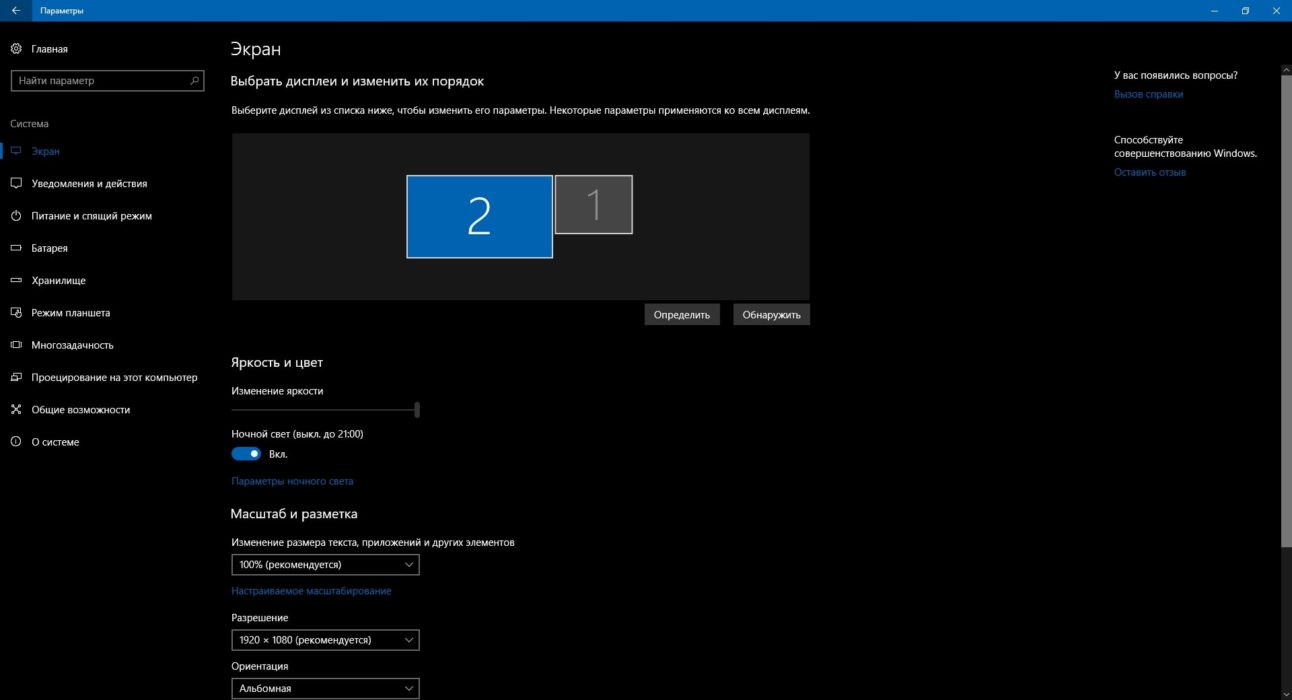
Часто после переустановки операционной системы, либо после обновления программ, могут возникать сбои на рабочем столе. Как правило, страдает разрешение. Значки приложений становятся разных размеров, сильно уменьшаются или увеличиваются. Для решения проблемы не нужны дополнительные программы, сузить и расширить экран вы сможете самостоятельно, прочитав нашу статью.
Как изменить размеры экрана?
Настройка разрешения экрана в windows 10 может осуществляться разными способами. Стоит учитывать, какой цели вы хотите добиться. Если на мониторе вашего ПК слишком большие значки приложений, но стандартный текст, то проблему можно решить несколькими щелчками. Кликните правой кнопки мыши по любому свободному месту рабочего стола. Выйдет контекстное меню, где нужно выбрать параметр “Вид”. Вам выйдет список с вариантами оформления. Напротив пункта “мелкие значки” поставьте плюсик. Если вы хотите поменять размеры в браузере, то зажмите клавишу “Ctrl” и регулируйте масштаб с помощью кнопок “-” и “+”.
Проверить разрешение
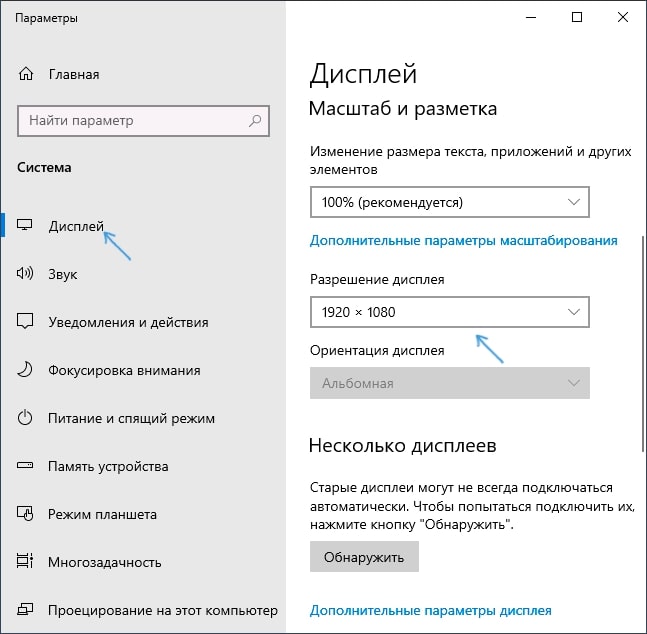
Если решить вопрос предыдущими способами не получилось, то поменяйте разрешение экрана. Как сузить экран на мониторе компьютера?
Действие в три клика:
- Нажмите ПКМ на любую часть экрана, в высвеченном контекстном меню найдите пункт “Разрешение экрана”.
- Вам выпадет новое окно, в котором нужно отрегулировать ползунок до нужного вам масштаба.
- После окончания работы нажмите “ОК” и наслаждайтесь результатом.
Настройки монитора
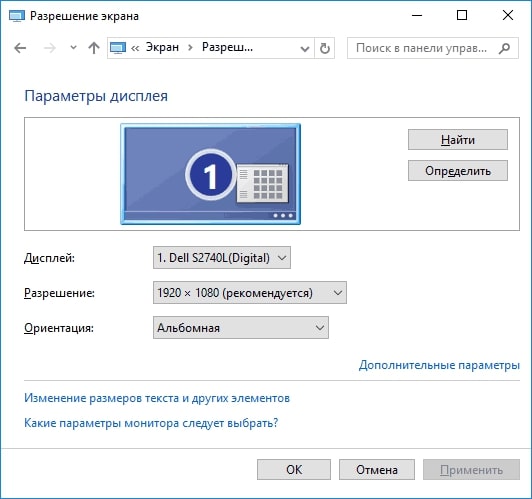
Откройте приложение “Параметры” на вашем ПК. Это можно сделать через горячие клавиши “Win” и “I”. Далее “Система” и подраздел “Дисплей”. Здесь вы увидите много пунктов, среди которых выберите “Разрешение дисплея”. Щелкните по пункту, рассмотрите весь перечень предлагаемых масштабов и нажмите на тот, который требуется вам.
Панель управления NVIDIA
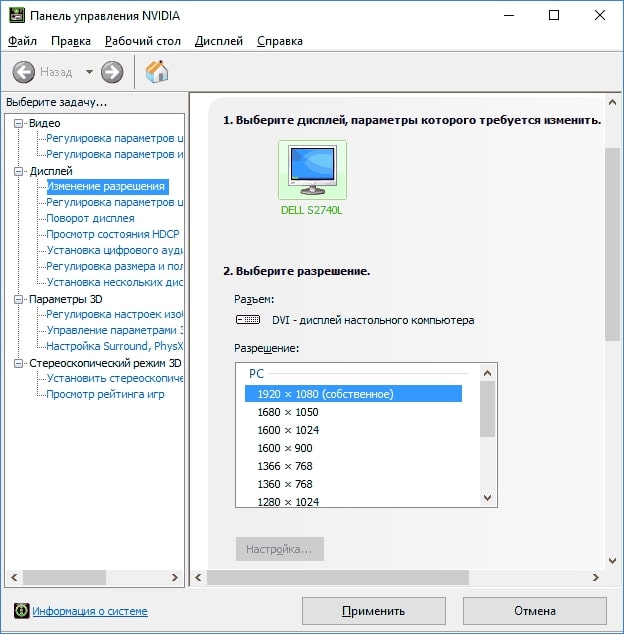
В зависимости от вашего ПК, в него могут быть установлены видеоадаптеры графической подсистемы от разных производителей.
Рассмотрим, как увеличить экран в Виндовс на примере панели управления NVIDIA:
- Для этого ПКМ в любое место на экране из контекстного меню переходим в Панель управления NVIDIA.
- Слева расположена ячейка “дисплей”.
- Там и выходит разрешение, которое уже установлено на компьютере. Если вам требуется его изменить, выберите правильный вариант из всех, что там есть.
- Чуть ниже расположена клавиша “Настройка”. Нажав на нее, вы сможете самостоятельно указать личные размеры масштаба по желанию.
- После установки нажмите ОК и любуйтесь результатами.
Центр управления графикой Intel
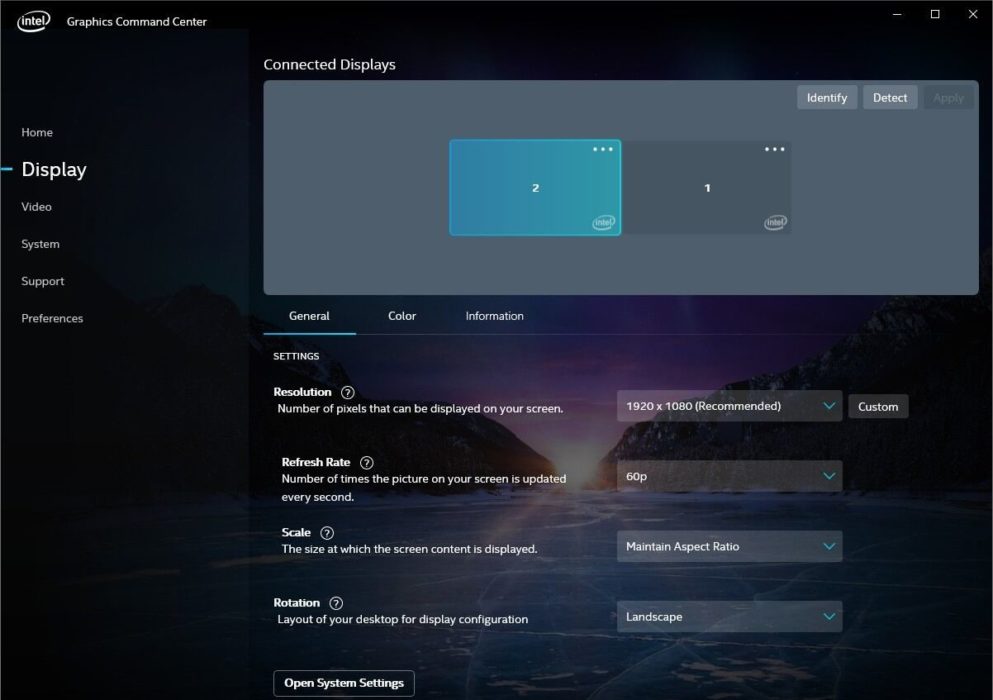
Если на вашем компьютере установлена система управления Intel, то действия не будут сложнее, чем предыдущие:
- Нажмите правой кнопкой мыши на экран, после чего вам следует перейти по пункту “Графические характеристики”.
- Выйдет новое окно, которое называется “Панель управления HD-графикой Intel”.
- Здесь вы настраиваете новые параметры и добавляете их на свой рабочий стол кнопкой “Сохранить”.
Настройки AMD Radeon
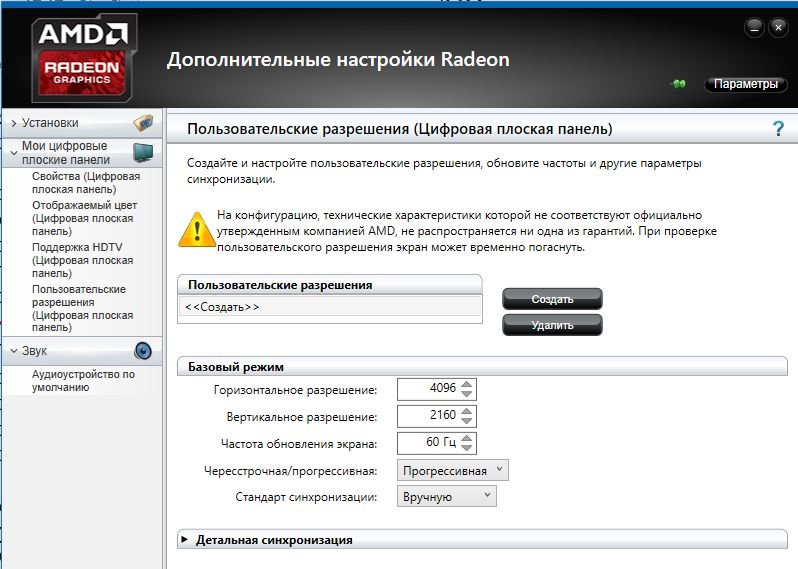
Как расширить экран на ноутбуке, если подключена система AMD? Для этого сначала потребуется убедиться, что установлена программа Radeon Software. Через приложение будет проводиться изменение настроек. Через правую кнопку мыши зайдите в панель управления, где есть раздел дисплей. Включите “виртуальное сверхвысокое разрешение” переключателем, а затем настройте масштаб по вашему желанию.