Вставляем новую таблицу в Google Таблицах
У сервиса Google Таблицы предусмотрены встроенные инструменты для вставки различных данных. Если нужно скопировать таблицу из таких программ, как MS Word или Excel, действуйте следующим образом:
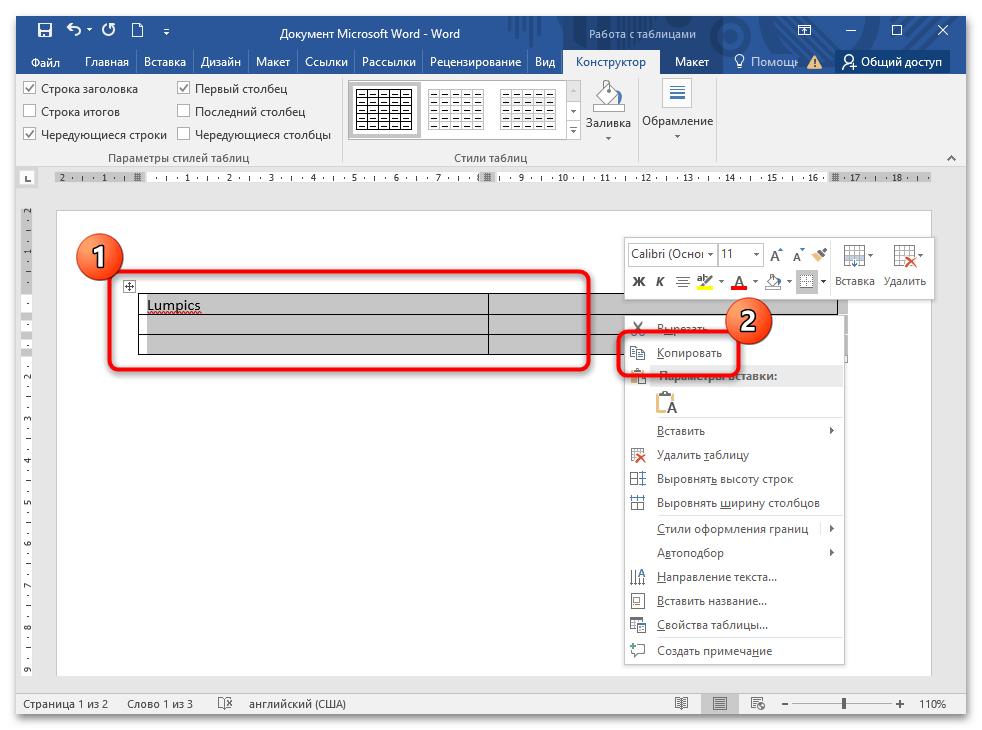
- Скопируйте таблицу из документа, выделив ее. Нажмите правой кнопкой мыши, чтобы открыть контекстное меню. Выберите пункт «Копировать».
- Перейдите в Гугл Таблицы. Кликните правой кнопкой мышки в ячейке, с которой будет начинаться таблица. В появившемся меню выберите функцию «Вставить».
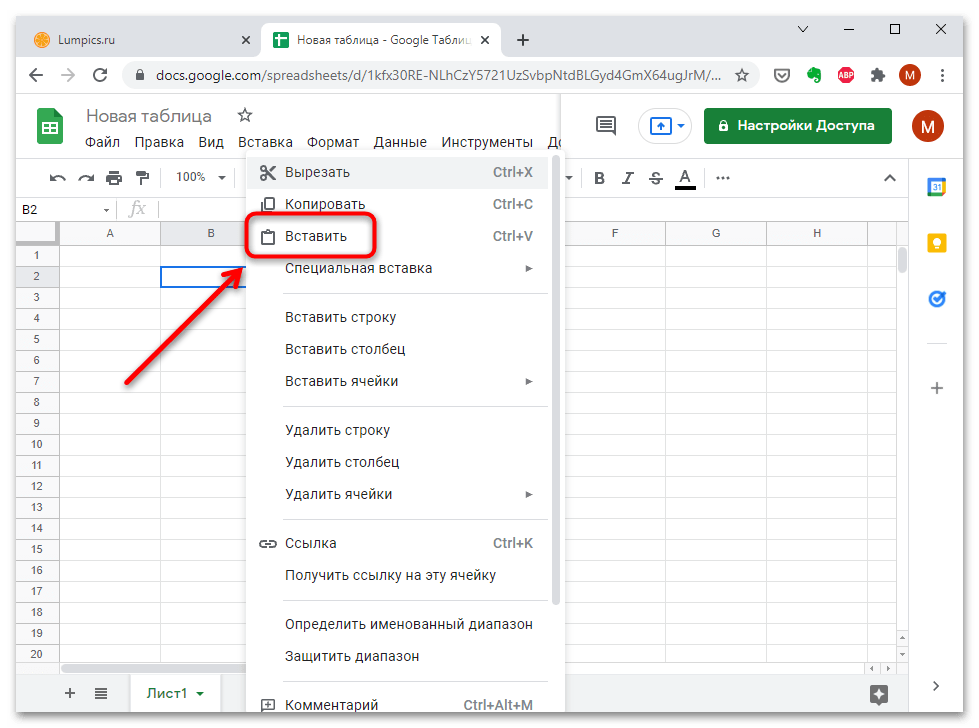
Все столбики и строки автоматически распределяется по ячейкам таблицы в онлайн документе Google. Также сохранятся все введенные данные, заливки, форматирование и различные параметры. С помощью контекстного меню можно отдельно вставить столбец или строчку в любом месте таблицы.
Способ 2: Комбинация клавиш
Как и в большинстве офисных программ, в Google Таблицах возможно упрощать выполнение различных действий с помощью комбинаций клавиш. Чтобы вставить таблицу в документ Гугл, скопируйте ее, выделив и нажав на клавиши «Ctrl + C», затем поставьте курсор в ячейке, откуда таблица возьмет свое начало, и одновременно зажмите «Ctrl + V».
Способ 3: Специальная вставка
Специальная вставка предназначена для выборочного добавления данных. Щелкните правой кнопкой мыши по свободному месту в таблицах Гугл, затем наведите курсор на соответствующий пункт. Откроется меню дополнительных возможностей вставки. Разберем функции более подробно:
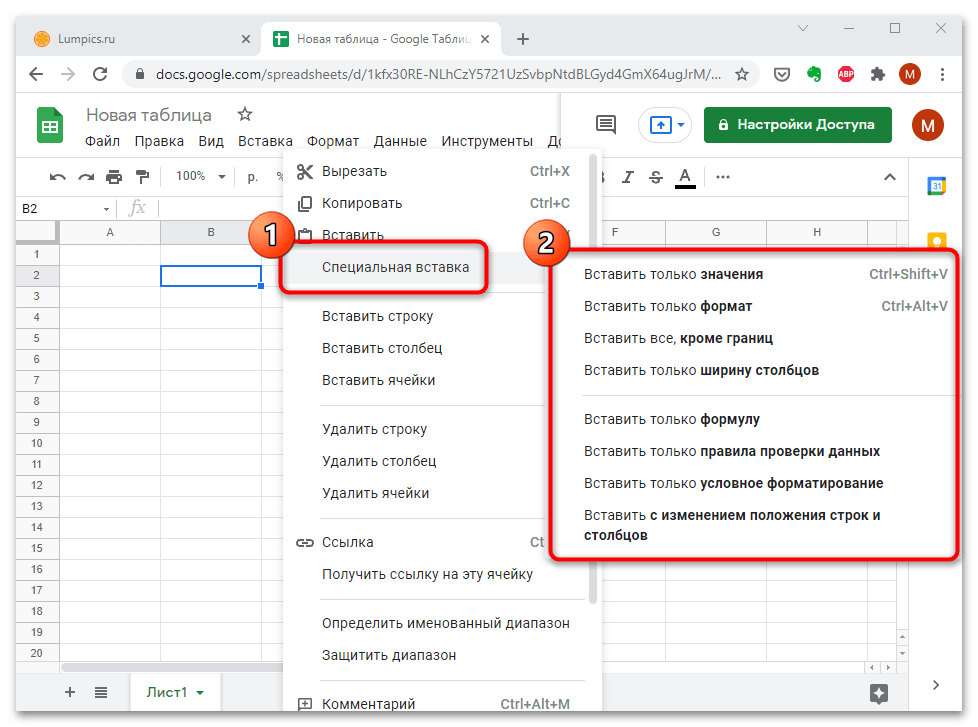
- «Вставка только значения» позволяет добавить результат данных из скопированной таблицы в виде текста без форматирования;
- чтобы добавить в Гугл Таблицу форматирование, а не введенную информацию, то в меню «Специальная вставка» необходимо выбрать пункт «Вставить только формат»;
- функция «Вставить все, кроме границ» добавляет данные, включая формулы, но только без границ самой таблицы;
- «Вставить только ширину столбцов» добавляет таблицу с исходными размерами, что позволяет избежать подгона вручную.
Также доступна вставка только формулы из таблицы, проверку данных, условное форматирование. Есть возможность добавления таблицы с изменением положения строк и столбцов, или транспонирование. В этом случае столбцы преобразуются в строки, и наоборот.
Как добавить и отредактировать таблицу в Google Docs
Документы Google стали популярным текстовым редактором для людей, которым нужен быстрый и легкий доступ к своим документам на ходу. Как правило, Google Таблицы являются предпочтительным инструментом для тех, кто хочет организовать свои данные в формате сетки. Однако вам часто может понадобиться добавить таблицы в Документы Google для организации определенных типов данных.
Благодаря удобному дизайну Google Docs вставка и редактирование таблицы довольно просты. Выполнив несколько простых шагов, вы сможете вставлять и редактировать таблицы в документах Google и быстро приступать к систематизации данных, изображений и других элементов.
Если вы хотите создать новую таблицу или отредактировать существующую, это руководство поможет вам достичь обеих этих целей.
Вставка таблицы в Google Docs
После того, как вы вошли в свои Документы Google, откройте файл, в который вы хотите добавить таблицу, или создайте новый файл, если вы собираетесь создать новый документ, и выполните следующие действия:
Шаг 1. Открыв документ, переместите курсор в то место, куда вы хотите вставить новую таблицу, и щелкните это место.
Шаг 2. Теперь нажмите кнопку «Вставить» вверху и выберите «Таблица» в раскрывающемся меню.
Шаг 3. После того, как вы нажмете «Таблица », вам будет предоставлена возможность выбрать количество строк и столбцов, которые вы хотите добавить в документ. Сделайте свой выбор по мере необходимости.

После выполнения этих шагов у вас будет таблица в ваших Документах Google в том месте, которое вы выбрали в начале процесса.
Редактирование таблицы в Google Docs
Если у вас есть существующая таблица в ваших Документах Google, которую необходимо изменить, вы можете легко сделать это, добавив в нее строки/столбцы или удалив их. Вот как вы можете внести эти общие изменения в свою таблицу Google Docs:
Добавление строк/столбцов в таблицу. Добавить строки и столбцы в существующую таблицу Документов Google очень просто. Все, что вам нужно сделать, это:
Шаг 1. Выберите ячейку в таблице и щелкните правой кнопкой мыши, чтобы открыть контекстное меню.
Шаг 2. Выберите «Вставить строку выше », «Вставить строку ниже» или «Вставить столбец слева », «Вставить столбец справа», чтобы добавить строку/столбец в нужное место.
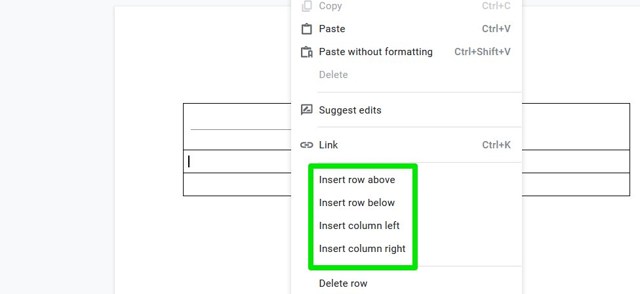
Удаление строк/столбцов в таблице. Если в вашей таблице Документов Google есть лишние строки/столбцы, которые вы хотите удалить из таблицы, вы можете сделать это, выполнив следующие простые действия:
Шаг 1. Выберите ячейку в строке или столбце, которую вы хотите удалить, и щелкните правой кнопкой мыши, чтобы открыть контекстное меню.
Шаг 2. Выберите параметр «Удалить строку» или «Удалить столбец» в зависимости от того, хотите ли вы удалить строку или столбец.
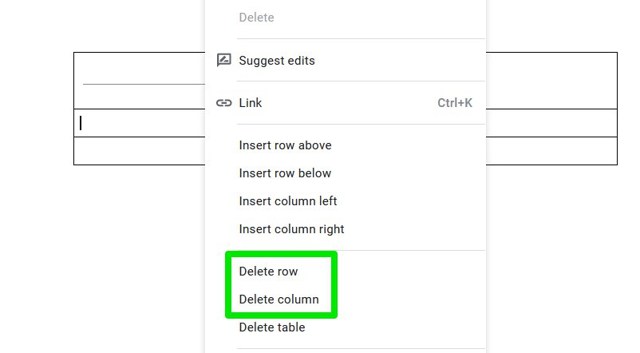
Удаление таблицы из Google Docs
Нередко вам может потребоваться удалить всю таблицу из Документов Google. Однако вы должны быть уверены в удалении таблицы, прежде чем приступить к ее удалению. Удаление таблицы из Документов Google похоже на редактирование таблицы, и это можно сделать в два этапа:
Шаг 1. Щелкните правой кнопкой мыши в любом месте любой ячейки таблицы, чтобы открыть контекстное меню.
Шаг 2. Найдите и нажмите «Удалить таблицу », чтобы удалить таблицу из ваших Документов Google.
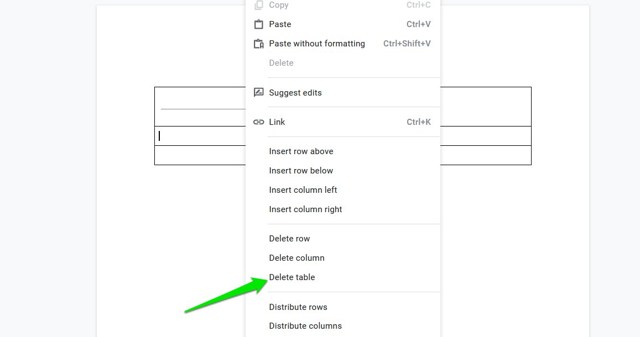
Примечание. Вы можете щелкнуть параметр отмены, доступный под кнопкой «Файл», чтобы отменить удаление таблицы, если это необходимо.
Как добавить таблицы в мобильные приложения Google Docs
Если вы редактируете свои Документы Google на устройстве Android/iOS, а не на рабочем столе, вы все равно можете добавлять в документ таблицы.
Добавление таблицы в приложение Google Docs. Открыв документ в приложении Google Docs, вы можете выполнить следующие действия, чтобы добавить в него таблицу:
Шаг 1. Нажмите на место в документе, куда вы хотите добавить таблицу.
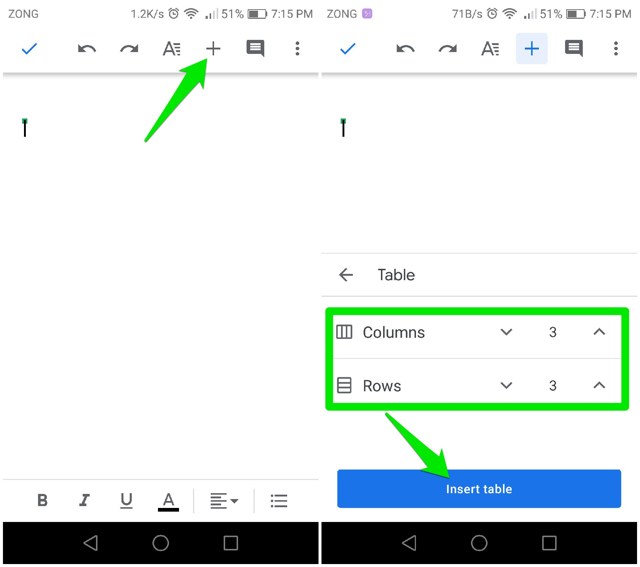
Шаг 2. Теперь нажмите кнопку «Добавить» вверху и выберите «Таблица».
Шаг 3. Выберите нужное количество строк и столбцов, нажмите «Вставить таблицу », и теперь у вас есть таблица в приложении Google Docs.
Конечные мысли
Если ваша работа требует, чтобы вы использовали Google Docs довольно часто, или даже если вы являетесь студентом, который часто использует эту службу Google, полезно знать, как вы можете добавлять таблицы в свои документы. Я надеюсь, что эта статья помогла вам вставить и отредактировать таблицы в вашем файле Google Docs.
Как нарисовать таблицу в Google Docs

Функциональность Google Docs в малой степени уступает Microsoft Word и другим популярным текстовым редакторам. При этом ее точно достаточно для стандартного пользователя, которому в процессе работы приходится иметь дело с малым количеством основных инструментов.
Одна из нетривиальных задач, которая может возникнуть перед пользователем Google Docs, это создание таблицы. Таблицу можно нарисовать в документе или вставить ее из приложений для создания таблиц — Google Таблицы, Excel и так далее. Рассмотрим оба варианта и работу с ними.
Как нарисовать таблицу в Google Docs
Чтобы нарисовать таблицу в текстовом редакторе от Google, сначала нужно создать новый документ (или открыть существующий) и установить курсор действий там, где в будущем будет таблица. Далее сверху выберите в меню пункты “Вставка” — “Таблица”. Появится графическое отображение вариантов таблицы. При подведении курсора к правому нижнему углу этого отображения, можно увеличивать или уменьшать количество строк и столбцов в таблице.
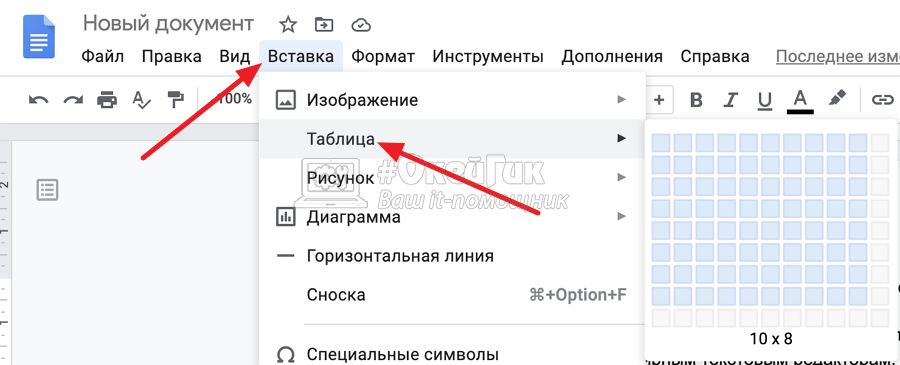
Сформируйте оптимальный вариант и нажмите на него — таблица нарисуется в документе.
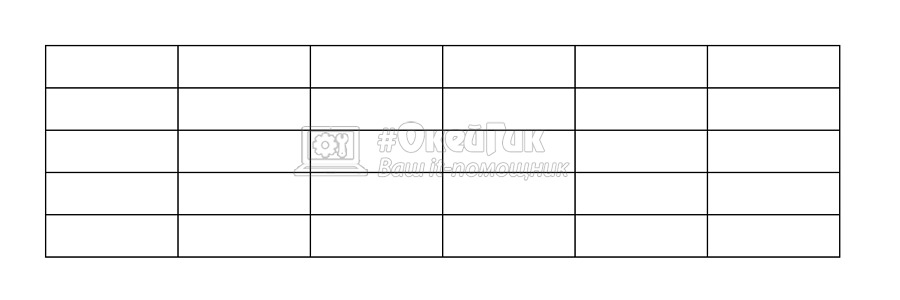
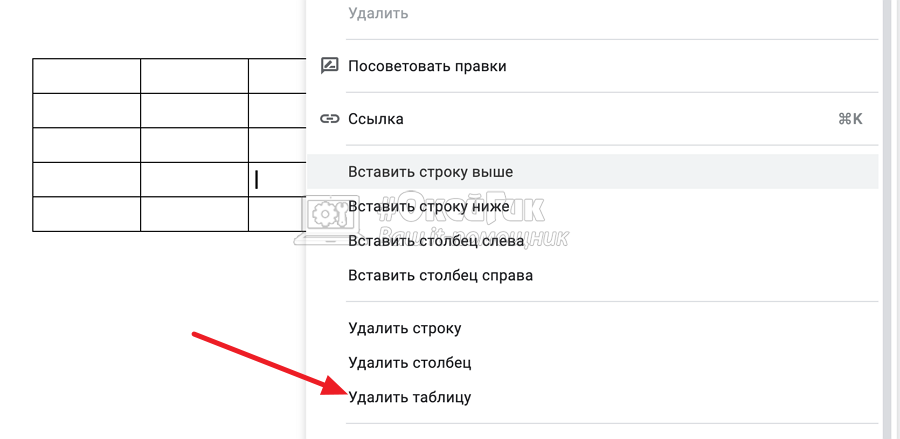
Если таблица была вставлена неправильно, не в том месте или не того размера, можно ее удалить и переделать. Для удаления таблицы из Google Docs нажмите правой кнопкой мыши в ней в любом месте и выберите “Удалить таблицу”.
Как добавить строку или столбец в таблице Google Docs
Рассмотрим наиболее частое действие, которое требуется выполнить при работе с таблицей в текстовом документе — вставка дополнительной секции. Может потребоваться вставить дополнительную строку или дополнительный столбец.
Чтобы вставить новую строку в таблице Google Docs, поставьте курсор в строке НАД или ПОД которой нужно вставить строку. Нажмите правой кнопкой мыши в этом месте и выберите нужный вариант — “Вставить строку выше” или “Вставить строку ниже”.
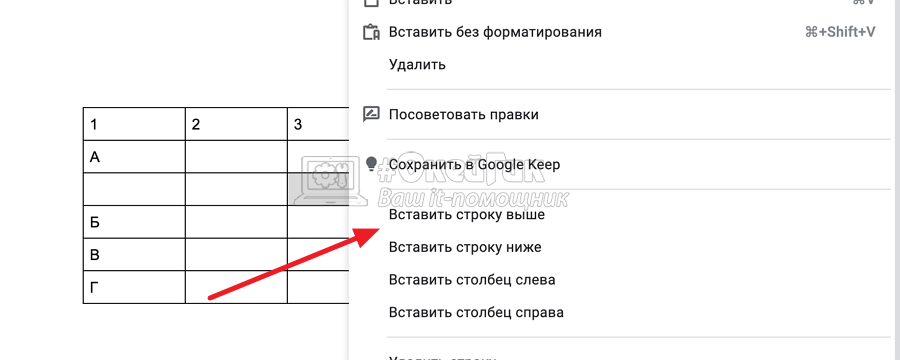
Выбрав нужный вариант, строка тут же отобразится в нужно месте.
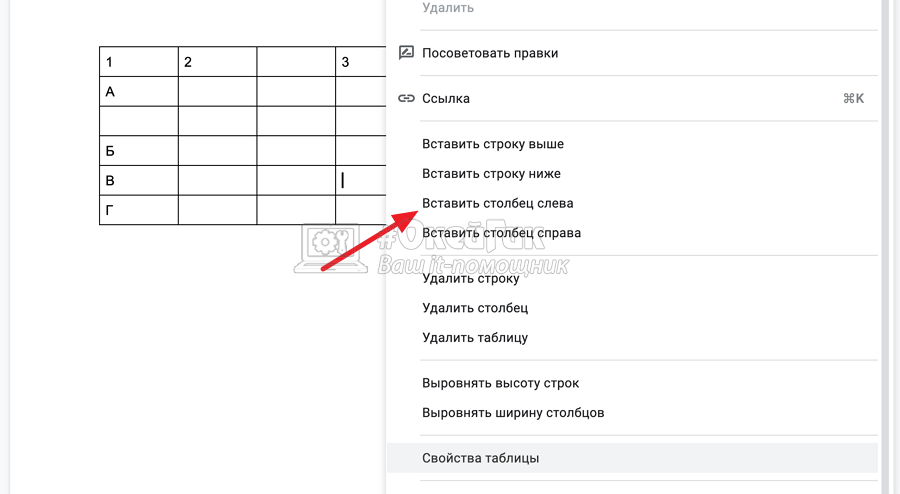
Чтобы вставить новый столбец в таблице Google Docs, нужно поступить похожим образом. Установите курсор в нужном месте, чтобы слева или справа от него вставить столбец. Нажмите правой кнопкой мыши на курсор и выберите “Вставить столбец слева” или “Вставить столбец справа”.
Изменение границ таблицы
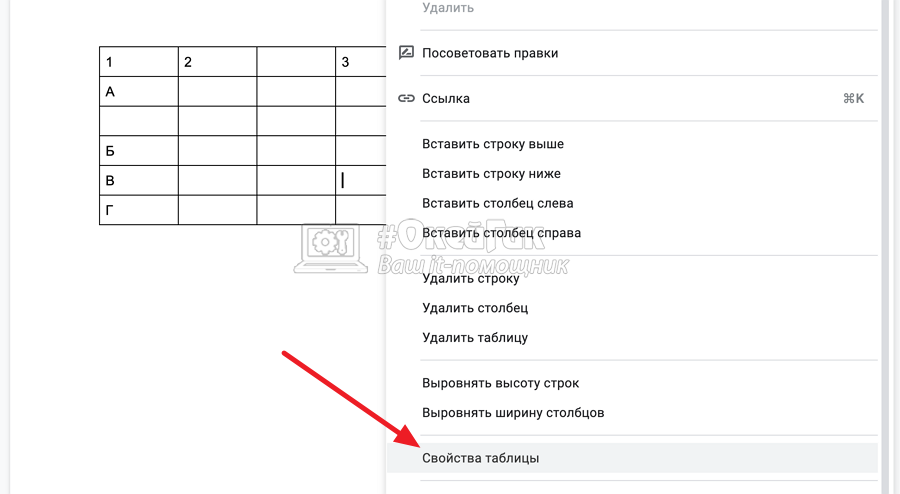
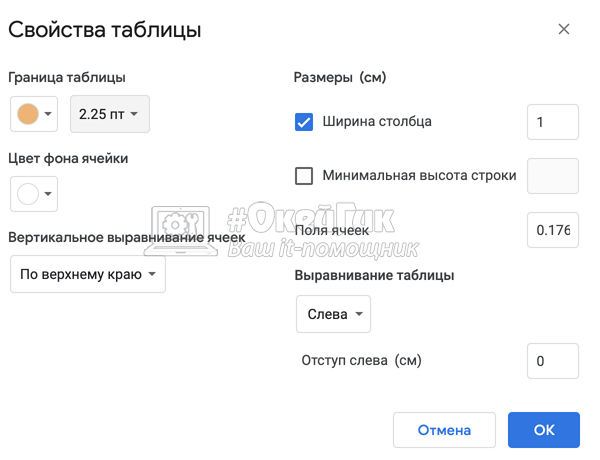
Если документ пойдет в печать, может потребоваться изменить границу таблицы — сделать ее более жирной, либо поменять черные линии на другие цвета. Для этого нажмите правой кнопкой мыши на таблицу в любом месте и выберите “Свойства таблицы”.
Здесь можно внести необходимые изменения.
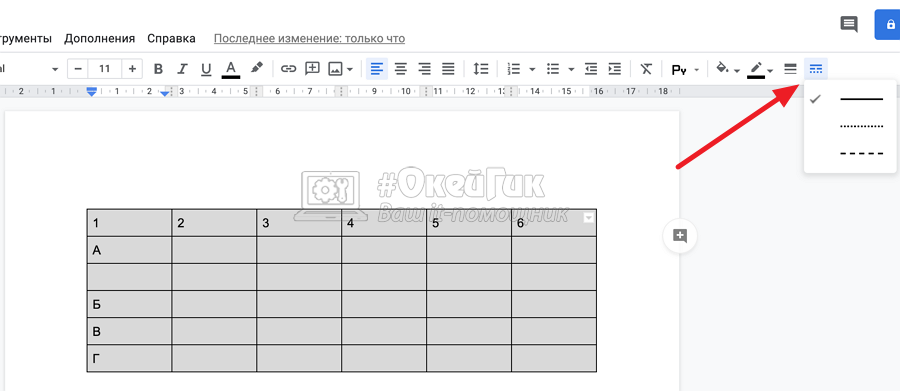
Чтобы сделать границы таблицы в Google Docs пунктирными, выделите всю таблицу (или отдельный ее участок), и на панели инструментов справа появится “Стиль границ”. Нажмите на этот пункт и выберите нужный стиль для границ таблицы.
Заливка фона ячейки таблицы
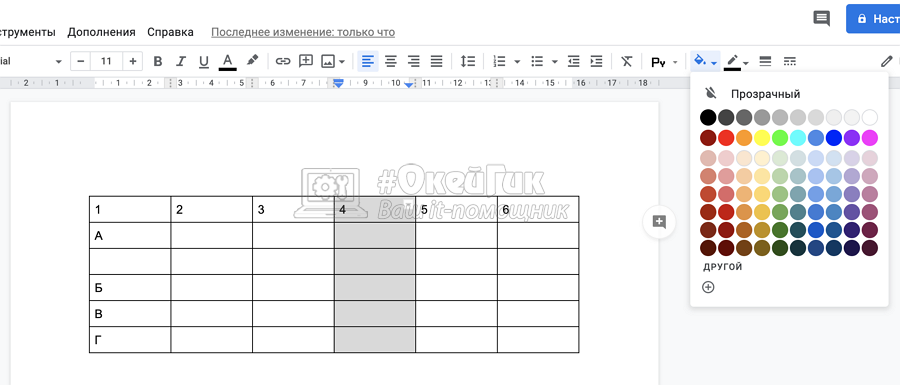
Часто при редактировании таблиц различные ячейки, столбцы, строки выделяют фоном, чтобы они отличались от других и было удобнее работать с такой таблицей. Чтобы в Google Docs выделить отдельную ячейку фоном, нажмите внутрь нее дважды левой кнопкой мыши и в верхнем меню выберите нужный цвет фона.
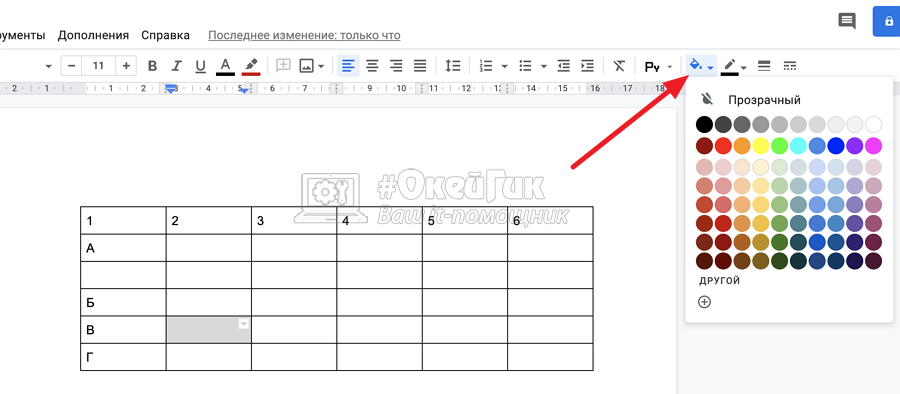
Чтобы подобным образом выделить фоном столбец или строку (либо несколько отдельных ячеек), сначала выделите нужные ячейки обычным способом выделения текста (перетаскивая курсор мыши с зажатой левой кнопкой), а после установите нужный фон.
Как вставить таблицу в Google Docs
В Google Docs можно вставить таблицу из Excel, Google Таблиц и других подобных приложений. Вставив таблицу, появится возможность ее редактировать, используя описанные выше инструменты. Для этого просто скопируйте нужные ячейки в исходной таблице и вставьте ее.
Интересный момент связан с импортом Google Таблиц в Google Docs. Чтобы вставить из Google Таблиц в Google Docs таблицу, скопируйте нужные ячейки и вставьте обычным образом (CTRL+C — CTRL+V). При попытке вставить ячейки, появится сообщение с предложением связать таблицу с документом.
Выберите пункт “Связать с таблицей” и нажмите “Вставить”.
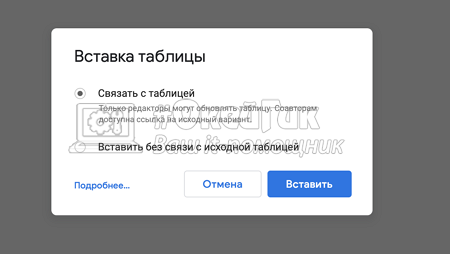
После этого вставленный элемент таблицы в Google Docs будет связан с исходной таблицей. При внесении изменений в исходную таблицу, в Google Docs около таблицы появится кнопка “Обновить”, которая даст возможность загрузить новые данные из исходной таблицы.
Компьютерная грамотность с Надеждой
Заполняем пробелы — расширяем горизонты!
Как вставить таблицу в Google документ и как убрать границы таблицы
Чтобы пользоваться Google Документами бесплатно, нужно иметь аккаунт, то есть, нужно иметь Гугл почту.
p, blockquote 1,0,0,0,0 —>

Вставка таблицы в Гугл Документ
p, blockquote 2,0,0,0,0 —>
Как вставить таблицу в Гугл Документ
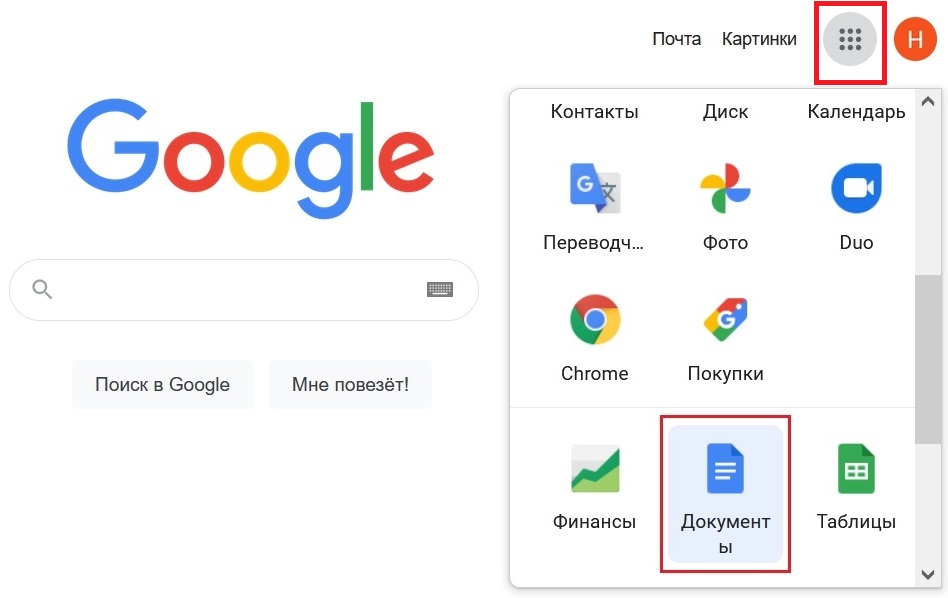
Рис. 1. Где находятся Гугл Документы.
Если Гугл почта уже есть, открываем «Приложения Google». Находим там Гугл Документы (рис. 1), открываем их. Можно использовать либо пустой файл, либо тот документ, который уже есть.
p, blockquote 3,0,0,0,0 —>
Для того чтобы вставить таблицу, нужно поставить курсор в подходящее место для ее вставки.
p, blockquote 4,0,0,0,0 —>
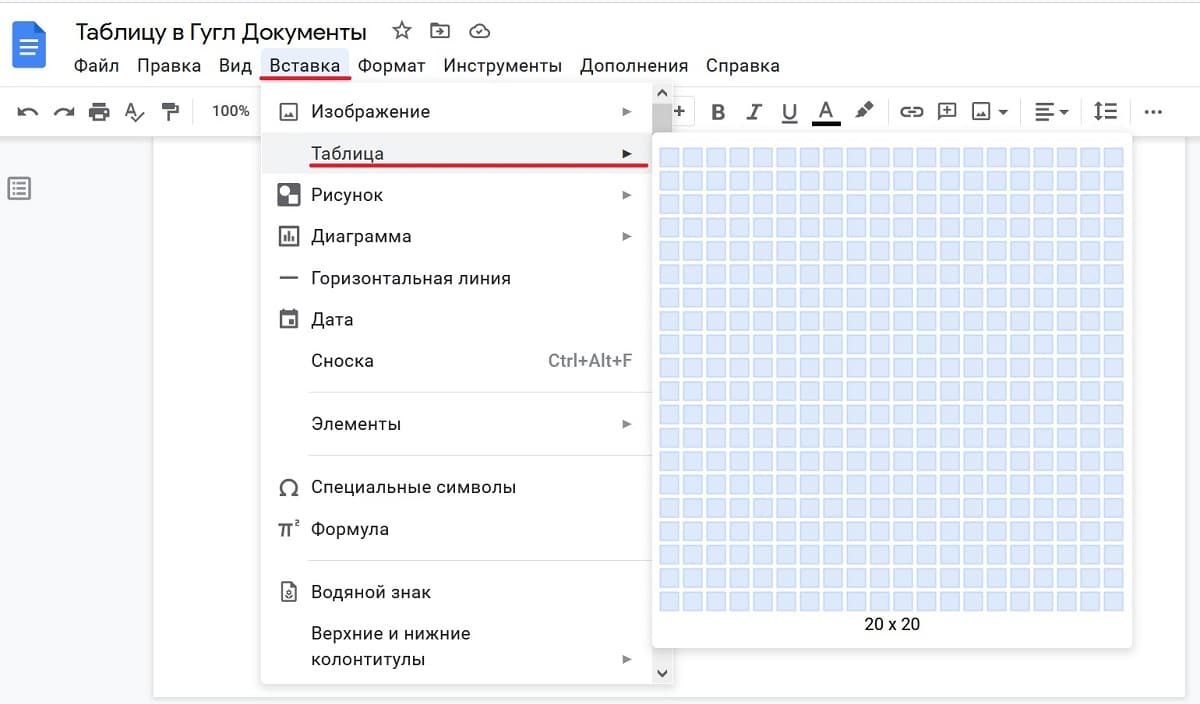
Рис. 2. Чтобы вставить таблицу в Гугл Документ, клик в меню «Вставка» — «Таблица».
В верхнем меню щелкаем «Вставка», затем — «Таблица» (рис. 2). Размеры таблицы максимум 20 строк на 20 столбцов. На самом деле потом можно добавить любое количество строчек и столбцов.
p, blockquote 5,0,0,0,0 —>
Если вести мышку вправо от команды «Таблица», тогда максимально увеличивается размер таблицы до 20 столбцов. Можно провести мышку вниз, тогда таблица максимально увеличивается до 20 строк. Если большая таблица не нужна, можно оставить подходящий размер строк и столбцов.
p, blockquote 6,0,0,0,0 —>
Как вставить строку или столбец в таблицу
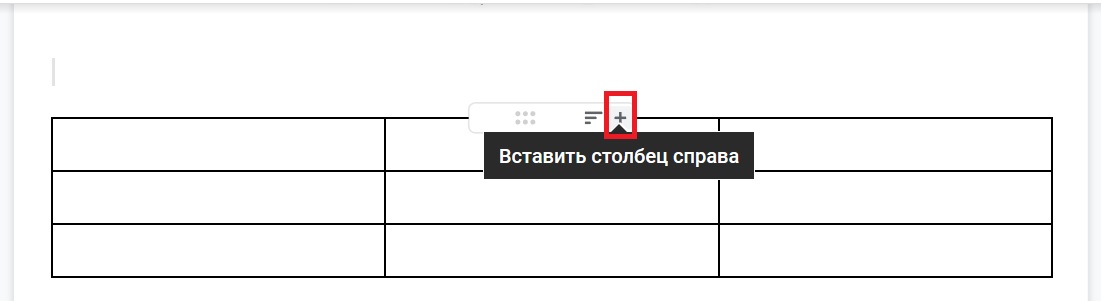
Рис. 3. Вставить еще один столбец в таблицу.
Чтобы добавить столбцы, для этого достаточно сверху подвести курсор к любому столбцу и нажать на плюсик (рис. 3). Появится возможность вставить столбец справа.
p, blockquote 7,0,1,0,0 —>
Тоже самое относится к строчкам.
p, blockquote 8,0,0,0,0 —>
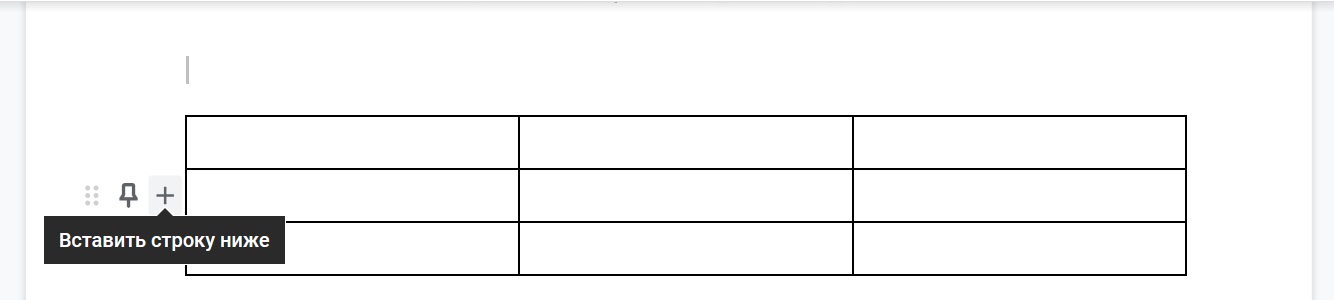
Рис. 4. Вставка строки в таблицу.
Подводим курсор к началу строки (рис. 4), чтобы вставить строку ниже. Появится плюсик. Если на этот плюсик нажать, будет вставлена дополнительная строка ниже.
p, blockquote 9,0,0,0,0 —>
Удаление

Рис. 5. Как удалить столбец в таблице.
Если столбец не нужен, нужно выделить этот столбец (синим цветом). Для этого можно нажать левой кнопкой мыши в начале столбца и, не отпуская, протянуть до конца столбца. Здесь отпустить кнопку мыши. Таким образом будет выделен весь столбец.
p, blockquote 10,0,0,0,0 —>
Затем нужно нажать ПКМ (правой кнопкой мыши) по этому столбцу. Появится возможность удалить столбец. Также появляется возможность вставить столбец слева, либо вставить столбец справа. Нужно нажать «Удалить столбец».
p, blockquote 11,0,0,0,0 —>
Тоже самое относится и к строкам. Нужно выделить строку и по строке, выделенной синим цветом, нажать ПКМ (правой кнопкой мыши). Тогда можно будет либо вставить строку выше, либо удалить строку.
p, blockquote 12,0,0,0,0 —>
Про заполнение таблицы и форматирование
Ставим курсор в ту строчку, куда нужно ввести информацию. И печатаем необходимую информацию. Таким образом заполняется таблица.
p, blockquote 13,0,0,0,0 —>
Можно выровнять надпись в столбце, либо в строке, либо в отдельной ячейке, например, сделать надпись посередине.
p, blockquote 14,1,0,0,0 —>
Для этого нужно воспользоваться инструментами сверху в Гугл Документе. Значок «Выравнивание» показан на рис. 6. Открываем его и нажимаем «Выровнять посередине». Тогда то, что было выделено, будет расположено посередине.
p, blockquote 15,0,0,0,0 —>
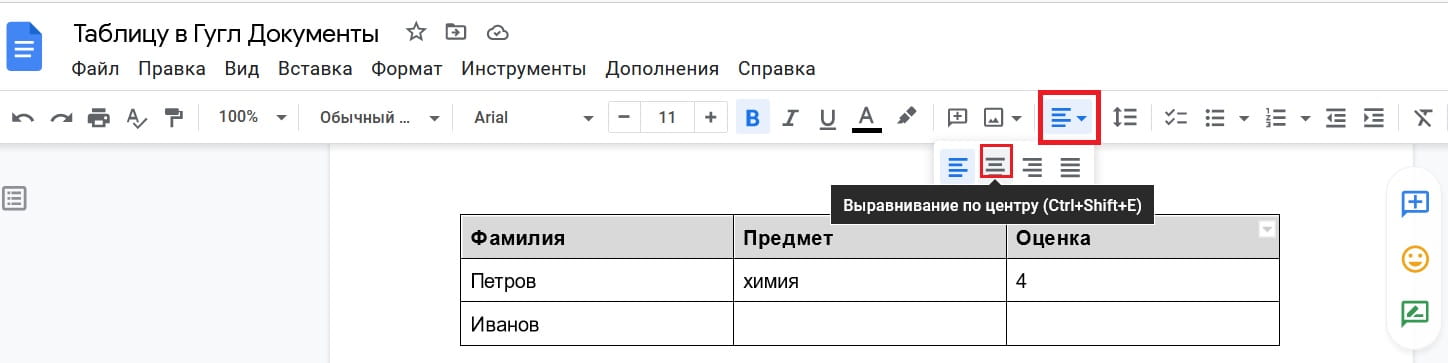
Рис. 6. Выравнивание надписей по центру в выделенной строке в таблице.
Можно выделить надпись и сделать ее жирным. Есть возможность прибавить, то есть, увеличить размер шрифта, либо выбрать другой шрифт. Можно выбрать цвет текста. Имеются и другие инструменты для форматирования своего текста.
p, blockquote 16,0,0,0,0 —>
Как удалить границы таблицы
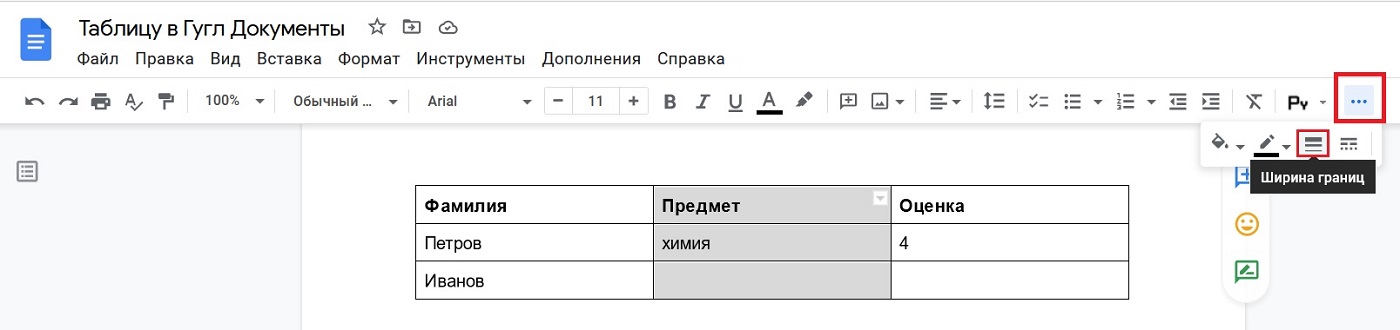
Рис. 7. Ширина границ у таблицы.
Можно убрать обрамление, например, у среднего столбца в таблице. Чтобы удалить границы, нужно выделить этот столбец синим цветом. Здесь есть меню, состоящее из трех горизонтальных точек (рис. 7). Клик по этому меню. Далее щелкаем «Ширина границ».
p, blockquote 17,0,0,0,0 —>
Обращаю внимание, что в меню для ширины границ есть разное количество пунктов, которые можно выбрать для ширины. Если выбрать 0 (ноль) пунктов, то исчезнет все обрамление столбца в этой таблице.
p, blockquote 18,0,0,0,0 —>
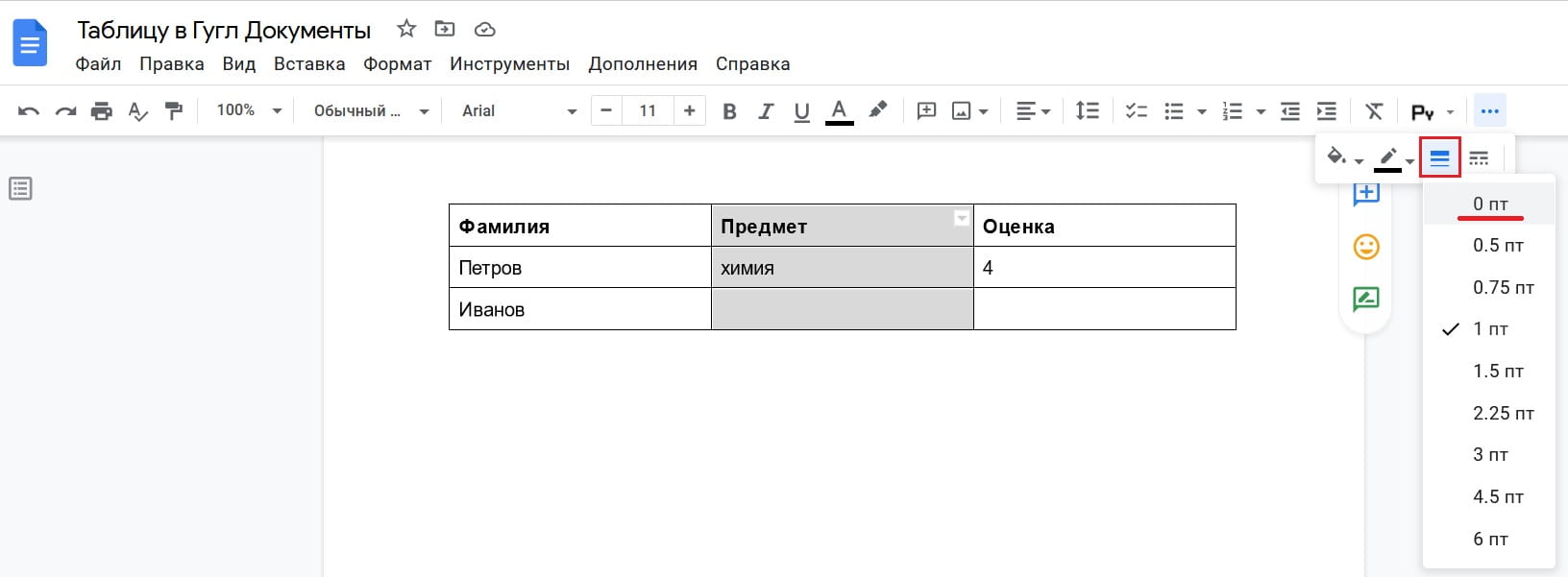
Рис. 8. Убрать границу у таблицы.
Как все-таки обрамление вернуть обратно, например, для среднего столбика? Для этого следует нажать, допустим, один пункт в меню «Ширина границ». Тогда возвращается обрамление средней колонки.
p, blockquote 19,0,0,0,0 —>
Если не нужно обрамление во всей таблице, нужно выделить всю таблицу и выбрать 0 пунктов. Тогда таблица есть, но при этом обрамление у таблицы будет полностью отсутствовать.
p, blockquote 20,0,0,0,0 —>
Можно удалить всю таблицу
Если вся эта таблица не нужна, ее можно удалить. Достаточно всю таблицу выделить и нажать на кнопочку backspace. Это кнопочка для удаления, которая есть на клавиатуре. Нажимаем на нее. Все, таблицы нет.
p, blockquote 21,0,0,1,0 —>
Главное, таблицу нужно всю выделить и нажать на кнопку backspace, чтобы ее удалить.