Как выгрузить письма из outlook в excel
Шаг 1. Перейдите в свой Календарь Google по адресу https://calendar.google.com. Шаг 2: Нажмите кнопку меню справа от календаря, который вы хотите просмотреть в Excel, затем выберите «Настройки и обмен» вариант. Шаг 3: Нажмите «Экспорт календаря» опция, которая сохранит ZIP-файл календаря на ваш компьютер.
Как сохранить письма из Outlook на компьютер?
- Откройте сообщение, которое вы хотите сохранить, и на вкладке «Файл» нажмите кнопку «Сохранить как».
- В диалоговом окне «Сохранить как» в области папок выберите папку, а затем — папку, в которой вы хотите сохранить файл.
- В поле Имя файла введите имя файла.
- В списке «Тип сохранения» выберите HTML и затем — «Сохранить».
Как сохранить письма на жестком диске?
Как сохранить электронную почту на жесткий диск
- Прокрутив страницу вниз, найдите блок «Почта» и отметьте его птичкой.
- По умолчанию выбираются все письма, если вам нужны только входящие или исходящие, нажмите кнопку «Выбраны все данные…» и снимите отметки с ненужных пунктов. …
- Выберите способ получения файла.
- И нажмите «Создать экспорт».
Как экспортировать все письма из Outlook?
Outlook 2010: экспорт элементов Outlook в PST-файл
- Вверху ленты Outlook выберите вкладку Файл. …
- Выберите Параметры.
- В окне «Параметры Outlook» выберите Дополнительно.
- В разделе Экспорт выберите Экспорт.
- Выберите пункт Экспорт в файл и нажмите кнопку Далее.
- Выберите Файл данных Outlook (.
Как сохранить письмо в формате PDF?
Печать в PDF: Windows 10/Windows 8
- Продолжите печать документа, следуя инструкциям в разделе Как напечатать письмо .
- Когда вам будет предложено выбрать Принтер , выберите вариант Microsoft Print to PDF .
- При нажатии кнопки Печать вам будет предложено указать место для сохранения документа PDF.
- Ваш PDF теперь сохранен.
Как скачать переписку с почты?
- Откройте свой почтовый ящик и найдите ту цепочку писем, которую вы хотите сохранить.
- Рядом с темой писем находится кнопка с изображением принтера. …
- Открывается окно настроек печати. …
- Указываем место сохранения и имя файла и получаем нашу переписку в красивом и компактном виде в фомате PDF.
Как сохранить письма в электронной почте?
Откройте письмо. → «Свойства письма». В новой вкладке откроется исходный код письма. Нажмите правой кнопкой мыши в любом месте страницы, затем — «Сохранить как…».
Как связать Outlook и календарь?
Отображение календаря Outlook в календаре Google на Android
Найдите учетную запись, в которую Вы добавили интеграцию календаря Outlook и нажмите «Еще». Появится календарь из Outlook, нажмите на него. Включите синхронизацию данных, передвинув переключатель. Синхронизация календаря Outlook с Google календарем завершена.
Как синхронизировать календарь Google и Outlook?
Импорт календаря из службы Google Календарь
- Войдите в свою учетную запись Google Календарь.
- В левом столбце щелкните «Мои календари», чтобы развернуть его, нажмите кнопку со стрелкой рядом с календарем, который вы хотите импортировать в Outlook, и выберите «Параметры календаря».
- В разделе Адрес календаря выберите ICAL.
Как привязать Outlook календарь в Google?
Откройте календарь Outlook и нажмите кнопку «Импорт» в верхней панели. В правой части открывшейся страницы выберите опцию «Подписаться», в поле «URL-адрес календаря» вставьте скопированную ранее ссылку на календарь Google. При желании можете задать ему имя, выбрать цвет и значок. Нажмите «Подписаться».
КАК: Как экспортировать электронные письма из Outlook — 2021
перенос базы Microsoft Outlook 2010 (Июнь 2021).
Table of Contents:
- Экспорт электронных писем в файл PST
- Экспорт писем в файл OLM
- Экспорт и резервное копирование писем из Outlook в Gmail
- Экспорт электронных писем Outlook в Microsoft Excel
Независимо от того, переходите ли вы к другому приложению или сервису электронной почты, вы обновили его до нового компьютера, вы хотите получить доступную для печати коллекцию сообщений электронной почты или просто хотите удостовериться, что вы не потеряете важные электронные письма, если что-то произойдет с вашим программного обеспечения или вашей системы, вы можете загружать электронные сообщения.
Как только вы экспортируете электронные письма Outlook, вы можете сохранить файл на внешний жесткий диск или вернуть их в другое приложение электронной почты. Шаги, которые вы принимаете, зависят от того, какую версию Outlook вы хотите экспортировать, и что вы хотите делать с файлом по завершении.
Экспорт электронных писем в файл PST
Файл .pst Outlook представляет собой файл личного хранилища, содержащий такие элементы, как ваши электронные письма, адресную книгу, подписи и многое другое. Вы можете создать резервную копию PST-файла и перенести его в Outlook на другой компьютер, другую версию Outlook или другую операционную систему. Шаги зависят от того, какую версию Outlook вы используете.
Outlook 2016, 2013 или 2010
- Откройте Outlook и выберите файл Вкладка.
- Нажмите Настройки аккаунта и затем выберите Настройки аккаунта.
- Перейти к Данные или Дата файлы нажмите имя файла или имя учетной записи, а затем нажмите Открыть папку или же Откройте расположение файла.
- Скопируйте файл .pst в любое место на вашем компьютере или на любом съемном носителе, таком как флешка.
Outlook 2007, 2003 или 2002
- Выйти из Outlook.
- Нажмите Начните и выберите Панель управления из правой панели меню «Пуск» (в Windows XP или более ранней версии нажмите Начните, Выбрать настройки и нажмите Панель управления).
- Убедитесь, что окно находится в представлении «Список» и дважды щелкните почта.
- Нажмите Показать профили и нажмите свойства.
- Нажмите Дата файлы.
- выберите Персональные папки и нажмите настройки.
- Запишите путь и имя файла, которое появляется.
- Нажмите Компактный сейчас чтобы уменьшить размер PST-файла, а затем закрыть все свойства окна.
- Перейдите к местоположению PST-файла, а затем скопируйте его в любое место на вашем компьютере или на любом съемном носителе, таком как флэш-накопитель.
Экспорт писем в файл OLM
В Outlook для Mac вы можете экспортировать сообщения электронной почты в виде файла .olm, который также является файлом хранилища, который содержит такие элементы, как электронные письма, контакты и элементы календаря.
Outlook 2016 для Mac
- Перейдите на вкладку «Инструменты» и выберите «Экспорт».
- Выберите «Почта» в поле «Экспорт в архив» (.olm) и нажмите «Продолжить».
- Выберите «Загрузка» в поле «Сохранить как» и нажмите «Сохранить». Outlook начнет экспортировать.
- Нажмите «Готово», чтобы выйти, когда появится сообщение «Завершить поставку».
Outlook 2011 для Mac
- Перейдите в меню «Файл» и выберите «Экспорт».
- Выберите Outlook для файла данных Mac.
- Нажмите «Элементы следующих типов» и установите флажок «Почта».
- Нажмите стрелку вправо, чтобы продолжить.
- Выберите место, где вы хотите сохранить файл. Outlook начнет экспортировать.
- Нажмите «Готово» или «Готово», чтобы выйти, когда появится сообщение «Завершить поставку».
Экспорт и резервное копирование писем из Outlook в Gmail
Вы можете экспортировать свои сообщения электронной почты из Outlook в свою учетную запись Gmail, предоставляя источник резервного копирования, а также возможность доступа к старым письмам из любого места. Хитрость заключается в том, чтобы добавить свою учетную запись Gmail в Outlook, а затем скопировать и вставить папки.
- Настройте свою учетную запись Gmail в Outlook (здесь вы найдете подробные инструкции).
- Откройте папку, содержащую сообщения электронной почты, которые вы хотите экспортировать в Gmail, например, входящие или сохраненные электронные письма.
- Нажмите Ctrl-A для выбора всех писем в папке или нажмите и удерживайте Ctrl и нажмите на каждое индивидуальное письмо, которое вы хотите отправить в Gmail.
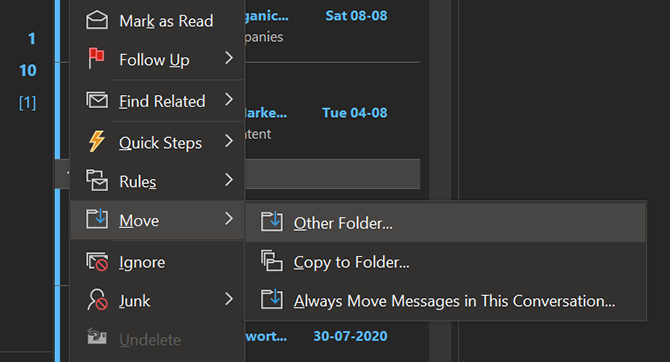
- Щелкните правой кнопкой мыши в любом месте выбранных сообщений электронной почты, укажите Переехать и выберите Другая папка.
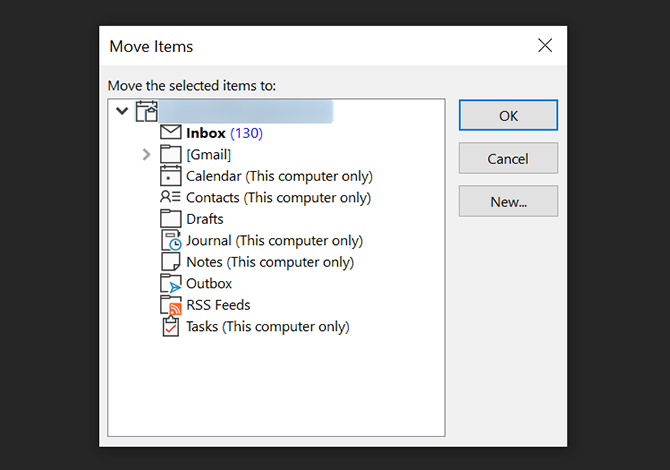
- Перейдите в свою учетную запись Gmail в диалоговом окне «Переместить элементы» и щелкните папку, в которую вы хотите экспортировать свои электронные письма. Кроме того, нажмите новый для создания новой папки в вашей учетной записи Gmail.
- Нажмите Хорошо для перемещения выбранных писем.
Экспорт электронных писем Outlook в Microsoft Excel
Другой способ экспортировать электронные письма Outlook — отправить их на рабочий лист Excel. Это создаст таблицу с такими столбцами, как Subject, Body, From Email и многое другое. Хотя вы можете экспортировать контакты Outlook в файл CSV в Outlook для Mac, этот параметр недоступен для сообщений электронной почты.
Экспорт электронных писем из Outlook в Excel: 3 простых способа

Возможно, это не самый популярный почтовый клиент, но Outlook легко адаптируется и постоянно обновляется, что делает его очень надежным.
Конечно, одним из аспектов Outlook и других почтовых клиентов, если уж на то пошло, является то, что многим людям интересно, как вы можете локально хранить электронные письма из него.
Хотя Microsoft Outlook уже может хранить электронные письма локально на вашем компьютере в виде PST-файла, не все они доступны.
Более того, открыть PST-файл не так-то просто, поскольку для его открытия требуется либо Outlook, либо другой сторонний инструмент, специализирующийся на преобразовании, восстановлении и управлении электронной почтой.
Можете ли вы экспортировать электронные письма из Outlook в Excel?
Да, существует возможность экспортировать электронные письма из Outlook в электронную таблицу Excel в несколько кликов. Вы можете легко выполнить это действие из своих файлов Excel, и мы объяснили это ниже.
Итак, вы должны помнить, что единственной вещью, перенесенной из Outlook в электронную таблицу Excel, будут сами данные, а основные ссылки и другие элементы, такие как форматирование, будут потеряны. Таким образом, операция не совсем надежна.
Как экспортировать электронные письма из Outlook в Excel?
1. Загрузите электронные письма Outlook в Excel с помощью импорта / экспорта
Если вам нужно просмотреть электронные письма Outlook в электронных таблицах Excel, вы можете легко сделать это с помощью функции Импорта / экспорта в вашем файле. Приведенные ниже шаги показывают, как это сделать.
- Откройте Microsoft Outlook.
- Нажмите Файл.
- Выберите Открыть и экспортировать.
- Нажмите Импорт / экспорт.
- Выберите Экспорт в файл.

- Нажмите Обзор.
- Установите тип файла как CSV.
- Регистрация на экспорт по электронной почте сообщения из папки опцию, чтобы открыть карту Настраиваемые поля диалогового окна.
- 9. Добавьте или удалите необходимые поля в рабочей книге.
- 10. Выберите место, в котором вы хотите сохранить свой файл
- 11. Дайте файлу имя для упрощения распознавания
- 12. Выберите Готово
2. Загрузите электронные письма Outlook в Excel с помощью Copy
- Откройте Microsoft Outlook
- Перейдите в «Просмотр почты»
- Перейдите к просмотру
- Выберите панель чтения
- Нажмите Выкл
- Нажмите Просмотреть
- Выберите Добавить столбцы
- Появится диалоговое окно Показать столбцы
- Выберите все почтовые поля в раскрывающемся списке Выбрать доступные столбцы
- Щелкните, чтобы выделить опцию » Сообщение» в разделе «Доступные столбцы»
- Нажмите кнопку Добавить и кнопку OK поочередно
- Выберите все электронные письма в папке электронной почты
- Скопируйте их все, используя Ctrl + C
- Создайте новую рабочую книгу в Microsoft Excel
- Вставьте электронные письма в эту книгу
- Сохраните рабочую книгу
3. Используйте надстройку Microsoft Outlook
Вы можете использовать надстройки для Microsoft Outlook, чтобы значительно упростить преобразование почты в Excel.
Обычно в этих программах есть руководство, похожее на мастер, которому необходимо следовать, и вы закончите в кратчайшие сроки.
Одним из таких примеров является Kutools для Microsoft Outlook, который позволит вам выполнить тот же процесс всего за 2-3 шага.
Как экспортировать электронные письма из Outlook в Excel с указанием даты и времени?
Вы также можете экспортировать электронные письма из Outlook в Excel по дате и времени, как показано в приведенных ниже шагах:
- Перейдите в Outlook и нажмите на Файл > Открыть , а затем Импортировать.
- Выберите Экспортировать в файл в мастере импорта и экспорта.
- Нажмите на файл данных Outlook и нажмите Далее.
- В окне Экспортировать файл данных Outlook нажмите на кнопку Фильтр .
- Перейдите в «Дополнительно » и установите «Поле «> «Получено «и «Между параметрами».
- В поле Значение укажите временной диапазон из вашего почтового ящика и нажмите Добавить в список.
Следуя любому из упомянутых выше советов, вы сможете эффективно использовать любую электронную таблицу, которую можете получить по электронной почте.
Более того, эти методы работают практически с любой программой, которая может управлять электронными таблицами, а не только с Microsoft Excel.
Как экспортировать электронные письма из Outlook
Если вы перезагружаете свой компьютер, меняете почтовое приложение или просто играете с чем-то, что может повлиять на вашу электронную почту, вы можете сделать резервную копию своих писем Microsoft Outlook, экспортируя их.
Outlook позволяет экспортировать сообщения в различных форматах. Мы покажем вам, какой из них использовать, в зависимости от того, как вы планируете использовать экспортированные электронные письма (включая работу с ними вне Outlook).
Как экспортировать электронные письма из Outlook в Windows
Если вы используете Outlook на компьютере с Windows, вы можете экспортировать свои электронные письма в формат PST. Этот формат включает не только ваши электронные письма, но также ваши контакты и календарь. Затем вы можете использовать этот файл PST на другом компьютере, чтобы импортировать все свои электронные письма в Outlook.
Некоторые из сценариев, в которых вы хотели бы использовать этот метод экспорта, включают в себя переход с одного ПК на другой, переключение с Windows на Mac, перемещение электронной почты из одной учетной записи в другую или просто создание регулярной резервной копии ваших писем.
Программы для Windows, мобильные приложения, игры — ВСЁ БЕСПЛАТНО, в нашем закрытом телеграмм канале — Подписывайтесь:)
Вы можете сделать это из Outlook; следующие шаги проведут вас через процедуру:
- Запустите Outlook на своем ПК, щелкните вкладку «Файл» и выберите «Информация» на левой боковой панели.
- В главном меню выберите параметр «Настройки учетной записи», а затем снова «Настройки учетной записи». Это откроет меню настроек Outlook.

- Выберите вкладку Файлы данных, чтобы просмотреть свои учетные записи электронной почты.
- Нажмите на учетную запись электронной почты, из которой вы хотите экспортировать электронные письма, и выберите «Открыть расположение файла» вверху.
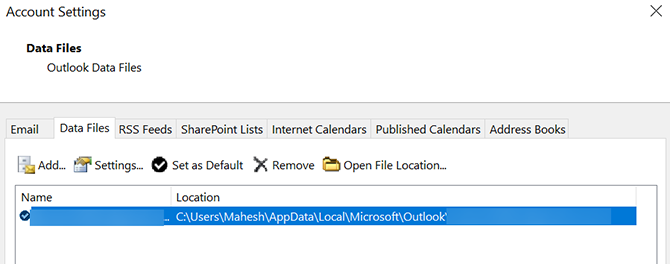
- Откроется окно проводника с выделенным файлом PST. Это файл, содержащий все ваши электронные письма – вы можете скопировать его куда угодно.
То, что вы с этим делаете, зависит от ваших потребностей. Вы можете скопировать файл в облачное хранилище для безопасного резервного копирования, переместить его на другой компьютер, если вы будете использовать там Outlook, или скопировать его на внешний диск для архивирования.
Как экспортировать электронные письма из Outlook на Mac
Outlook работает в macOS иначе, чем в Windows. На Mac вы можете экспортировать электронные письма Outlook в файл OLM. Как и формат PST в Windows, в этом формате также сохраняются все ваши электронные письма, контакты и записи календаря.
Единственная разница здесь – это фактический формат файла; Outlook использует предпочтительный вариант для вашей операционной системы. Вот как сохранить электронные письма Outlook в файл OLM на вашем Mac:
- Запустите Outlook на своем Mac и щелкните вкладку Инструменты вверху. Убедитесь, что вы нажимаете вкладку в Outlook, а не меню «Инструменты», которое находится в верхней строке меню вашего Mac.
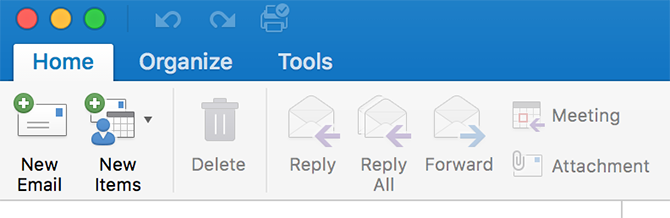
- Нажмите «Экспорт» на вкладке «Инструменты», чтобы экспортировать электронные письма Outlook.
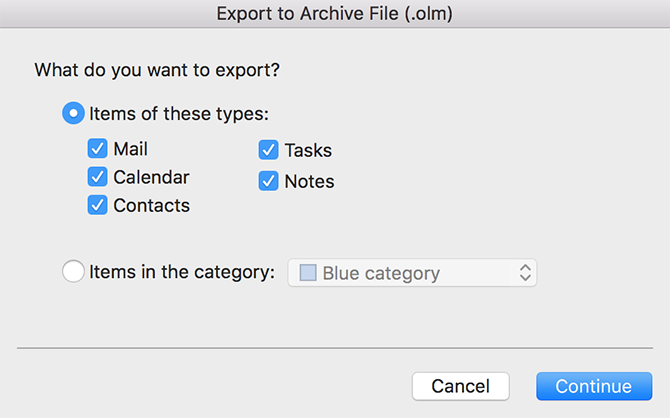
- В отличие от Windows, Outlook для Mac спросит, какие элементы вы хотите экспортировать из приложения. Выберите элементы, которые вы хотите включить в резервную копию, и нажмите «Продолжить».
- Outlook попросит вас выбрать место для сохранения экспортированного файла электронной почты. Выберите удобное место на Mac и нажмите «Сохранить».
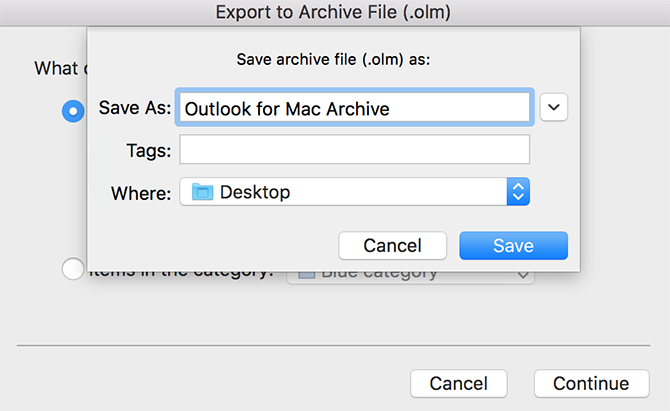
- Подождите, пока Outlook экспортирует все ваши электронные письма в выбранную папку.
Теперь файл OLM будет доступен в выбранной вами папке. Вы можете переместить его, когда захотите.
Как экспортировать электронные письма из Outlook в другую учетную запись электронной почты
Если вы не сохраняете их в качестве резервной копии, вы можете экспортировать электронные письма Outlook, чтобы импортировать их в другую учетную запись электронной почты, такую как Gmail или Yahoo. Как оказалось, Outlook позволяет перемещать электронные письма между вашими учетными записями, если все они доступны в приложении.
Если вы добавили целевую учетную запись электронной почты в Outlook, вы можете легко и быстро переместить все текущие электронные письма Outlook в выбранную учетную запись электронной почты в приложении.
Вот как выполнить этот процесс переноса электронной почты из аккаунта в аккаунт:
- Добавьте дополнительную учетную запись электронной почты в Outlook, если вы еще этого не сделали. Мы показали, как добавить Gmail в Outlook, если вам нужна помощь.
- Откройте Outlook и войдите в учетную запись, из которой вы хотите экспортировать электронные письма.
- Откройте свой почтовый ящик и выберите все письма внутри, нажав Ctrl + A на клавиатуре.
- Щелкните правой кнопкой мыши любое электронное письмо, затем выберите «Переместить», а затем «Другая папка».
- Вы увидите диалоговое окно, которое можно использовать для перемещения писем. Выберите здесь свою целевую учетную запись электронной почты (например, учетную запись Gmail), выберите папку внутри этой учетной записи, в которой вы хотите сохранить электронные письма, и нажмите OK.
- Ваши электронные письма начнут перемещаться в выбранную папку в целевой учетной записи электронной почты.
Как экспортировать электронные письма из Outlook в Excel
Если вы хотите анализировать, сортировать или выполнять какие-либо массовые задачи с вашими сообщениями, вы можете предпочесть их в виде электронной таблицы Excel. К счастью, в Outlook есть опция, позволяющая экспортировать электронные письма прямо в файл Excel.
Этот файл будет выглядеть, как любая другая электронная таблица, со всеми вашими электронными письмами, аккуратно организованными в различные столбцы. Это значительно упрощает анализ ваших сообщений, чем просмотр их в Outlook или другой почтовой программе.
Вы можете сделать это, выполнив следующие действия:
- Откройте Outlook, щелкните вкладку «Файл» и выберите «Открыть и экспортировать» на левой боковой панели.
- Нажмите на опцию Импорт / Экспорт на главной панели.
- Outlook спросит, как вы хотите экспортировать данные. Выберите параметр «Экспорт в файл», так как вы хотите экспортировать данные в файл Excel.
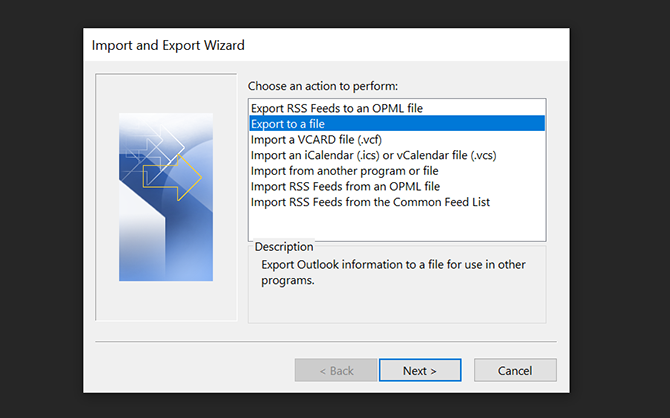
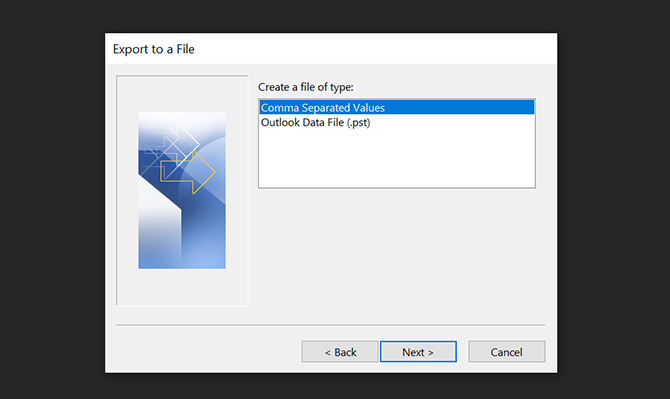
- На следующем экране щелкните первую опцию с надписью «Значения, разделенные запятыми». Будет создан файл CSV, полностью совместимый с Excel.
- Далее мастер попросит вас выбрать папку для экспорта данных. Выберите свою основную папку электронной почты и нажмите Далее.
- Щелкните Обзор и выберите папку назначения для экспортированного файла электронной почты.
- Нажмите Далее, а затем Готово, чтобы экспортировать электронные письма в файл Excel.
Как экспортировать отдельные электронные письма из Outlook
Если вы хотите экспортировать только несколько писем, это удобно сделать с помощью метода перетаскивания.
Для этого откройте Outlook, выберите электронные письма, которые вы хотите экспортировать, и перетащите их в папку в проводнике. Для каждого из них Outlook создаст файл MSG, содержащий сообщение.
Множество способов убрать электронную почту из Outlook
Независимо от того, переходите ли вы на новое почтовое приложение или просто хотите создать резервную копию своих писем, экспортировать сообщения из Outlook очень просто, как показано выше.
Если вы хотите перейти на другое почтовое приложение, ознакомьтесь с лучшими бесплатными альтернативами Microsoft Outlook для некоторых других вариантов почты для рабочего стола.
Как экспортировать электронные письма из Outlook в Excel
Что касается почтовых клиентов, Outlook — предпочтительная среда для многих предприятий и пользователей.. Это безопасно, универсальный, и мощный. На одном сервере можно хранить и управлять большим объемом электронной корреспонденции, а также иметь доступ к нескольким учетным записям.. Однако, есть также несколько минусов — например,, некоторые пользователи расстраиваются, когда пытаются экспортировать электронные письма из MS Outlook.
Хотя существуют разные ручные методы, ни один из них не идеален. Когда мало информации, вы можете копировать и вставлять отдельные электронные письма в Word или другой текстовый процессор. Исходное форматирование не может быть сохранено.

В этой статье, мы рассмотрим несколько надежных способов превратить ваши электронные письма в электронные таблицы для Microsoft Excel. К сожалению, нет волшебной кнопки, позволяющей автоматически экспортировать электронные письма из Outlook в Excel. Это может быть сложно, если вы не знаете несколько приемов — откройте их ниже..
Причины экспорта электронных писем Outlook
Пользователи могут захотеть переместить свою почту по разным причинам.. Наиболее распространенные мотивы для экспорта писем из Outlook в Microsoft Excel следующие.:
- необходимость перехода на новый сервер
- необходимость создания списка рассылки для других приложений
- Нужно переключаться между платформами
- необходимость поделиться информацией с другим пользователем
- необходимость в резервной копии.
Когда вы переходите от системы к системе, данные часто повреждаются или теряются. Задача переноса в Excel не из легких — если попробовать сомнительный метод, вы рискуете потерять информацию навсегда. Вместо того, чтобы идти на ненужный риск, воспользуйтесь секретами, которые мы делимся ниже. Мы покажем вам, как вместо этого скопировать и вставить данные или экспортировать в файл CSV..
Преимущества импорта в электронные таблицы
Экспорт в Microsoft Excel — один из самых надежных способов переноса.. Формат электронной таблицы позволяет размещать разговоры в базе данных.. Это позволит вам находить старые контакты и биржи по различным параметрам, таким как дата контекста..
Также стоит рассмотреть электронную таблицу в качестве резервного варианта.. Любую ценную информацию из Outlook следует скопировать для отзыва.. Рано или поздно, вам может понадобиться найти определенные разговоры в личных или юридических целях. В случае сбоя сервера, если данные исчезнут (это кошмарный сценарий!) у вас будет файл XLS, к которому можно обратиться.
Как экспортировать электронные письма Outlook в Excel
Хотите создать список рассылки или судебно-медицинский отчет?? Вот лучший способ сделать это:
- Нажмите кнопку выше, чтобы загрузить программное обеспечение Outlook Data Export Kit..
- Установите и запустите.
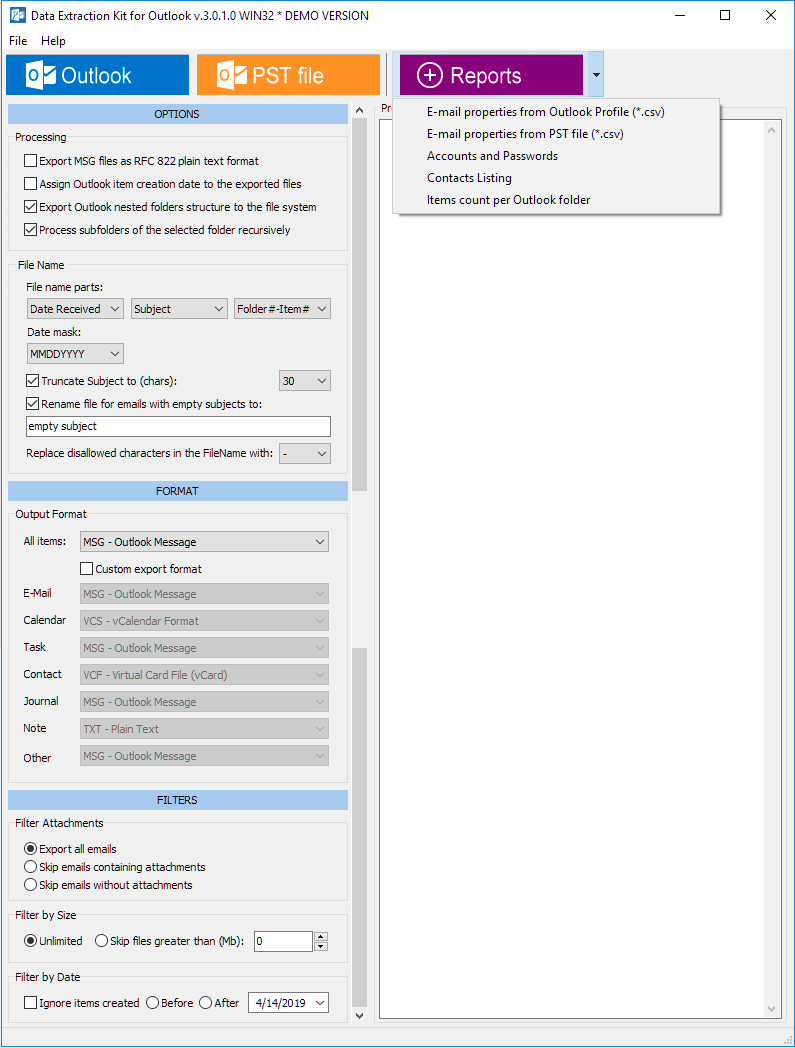
- Нажмите “Отчеты” и выберите “Список контактов” или “Список получателей помощи адреса электронной почты” если вы хотите создать список рассылки,
или
выбирать “Свойства электронной почты…” если вы хотите создать список писем Outlook в их свойствах. - Выберите параметры отчета и выполните отчет.
- Открыть файл результатов в Microsoft Excel или другом редакторе электронных таблиц.
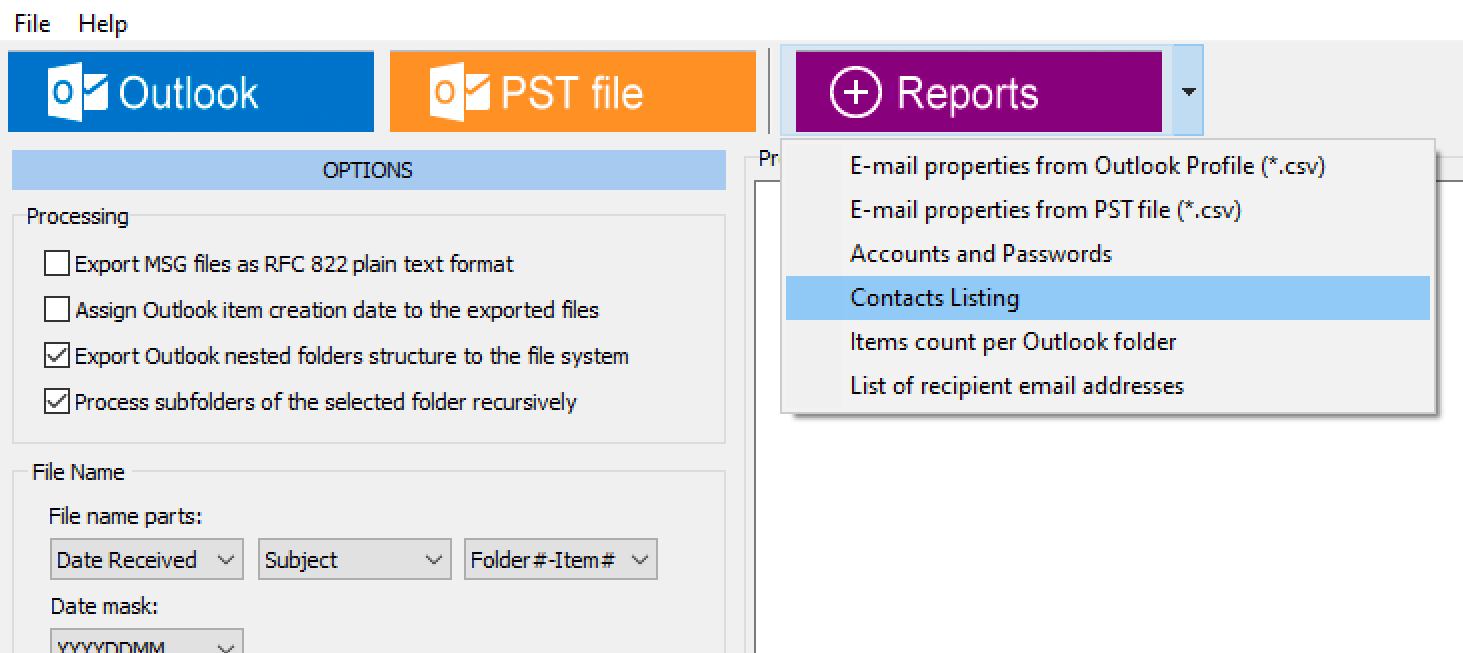
Также Data Extraction Kit для Outlook позволяет создать список учетных записей и паролей Outlook.. Проверь это. Кроме того, вы можете узнать, как Импорт адресов электронной почты из Excel в Microsoft Outlook.
Экспортируйте каждое электронное письмо из почтовой папки Outlook в отдельный файл Excel/CSV.
Вы хотите экспортировать каждое отдельное электронное письмо из Outlook в отдельный файл Excel?? Что ж, первый способ сделать это — вручную открыть каждое электронное письмо и создать соответствующий файл Excel.. После этого, вы копируете каждое письмо. С помощью этого метода, вам не нужно специальное программное обеспечение.
Теперь, Функция импорта/экспорта Outlook не позволяет создавать отдельные файлы Excel.. Во время экспорта, он создает один файл Excel со всеми электронными письмами в одном месте. Вам может понадобиться сторонний инструмент, который может пакетно экспортировать каждое электронное письмо в отдельную книгу.. Он будет содержать функцию «Массовое сохранение»..
В нашем наборе для извлечения данных для Outlook, эта функция явно недоступна. Но вы можете настроить пользовательские фильтры, которые позволят вам создавать определенные категории файлов, такие как “Электронные письма с вложениями” или “Электронные письма без вложений”. Вы можете использовать функцию диапазона дат, чтобы получать отдельные файлы на каждый день., неделя, месяц, и т.д.. Аналогичным образом можно создавать отчеты о криминалистике, используя такие функции, как “Элементы рассчитывать на папку Outlook,”.
Как экспортировать данные почты в Microsoft Excel с помощью Outlook
Это не ракетостроение, но вот предостережение: не ожидайте сохранения стиля. Данные будут переданы в виде обычного текста с контактами., и любые ссылки будут базовыми. Здесь нет исключений или обходных путей, ни на Windows, ни на Mac. Если вам действительно нужно сохранить внешний вид исходных писем, вместо этого сохраните их как HTML. В противном случае, следуйте этой процедуре:
- Откройте приложение Microsoft Outlook.
- Перейдите в меню "Файл"..
- Выберите объект для открытия и экспорта.
- Выберите «Импорт / экспорт», чтобы найти «Экспорт в файл»..
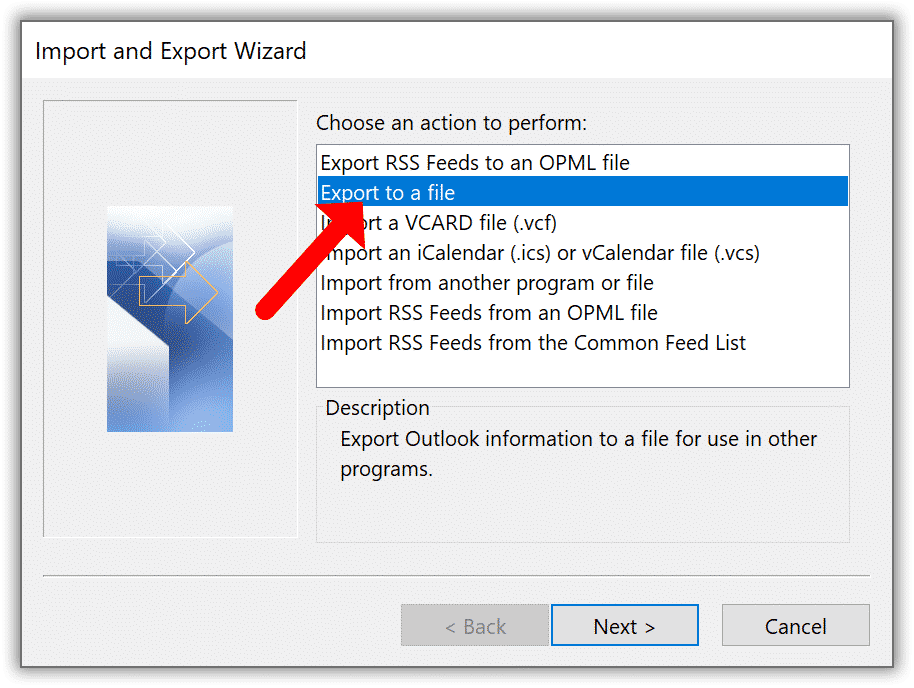
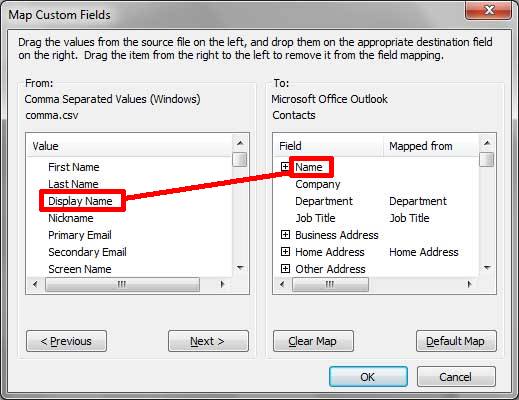
После того, как вы нажмете «Готово», все ваши сообщения попадут во вновь созданный файл — проверьте папку, чтобы убедиться, что. Обратите внимание, что подходят оба формата Microsoft Excel..
Как открыть файл CSV
В случае CSV (Значения, разделенные запятыми) формат, после этого вы можете легко перейти на электронную таблицу. Просто щелкните экспортированный файл CSV правой кнопкой мыши., и выберите «Открыть с помощью…» — Excel в контекстном меню.. Файл откроется в программе, так что вы можете сохранить его в формате файла XLS.
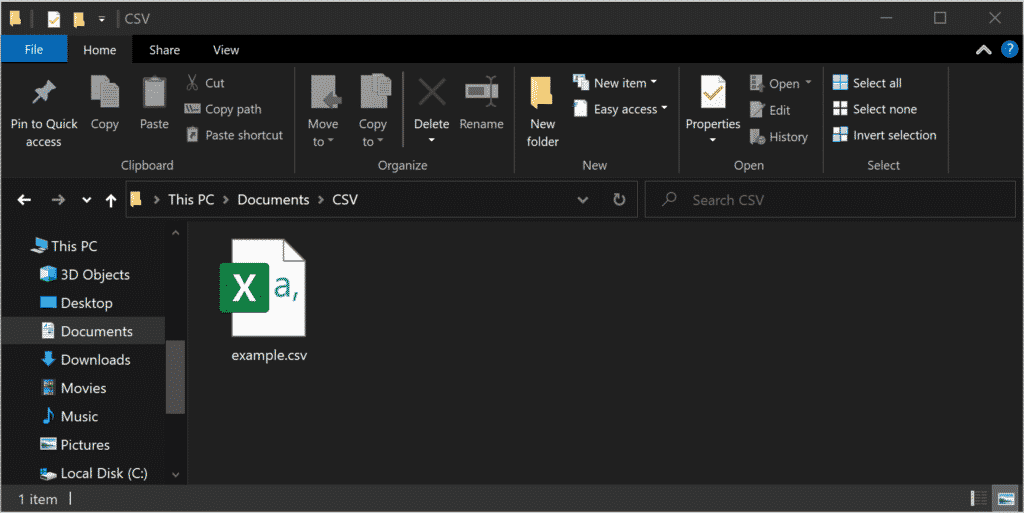
Прямой способ извлечения данных из электронных писем Microsoft Outlook
Вы можете переместить все свои электронные письма из Outlook 2016 или другая версия для Windows или Mac оптом. Нет необходимости предварительно экспортировать данные в отдельный файл.. Вот как быстро выполнить работу с помощью копирования и вставки:
- Откройте Outlook и войдите в режим просмотра почты..
- Откройте папку, содержимое которой необходимо перенести.
- Скопируйте все электронные письма с текстом или без него (см. совет ниже).
- Откройте MS Excel.
- Создайте новый файл электронной таблицы.
- Вставьте скопированные электронные письма — выделите ячейку A1 и вставьте с помощью стандартной клавиши «Ctrl». + V ’/’ Команда + Команда V ’для экспорта электронных писем Outlook.
- Сохраните файл. на вашем устройстве Windows или Mac.
Как копировать электронные письма для Microsoft Excel (Шаг 3)
Есть два способа импортировать электронные письма в любую версию, включая Outlook. 2013 — с текстом или без. Чтобы сохранить содержимое, выполните все шаги, указанные ниже. Экспортировать без них, начать с шага 6.
Сделайте следующее:
-
Отключите режим области чтения Outlook через меню «Вид»..
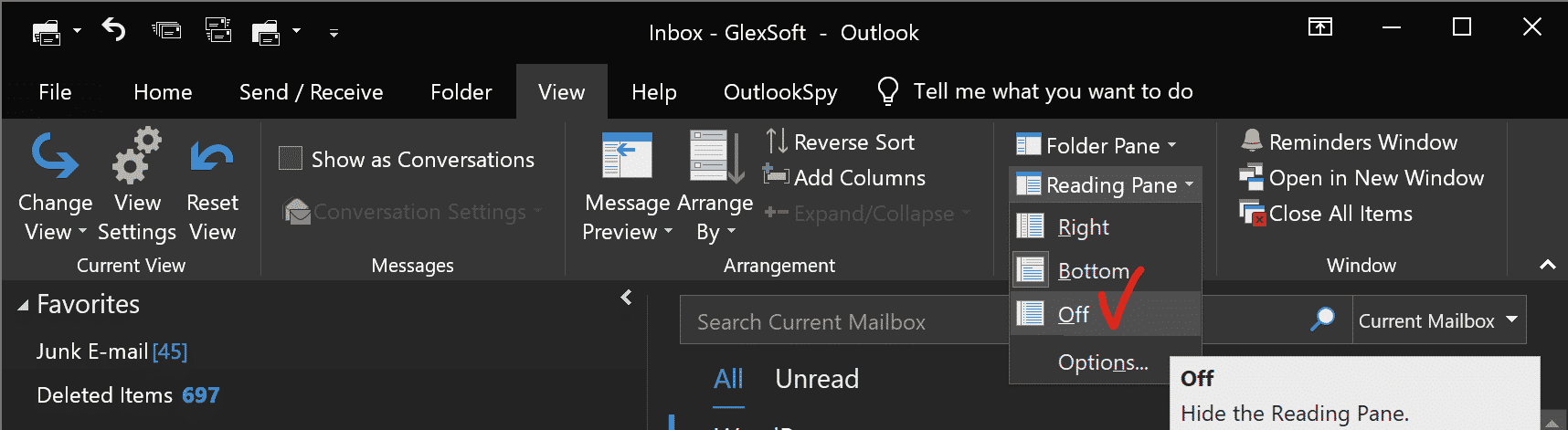
Экспорт писем из Outlook в Excel с указанием даты и времени
если вам нужно сохранить дату и время, использовать копию & метод вставки. Система Outlook позволит вам просматривать электронные письма из определенного диапазона данных.. Метод аналогичен обычному прямому копированию.. Вот что делать:
- Идти для панель поиска из Outlook, 2010 или любой другой вариант.
- Введите две даты определение диапазона.
- Нажмите ‘Входить’.
- Выделите электронные письма с диапазоном дат (используйте наконечник для Step 3 выше).
- Скопируйте выделение (Клавиша Ctrl + С).
- Открыто MS Эксель.
- Вставьте скопированные данные в пустую таблицу (Клавиша Ctrl + В).
Поздравляю! Теперь сообщения с указанными временными параметрами попали в вашу таблицу.. Вам не нужно искать какие-либо папки на нашем устройстве — просто скопируйте и вставьте прямо! Этот базовый метод используется для определенных видов аналитической работы.. Обратите внимание, что он не создает экспортированный файл CSV — вместо этого, вы сохраняете таблицы после вставки данных. Теперь вы знаете, как экспортировать электронные письма Outlook в Excel с указанием даты и времени..
Заключительные слова
Это наиболее распространенные способы переноса почтовых данных из Outlook. 2019 и предыдущие выпуски в Excel. Если одна или обе ваши системы работают на Macintosh, последовательность аналогична. Если вам нужно физически перенести файл CSV на другой компьютер, использовать любое внешнее хранилище памяти или сохранить его в облаке. Вы также можете отправить его по электронной почте на свой адрес для Mac.
Если вам нужна резервная копия, вы также можете экспортировать электронные письма Outlook в отдельный файл PST. Сохраните его в любом безопасном месте. Он будет содержать не только сообщения, но и ваши контакты, задачи, и задания. Вы также можете передавать электронные письма из других почтовых клиентов прямо в Outlook с помощью специального конвертера, который генерирует PST.. Данные могут быть загружены в отдельный файл или загружены прямо в ваш активный профиль в Outlook..
Часто задаваемые вопросы
Как экспортировать несколько писем из Outlook в Excel?
Существует два популярных способа экспорта электронной почты Outlook.. Первый способ — использовать функцию импорта/экспорта, доступную в настольном приложении Outlook., поскольку эта функция недоступна в веб-версии Outlook.. Мастер экспорта предлагает подсказки при экспорте файла.. Но обратите внимание на две основные настройки. Убедитесь, что выбрали “Экспорт в файл” и выберите формат файла как “CSV” вместо .pst. Последний формат в основном используется в качестве файла резервной копии или для загрузки электронных писем в другую учетную запись Outlook.. Вместо использования встроенной функции, второй метод заключается в использовании стороннего решения, которое может извлекать электронные письма из Outlook в поддерживаемый формат Excel, например .xlsx. Вы можете воспользоваться нашим ПО для экспорта данных поскольку он предлагает интуитивно понятный мастер экспорта и поддерживает несколько форматов.
Как скопировать и вставить несколько адресов электронной почты из Outlook в Excel?
Есть несколько способов сделать это. Для адресов электронной почты, хранящихся в рассылке или группах, запустите Outlook и выберите Контакты. Включите параметр «Список», чтобы увидеть доступные контакты, и, удерживая кнопку CTRL, щелкните отдельные электронные письма, чтобы скопировать их.. Скопируйте и вставьте контакты в книгу Excel.. во-вторых, вы можете вручную экспортировать адреса электронной почты Outlook, используя функцию импорта/экспорта. При экспорте в виде файла, выберите значения, разделенные запятыми, и выберите «Контакты».. в-третьих, можно использовать комплект для извлечения данных программное обеспечение, которое может автоматически извлекать контакты из файлов PST.
Могу ли я экспортировать всю электронную почту Outlook?
Да, если вы планируете импортировать электронные письма Outlook в другую учетную запись того же поставщика услуг электронной почты, вы можете использовать функцию импорта/экспорта. В мастере экспорта, выбирать “PST-файл данных Outlook) как формат. Следующий шаг довольно прост. Выберите папку для экспорта из, например, Входящие или отправленные элементы. Единственным недостатком этого метода является то, что он не предлагает гибких форматов.. В лучший способ сохранить электронные письма из Outlook более надежным и гибким является использование инструмента извлечения данных..
Могу ли я извлечь данные из вложения Excel?
Да, возможен парсинг данных из прикрепленных файлов Excel. Но вам нужно будет использовать стороннюю интеграцию с функцией парсинга. Многие пользователи используют Power Automate (ранее Microsoft Flow). Они могут анализировать данные и выполнять дополнительные автоматизированные функции, такие как добавление данных в центральную базу данных.. Power Automate — не единственный инструмент, предлагающий эту функцию.. Есть много других сторонних интеграций.
Могу ли я подключить Outlook к Excel?
Да, пользователи могут создать мост, позволяющий автоматически отправлять электронные письма из Outlook в Excel. Однако, нет встроенной функции для этого. Пользователям приходится искать внешние решения, предоставляемые Microsoft, такие как Power Automate, или другие сторонние интеграции от таких поставщиков, как Zaiper., Automate.io, и т.д..
Могу ли я преобразовать файл PST в Excel?
Да, можно конвертировать PST, формат, используемый Microsoft Outlook для хранения своей информации, в файл Excel, поддерживающий строки и столбцы. Для этой операции, необходимо найти инструмент преобразования. На рынке есть много инструментов от таких поставщиков, как Cooltutilis., ФайлПроИнформация, Конхолдат, и более. Многие инструменты бесплатны или могут иметь бесплатный пробный период.. Мы рекомендуем вам попробовать бесплатную версию Data Extraction Kit для автоматического экспорта элементов PST в файл Microsoft Excel..