Изменение битрейта музыкального файла формата MP3 онлайн
Битрейтом называют количество бит, которое передается за одну единицу времени. Данная характеристика присуща и музыкальным файлам — чем он выше, тем лучше качество звучания, соответственно, объем композиции тоже будет лучше. Иногда требуется изменить битрейт, а осуществить эту процедуру помогут специальные онлайн-сервисы, бесплатно предоставляющие свои инструменты всем пользователям.
Изменяем битрейт музыкального файла формата MP3 онлайн
Самым популярным аудиоформатом в мире является MP3. Самый маленький битрейт таких файлов равен 32 в секунду, а наивысший – 320. Кроме этого существуют и промежуточные варианты. Сегодня мы предлагаем ознакомиться с двумя веб-ресурсами, позволяющими вручную задать необходимое значение рассматриваемого параметра.
Способ 1: Online Converting
Online Converting – бесплатный онлайн-конвертер, предоставляющий возможность взаимодействовать с большим количеством файлов разного типа, сюда входят и аудиоформаты. Процесс обработки с помощью этого сайта происходит так:
-
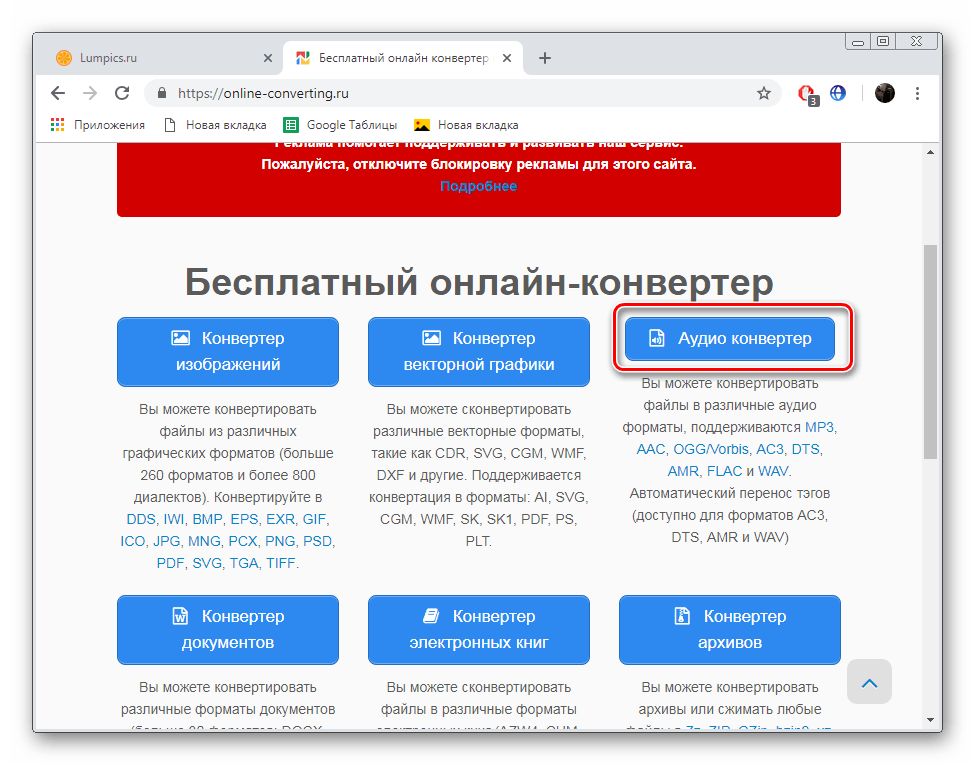
Откройте главную страницу Online Converting, перейдя по ссылке выше, а затем выберите раздел под названием «Аудио конвертер».
Надеемся, представленная инструкция помогла вам разобраться с изменением битрейта трека на сайте Online Converting. Как видите, в этом нет ничего сложного. Когда данный вариант не подходит, рекомендуем ознакомиться со следующим способом редактирования рассматриваемого параметра.
Способ 2: Online Convert
Сайт с названием Online-Convert наделен практически такими же инструментами и функциями как тот, о котором мы рассказали ранее. Однако имеются небольшие отличия не только в интерфейсе, но и в плане присутствующих возможностей. Изменение битрейта здесь выполняется так:
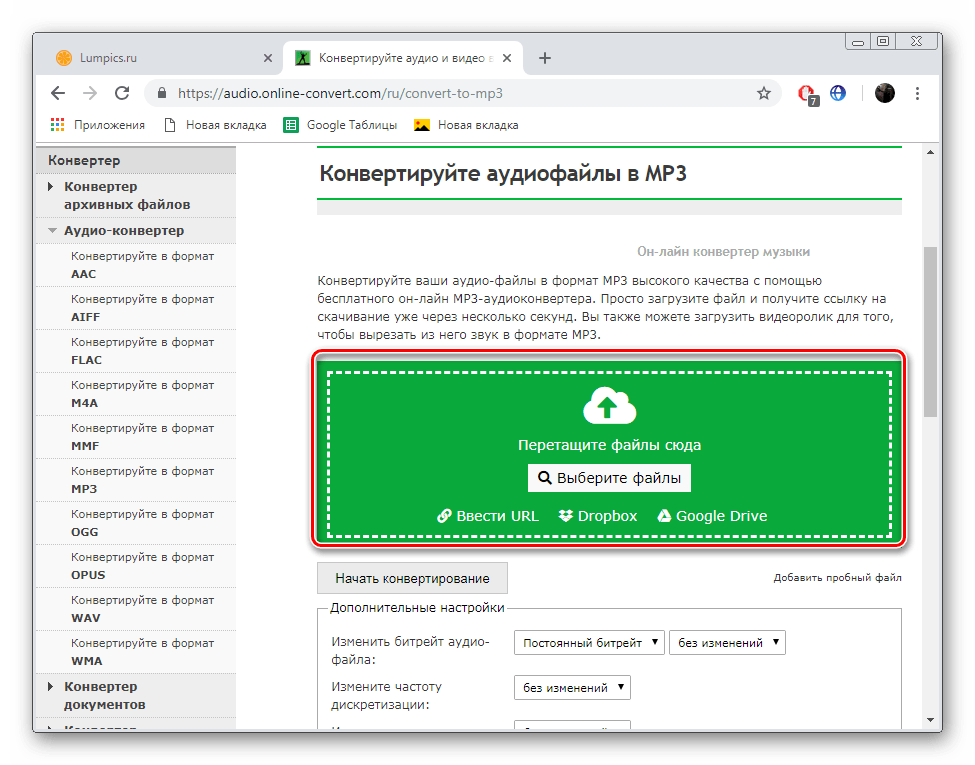
- Находясь на главной странице Online Convert, разверните всплывающий список в разделе «Аудио-конвертер» и выберите пункт «Конвертируйте в формат MP3».

- Приступайте к загрузке файлов, находящихся на компьютере или онлайн-хранилище.
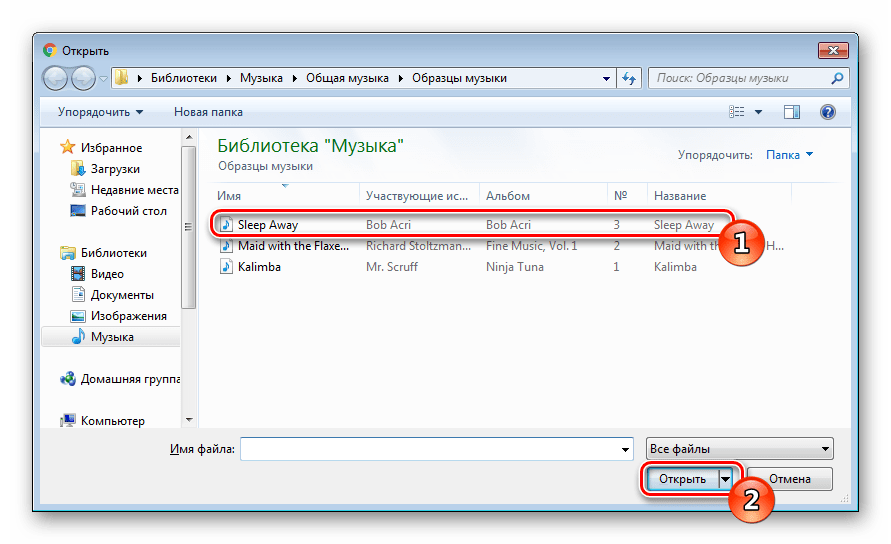
- В случае с добавлением из ПК вам нужно просто отметить нужную композицию и нажать на кнопку «Открыть».
- В разделе «Дополнительные настройки» первым параметром идет «Изменить битрейт аудио-файла». Задайте оптимальное значение и перемещайтесь далее.

- Затроньте другие настройки только в том случае, когда ходите изменить что-то еще помимо битрейта.
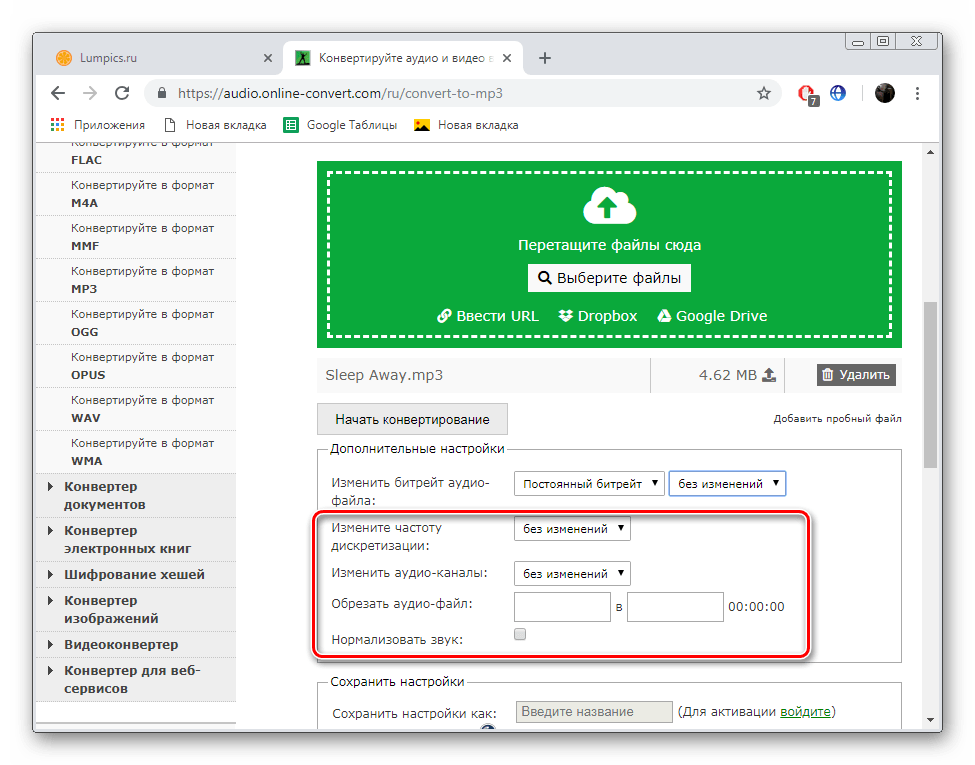
- Сохранить текущую конфигурацию можно в своем личном профиле, только для этого придется пройти процедуру регистрации. Закончив редактирование, кликните на «Конвертировать».

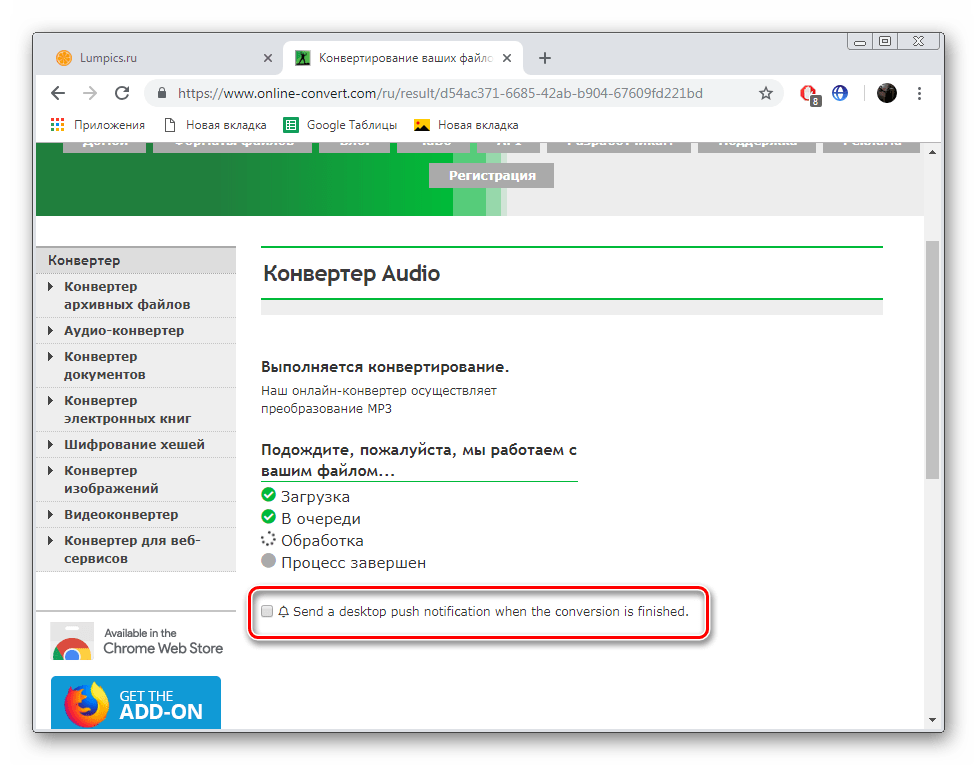
- Отметьте галочкой соответствующий пункт, если хотите получить уведомление на рабочий стол, когда конвертирование будет окончено.
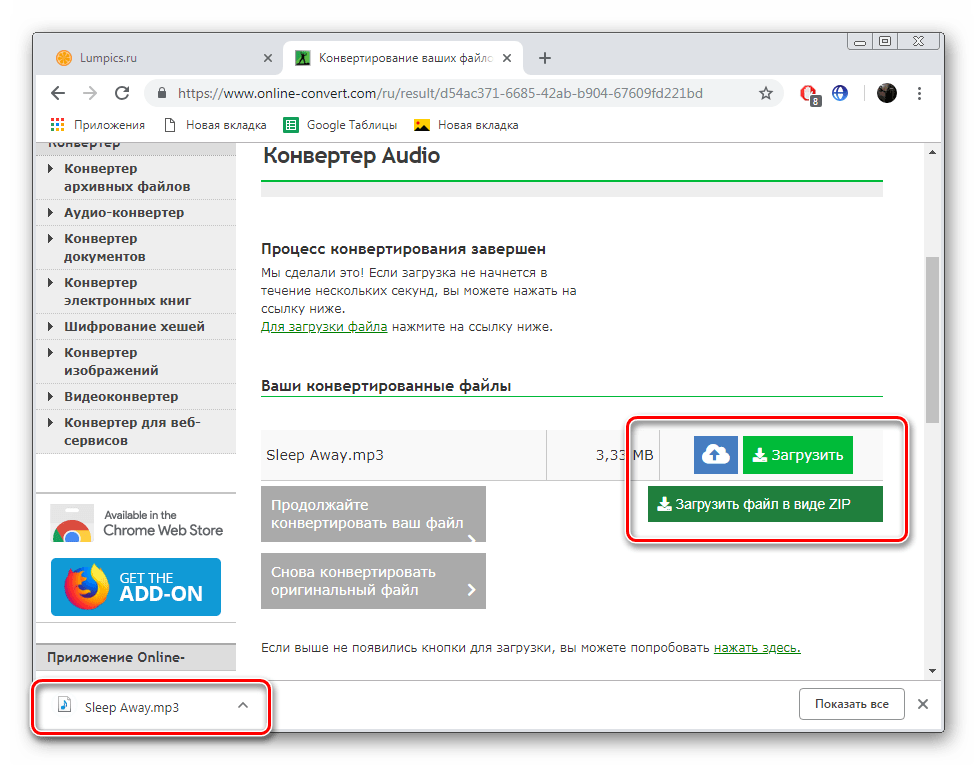
- Трек скачается автоматически, однако на страницу добавлены еще и дополнительные кнопки для загрузки.
Наша статья подходит к логическому завершению. Мы постарались максимально детально обозреть процесс изменения битрейта музыкальных файлов формата MP3 при помощи двух онлайн-сервисов. Надеемся, вам удалось без проблем справиться с поставленной задачей и у вас больше не осталось вопросов по данной теме.
Как изменить битрейт mp3 файла
Бесплатный онлайн сервис для конвертирования аудио файлов. Приложение поддерживает все форматы, быстро работает и не требует установки на компьютер.
Работа с любыми форматами
Наш конвертер распознает более 300 аудио форматов, в том числе и видео, конвертируя их в MP3, WAV, M4A, FLAC, OGG, AMR, MP2 и M4R (для iPhone рингтонов).
Извлечь звук из видео
Наш конвертер позволяет извлекать звук из видео любого формата. Это полезно, когда вам нужно сохранить саундтрек из фильма или клипа.
Расширенные настройки
Вы можете выбрать качество, битрейт, частоту и количество каналов, включить реверс, плавное начало или даже убрать голос.
Безопасность
После окончания работы, все файлы удаляются из нашей системы через несколько часов. Доступ к вашим файлам есть только у вас, что гарантирует полную конфиденциальность.
Пакетная конвертация
Приложение может конвертировать сразу несколько файлов одновременно, сохранив их в ZIP архиве для ускорения загрузки.
Поддержка тегов
Вы можете изменить название, исполнителя, альбом, год и жанр композиции. Поддерживаются теги для форматов mp3, ogg, flac, wav.
Работает в браузере
Теперь, вы можете конвертировать аудио в необходимый формат прямо в браузере. Это быстро, безопасно и бесплатно.
Удобный интерфейс
Пользоваться приложением очень удобно: загрузите исходный файл, выберите нужный формат, определите желаемое качество и сохраните трек на свой компьютер.
Как изменить битрейт MP3 файла?
Битрейт MP3 характеризует объем данных, воспроизводимых за одну секунду проигрывания аудио. Минимальное значение для mp3-композиций – 32 kbps в секунду, максимальное – 320. Чем выше показатель, тем качество композиции лучше.
Увеличение битрейта не приводит к усовершенствованию аудиофайла. Наоборот, качество может значительно ухудшится – перекодировка приводит к новым потерям данным. Но изменение битрейта на уровни ниже значительно уменьшает объем MP3. Рассмотрим топ популярных программ и онлайн-сервисов, где можно изменить битрейт MP3 бесплатно и быстро.
MP3 Quality Modifier
Первая программа – бесплатная и простая MP3 Quality Modifier, скачать которую можно здесь (https://www.inspire-soft.net/software/mp3-quality-modifier). Это портативная версия: нужно распаковать архив и запустить exe-файл. Если возникли трудности с распаковкой архива, читайте эту статью.
После запуска утилиты меняем язык. Делается это в разделе Settings, во вкладке Language. После изменения нужно перезапустить программу.

Загружаем mp3-файлы, кликнув по одной из верхних иконок. Можно добавлять по отдельности или сразу целой папкой. Выставляем настройки. Мы почти не меняли заданные по умолчанию параметры:
- режим оставили средним (Average), то есть программа будет изменять битрейт аудио не точно в значении 130, а в среднем. Также можно выставить постоянную величину битрейта (Constant) или вариативный режим (Variable);
- 130 kbps – оптимальное значение, так как многие сервисы для загрузки аудио ограничивают битрейт mp3-файлов именно этим значением;
- режим кодирования мы установили на значении «стерео» (двухканальный);
- частоту дискретизации вообще не трогали.
На правой нижней панели можно настроить путь, куда будут сохраняться перекодированные композиции. По умолчанию программа выбирает OneDrive.

Чтобы запустить кодировку, заходим во вкладку «Файл» и кликаем «Обработать».

Появляется вот такое окошка, где видна информация о процессе перекодировки. Время обработки файлов зависит от их количества и размера.

Через несколько минут программа выдает итоги. Видим, насколько сильно изменился объем mp3-файлов – в среднем на 60%. В принципе, логично: исходный битрейт 320 kbps более чем в два раза больше битрейта 128 kbps.

AudioConverter Studio
Еще одна программа для ПК – AudioConverter Studio. Скачивается на официальном сайте (https://www.maniactools.com/soft/converter/), где нужно кликнуть на зеленую иконку «Download now». Сайт англоязычный, но сама программа полностью на русском языке. Язык выбирается перед установкой.
Заходим в программу и добавляем нужные для обработки файлы. Как обычно, можно добавлять по отдельности или целым каталогом.

Дальше настраиваем правую панель изменений. Выходной формат оставляем таким же. Выбираем качество выходных композиций. Чем оно будет ниже, тем меньше будет объем файла. Оставим по умолчанию – хорошее. Дальше как в предыдущей утилите: частота, битрейт, режим. Внизу – панель настройки сохранения обработанных файлов.

Для начала конвертации кликаем на иконку верхней панели.

Видим всплывающее сообщение, где описаны ограничения конвертации. Ознакомительная версия добавляет в начало перекодированных композиций звуковое сообщение. Нажимаем «Продолжить», если это устраивает, или приобретаем лицензию. Разработчик предлагает меньше ем за 40$ не только AudioConverter Studio, но пакет из десяти программ.

Вот так выглядит окно процесса конвертации.

После завершения процесса выпадает окно о результатах. К сожалению, здесь нет наглядной «статистики», как в прошлой утилите. Увидеть конечный размер конвертированных файлов можем только в каталоге, где они сохранились.

Для примера возьмем первую композицию. Начальный ее размер при битрейте 320 kbps составлял 11,4 Мб. В конечном итоге мы получили mp3-файл с битрейтом 192 kbps объемом 6,86 Мб. Размер файла уменьшился на 40%. Не забываем, что здесь мы выставили более высокий битрейт – 192 по сравнению со 130 в MP3 Quality Modifier. Качество работы двух программ примерно одинаково.
Online Conventering
Переходим к сервисам, где можно изменить битрейт MP3 онлайн. Первый в нашем обзоре – Online Conventering, русскоязычный сайт с простым инструментом кодировки. На главной странице выбираем синюю иконку «Аудио конвертер».

На следующей странице выбираем интересующий нас MP3-конвертер.

Выбираем файл для конвертации. Выставляем качество звука (битрейт), настройки частоты оставляем неизменными (Change sampling rate), а режим изменяем на «стерео» (Change channels). Кликаем внизу на «Конвертировать».

После завершения процесса нам предложат сохранить файл одним из способов: на компьютер по ссылке, в Google Drive, DropBox или отсканировать QR-код.

Размер нашего исходного файла составлял 7,04 Мб. Перекодированный файл уменьшился до объема 2,82 Мб. В процентном соотношении разница составила почти 60%. Результат аналогичен программе MP3 Quality Modifier, где мы тоже конвертировали файл с битрейтом 320 в 128.
Недостаток сервиса один: нельзя загрузить одновременно несколько файлов, приходится изменять каждый по отдельности.
Online Convert
Еще один русскоязычный сервис, предлагающий бесплатный аудио конвертер. На начальной странице выбираем нужный формат и кликаем «Начать».

Сразу радует, что можно загружать несколько файлов одновременно.

В первой колонке изменения битрейта мы можем выставить «Постоянный…» и во второй задать конкретное значение. Или же в первой колонке задается диапазон значений. Попробуем изменить битрейт наших файлов на 192 и сравнить результаты с программой AudioConverter Studio.
Все остальные настройки выставляем на те, которые использовали раньше. Нажимаем «Начать конвертирование».

Дожидаемся завершения процесса.

Помимо сохранения файлов на компьютер или облачное хранилище, сервис предлагает запаковать их в архив – каждый файл по отдельности или все вместе.

Посмотрим, что получилось с размерами. Первая в списке композиция (Name and Adress) имела изначальный объем 7,21 Мб. На выходе получилось 4,32 Мб. В процентном соотношении размер файла уменьшился чуть больше чем на 40%. Результата аналогичен утилите AudioConverter Studio.
Итоги обзора
Мы рассмотрели четыре возможности изменить битрейт MP3 файла – две программы и два онлайн-сервиса. Вкратце о каждом из них:
- MP3 Quality Modifier – портативная программа с простым интерфейсом, бесплатная. Быстро и качественно перекодирует файлы и показывает итоговую статистику – процент уменьшения размера;
- AudioConverter Studio – утилита тоже демонстрирует хорошие результаты кодировки. Единственный минус: в пробной версии есть ограничение – вставка звукового сообщения в начале композиции о том, что файл конвертировался в этой программе;
- Online Conventering – удобный онлайн-сервис, где можно быстро из браузера, без установки ПО изменить битрейт. Недостаток – невозможность загрузить сразу несколько композиций;
- Online Convert – еще один сервис на русском языке, конвертирующий аудио MP3 формата. Преимущество по сравнению с предыдущим – возможность загружать несколько файлов, а также есть сохранение с предварительной архивацией.
По результатам все программы аналогичны – файлы уменьшаются в объеме одинаково. Выбор за вами: компьютерная утилита или онлайн-конвертер.
Программа для изменения битрейта музыки: ТОП-7
 5.0 Оценок: 3 (Ваша: )
АудиоМАСТЕР
Это мощный софт от отечественного разработчика AMS SoftWare, который представляет собой многофункциональный аудиоредактор для работы со звуковыми файлами всех популярных форматов (WMA, MP3, WAV, FLAC, ААС, M4R, M4A). Установив его, пользователь любого уровня сможет отредактировать музыку, изменить битрейт композиции.
Кроме того, редактор позволяет записывать звук или извлекать его из видео в форматах AVI, MP4 изменить информацию о файле (метаданные), а также выполнить конвертирование в пакетном режиме.
Инструкция по увеличению битрейта в программе:
- Скачайте приложение на компьютер и распакуйте дистрибутив. Поддерживаются операционные системы Windows XP, Vista, 7, 10.
- Запустите редактор и кликните на кнопку “Открыть файл” и нажмите на нужный трек в проводнике. Если он находится на физическом диске (CD, DVD), то вы сможете извлечь его прямо в конвертере.
MP3 Quality Modifier
Функциональный и простой в использовании софт для конвертации, который предназначен для изменения исходного битрейта музыкальной композиции. Благодаря ему можно за 2–3 клика без потери качества уменьшить объем MP3-файлов для сохранения большого количества мультимедиа на плеере, смартфоне.
Программа для изменения битрейта mp3 имеет максимально простой интерфейс, поэтому вы освоите его за пару минут и без проблем оптимизируете бит рейт аудио. Главными недостатками софта Quality Modifier можно назвать устаревший дизайн и невозможность скачать программу для изменения битрейта на Linux, MacOS. В редакторе нельзя качественно устранить скачки громкости, поэтому советуем скачать программу для нормализации звука.
Чтобы уменьшить или увеличить размер файла, нужно:
- Бесплатно скачать утилиту и извлечь exe-файл.
- Открыть меню с настройками и в окне Language изменить язык на русский.
- Загрузить аудиофайлы по отдельности или папкой.
Movavi Конвертер Видео
Movavi Video Converter — это универсальная многоязычная программа для битрейта, скачать которую можно бесплатно на сайте разработчика. Она быстро конвертирует и на базовом уровне редактирует аудио-, видеофайлы. Используя ее, вы сможете быстро изменить параметры файла, например: кодек, скорость воспроизведения. А инструменты для монтажа позволят сделать обрезку, склейку треков.
Freeware-версия софта имеет ограниченные возможности. Пользователи могут обработать только половину песни, а для полноценной работы нужна Full программа. Для разблокировки всех опций необходимо купить лицензию и дать согласие на отправку персональных данных в Movavi и подписать политику конфиденциальности.
Если вы планируете часто копировать, перекодировать видео, скачанные с YouTube, треки для просмотра на iPad, iPhone и других портативных устройствах, то битрейт-программа от Мовави — хороший вариант. Благодаря ему можно с минимальными затратами времени уменьшить вес файла и при этом не испортить звучание композиции.
- Скачайте и запустите дистрибутив. Следуйте рекомендациям во всплывающих окнах с подсказками. После завершения распаковки программа запустится автоматически.
- Импортируйте файлы в редактор. Для загрузки аудио кликните на кнопку “Добавить аудио” и перетащите один или несколько треков. Если софт не поддерживает исходный формат, на экране появится сообщение об ошибке.
AudioConverter Studio
AudioConverter Studio — комплексный софт, который состоит из программы увеличения битрейта, конвертера и CD-граббер. Ключевой плюс виртуальной студии — низкие системные требования. В сети можно найти как старые версии, поддерживающие ХР, так и последние, которые работают на Windows 7, 8, 10. Однако часть функционала приложения неактуальна для 2022, например: чтение дисков, запись треков на физические носители.
Также минусом конвертера является небольшое количество инструментов для профессионалов. AudioConverter подходит только любителям, которым нужно быстро нормализовать громкость и изменить битрейт без изучения особенностей процедуры.
Чтобы уменьшить размер файла, требуется:
-
Запустить программу и напрямую добавить в нее треки через меню “Файлы”.
online-converting.ru
Ресурс, на котором собрано 12 онлайн-конвертеров, один из которых предназначен для работы с аудиофайлами. Это бесплатный проект, поэтому пользователи могут обработать любое количество треков без покупки платных подписок. Однако из-за большой нагрузки на серверы сайт медленно перекодирует композиции.
Мы рекомендуем воспользоваться online-converting.ru тем, кто не планирует часто конвертировать огромные файлы. С обработкой песен длиной до 5–6 минут программа для изменения битрейта справляется без проблем. Однако при работе с более тяжелыми файлами вам придется подождать 20+ минут.
Онлайн-преобразователь поддерживает MP3, AAC, OGG/Vorbis, AC3, AIFF, DTS, AMR, FLAC и WAV, а в случае с AC3, DTS, AMR и WAV автоматически переносит теги.
- Откройте страницу конвертера по ссылке.
- Выберите выходной формат, битрейт, частоту дискретизации.
online-convert.com
Этот онлайн-сервис по интерфейсу и функционалу аналогичен предыдущему, однако для работы с ним нужно покупать подписку. Для бесплатных аккаунтов заблокирована часть функционала, а также уменьшено время преобразования. Если вы не планируете часто заниматься созданием и обработкой проектов в интернете, то базового тарифа достаточно.
Преимуществом online-convert.com можно назвать адаптивную верстку сайта. Интерфейс подстраивается под размеры экрана мобильного устройства и нормально отображается во всех браузерах ОС Android, iOS.
- Зайти в раздел с конвертером по ссылке.
- Выбрать выходной формат.
VLC Media Player
VLC — мощный софт, который был создан для воспроизведения всех существующих аудио- и видеоформатов. Благодаря ему можно записывать и просматривать файлы на CD, DVD и Blu-ray. Разработчики добавили в нее огромное количество инструментов, включая функции для базового редактирования музыки.
Программа изменяет битрейт mp3, редактирует метаданные, а также она способна обрезать исходник и конвертировать его для прослушивания на устаревших плееров. Мы рекомендуем пользоваться VLC, потому что приложение позволяет обрабатывать защищенную музыку, т. е. с ограниченными правами доступа. Большинство приложений выдает уведомление об ошибке, но VLC Media Player без проблем принимает их.
Это open-source проект, благодаря чему вы можете бесплатно пользоваться всеми инструментами. А программисты имеют право расширить базовый функционал медиапроигрывателя, создав новые дополнения.
- Скачайте и запустите VLC на компьютере.
- Нажмите на кнопку “Медиа” и импортируйте файл.
Итоги
Теперь вы знаете ТОП-7 лучших программ для изменения битрейта. Используя их, вы быстро измените исходный объем трека и сделаете его более компактным, чтобы загрузить на телефон больше любимых песен.
Мы рекомендуем воспользоваться редактором АудиоМАСТЕР. В отличие от онлайн-сервисов, он предлагает больше инструментов и способен улучшить качество звучания не только за счет увеличения битрейта. А аналогичный софт для ПК он превосходит по удобству. Благодаря простому и современному интерфейсу вы разберетесь в нем за пару минут и уже через несколько кликов получите трек с отредактированным битрейтом.