How to open / unlock unreadable 7z rar zip files
PeaZip, like any archive management utility, needs the user to provide the correct password to work on encypted archives extraction, in order to access and extract encrypted files, and in some cases even to list the content of the archive — i.e. if sender used «encrypt filenames» option (7Z archives) making archive table of content unreadable without providing correct password.
Read more about how to open 7z rar tar zip archive files, as well as using PeaZip to open unsupported files extensions.
Recover lost / forgotten password

Open unreadable (forged or corrupted) files
- The archive header is encrypted and it’s not possible to read it before providing the right password to unlock it . 7Z, ARC, PEA, and RAR file formats supports header / TOC encryption, also known as encryption of file names. Notably, ZIP files does not support that feature , so unreadable ZIP archives (which cannot be extracted or opened for browsing archive content) are generally too corrupted to be read, or may have file extension changed (being a 7z or rar disguised as zip file, or even an exe file disguised as an archive), which is a strong hint of possible forgery — in those cases the files should not be trusted for opening and, especially, should not be trusted for extraction. In PeaZip’s file/archive browser you can enter the password clicking the proper context menu entry or clicking on the padlcok icon in the status bar or pressing F9
- The archive may be corrupted (it can happen quite frequently, i.e. when there is an error during a download of a file, or due to a failure on the memory support), or be a fake file (i.e. a non-archive file or random data renamed with archive type extension), or in worst case it may have been purposely altered. In those cases the files cannot (and in worst cases, should not) be «unlocked»: you will need to retrieve an intact copy of the file: re-download it from a trusted source or restore it from a reliable backup copy.
Why does PeaZip prompts a password request?


What to do with an unreadable file
- when downloading a file from the web or while saving a mail attachment, check if the download is reported to have been completed correctly (please note some download managers and some mail client make the file available for users before the actual download is completed!)
- check if the size of the archive is the one expected
- check if the checksum/hash of the file is the one expected — some sources reports checksum / hash of files for allowing users to perform this integrity check
- open the file with an hexadecimal editor to see if its content seems normal or if it is higly uniform filled with zeroes (to reduce fragmentation some downloaders pre-allocates the full size of the downloaded file, then replaces the content with the actual file), and to verify if the archive header is correct for the file type declared in the extension (sometimes an attacker may disguise a file type for another changing file extension).
- try to download it again or try to find another, more reliable source (or mirror) of the same file, see if other online users had encountered problems with the same archive
- in PeaZip, you can try a decryption password, and you can try listing archive’s content in flat mode clicking on the expand «plus» icon (or pressing F6)
- finally, try to open it with a different extraction utility that may be more error tolerant: please note that this may not be a good solution, as relying on less stringent error checks on the archive may result in unexpected and undetected errors in the extracted files.
Read more about unreadable files and password protection: checksum and hash functions, encryption articles on Wikipedia, Diceware password generation tips.
Learn how to create encrypted 7Z files with hidden filenames, feature which is also available when creating encrypted RAR files (if WinRar is available on the same system). Creating encrypted ZPAQ files filenames are always encrypted (hidden), as well as when creating encrypted PEA archives.
Synopsis: How to open unreadable or encrypted 7z rar zip archives. Remove password prompt. Unlock forgotten or lost passwords. Recover locked data with forgotten password. Read corrupted files. Open password protected encrypted files. What are nd how to detect unreadable files due forgery or data corruption.
Topics: open encrypted files, unlock password protected archives, recover lost password, open unreadable files
PeaZip > FAQ > How to open / unlock unreadable 7z rar zip files
Как снять/скинуть/сбросить пароль с архива RAR и ZIP?
Процесс подбора пароля для архива не всегда прост и возможен. Однако в большинстве случаев сбросить код все же реально. Рассмотрим несколько методов снятия блокировки для разных форматов архивов.
PassFab for RAR
PassFab for RAR — эффективная программа для снятия пароля с архивов формата .rar без потери данных. Она использует разные технологии в работе, что позволяет сбрасывать защиту быстрее. Утилита имеет две версии: полную платную и бесплатную с ограниченным функционалом. Бесплатная позволяет увидеть только часть от найденного пароля, однако зачастую этого достаточно, чтобы вспомнить забытый код.
Программа устанавливается из инсталлятора в несколько шагов. После запуска укажите нужный архив, нажав на кнопку Добавить. Выберите один из трех режимов работы: атака по словарю, по маске или грубой силой. Атака по словарю — это подбор кода с использованием специального словаря. При атаке по маске пользователь указывает программе известные характеристики пароля: длина, используемые символы. Атака грубой силой — это режим, использующий все доступные методы поиска.
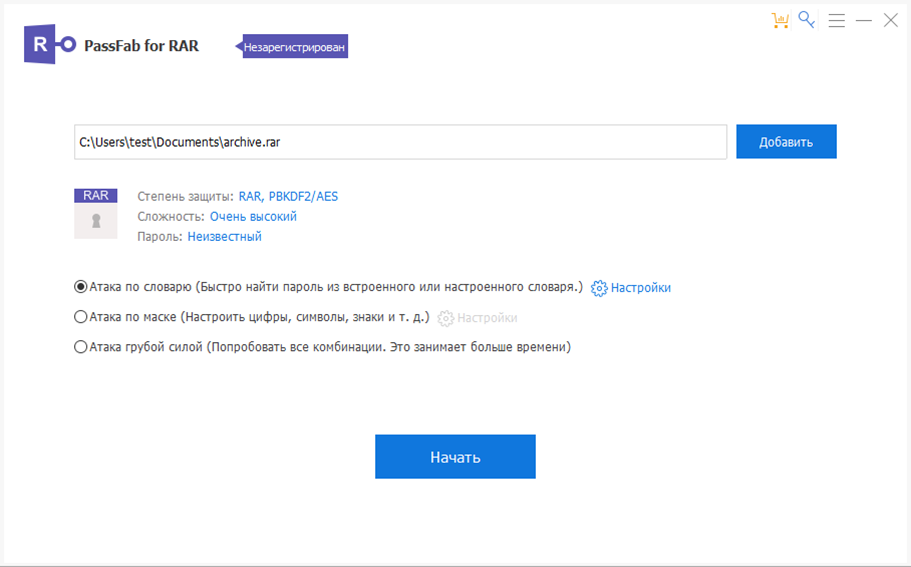
Определив архив и режим, нажмите на кнопку Начать, чтобы запустить процесс подбора. Он займет некоторое время. Для простых кодов потребуется 5-10 минут, а сложные пароли могут подбираться до нескольких часов. По окончанию программа выдаст результат работы — найденный код, который можно будет сразу скопировать и использовать.
Advanced Archive Password Recovery
В отличие от предыдущей, эта утилита поддерживает сразу несколько распространенных типов архивов. Программа платная, но имеет пробную версию. Ее можно загрузить с нашего сайта .
После установки и запуска выберите нужный архив, нажав Open. Укажите все известные характеристики кода и начните процесс кнопкой Start.
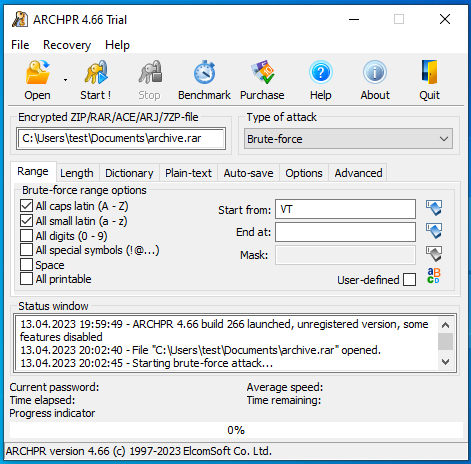
Заранее указать примерную длину пароля можно во вкладке Length. Это упростит программе работу.

По окончанию подбора программа отобразит найденный код.
Сайты для сброса пароля с архивов RAR и ZIP
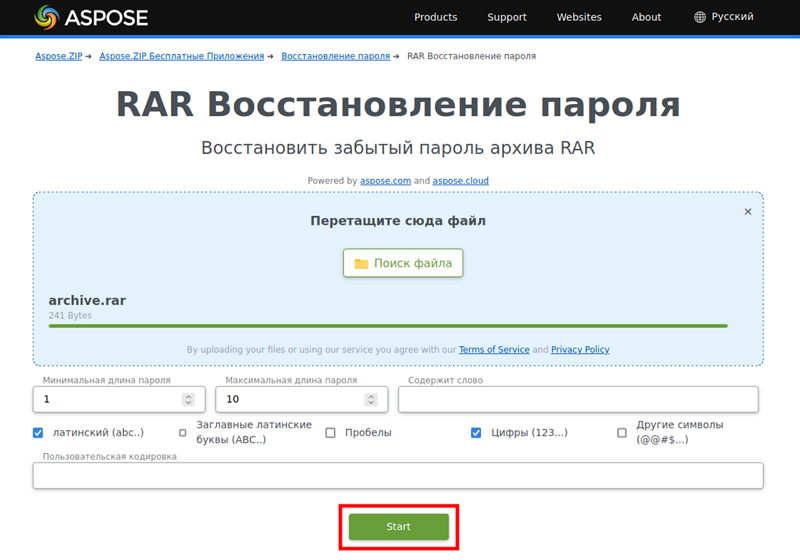
В интернете есть сервисы, которые позволяют подобрать пароль архива онлайн. Рассмотрим такой способ восстановления кода на примере сайта Aspose. Чтобы подобрать пароль с его помощью, проследуйте инструкции:
- Перейдите на сайт сервиса и выберите один из трех доступных форматов: ZIP, RAR или 7z.
- Загрузите файл.
- При наличии, укажите известные данные о пароле: длинна, используемые знаки, кодировка.
- Нажмите на кнопку Start для запуска процесса. Спустя время, программа выдаст результат работы — найденный код.
Как распаковать архив?
Узнав пароль, можно получить полный доступ к архиву и его содержимому, а также провести распаковку. Рассмотрим как это можно сделать в двух самых популярных архиваторах — WinRAR и 7-Zip.
В WinRAR
Чтобы извлечь содержимое из архива через WinRAR, проделайте следующее:
1. Откройте нужный архив программой.
2. Нажмите на кнопку Извлечь на верхней панели.
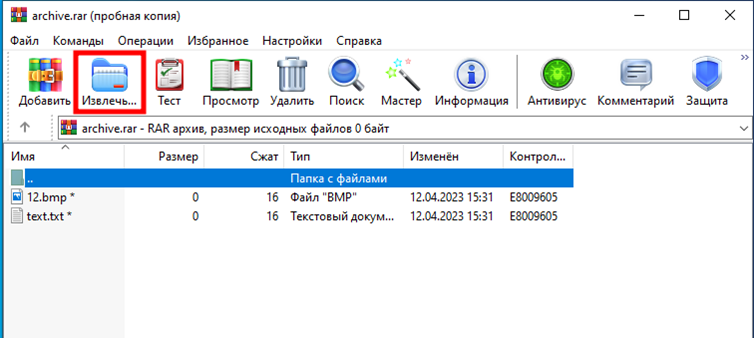
3. Выберите путь сохранения и нажмите ОК,
4. Введите пароль и кликните на кнопку ОК.
Архив будет распакован в указанном месте.
В 7-Zip
Для распаковки архива через 7-Zip, проследуйте инструкции:
1. Откройте файл архиватором.
2. Нажмите на Извлечь в верхней части окна программы.

3. Укажите путь распаковки и нажмите ОК.
4. В появившемся окне введите код и кликните на кнопку ОК.
Содержимое архива будет сохранено в выбранном месте.
Заключение
Восстановить утерянный пароль архива возможно благодаря специальным программам и инструментам. Воспользовавшись ими, можно сбросить код и вернуть доступ к запакованным файлам.
Как разблокировать Zip-файлы, защищенные паролем, без какого-либо программного обеспечения
ZIP -файлы — очень удобный способ работы с архивами. Сжатые zip -файлы занимают меньше места и могут быть переданы на другие компьютеры быстрее, чем несжатые файлы. В Windows работа с сжатыми файлами и папками аналогична работе с обычными файлами и папками. Объединяя несколько файлов в одну сжатую папку, вы можете легко поделиться ими.
А на нашем сайте вы можете увидеть несколько способов разблокировать файл ZIP. Например, разблокируйте файлы ZIP, защищенные паролем с использованием зарегистрированных ZIP -файлов за блокнот или разблокировать пароль.
Резюме:
Самый общий способ извлечь зашифрованные ZIP-файлы — ввести его пароль. Но иногда это происходит, когда вы не знаете пароль и хотите разблокировать пароль zip. Обычно это делается с помощью программы разблокировки пароля ZIP, которая позволяет за считанные минуты сломать пароль файла ZIP.
Вам не всегда нужно использовать бесплатную или какую-либо платную утилиту, чтобы разблокировать пароль файла ZIP. К счастью, у нас есть два наиболее эффективных метода разблокировки пароля к файлу zip без какого-либо программного обеспечения.
Итак, давайте начнем с того, как разблокировать Zip-файл без пароля или какого-либо программного обеспечения.
Способ 1: разблокировать защищенные паролем Zip файлы онлайн
Первый способ разблокировать пароль ZIP — использовать онлайн-инструмент, нажав на password-online.com. Если вы хотите разблокировать Zip-файл онлайн, вы должны действовать умно. Есть только несколько веб-сайтов, которым можно доверять, чтобы разблокировать пароль файла ZIP.
Итак, сделайте правильный поиск, прежде чем доверить свой ZIP-файл важной информацией. Ниже приведен снимок экрана, поэтому вы можете убедиться, что используете надежный источник в Интернете для разблокировки пароля файла ZIP.
Плюсы:
- Один из самых быстрых и простых способов разблокировать пароль файла ZIP.
- Нет необходимости платить за разблокировку программного обеспечения, этот онлайн-инструмент бесплатен для коротких паролей.
- Меры предосторожности измеряются, и расшифрованный файл ZIP отправляется владельцу по электронной почте.
Минусы / Риски:
- Существует ограничение на размер файла, который может быть загружен онлайн.
- Косвенная загрузка заблокированного ZIP-файла означает, что вы передаете свои личные материалы онлайн-источникам. Так что всегда есть риски.
- В отличие от разблокировки программного обеспечения для паролей к ZIP-файлам, вам потребуется надежное подключение к Интернету, чтобы разблокировать пароли к ZIP-файлам бесплатно.
Способ 2: разблокировать защищенные паролем Zip файлы с помощью блокнота
Вы можете быть удивлены, узнав, что простое приложение, такое как «Блокнот», может даже разблокировать пароль файла ZIP бесплатно. Обычно люди не знают о его существовании по умолчанию в их операционных системах. Этот метод отлично работает для паролей ближнего действия и не стоит ни копейки.
Таким образом, использование метода блокнота должно быть вашим выбором, когда речь идет о том, как разблокировать защищенные паролем ZIP-файлы без какого-либо программного обеспечения.
Плюсы:
- Это совершенно бесплатно методика, чтобы разблокировать пароль файла ZIP.
- Лучшее решение для тех зашифрованных файлов ZIP, которые имеют короткий пароль.
- Нет необходимости в каком-либо внешнем бесплатном или платном программном обеспечении, вы можете найти его в своей Windows.
Минусы:
- Его нельзя использовать для сложных паролей.
Шаги, чтобы разблокировать пароль ZIP с помощью блокнота
Вот как открыть Zip-файл, защищенный паролем, используя Блокнот.
Исследуйте свой бизнес -потенциал: Откройте для себя нашего диапазона преобразующих курсов сегодня!
Раскрыть силу знаний с нашим разнообразным набором курсов, от оперативных закупок в S/4HANA до SEO Essentials. Повысьте свой опыт и успешны в своих деловых предприятиях.
Прежде всего, найдите инструмент «Блокнот», выполнив поиск в панели поиска Windows и щелкните по нему, когда он появится.
Используйте приведенный ниже фрагмент кода и добавьте его в свой блокнот.
После того, как вы добавили код, войдите в указанное выше меню и нажмите «Файл», а затем «Сохранить как».
Перед вами появится новое окно с просьбой предоставить действительное имя для действительного и какое расширение файла вы хотите выбрать. Какое бы имя вы ни указали для этого файла, но убедитесь, что вы выбрали расширение «.bat», прежде чем нажимать кнопку «Сохранить». Также запомните место, где вы собираетесь сохранить этот файл.
Перейдите в место, где вы только что сохранили файл, и вы найдете там значок с названием этого файла. Дважды щелкните, чтобы открыть его.
Экран командной строки приветствует вас. Вы должны ввести имя этого зашифрованного файла ZIP и место, где он находится на вашем компьютере, а затем нажмите «Enter».
Это займет необходимое время, необходимое для разблокирования пароля файла ZIP, и тогда забытый пароль будет отображаться на вашем экране. Вы можете скопировать или сохранить файл где-нибудь. Использовать этот пароль, чтобы разблокировать пароль ZIP-файла бесплатно, будет немного сложнее, чем при использовании стороннего Взломщик паролей Zip, вы можете сами попробовать и выбрать наиболее выгодный способ.
Вывод:
Вы только что увидели, как разблокировать защищенные паролем ZIP-файлы без какого-либо программного обеспечения. Оба метода были проверены много раз, а затем рекомендованы. В целом, инструменты для разблокировки паролей в формате ZIP не рекомендуются. Вы можете попробовать второй способ, чтобы разблокировать ZIP файл без пароля или использовать стороннее программное обеспечение.
Часто Задаваемые Вопросы
Исследуйте свой бизнес -потенциал: Откройте для себя нашего диапазона преобразующих курсов сегодня!
Раскрыть силу знаний с нашим разнообразным набором курсов, от оперативных закупок в S/4HANA до SEO Essentials. Повысьте свой опыт и успешны в своих деловых предприятиях.
Как снять пароль с архива
Если вы забыли пароль от ZIP-архива, который требуется открыть, оптимальным решением этой задачи будет использование специализированного программного обеспечения от сторонних разработчиков. Далее мы рассмотрим продукт компании PassFab, который хорошо себя зарекомендовал.
Обратите внимание! Процедура подбора пароля может занять довольно много времени (начиная от нескольких или десятков минут, и заканчивая несколькими часами и даже сутками), положительный результат нельзя гарантировать, а в ряде случаев он попросту недостижим. Поэтому если вам обещают быстрое и гарантировано эффективное решение, стоит отказаться от его использования – скорее всего, это либо вредоносный, либо мошеннический софт, единственная цель создателей которого – заражение ПК и/или получение доступа к вашим личным данным.
-
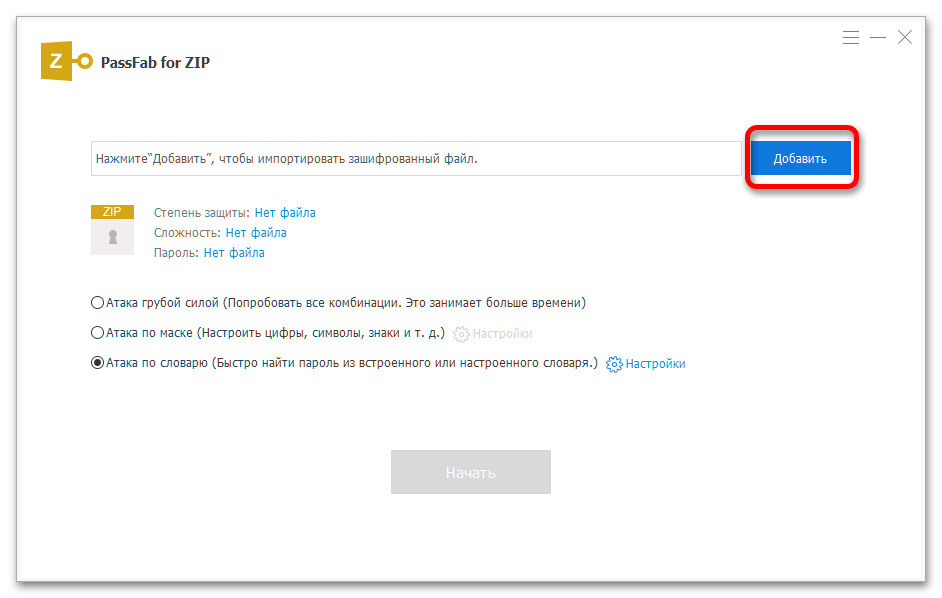
Скачайте, установите и запустите программу. Нажмите по кнопке «Добавить» в ее главном окне.
-
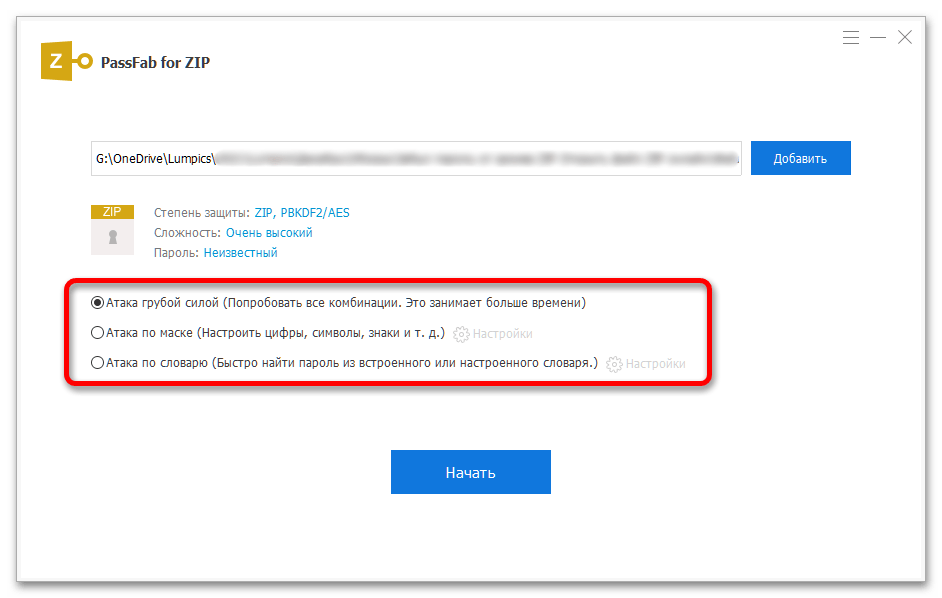
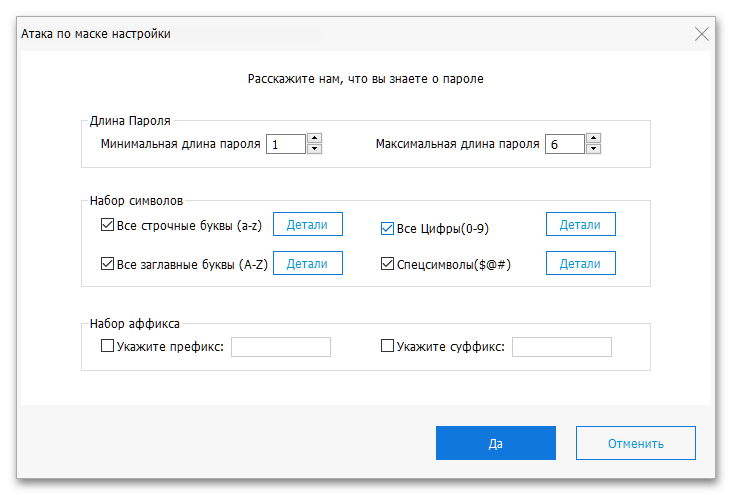
Грубой силой – занимает больше всего времени, так как подразумевает то, что будут пробоваться все возможные комбинации);
- Укажите известные особенности пароля;
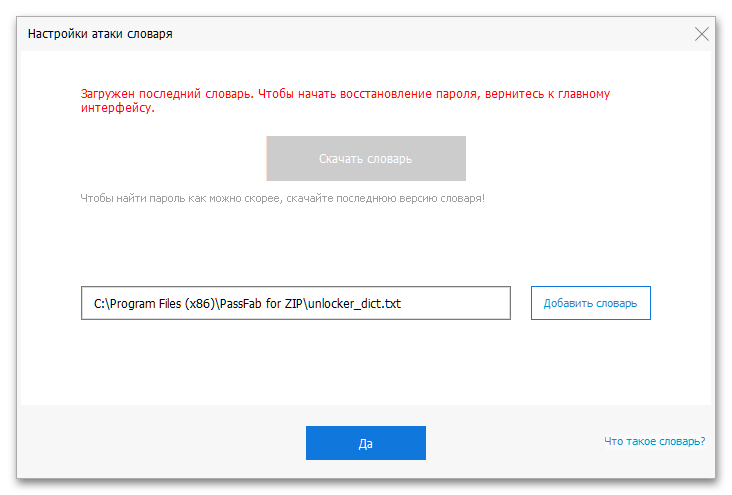
- Скачайте стандартный словарь или создайте и добавьте собственный.
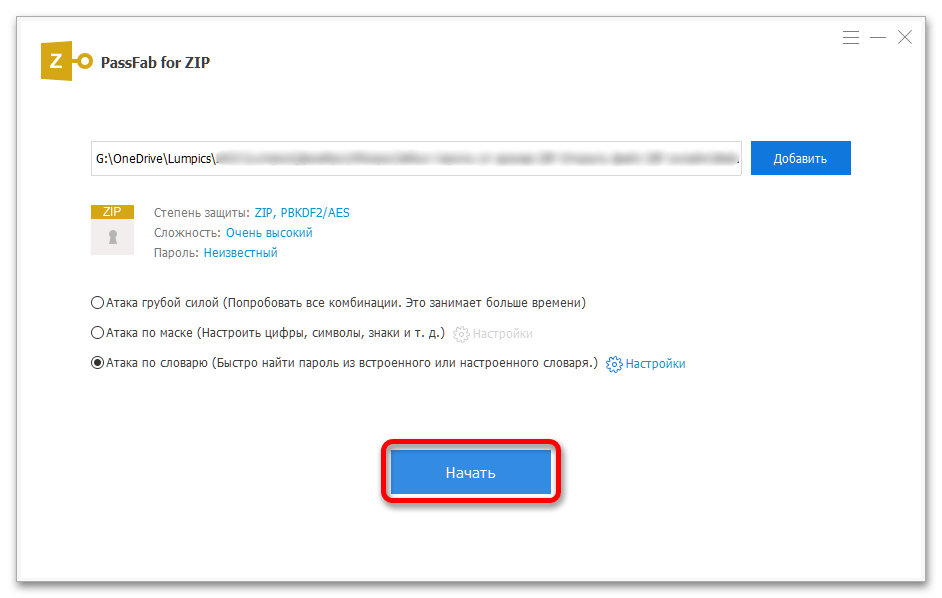
По завершении данной процедуры вы сможете скопировать пароль
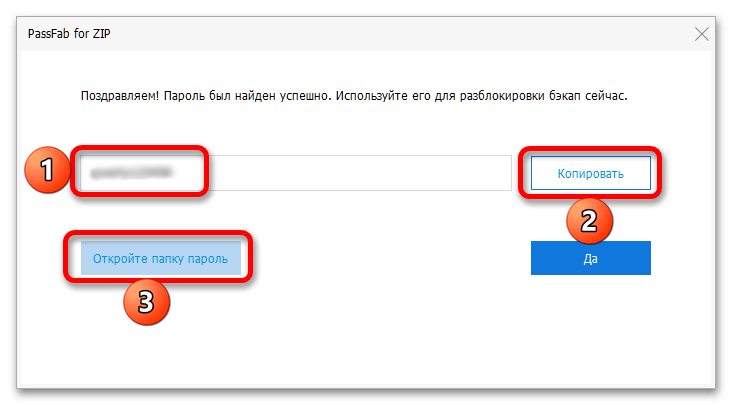
и использовать его для открытия архива в формате ZIP,
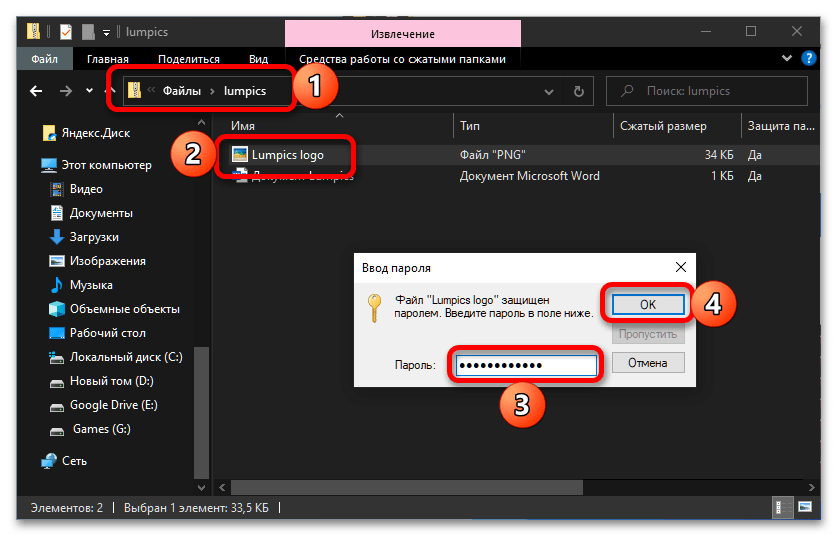
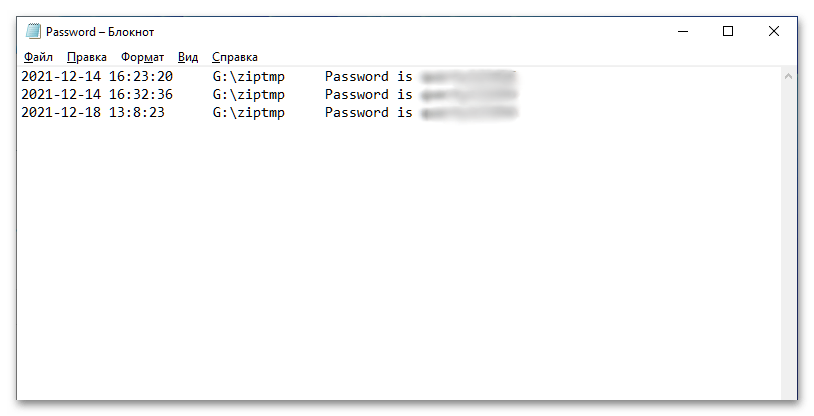
а также открыть лог-файл, в котором сохраняются сведения обо всех выполненных программой операциях.
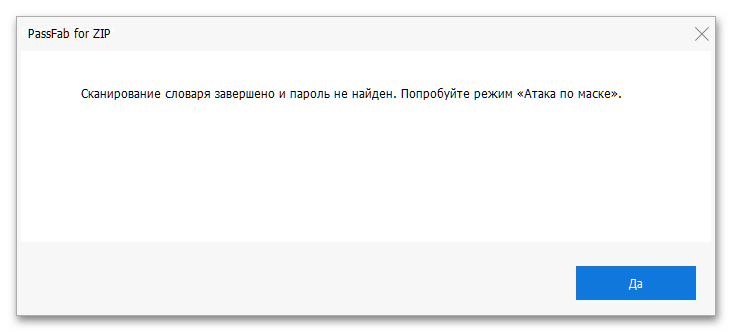
Примечание: Если выбранным вами на шаге №3 методом не получится восстановить пароль, попробуйте другой. Обычно программа сама предлагает это сделать.
Способ 2: John the Ripper
В качестве альтернативы полнофункциональному программному обеспечению можно воспользоваться консольной утилитой с открытым исходным кодом, предназначенной для проверки и восстановления паролей.
Обратите внимание! Подбор пароля рассмотренным далее методом представляет собой весьма трудоемкую и продолжительную процедуру. Приступая к ее реализации, закройте все требовательные к ресурсам ПК программы и будьте готовы к тому, что для решения задачи может потребоваться вплоть до нескольких дней.
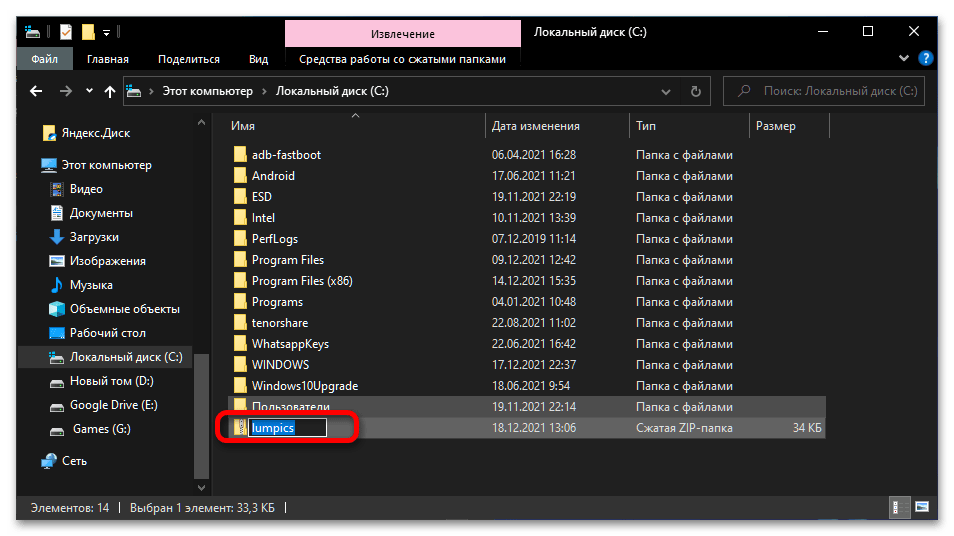
- Скопируйте запароленный архив в корень системного диска (в нашем примере таковым является «C:\». Присвойте ему простое и понятное, желательно односложное имя латиницей.
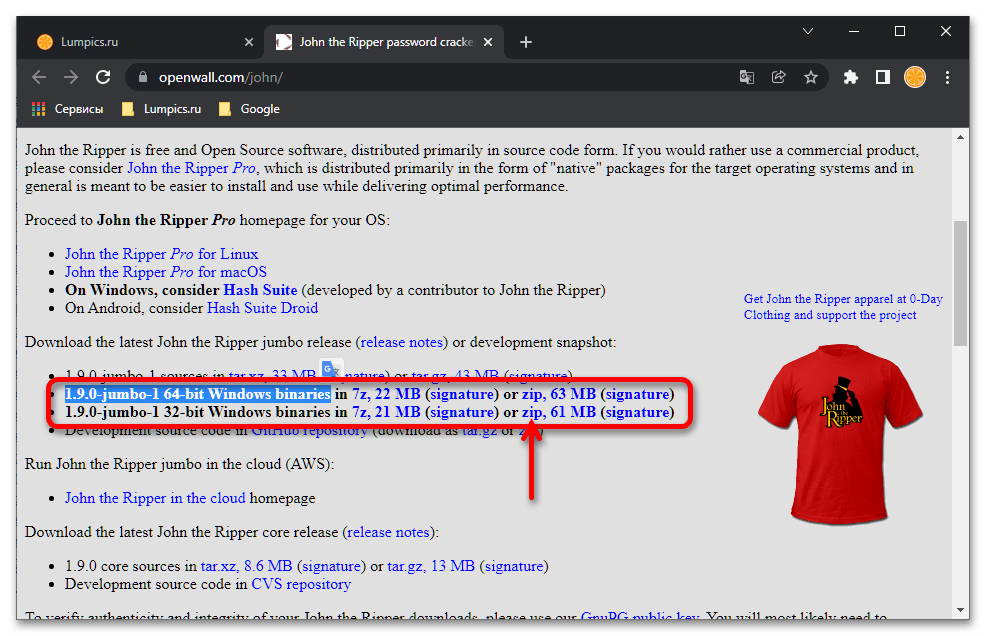
- Перейдите по указанной выше ссылке и загрузите версию ПО, соответствующую разрядности установленной на вашем компьютере операционной системы — необходимые файлы находятся под строкой «Download the latest John the Ripper jumbo release…», имеют выделенное жирным шрифтом название вида «X.X.X-jumbo-1 YY-bit Windows binaries in…» (лучше выбирать формат ZIP).
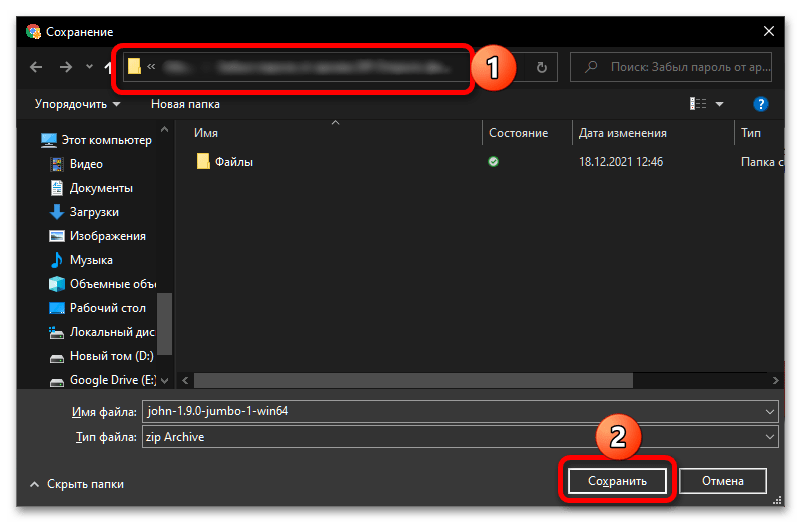
- Подтвердите сохранение на ПК в интерфейсе системного «Проводника».
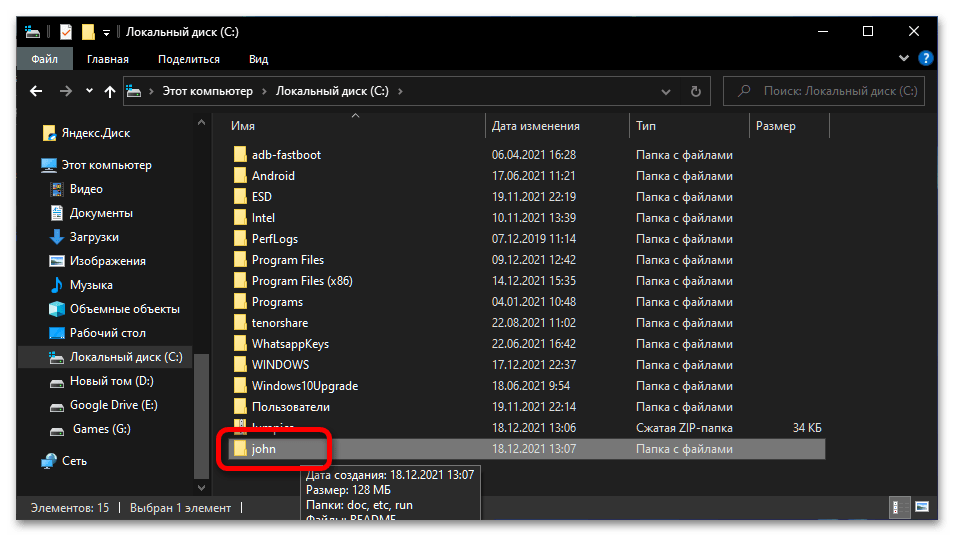
- Откройте архив после загрузки и извлеките его содержимое в корень системного диска. Переименуйте полученную папку в «john».
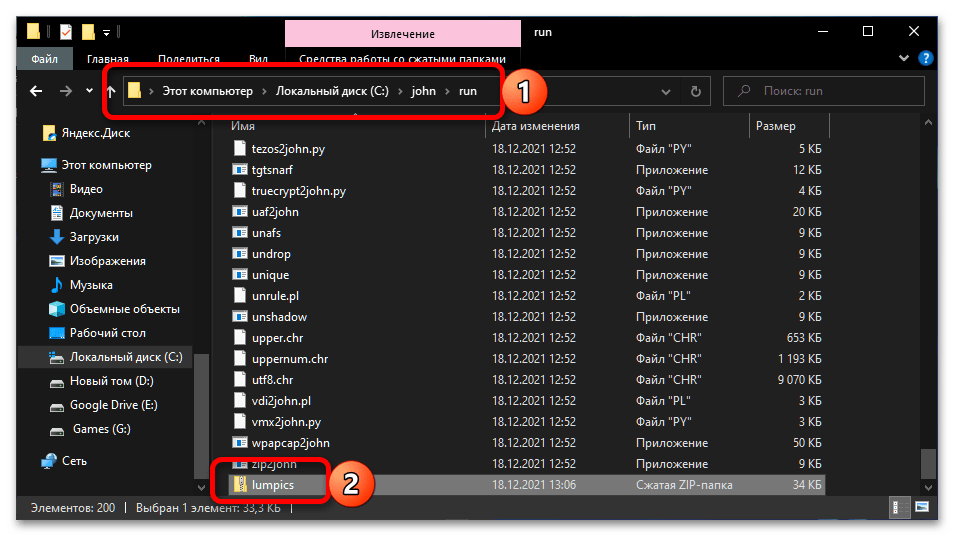
- Поместите ZIP-файл, пароль от которого требуется узнать, в каталог «run» директории «john».
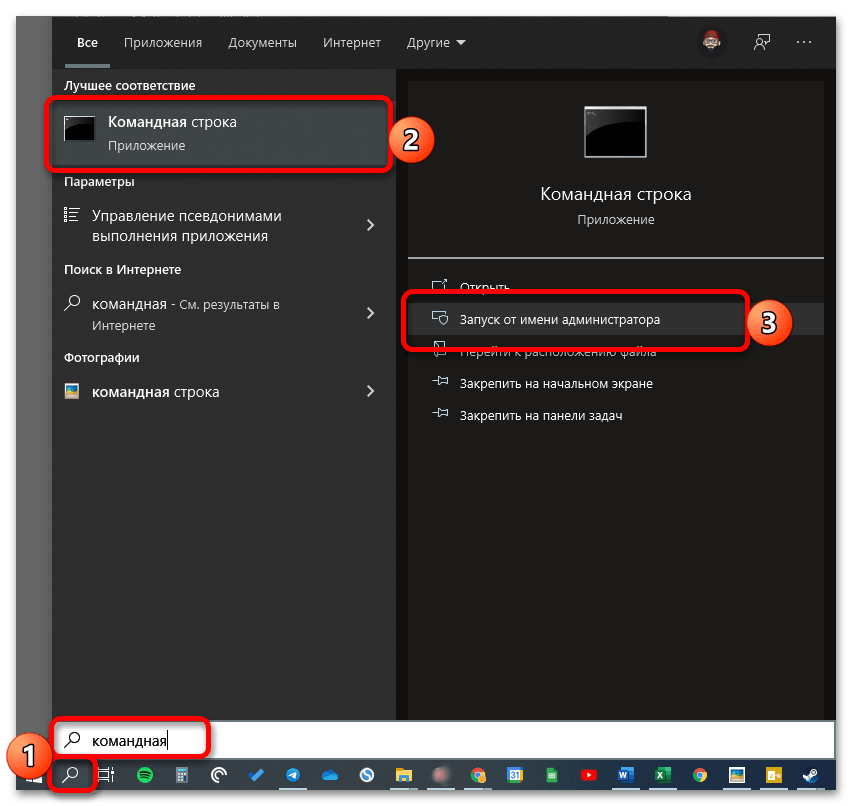
- Любым удобным способом запустите командную строку от имени администратора, например, воспользовавшись для этого встроенным в ОС поиском и соответствующей опцией в результатах выдачи.
zip2john.exe name.zip > name.hash
john.exe —pot=name.pot —wordlist=john/run/password.lst name.hash
После того как необходимые сведения отобразятся на экране, используйте их для открытия архива, просмотра и извлечения его содержимого.
Способ 3: OnlineHashCrack
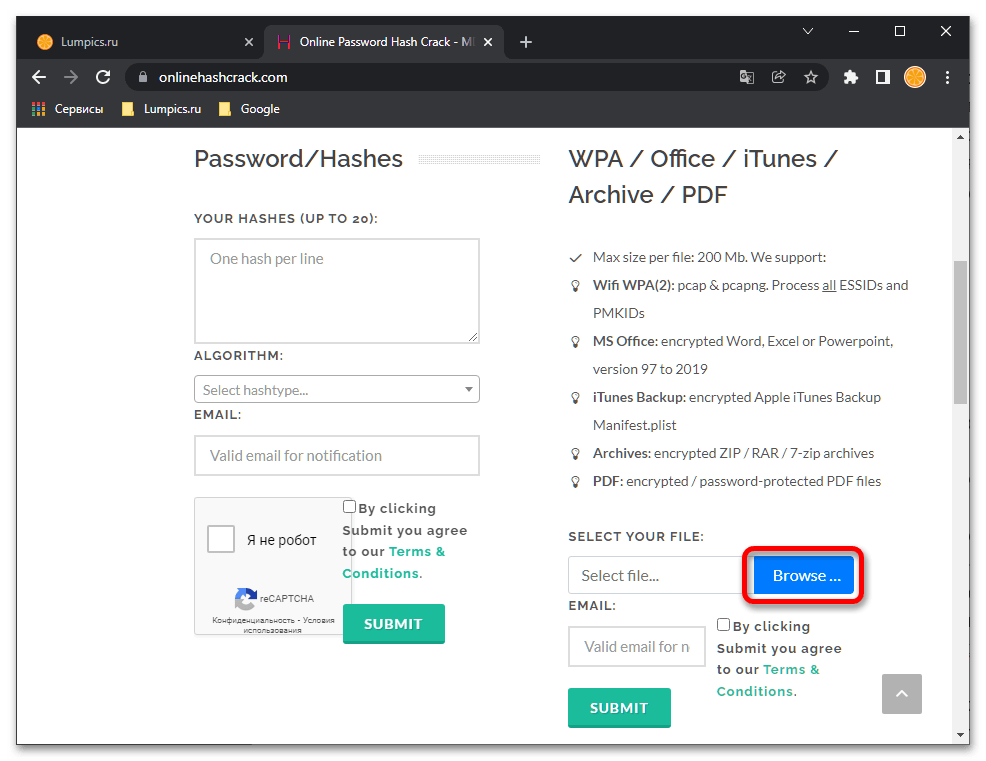
Ели вы не хотите устанавливать стороннее программное обеспечение для того, чтобы снять пароль с защищенного ZIP-архива, можно попробовать воспользоваться одним из немногочисленных онлайн-сервисов, предлагающих решение этой задачи. Стоит отметить, что практически все из них справляются лишь с элементарными кодовыми выражениями, и даже на это требуется немало времени.
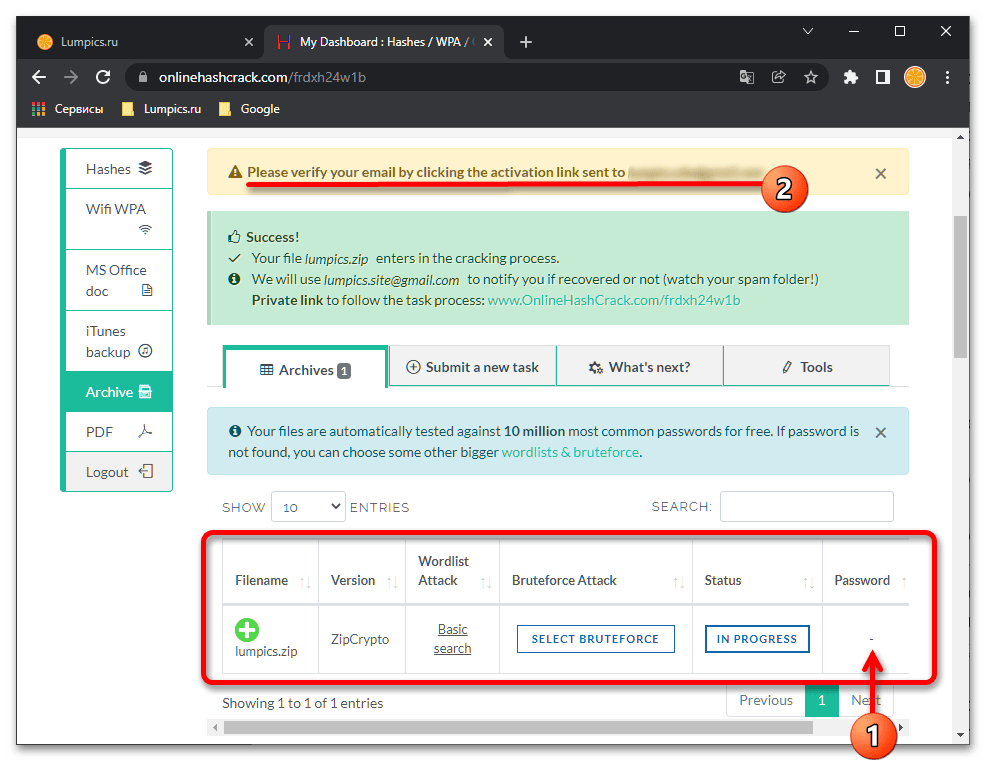
- Откройте сайт по указанной выше ссылке и нажмите по кнопке «Browse», расположенной справа от строки «Select file».
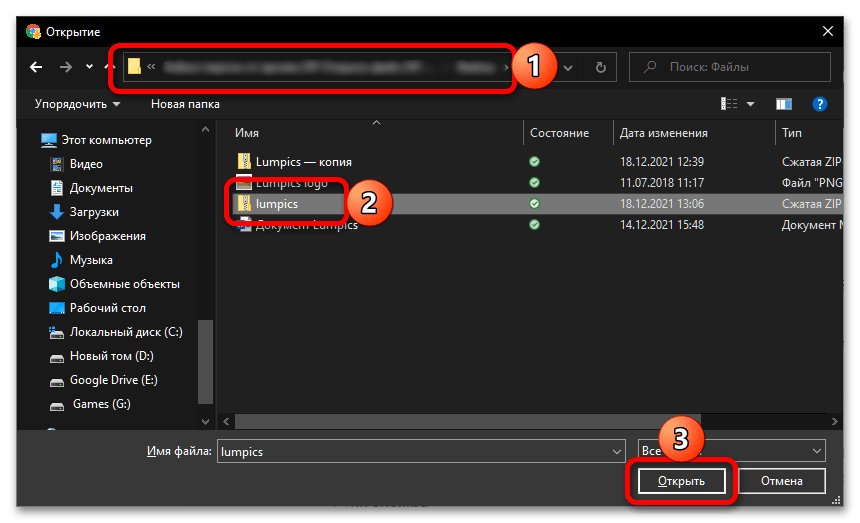
- С помощью системного «Проводника» выберите и откройте защищенный архив.
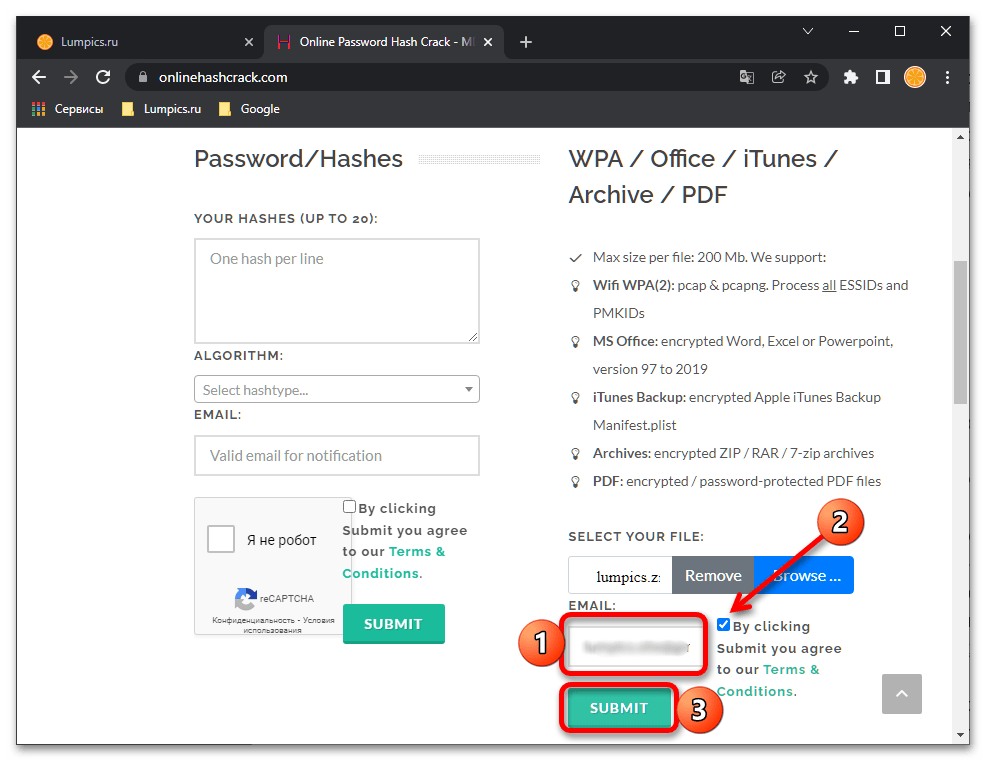
- В обозначенное на изображении ниже поле введите свой адрес электронной почты (на нее придет уведомление, когда сервисом будет подобран пароль или данная процедура завершится неудачей) и установите галочку в расположенном справа чекбоксе. Для подтверждения загрузки нажмите на кнопку «Submit».
- Подтвердите владение указанным почтовым ящиком — на него придет письмо со ссылкой, по которой потребуется перейти.
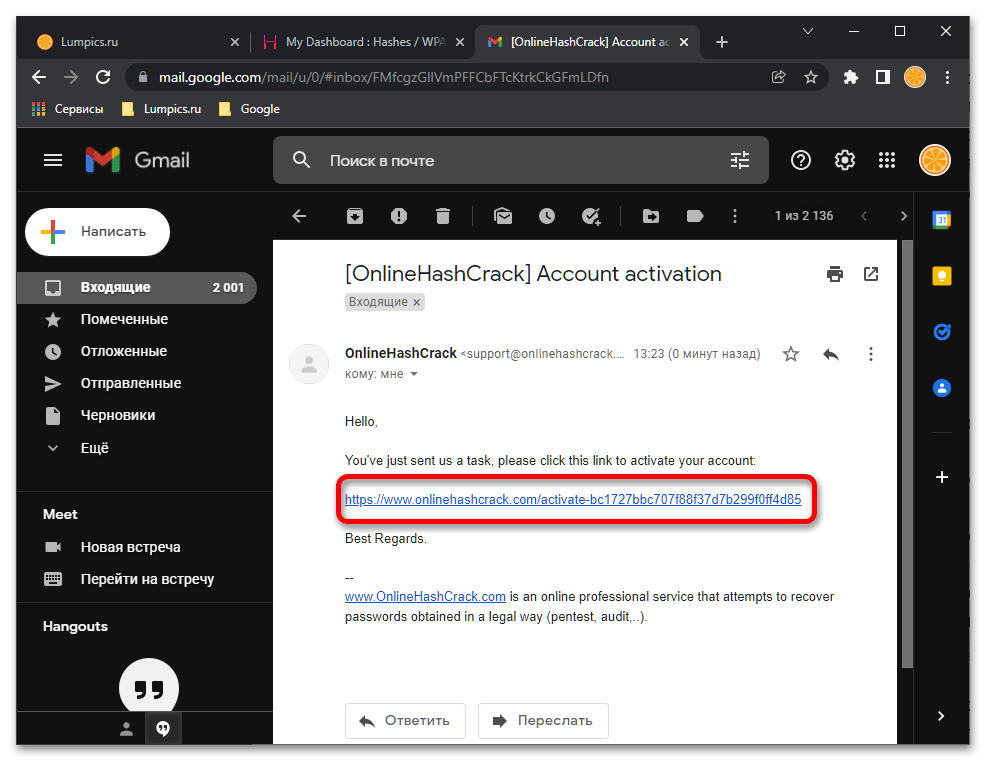
- Все что остается далее – ожидать, пока OnlineHashCrack обнаружит установленное для защиты архива кодовое выражение и отправит вам соответствующее письмо на указанный адрес.