Используемый дисплей не подключен к ГП NVIDIA
При попытке открытия контрольной панели Нвидиа пользователь может столкнуться с сообщением «Настройки дисплея NVIDIA недоступны. Используемый дисплей не подключен к ГП NVIDIA». Появление указанного уведомления сигнализирует о наличии проблем с драйверами графической карты ПК, а также некорректным подключением системного монитора. Ниже разберём причины данной дисфункции, а также представим варианты её решения.
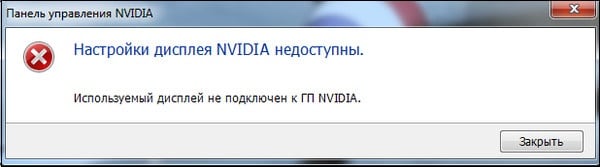
Выбранный дисплей не подключен к ГП Nvidia – суть и причины
Абсолютное большинство современных ноутбуков (и некоторые стационарные компьютеры) могут похвалиться сразу двумя действующими видеокартами. В большинстве случаев одна из них встроена в материнскую плату, маломощна, и используется для повседневных задач (обычно это серия Intel HD Graphics). Вторая – мощная дискретная, используемая для ресурсоёмких графических приложений с активным использованием 3Д-графики (видеокарты от Нвидиа и АМД).
Системы с двумя видеокартами умеют эффективно экономить питание за счёт задействования более слабой карты от Интел при осуществлении простых операций (серфинг в сети, работы с текстом и др.). Данная функция имеет название «NVIDIA Optimus», и мы можем наблюдать её работу во множестве современных ноутбуков с графическими картами от Nvidia.

При запуске контрольной панели Нвидиа система старается идентифицировать карту Нвидиа, использующуюся для создания изображения на экране ПК. Если идентификация не удалась, пользователь получает сообщение о неподключённом дисплее.
Причины дисфункции могут быть следующими:
- Пользователь воткнул штекер монитора в разъём встроенной графической карты вместо дискретной (в случае стационарного ПК);
- Вместо родных драйверов ноутбука пользователь (или ОС Виндовс) установил базовые драйвера от Интел или Нвидиа. Производитель вашего ноутбука может модифицировать стандартные драйвера под конкретную модель ноутбука, давая системе возможность оптимально переключаться между встроенной и дискретной видеокартой. Такие драйвера носят название «OEM drivers» (аббревиатура «ОЕМ» расшифровывается как Original Equipment Manufacturer – производитель оригинального оборудования). Драйвера ОЕМ обычно идут в комплекте с ноутбуком на СД-диске или жёстком диске ПК, и их задействование является залогом успешной работы обеих видеокарт. Если же пользователь ставит стандартные драйвера от Нвидиа или Интел, то такое переключение может не корректно работать;
- Пользователь не корректно установил драйвера для системных видеокарт. В частности, сначала необходимо ставить драйвера для встроенной карты от Интел, а затем для дискретной (Нвидиа). Многие делают ровно наоборот;
- Драйвера для видеокарт устарели или работают некорректно.
Ниже разберём способы решения возникшей проблемы.
Давайте рассмотрим решения, позволяющие исправить ошибку «Настройки дисплея Нвидиа недоступны» на вашем ПК.
Способ 1. Подключите шнур вашего монитора к разъёму карты Нвидиа
В случае стационарного ПК и отдельного монитора убедитесь, что шнур монитора подключён к разъёму видеокарты Нвидиа, а не к разъёму встроенной карты Интел.
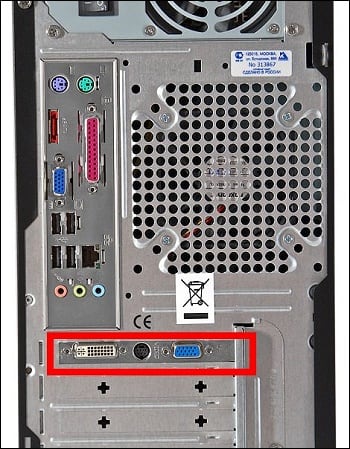
Подключайте монитор к разъёму дискретной видеокарты
Способ 2. Проверьте, не отключена ли встроенная видеокарта Интел
На некоторых ноутбуках работа дискретной карты Нвидиа невозможна без включенной встроенной видеокарты от Интел, поэтому выдаёт «Настройки дисплея NVIDIA недоступны. Используемый дисплей не подключен к ГП NVIDIA».
- Перейдите в Диспетчер устройство (нажмите на Win+R, введите там devmgmt.msc и нажмите ввод).
- Тут найдите вкладку «Видеоадаптеры», дважды кликните на ней для её раскрытия.
- Наведите курсор на карту от Интел, щёлкните правой клавишей мышки, и выберите «Включить устройство».
Способ 3. Установите на ПК оригинальные ОЕМ-драйвера
Эффективным вариантом решения проблемы является установка оригинальных ОЕМ-драйверов для видеокарты вашего ПК. Выполните следующие:
- Перейдите в Диспетчер устройств как описано чуть выше;
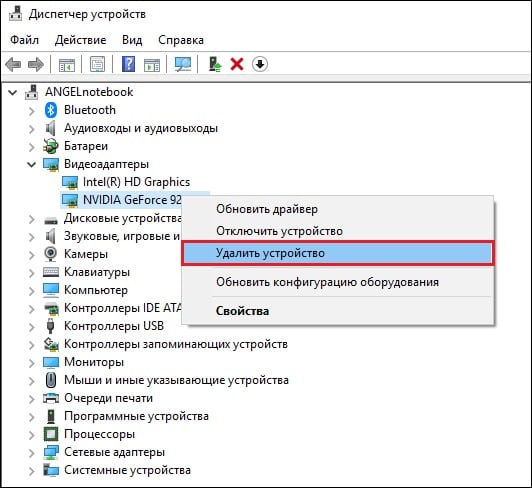
- В перечне устройств найдите вкладку «Видеадаптеры», раскройте её, и удалите сначала драйвера для видеокарты Нвидиа (наводим курсор на название видеокарты, щёлкаем правой клавишей мышки, выбираем «Удалить устройство»), а потом драйвера видеокарты Интел. В некоторых случая для полного удаления стоит воспользоваться программой DDU;
- Экран перейдёт в очень низкое разрешение. Не переживайте, так и должно быть;
- Перезагрузите ваш ПК;
- Перейдите на сайт производителя вашего ноутбука (к примеру, Dell, HP, Toshiba, Acer, Lenovo);
- У вас запросят серийный номер вашего ноутбука. Обычно он находится на стикере, который размещён на нижней стороне вашего ноутбука. Если такового стикера нет, то для получения номера используйте среду PowerShell. Нажмите на кнопку «Пуск», в строке поиска напишите PowerShell, и, кликнув вверху на найденное приложение, запустить его. В открывшемся окне PowerShell необходимо ввести команду:
И нажать ввод. В выведенных на экран параметрах будет «SerialNumber», значение которого и будет необходимо ввести в соответствующее поисковое поле на сайте производителя вашего устройства. Вы получите возможность скачать драйвера и иные апдейты для вашего ноутбука.
- Скачайте драйвера под версию вашей ОС Виндовс (не перепутайте 32 или 64-битные версии). Указанные драйвера могут быть более ранней даты, нежели уже установленные у вас драйвера, но это не страшно;
- Установите сначала драйвера для видеокарты Интел;
- Затем установите драйвера для видеокарты Нвидиа. Убедитесь, что вы выполняете чистую установку (clean installation) в случае драйверов Нвидиа;
- Перезагрузите ваш ПК.
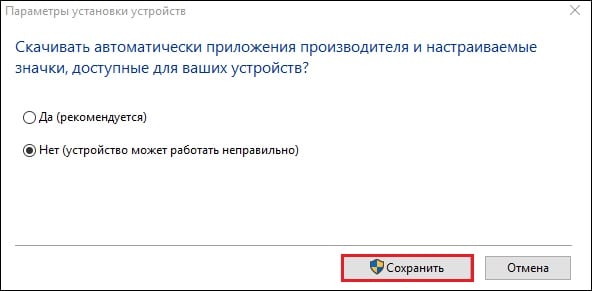
Если вы переживаете, что Виндовс вновь установит свои драйвера, то можно отключить такую возможность. Для этого перейдите в Панель управления, затем в «Система и безопасность», далее «Система» — слева «Дополнительные параметры системы» — вкладка «Оборудование» — «Параметры установки устройств». Здесь выберите опцию «Нет», нажмите на «Сохранить», и перезагрузите ваш PC.
Способ 4. Проверьте работу службы Нвидиа
- Нажмите на Win+R, введите там services.msc и нажмите ввод.
- В открывшемся перечне служб найдите службу « Nvidia Display Container LS », убедитесь, что она работает, и тип запуска её установлен на «Автоматически».
- При необходимости запустите службу, это может помочь решить ошибку «Используемый дисплей не подключен» на вашем ПК.
Способ 5. Проверьте настройки БИОС
В некоторых случаях некорректные настройки БИОС могут мешать корректной работе карты Нвидиа. Перейдите в БИОС, найдите там опцию «Graphics Device» и установите значение «Auto» или «Optimus» при наличии таковых.
Способ 6. Обновите ваши драйвера Нвидиа (для десктопов)
Пользователям стационарных десктоповых ПК необходимо попробовать установить драйвера Нвидиа с сайта geforce.com. Вы можете найти драйвера для вашей карты на сайте вручную, выбрав модель карты и её операционную систему, или позволить сделать это специальному инструменту Нвидиа, нажав на «AUTO DETECT YOUR GPU».
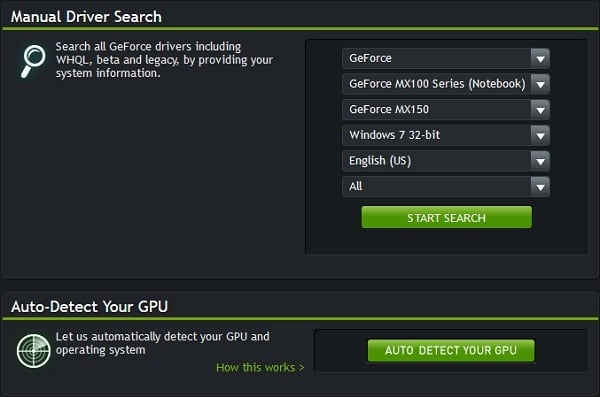
При необходимости выберите вариант автоматической идентификации вашей карты
Убедитесь также, что при установке драйверов вы активировали опцию «чистая установка».
Способ 7. Используйте специальные программы
В установке самых свежих драйверов также могут помочь специализированные программы уровня «ДрайверПак Солюшн», «Driver Easy» и другие аналоги, сканирующие компоненты ПК и устанавливающие для них самые свежие версии драйверов.
Заключение
Появление сообщения «Используемый дисплей не подключен к ГП NVIDIA» обычно сигнализирует о наличии каких-либо проблем в работе драйверов Нвидиа на пользовательском ПК. Выполните перечисленные в статье советы, это позволит избавиться от ошибки «Настройки дисплея NVIDIA недоступны» на вашем компьютере.
Как подключить монитор к видеокарте nvidia на ноутбуке
В этой статье мы расскажем о нескольких способах подключения монитора к видеокарте NVIDIA на ноутбуке и дадим несколько полезных советов для оптимизации работы с двумя экранами.
Подключение монитора к видеокарте nvidia на ноутбуке
Подключение внешнего монитора к видеокарте Nvidia на ноутбуке может быть полезным во многих случаях. Например, вы можете использовать его для расширения рабочего пространства, увеличения производительности или для подключения к большему экрану при презентациях или просмотре видео.
Для успешного подключения монитора к видеокарте Nvidia на ноутбуке следуйте этим шагам:
- Убедитесь, что ваш ноутбук имеет разъем для подключения внешнего монитора. Обычно это разъем HDMI или VGA. Если у вас нет соответствующего разъема, вам может потребоваться специальный адаптер.
- Выключите ноутбук и подключите монитор к разъему видеокарты Nvidia на ноутбуке с помощью соответствующего кабеля. Удостоверьтесь, что кабель надежно закреплен в обоих разъемах.
- Включите ноутбук и подождите, пока операционная система загрузится.
- Нажмите правой кнопкой мыши на рабочем столе и выберите в контекстном меню пункт «Параметры экрана» или «Разрешение экрана».
- В открывшемся окне «Параметры экрана» найдите раздел «Расположение» или «Экран».
- В этом разделе вы увидите отображаемые экраны. Если все настройки правильные, дополнительный монитор должен быть обнаружен и отображаться в списке.
- Выберите дополнительный монитор и установите нужное разрешение. Обычно дополнительные настройки, такие как ориентация экрана или режим работы, могут быть изменены также в этом разделе.
- Если все настройки верны, нажмите кнопку «Применить» и проверьте, что на внешнем дисплее появилось изображение.
Теперь вы успешно подключили монитор к видеокарте Nvidia на ноутбуке. Вы можете настроить его в зависимости от ваших потребностей и наслаждаться расширенным рабочим пространством или улучшенной производительностью.
Выбор подходящего монитора для подключения
При выборе монитора для подключения к видеокарте Nvidia на ноутбуке необходимо учитывать ряд факторов, чтобы получить максимальное удовлетворение от использования.
Вот несколько важных критериев, которые следует учитывать:
- Размер монитора — определите, какой размер монитора вам удобен. Более крупные мониторы обеспечивают более комфортное использование и улучшают визуальный опыт. Однако они могут занимать больше места и быть более трудными для переноски.
- Разрешение монитора — выберите монитор с разрешением, подходящим для ваших нужд. Более высокое разрешение обеспечивает более четкое изображение, но может потребоваться более мощная видеокарта для поддержки.
- Технология дисплея — рассмотрите различные технологии дисплея, такие как LCD, LED или OLED. Каждая из них имеет свои преимущества и особенности, поэтому выбор зависит от ваших предпочтений и бюджета.
- Частота обновления — выберите монитор с высокой частотой обновления, чтобы предотвратить возникновение размытости или дрожания изображения. Видеокарта Nvidia может поддерживать различные частоты обновления, поэтому убедитесь, что выбранный монитор совместим с вашей видеокартой.
- Порты подключения — удостоверьтесь, что выбранный монитор имеет подходящие порты подключения для вашей видеокарты Nvidia. Обычно используются порты HDMI, DisplayPort или DVI.
Важно также учесть свои личные предпочтения и бюджет. Определите, какие функции и возможности вам необходимы, и выберите монитор, который отвечает вашим требованиям.
| Размер монитора | Разрешение | Технология дисплея | Частота обновления | Порты подключения |
|---|---|---|---|---|
| 21-24 дюйма | 1920×1080 (Full HD) | LCD | 60 Гц | HDMI, DisplayPort |
| 27-32 дюйма | 2560×1440 (QHD) или 3840×2160 (4K UHD) | LED | 60-144 Гц | HDMI, DisplayPort |
Это лишь общая рекомендация, и выбор монитора зависит от ваших предпочтений и конкретных требований. Помните, что правильно подобранный монитор может значительно улучшить ваш опыт работы и развлечений на ноутбуке с видеокартой Nvidia.
Подготовка к подключению: проверка наличия необходимых разъемов
Перед тем, как приступить к подключению монитора к видеокарте ноутбука от NVIDIA, необходимо убедиться в наличии необходимых разъемов. Для этого потребуется взглянуть на заднюю панель ноутбука и видеокарты. Обычно видеокарты NVIDIA оснащены следующими типичными разъемами:
- HDMI — самый распространенный разъем для передачи аудио и видео сигнала высокого разрешения.
- DisplayPort — другой популярный стандарт, который поддерживает передачу аудио и видео сигнала высокого качества.
- VGA — стандартный аналоговый разъем, который часто используется в старых моделях ноутбуков и мониторов.
- DVI — еще один аналоговый разъем, который используется для передачи видео сигнала.
Необходимо убедиться, что ваш ноутбук имеет хотя бы один из этих разъемов. Если у вас есть монитор с аналогичными разъемами, то вы сможете подключить его к видеокарте с помощью соответствующего кабеля. В случае отсутствия подходящих разъемов на ноутбуке, возможно потребуется использование адаптера или конвертера для совместимости разъемов.
Установка драйверов для видеокарты NVIDIA
Для того чтобы максимально эффективно использовать возможности видеокарты NVIDIA на ноутбуке, необходимо установить соответствующие драйверы. Драйверы обеспечивают правильное функционирование и оптимальную производительность видеокарты.
Вы можете установить драйверы NVIDIA на ноутбук следующим образом:
- Перейдите на официальный сайт NVIDIA по адресу https://www.nvidia.ru/Download/index.aspx?lang=ru.
- Выберите соответствующие параметры в выпадающих списках, чтобы найти подходящие драйверы для вашей видеокарты и операционной системы.
- Нажмите кнопку «Поиск».
- Скачайте установочный файл драйвера с сайта NVIDIA.
- Запустите установочный файл и следуйте инструкциям установщика.
- Перезагрузите ноутбук после завершения установки драйверов.
После установки драйверов NVIDIA, ваш ноутбук будет готов к подключению монитора и использованию его вместе с вашей видеокартой. Драйверы позволят совместить работу ноутбука и монитора, создав наиболее удобные условия для работы или развлечений.
Проверка подключения монитора к видеокарте nvidia
После того, как вы успешно подключили монитор к видеокарте Nvidia на ноутбуке, вам необходимо проверить, что все работает должным образом. В этом разделе мы рассмотрим основные шаги, которые помогут вам убедиться, что монитор правильно подключен и функционирует.
Вот несколько действий, которые вы можете предпринять для проверки подключения монитора к видеокарте Nvidia:
- Включите монитор и убедитесь, что он получает питание. Обратите внимание на индикатор питания или подключите другое устройство к розетке, чтобы проверить, работает ли она.
- Убедитесь, что кабель HDMI, DVI или DisplayPort надежно подключен к видеокарте и монитору. Проверьте, что разъемы не покачиваются и надежно фиксируются.
- Проверьте, что настройки вывода видеосигнала на ноутбуке корректно сконфигурированы. Для этого откройте «Панель управления Nvidia» и выберите раздел «Управление настройками 3D». Убедитесь, что выбран правильный монитор и разрешение совпадает с подключенным монитором.
- Перезагрузите ноутбук, чтобы применить все изменения. После загрузки проверьте, появляется ли изображение на подключенном мониторе.
Если после всех этих действий изображение все еще не отображается на мониторе, проверьте наличие обновлений драйверов для видеокарты Nvidia или попробуйте подключить монитор к другой видеокарте, чтобы исключить возможные проблемы с аппаратным обеспечением.
Настройка дополнительных параметров монитора
После успешного подключения монитора к вашей видеокарте nvidia на ноутбуке, вам могут потребоваться некоторые дополнительные настройки для оптимального использования дополнительного дисплея. Ниже приведены некоторые важные параметры, которые можно настроить.
1. Разрешение монитора: Первым делом вам может потребоваться изменение разрешения монитора для соответствия вашим потребностям. Для этого откройте настройки экрана на вашем ноутбуке и выберите раздел «Разрешение экрана». Здесь вы сможете выбрать различные варианты разрешения для вашего дополнительного монитора. Выберите наиболее подходящий вариант и примените изменения.
2. Расширение или дублирование экрана: В зависимости от ваших потребностей, вы можете выбрать расширение экрана или дублирование экрана на вашем дополнительном мониторе. Для этого откройте настройки экрана и найдите раздел «Расположение». Здесь вы сможете выбрать опцию «Расширить мониторы» или «Дублировать мониторы», в зависимости от вашего предпочтения. Примените изменения для применения выбранной настройки.
3. Частота обновления: При необходимости вы можете изменить частоту обновления монитора для достижения более плавного и качественного отображения. Откройте настройки экрана и найдите раздел «Обновление экрана». Здесь вы сможете выбрать опцию «Частота обновления» и выбрать желаемую частоту. Обратите внимание, что доступные варианты могут зависеть от вашего монитора и видеокарты.
4. Цветовая гамма: Если вам требуется более точное отображение цветов на вашем дополнительном мониторе, вы можете настроить цветовую гамму. Откройте настройки экрана и найдите раздел «Цвета» или «Цветовая коррекция». Здесь вы сможете настроить насыщенность, контрастность, яркость и другие параметры цветового отображения. Процесс настройки может быть индивидуальным для каждого монитора, поэтому лучше провести небольшой тест и определить оптимальные настройки для вашего экрана.
Не забывайте, что доступность и названия опций могут зависеть от вашей операционной системы, версии драйвера видеокарты и настроек самого монитора. Экспериментируйте с настройками, чтобы найти оптимальные параметры для вашего дополнительного монитора и наслаждайтесь расширенным рабочим пространством!
Вопрос-ответ:
Как подключить внешний монитор к видеокарте nvidia на ноутбуке?
Для начала убедитесь, что у вас установлена видеокарта от NVIDIA на ноутбуке. Затем, найдите порт HDMI или DisplayPort на ноутбуке и на внешнем мониторе. Подключите HDMI или DisplayPort кабель между этими портами. После подключения, вам может потребоваться включить внешний монитор с помощью комбинации клавиш на клавиатуре ноутбука. В большинстве случаев, Windows автоматически обнаружит внешний монитор и настроит его правильно. Если это не произошло, вы можете зайти в настройки дисплея и выбрать опцию «Расширить экран» или «Дублировать экран».
Какие способы подключения монитора к видеокарте nvidia на ноутбуке существуют?
Наиболее распространенными способами подключения монитора к видеокарте nvidia на ноутбуке являются: использование HDMI-кабеля, DisplayPort-кабеля или VGA-кабеля. Если ваш ноутбук и монитор поддерживают HDMI или DisplayPort, лучше использовать один из этих кабелей, так как они обеспечивают более качественное изображение. Если у вас только VGA-порт на ноутбуке или мониторе, то используйте VGA-кабель. Все эти кабели можно приобрести в специализированных магазинах электроники.
Можно ли подключить несколько мониторов к видеокарте nvidia на ноутбуке?
Да, возможно подключить несколько мониторов к видеокарте nvidia на ноутбуке. Для этого вам понадобится наличие необходимого количества портов HDMI или DisplayPort на ноутбуке и на мониторах. Подключите каждый монитор к своему порту с помощью соответствующего кабеля. Затем, в настройках дисплея найдите опцию «Расширить экран» и выберите нужные параметры для каждого подключенного монитора. Обычно Windows автоматически обнаруживает все подключенные мониторы и предлагает настройки.
Как подключить монитор к видеокарте ноутбука с графическим процессором Nvidia?
Для подключения монитора к видеокарте ноутбука с графическим процессором Nvidia нужно использовать видеовыход HDMI, DisplayPort или VGA. В зависимости от доступных портов на ноутбуке и мониторе, вам может потребоваться использование соответствующего адаптера. Сначала нужно подключить один конец кабеля видеовыхода к видеокарте ноутбука, а другой конец к порту монитора. После этого, если монитор не обнаруживается автоматически, нужно перейти в настройки дисплея в Windows и выбрать соответствующий вход для монитора.
Как подключить второй монитор к ноутбуку с видеокартой Nvidia?
Для подключения второго монитора к ноутбуку с видеокартой Nvidia нужно проверить наличие количество доступных видеовыходов на видеокарте. Если есть свободный порт, то подключите один конец кабеля видеовыхода к видеокарте ноутбука, а другой конец к порту монитора. После этого, в настройках дисплея в Windows выберите расширенный режим отображения, чтобы использовать два монитора одновременно.
Могу ли я подключить монитор с разрешением 4K к видеокарте Nvidia на ноутбуке?
Да, вы можете подключить монитор с разрешением 4K к видеокарте Nvidia на ноутбуке, если ваша видеокарта поддерживает это разрешение. Убедитесь, что ваша видеокарта имеет достаточную производительность для работы с разрешением 4K. Для подключения монитора 4K используйте порты HDMI 2.0 или DisplayPort 1.2 или более поздней версии на ноутбуке и мониторе. Если ваша видеокарта не поддерживает разрешение 4K, вы все равно сможете подключить монитор, но разрешение будет ограничено максимальным возможным для видеокарты.
Как подключить монитор к видеокарте nvidia
Проверка подключения и базовых параметров второго дисплея
Прежде чем приступать к каким-либо дополнительным, более сложным методам решения проблемы, при невозможности вывода изображения на второй монитор, рекомендую выполнить эти простые шаги (с большой вероятностью, вы это уже попробовали, но напомню для начинающих пользователей):
- Перепроверьте, чтобы все кабельные подключения и со стороны монитора, и со стороны видеокарты были в порядке, а монитор включен. Даже если вы уверены, что всё в порядке.
- Если у вас Windows 10, зайдите в параметры экрана (правый клик по рабочему столу — параметры экрана) и в разделе «Дисплей» — «Несколько дисплеев» нажмите «Обнаружить», возможно это поможет «увидеть» второй монитор.
- Если у вас Windows 7 или 8, зайдите в параметры экрана и нажмите «Найти», возможно, Windows удастся обнаружить второй подключенный монитор.
- Если у вас в параметрах из шага 2 или 3 отображаются два монитора, но изображение есть только на одном, посмотрите, чтобы в пункте «Несколько дисплеев» не было установлено «Показать только на 1» или «Показать только на 2».
- Если у вас ПК и один монитор подключен к дискретной видеокарте (выходы на отдельной видеокарте), а другой — к интегрированной (выходы на задней панели, но из материнской платы), по возможности попробуйте подключить оба монитора к дискретной видеокарте.
- Если у вас Windows 10 или 8, вы только что подключили второй монитор, но при этом не делали перезагрузку (а только завершение работы — подключение монитора — включение компьютера), выполните именно перезагрузку, это может сработать.
- Откройте диспетчер устройств — Мониторы и проверьте, а там — один или два монитора? Если два, но один с ошибкой, попробуйте удалить его, а затем в меню выбрать «Действие» — «Обновить конфигурацию оборудования».
Примечание: если для подключения второго монитора используются переходники, адаптеры, конвертеры, док-станции, а также недавно купленный самый дешевый китайский кабель, каждый из них также может являться причиной проблемы (чуть подробнее об этом и некоторых нюансах в последнем разделе статьи). Если существует такая возможность, попробуйте проверить другие варианты подключения и посмотреть, станет ли второй монитор доступен для вывода изображения.
Драйверы видеокарты
А потому при возникновении проблем с подключением второго монитора настоятельно рекомендую установить драйвер видеокарты вручную:
-
Скачайте драйвер вашей видеокарты с официального сайта NV >Возможен ещё один вариант, имеющий отношение к драйверам: второй монитор работал, но, внезапно, перестал определяться. Это может говорить о том, что Windows обновила драйвер видеокарты. Попробуйте зайти в диспетчер устройств, открыть свойства вашей видеокарты и на вкладке «Драйвер» откатить драйвер.
Дополнительная информация, которая может помочь, когда второй монитор не определяется
В завершение, некоторые дополнительные нюансы, которые могут помочь разобраться, почему не виден второй монитор в Windows:
- Если один монитор подключен к дискретной видеокарте, а второй — к интегрированной, проверьте, а обе ли видеокарты видны в диспетчере устройств. Бывает, что БИОС отключает интегрированный видеоадаптер при наличии дискретного (но его можно включить в БИОС).
- Проверьте, а виден ли второй монитор в фирменной панели управления видеокарты (например, в «Панель управления NV >Если же ваша ситуация отличается от всех предложенных вариантов, а ваш компьютер или ноутбук все так же не видит монитор, опишите в комментариях, как именно, к какой видеокарте подключены дисплеи и другие подробности проблемы — возможно, я смогу помочь.
Еще несколько лет назад второй монитор для компьютера считался чем то странным, особенным. Сегодня же компьютерные установки с двумя и больше мониторами широко используются в разных сферах деятельности. Программисты, архитекторы, дизайнеры, работники финансовых учреждений, и даже обычные пользователи предпочитают два монитора для удобной организации рабочего пространства.

Но что, если вы решили прикупить еще один монитор для размещения 30+ вкладок с социальными сетями, а он не определяется компьютером? Такое иногда случается, и у нас есть несколько способов решения этой проблемы.
Почему Windows не видит второй монитор
Первым делом нужно определиться, все ли в порядке с подключением, к нужному ли порту подключен дополнительный монитор. Если у вас дискретная видеокарта, все порты вывода графики находятся на ней. Это значит, что любые кабели монитора (VGA, HDMI, DVI..), которые вы подключаете к материнской плате не будут работать. Убедитесь, что кабель подключен именно к порту графического адаптера.

Если вы хотите одновременно использовать порты материнской платы и видеокарты (например, если у видеокарты нет VGA, а вам нужно подключить VGA и HDMI), необходимо зайти в BIOS и установить интегрированный адаптер в качестве основного (primary). Драйвера видеоадаптера должны обеспечить одновременную поддержку портов материнской и графической платы.
Принудительный поиск дополнительных мониторов в Windows
Большинство дисплеев автоматически определяются Windows при подключении, а сочетание клавиш Win + P позволяет вам управлять ими. Однако бывают случаи, когда Windows не видит второй монитор. Это может произойти из-за устаревшей модели дополнительного дисплея, или проблем с драйверами/реестром. (Не забывайте время от времени удалять старые драйвера, чистить систему с помощью CCleaner)
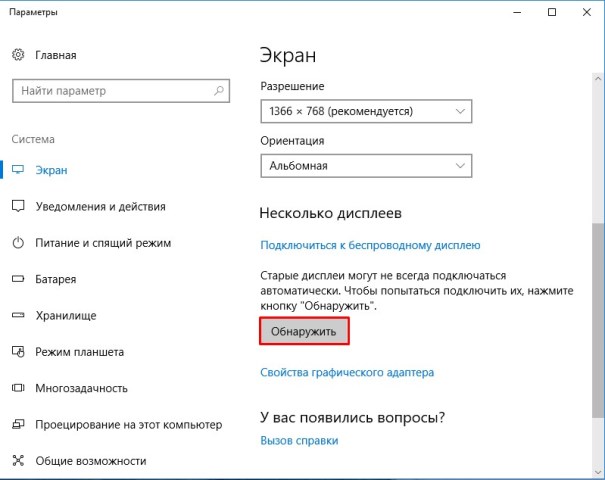
Чтобы Windows обнаружила второй монитор, щелкните правой кнопкой мыши на рабочем столе, нажмите «Параметры экрана», затем кнопку «Обнаружить» в разделе «Несколько дисплеев».
Переустановка или откат драйвера графической карты
Если проблема появилась после очередного обновления драйверов, необходимо сделать откат на более старую версию.
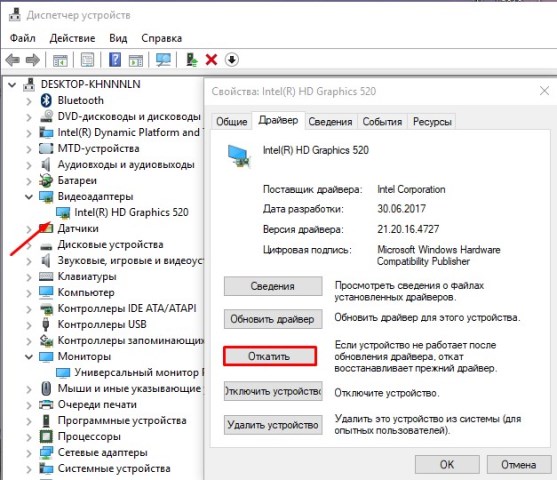
Зайдите в Диспетчер Устройств и найдите свою видеокарту в разделе “Видеоадаптеры”. Затем нажмите ПКМ на ней, зайдите в Свойства, и откройте вкладку “Драйвер”. Нажмите “Откатить” и следуйте инструкциям. После перезагрузки компьютера, ваш второй монитор должен заработать. Вы также можете обновить драйвер к последней версии. Для работы с драйверами мы рекомендуем пользоваться DriverPack Solution.
Также можете выполнить вышеуказанные действия для дополнительного монитора (в разделе “Мониторы” Диспетчера устройств)
Мы привели несколько способов устранения проблемы с неработающим доп. дисплеем. Если ваш компьютер все еще не видит второй монитор, стоит проверить работоспособность последнего. Подключите его вместо основного экрана и убедитесь, что он работает как надо. Желаю удачи.
Если вы нашли ошибку, пожалуйста, выделите фрагмент текста и нажмите Ctrl+Enter.
Работа с двумя и большим количеством мониторов очень удобная и приятная, поскольку вы получаете гораздо больше пространства для ваших задач, а в играх мониторы можно объединить для большего эффекта погружения.
Подключение второго монитора к компьютеру – дело в 99% случаев простое и быстрое. Вы включаете монитор в розетку, а затем к компьютеру по соответствующему кабелю (VGA, DVI, HDMI, DisplayPort, Thunderbolt, USB-C) в соответствующий слот и Windows автоматически определяет дополнительный монитор. После этого в Параметрах системы доступны опции для расширения, дублирования или отображения картинки только на одном из мониторов. Если во время этой процедуры у вас что-то пошло не так и компьютер не видит второй монитор (или третий, к примеру), эта инструкция подскажет вам несколько моментов, на которые надо обратить внимание. Возможно, какой-то из советов поможет устранить проблему.
Причиной, по которой ваш компьютер отказывается работать со вторым монитором, может быть как софтверная, так и хардверная проблема, а потому вам придется по очереди пробовать различные советы. Мы рекомендуем начать с самых простых советов, которые помогут вам понять, определился ли второй монитор системой вообще. Часто бывает так, что Windows видит второй монитор, но он отключен софтверно. В таком случае включить его будет достаточно просто изменить несколько параметров в настройках вашего компьютера.
Если подключение второго монитора к компьютеру не дало никаких положительных результатов, попробуйте просто перезагрузить его. После этого переходите к следующим советам.

-
Откройте Параметры – Система – Дисплей и нажмите Обнаружить. Windows попытается найти все подключенные к ней экраны и активировать их. Этот совет в первую очередь актуален для старых экранов, не поддерживающих автоматическое обнаружение.
Включен ли ваш монитор?
Вопрос может показаться весьма глупым, но все же стоит на него обратить внимание. У многих мониторов есть два переключателя – основная кнопка питания (обычно на передней стороне монитора для легкого доступа) и вспомогательный переключатель питания возле силового кабеля. Убедитесь, что оба этих переключателя находятся в положении «Вкл». Ориентироваться в этом вам поможет световая индикация. Практически все мониторы оснащены каким-то светодиодом, обозначающим состояние монитора. Он должен гореть. На этом этапе не важно, каким цветом – вы должны понимать, что питание поступает и он работает.
Также обратите внимание на силовой кабель монитора. Он должен быть вставлен в слот питания экрана до конца, а также на нем не должно быть заметных повреждений. Если вы видите на кабеле изъяны или повреждения, ни в коем случае не пытайтесь подключить его к сети!
В порядке ли монитор?
Убедитесь, что монитор, который вы подключаете к компьютеру, исправен. Отключите основной экран и подключите второй. Если желаемого результата нет, попробуйте подключить монитор при помощи другого коннектора. На современных мониторах есть несколько способов подключения (VGA, HDMI, DVI, DisplayPort и так далее), поэтому попробуйте все из возможных, если у вас есть соответствующие кабели. Попробуйте подключить его тем же кабелем, что и ваш основной. Подключите экран к другому компьютеру. Если он и там не заводится, значит проблема может быть спрятана в самом экране.
В порядке ли кабель?
Проверьте, нет ли физических повреждений на вашем кабеле. Убедитесь, что фиксаторы крепления коннекторов кабеля плотно затянуты (это в первую очередь касается VGA и DVI-кабелей, которые в подавляющем большинстве случаев комплектуются затяжными винтами крепления), а сам коннектор вставлен до конца.
Если вы не видите физических повреждений кабеля, а все фиксаторы надежно закреплены, стоит попытаться использовать другой кабель. Возможно, проблема скрывается в изогнутых пинах коннектора или других невидимых глазу пользователя хардверных неполадках. Часто-густо другой кабель решает проблему. Когда подключаете кабель (актуально для DVI и VGA-кабелей), будьте аккуратны. Всегда подключайте правильной стороной, не спешите и не применяйте излишнюю силу, если кабель сопротивляется.
Если вы пытаетесь подключить монитор по кабелю стандарта USB-C, вам стоит убедиться, что этот кабель поддерживает передачу видеосигнала. Не все USB-C кабели одинаковы. Хотя у них всех коннектор один и тот же, некоторые поддерживают лишь передачу файлов и зарядку, тогда как другие могут переносить видеосигнал или совместимы со стандартом Thunderbolt. Также ваш компьютер должен поддерживать вывод сигнала через USB-C.
В порядке ли видеокарта / материнская плата?
Убедитесь, что видеовыход на материнской плате (для компьютеров с интегрированной графикой) или видеокарте работает. Подключите свой основной монитор (тот, что наверняка работает и распознается компьютером) к порту, в который вы пытаетесь подключить другой монитор. Определить хардверную неисправность компьютера также может помочь подключение второго монитора к другому компьютеру.
Как вы подключаете монитор?
Проверьте, правильно ли вы подключаете свой монитор. Если ваш основной экран подключен к видеовыходам дискретной видеокарты, второй монитор надо тоже подключать во второй видеовыход именно видеокарты. Подключение в VGA / DVI / HDMI / DiaplayPort / USB-C на материнской плате в таком случае не сработает, поскольку BIOS материнской платы настроен на работу с внешней графикой. Более того, в вашем процессоре может даже физически отсутствовать видеоядро, что полностью сведет на нет работу видеовыходов на материнской плате. Нет никакого смысла пытаться подключить монитор к материнке.
Поддерживает ли ваша карта работу с несколькими мониторами?
Само наличие двух или больше портов для подключения на видеокарте еще не значит, что вы на самом деле можете подключить два или больше монитора. Ознакомьтесь с руководством пользователя вашей материнской платы и убедитесь, что она поддерживает работу с несколькими мониторами. В первую очередь этот совет актуален для очень старых или самых дешевых видеокарт-затычек.
Бывает, что видеокарта поддерживает вывод изображения лишь на два монитора, поэтому при подключении третьего монитора ничего не происходит. Я лично столкнулся с этой ситуацией, когда пытался подключить два монитора к старому ноутбуку. Один определялся через HDMI-кабель, а вот второй уже не идентифицировался через аналоговый видеовыход. В таком случае вам надо смириться с физическими ограничениями видеоадаптера вашего компьютера.
Кабель подключен напрямую или через переходник?
Переходники – это очень спорный вопрос. Их используют, если на видеокарте или мониторе нет нужного коннектора, а менять кабель или экран не вариант. Если вы пытаетесь подключить монитор к видеокарте при помощи переходника, убедитесь, что видеокарта поддерживает работу с конвертерами. В первую очередь это касается переходника с цифрового на аналоговый сигнал. Современные видеокарты не оснащены портами с выводом аналогового сигнала, поэтому обычные переходники с аналогового сигнала не работают. В таком случае вам надо покупать активный переходник с преобразователем. На старых видеокартах DVI-коннекторы включают в себя пин на аналоговый сигнал, поэтому возможна конвертация DVI-VGA через обычный переходник. В более новых видеокартах (Nvidia отказалась от аналогового сигнала в GeForce 10XX на архитектуре Pascal) нет возможности использовать такие адаптеры.
А что там с драйверами?
Возможно, ваша система работает с основным монитором через стандартный VGA графический адаптер. Это примитивный драйвер, позволяющий рендерить картинку на любой видеокарте без драйверов. Он способен проводить картинку даже через поврежденные видеокарты. На некоторых компьютерах эти драйверы позволяют отображать изображение в достаточно высоком разрешении, из-за чего неопытные пользователи считают, что драйвер на видео установлен. В таком случае попытка подключить второй монитор закончится ничем, так как видеокарта попросту не задействует свои возможности через программное обеспечение.

- Нажмите Win+ X и выберите Диспетчер устройств. Разверните ветку Видеоадаптеры и посмотрите, что в ней указано. Там должна числиться модель вашей видеокарты или интегрированного в процессор видео. Если вместо этого вы видите что-то наподобие СтандартныйVGAграфический адаптер или Базовый видеоадаптерMicrosfot, значит вам пора установить драйверы видеокарты.
- Если у вас ноутбук, загляните на сайт производителя и найдите драйвер из категории Display. Если вы точно знаете, какая видеокарта установлена в компьютере, переходите на сайт производителя и скачивайте последний драйвер, а затем попытайтесь снова подключить второй монитор.
- На случай, если драйвер установлен, можно попытаться удалить его и установить заново. Какой-то хитрый баг может спровоцировать проблему, поэтому переустановка драйверов лишней точно не будет.
Здесь также стоит отметить, что бывают случаи, когда второй монитор работал, но после обновления драйвера видео внезапно перестал работать. В новом драйвере может быть баг, который привел к отключению второго монитора. В таком случае выполните откат драйвера на предыдущую версию и посмотрите, исчезла ли ваша проблема.
«Склейка» мониторов
Проверьте, не работает ли ваша пара мониторов в каком-то продвинутом режиме. У AMD есть технология EyeFinity, которая объединяет изображение из двух экранов в один большой. В таком случае в Параметрах Windows вместо двух экранов отображается один большой широкий экран. Попробуйте отключить все эти софтверные штуки, после чего второй экран должен заработать.
Маловероятно, но стоит тоже попробовать.
Некоторые утверждают, что различная частота работы мониторов может приводить к тому, что второй экран не работает. При этом сам монитор может отображаться на экране, но картинки на нем нет. Если вы столкнулись с этим странным багом, попробуйте проверить частоту экрана и изменить ее таким образом, чтобы оба монитора работали с одинаковой частотой.
Выбранный дисплей не подключен к ГП Nvidia – суть и причины
Абсолютное большинство современных ноутбуков (и некоторые стационарные компьютеры) могут похвалиться сразу двумя действующими видеокартами. В большинстве случаев одна из них встроена в материнскую плату, маломощна, и используется для повседневных задач (обычно это серия Intel HD Graphics). Вторая – мощная дискретная, используемая для ресурсоёмких графических приложений с активным использованием 3Д-графики (видеокарты от Нвидиа и АМД).
Системы с двумя видеокартами умеют эффективно экономить питание за счёт задействования более слабой карты от Интел при осуществлении простых операций (серфинг в сети, работы с текстом и др.). Данная функция имеет название «NVIDIA Optimus», и мы можем наблюдать её работу во множестве современных ноутбуков с графическими картами от Nvidia.
Причины дисфункции могут быть следующими:
- Пользователь воткнул штекер монитора в разъём встроенной графической карты вместо дискретной (в случае стационарного ПК);
- Вместо родных драйверов ноутбука пользователь (или ОС Виндовс) установил базовые драйвера от Интел или Нвидиа. Производитель вашего ноутбука может модифицировать стандартные драйвера под конкретную модель ноутбука, давая системе возможность оптимально переключаться между встроенной и дискретной видеокартой. Такие драйвера носят название «OEM drivers» (аббревиатура «ОЕМ» расшифровывается как Original Equipment Manufacturer – производитель оригинального оборудования). Драйвера ОЕМ обычно идут в комплекте с ноутбуком на СД-диске или жёстком диске ПК, и их задействование является залогом успешной работы обеих видеокарт. Если же пользователь ставит стандартные драйвера от Нвидиа или Интел, то такое переключение может не корректно работать;
- Пользователь не корректно установил драйвера для системных видеокарт. В частности, сначала необходимо ставить драйвера для встроенной карты от Интел, а затем для дискретной (Нвидиа). Многие делают ровно наоборот;
- Драйвера для видеокарт устарели или работают некорректно.
Ниже разберём способы решения возникшей проблемы.
Способ 1. Подключите шнур вашего монитора к разъёму карты Нвидиа
В случае стационарного ПК и отдельного монитора убедитесь, что шнур монитора подключён к разъёму видеокарты Нвидиа, а не к разъёму встроенной карты Интел.
Подключайте монитор к разъёму дискретной видеокарты
Способ 2. Проверьте, не отключена ли встроенная видеокарта Интел
На некоторых ноутбуках работа дискретной карты Нвидиа невозможна без включенной встроенной видеокарты от Интел, поэтому выдаёт «Настройки дисплея NVIDIA недоступны. Используемый дисплей не подключен к ГП NVIDIA».
- Перейдите в Диспетчер устройство (нажмите на Win+R, введите там devmgmt.msc и нажмите ввод).
- Тут найдите вкладку «Видеоадаптеры», дважды кликните на ней для её раскрытия.
- Наведите курсор на карту от Интел, щёлкните правой клавишей мышки, и выберите «Включить устройство».
Способ 3. Установите на ПК оригинальные ОЕМ-драйвера
Эффективным вариантом решения проблемы является установка оригинальных ОЕМ-драйверов для видеокарты вашего ПК. Выполните следующие:
- Перейдите в Диспетчер устройств как описано чуть выше;
- В перечне устройств найдите вкладку «Видеадаптеры», раскройте её, и удалите сначала драйвера для видеокарты Нвидиа (наводим курсор на название видеокарты, щёлкаем правой клавишей мышки, выбираем «Удалить устройство»), а потом драйвера видеокарты Интел. В некоторых случая для полного удаления стоит воспользоваться программой DDU;
- Экран перейдёт в очень низкое разрешение. Не переживайте, так и должно быть;
- Перезагрузите ваш ПК;
- Перейдите на сайт производителя вашего ноутбука (к примеру, Dell, HP, Toshiba, Acer, Lenovo);
- У вас запросят серийный номер вашего ноутбука. Обычно он находится на стикере, который размещён на нижней стороне вашего ноутбука. Если такового стикера нет, то для получения номера используйте среду PowerShell. Нажмите на кнопку «Пуск», в строке поиска напишите PowerShell, и, кликнув вверху на найденное приложение, запустить его. В открывшемся окне PowerShell необходимо ввести команду:
И нажать ввод. В выведенных на экран параметрах будет «SerialNumber», значение которого и будет необходимо ввести в соответствующее поисковое поле на сайте производителя вашего устройства. Вы получите возможность скачать драйвера и иные апдейты для вашего ноутбука.
- Скачайте драйвера под версию вашей ОС Виндовс (не перепутайте 32 или 64-битные версии). Указанные драйвера могут быть более ранней даты, нежели уже установленные у вас драйвера, но это не страшно;
- Установите сначала драйвера для видеокарты Интел;
- Затем установите драйвера для видеокарты Нвидиа. Убедитесь, что вы выполняете чистую установку (clean installation) в случае драйверов Нвидиа;
- Перезагрузите ваш ПК.
Если вы переживаете, что Виндовс вновь установит свои драйвера, то можно отключить такую возможность. Для этого перейдите в Панель управления, затем в «Система и безопасность», далее «Система» — слева «Дополнительные параметры системы» — вкладка «Оборудование» — «Параметры установки устройств». Здесь выберите опцию «Нет», нажмите на «Сохранить», и перезагрузите ваш PC.
Способ 4. Проверьте работу службы Нвидиа
- Нажмите на Win+R, введите там services.msc и нажмите ввод.
- В открывшемся перечне служб найдите службу « Nvidia Display Container LS », убедитесь, что она работает, и тип запуска её установлен на «Автоматически».
- При необходимости запустите службу, это может помочь решить ошибку «Используемый дисплей не подключен» на вашем ПК.
Способ 5. Проверьте настройки БИОС
В некоторых случаях некорректные настройки БИОС могут мешать корректной работе карты Нвидиа. Перейдите в БИОС, найдите там опцию «Graphics Device» и установите значение «Auto» или «Optimus» при наличии таковых.
Способ 6. Обновите ваши драйвера Нвидиа (для десктопов)
При необходимости выберите вариант автоматической идентификации вашей карты
Убедитесь также, что при установке драйверов вы активировали опцию «чистая установка».
Способ 7. Используйте специальные программы
В установке самых свежих драйверов также могут помочь специализированные программы уровня «ДрайверПак Солюшн», «Driver Easy» и другие аналоги, сканирующие компоненты ПК и устанавливающие для них самые свежие версии драйверов.
Заключение
Чтобы подключить старый монитор к современной видеокарте, необходимо определиться какой активный конвертер (переходник или преобразователь) вы будите использовать для этого. В этой статье я рассмотрю возможные варианты подключения VGA (D-SUB) или DVI монитора к HDMI или DisplayPort новейшего видеоускорителя.
Про типы подключения

Устаревшими разъемами на мониторах можно считать VGA (D-SUB) и DVI. На всех современных видеокартах VGA уже нет, а вот DVI еще встречается. В этом случае вам поможет активный переходник DVI-D на VGA . Приобрести данный преобразователь можно на AliExspress или найти в других магазинах.

Обратите внимание, что именно DVI-D , причем в модификации Dual Link. Еще существует DVI-D Single Link, но он уже не используется. Это полностью цифровой интерфейс и все видеокарты, которые есть на данный момент в продаже в магазинах поддерживают именно его.
Вот пример такой видеокарты nVidia GeForce GT1030 MSI PCI-E 2048Mb (GT 1030 AERO ITX 2G OC).

Так же есть интерфейсы DVI-I и DVI-A (Аналоговый). В ушедших поколениях видеокарт, был широко распространен именно DVI-I . Он поддерживает как цифровой, так и аналоговый сигнал и именно с ним отлично работает обычный переходник VGA-DVI , который для современных видеокарт бесполезен. Если хотите узнать более подробно про интерфейсы подключения видеоадаптеров, вот небольшое видео.
Все видеокарты последних поколений имеют разъемы HDMI, DisplayPort, USB Type-C.

В зависимости от наличия на вашем мониторе того или иного разъема, а если повезло, то сразу двух, вам будет предоставлена возможность выбрать из 2-х активных преобразователей сигнала.
Так же можно приобрести универсальный адаптер .

Обычным переходником новые видеокарты к устаревшему монитору не подключить. Чтобы преобразовать сигнал с цифры в аналог, требуются специальные конвертеры.
Активным переходникам необходимо дополнительное питание. Они могут использовать для своего питания, как энергию видеокарты, так и иметь разъем USB для этого.
Подключая старый монитор кабелем VGA через конвертер, обращайте внимание на длину самого кабеля. Она должна составлять не более 3х метров, так как при большей длине аналоговый сигнал начинает поступать с помехами и качество изображения ухудшается.
Если вам необходимо получать с видеоплаты кроме видеосигнала еще и аудио, то тогда стоит озаботиться приобретением соответствующего преобразователя, имеющего разъем mini-jack.
Подключение переходника не должна вызвать проблемы. Просто вставляете кабель от монитора в соответствующий разъем конвертера, а сам конвертер уже вставляете в соответствующий разъем видеокарты. Если требуется подключить аудио кабель или дополнительное питание, то не забываем это сделать.
Как использовать несколько дисплеев
Убедитесь, что к компьютеру надежно подключены дополнительные дисплеи и использованы разъемы видеоплаты NVIDIA, соответствующие типам дисплеев.
Проверьте, включены ли дисплеи и работают ли они.
В области переходов Панели управления NVIDIA, в разделе Дисплей щелкните ссылку Установка нескольких дисплеев . Откроется соответствующая страница.
В п. 1 перечислены дисплеи, подключенные к вашему компьютеру, и указаны ГП, к которым они подключены.
Установив или сняв флажки, выберите дисплеи, которые будут использоваться.
Для режимов без SLI для каждого ГП можно выбрать два дисплея.
В режиме SLI с ГП GeForce 8 и более поздними моделями можно выбрать два дисплея, подключенных к нескольким ГП в одной группе SLI. В 4-кратном режиме SLI для работы с дисплеями могут использоваться только ГП с двумя разъемами дисплея. Обычно разъемы дисплея, расположенные возле одного и того же слота, подключаются к одному и тому же ГП.
В п. 2 появятся значки, соответствующие выбранным дисплеям.
Примечание. Если на каком-либо из дисплеев не появляется изображение, повторите пп. 1 и 2. Если это не дает нужного результата, перезапустите компьютер и повторите процедуру.
Если дисплей активируется в первый раз, то для него установлен расширенный режим. Дисплеи в расширенном режиме обозначаются номерами на разных значках.
В расширенном режиме значки дисплеев можно щелкнуть и перетащить в соответствии с физическим расположением дисплеев.
Чтобы перейти из расширенного режима в режим клона, щелкните правой кнопкой мыши один из значков дисплеев, затем в раскрывающемся меню выберите дисплей, который необходимо добавить в ту же группу дисплеев-клонов, и нажмите кнопку Применить .
Клонированные дисплеи обозначаются номерами на одном и том же значке.
Чтобы перейти из режима клона в расширенный режим, щелкните правой кнопкой мыши значок дисплея из группы дисплеев-клонов, выберите пункт Расширить и нажмите кнопку Применить .
Чтобы идентифицировать дисплей, соответствующий значку, щелкните значок правой кнопкой мыши и выберите пункт Идентификация , чтобы посмотреть, на каком дисплее есть номер, соответствующий значку. Можно также навести указатель мыши на значок, чтобы посмотреть дополнительную информацию о дисплее, например изготовителя, модель, подключение и разрешение.
Как подключить экран к видеокарте nvidia
Подключение монитора к видеокарте Nvidia является одним из важных этапов настройки компьютерной системы. Правильное подключение монитора обеспечивает качественное отображение изображения и позволяет использовать все возможности видеокарты. Эта подробная инструкция поможет вам осуществить подключение монитора к видеокарте на вашем компьютере.
Перед началом подключения монитора к видеокарте Nvidia, вам необходимо убедиться, что у вас имеется соответствующая видеокарта с выходами подключения монитора. На сегодняшний день видеокарты Nvidia обычно оборудованы портами HDMI, DisplayPort и DVI. Убедитесь, что ваш монитор имеет соответствующий разъем для подключения.
Один из самых распространенных способов подключения монитора к видеокарте Nvidia — использовать HDMI-кабель. Возьмите HDMI-кабель, подсоедините его одним концом к разъему HDMI на задней панели видеокарты, а другим концом к разъему HDMI на мониторе. Убедитесь, что HDMI-кабель надежно закреплен в разъемах и не имеет никаких повреждений.
Если ваш монитор не имеет разъема HDMI, можно воспользоваться DisplayPort или DVI-кабелем. DisplayPort и DVI обеспечивают такое же качество изображения, как и HDMI. Подключение DisplayPort или DVI осуществляется аналогичным образом: подсоедините один конец кабеля к разъему на видеокарте, а другой — к разъему на мониторе.
Важно подчеркнуть, что при подключении монитора к видеокарте Nvidia необходимо убедиться, что драйверы для видеокарты установлены и актуальны. Входите на официальный сайт Nvidia, загружайте и устанавливайте последнюю версию драйверов, чтобы гарантировать правильную работу монитора.
Следуя этой подробной инструкции, вы успешно подключите монитор к видеокарте Nvidia и сможете наслаждаться качественным изображением и всеми возможностями вашей видеокарты.
Проверьте соединение видеокарты и монитора
При подключении монитора к видеокарте Nvidia необходимо правильно установить соединение между ними. Проверьте, что все кабели и разъемы крепко подсоединены и не имеют видимых повреждений.
Убедитесь, что монитор подключен к видеокарте с помощью подходящего кабеля. В зависимости от типа и возможностей вашего монитора и видеокарты, это может быть VGA, DVI, HDMI или DisplayPort кабель.
Если используется HDMI или DisplayPort кабель, убедитесь, что он правильно вставлен в соответствующие разъемы на видеокарте и мониторе.
Если у вас два монитора и две видеокарты, удостоверьтесь, что каждый монитор правильно подключен к соответствующей видеокарте.
Если вы используете адаптеры или переходники для подключения монитора, убедитесь, что они совместимы с вашей видеокартой и монитором.
В случае, если вы все проверили и все соединения в порядке, но монитор все равно не работает, возможно, имеется проблема с видеокартой или самим монитором. Рекомендуется обратиться к специалисту для дальнейшей диагностики и ремонта.
Определите видеокарту в системе
Прежде чем подключить монитор к видеокарте Nvidia, вам необходимо определить, какая именно видеокарта установлена в вашей системе. Для этого можно воспользоваться несколькими способами.
Первый способ – воспользоваться программой GPU-Z. Это бесплатное приложение, которое позволяет подробно изучить параметры вашей видеокарты, включая название, модель, частоту ядра и памяти, а также версию драйвера.
Второй способ – встроенная утилита Windows – Диспетчер устройств. Для ее вызова необходимо нажмите сочетание клавиш Win + X, а затем выбрать пункт «Диспетчер устройств». В открывшемся окне раскройте раздел «Адаптеры дисплея». Здесь вы увидите вашу видеокарту. Нажмите правой кнопкой мыши по ней и выберите пункт «Свойства», чтобы получить более подробную информацию.
Третий способ – использование специализированных программ для анализа конфигурации системы, таких как AIDA64 или Speccy. Эти приложения предоставляют подробную информацию о железе вашего компьютера, включая видеокарту.
Установите драйверы для видеокарты
Чтобы правильно подключить монитор к видеокарте Nvidia, необходимо установить драйверы для данной видеокарты. Драйверы отвечают за обмен информацией между видеокартой и операционной системой, а также обеспечивают оптимальную работу видеокарты.
Перед установкой драйверов для видеокарты Nvidia рекомендуется обновить операционную систему до последней версии. Это позволит избежать возможных конфликтов и несоответствий между драйверами и операционной системой.
Для установки драйверов для видеокарты Nvidia можно воспользоваться официальным сайтом производителя. На сайте Nvidia представлены все необходимые инструменты и файлы для установки драйверов. Необходимо выбрать модель вашей видеокарты и операционную систему, и скачать соответствующие драйверы.
После загрузки драйверов следует запустить установочный файл и следовать инструкциям на экране. Обычно процесс установки драйверов довольно прост и интуитивно понятен.
После установки драйверов для видеокарты Nvidia рекомендуется перезагрузить компьютер, чтобы изменения вступили в силу. После перезагрузки можно подключить монитор к видеокарте и убедиться в том, что он корректно работает.
Подключите монитор к видеокарте
Подключение монитора к видеокарте невероятно важно для обеспечения правильной работы компьютера. В данной инструкции мы подробно рассмотрим процесс подключения монитора к видеокарте Nvidia.
1. Проверьте доступные порты на вашей видеокарте. Обычно видеокарты Nvidia имеют различные порты, такие как DVI, HDMI или DisplayPort. Выберите порт в зависимости от доступных разъемов на вашем мониторе.
2. Включите компьютер. Убедитесь, что ваш компьютер и монитор включены, чтобы продолжать процесс подключения. В этой стадии вы также можете проверить, работает ли ваша видеокарта корректно.
3. Подсоедините кабель к порту видеокарты и монитора. Внимательно подсоедините один конец кабеля к соответствующему порту на задней панели видеокарты, а другой конец к соответствующему порту на мониторе.
4. Если у вас есть дополнительные мониторы, повторите процесс для каждого из них. Видеокарты Nvidia поддерживают подключение нескольких мониторов одновременно, что предоставляет возможность расширить рабочую область и улучшить опыт пользователя.
5. Включите монитор и настройте его параметры. После успешного подключения и включения монитора, проверьте его настройки, чтобы убедиться, что разрешение и частота обновления соответствуют вашим требованиям.
6. При необходимости, настройте дополнительные параметры на вашей видеокарте. В зависимости от вашей конкретной видеокарты и требований, возможно, вам понадобится настроить дополнительные параметры, такие как цветовое пространство или насыщенность.
В результате корректного подключения монитора к видеокарте Nvidia вы сможете насладиться качественным изображением и повышенной производительностью компьютера. Следуйте данной инструкции шаг за шагом для достижения оптимальных результатов.
Настройте разрешение и частоту обновления
После успешного подключения монитора к видеокарте Nvidia, вам может потребоваться настроить разрешение и частоту обновления экрана. Для этого выполните следующие шаги:
- Откройте панель управления Nvidia: щелкните правой кнопкой мыши на свободной области рабочего стола и выберите «Панель управления Nvidia» из контекстного меню.
- Выберите раздел «Управление параметрами 3D»: в панели управления Nvidia найдите и кликните на раздел «Управление параметрами 3D».
- Настройте разрешение экрана: в разделе «Управление параметрами 3D» выберите вкладку «Разрешение экрана» и установите нужное разрешение, с помощью ползунков или выпадающего списка.
- Настройте частоту обновления экрана: в том же разделе выберите вкладку «Частота обновления» и установите нужную частоту обновления, с помощью ползунков или выпадающего списка.
- Примените настройки: после завершения настройки разрешения и частоты обновления, нажмите кнопку «Применить» или «ОК» для сохранения изменений.
Правильная настройка разрешения и частоты обновления экрана позволит достичь наилучшего качества отображения изображения на вашем мониторе, обеспечивая более четкое и плавное отображение контента.
Проверьте корректность работы монитора
Одним из первых шагов при подключении монитора к видеокарте Nvidia является проверка его корректной работы. Вам необходимо убедиться, что монитор функционирует исправно и может отображать изображение. Для этого выполните следующие действия:
- Убедитесь, что монитор включен и подключен к источнику питания.
- Проверьте соединение монитора с компьютером. Убедитесь, что кабель VGA, DVI, HDMI или DisplayPort правильно подключен и не поврежден.
- Включите компьютер и монитор. Убедитесь, что индикаторы питания на обоих устройствах горят.
- Настройте источник входного сигнала монитора. Если у вас есть несколько источников (например, несколько компьютеров или игровых приставок), убедитесь, что монитор настроен на правильный источник.
- Проверьте настройки яркости и контрастности монитора. Убедитесь, что они установлены в оптимальные значения для вашего визуального комфорта.
Если монитор успешно прошел все проверки, значит он работает корректно и готов к подключению к видеокарте Nvidia.
Вопрос-ответ
Как подключить монитор к видеокарте Nvidia?
Для подключения монитора к видеокарте Nvidia, вам понадобятся кабель, соответствующий разъему видеокарты и разъему монитора. Обычно это HDMI или DisplayPort. Первым шагом необходимо вставить один конец кабеля в разъем видеокарты, а другой конец в разъем монитора. Затем включите монитор и компьютер. Драйверы для видеокарты Nvidia автоматически загрузятся и настроятся под ваш монитор. Если возникают проблемы, можно воспользоваться специальной программой для установки драйверов, предоставляемой Nvidia.
Какой кабель использовать для подключения монитора к видеокарте Nvidia?
Для подключения монитора к видеокарте Nvidia можно использовать различные кабели. Наиболее распространенными являются HDMI и DisplayPort. Если у вас есть выбор, рекомендуется использовать кабель DisplayPort, так как он позволяет передавать более высокое разрешение и частоту обновления экрана. Если ваш монитор не поддерживает DisplayPort, вы можете использовать HDMI. Важно убедиться, что у кабеля есть поддержка HDMI версии 2.0 или выше, чтобы обеспечить максимальное качество изображения.
Что делать, если монитор не отображает изображение после подключения к видеокарте Nvidia?
Если монитор не отображает изображение после подключения к видеокарте Nvidia, существует несколько возможных причин и решений. Во-первых, проверьте, что кабель правильно подключен и надежно закреплен в разъемах видеокарты и монитора. Во-вторых, убедитесь, что видеокарта правильно установлена в слот материнской платы и имеет активированный драйвер. В-третьих, убедитесь, что монитор включен и находится в рабочем состоянии. Если проблема не решена, попробуйте подключить монитор к другому порту видеокарты или воспользуйтесь другим кабелем.
Как настроить разрешение и частоту обновления экрана после подключения монитора к видеокарте Nvidia?
После подключения монитора к видеокарте Nvidia, вы можете настроить разрешение и частоту обновления экрана. Для этого откройте панель управления Nvidia, найдите раздел с настройками экрана и выберите соответствующие параметры разрешения и частоты обновления. Рекомендуется выбрать наивысшее разрешение и максимальную частоту обновления, которые поддерживают и видеокарта, и монитор. Если выбранные настройки приводят к проблемам с отображением или стабильностью, можно попробовать установить более низкое разрешение или частоту обновления.
Как установить драйверы для видеокарты Nvidia?
Для установки драйверов для видеокарты Nvidia существует несколько способов. Один из самых простых и удобных способов — воспользоваться специальной программой, предоставляемой Nvidia. Эта программа автоматически определит вашу видеокарту и предложит установить подходящие драйверы. Вы также можете скачать драйверы с официального сайта Nvidia и установить их вручную. При установке драйверов вручную рекомендуется удалить старые драйверы перед установкой новых. После установки драйверов рекомендуется перезагрузить компьютер для применения изменений.