Как установить любую мелодию на звонок iPhone
Запустите на iPhone приложение iTunes Store и перейдите на вкладку «Звуки». Здесь вы найдёте обширную медиатеку готовых рингтонов в различных стилях по цене в 19 ₽ за рингтон.
Преимущество этого способа заключается в простоте. Недостаток — в том, что среди готовых рингтонов может не быть нужной вам песни, либо же будет не тот фрагмент, который вы хотели бы слышать на звонке.
2. Создать самостоятельно.
Для этого вам потребуется:
любимый трек, купленный в iTunes;
приложение GarageBand для iOS (Загрузить в App Store);
пара минут свободного времени.
Песня должна быть куплена в iTunes Store и скачана на iPhone. Треки из Apple Music не подойдут, так как они имеют цифровую защиту.
Создаём рингтон в GarageBand для iPhone
Шаг 1: Запустите GarageBand на iPhone. Перед вами будет несколько музыкальных инструментов. Выберите любой, чтобы начать.
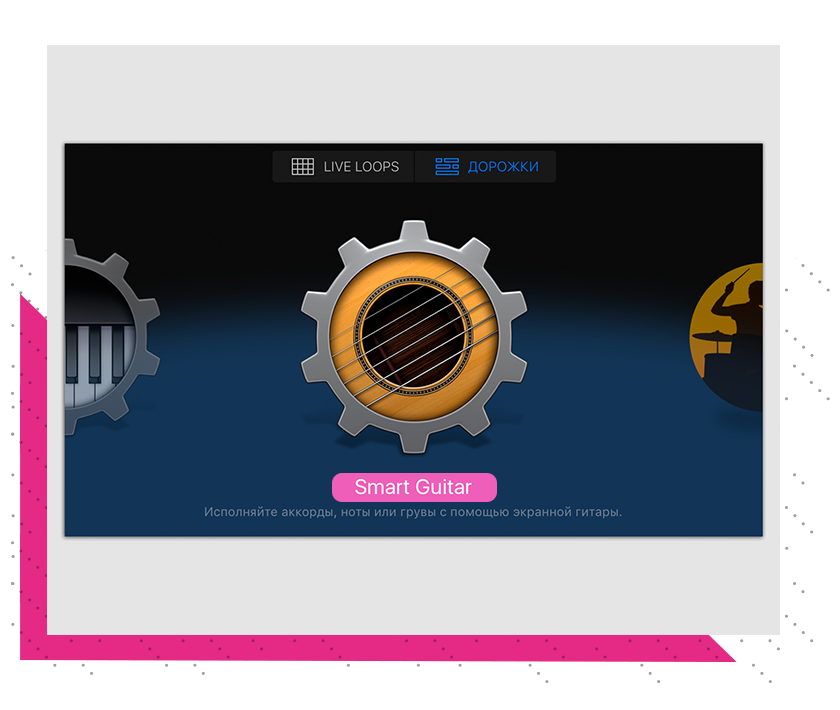
Шаг 2: Нажмите на кнопку «Запись» и сыграйте пару нот.
Шаг 3: Прекратите записывать трек, нажав еще раз на кнопку «Запись». В левом верхнем углу появится иконка «Режим дорожек». Нажмите на неё, чтобы переключиться в этот режим.

Шаг 4: Нажмите на плюсик в правом верхнем углу, чтобы попасть в меню секций.
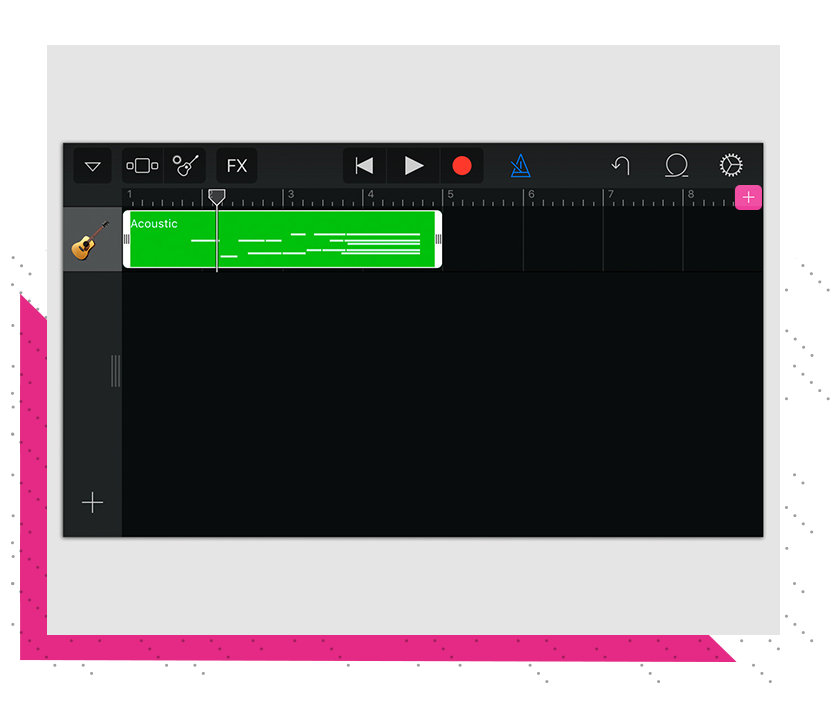
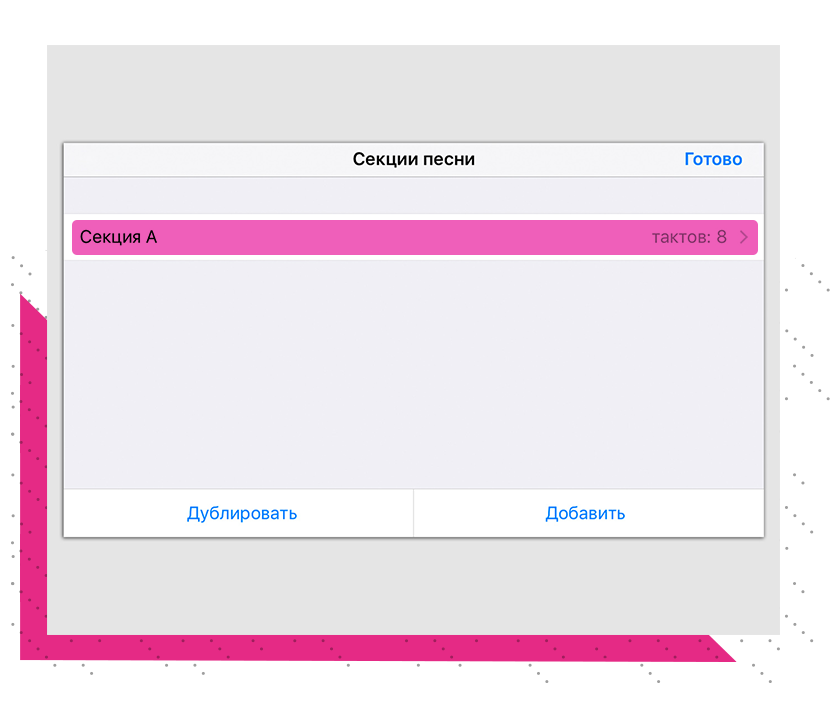
Шаг 5: В меню секций вам надо увеличить количество тактов. Нажмите на секцию А, чтобы перейти к её настройкам.
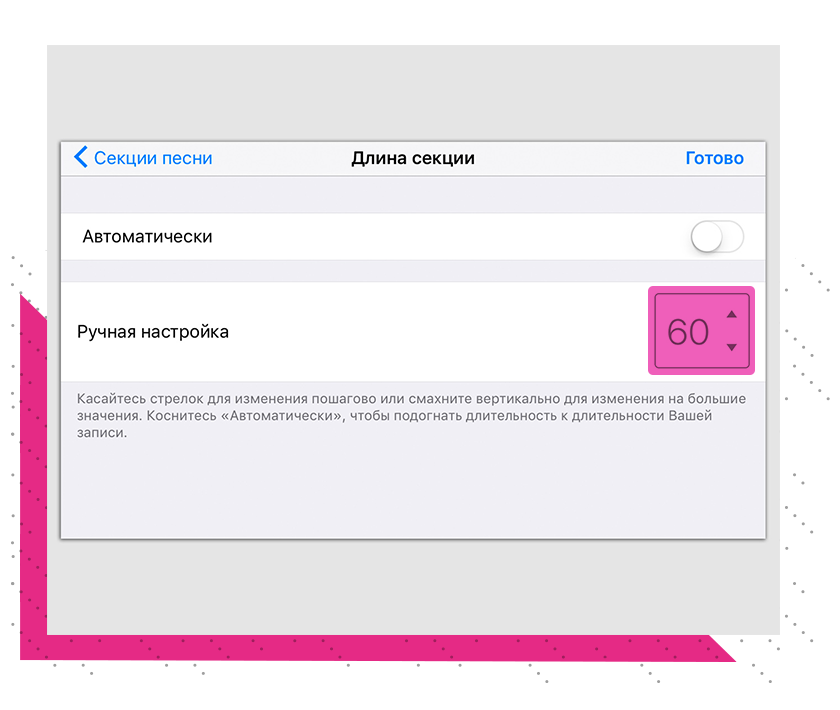
Шаг 6: Здесь вам необходимо вручную увеличить количество тактов. Касайтесь стрелок, чтобы довести число тактов до 60. Нажмите «Готово».
Шаг 7: Теперь перейдите в меню лупов, нажав соответствующую иконку с петлёй.
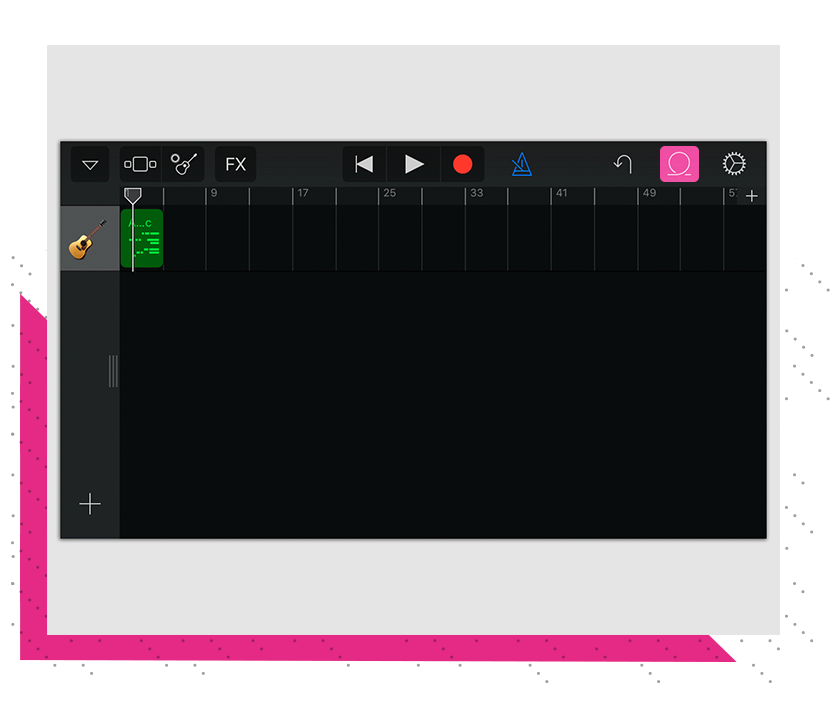
Шаг 8: Переключитесь на вкладку «Музыка» и выберите песню, которую вы хотите установить в качестве рингтона.
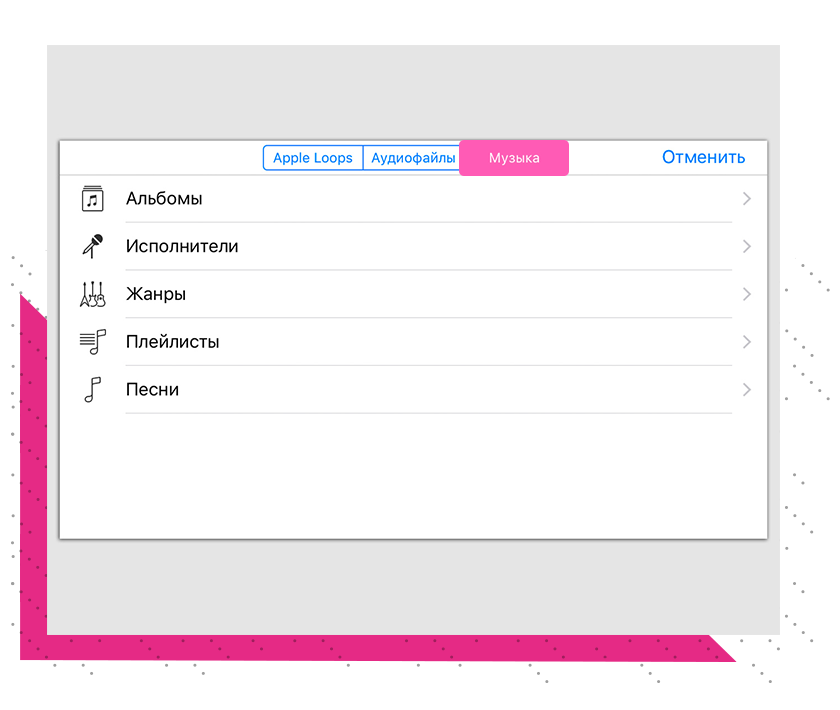
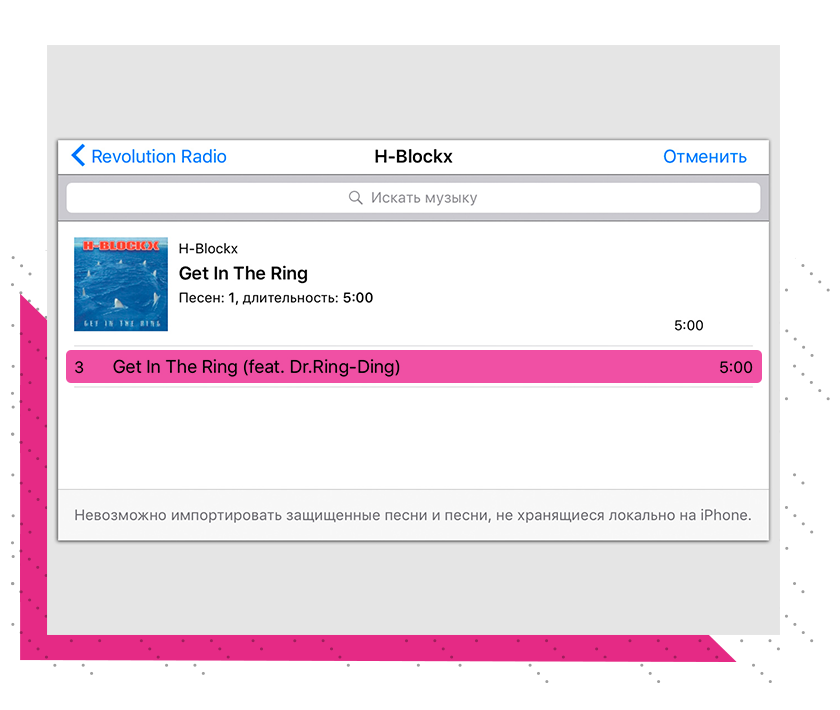
Песня должна быть куплена в iTunes Store и скачана на устройство.
Шаг 9: Удерживая палец на названии, перетащите трек на отдельную дорожку.
Шаг 10: Перед вами две дорожки — ваш записанный трек и выбранная песня. Выберите записанный трек, после чего удалите его.
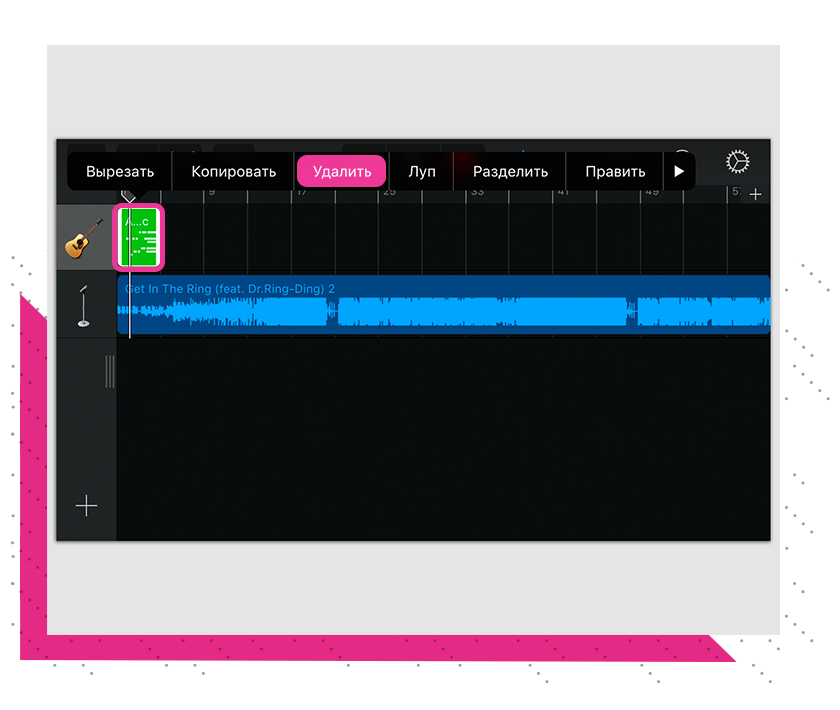
Шаг 11: Уменьшите песню с обеих сторон, чтобы остался только нужный вам 30-секундный отрезок. Если фрагмент окажется больше, GarageBand автоматически его обрежет.
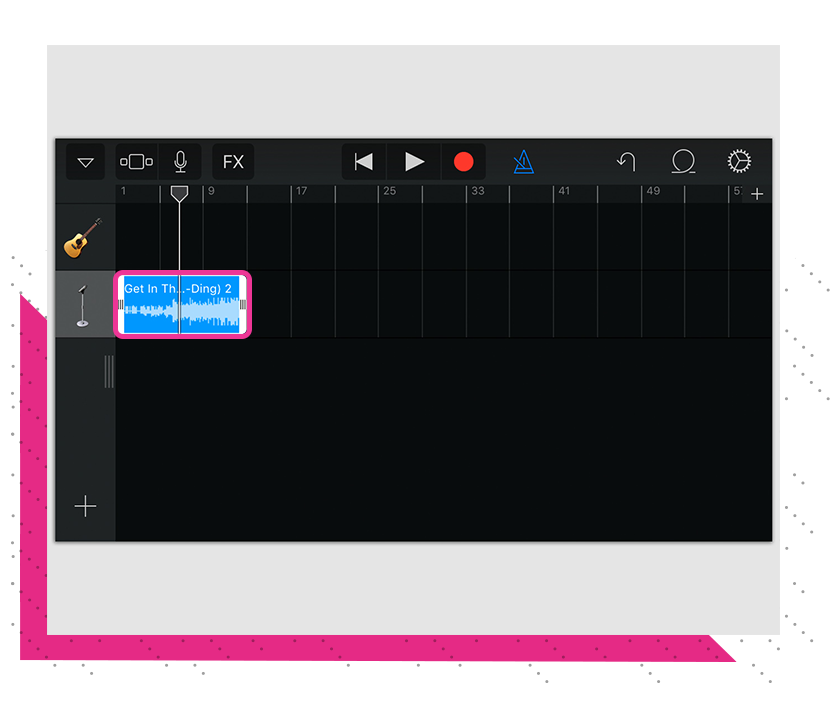
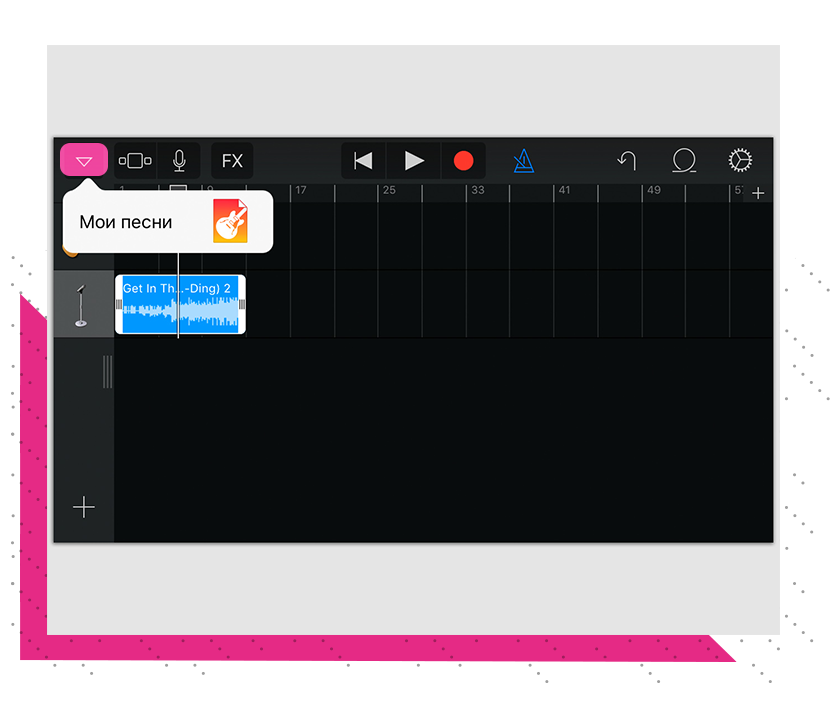
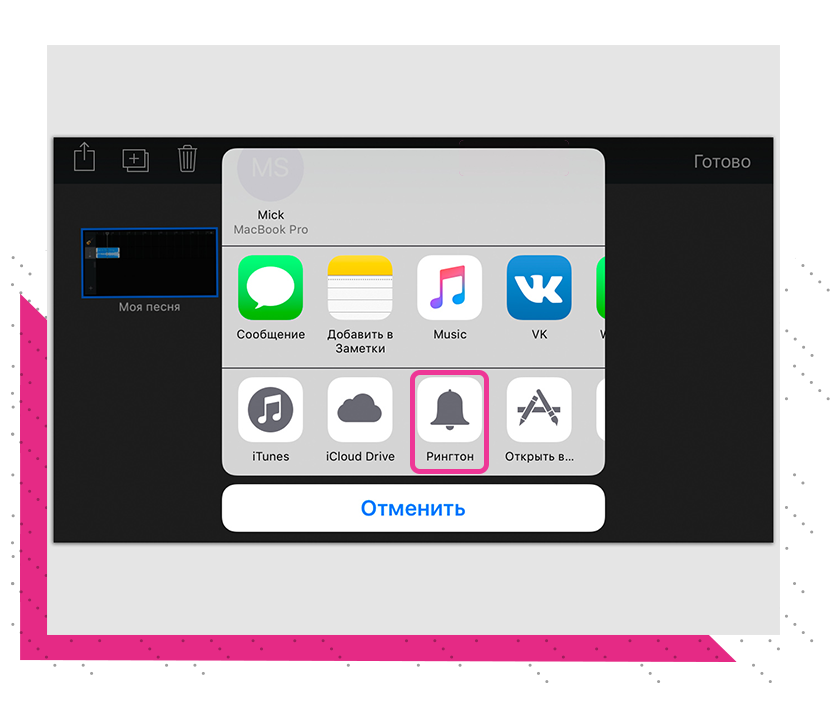
Шаг 12: В левом верхнем углу нажмите на треугольник, после чего перейдите в раздел «Мои песни». Откройте меню «Поделиться», удерживая палец на вашем треке.
Шаг 13: Выберите вариант «Рингтон», присвойте треку название и нажмите «Экспортировать».
Шаг 14: Как только закончится экспорт, вы сможете установить получившуюся мелодию в качестве рингтона, звука входящего сообщения или присвоить определённому контакту.
Как создать рингтон из песни прямо на iPhone
 В закладки
Создание мелодий вызова на iPhone всегда было непростым квестом. Раньше для этого приходилось использовать компьютер, специальные приложения или даже делать джейлбрейк на устройстве.
С выходом iOS 13 многие изменилось, теперь рингтон можно сделать из любимого трека прямо на iPhone.
? Спасибо re:Store за полезную информацию. ?
Как создать рингтон на iPhone
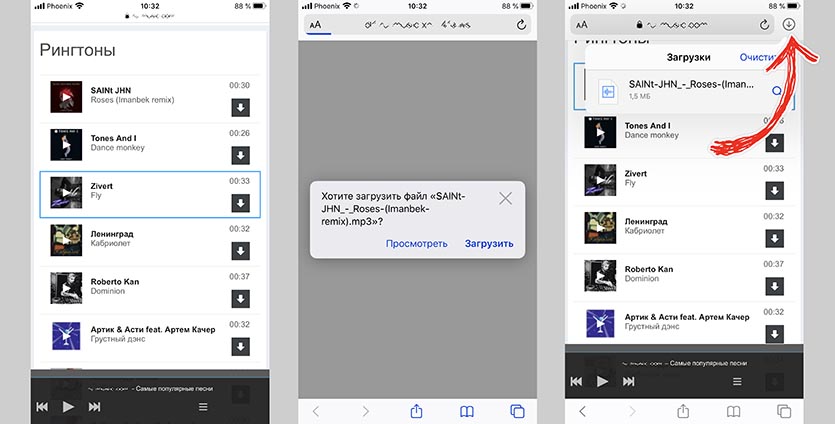
1. Находим и скачиваем любую песню или готовый рингтон в формате *.MP3.
Сейчас можно без проблем скачать практически любой трек в сети, а новые возможности Safari в iOS 13 позволяют скачивать любые типы файлов.
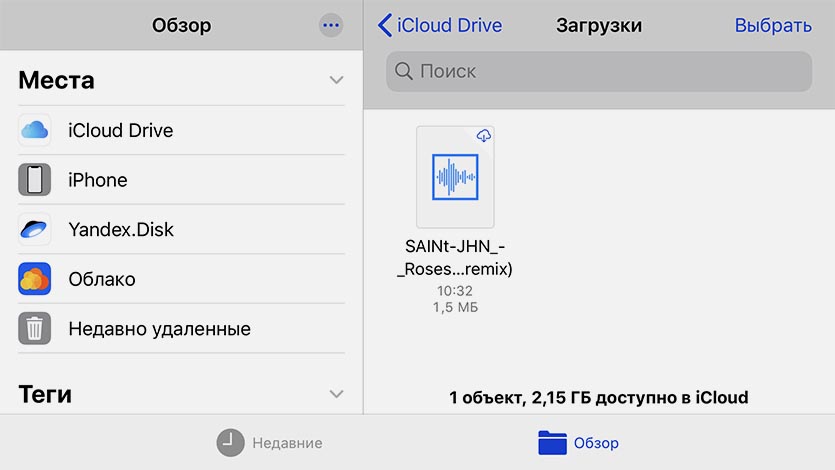
2. Понравившуюся мелодию сохраняем в приложении Файлы. Здесь пригодится еще одна полезная фишка iOS 13.
3. Скачиваем на iPhone приложение GarageBand. Бесплатная программа для создания музыки от Apple поможет в два счета превратить песню в рингтон.
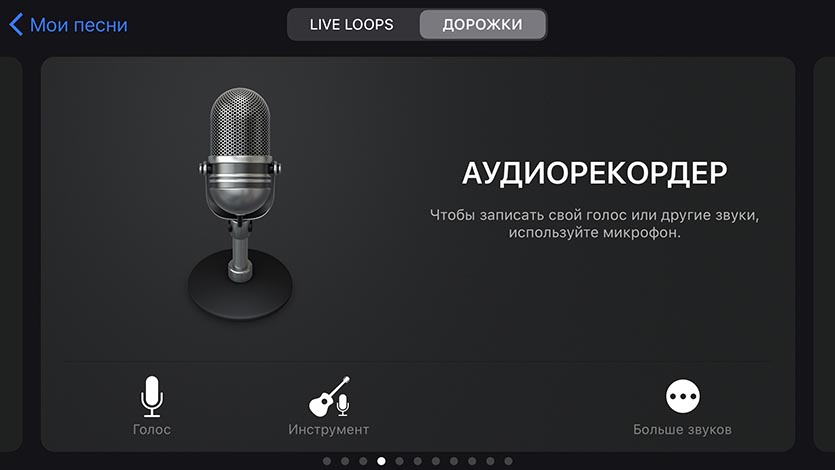
4. Запускаем GarageBand и выбираем шаблон Дорожки – Аудиорекордер.
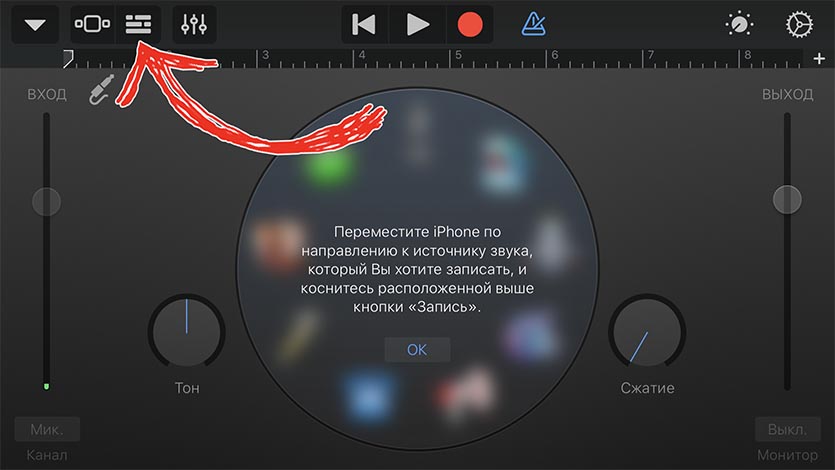
5. Переключаемся в режим редактирования дорожек.
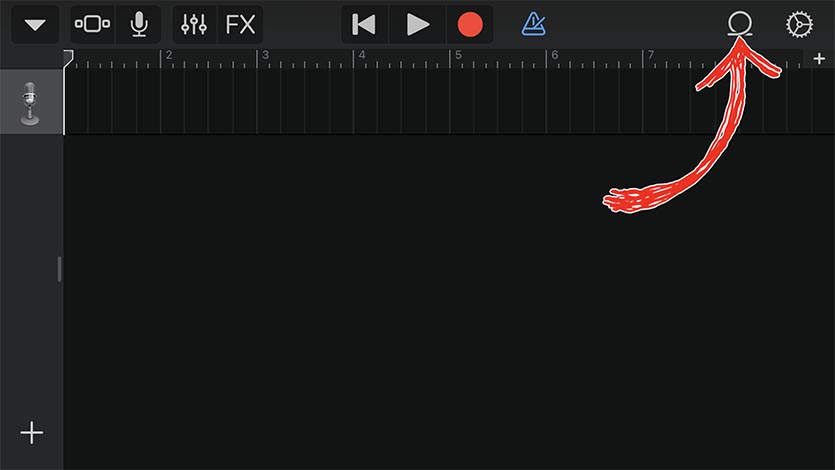
6. Открываем менеджер объектов.
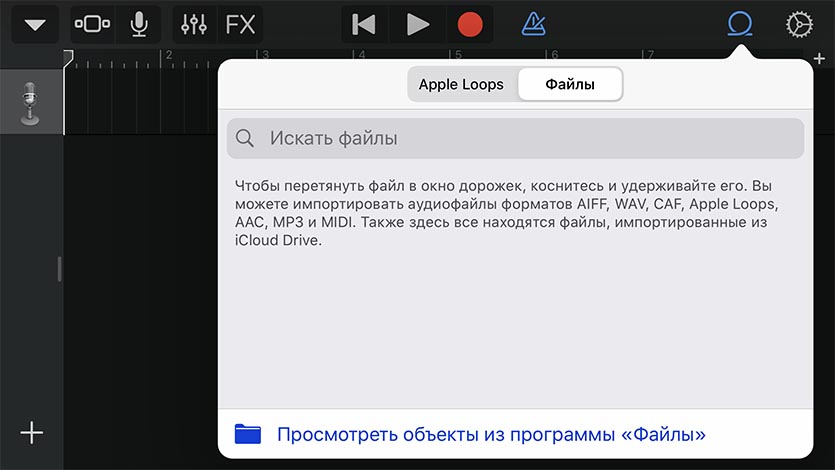
7. Выбираем скачанную мелодию из приложения Файлы.
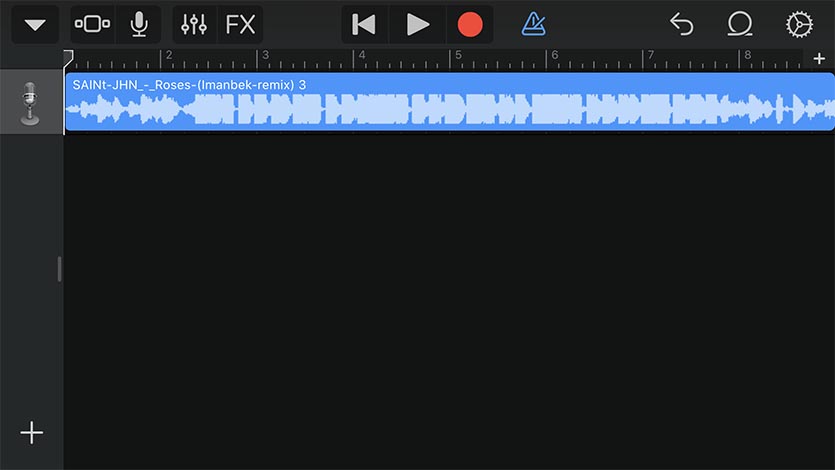
8. Перетаскиваем ее на свободную дорожку.
9. Можно по своему усмотрению обрезать мелодию, добавить фильтры, наложить эффекты и даже свести с другой мелодией.
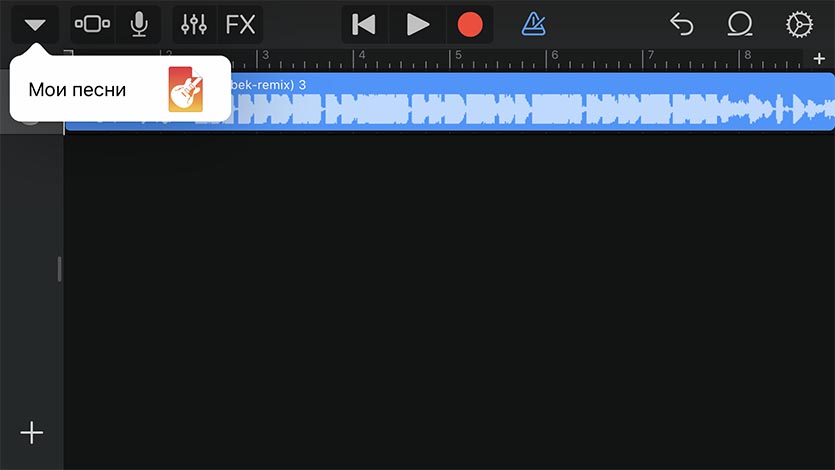
10. Переходим в меню с созданными мелодиями.
11. В контекстном меню мелодии выбираем Поделиться.
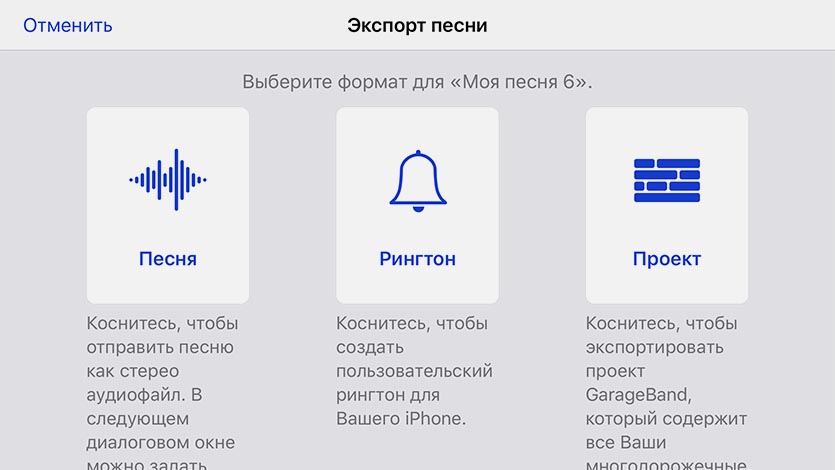
12. В окне экспорта выбираем Рингтон.
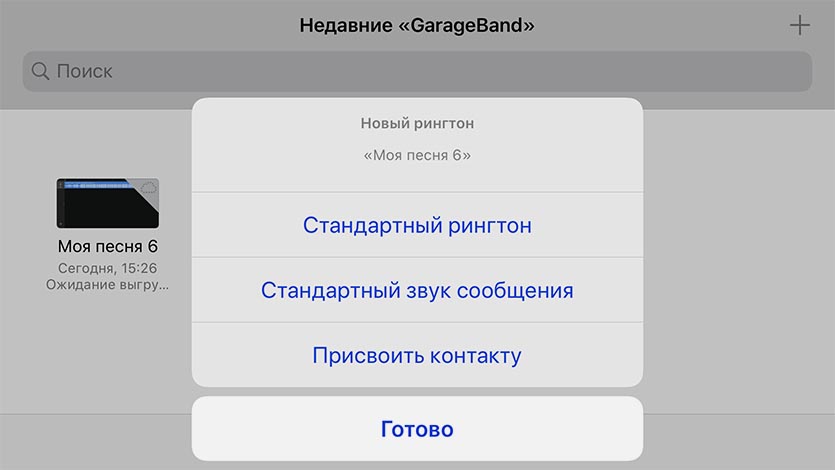
13. На последнем шаге указываем, в качестве какой мелодии мы хотим использовать трек.
Все! Можно устанавливать свою мелодию на все входящие вызовы или на звонки от избранных абонентов.
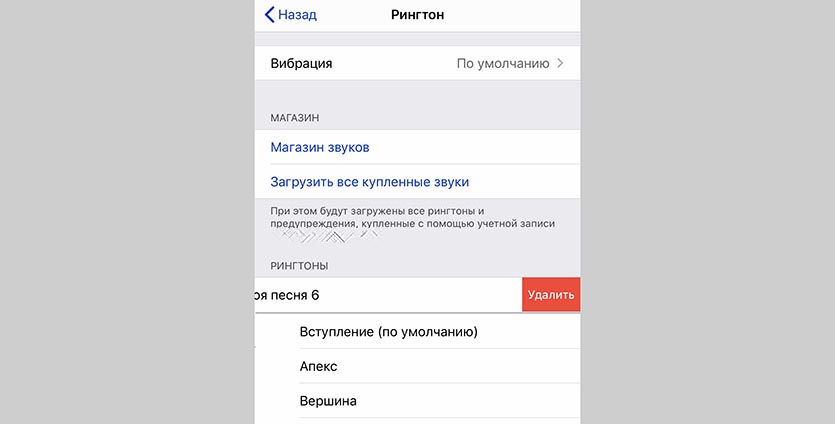
Если перейти по пути Настройки – Звуки, тактильные сигналы – Рингтон, увидите все созданные мелодии.
При помощи бокового свайпа можно удалять ненужные.
В закладки
Как поставить песню на звонок iPhone: хитрость против копирайта

Сложно поверить, но на iPhone нельзя просто так взять и поставить рингтон. На Android это делается в несколько нажатий! Но факт есть факт, поэтому приводим исчерпывающую на сегодняшний день инструкцию, как поставить песню на звонок iPhone.
Компания Apple поддерживает авторские права и делает все, чтобы пользователи покупали музыку в официальном магазине iTunes. Поэтому на рингтон iPhone можно поставить только честно купленные треки.
Нет, мы не имеем в виду, что покупать музыку — это плохо: магазин iTunes является лидером в области дистрибуции цифрового аудио. Apple рассматривает музыку, как любой товар, и позволяет потребителю оценить его (прослушать отрывок) и приобрести именно то, что хочется (отдельный трек, а не весь альбом).
Кроме того, можно искать музыку по отдельным исполнителям или же, наоборот, просматривать актуальные топ-чарты. Купленные в iTunes песни можно устанавливать на звонок «родными» средствами Apple. Да и цены в iTunes для России и СНГ не особо кусаются: один трек стоит где-то 19 рублей.
Но если вы слушаете исключительно нордический блэк-метал и считаете, что в iTunes одна попса, или пишете музыку сами, или хотите поставить на звонок именно тот рев бизона, который вы сами только что вырезали из видеоролика на YouTube — никакая покупка уже не поможет. На этот случай даем подробную инструкцию, как закачать любой рингтон на iPhone.
Общий принцип
Для того чтобы добавить новый рингтон на iPhone, нужно создать аудиофайл в формате .m4r длительностью не более 30 секунд, при помощи автоматической синхронизации перенести его на устройство и установить в качестве звонка.
1 Создаем файл рингтона
Для рингтонов на iPhone есть два правила: они должны иметь длительность не более 30 секунд и быть в специальном формате .m4r.
Есть несколько способов создать такой файл:
-
Через сервисы обрезки аудио, например, Audiko или Ringer.org. Загрузите туда файл песни, установите длительность, выберите формат скачивания m4r и скачайте получившийся рингтон на компьютер. Подойдет для пользователей Mac OS.
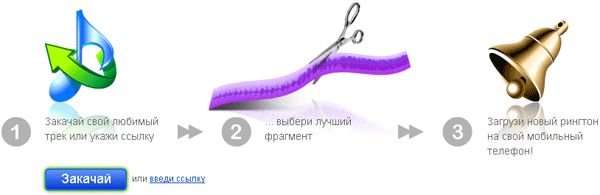
Audiko
iRinger
- Откройте iTunes на компьютере. Нажмите Файл → Добавить файл в медиатеку. Выберите нужный аудиофайл и нажмите ОК.
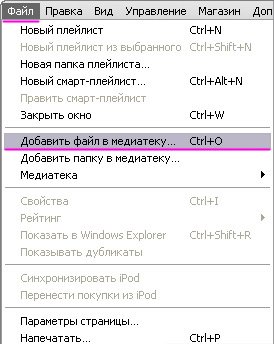
- Прослушайте добавленную песню в iTunes и найдите отрывок, который будет рингтоном.
- Нажмите правой кнопкой на песню и выберите пункт Сведения. Перейдите на вкладку Параметры. Установите флажки Начало и Конец и в полях рядом введите начало и конец отрывка, например, 0:46 и 1:13. Нажмите ОК.
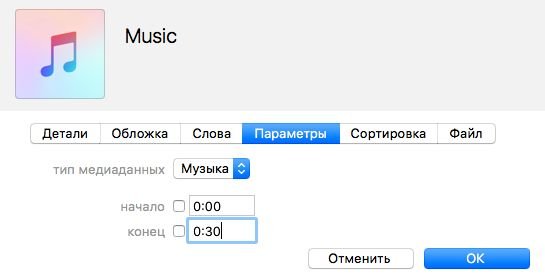
- Еще раз нажмите на песню правой кнопкой и выберите Создать версию в формате AAC либо Файл → Конвертировать → Создать версию в формате AAC. Под оригинальным треком появится укороченный.
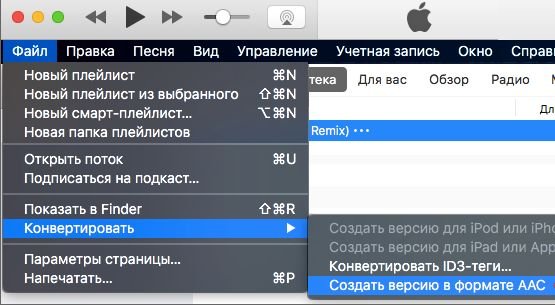
- Нажмите правой кнопкой мыши на укороченный отрывок и выберите Показать в проводнике Windows.
- Откроется папка с файлом. В Windows перейдите в Панель управления → Свойства папки → Основные и снимите флажок Скрывать расширения для зарегистрированных типов файлов.
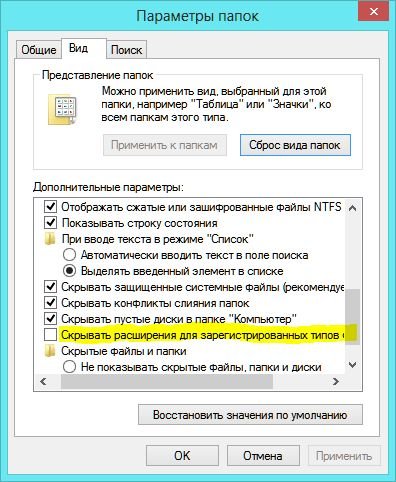
- Вернитесь в папку, и вы увидите, что у файла рингтона появилось расширение .m4a. Нажмите на него правой кнопкой мыши и выберите Переименовать. Замените m4a на m4r (такой формат у рингтонов в iPhone) и перетащите его в любую другую папку на своем компьютере.
2 Переносим файл на iPhone
Готовый рингтон в нужном формате необходимо скинуть на устройство. Это тоже не так просто, как кажется. Есть два способа сделать это:
- При помощи iTunes. Для этого нужно поместить созданный аудиофайл в папку Звуки (Рингтоны) в iTunes и синхронизировать данные с устройством. Как это сделать, зависит от вашей версии iTunes.
- Если у вас iTunes версии ниже 10, просто перетащите файл в окно iTunes, открыв в программе папку Рингтоны(Звуки). Затем подключите iPhone к компьютеру, запустится синхронизация устройства, и файл будет добавлен на iPhone.
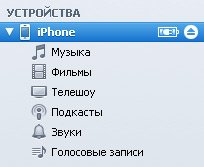
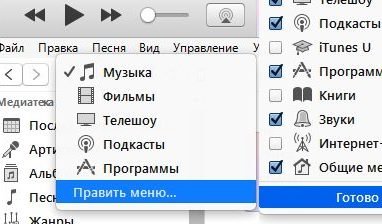
- Если у вас iTunes версии от 10 до 12.6, папка Рингтоны (Звуки) в программе скрыта. Открыть ее можно несколькими способами: перетащить файл рингтона в окно программы; нажать Сtrl+O, выбрать файл и нажать ОК; перейти в меню Правка → Настройки → Основные, установить галочку Рингтоны (Звуки) и перенести файл в появившуюся папку; нажать правой кнопкой мыши на меню iTunes, выбрать Править меню, установить галочку Звуки и в появившуюся папку перетащить файл. Если перетаскивание не работает — копировать нажатием Ctrl + C / Ctrl +V. После чего подключите iPhone, и синхронизация перенесет файл на устройство.
- Если у вас iTunes 12.7, сначала подключите iPhone к компьютеру, дождитесь, пока запустится синхронизация, а затем возьмите файл рингтона и перетащите (копируйте нажатием Ctrl + C / Ctrl +V) его на изображение вашего устройства в разделе Устройства.
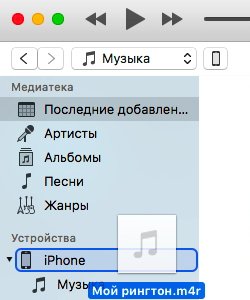
Файл будет автоматически добавлен на iPhone.
3 Устанавливаем песню на звонок iPhone
Каким бы из способов переноса вы ни воспользовались, в конечном итоге файл должен оказаться на iPhone в папке Рингтоны (Звуки).
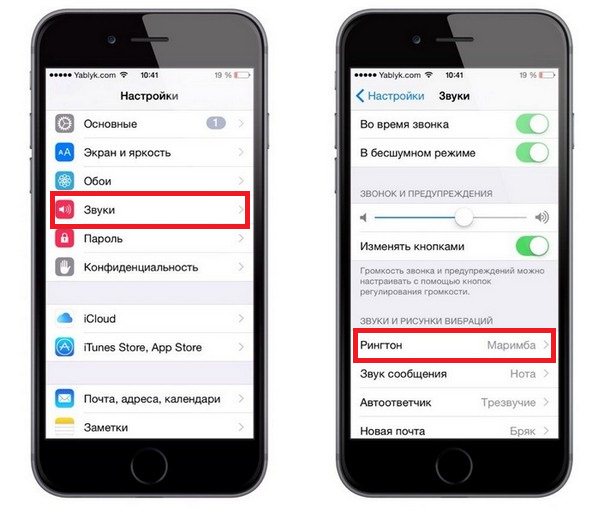
- Откройте на iPhone Настройки → Звуки → Рингтон.
- Ваша песня будет первой в списке. Нажмите на нее, чтобы сделать ее звонком.
Как поставить песню на звонок iPhone без компьютера? (iOS 13)
Простой способ поставить любую музыку, мелодию или песню на звонок вашего iPhone. Что бы подготовить музыку для использования ее в качестве рингтона, нам понадобиться программа GarageBand и iPhone с iOS 13 и выше.
Скачать программу GarageBand можно здесь:
https://apps.apple.com/ru/app/garageband/id408709785
- Скачиваем и устанавливаем программу GarageBand
- Находим в сети интернет музыку или песню, которую хотим сделать рингтоном нашего iPhone и скачиваем ее, сохраняя в приложении «Файлы» (это может быть любая композиция в формате mp3)
- Запускаем GarageBand и находим раздел «Аудиорекодер»
- Нажав на иконку, отмеченную на скриншоте, мы попадем в раздел «треков»
- В этом разделе отключаем метроном и меняем настройки длинны трека
- Нажимаем на иконку «Петля», что бы добавить нашу композицию
- Можно добавить музыку из вашей медиатеки или как в моем случае файл скачанный из интернета
- Выбранный файл появиться в перечне файлов, которые можно перетаскивать в раздел «треков»
- Перетянув вашу песню в один из треков, ее можно откорректировать. Для этого двойным тапом по треку вызовите меню, в котором и выберите что вы хотите модифицировать.
- Предположим, что рингтон готов к использованию, в левом верхнем углу нажмите иконку с стрелкой и выберите «Мои песни»
- В этом разделе вы увидите все композиции, сохраненные программой GarageBand
- Переименуем нашу, чтобы имя не затерялось среди других треков
- Долго удерживая палец на иконке композиции вызовем меню, в котором необходимо выбрать «Поделиться»
- На экране появиться кнопка «Рингтон», она то нам и нужна
- Если вы добавили трек и не отредактировали его длину, то нажав кнопку «Рингтон» может появиться ошибка
- Программа предложить отредактировать длину вашего рингтона самостоятельно
- После «Экспорта» появиться меню, где вы сможете назначить вашу музыку в качестве рингтона на входящий вызов или сообщение
- Если у вас iTunes версии ниже 10, просто перетащите файл в окно iTunes, открыв в программе папку Рингтоны(Звуки). Затем подключите iPhone к компьютеру, запустится синхронизация устройства, и файл будет добавлен на iPhone.