Инновации и Бизнес
Сайт для тех, кто хочет сделать свой бизнес современным и совершенным
«СЕМЬ ОСНОВНЫХ ИНСТРУМЕНТОВ КОНТРОЛЯ КАЧЕСТВА»
Диаграмма рассеяния
Что такое диаграмма рассеяния?
Очень часто в производственной, маркетинговой и иных видах деятельности необходимо понять, связаны ли между собой какие-либо явления, и если связаны, то насколько тесно.
Если вы, например, заметили увеличение объёма брака в какую-либо смену, вы вправе предположить, что это связано с трудовой деятельностью того или иного работника. Но как понять, так ли это на самом деле? Или вы считаете, что на тот или иной показатель качества выпускаемого изделия влияет некая технологическая операция, но хотите убедиться в этом и понять, насколько сильно данная операция оказывает влияние на интересующий вас показатель качества. А ваш маркетолог хочет выявить наличие и силу взаимосвязи между типом упаковки и её привлекательностью для потребителя. Директор же по информационным технологиям желает убедиться в том, что переход вашего предприятия на облачные технологии напрямую повлиял на снижение затрат в сфере ИТ, для чего хотел бы выявить связь между таким переходом и затратами, а также силу этой связи.
Практически любую такую связь или, более научно, корреляцию позволяет установить диаграмма рассеяния (другие названия – диаграмма разброса, диаграмма рассеивания, поле корреляции).
Типичный вид диаграммы рассеяния представлен на рисунке 1.
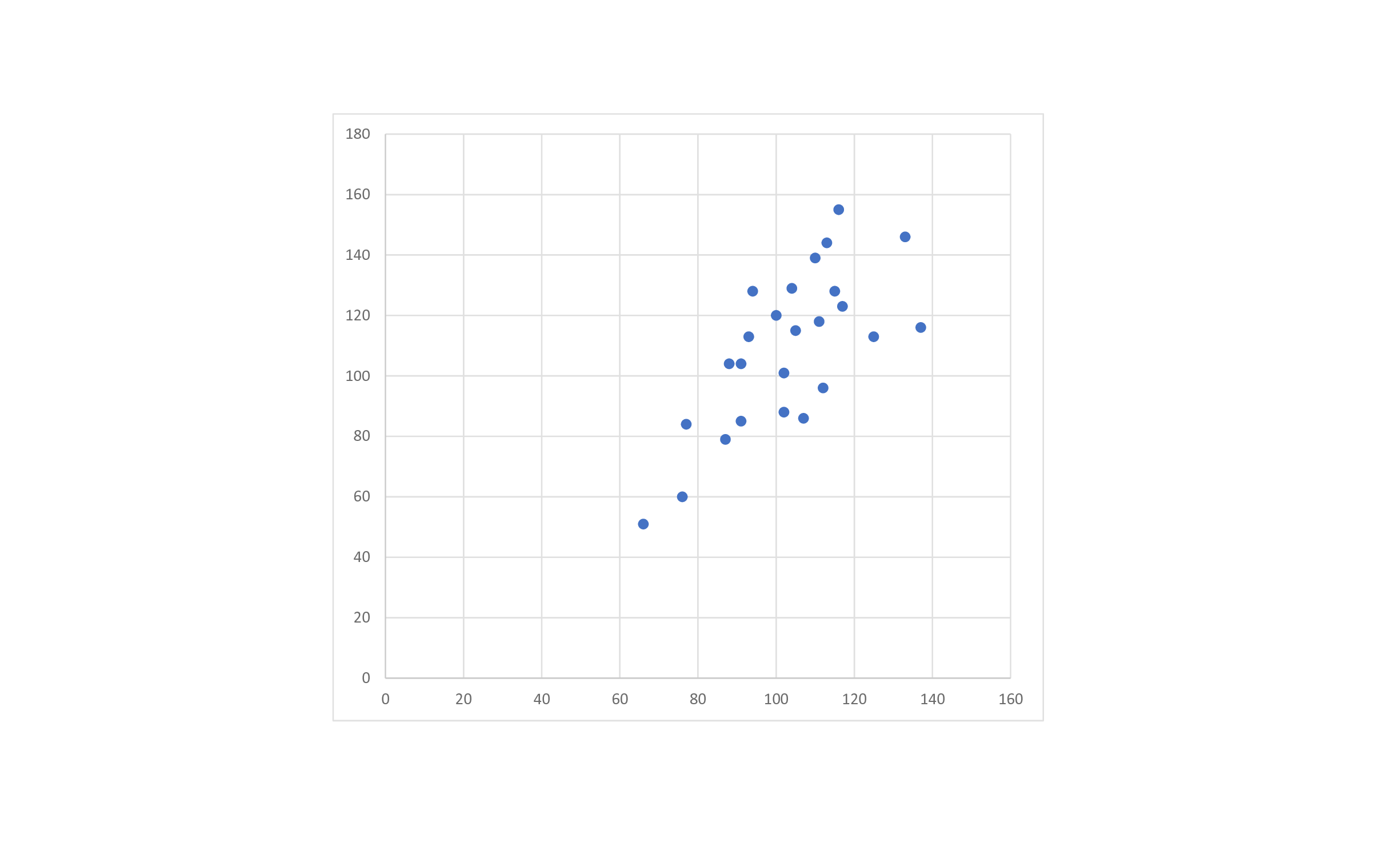 Рис. 1. Типичный вид диаграммы рассеяния
– инструмент, позволяющий определить вид и тесноту связи между парами соответствующих переменных.
В зависимости от наличия или отсутствия предполагаемых причинно-следственных связей при помощи диаграммы рассеяния можно анализировать зависимость:
- между влияющим фактором (причиной) и характеристикой (следствием);
- между двумя характеристиками;
- между двумя факторами.
Влияющий фактор (причину) иногда называют также факторным признаком, а характеристику (следствие) – результативным признаком.
Если говорить конкретно о качестве, то такие пары переменных чаще всего относятся [1, с. 144; 2, с. 125]:
- к характеристике качества и влияющему на неё фактору;
- к двум различным характеристикам качества;
- к двум факторам, влияющим на одну характеристику качества.
Все три категории анализа крайне важны, поскольку [4]:
- в первом случае, при наличии корреляционной зависимости, причинный фактор оказывает значительное влияние на характеристику качества, а потому если причинный фактор удерживать под контролем, то можно, во-первых, достичь стабильности характеристики качества, а во-вторых, определить уровень контроля, необходимый для требуемого показателя качества;
- во втором случае, при наличии корреляционной зависимости между двумя различными характеристиками качества, можно, например, осуществлять контроль только одной из них;
- в третьем случае наличие корреляционной зависимости между отдельными факторами значительно облегчает контроль процесса с технологической, временнóй и экономической точек зрения.
Если между сопоставляемыми парами переменных предполагается наличие причинно-следственной связи, то при построении диаграммы рассеяния причинные факторы, как правило, обозначаются переменной х и откладываются по горизонтальной оси (оси абсцисс); характеристики же, как правило, обозначаются переменной y и откладываются по вертикальной оси (оси ординат).
Построение диаграммы выполняется в следующей последовательности [1, с. 145–146; 2, с. 126]:
- Собираются парные данные (х, у), между которыми мы хотим исследовать зависимость, и заполняется таблица. Желательно собрать не менее 25–30 пар данных.
- Определяются максимальные и минимальные значения для х и y. Исходя из разницы между их максимальными и минимальными значениями устанавливаются размеры и шкалы осей, причём их лучше делать примерно одинаковыми, чтобы диаграмма легче читалась.
- Строится график, на который наносятся данные. Если на одну и ту же точку графика попадает несколько одинаковых значений, то соответствующие точки обозначаются при помощи концентрических кругов (точка в круге, в двух, трёх кругах) либо рядом с первой точкой наносится вторая, третья точка.
- На график наносятся все необходимые обозначения: название диаграммы, её составитель, дата, интервал времени, число пар данных, единицы измерения для каждой оси и т.д.
В зависимости от значений x и y графики могут иметь различный вид, при этом построенные графики надо уметь читать. Посмотрим, как это делается.
Ниже, на рисунке 2, представлены различные виды графиков. График позволяет нам воочию увидеть характер и тесноту связи между соответствующими переменными x и y. Ниже мы также научимся определять степень этой тесноты, называемую коэффициентом корреляции.
Коэффициент корреляции r может принимать значения от -1 до +1, т.е. -1 ≤ r ≤ 1. При этом чем ближе значение коэффициента к ±1, тем теснее связь. Чем ближе оно к нулю, тем связь меньше. В ±1 связь полная (её также называют функциональной, поскольку каждому значению x соответствует строго определённое значение y). В нуле связь отсутствует вообще.
Знак «плюс» или «минус» говорит о направлении связи – прямой или обратной: при плюсе значение y возрастает с возрастанием значения х; при минусе, наоборот, уменьшается.
Что касается оценки тесноты связи, то в разных источниках встречаются разные классификации (градации). Например, в источнике [3, с. 105] даётся следующая классификация:
- от ±0,81 до ±1,0 – сильная сила связи;
- от ±0,61 до ±0,8 – умеренная сила связи;
- от ±0,41 до ±0,6 – слабая сила связи;
- от ±0,21 до ±0,4 – очень слабая сила связи;
- от 0 до ±0,2 – связь отсутствует.
А теперь посмотрим на рисунок 2, на котором представлены различные виды диаграммы рассеяния, при этом сверху указаны соответствующие значения коэффициента корреляции r.
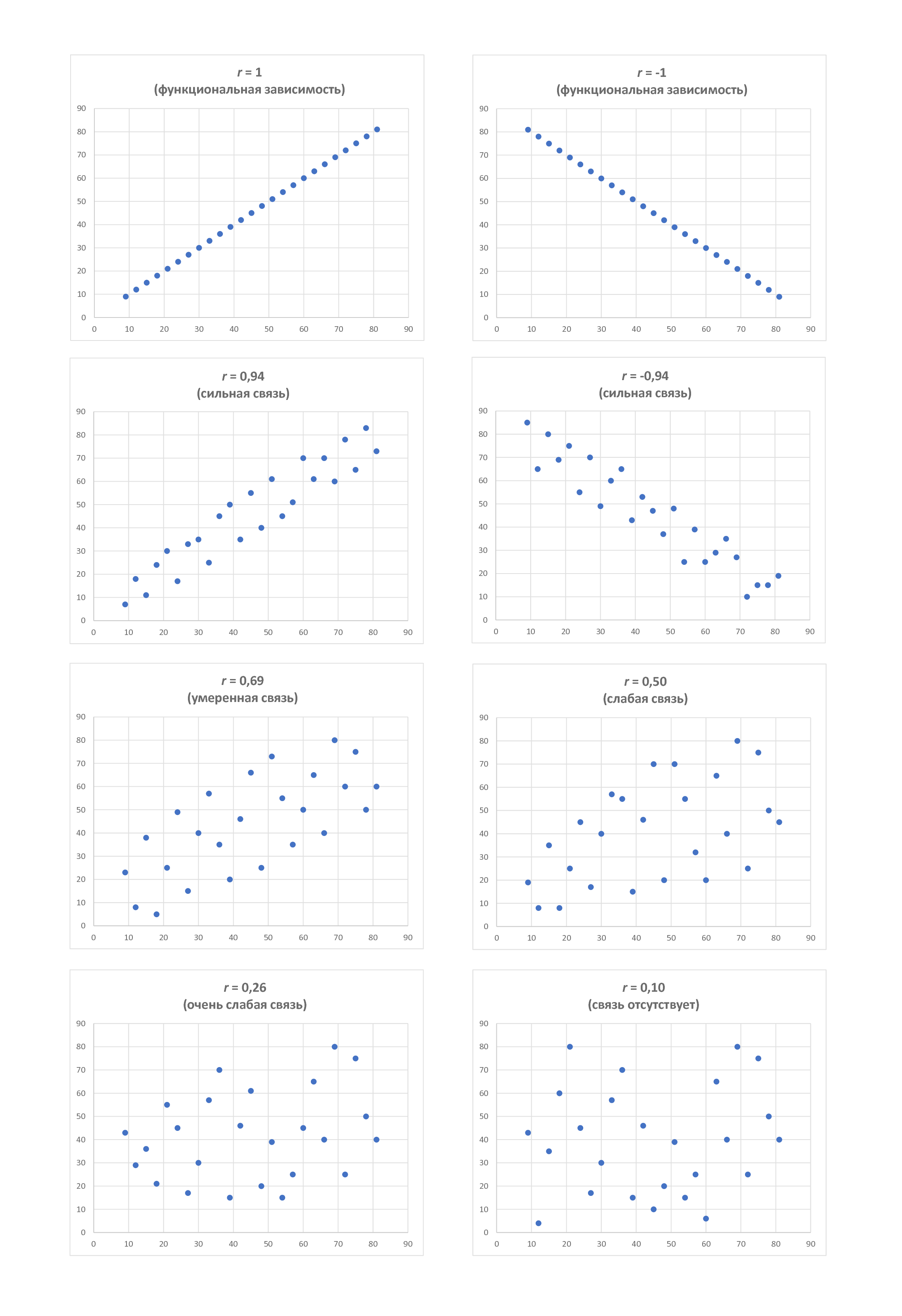 Рис. 2. Различные виды диаграммы рассеяния в зависимости от тесноты связи
При отсутствии связи (корреляции) между исследуемыми параметрами точки на диаграмме расположены хаотично. Практически ту же самую картину мы видим и при слабой силе связи. Умеренная сила связи характеризуется большей степенью упорядоченности и достаточно равномерной удалённостью нанесённых точек от воображаемой средней линии. Сильная связь в большей степени стремится к такой воображаемой линии, а при r=1 график, собственно говоря, и представляет собой линию.
В случаях, представленных на рис. 2, корреляция носит линейный характер (воображаемая средняя линия – прямая), но в реальной жизни график может иметь иную, нелинейную (криволинейную) форму, например такую, как представлена на рис. 3.
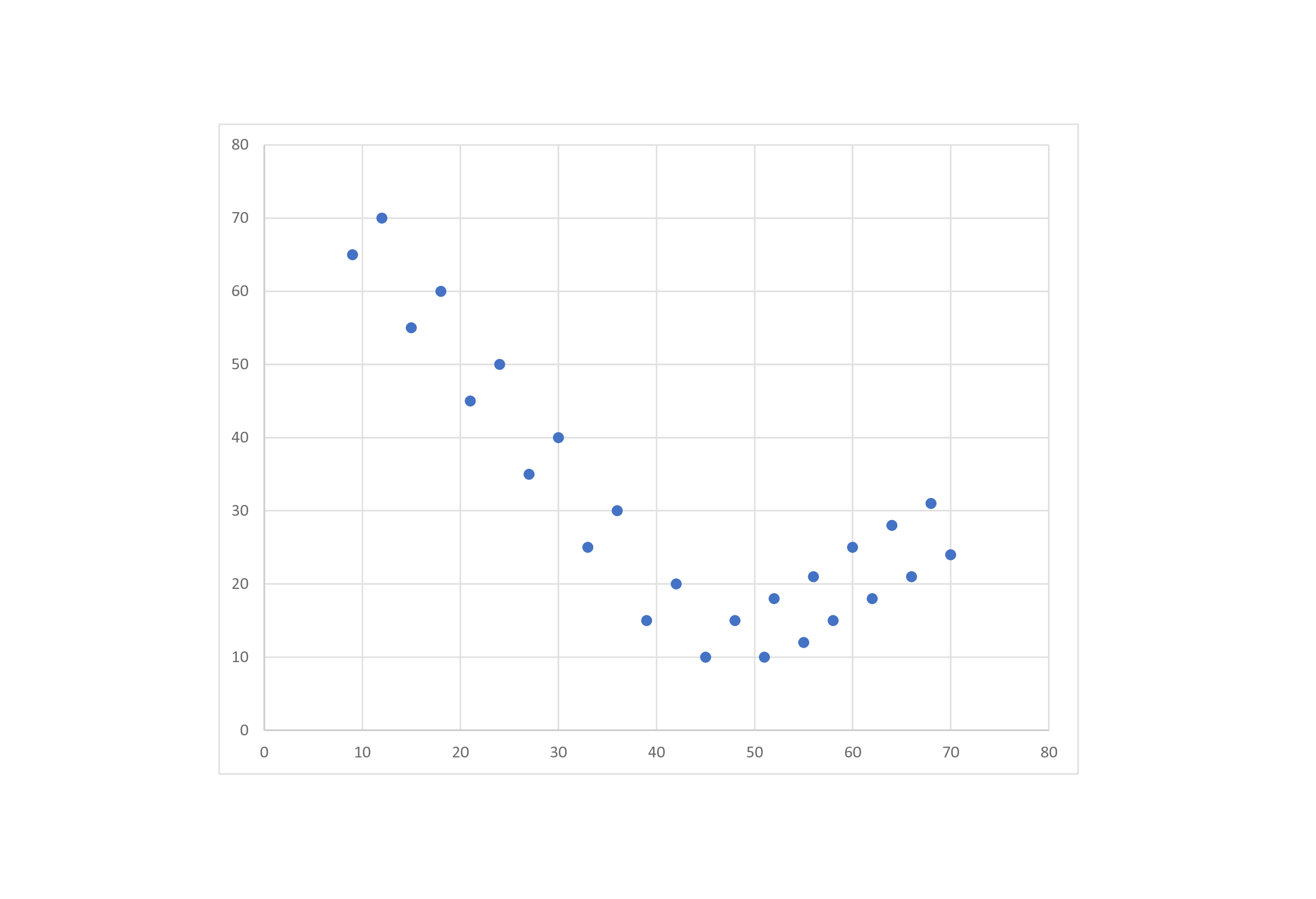 Рис. 3. Условный пример нелинейной корреляции
Далее мы научимся рассчитывать коэффициент корреляции. Проще всего его рассчитать в программе MS Excel, и ниже мы покажем, как это делается, но прежде представим математическую формулу расчёта коэффициента корреляции и научимся рассчитывать его самостоятельно – без MS Excel или иной аналогичной программы. Все соответствующие расчёты делаются в рамках так называемого корреляционного анализа.
Корреляционный анализ
Коэффициент корреляции вычисляется по формуле:
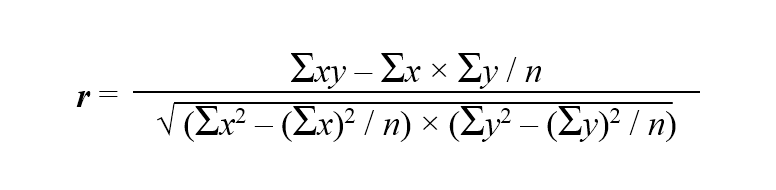
Допустим, мы собрали 25 (n=25) пар данных x и y и хотим определить коэффициент корреляции между ними. Разместим их в таблице и для удобства расчётов сразу определим значения x 2 , у 2 и xy, чтобы затем просто подставить их в формулу:
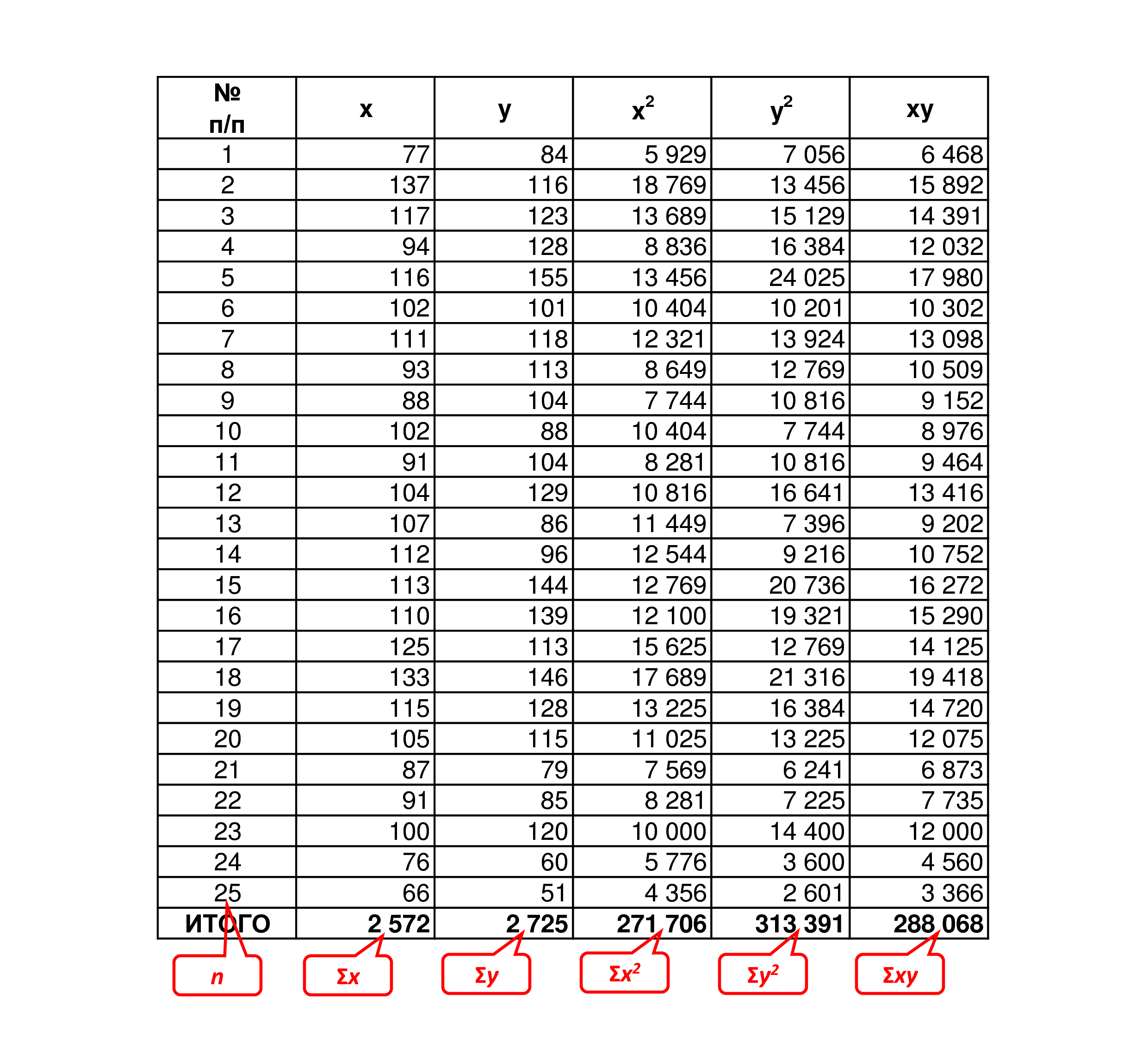
Подставляем значения в указанную выше формулу и получаем коэффициент корреляции:

Диаграмма рассеяния, соответствующая этому массиву пар данных, была представлена выше – на рисунке 1.
Воспользуемся программой MS Excel
Всё сказанное выше, по сути, было теорией, призванной объяснить, что такое диаграмма рассеяния, как её читать и как рассчитать коэффициент корреляции.
В реальной жизни коэффициент корреляции рассчитывается, а диаграмма рассеяния – строится значительно проще и быстрее. Для наглядности будем использовать те же самые значения, что и выше.
Шаг 1 – Составление таблицы и расчёт коэффициента корреляции
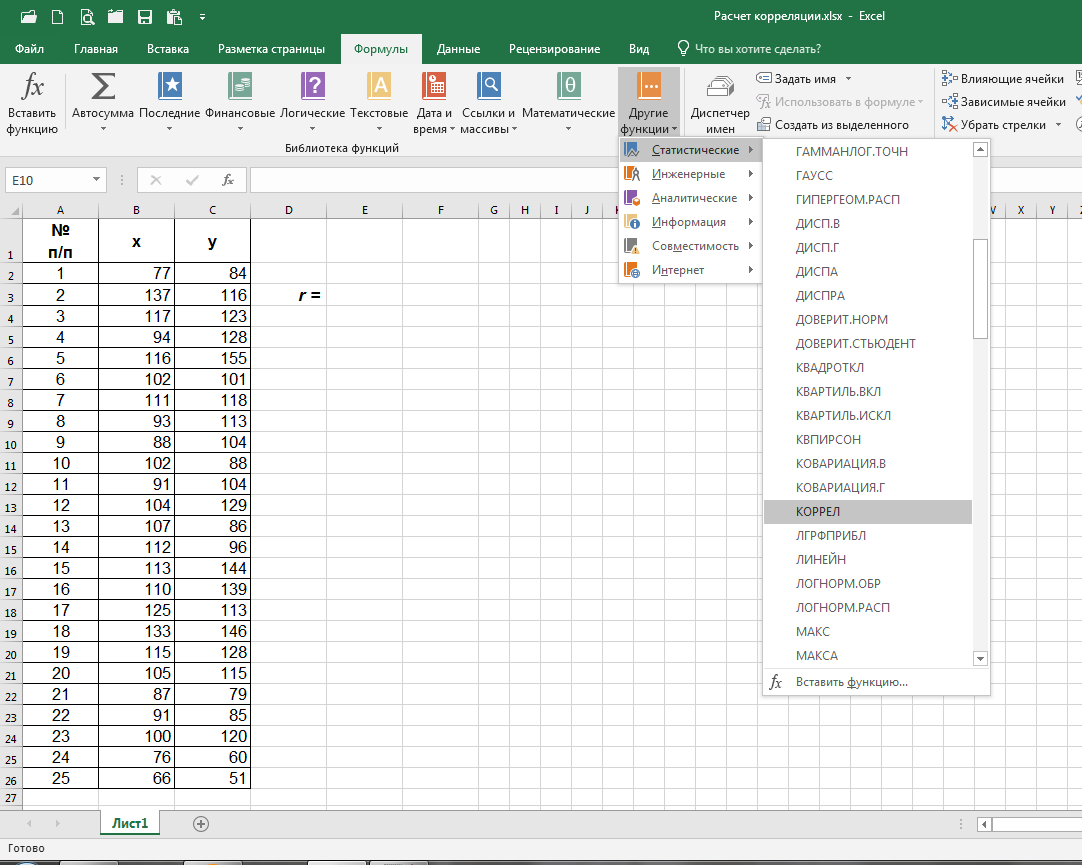
В программе Excel составляем таблицу и в любой удобной нам ячейке за пределами таблицы вводим формулу расчёта коэффициента корреляции (Формулы => Другие функции => Статистические => КОРРЕЛ):
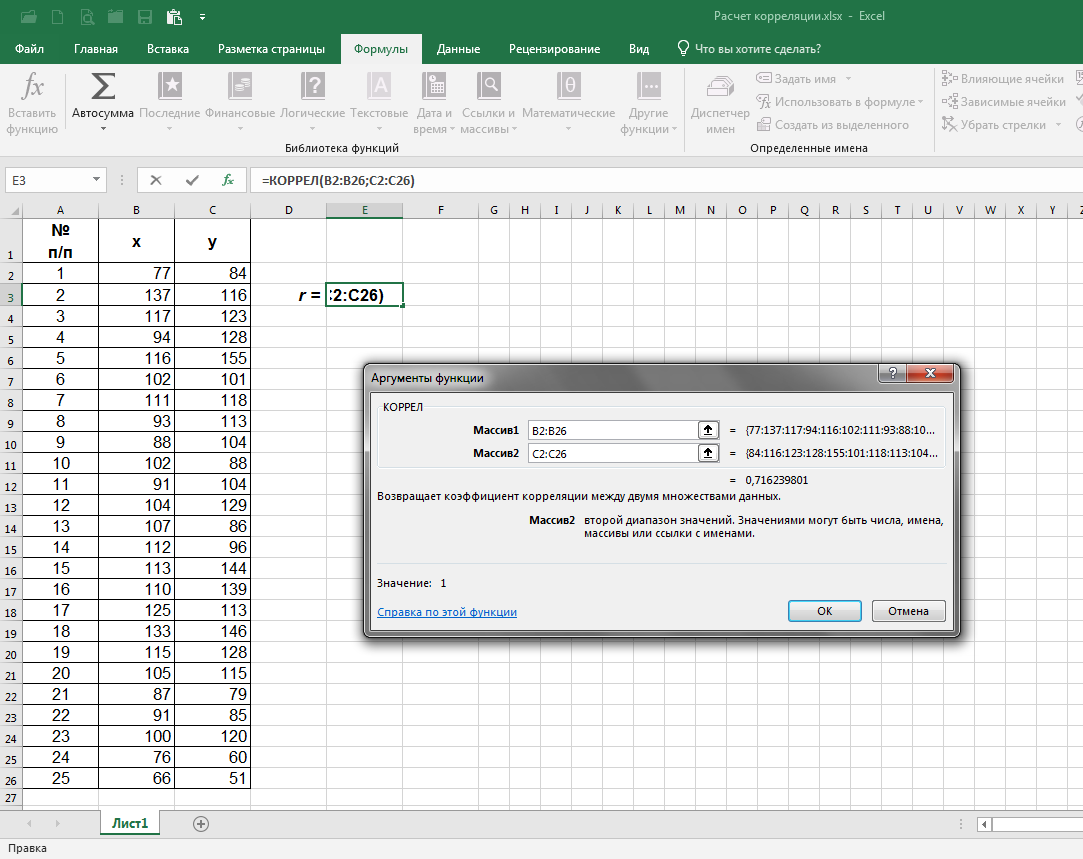
При нажатии на «КОРРЕЛ» в открывающемся окне в качестве значений «Массив1» и «Массив2» через двоеточие ставим верхнюю и нижнюю ячейки соответствующих колонок х и y (в нашем случае – B2:B26 и C2:C26) и нажимаем на ОК:
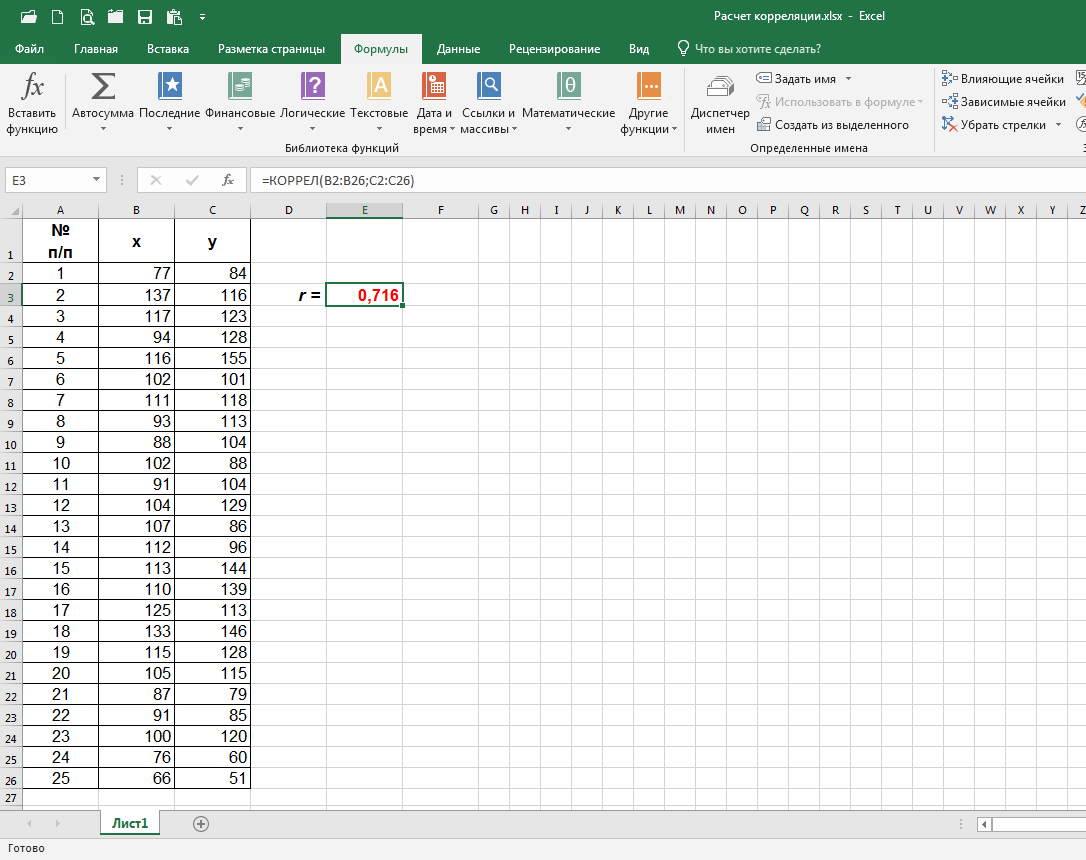
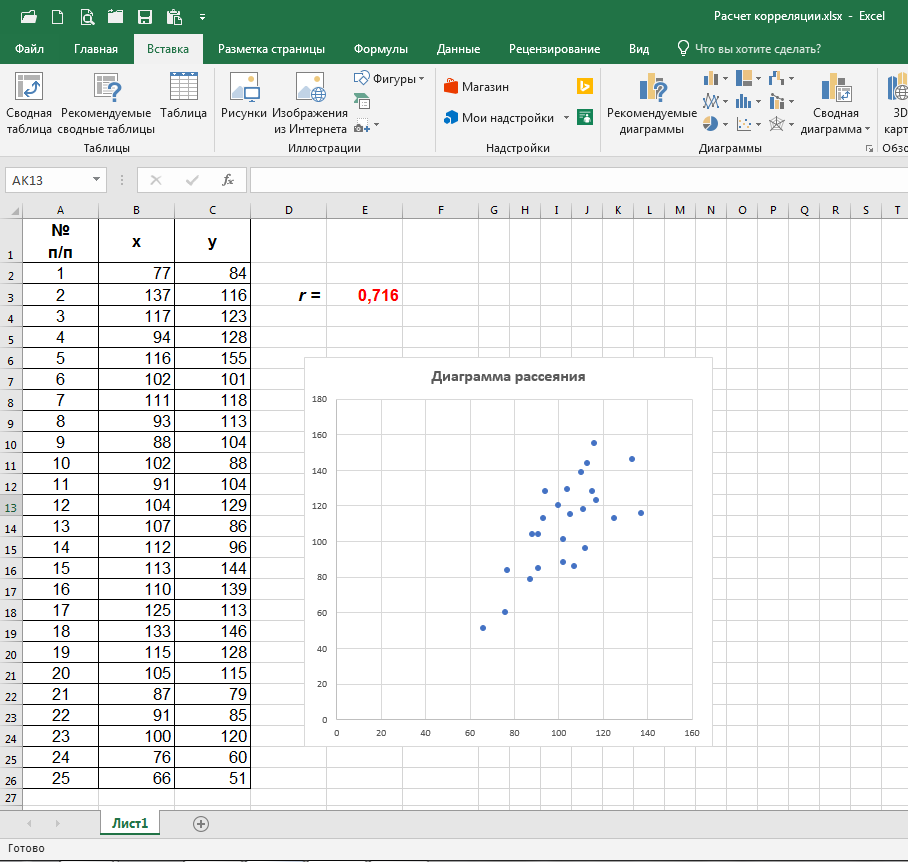
Итак, коэффициент корреляции рассчитан! Как и при расчётах выше, он равен 0,716. (Если необходимо, измените числовой формат в соответствующей ячейке, а иначе коэффициент может быть округлён до единицы.)
В принципе, коль скоро коэффициент корреляции нам уже известен, диаграмма рассеяния не очень-то и нужна. И всё же её иногда полезно построить, чтобы воочию увидеть, как соответствующие точки располагаются.
Шаг 2 – Построение диаграммы рассеяния
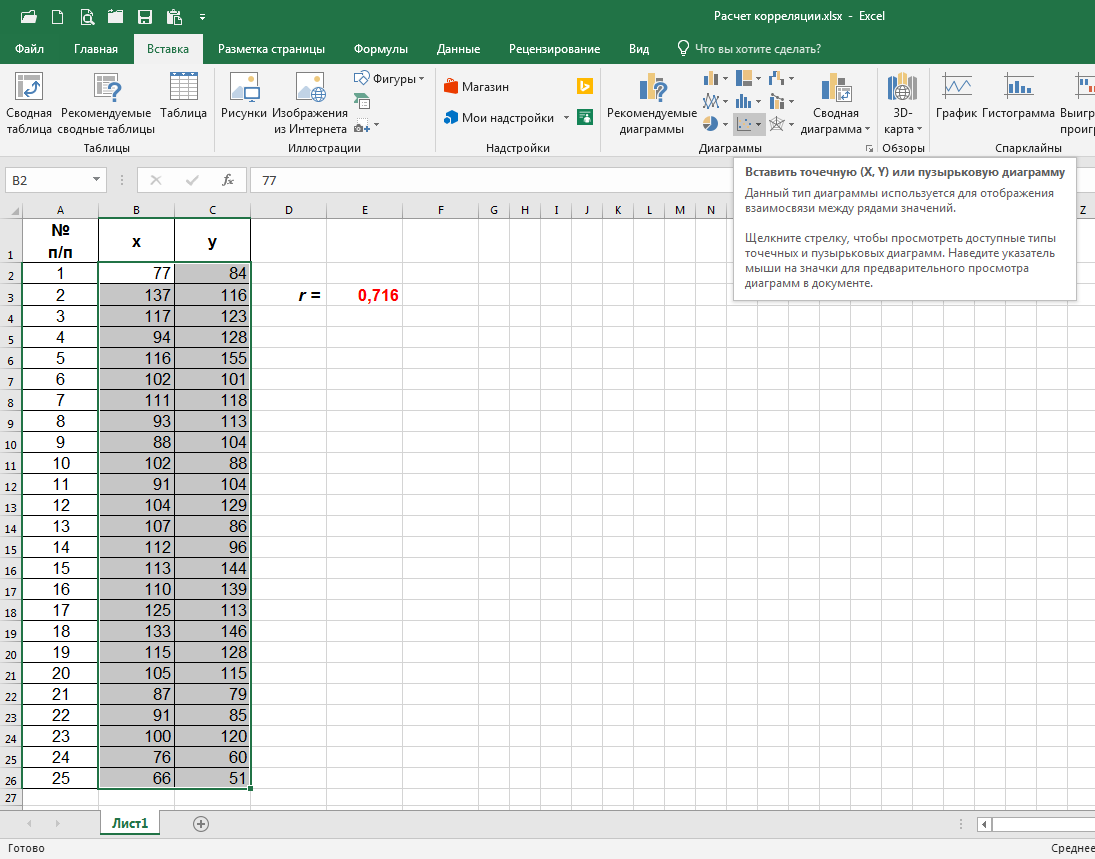
Чтобы построить диаграмму рассеяния, открываем вкладку «Вставка», выделяем мышкой ячейки от B2 до С26 в нашем случае (т.е. от верхней ячейки столбца x до нижней столбца y) и нажимаем на значок «Точечная» в разделе «Диаграммы»:
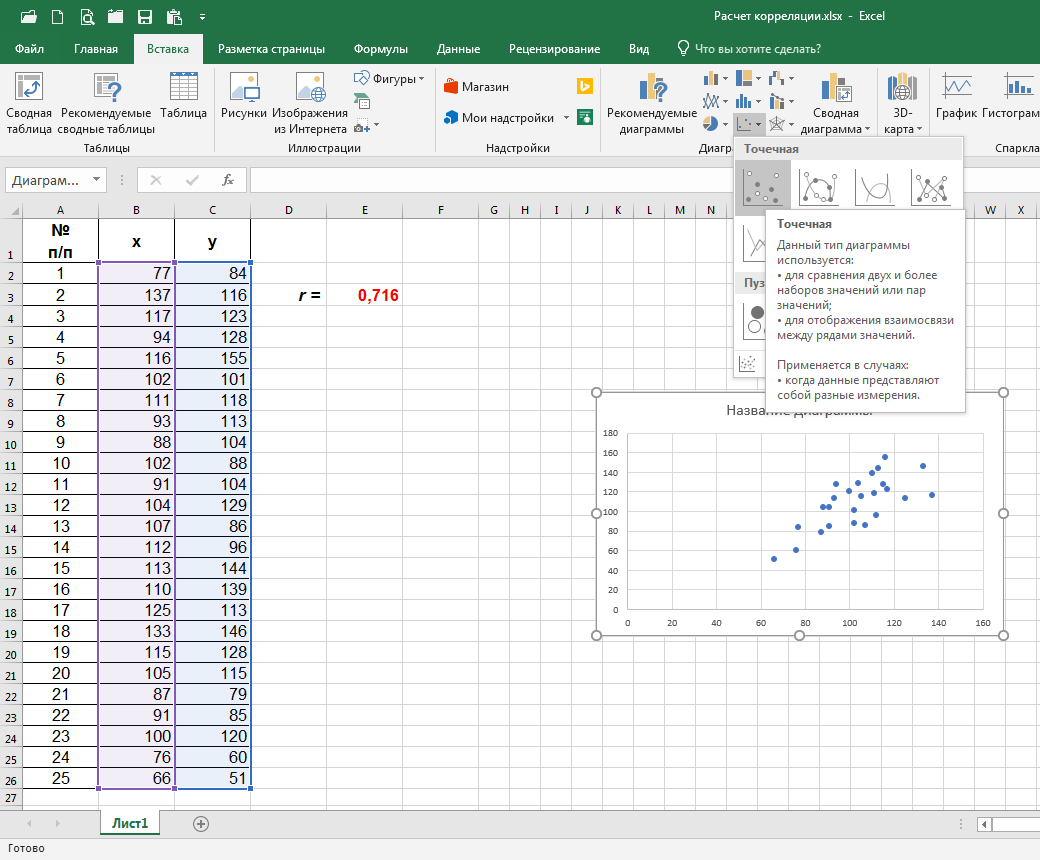
Далее, при нажатии на верхний левый значок в выпадающем окне, мы получаем необходимую нам диаграмму рассеяния:
Если необходимо, мышкой выравниваем диаграмму (меняем размеры её сторон), перемещаем в нужное нам место на листе и вставляем название диаграммы:
Итак, коэффициент корреляции определён, диаграмма рассеяния построена. Поставленная задача нами выполнена.
Что ещё важно знать
Следует учесть, что данный инструмент (диаграмма рассеяния и расчёт коэффициента корреляции) не является стопроцентной гарантией того, что две переменные, имеющие высокий коэффициент корреляции, действительно связаны между собой: существуют так называемые ложные корреляции, при которых расчётное значение коэффициента корреляции высоко, но при этом зависимости одного признака от другого нет. Причины возникновения ложных корреляций могут быть самыми разнообразными, например наличие какого-либо другого, скрытого от нас признака, который влияет одновременно на оба исследуемых нами признака. Так, цена продуктов питания и стоимость жилья могут показывать высокий коэффициент корреляции, но на самом деле эти величины связаны не между собой, а с инфляцией или с ростом стоимости производства. Подобные ситуации – ловушка для исследователей [2, с. 128].
Возможны и обратные ситуации: связь реально существует, но установить её данным инструментом не удалось. Причины этого опять-таки могут быть самыми разными – от недостаточного числа собранных данных до чрезмерно большой ошибки измерения [2, с. 128–129].
Но это не значит, что данным инструментом нельзя пользоваться! Наоборот, это достаточно простое, но эффективное средство статистического анализа. Необходимо всего лишь учитывать, что, во-первых, правильно диаграмму рассеяния и коэффициент корреляции могут оценить только те, кто хорошо знаком с исследуемым процессом; во-вторых, полученный таким образом коэффициент корреляции – это величина случайная и физической константой не является [2, с. 129].
Иными словами, применение данного инструмента требует известной доли осторожности, внимания к деталям и знания сути вопроса.
А что дальше?
Ещё одним важным моментом является то, что коэффициент корреляции позволяет оценить степень тесноты связи между результативным признаком (y) и воздействующим на него фактором (х), но не даёт ответа на вопрос: на сколько единиц изменится результативный признак при изменении фактора на одну единицу? [3, с. 108].
Ответ на этот вопрос можно получить при помощи другого инструмента – регрессионного анализа. Объяснение сути данного анализа выходит за рамки настоящей темы, но с ней можно самостоятельно ознакомиться по различным источникам, например по источнику [3, с. 108].
Вместе с тем один сугубо практический совет на этот счёт мы дадим.
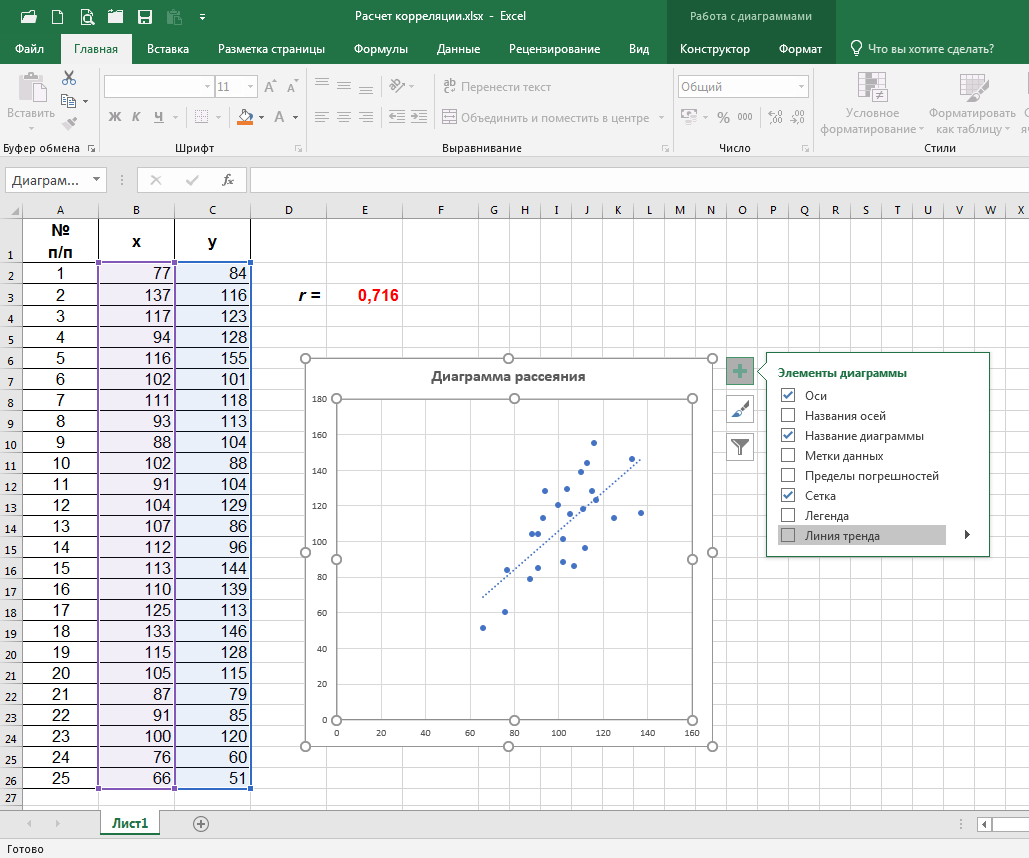
В любой диаграмме рассеяния, построенной в последних версиях программы Excel, можно мгновенно, путём нажатия мышкой на соответствующее поле, как показано на рисунке ниже, построить «линию тренда», т.е. ту самую воображаемую среднюю линию, о который мы говорили выше. Она и даст нам общее представление о характере и величине изменения результативного признака y при изменении воздействующего на него фактора х:
Описание представленного инструмента контроля качества мы постарались изложить в максимально простой и доступной форме – в расчёте на то, что его будут читать и, надеемся, применять в работе в том числе и далёкие от математики люди.
- Васин С.Г. Управление качеством. Всеобщий подход : учебник для бакалавриата и магистратуры / С.Г. Васин. – М. : Издательство Юрайт, 2016.
- Гродзенский С.Я. Управление качеством : учебник. – Москва : Проспект, 2017.
- Маркетинг: теория и практика : учеб. пособие для бакалавров / под общ. ред. С.В. Карповой. – М. : Издательство Юрайт, 2016.
- Диаграмма разброса. / Сайт studfiles.net [Электронный ресурс]. Режим доступа: https://studfiles.net/preview/4499997 (дата обращения: 25.12.2018).

Читайте специальную методику комплексного совершенствования деятельности предприятий
3.5. Предварительный анализ многомерных данных. Диаграмма рассеивания
Наиболее распространенными задачами прикладной статистики являются задачи определения и описания зависимости между признаками. На этапе предварительного анализа таблицы многомерных данных исследуется степень линейной зависимости признаков, которая оценивается с помощью парных коэффициентов ковариации и парных коэффициентов корреляции. Коэффициент ковариации между двумя признаками 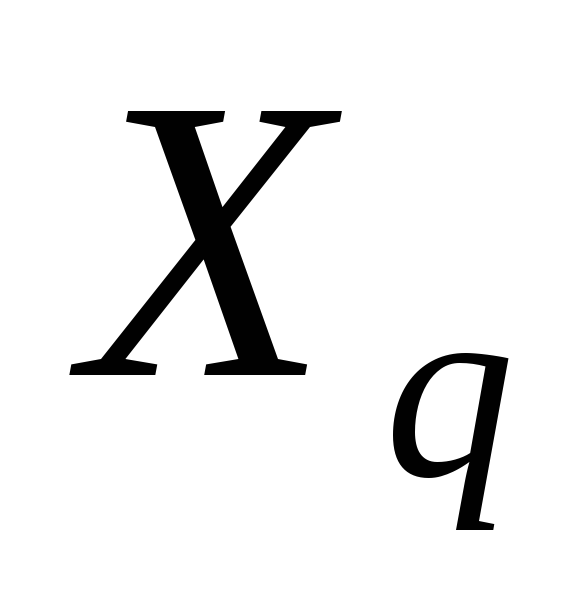 и
и  рассчитывается по формуле:
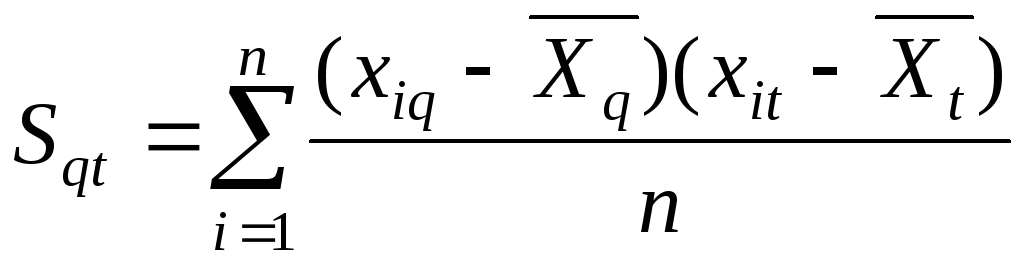 (3.11)
Коэффициент корреляции определяется через коэффициент ковариации по формуле:
 (3.12)
Коэффициент корреляции обладает следующими свойствами:
1. Если между случайными признаками  и
и существует положительная линейная связь, то
  , если связь отрицательная, то
  (рис. 3.18 — а,б).
2. Коэффициент корреляции является безразмерной величиной.
3. 
4. Чем ближе  по модулю к 1, тем сильнее линейная связь между случайными признаками
  и
и .
.
5. Если  , то линейная связь отсутствует. Близость к нулю коэффициента корреляции говорит об отсутствии линейной связи между признаками, но не исключает иные виды связи и зависимости (рис. 3.18 — в).

Рис. 3.18. Варианты связи между случайными признаками  и
и
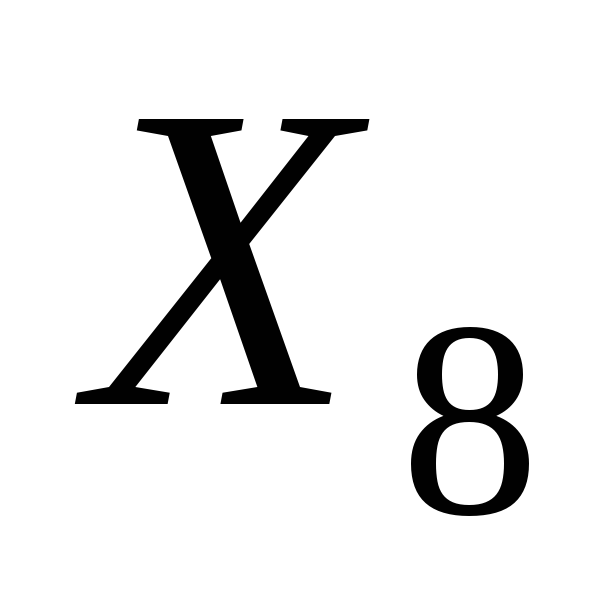
Приведем пример расчета коэффициентов ковариации и корреляции в таблице EXCEL. Рассчитаем эти коэффициенты для двух пар признаков ( —
— ) и (
) и (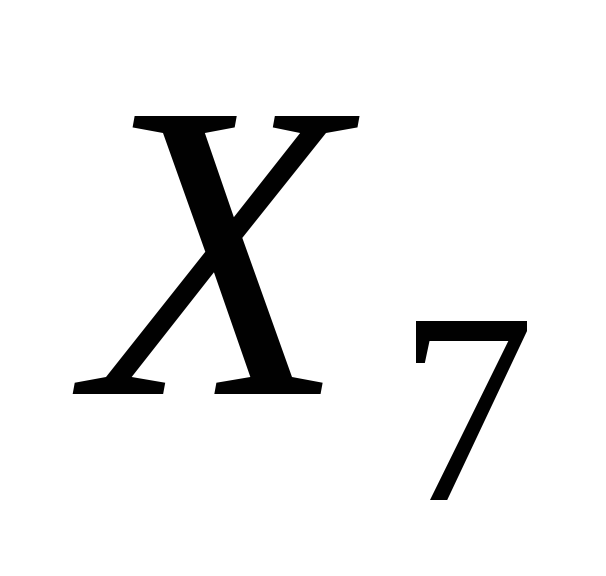 —
— ). Расчеты приведены на рис. 3.19 и рис. 3.20.
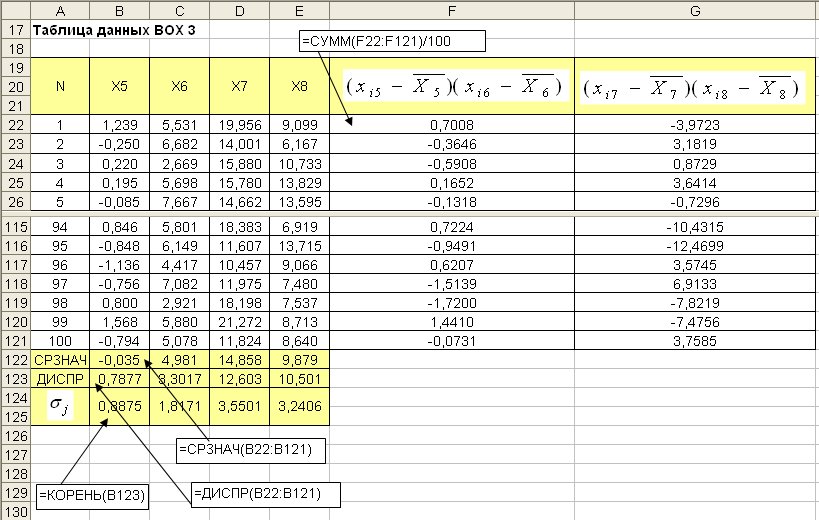
Рис. 3.19. Табличный расчет коэффициентов ковариации и корреляции
пар признаков ( —
— ) и (
) и ( —
— ).
).

Рис. 3.20. Результаты расчета коэффициентов ковариации и корреляции
пар признаков (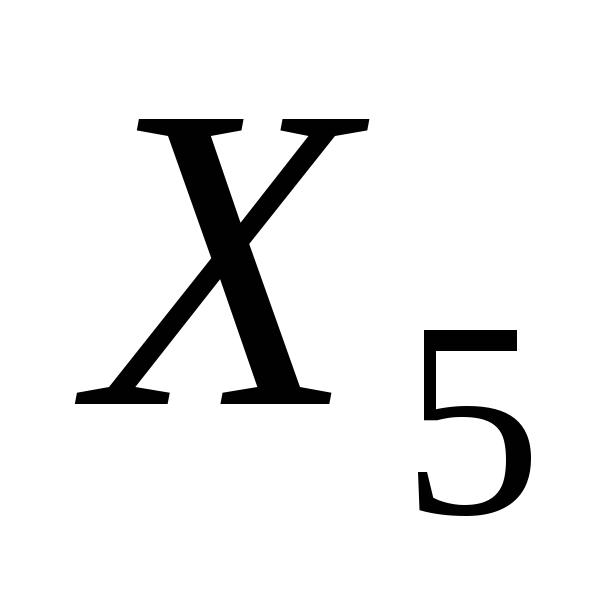 —
— ) и (
) и ( —
— ).
).
Расчет коэффициента ковариации между двумя признаками в EXCEL можно выполнить и с помощью функции КОВАР (рис. 3.20 -3.21).

Рис. 3.21. Диалоговое окно функции КОВАР
Обычно парные коэффициенты таблицы данных со многими признаками сводятся в матрицы, которые называются соответственно ковариационной и корреляционной матрицей. Расчет ковариационной и корреляционной матриц производится с помощью программ, включенных в настраиваемый пакет “Анализ данных” (рис. 3.22). Интерфейс программ Ковариация и Корреляция приведены на рис. 3.23 и 3.25. Результаты расчета ковариационной и корреляционной матриц по данным таблицы данных приведены на рис. 3.24 и 3.26.

Рис. 3.22. Список программ пакета “Анализ данных”

Рис. 3.23. Диалоговое окно программы Ковариация

Рис. 3.24. Результаты расчета ковариационной матрицы
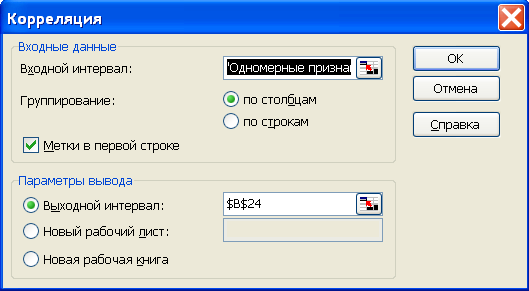
Рис. 3.25. Диалоговое окно программы Корреляция
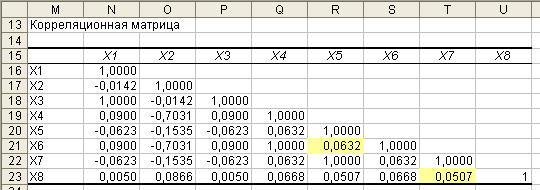
Рис. 3.26. Результаты расчета корреляционной матрицы
На этапе предварительного анализа очень полезно построить точечные графики совместного распределения пар признаков. В точечной диаграмме каждой паре значений двух признаков ставится в соответствие отдельная точка. Значения признаков определяют координаты точек на плоскости координат двух признаков. Такие графики называются диаграммами рассеивания. Диаграммы рассеивания дают почву для выработки статистических гипотез. В EXCEL диаграммы рассеивания строится с помощью диаграммы Точечная (Мастер диаграмм) (рис. 3.27). Рассмотрим примеры диаграмм рассеивания для некоторых пар признаков таблицы данных. Диаграмма рассеивания признаков  и
и приведена на рис. 3.28. Признаки
 и
и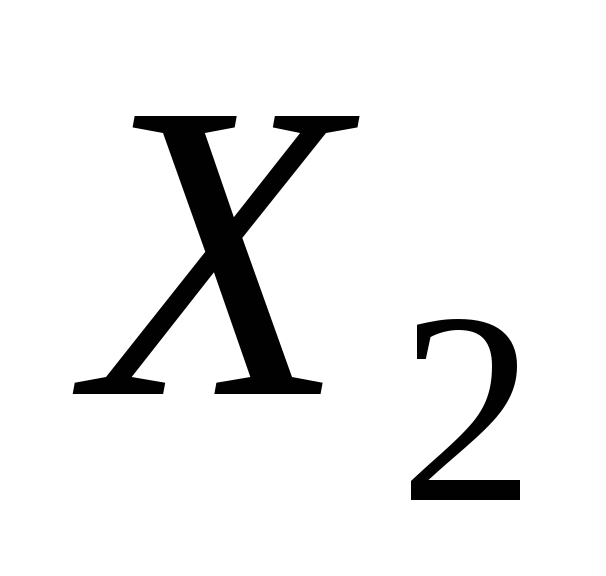 имеют равномерное распределения. Точки на диаграмме равномерно покрывают квадрат со сторонами равными единице.

Рис. 3.27. Мастер диаграмм (Точечная)
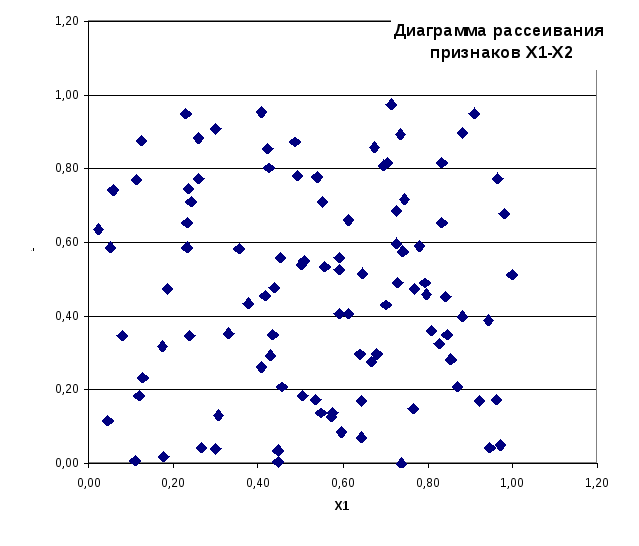
Рис. 3.28. Диаграмма рассеивания признаков  и
и
Диаграмма рассеивания признаков  и
и приведена на рис. 3.29. Признаки
 и
и имеют стандартное нормальное распределения. Коэффициент корреляции этой пары признаков
  , то есть очень близок к нулю. Признаки линейно независимы. Диаграмма такой пары признаков имеет форму круга. Плотность точек понижается при удалении от центра круга с координатами (0;0).
Диаграмма рассеивания признаков  и
и приведена на рис. 3.30. Признак
 имеет равномерное распределении на интервале (0,1). Признак
 имеет нормальное распределение с параметрами
  . Однако, эти признаки имеют достаточно высокий коэффициент корреляции />. Связь имеет отрицательный характер. Связь между признаками объясняется тем, что значения признака
  были получены путем преобразования значений признака
 .
.
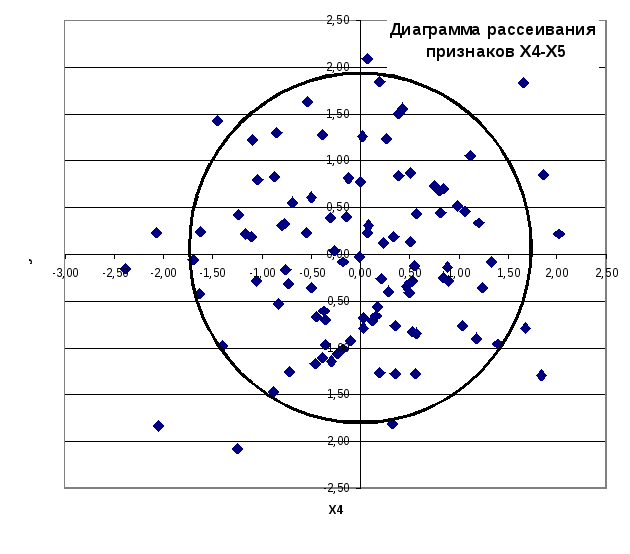
Рис. 3.29. Диаграмма рассеивания признаков  и
и
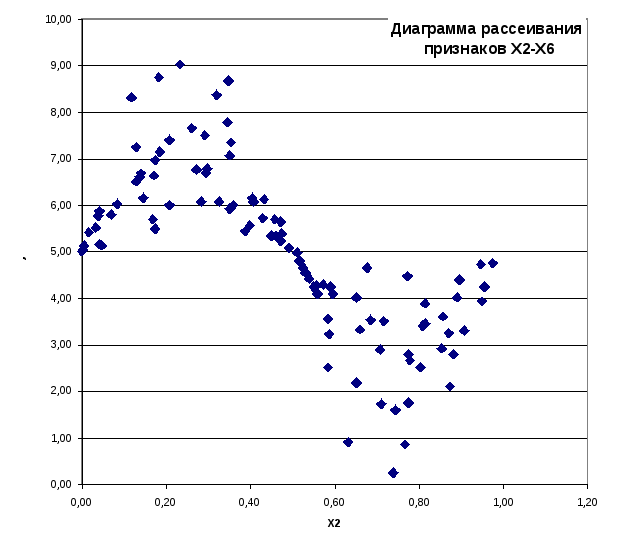
Рис. 3.30. Диаграмма рассеивания признаков  и
и
Рассмотрим еще один важный вид диаграмм рассеивания. Это диаграммы рассеивания классифицированных данных (рис. 3.32). Примерами таких данных могут быть антропологические данные двух рас или данные двух выборок, полученных при разных условиях. Известны несколько форм представления классифицированных данных. Первая форма это расположение данных классов в одних и тех же столбцах. Классы данных располагаются один под другим. При этом в таблице данных должен быть столбец, содержащий номера классов. Второй способ – расположение классов в различных столбцах таблицы. Применяется реже., потому что количество наблюдений в классах должно совпадать. Рассмотрим таблицу данных, сформированную путем моделирования. Будем считать, что признаки 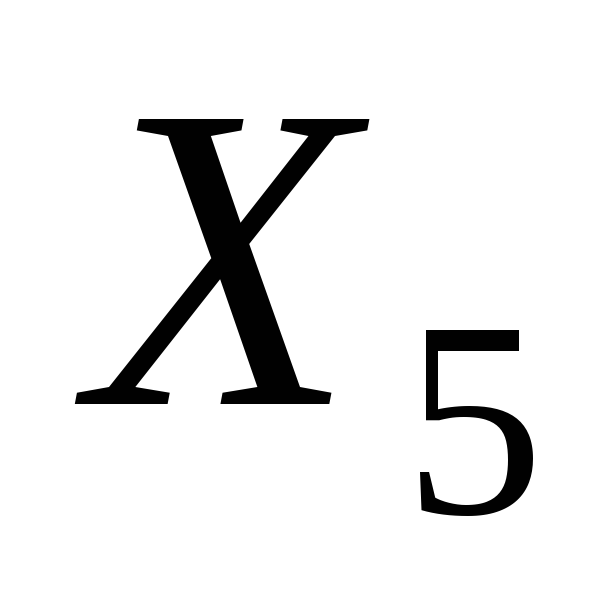 и
и представляют собой выборку из первого класса, признаки
 и
и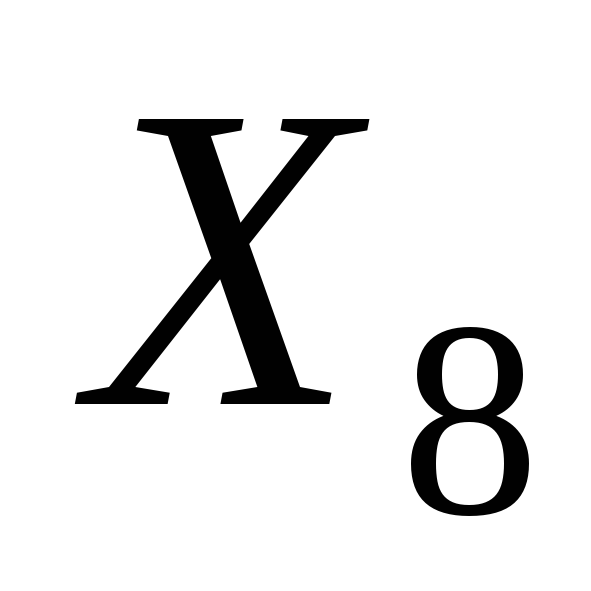 выборку из второго класса. При этом количество наблюдений в обоих классах одинаково и равно 100 (вторая форма представления данных). Для построения диаграммы рассеивания воспользуемся все той же точечной диаграммой ECSEL. Только теперь будем вводить два ряда данных (рис. 3.31).
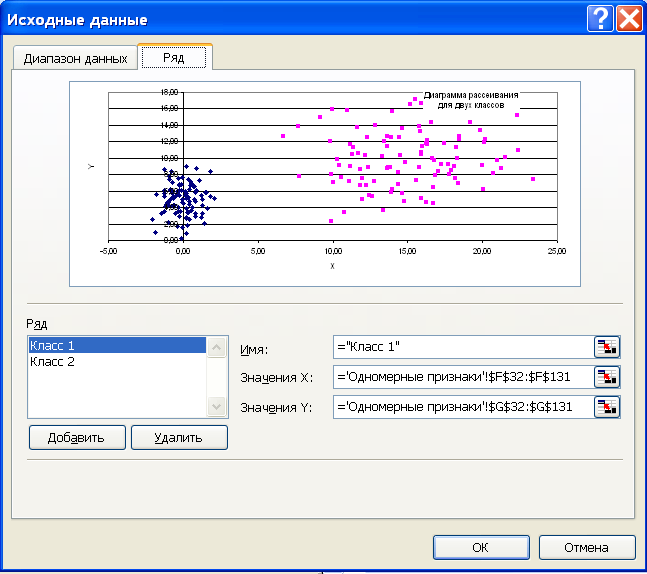
Рис. 3.31 Определение параметров для классифицированных данных
Диапазоны значений признаков по классам определяются как ряды данных и определяются отдельно по каждому классу. Рядов (классов) может быть множество. Добавление рядов осуществляются нажатием кнопки ”Добавить”.
Из рис. 3.32 можно видеть, что классы данных хорошо различимы. При этом второй класс гораздо более размытый.
Расчет дисперсии в Microsoft Excel

Среди множества показателей, которые применяются в статистике, нужно выделить расчет дисперсии. Следует отметить, что выполнение вручную данного вычисления – довольно утомительное занятие. К счастью, в приложении Excel имеются функции, позволяющие автоматизировать процедуру расчета. Выясним алгоритм работы с этими инструментами.
Вычисление дисперсии
Дисперсия – это показатель вариации, который представляет собой средний квадрат отклонений от математического ожидания. Таким образом, он выражает разброс чисел относительно среднего значения. Вычисление дисперсии может проводиться как по генеральной совокупности, так и по выборочной.
Способ 1: расчет по генеральной совокупности
Для расчета данного показателя в Excel по генеральной совокупности применяется функция ДИСП.Г. Синтаксис этого выражения имеет следующий вид:
Всего может быть применено от 1 до 255 аргументов. В качестве аргументов могут выступать, как числовые значения, так и ссылки на ячейки, в которых они содержатся.
Посмотрим, как вычислить это значение для диапазона с числовыми данными.
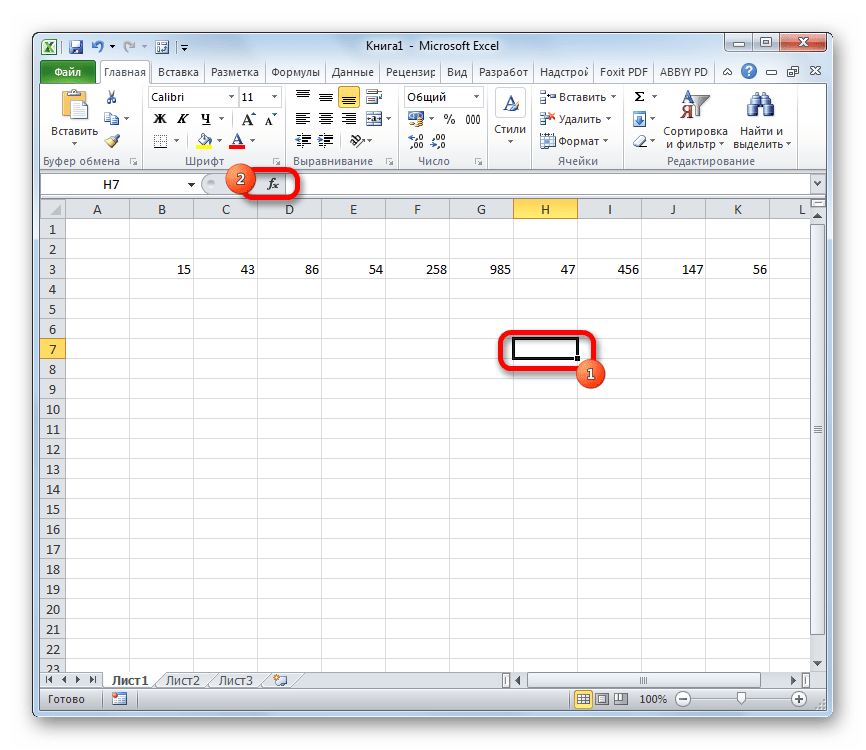
- Производим выделение ячейки на листе, в которую будут выводиться итоги вычисления дисперсии. Щелкаем по кнопке «Вставить функцию», размещенную слева от строки формул.
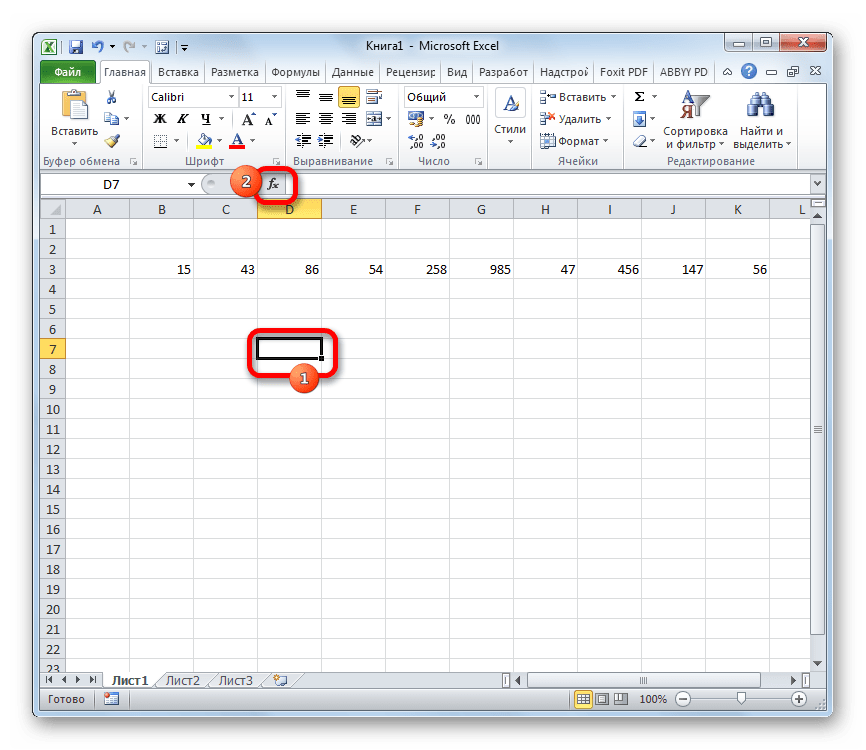
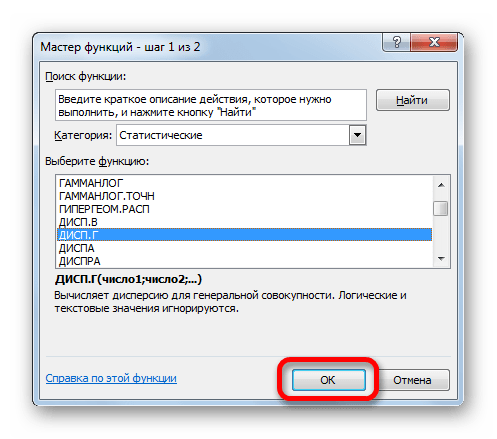
- Запускается Мастер функций. В категории «Статистические» или «Полный алфавитный перечень» выполняем поиск аргумента с наименованием «ДИСП.Г». После того, как нашли, выделяем его и щелкаем по кнопке «OK».
- Выполняется запуск окна аргументов функции ДИСП.Г. Устанавливаем курсор в поле «Число1». Выделяем на листе диапазон ячеек, в котором содержится числовой ряд. Если таких диапазонов несколько, то можно также использовать для занесения их координат в окно аргументов поля «Число2», «Число3» и т.д. После того, как все данные внесены, жмем на кнопку «OK».
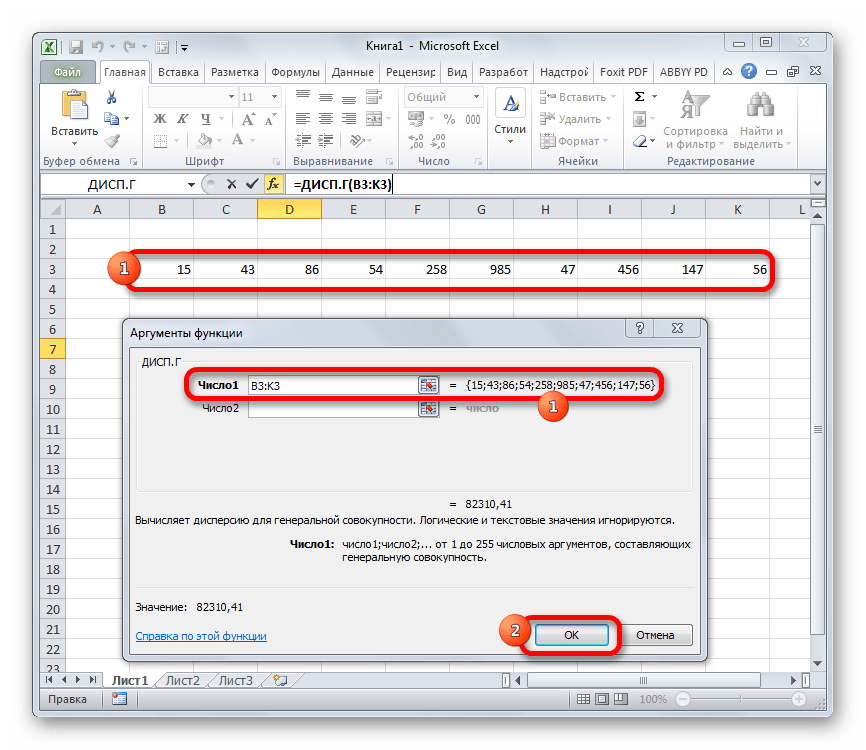
- Как видим, после этих действий производится расчет. Итог вычисления величины дисперсии по генеральной совокупности выводится в предварительно указанную ячейку. Это именно та ячейка, в которой непосредственно находится формула ДИСП.Г.
Способ 2: расчет по выборке
В отличие от вычисления значения по генеральной совокупности, в расчете по выборке в знаменателе указывается не общее количество чисел, а на одно меньше. Это делается в целях коррекции погрешности. Эксель учитывает данный нюанс в специальной функции, которая предназначена для данного вида вычисления – ДИСП.В. Её синтаксис представлен следующей формулой:
Количество аргументов, как и в предыдущей функции, тоже может колебаться от 1 до 255.
- Выделяем ячейку и таким же способом, как и в предыдущий раз, запускаем Мастер функций.
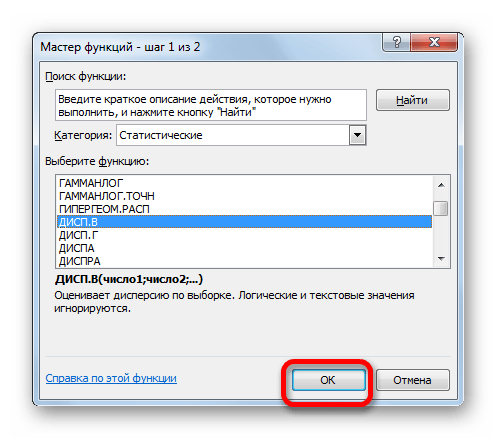
- В категории «Полный алфавитный перечень» или «Статистические» ищем наименование «ДИСП.В». После того, как формула найдена, выделяем её и делаем клик по кнопке «OK».
- Производится запуск окна аргументов функции. Далее поступаем полностью аналогичным образом, как и при использовании предыдущего оператора: устанавливаем курсор в поле аргумента «Число1» и выделяем область, содержащую числовой ряд, на листе. Затем щелкаем по кнопке «OK».
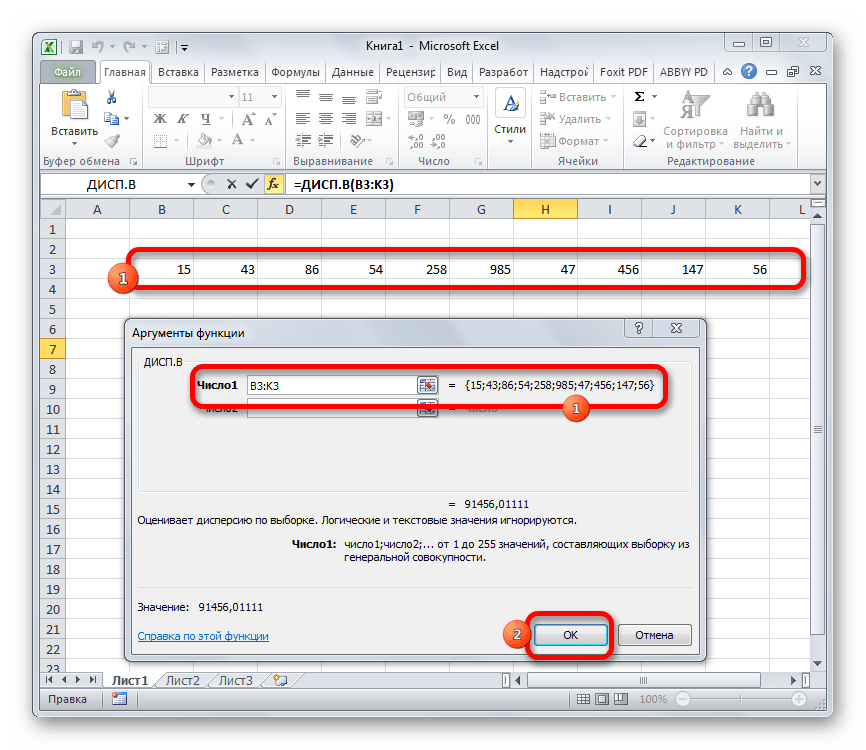
- Результат вычисления будет выведен в отдельную ячейку.
Как видим, программа Эксель способна в значительной мере облегчить расчет дисперсии. Эта статистическая величина может быть рассчитана приложением, как по генеральной совокупности, так и по выборке. При этом все действия пользователя фактически сводятся только к указанию диапазона обрабатываемых чисел, а основную работу Excel делает сам. Безусловно, это сэкономит значительное количество времени пользователей.
Диаграмма рассеяния в Excel и сферы ее применения
В окружающем мире очень много взаимосвязей между объектами, предметами, событиями, отношениями и т.д. Например, между количеством заключенных контрактов и трудовыми затратами, между сбытом и доходами населения, между образованием и уровнем заработной платы, вмешательством государства и состоянием экономики. Каждое из измерений в этих парах можно изучать по отдельности. Как одномерную совокупность. Но реальный результат получается лишь при изучении обоих измерений, взаимосвязи между ними.
При работе с двумерными данными обычно рисуют диаграммы рассеяния. Другие названия – «диаграммы разброса», «точечные диаграммы». Подобные графики показывают значения двух переменных в виде точек. Если в двумерных данных содержатся какие-либо проблемы (выбросы), то их легко будет обнаружить с помощью соответствующей диаграммы разброса.
Что показывает диаграмма рассеяния
Диаграмма рассеяния – один из инструментов статистического контроля, анализа. С ее помощью выявляется зависимость и характер связи между двумя разными параметрами экономического явления, производственного процесса. Диаграмма разброса показывает вид и тесноту взаимосвязи между парами данных. К примеру, между:
- качеством продукта и влияющим фактором;
- двумя разными характеристиками качества;
- двумя обстоятельствами, влияющими на качество, и т.п.
Диаграммы рассеяния применяются для обнаружения корреляции между данными. Если корреляционная зависимость присутствует, то установить контроль над наблюдаемым явлением значительно проще.
Построение диаграммы рассеяния в Excel
Диаграмма разброса представляет наблюдаемое явление в пространстве двух измерений. Если одну величину рассматривать как «причину», влияющую на другую величину, то ей будет соответствовать ось Х (горизонтальная ось). Реагирующей на это влияние величине соответствует ось Y (вертикальная ось). Когда четко классифицировать переменные невозможно, распределение производится пользователем.
Построим диаграмму рассеяния для небольшой двумерной совокупности данных:
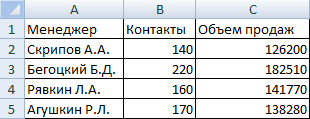
Предположим, что затраченные усилия каждого менеджера повлияли на результат его работы (так принято считать). Следовательно, число контактов необходимо показать на горизонтальной оси, а продажи (результат затраченных усилий) – на вертикальной.
Для построения диаграммы рассеяния в Excel выделим столбцы «Контакты», «Объем продаж» (включая заголовки). Перейдем на вкладку «Вставка» в группу «Диаграммы». Использование данного инструмента анализа возможно с помощью точечных диаграмм:
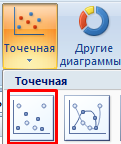
По умолчанию программа построила диаграмму разброса такого вида:
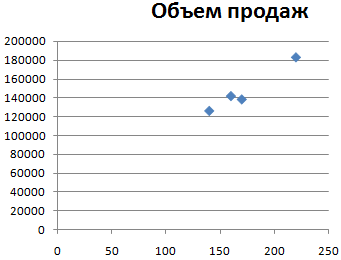
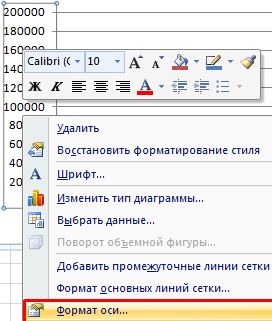
Изменим параметры горизонтальной и вертикальной оси, чтобы четыре пары показателей расположились более равномерно в области построения. Щелкнем сначала правой кнопкой мыши по вертикальной оси. Выберем «Формат оси»:
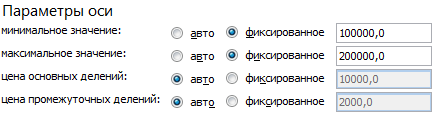
На вкладке «Параметры оси» установим минимальное значение 100 000, а максимальное – 200 000. Показатели объема продаж находятся в этих пределах:
Минимальное значение для горизонтальной оси Х – 100, т.к. ниже этого показателя данных в таблице нет.