Как подключить Алису к новому ВайФаю
«Яндекс.Станция» с ассистентом Алисой пользуется в России огромной популярностью. С момента старта продаж в 2018 году были проданы уже миллионы таких устройств, при этом спрос на них остаётся на постоянно высоком уровне. Купив такую колонку, мы подключаем её к домашней сети Wi-Fi, проходим процедуру настройки и наслаждаемся её функционалом. Однако когда мы задумываемся о переезде, или просто решаем взять Яндекс Станцию к себе на дачу, то можем испытать трудности при подключении колонки к новой точке Wi-Fi. Как правильно подключить Яндекс Станцию с Алисой к новому Wi-Fi, и что при этом стоит учитывать? Расскажем в нашем материале.
Подключение Алисы к другой точке Wi-Fi
Конкретика подключения Яндекс Станции с Алисой непосредственно зависит от модели умной колонки, которую вы используете. Тем не менее необходимая последовательность шагов обычно сводится к следующему:
- Нажмите и удерживайте около пяти секунд клавишу включения. Дождитесь, когда светодиодное кольцо колонки начнёт светиться синим цветом;
- Запустите на вашем телефоне официальное приложение «Яндекс» (Андроид, iOS) или «Дом с Алисой» (Андроид, iOS);
- Откройте меню приложения, там выберите «Устройства» (или «Колонки»);
- Нажмите на иконку с изображением шестеренки, выберите свою Яндекс Станцию в перечне;
- Нажмите на кнопку «Настроить заново»;
- Введите названием вашей Wi-Fi сети и пароль;
- Поднесите смартфон к колонке и тапните на кнопку «Проиграть звук»;
- Дождитесь завершения процесса настройки.
Давайте рассмотрим процедуру подключения Алисы к новому Вайфаю в разрезе каждой из модели умных колонок от Яндекса.
Как подключить колонку Яндекс Мини к новому Wi-Fi
Модель колонки «Яндекс Станция Мини» подключается к новому Вайфай с помощью следующих шагов:
- Зажмите кнопку отключения микрофона пять секунд пока индикаторы колонки не начнут мигать;
- Откройте мобильное приложение «Дом с Алисой»;
- В приложении отобразится баннер «Найдена Станция Мини»;
- Тапните на «Подключить» и следуйте подсказкам системы для подключения станции.
Если баннер по каким-либо причинам не отображается, выберите Яндекс Станцию Мини в перечне устройств, нажмите на кнопку «Настроить заново» и следуйте дальнейшим подсказкам системы.
Как подсоединить колонку Яндекс Станция Лайт к новому Вай-Фай
В случае колонки Яндекс Станция Лайт процедура подключения к новой точки Wi-Fi выглядит так:
- Зажмите кнопку паузы на вашей колонке в течение 6 секунд пока индикаторы колонки не замигают голубым цветом;
- Откройте мобильное приложение «Дом с Алисой»;
- Отобразится баннер «Найдена Станция Лайт»;
- Тапните на «Подключить» и следуйте дальнейшим подсказкам системы.
Если баннер не отображается, выберите в перечне устройств «Станция Лайт», тапните на кнопку «Настроить заново», и следуйте подсказкам системы.
Как выполнить подключение Яндекс Станции к новой точке Wi-Fi
В случае Яндекс.Колонки первого поколения её подключение к новому Вайфаю выполняется следующим образом:
- Зажмите кнопку активации на 5 секунд пока индикаторы светового кольца не замигают голубым цветом;
- Запустите приложение «Дом с Алисой»;
- Отобразится баннер «Найдена станция»;
- Тапните на кнопку «Подключить» и следуйте подсказкам системы.
Если баннер не отображается, выберите Яндекс Станцию в перечне устройств, тапните на кнопку «Настроить заново» и следуйте дальнейшим инструкциям.
Как соединить Яндекс Станции Макс с новой точкой Вайфая
Для подключения модели колонки Яндекс Станции Макс к новому Wi-Fi выполните следующие шаги:
- Нажмите и не отжимайте кнопку активации колонки на 5 секунд пока кольцо индикаторов не начнёт мигать голубым;
- Запустите приложение «Дом с Алисой»;
В случае, если баннер по каким-либо причинам не отображается, выберите «Станция Макс» в перечне устройств приложения, тапните на кнопку «Настроить заново» и следуйте подсказкам системы.
Каким образом подключить Яндекс Станция 2 к новой точке Wi-Fi
Самая современная версия умной колонки от Яндекса – «Яндекс Станция 2», вышедшая в 2022 года, подключается к новой точки вай-фай с помощью следующих шагов:
- Нажмите и не отжимайте кнопку отключения микрофона в течение шести секунд, пока световая панель не загорится белым цветом;
- Запустите мобильное приложение «Дом с Алисой»;
- Отобразится баннер «Найдена Станция 2»;
- Тапните на кнопку «Подключить» и следуйте дальнейшим инструкциям системы.
Если по каким-либо причинам баннер не отображается, в перечне устройств выберите умную колонку «Станция 2», тапните на «Настроить заново» и следуйте дальнейшим инструкциям в приложении.
Что делать, если колонка не подключается?
В случае, если колонка не подключается, может быть оправданным полный сброс колонок до заводских настроек, с последующим прохождением процедуры подключения заново.
Для сброса колонки выполните следующее:
- Выключите вашу колонку;
- Зажмите её кнопку активации;
- Не отпуская кнопку включите колонку, держа кнопку не менее пяти секунд;
- На колонке загорится индикаторное кольцо, что будет обозначать её сброс;
Как подключить Яндекс Станцию Алиса к wifi роутеру: пошаговая инструкция
Яндекс Станция Алиса – голосовой помощник, позволяющий управлять устройствами, воспроизводить музыку, слушать аудиокниги и делать многое другое. Конечно, для работы такой умной техники нужно подключение к интернету, и лучше это сделать посредством wifi роутера, что обеспечит более быстрое и надежное соединение.
Этот процесс не такой сложный, как кажется на первый взгляд, и не требует особых навыков. Необходимо лишь знать пароль от сети wifi роутера и иметь Яндекс аккаунт. Далее следует выполнить несколько простых шагов и подключение Яндекс Станции Алиса будет осуществлено.
В этой статье мы расскажем, как подключить Яндекс Станцию Алиса к wifi роутеру, чтобы вы могли стать полноправным пользователем всех возможностей, которые предоставляет эта современная технология.
Таким образом, если вы хотите почувствовать все удобства, которые может предоставить Яндекс Станция Алиса, подключение ее к интернету через wifi роутер является наилучшим решением. И мы готовы помочь вам в этом!
Как подключить умную колонку к wifi роутеру
Если у вас есть умная колонка, которую вы хотели бы подключить к wifi роутеру, это довольно просто сделать. Для начала проверьте, поддерживает ли ваша колонка wifi соединение. Если да, перейдите к следующему шагу.
Первым делом убедитесь, что вы знаете имя и пароль вашей wifi сети. Обычно это написано на вашем роутере или вы можете найти это через настройки вашего роутера.
Затем включите вашу умную колонку и следуйте инструкциям, указанным в ее руководстве. Обычно вам нужно будет найти wifi сеть и ввести имя и пароль. После того, как вы это сделаете, ваша умная колонка должна успешно подключиться к wifi роутеру.
Также вы можете использовать приложение, связанное с вашей умной колонкой, чтобы настроить ее соединение с wifi. Подключите устройство к той же сети, что и ваша умная колонка, и откройте приложение. Следуйте инструкциям по настройке и ваша умная колонка будет подключена к wifi роутеру за несколько минут.
Наконец, если у вас все еще возникают проблемы с подключением вашей умной колонки к wifi, проверьте настройки вашего роутера или обратитесь в техническую поддержку производителя вашей умной колонки.
Какой Wi-Fi поддерживает Яндекс станция
Яндекс станция Алиса поддерживает работу с Wi-Fi сетями стандарта 802.11b/g/n. В общем случае, это значит, что она сможет подключаться к большинству Wi-Fi роутеров, которые используются в домашних условиях.
Важно учитывать, что станция должна быть расположена в зоне Wi-Fi сигнала роутера для стабильного и быстрого подключения. Также необходимо обратить внимание на то, какая частота используется на роутере – Яндекс станция поддерживает работу как на частоте 2,4 ГГц, так и на частоте 5 ГГц.
Если вы не уверены, поддерживает ли ваш роутер необходимую частоту, вы можете найти эту информацию в его настройках или обратиться к документации производителя.
Подключение Яндекс Станции Алиса к Wi-Fi роутеру
Шаг 1. Убедитесь, что Алиса включена в режим настройки
Для начала необходимо убедиться, что Алиса включена в режим настройки. Для этого необходимо нажать на кнопку с микрофоном и говорить «Алиса, включи режим настройки». После этого на устройстве должен загореться зеленый свет.
Шаг 2. Подключите Алису к Wi-Fi сети
Чтобы подключить Алису к Wi-Fi роутеру, необходимо воспользоваться приложением Яндекс на смартфоне или планшете. Откройте приложение, выберите раздел «Умный дом» и нажмите на кнопку «+ Добавить устройство». Выберите Яндекс Станцию и следуйте инструкциям.
Шаг 3. Проверьте подключение
После того, как Алиса подключится к Wi-Fi сети, можно проверить его работоспособность. Для этого необходимо задать Алисе любой вопрос или команду, например «Алиса, включи музыку» или «Алиса, скажи погоду». Если Алиса отреагирует и выполнит запрос, значит подключение прошло успешно.
Как подключить колонку Алису к роутеру через WIFI
Для того чтобы начать использовать колонку Яндекс Станцию Алиса, вам нужно подключить ее к беспроводной сети роутера. Это позволит колонке получить доступ в интернет и использовать все функции, которые у нее есть.
Чтобы подключить колонку к роутеру, вам нужно выполнить несколько простых действий:
- Включите колонку и дождитесь, когда она загрузится.
- Нажмите на кнопку «Настройки» на верхней панели управления.
- Выберите пункт «Wi-Fi».
- Выберите свою сеть и введите пароль от роутера, если он требуется.
- Подождите, пока колонка подключится к вашей сети.
- Проверьте соединение, открыв на телефоне или компьютере браузер и перейдя на любой сайт.
После этих простых действий, ваша колонка будет подключена к роутеру и готова к использованию. Вы можете использовать ее для прослушивания музыки, заказа еды, напоминания о важных событиях и многого другого.
Если у вас возникли проблемы с подключением, попробуйте перезагрузить колонку и повторить процедуру. Если проблемы сохраняются обратитесь в службу поддержки.
Что делать если Яндекс станция не видит вай фай
Возможные причины проблемы:
- Неверный пароль от Wi-Fi сети
- Сигнал Wi-Fi слишком слабый
- Неполадки в работе роутера
- Проблемы с настройками Яндекс Станции
Если Яндекс Станция не подключается к Wi-Fi, то первым делом нужно проверить пароль от сети. Если пароль введен неверно, то связь будет невозможна. Также стоит проверить надежность сети и уровень ее сигнала. Если сигнал слишком слабый, то возможны перебои в работе.
Если проблема с Wi-Fi не была устранена, то возможно решение заключается в настройках роутера. Стоит проверить, настроен ли он правильно, находится ли в зоне доступа и имеет ли нужные параметры.
Если вы все проверили и проблема все еще не исчезла, то остается только проверить настройки Яндекс Станции. Обновите программу и проверьте все настройки еще раз.
Что делать, если Яндекс станция не подключается к Wi-Fi?
Если вы не можете подключить Яндекс станцию к Wi-Fi сети, вам следует проверить несколько важных вещей. В первую очередь, убедитесь, что вы правильно ввели логин и пароль от своей Wi-Fi сети. Обратите внимание, что пароль должен быть введен без ошибок.
Если логин и пароль введены правильно, проверьте, находится ли Яндекс станция на достаточном расстоянии от роутера. Если она находится слишком далеко от роутера, то сигнал Wi-Fi может быть слабым, что может привести к проблемам с подключением.
Если проблема не решена, проверьте настройки безопасности вашей Wi-Fi сети. Некоторые роутеры могут использовать сильные настройки безопасности, что может затруднить подключение Яндекс станции. Попробуйте уменьшить настройки безопасности и повторите попытку подключения.
Если ничего из вышеперечисленного не помогает, попробуйте перезагрузить свой роутер и Яндекс станцию. Может быть, это поможет исправить ошибки, связанные с подключением к Wi-Fi.
Если все вышеперечисленные методы не помогают, обратитесь в службу поддержки Яндекс станции для получения дополнительной помощи. Они могут помочь вам решить эту проблему и настроить вашу станцию, чтобы она работала наилучшим образом.
Как включить колонку Алису без Интернета
В некоторых случаях, возможно, вам придется использовать колонку Алису без доступа к Интернету. Например, если вы хотите использовать ее в лесу или на пикнике. При этом она все еще может оказаться полезной благодаря встроенным функциям.
Чтобы включить колонку Алису без Интернета, выполните следующие действия:
- Подключите колонку к источнику питания. Это может быть кабель USB или адаптер питания, прилагаемый к колонке.
- Дождитесь, пока светодиод начнет мигать белым цветом. Это означает, что колонка включена, но еще не готова к использованию.
- Зажмите кнопку «Микрофон», расположенную на верхней панели колонки, и удерживайте ее, пока светодиод не загорится желтым цветом. Это режим настройки.
- Выполните настройки Wi-Fi на своем устройстве в соответствии с теми же параметрами, которые были использованы при подключении колонки к Wi-Fi в первый раз (если вы их запомнили).
- Вернитесь на верхнюю панель колонки и нажмите кнопку «Микрофон» еще раз. Светодиод должен загореться зеленым цветом, что означает, что колонка готова к работе.
Теперь вы можете использовать функции колонки Алисы без Интернета. Она может проигрывать музыку, управлять освещением в комнате и многое другое. Убедитесь, что Wi-Fi на вашем устройстве подключен к сети, которую вы использовали при настройке колонки, чтобы использовать эти функции.
Почему моя станция Лайт не может подключиться к wifi?
Проблема соединения
Если Ваша станция Лайт не может подключиться к wifi, причиной может быть проблема с сетевым соединением. Проверьте, подключен ли Ваш wifi роутер к интернету. Убедитесь, что имя и пароль wifi сети, которую Вы пытаетесь использовать, верны. Можно также попробовать перезагрузить роутер и станцию Лайт.
Слишком далекое расстояние от роутера
Если расстояние между станцией Лайт и wifi роутером слишком большое, это может привести к проблемам с соединением. Убедитесь, что Вы находитесь достаточно близко к роутеру и попробуйте повторно подключить станцию Лайт к wifi.
Проблема с настройками wifi роутера
Если проблема с подключением к wifi сохраняется, возвратитесь к настройкам wifi роутера. Проверьте, включен ли режим беспроводной связи (Wi-Fi) на вашем роутере. Убедитесь, что сетевой шифрования установлен на WPA или WPA2. Также убедитесь, что максимальное количество одновременных подключений к wifi не превышено.
Обновление прошивки
Возможно, станция Лайт не может подключиться к wifi из-за проблем с прошивкой. Проверьте наличие обновлений прошивки для вашей станции Лайт и установите их, если они доступны. После обновления станция может успешно подключиться к wifi.
Сброс настроек
Если ничего из вышеперечисленного не помогло, попробуйте выполнить сброс настроек на вашей станции Лайт. Обычно этот процесс включает в себя нажатие на кнопку сброса на задней стороне устройства или выполнение соответствующей команды через приложение Яндекс. После сброса настроек, повторно настройте подключение к wifi роутеру.
Как подключить колонку к интернету
Шаг 1: Убедитесь, что ваша колонка поддерживает Wi-Fi соединение. Если нет, подключите ее к интернету через кабель Ethernet.
Шаг 2: Включите Wi-Fi на вашей колонке и найдите доступные сети Wi-Fi. Выберите свою домашнюю Wi-Fi сеть.
Шаг 3: Введите пароль от своей домашней Wi-Fi сети на колонке, если это необходимо.
Шаг 4: После успешной авторизации, вы можете использовать колонку для просмотра видео, прослушивания музыки и интерактивного общения с устройствами, подключенными к вашей домашней Wi-Fi сети.
Шаг 5: Если у вас есть проблемы с подключением Wi-Fi на вашей колонке, проверьте настройки своего роутера, убедитесь, что вы ввели правильный пароль и что ваша колонка находится в зоне Wi-Fi покрытия.
Можно ли использовать Яндекс станцию как колонку
Да, Яндекс станцию можно использовать не только как умный помощник, но и как колонку для прослушивания музыки.
Для этого необходимо подключить Яндекс станцию к интернету и зайти в приложение Яндекс.Музыка. В нём можно выбрать любую песню или радиостанцию и послушать её через станцию.
Кроме того, Яндекс станция поддерживает интеграцию со сторонними сервисами, например, Spotify, и позволяет слушать музыку из любимого сервиса на своей станции.
Как подключить Алису лайт к вай фай
Для того, чтобы подключить Яндекс Станцию Алиса лайт к интернету, необходим доступ к Wi-Fi роутеру и знание сетевых настроек.
Шаг 1: Убедитесь в том, что Wi-Fi роутер включен и работает корректно.
Шаг 2: Найдите кнопку «Настройки» в приложении Яндекс Станция Алиса лайт.
Шаг 3: Включите режим Wi-Fi и найдите сеть, которую вы хотите использовать в списке сканированных Wi-Fi сетей.
Шаг 4: Выберите нужную сеть Wi-Fi и введите пароль, если это требуется.
Шаг 5: Дождитесь завершения настройки подключения и убедитесь в том, что Алиса лайт подключена к Wi-Fi роутеру.
Если все сделано правильно, Алиса лайт будет успешно подключена к Wi-Fi роутеру и готова к использованию.
Как настроить станцию мини Алиса
Подключение к интернету
Для использования функций станции Алиса необходимо подключить ее к интернету. Для этого необходимо:
- Включить станцию и подождать, пока загорится синий индикатор связи.
- Открыть на своем устройстве настройки Wi-Fi и подключиться к сети, созданной станцией Алиса. Пароль можно найти на наклейке, находящейся на дне устройства.
- Открыть приложение Яндекс на своем устройстве и выполнить вход в свой аккаунт.
- В приложении выбрать пункт меню «Моя Алиса» и следовать инструкциям для настройки доступа к Wi-Fi вашего домашнего роутера.
После успешной настройки, станция Алиса будет подключена к интернету и готова к использованию.
Настройка функций
Станция Алиса имеет множество функций, которые можно настроить в соответствии с ваши предпочтениями. Некоторые из них включают:
- Настройка уведомлений и оповещений
- Настройка голосовых команд
- Настройка музыкальных сервисов
- Настройка приложений и навыков
Чтобы настроить любую из функций, необходимо открыть приложение Яндекс и выполнить вход в свой аккаунт. Затем выберите в меню «Моя Алиса» нужный пункт и следуйте инструкциям в приложении.
Обновление программного обеспечения
Периодически на устройстве «Яндекс.Станция» и ее аналогах вы можете заметить, что появился значок «Обновление» в экранчике голосового помощника. Это значит, что Яндекс выпустил обновление программного обеспечения и вы можете установить его на свое устройство.
Для установки обновления нужно:
- Нажать на значок «Обновление» в приложении.
- После завершения загрузки обновления приложение предложит установить его.
- Следуйте инструкциям на экране.
Обновление программного обеспечения может занять несколько минут. После завершения установки обновления станция Алиса будет готова к использованию с новыми функциями и улучшениями в работе.
Можно ли использовать Яндекс колонку без вай фая
Яндекс Станция Алиса — это уникальный гаджет с искусственным интеллектом, который может ответить на любой ваш вопрос. Один из наиболее актуальных вопросов при использовании данной колонки — это наличие подключения к wi-fi.
Если в вашем доме нет доступной wi-fi сети, есть несколько способов, которые позволят вам использовать Яндекс Станцию без wi-fi. В первую очередь, рассмотрите возможность подключить колонку к Интернету с использованием мобильного телефона — в этом случае, необходимо активировать отдачу точки доступа на вашем телефоне и подключить гаджет к сети.
В качестве альтернативы можете использовать kоаксиальный кабель, который подключается к порту на задней панели колонки и позволяет получать доступ к любому звуковому устройству с подобным входом – например, телевизору или ноутбуку. В этом случае, запросы к Алисе можно будет отправлять через приложение на мобильном телефоне или планшете.
Но стоит понимать, что вы не сможете использовать все функции и возможности Яндекс Станции в условиях, когда по каким-то причинам не доступен wi-fi.
Можно ли через Алису слушать что происходит дома
С помощью Яндекс Станции Алиса вы можете управлять умным домом и контролировать состояние устройств. Вы можете спросить у Алисы про температуру в комнате, включить свет, закрыть окна и двери.
Однако, чтобы активировать некоторые функции умного дома, вам может потребоваться дополнительное оборудование. Например, чтобы узнать, что происходит дома в ваше отсутствие, вам нужно будет установить камеры видеонаблюдения и подключить их к сети Яндекс Блок. Только после этого можно будет обратиться к Алисе, чтобы узнать, что происходит дома.
Также, если у вас есть другие устройства совместимые с Яндекс Станцией, то вы можете использовать их для слежения за домом. Например, вам достаточно купить смарт-камеру и подключить ее к сети Wi-Fi, чтобы затем с помощью голосовых команд управлять ее функциями.
- Чтобы контролировать, что происходит дома с помощью Яндекс Станции Алиса, вам нужно:
- Установить камеры видеонаблюдения и подключить их к сети Яндекс Блок,
- Купить смарт-камеру и подключить ее к сети Wi-Fi.
Также важно понимать, что все функции умного дома важно настроить правильно и использовать их ответственно. Всегда убеждайтесь, что устройства включены в сеть безопасно и что никто из домашних или посторонних лиц не может получить к ним доступ без вашего разрешения.
Можно ли подключить Яндекс Станцию к Wi-Fi от телефона?
Да, можно подключить Яндекс Станцию к Wi-Fi от телефона. Для этого нужно включить функцию «Передача интернета» на своем смартфоне и подключить к ней Яндекс Станцию.
Для подключения Яндекс Станции к телефону необходимо открыть настройки Wi-Fi на устройстве Яндекс Станции и выбрать сеть, которую хотите использовать. Введите пароль от сети Wi-Fi и подождите, пока подключение будет установлено. Если все настройки выполнены правильно, Яндекс Станция успешно подключится к Wi-Fi от телефона.
При использовании Wi-Fi от телефона необходимо учесть возможное ограничение скорости интернета и использовать данный метод подключения только в крайних случаях, когда нет доступа к другим сетям Wi-Fi или Ethernet.
Как настроить Яндекс Станцию Алиса?
Шаг 1: Подключение к интернету
Первым шагом необходимо подключить Алису к интернету. Для этого нужно зайти в меню настроек в приложении Яндекс на своем устройстве, выбрать «Устройства» и найти Алису в списке. Далее выбрать «Подключить к сети Wi-Fi» и выбрать свой Wi-Fi роутер. Ввести пароль и дождаться завершения подключения.
Шаг 2: Настройка функций Алисы
После успешного подключения к интернету можно приступить к настройке функций Алисы. Для этого нужно зайти в меню настроек и выбрать «Функции Алисы». В данном разделе можно включить и настроить функции управления домашней техникой, музыку, интернет-радио и другие возможности.
Шаг 3: Настройка распознавания голоса
Для более качественной работы с Алисой рекомендуется настроить распознавание голоса. Для этого нужно зайти в меню настроек и выбрать «Распознавание речи». В данном разделе можно настроить язык, скорость и чувствительность микрофона. Не забывайте, что для более точного распознавания речи нужно говорить отчетливо и диктовать команды в нормальном темпе.
Шаг 4: Настройка оповещений
Хорошей функцией Алисы является возможность настройки уведомлений. Для этого нужно зайти в меню настроек и выбрать «Оповещения». В данном разделе можно настроить оповещения о погоде, новостях, акциях и многом другом. Эта фунция поможет оставаться в курсе всех событий, не отрываясь от дел и забот.
Шаг 5: Использование навыков
Для того, чтобы Алиса стала больше чем просто голосовым помощником, можно использовать специальные навыки. Для этого нужно зайти в раздел «Навыки» в приложении Яндекс и выбрать интересующий вас навык для установки. После установки навыка вы можете задавать вопросы и получать информацию на интересующую вас тему, слушать музыку и многое другое.
Можно ли перемежать умную колонку и телефонные звонки?
Умные колонки, такие как Яндекс Станция Алиса, могут открыть для вас мир удобных голосовых команд. Они могут воспроизводить музыку, давать полезную информацию и даже управлять вашим домом.
Однако на вопрос, можно ли звонить через умную колонку, ответ не однозначен. В современном мире большинство умных колонок позволяют осуществлять голосовые звонки через специализированные приложения, такие как Skype или Viber. Поэтому, если вы хотите звонить через умную колонку, вам нужно будет убедиться, что установлено соответствующее приложение.
Интересно, однако, стоит ли заморачиваться и устанавливать приложение только из-за возможности звонить через умную колонку?
Возможно, не стоит. В конце концов, если у вас есть телефон, то звонить через него намного проще и удобнее. К тому же, если у вас умная колонка, то наверняка у вас есть телефон, и вы можете использовать его для звонков. В этом случае, умная колонка становится просто дополнительным устройством, которое помогает вам организовать лучшую жизнь.
Итак, да, вы можете звонить через умную колонку, если установлено соответствующее приложение. Однако, насколько это удобно, это уже ваше личное решение. Главное – оставайтесь на связи!
Как подключить Алису к телевизору через Wi-Fi
Одним из удобных способов прослушивания музыки и управления своим голосовым помощником Яндекс Станция Алиса является подключение к телевизору через Wi-Fi.
Для этого необходимо:
- Убедиться, что телевизор и Яндекс Станция Алиса находятся в одной Wi-Fi сети.
- Открыть приложение Яндекс на телевизоре.
- Перейти в настройки и выбрать пункт «Добавить устройство».
- Выбрать Яндекс Станция Алиса и следовать инструкциям на экране для его подключения.
- После успешного подключения на телевизоре появится уведомление.
Теперь можно наслаждаться прослушиванием музыки и использованием Яндекс Станция Алиса с помощью телевизора.
Как подключить умную колонку к интернету через телефон
В случае отсутствия wifi роутера, вы можете подключить умную колонку к интернету через свой телефон. Для этого необходимо выполнить следующие действия:
- Включите точку доступа. На большинстве смартфонов есть функция «точка доступа», которая позволяет использовать телефон в качестве роутера для других устройств. Вы можете включить эту функцию в настройках телефона.
- Подключите колонку к телефону. Для этого вам необходимо включить Bluetooth на вашем телефоне и на умной колонке. Затем выполните поиск устройств на телефоне и выберите вашу умную колонку.
- Проверьте подключение. После подключения умной колонки к телефону, установите соединение с интернетом через сеть мобильной связи.
Теперь ваша умная колонка подключена к интернету через ваш телефон. Вы можете наслаждаться всеми ее функциями и управлять ей голосом.
Как подключить умную колонку Маруся к Вайфаю:
Шаг 1: Установите приложение
Для начала необходимо скачать и установить на свой смартфон приложение для управления умной колонкой Маруся. Приложение доступно на Google Play или App Store.
Шаг 2: Включите умную колонку Маруся
После установки приложения включите умную колонку Маруся и дождитесь, пока она загрузится.
Шаг 3: Подключите умную колонку Маруся к Wi-Fi
Откройте приложение и зайдите в настройки умной колонки. Введите данные вашей Wi-Fi сети и подключитесь к ней. Умная колонка Маруся автоматически сохранит данные и подключится к Wi-Fi в дальнейшем без необходимости ввода пароля.
Шаг 4: Настройте умную колонку Маруся
После успешного подключения вы можете настроить умную колонку Маруся по вашему желанию. Выберите язык, голос помощника и музыкальные настройки.
Шаг 5: Наслаждайтесь умной колонкой Маруся
Теперь у вас есть возможность получать любую информацию через голосовой помощник Маруся. Вы можете слушать музыку, управлять своим домом через умные устройства, задавать вопросы и многое другое.
Как подключить умную колонку к телефону
Если вы купили умную колонку и хотите ее подключить к своему телефону, вам нужно выполнить несколько простых шагов.
В первую очередь, убедитесь, что ваша умная колонка и телефон находятся в одной Wi-Fi сети. Для этого вы можете использовать функцию поиска доступных сетей Wi-Fi на вашем телефоне.
После того, как вы убедились, что оба устройства находятся в одной сети, откройте приложение для управления вашей умной колонкой на телефоне. Это может быть приложение производителя колонки или стороннее приложение, которое поддерживает работу с вашей колонкой.
После открытия приложения вы увидите раздел «Настройки» или «Подключение». В этом разделе вы сможете выбрать опцию «Подключиться к телефону» или «Добавить новое устройство».
Далее вам нужно следовать инструкциям на экране, которые могут включать запрос на ввод пароля Wi-Fi, чтобы установить связь между умной колонкой и вашим телефоном. Обычно это занимает несколько минут, после чего вы можете управлять умной колонкой непосредственно с вашего телефона.
Как можно использовать умную колонку
Прослушивание музыки
Одним из самых популярных способов использования умной колонки является прослушивание музыки. С умной колонкой можно подключаться к разным музыкальным сервисам через интернет и слушать музыку в высоком качестве.
Управление домом
Еще одна полезная функция умной колонки — управление домом. Вы можете подключить свои умные устройства (освещение, кондиционеры, умные замки и т.д.) к умной колонке и управлять ими голосом, не вставая с дивана.
Развлечения
Умная колонка может стать не только полезным помощником, но и развлечением для всей семьи. С ее помощью можно играть в разные игры, слушать аудиокниги, задавать квизы и многое другое.
Получение информации
С помощью умной колонки можно получить информацию о погоде, новостях, расписании транспорта, дорожной ситуации и многом другом. Просто задайте свой вопрос и умная колонка ответит на него, минуя поисковик.
Детям
Умная колонка может быть полезна и для детей. С ее помощью можно учить английский язык, слушать сказки и песенки, задавать интересные вопросы и получать на них ответы.
⚙️ Как подключить и активировать Яндекс Станцию Лайт

Если вы уже успели приобрести Яндекс Станцию Лайт, то до полного счастья осталось совсем немного — подключить ее. А как это сделать, читайте в нашей инструкции.

Вам понадобится приложение «Яндекс — с Алисой», доступное в «Play Маркете» и AppStore.
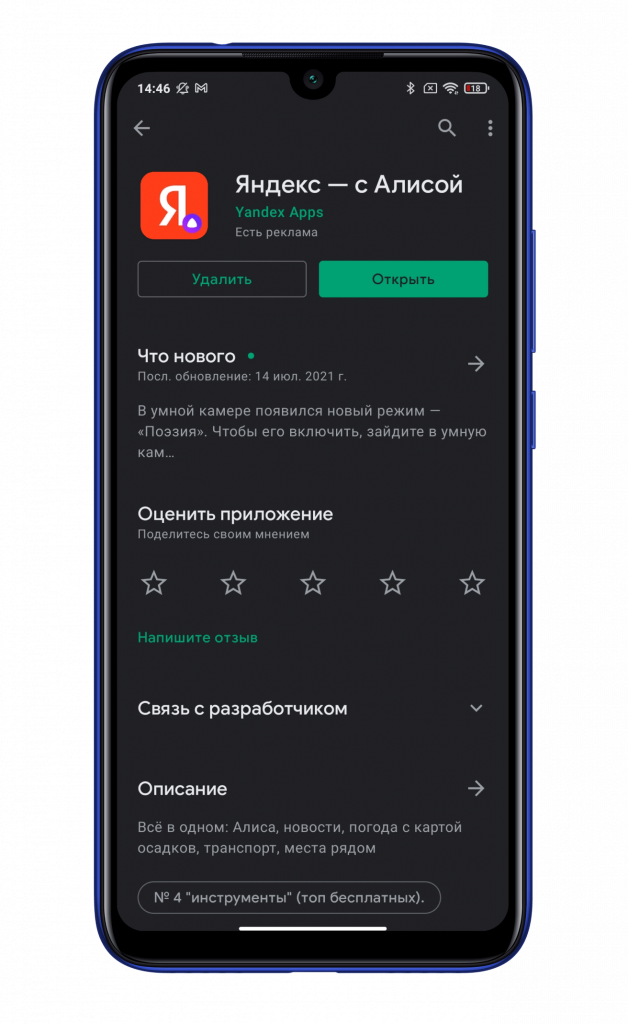
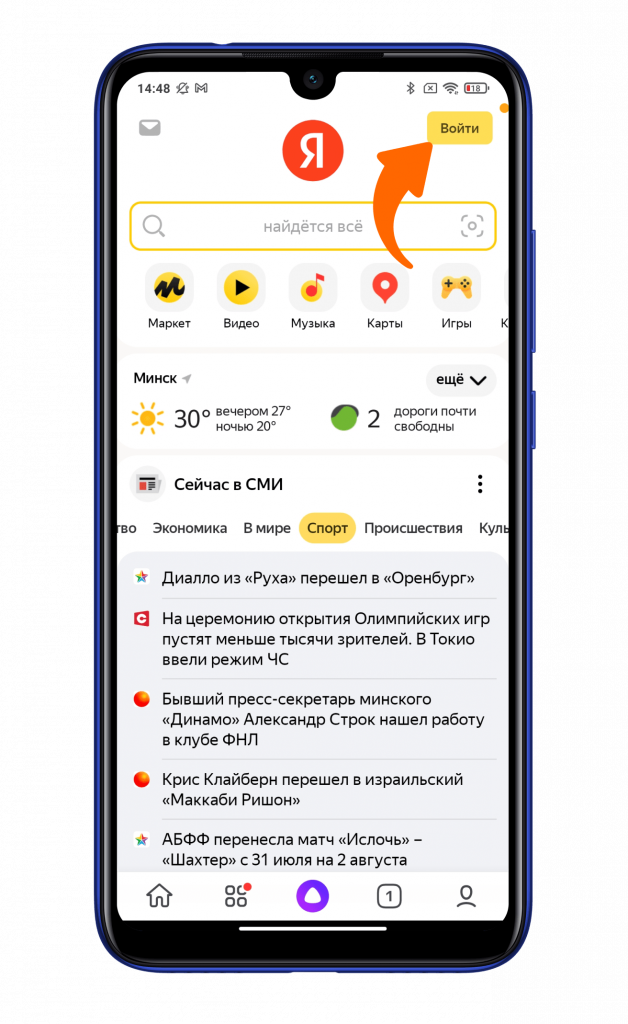
После установки и первого запуска приложение запросит несколько разрешений, а затем вы попадете в главное меню. Первым делом необходимо войти в свой аккаунт или создать новый. Если вы уже используете сервисы от Яндекса, то смартфон предложит автоматически синхронизировать аккаунт.
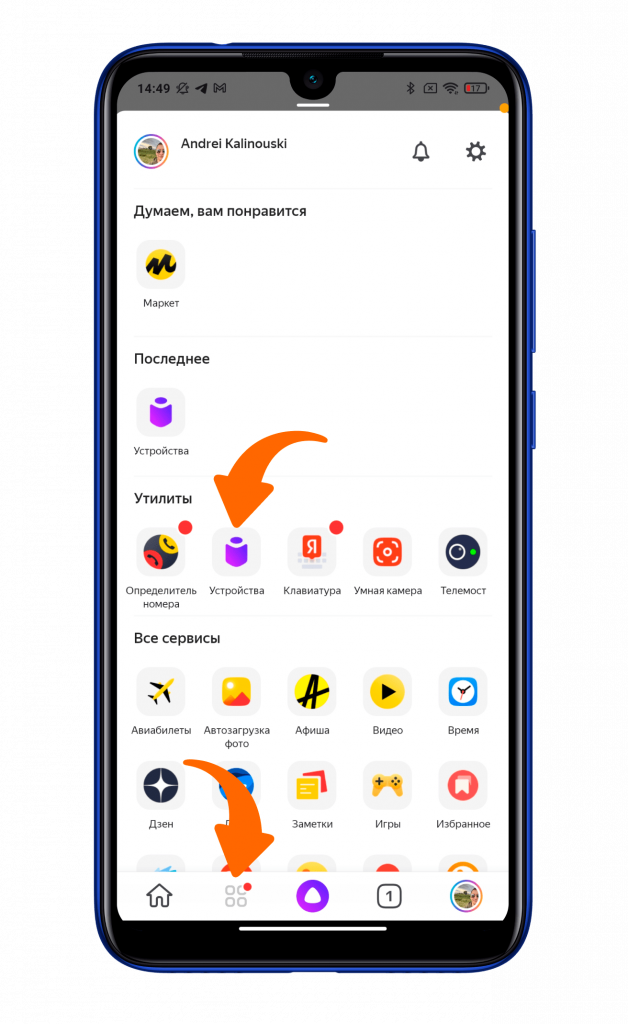
После успешной авторизации необходимо нажать на иконку с 4 квадратиками в нижней части экрана, а затем найти пункт «Устройства».
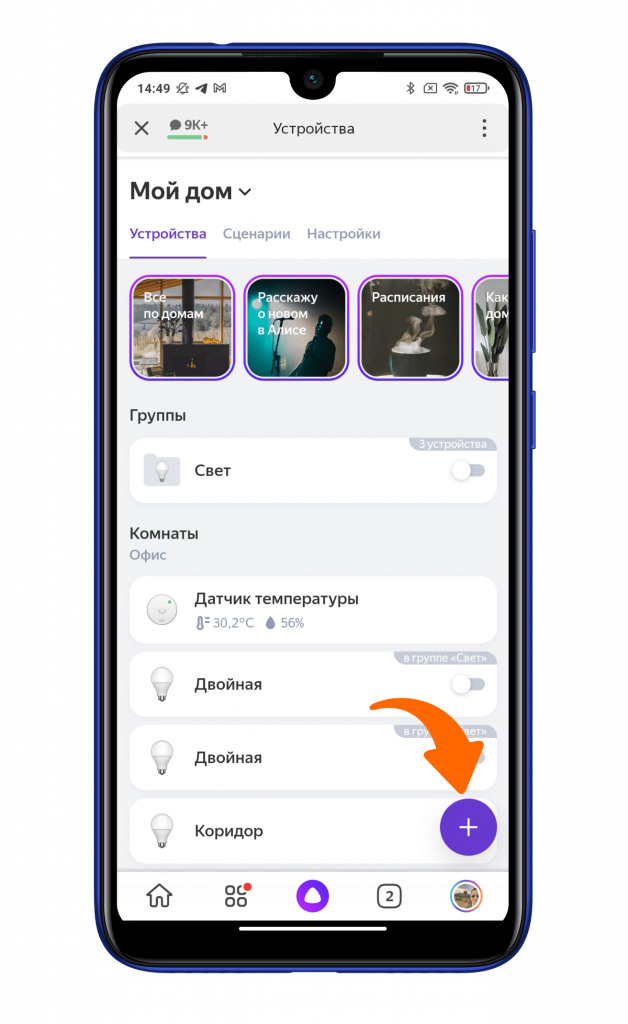
Нажимаете «+» в правом нижнем углу для добавления нового устройства.
Выбирает пункт «Умную колонку с Алисой».
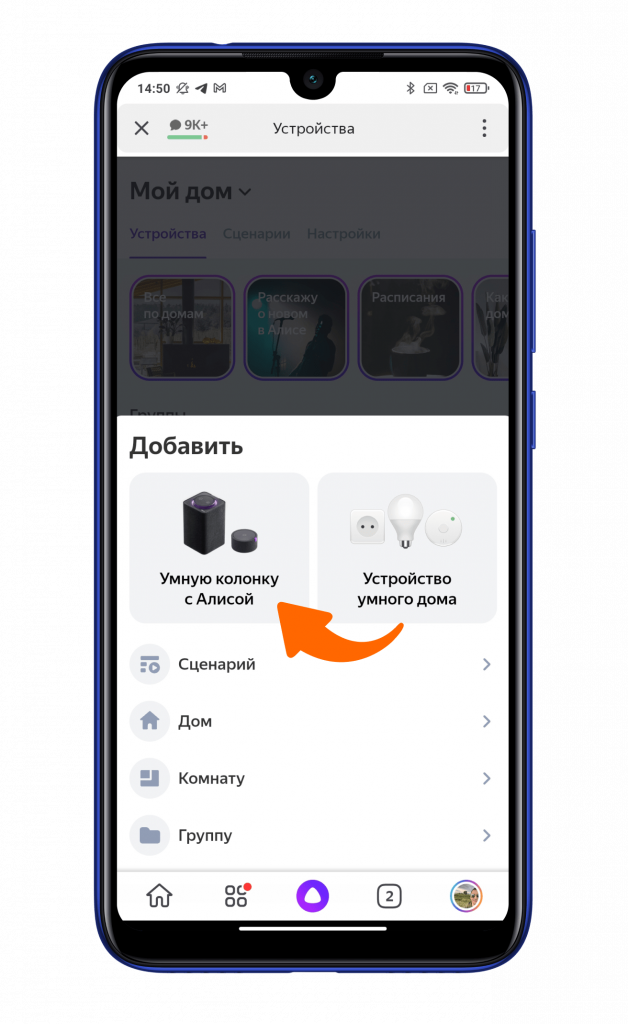
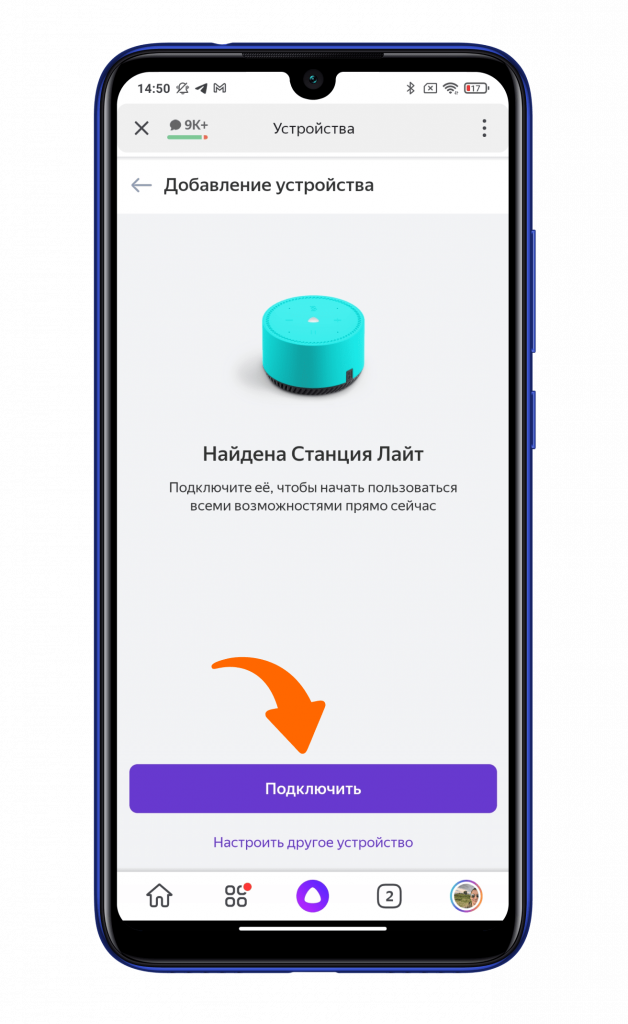
Активируете Bluetooth и геолокацию на смартфоне и ожидаете автоматического поиска новых устройств. Пару секунд, и смартфон сообщает о найденной станции. Необходимо нажать клавишу «Подключить».
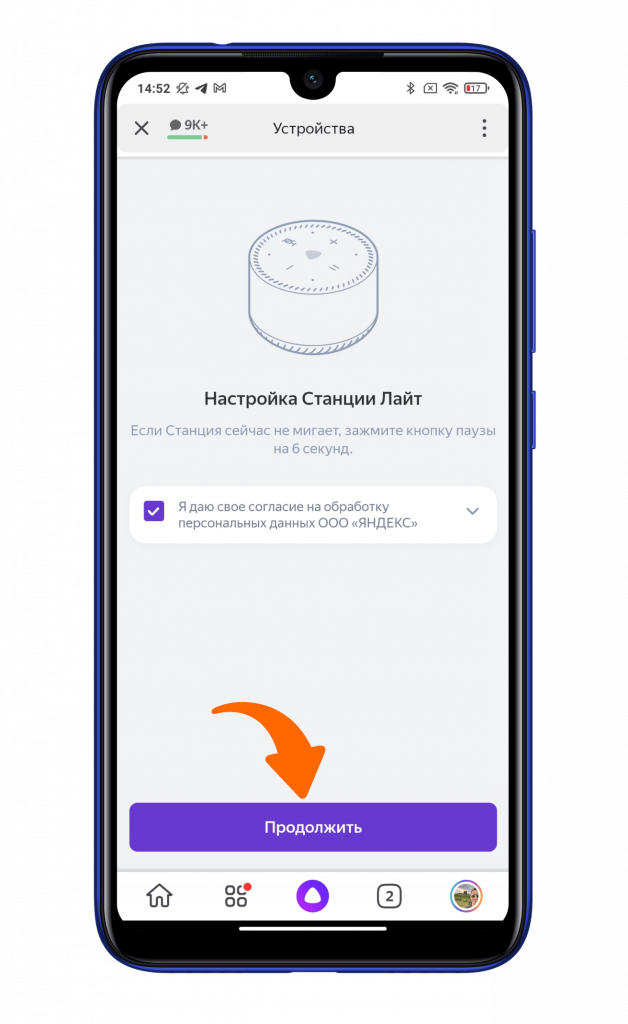
Даете согласие на обработку персональных данных.
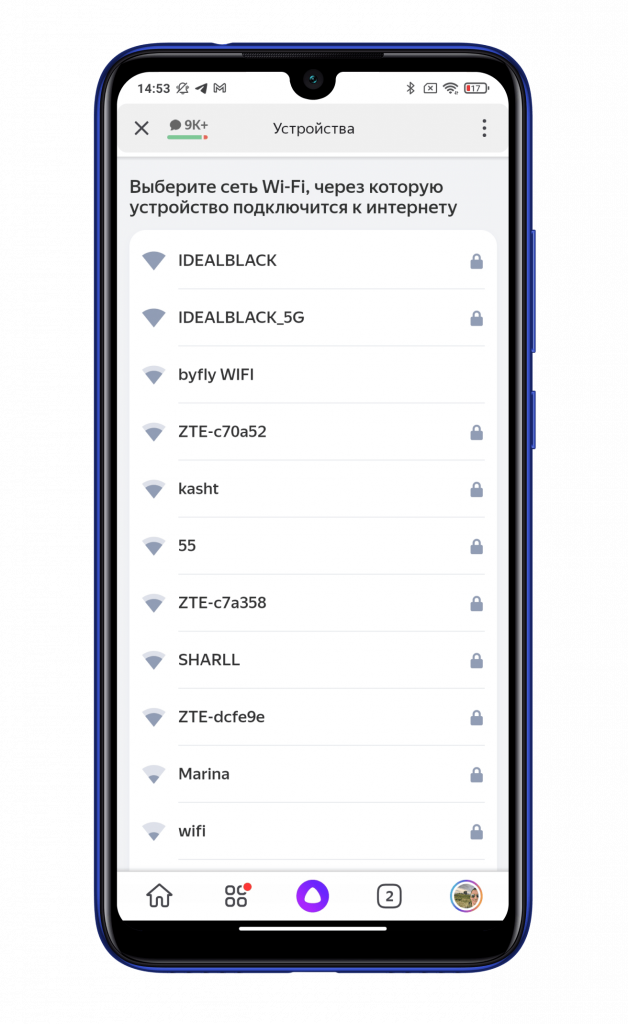
Выбираете «Дом», а затем точку доступа Wi-Fi 2,4 ГГц или 5 ГГц.
Ожидаете некоторое время. После подключения вы услышите голосовое подтверждение от самой колонки Яндекс и соответствующее уведомление на смартфоне.
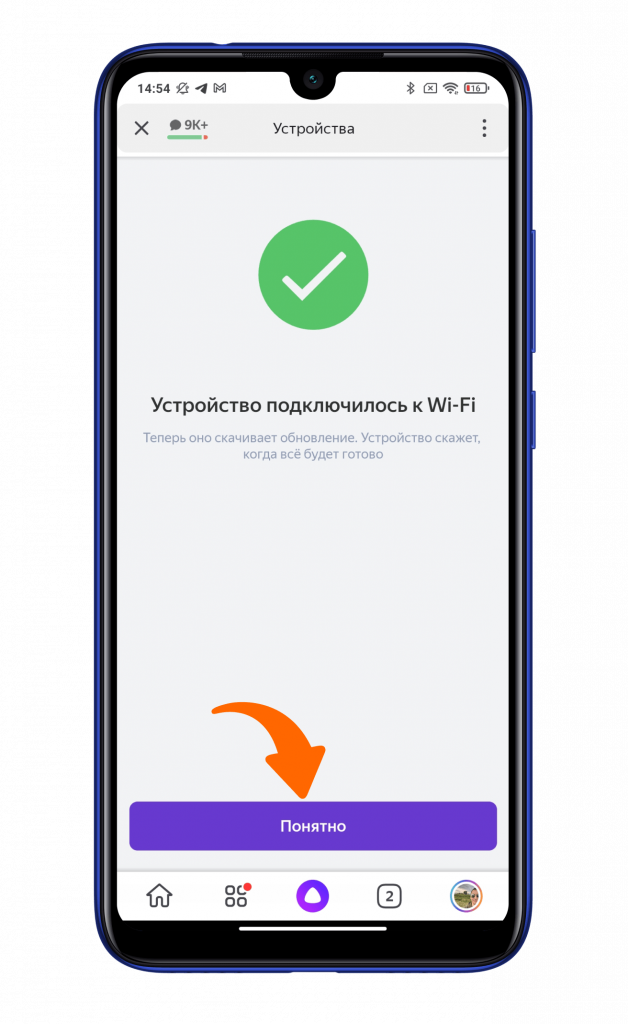
Осталось обновить прошивку, и Яндекс Станция Лайт Алиса готова к дальнейшей работе. Время обновления может достигать 5 минут.