Как создать ссылку на Яндекс Диск для скачивания — пошаговая инструкция с фото

Даже давние пользователи сервиса могут не знать, как создать ссылку на Яндекс диск. Новичкам будет еще сложнее с этим разобраться. Поможет пошаговая инструкция, с помощью которой легко завести новый e-mail и сделать все необходимое для обмена файлами с другими пользователями.
Как зарегистрировать почтовый ящик на сервисе Яндекс
Если раньше пользовались другими сервисами и появилась необходимость зарегистрировать почту на Яндексе или же e-mail надо сделать впервые, следуйте этой пошаговой инструкции, как создать Яндекс Диск и отправить ссылку:
- Заходим на главную страницу сервиса и выбираем кнопку «Войти».
- Нажимаем на «Создать ID», браузер переведет на следующую страницу, где надо будет ввести свой номер телефона или войти через уже существующие аккаунты в соцсетях, таких как «Вконтакте» или «Одноклассники». Другой вариант – это войти по уже существующим почтам на сервисах «Mail.ru» и «Gmail». Все способы входа через сервисы, где уже была регистрация, помогут избежать заполнения данных ФИО, номера телефона и прочего.
- Если решили пройти регистрацию через номер телефона, вводим номер, нажимаем на желтую кнопку «далее» и в появившемся поле вводим цифры кода, пришедшего в СМС-сообщении.
- После заполняем данные с ФИО и нажимаем «далее», где ставим галочку, чтобы согласиться с правилами Яндекса. Переходим дальше.
- Браузер переведет на главную страницу, где вместо «войти в аккаунт» будет видна только что зарегистрированная почта и «Диск», который и потребуется для дальнейших действий.
- Последнее, что потребуется – это ввести логин, который может состоять из имени и фамилии, но на английском языке, быть частью имени и цифр или представлять собой какое-нибудь слово, а потом заполнить дважды поле с паролем, чтобы избежать ошибок. Теперь можно переходить к инструкции, как создать ссылку на папку на Яндекс Диске.


Если в поле с логином появилась зеленая галочка, значит, он уникален и можно смело переходить к работе с созданием ссылки на Яндекс Диске для скачивания. Если этого не произошло и появился красный крестик, надо придумать уникальный логин, следуя рекомендациям выше.
Все способы поделиться файлами с Яндекс Диска
После регистрации почты и логина появится всплывающее окошко с предложением скачать программу на ПК. Так получится настроить синхронизацию с компьютером, чтобы все важные документы и фотографии хранились в облаке. Это поможет не потерять их, если техника сломалась или пришлось переустанавливать Windows, когда нужные файлы оказались на диске C и были автоматически стерты.
Обратите внимание, что программу Яндекс Диск можно скачать и на телефон, чтобы загружать все фото сразу в облако. По новым правилам сервиса они не будут тратить гигабайты Диска, а значит, их получится загружать в бесконечном количестве.
Создаем ссылку для скачивания за 30 секунд
Если надо сначала залить все файлы на Диск, выбираем «загрузить» и даем им полностью сохраниться в облаке. Как только процесс будет завершен, сервис сообщит об этом всплывающим уведомлением или отсутствием зеленой полоски загрузки.

Когда файл уже есть на Яндекс Диске, останется только создать ссылку для скачивания. Для этого следуем пошаговой инструкции:
- Наводим курсор мышки на нужный файл, например «Горы», после нажатия на который сверху появятся варианты «Поделиться» и «Скачать». Выбираем нужное действие.
- Появится всплывающее окно со сгенерированной сервисом ссылкой, которую надо скопировать. Затем переслать ее через мессенджер человеку, которому нужна эта фотография или папка. Через ПК это можно сделать сочетанием клавиш Ctrl+A (выделить), затем Ctrl+C (скопировать) и Ctrl+V (вставить) в окно мессенджера. Со смартфона – последовательно нажать «Копировать» и «Вставить».
- Если нажать на «…», появится возможность сразу отправить ссылку через «Вконтакте», «Одноклассники», «Фейсбук» или зашифровать в QR-код.
По отношению к документам или папке можно включить доступ для совместного редактирования этих файлов. Он будет только у тех людей, у кого есть ссылка. При этом появится возможность переслать ее другим соавторам проекта, что упростит задачу во время работы.
Создаем папку для скачивания с разными уровнями доступа
Создать ссылку на Яндекс Диск для скачивания достаточно просто. Надо лишь раз попробовать сделать все по инструкции, а затем просто повторять эти действия в отношении других файлов. Для этого достаточно выбрать слева «Общий доступ». Появится окошко «Общие папки» и «Ссылки», где можно просмотреть всю информацию о том, кому и с какими правами были дана общая ссылка на Яндекс Диске.

Далее следуем инструкции:
- Выбираем «Создать папку с общим доступом» и даем ей нужное название, чтобы в дальнейшем ничего не перепутать и загружать необходимые файлы именно в нее, а не в другую. Изначальным названием будет «Новая папка», но можно ввести, например, «Проект Мира» и выбрать «Создать», как показано на фото.
- Если надо предоставить редактирование конкретному пользователю, на Яндекс Диске есть возможность ввести e-mail сотрудника или коллеги и дать ему полный доступ или только возможность просматривать, но не скачивать и не редактировать предоставленные файлы. Здесь все будет зависеть от особенностей того, какой проект надо создать. Если ввести его email, ссылка придет непосредственно к нему на почтовый ящик буквально сразу после того, как вы нажмете «Пригласить». Таким же образом можно добавить неограниченное количество людей, и все их email будут видны в папке. При желании некоторых из них потом можно будет удалить, чтобы они перестали видеть папку по окончании проекта. Есть также возможность закрыть доступ всем, нажав соответствующую кнопку.
- Если надо закрыть доступ по ссылке, надо нажать на три точки и в выпавшем меню выбрать «Удалить ссылку на папку». Сделав это, можно полностью заблокировать ее, чтобы у пользователей, которым была сделана рассылка, она больше не срабатывала.
Аналогичные действия можно сделать и на смартфоне, и непосредственно в программе Яндекс Диск, чтобы сохранить всю нужную информацию и создать ссылку. Меню будет таким же, как и во вкладке браузера, что упростит работу.
Комментарий эксперта!
В настоящее время нельзя создать публичную ссылку на Яндекс Диск, которая бы открыла возможность для доступа всем пользователям интернета. Это сделано для безопасности личных данных и предотвращения взлома почты.
Как скачивать файлы через программу и браузер
Если навести мышку на нужную фотографию или документ, сверху появится полоска с кнопками «Сохранить» и «Поделиться». Выбрав эту функцию, можно скачать все необходимое на смартфон, ПК, планшет и использовать на свое усмотрение.

В программе надо навести курсор на папку, нажать на правую кнопку мышки и выбрать действие «Сохранить на компьютер» или «Оставить только в облаке», если надо освободить место на Яндекс Диске. Также можно открыть папку, выбрать определенный документ или картинку и скачать непосредственно их. Они будут видны на ПК в папке «Загрузки» или «Яндекс диск».
Здесь все зависит от особенностей операционной системы и настроек, сделанных непосредственно в ней. На смартфоне скачанные файлы получится посмотреть через «Галерею» или «Проводник» в зависимости от их типа.
Как видите, работать с этим сервисом достаточно просто, все действия получится выполнить даже без инструкции, если следовать подсказкам во всплывающих меню. Делиться файлами по ссылкам будет легко, если знать, как этим правильно воспользоваться.
Публичная ссылка для скачивания. Как закачать файлы на диск
Инструкция, как закачать файлы на диск. Публичная ссылка — вот она
Что такое публичная ссылка на Яндекс диске, как закачать файлы на диск, как получить эту открытую публичную ссылку на скачивание файла и как добавить готовый макет книги в сайд-бар — это и есть цель поста.
Как пример, я возьму свой файл с новой электронной книгой по очистке компьютера «Ваш компьютер стал медленно работать?» и покажу, как я его закачала на Яндекс диск и получила публичную ссылку.
Это четвёртая книга из серии, к ак написать и оформить электронную книгу со всеми техническими моментами.
Первая книга рассказывает, как оформить электронную книгу.
О том, как правильно выбрать тему книги, вы ознакомитесь во втором посте из этой серии.
После написания книги, вам необходимо будет создать обложку электронной книги.
Итак, как закачать электронную книгу на Яндекс диск?
Я в этом посте не буду говорить о том, как зарегистрировать аккаунт и получить свой Яндекс диск. Я считаю, что он уже у вас есть.
Пошаговое руководство: закачиваем файлы на Яндекс.Диск и получаем открытую ссылку

1. Заходим в поисковую систему Яндекса со своего компьютера (или на почту Яндекса). Находим значок «Мой диск» и кликаем на него.
2. Открывается Яндекс диск, и вы видите все свои папки с файлами. Я хочу добавить свою новую книгу для скачивания.

Нажимаю на кнопочку «Загрузить» (смотрим 1 ) и открывается окошко с вашими файлами на компьютере. Я нахожу свою книгу и, кликнув на файл (2) , нажимаю кнопку «Открыть» (3) .
3. Появилось небольшое окошко, в котором можно наблюдать процесс закачки файла (4) , а справа – есть надпись «Ссылка» и рядом включатель/выключатель (5) . На рисунке он выключен.
А нам необходимо взять открытую или публичную ссылку.

4. Нажимаем на кнопку выключателя «Выкл», она переходит в режим «Вкл» (6) и рядом с включателем появляется надпись – публичная ссылка на скачивание книги (7) .

Вот это та ссылка, которую нам необходимо получить.
5. Вы можете делиться этой ссылкой в соц. сетях или привязать её к виджету в сайд-баре, добавив готовый макет книги.
Наша цель достигнута — мы получили ссылку на скачивание.
Можете её скопировать и вставить в верхнюю строку браузера — проверьте, будет ли переход на окно скачивания с Яндекс диска. Вот результат моей проверки:

Вы можете закачать книгу к себе на диск – нажимаем кнопку «Сохранить на Яндекс диске» (8) или скачать к себе на компьютер (9) .
Как добавить готовый макет книги в сайд-бар
1. Заходим в консоль вашего блога. На верхней панели находим надпись «Добавить», подводим к ней курсор (не кликаем!), выпадает меню, что можно добавить и нажимаем «Добавить запись».
2. Открывается новое окно, вы нажимаете на кнопочку «Добавить медиафайл», нажимаем «Загрузить файлы», в новом окошке – кликаем «Выберите файлы».
Откроется окошко с вашими папками на компьютере. Вы находите заблаговременно сделанную обложку электронной книги и нажимаете «Открыть».
3. Мы видим нашу обложку, кликаем на неё и справа смотрим, чтобы в настройках отображения файла была выравнивание по центру — . Нажимаем «Вставить в запись».
4. Появляется макет обложки — посередине. Переходим с визуального редактора в текстовый (или HTML) и видим ссылку на наш макет книги:
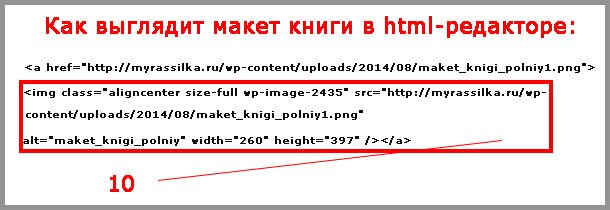
Нам необходимо будет взять только выделенный фрагмент – адрес картинки (10) .
Теперь копируем наши ссылки:
1. На открытую ссылку для скачивания на диске: диск https: //yadi.sk/i/0WnOPbKAZkgGx
2. На рисунок макета: <img src=»https://myrassilka.ru/wp-content/uploads/2014/08/maket_knigi_polniy1.png» alt=»maket_knigi_polniy» width=»260″ height=»397″ /></a>
И объединяем их:

Кратко разберём:
11 — стили;
12 — открытая ссылка для скачивания на диске;
13 — адрес картинки-макета;
14 — главные ключевые слова поста (если не заполнили, то их у вас может не быть).
5. Среди виджетов находим «Текст», прижав левой кнопкой мыши, перетягиваем в активные виджеты (у вас может быть немного иначе, в зависимости от шаблона). Т
еперь копируем нашу ссылку из последнего рисунка и вставляем в текст виджета. Также прописываем заголовок.
У меня он следующий:
«Твой компьютер тупит? Почисти его! Подарок без подписки.»
Нажимаем «Сохранить» и переходим посмотреть на результат в сайд-бар.

6. В сайд-баре видим наш макет-ссылку на скачивание книги с диска. Кликаем на баннер и видим итог нашей работы:

— как закачать файлы электронной книги на диск;
— выяснили, что такое «публичная ссылка»;
— как создать публичную ссылку;
— как расположить в сайд-баре макет электронной книги (как баннер) со ссылкой на скачивание с Яндекс Диска.
Есть много технических моментов, но если разобраться, то всё очень просто!
Возникли вопросы – задаём в комментариях, всегда отвечу лично.
И как подарок за то, что дочитали пост до конца – переходим в сайд-бар и скачиваем инструкцию, как очистить компьютер.
Прошу потанцевать на кнопочках социальных сетей — вдруг поможете своему другу найти необходимую информацию по теме поста, а лично от меня — получайте улыбку и благодарность!
Яндекс Диск. Как создать ссылку на файл или папку?
Как создать ссылку на файл или папку, которые хранятся на сервисе Яндекс Диск?
Каким образом это можно сделать?
Ну в этом нет не чего сложного главное знать что делать.
Нажимаем на иконку цепочки как показано на рисунке, шаг 1.
Далее выбираем желаемую социальную сеть, либо кликаем по ссылке правой кнопкой мыши и копируем ее в буфер обмена шаг 2, и отправляем ее любым удобным для вас способом.
Можно так же просто выделить файл нажав левой кнопкой мыши, сверху появиться дополнительные функции работы с выделенным файлом шаг 3, далее повторите шаг 2.

Создаем ссылку с телефона или планшета работающем на операционной системе Android.
Шаг первый жмем на три вертикальные точки в правом верхнем углу, в контекстном меню выбираем строку выбрать файл рис 1. (извиняюсь за тавтологию)

Шаг второй отмечаем галочкой нужный файл, жмем на значке три соединенные точки между собой, в контекстном меню выбираем пункт поделится ссылкой рис 2.

Шаг три выбираем способ отправки ссылки на рисунке 3 красной стрелкой указан способ скопировать ссылку в буфер обмена и отправить ее уже на ваше усмотрение, любым удобным для вас способом.
Как создать ссылку на Яндекс диск для общего доступа
Привет! Сегодня я покажу вам как создать ссылку на Яндекс диске. Вы можете очень просто и быстро сделать ссылку на любой файл с диска. С помощью ссылки, вы можете поделиться своими файлами, фото, видео, игры, программы, документы , в соцсетях или на своём сайте. Смотрите инструкцию и пишите комментарий, если вам что-то не понятно. Поехали!
На главной странице Яндекса, вверху справа, в виджете вашего профиля, нажмите на вкладку Диск.

Либо, над формой поиска справа нажмите на вкладку Ещё. В открывшемся окне жмите Диск.

Далее, на странице сервиса вам нужно найти файл, которым вы хотите поделиться. Вы можете загрузить новый файл с компьютера или ноутбука (кнопка вверху слева).

Нажмите по названию файла. Вверху у вас появится кнопка Поделиться. Нажмите на неё.

В открывшемся окне вы можете Копировать готовую ссылку. Всё готово. Теперь вы можете дать данную ссылку кому угодно. Человек перейдёт по ссылке и получит доступ к файлу.

Обратите внимание. Напротив названия файла появятся значки, сколько просмотров и скачиваний.

Как удалить ссылку в Яндекс диске
Нажмите правой кнопкой мыши по названию файла. В открывшемся окне нажмите Удалить ссылку на файл.