Настройка роутера TP-Link TL-WR850N в режиме репитера
Бываю такие ситуации, когда роутер стоит в одной комнате, а вот, например, на кухне wi-fi уже плохо ловит или не ловит совсем. В таких случаях нужно расширить зону покрытия wi-fi сети и сделать это можно с помощью репитера, так как его главная задача — это усиливать сигнал уже существующей wi-f сети.
Множество компаний выпускаю такие специальные устройства, но если у Вас дома остался старый роутер, то его тоже можно настроить, что бы он работал в режиме репитера и усиливал покрытие Вашей wi-fi сети.
Рассмотрим как настроить роутер TP-Link TL-WR850N в режиме репитера .
Сразу хотели бы отметить, что необходимо правильно выбрать место для расположения Вашего репитера. Нужно стараться установить устройство в таком месте, где будет хороший сигнал от роутера (для минимальной потери скорости), и где репитер будет покрывать Wi-Fi сигналом необходимые комнаты.
Сперва необходимо зайти в настройки маршрутизатора TP-Link TL-WR850N :
1) Необходимо подключить роутер к компьютеру/ноутбуку по кабелю или по wi-fi. Далее на ноутбуке/компьютере откройте браузер, введите в адресную строку адрес 192.168.0.1 и нажмите клавишу Enter. Откроется веб-интерфейс роутера. Вам сразу будет предложено ввести пароль для входа в настройки роутера. Стандартный пароль «admin». Введите пароль и нажмите кнопку «Вход»
2) Сверху нажимаем на вкладку «Дополнительные настройки» — далее нужна Вкладка «Рабочий режим». Открываем ее, ставим переключатель возле режима «Усилитель сигнала» и нажимаем на кнопку «Сохранить».

3) Появится сообщение «Изменение режима приведёт к перезагрузке роутера. Хотите продолжить?». Нажмите «Да».
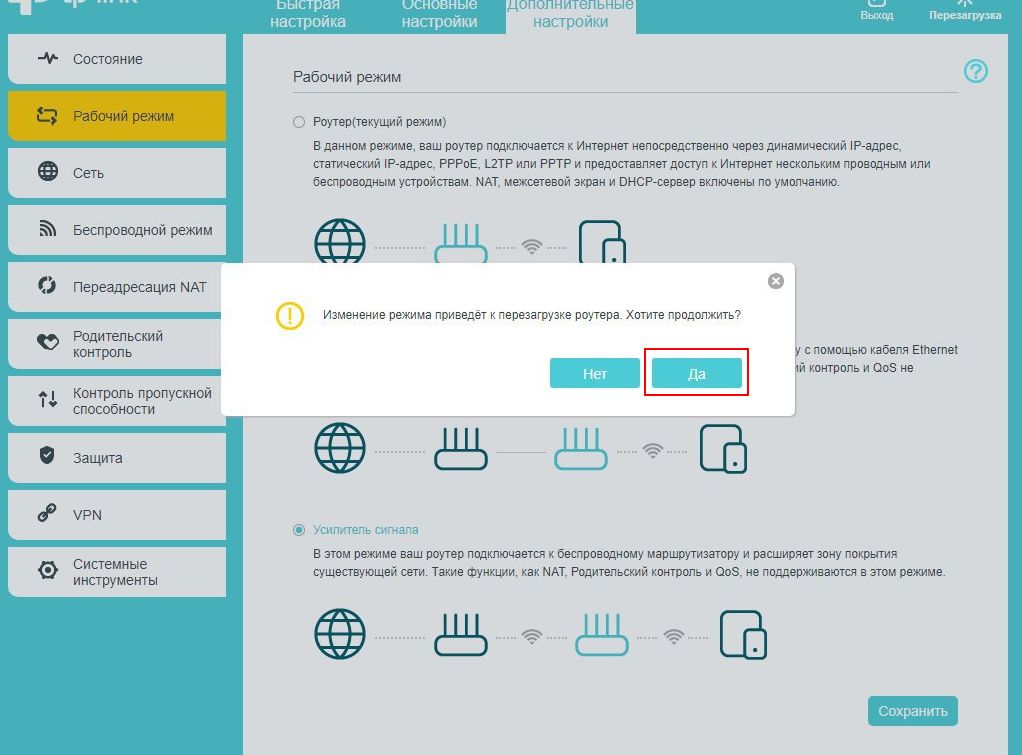
4) Ожидаем пока роутер перезагрузиться.
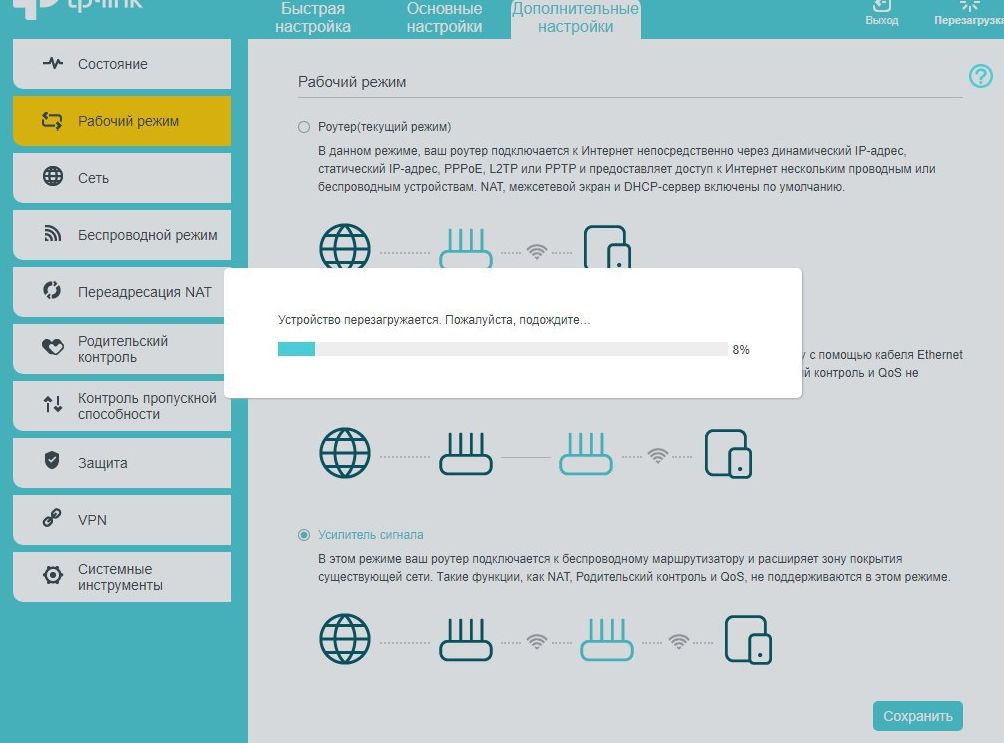
5) После смены рабочего режима изменится ip адрес роутера для входа в интерфейс маршрутизатора: 192.168.0.254
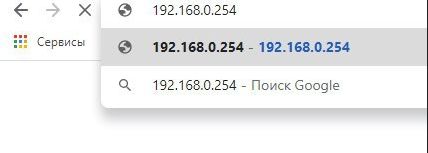
6) Пароль остаётся стандартный «admin».

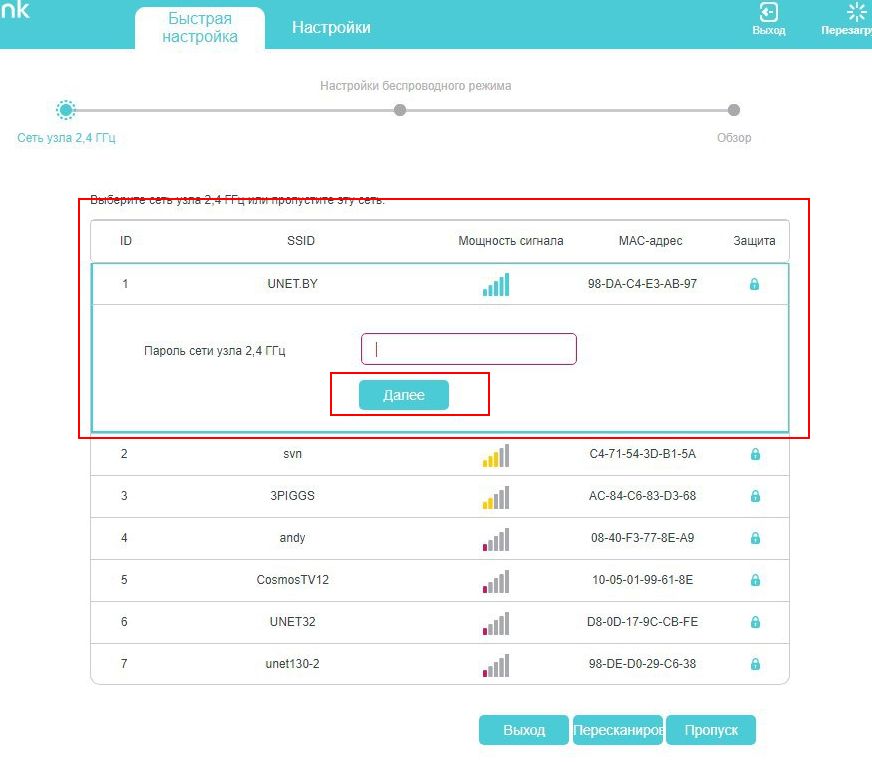
7) Далее нужно наш роутер-репитер подключить к главной Wi-Fi сети, сигнал которой нужно усилить. Нажимаем на вкладку «Быстрая настройка». Пойдет поиск доступных wi-fi сетей.
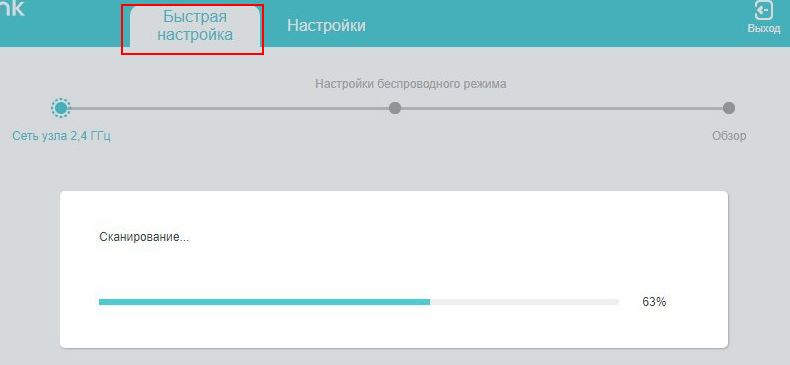
8) Выберите свою сеть из списка доступных сетей, которые найдет роутер TP-Link. Нам нужно ввести только пароль от этой Wi-Fi сети и нажать на кнопку «Сохранить».
Важно: обязательно убедитесь, что пароль вы ввели правильно. Иначе роутер не сможет подключиться к выбранной сети, синхронизировать настройки, и усиливать сигнал.
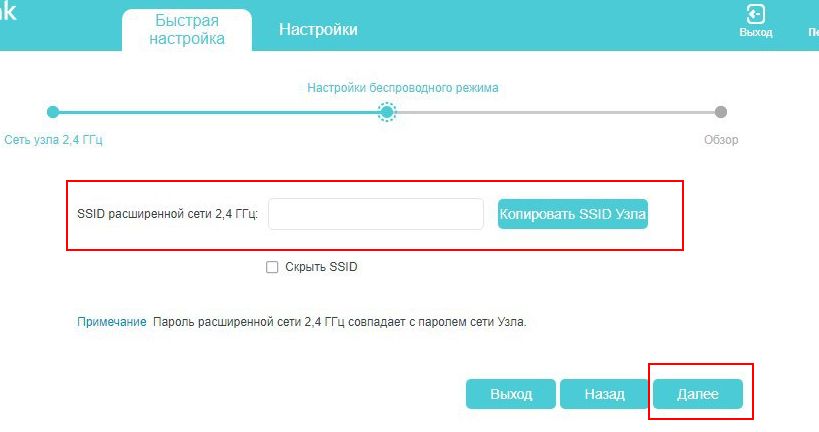
9) Далее будет предложено настроить беспроводной режим. Можно нажать «копировать SSID Узла» — тогда по умолчанию у нас будет одна сеть, так как TP-Link в этом случае клонирует настройки сети (название wi-fi), к которой подключается. Но рекомендуем изменить название на любое другое.
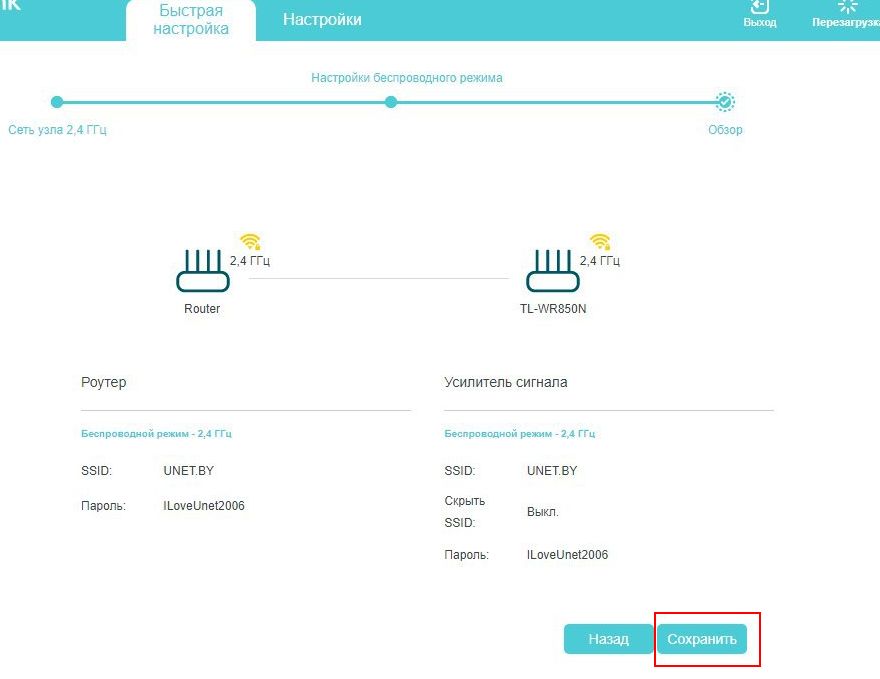
10) На последнем этапе настройки появится вся информация о подключении. Нажимаем кнопку «Сохранить».
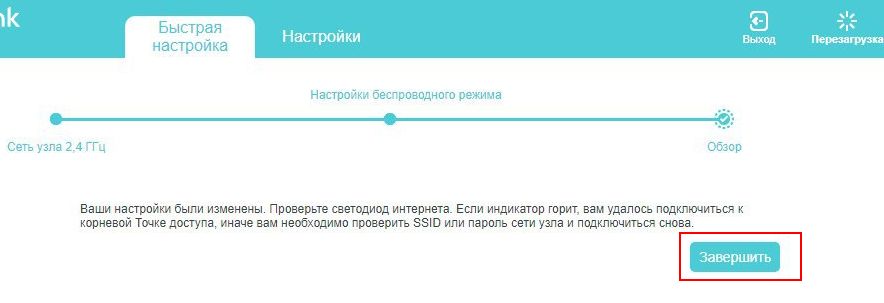
11) Настройка завершена. Нажимаем кнопку «Завершить».
Как изменить название wi-fi сети и пароль от wi-fi на репитере.
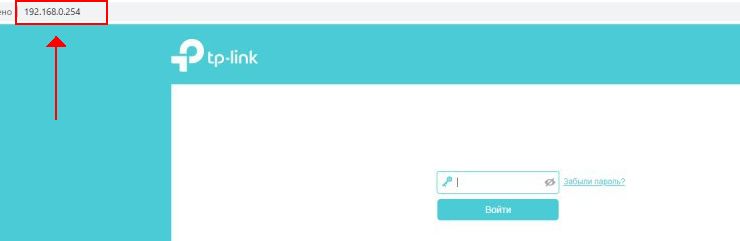
1) Необходимо подключить роутер к компьютеру/ноутбуку по кабелю или по wi-fi. Далее на ноутбуке/компьютере откройте браузер, введите в адресную строку Ip адрес 192.168.0.254 и нажмите клавишу Enter. Откроется веб-интерфейс. Вам сразу будет предложено ввести пароль для входа в настройки роутера. Стандартный пароль «admin». Введите пароль и нажмите кнопку «Вход».
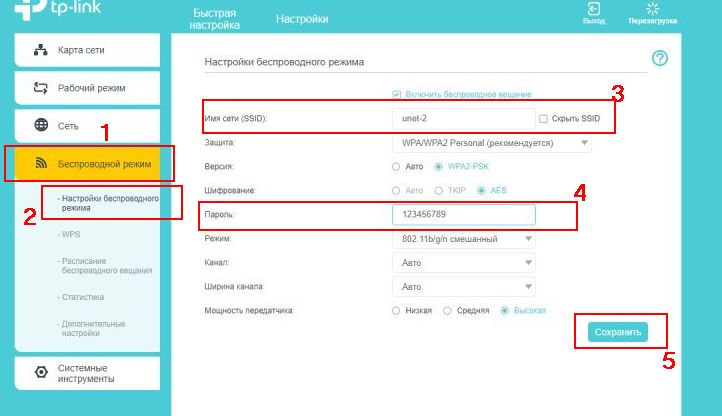
2) Нажимаем на вкладку «Беспроводной режим» — «Настройка беспроводного режима«.
В графе «Имя сети (SSID)» — Вы можете указать новое имя wi-fi сети роутера-репитера.
В графе «Пароль» можно изменить пароль от wi-fi сети.
Подпишитесь на мобильное приложение: Viber, Telegram.
А также следите за актуальными новостями в нашем Telegram-канале.
Если у Вас возникли вопросы — напишите нам или позвоните 7778282 (любой мобильный оператор).
Configuring TP -Link TL-WR740N as WI-FI repeater
Hey people, in this article, we’ll see how to configure TP -Link TL-WR740N (preferably old one) as repeater to extend your main WI-FI signal in your house.
Lets get into basics real quick.
What’s a repeater ?
Definition : A WiFi repeater or extender is used to extend the coverage area of your Wi-Fi network. It works by receiving your existing Wi-Fi signal, amplifying it and then transmitting the boosted signal.
Steps on secondary router :
- Do a factory reset of your secondary router. You can refer https://youtu.be/4AkkPRE9ZBM»>this video for how-to steps.
- Once the router is up and running, connect to it wirelessly / through LAN cable.
- Go to admin console by typing this IP address in browser URL : 192.168.0.1 with credentials , username : admin password : admin ( super secure 😀 )
- Lets first change the IP address of this router to something else rather than the default one as later this IP can cause IP allocation conflict due to DHCP set in primary router.
- To to that , lets go to Network -> LAN -> IP address and change it to something like 192.168.1.100 .and hit Save . ( you can change it to almost any IP you like in this subnet)

Do a reboot of the router and connect back to router console using the new IP in browser URL i.e. in my case 192.168.1.100 or the IP given by you.
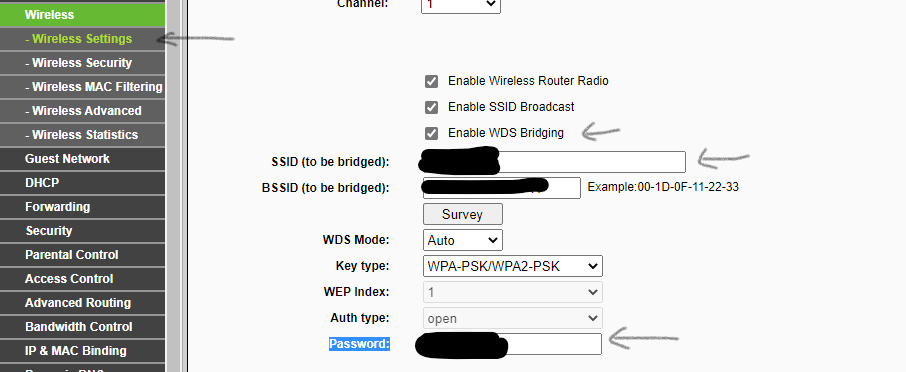
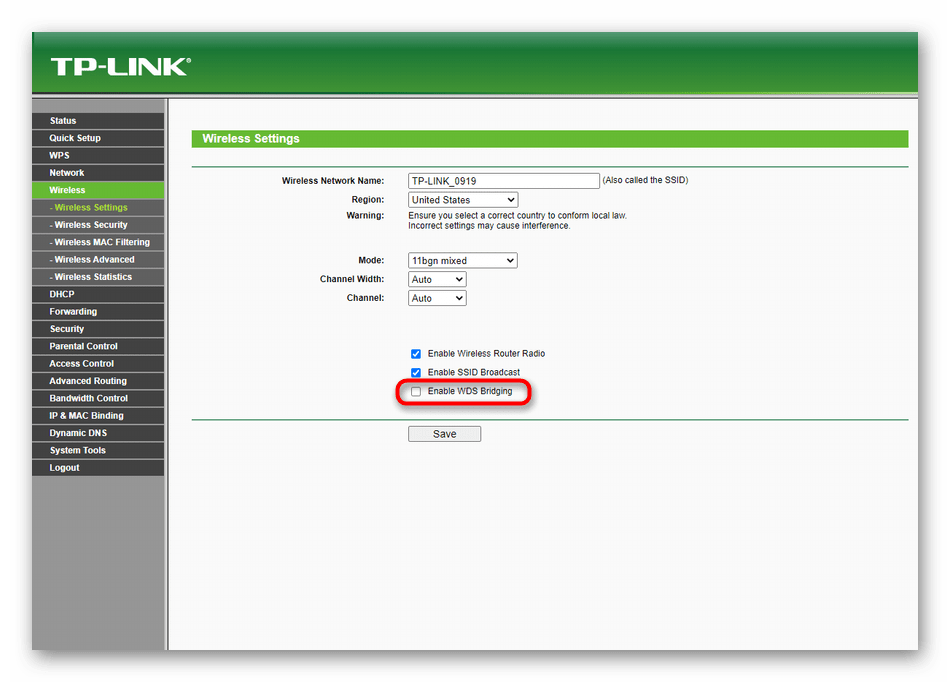
Lets configure the repeater mode. To do that, go to Wireless -> Enable WDS Bridging .
Click on Survey and select the WIFI name which you want to repeat.
Type the password for that in Password field and hit Save . Later you may get alert on switching the repeater to be in same Wi-Fi channel as main router, select ok to that pop-up.
- Next thing would be to setup DHCP of the router.
I’ll explain a bit here regarding the problem I faced. According to YouTube tutorials and articles out there, we need to disable the DHCP option in secondary router.
What I faced after that is I cant connect any device to that router later as DHCP is disabled, the router wont be able to assign any IP address to any device asking for connection. So your device will be struck in “Obtaining IP address”.
So I found out the below trick and its working brilliantly for me.
- Ok, lets through the settings one by one,
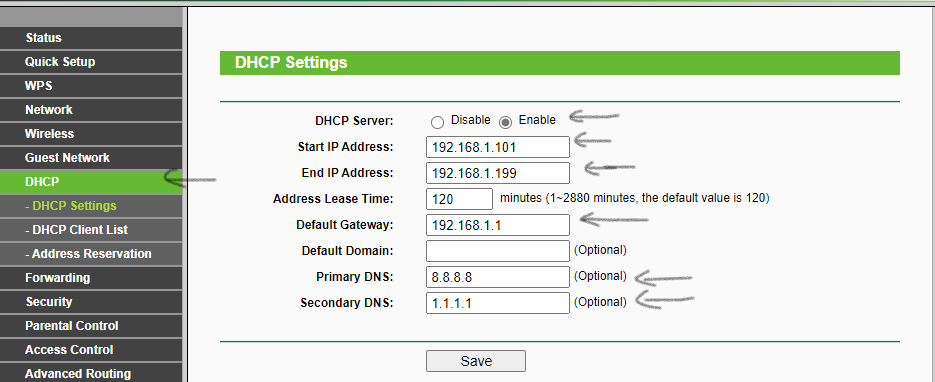
DHCP Server : Keep it Enable
Start IP Address: Enter : 192.168.1.101 OR the +1 IP of the assigned IP to your router. i.e
If you gave 192.168.1.10 to your router, mention here 192.168.1.11
End IP Address: : Enter 192.168.1.199 or the IP range limit you need. I mentioned here 98 (199 — 101) Address limit assuming my number of devices wont exceed 98 devices 😀
[ Follow the start IP address logic if you mentioned any alternate IP address to router. ]
Address Lease Time: Keep the default value.
Default Gateway: Here, enter the IP address of your primary router. You can mostly find out by seeing the backside of your primary router.
Else, you can run the below command via cmd to get the value ( after connecting to primary router) :
ipconfig /all | findstr Gateway<br />Default Gateway . . . . . . . . . : 192.168.1.1
Default Domain: Keep the default value i.e. empty.
Primary DNS: You can mention the DNS resolver address. This is optional and same for below one also. if none is mentioned, DNS resolver given by ISP is used. which is not a good solution from privacy perspective. You can use Google Public DNS ( 8.8.8.8) , Quad DNS,(9.9.9.9) Cloud flare DNS (1.1.1.1) here.
Secondary DNS: This value corresponds to what resolver to use if the request is not resolved by the first DNS. Its good to mention different service to ensure high reliability.
That’s it. hit Save and do a reboot of the server to get new changes.
Note : there’s a high change you wont be able to connect to your repeater later if you’re in a Wi-Fi crowded place i.e. you are surrounded by lot of WIFI. When there are lot of Wifi nearby the router tries to get to channel which is less crowded.
But in repeater mode, both repeater and main router needs to be in same Wi-Fi channel. So I would highly advice you to go to your primary router set the Wi-Fi to a particular channel and keep the same channel in repeater also. rather than the default setting : Auto .
Настройка роутеров от TP-Link в режиме репитера
Перед началом самой статьи отметим, что режим работы «Усилитель Wi-Fi сигнала» появилась только в новых версиях прошивок роутеров TP-Link. Если вы не найдете описанного в Варианте 2 рабочего режима, попробуйте обновить прошивку или вернуться к первому варианту, реализовывая усиление через WDS, что является единственным альтернативным методом.
Читайте также: Обновление маршрутизатора от компании TP-Link
Вариант 1: Настройка WDS между двумя роутерами
Обладателям старых роутеров от TP-Link и таких же версий прошивок можно использовать устройство как репитер, но только при правильной настройке моста (WDS). Эта функция требует от юзера выполнения ряда действий в веб-интерфейсе сразу обоих роутеров, изменяя общие параметры подключения к сети. Если оказалось, что вам недоступно использование новой технологии усиления сигнала, остается только настроить WDS, о чем в развернутом виде читайте в другой статье на нашем сайте.
Вариант 2: Включение режима «Усилитель Wi-Fi сигнала»
В примечании выше мы уже уточнили о добавлении новых режимов работы в последние версии прошивок маршрутизаторов от TP-Link. Это значительно упростило общий принцип выполнения поставленной задачи, ведь в большинстве случаев пользователю нужно только перевести устройство в соответствующий режим и выбрать существующую сеть для подключения. Дополнительные настройки, о которых мы расскажем в завершающем разделе материала, настраиваются по желанию или во время использования нестандартных сетевых параметров.
Основные настройки режима репитера
Сначала затронем основные параметры, которые понадобится выставить для корректной работы TP-Link в режиме повторителя. Если вы еще не знаете, этот режим подразумевает подключение к уже существующей сети Wi-Fi, раздаваемой от маршрутизатора любой модели, с дальнейшим расширением зоны покрытия. Включается он следующим образом:
-
Откройте любой веб-обозреватель и выполните вход в веб-интерфейс роутера. Если затрудняетесь сделать это самостоятельно, перейдите к отдельной инструкции на нашем сайте, где найдете всю необходимую информацию по этой теме.
На экране должно появиться сообщение о том, что подключение прошло успешно, а значит, вы можете закрывать текущую вкладку и проверять доступ к сети, открыв любой сайт.
Дополнительные настройки усилителя сигнала
Как и обещали, в завершение рассмотрим доступные дополнительные настройки маршрутизатора от TP-Link при его работе в режиме усилителя существующей Wi-Fi сети. Есть несколько пунктов в веб-интерфейсе, которые могут пригодиться в определенных ситуациях.
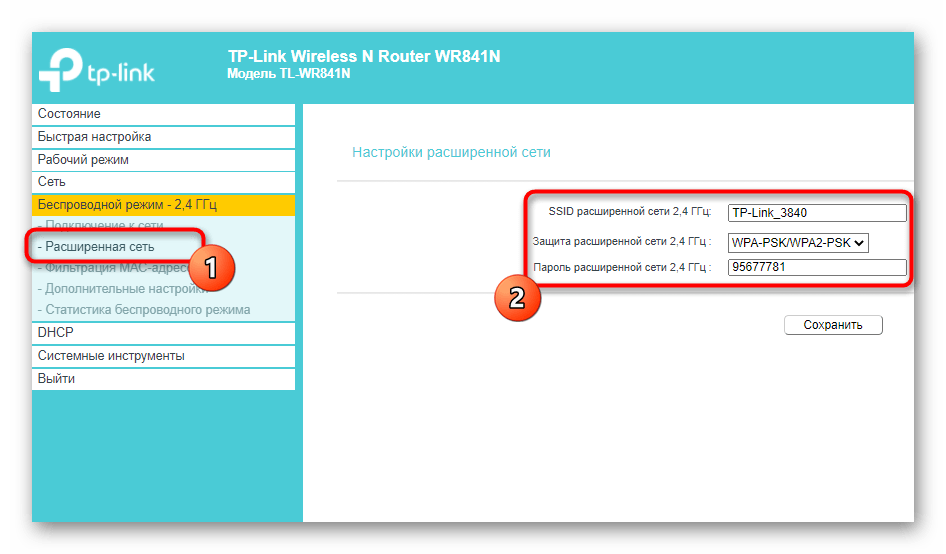
- Откройте раздел «Расширенная сеть», где вы можете скопировать тот SSID, к которому уже подключены, чтобы создать из него новую точку доступа со своими параметрами для подключения. Это обеспечивает более стабильное соединение при распределении нагрузки и позволяет организовывать совместный доступ.
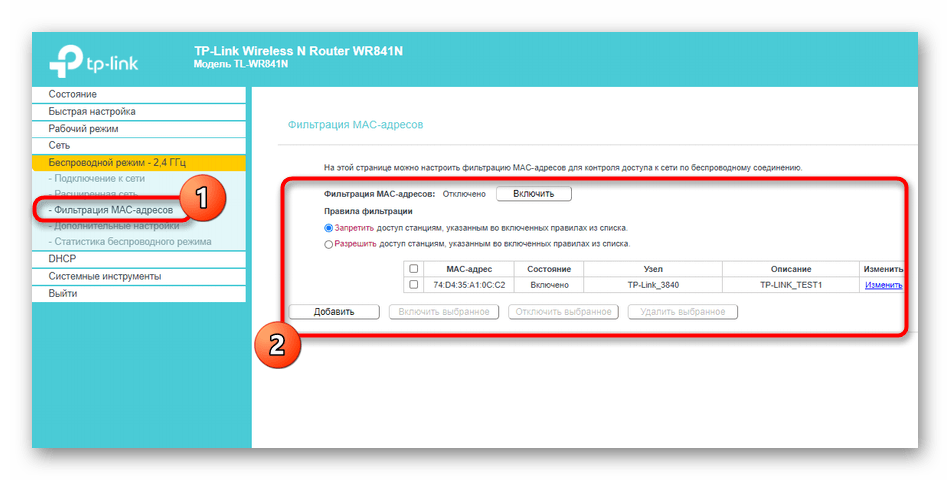
- Фильтрация MAC-адресов дает возможность установить ограничения или создать белый список из пользователей, которые могут подключаться к добавленной сети. Настройки точно повторяют те, что доступны и для главного роутера.
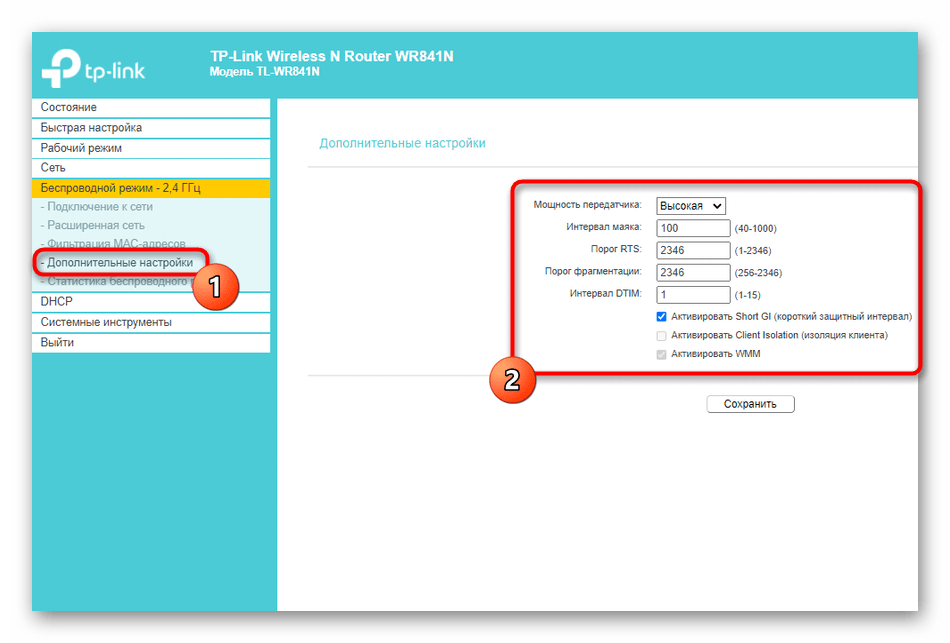
- В категории «Дополнительные настройки» обычных пользователей интересует только мощность передатчика, которая по умолчанию установлена в максимальном значении. Если вы хотите сузить зону покрытия или же желаете уменьшить энергопотребление, измените параметр на более низкий.
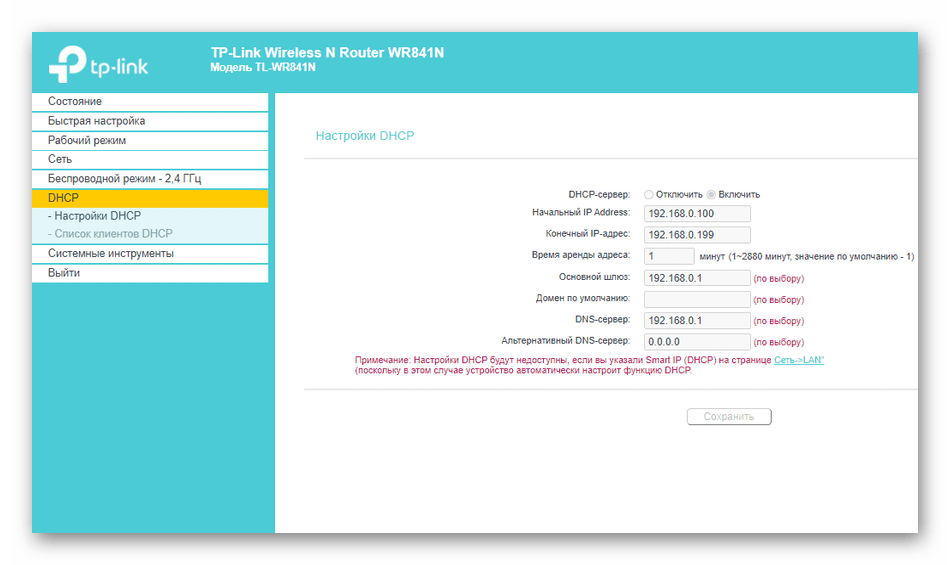
- Последний пункт — «DHCP». Этот сервер по умолчанию отключен, поскольку вызывает проблемы при работе в режиме повторителя, однако если вы уверены в том, что его необходимо активировать, выполните настройку в соответствии с предупреждениями от разработчиков.
Как Настроить Режим WDS Моста на Роутере TP-Link в Качестве Репитера или Повторителя WiFi
Роутер в режиме wifi репитера, повторителя или WDS моста — это очень удобная функция, встроенная во многие модели TP-Link. Она позволяет использовать обычный маршрутизатор в качестве усилителя сигнала от другой беспроводной точки доступа и называется «WDS мост». Однако не все модели имеют эту настройку, поэтому если у вас появилась необходимость использовать свой роутер ТП-Линк как повторитель wifi сигнала, то нужно убедиться, что она в нем присутствует. Как настроить wifi роутер TP-Link в режиме репитера (WDS моста) в качестве усилителя или повторителя беспрводной сети? Поговорим в этой статье.
Для чего нужен режим репитера, повторителя или усилителя на маршрутизаторе?
Использовать роутер как репитер удобно в том случае, если есть необходимость продлить WiFi до какой-то отдаленной комнаты и при этом у вас имеется незадействованный второй маршрутизатор. В этой ситуации не нужно докупать отдельное устройство — просто ставим его между источником и тем местом, куда сеть не дотягивается, и переключаем его в режим повторителя WiFi (о том, что такое усилитель wifi как отдельный гаджет, написано более подробно в другом посте). Он подхватывает сигнал и продлевает дальше, насколько хватает мощности его антенн.
Что такое WDS мост на роутере?
WDS мост — это одно из названий функции работы wifi роутера в качестве повторителя сигнала. Используется для объединения двух беспроводных сетей в одну по WiFi путем подключения двух маршрутизаторов через WDS мост (bridge).
Например, у вас есть две совершенно разных локальных сети. Если к каждой из них подключить по роутеру, перевести их в режим WDS моста и настроить друг на друга по WiFi, то можно сделать одну общую сеть.
Как работает WiFi роутер TP-Link в режиме моста WDS
Маршрутизаторы TP-Link — это пример, когда функция создания беспроводного моста WDS объединена в одной настройке с режимом репитера (повторителя). Из-за этого может возникнуть путаница.
В чистом виде они отличаются тем, что при использовании роутера в качестве только повторителя wifi он будет всего лишь продлевать существующий сигнал. Вы на своих телефонах и ноутбуках везде в зоне приема будете видеть одну единственную сеть, как будто работает только один роутер, только очень мощный.
WDS мост подразумевает, что второй роутер будет ретранслировать также свою собственную беспроводную сеть, у которой будет свой SSID, и соответственно, свой пароль от нее. При этом эти сети никак, кроме общего интернета, между собой не будут связаны. Вы с телефона или компьютера сможете увидеть сразу два подключения и выбрать любое из них для выхода в интернет. Но для работы с локальной сетью нужно присоединиться именно к той, к которой подключены все остальные устройства.
Кроме того, в режиме моста-WDS TP-Link умеет передавать интернет на устройство без поддержки WiFi, то есть работать в режиме клиента.
В других моделях WDS, WISP и Repeater (Extender) разнесены по разным разделам меню.
Что нужно для работы роутера TP-Link в качестве повторителя сигнала?
Для того, чтобы задействовать роутер ТП-Линк как повторитель wifi, необходимо всего лишь одно условие:
Он должен поддерживать данный режим. При этом не важно, какой фирмы ваш основной маршрутизатор, раздающий сигнал — Asus, D-Link, Zyxel, Keenetic и т.д. Стандарт WiFi для всех одинаковый, поэтому роутер в режиме усилителя сможет подхватить любую сеть.
Прежде, чем искать режим репитера или WDS моста в настройках, посмотрите спецификации своей модели на сайте производителя. Он может называться, как «Repeater» или «Extender», «WDS», «мост», «повторитель», «усилитель». Сегодня существует небольшая путаница в терминологии, у каждой фирмы они могут немного отличаться, поэтому за любым из этих наименований вполне может скрываться как раз то, что нам надо.
Настройка режима wifi репитера на TP-Link
Для того, чтобы настроить роутер TP-Link в качестве репитера wifi, необходимо сначала правильно назначить ему IP адрес из той же подсети, что и маршрутизатор, с которого планируется принимать сигнал. Поскольку оба роутера будут работать в рамках одной сети, у них должны быть разные айпишники.
Допустим, что главная точка доступа или роутер производства тоже TP-Link. Тогда у обоих роутеров по умолчанию IP адрес имеет значение 192.168.0.1. Следовательно, для роутера-репитера необходимо поменять последнюю цифру, например на «2».
Другой пример — главный маршрутизатор у нас от Asus, у которого стандартный IP — 192.168.1.1. В этом случае на роутере TP-Link в режиме повторителя нужно будет прописать адрес 192.168.1.2, то есть поменять уже два числа в последнем и предпоследнем блоке.
Для того, чтобы сменить айпишник на TP-Link нужно зайти в панель управления, пункт меню «Сеть — LAN» и в качестве IP-адреса указать тот, который мы определили, в соответствии с адресом основного устройства.

О том, как зайти в настройки роутера, чтобы поменять его адрес, читайте в другой моей статье. Предварительно также рекомендую вернуть заводские настройки TP-Link.
Применяем настройки кнопкой «Сохранить» и ждем, пока роутер перезагрузится.
А пока он это делает, зайдите на первый маршрутизатор и выставьте на нем статический канал WiFi на выбранной для ретрансляции частоте — это необходимо для стабильной связи в нашей сегодняшней конфигурации. О том, как это сделать, читайте в специальной статье.
Далее возращаемся в админку роутера ТП Линк в режиме репитера и разделе «Беспроводной режим — Настройки» активируем флажком пункт «WDS».