Как решить систему уравнений в Excel (3 примера)
Чтобы решить систему уравнений в Excel, мы можем использовать функции МУМНОЖ и МИНВЕРС .
В следующих примерах показано, как использовать эти функции для решения нескольких различных систем уравнений в Excel.
Пример 1. Решение системы уравнений с двумя переменными
Предположим, у нас есть следующая система уравнений, и мы хотели бы найти значения x и y:
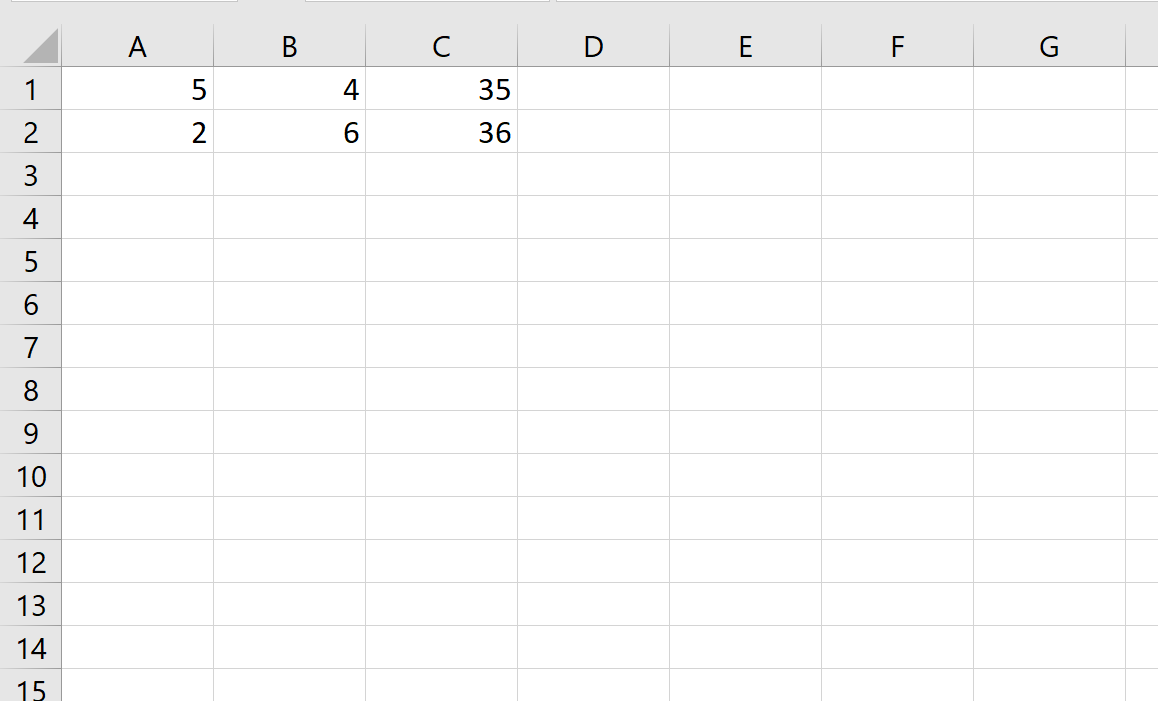
Чтобы решить эту систему уравнений, мы можем сначала ввести следующие значения в Excel:
Затем мы можем использовать следующую формулу для определения значений x и y:
Мы можем ввести эту формулу в ячейку E1, а затем нажать CTRL + SHIFT + ENTER:
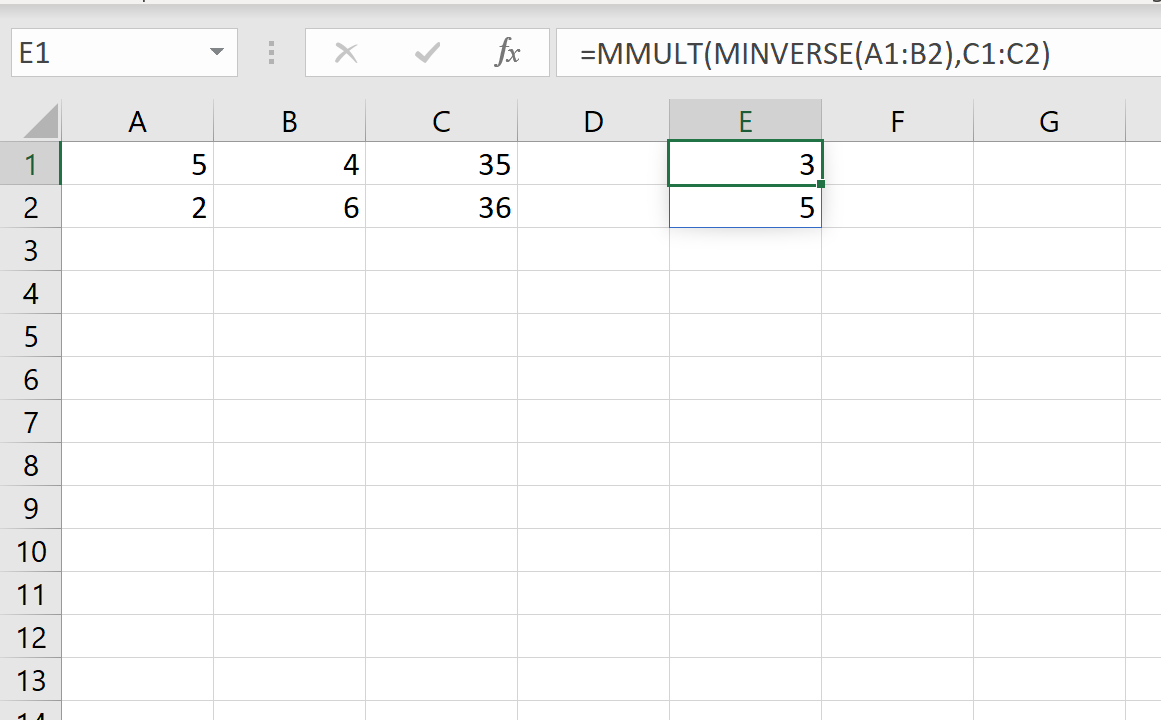
Это говорит нам о том, что значение x равно 3 , а значение y равно 5 .
Пример 2. Решение системы уравнений с тремя переменными
Предположим, у нас есть следующая система уравнений, и мы хотели бы найти значения x, y и z:
Чтобы решить эту систему уравнений, мы можем сначала ввести следующие значения в Excel:
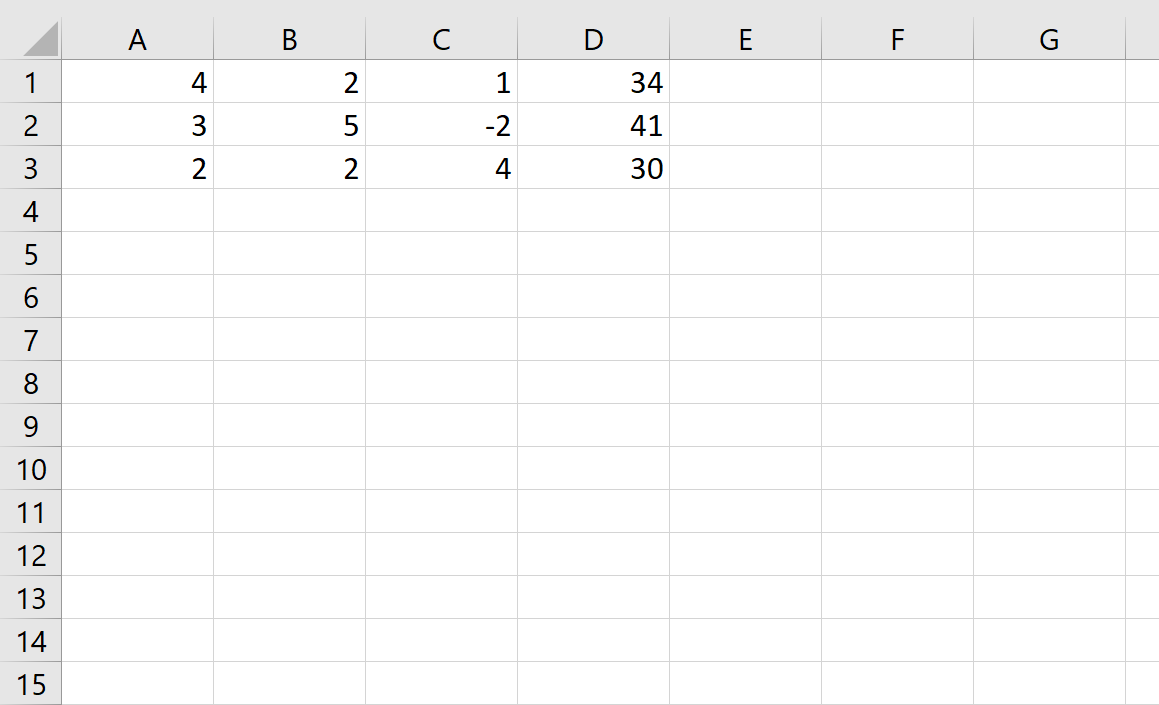
Затем мы можем использовать следующую формулу для определения значений x, y и z:
Мы можем ввести эту формулу в ячейку F1, а затем нажать CTRL + SHIFT + ENTER:
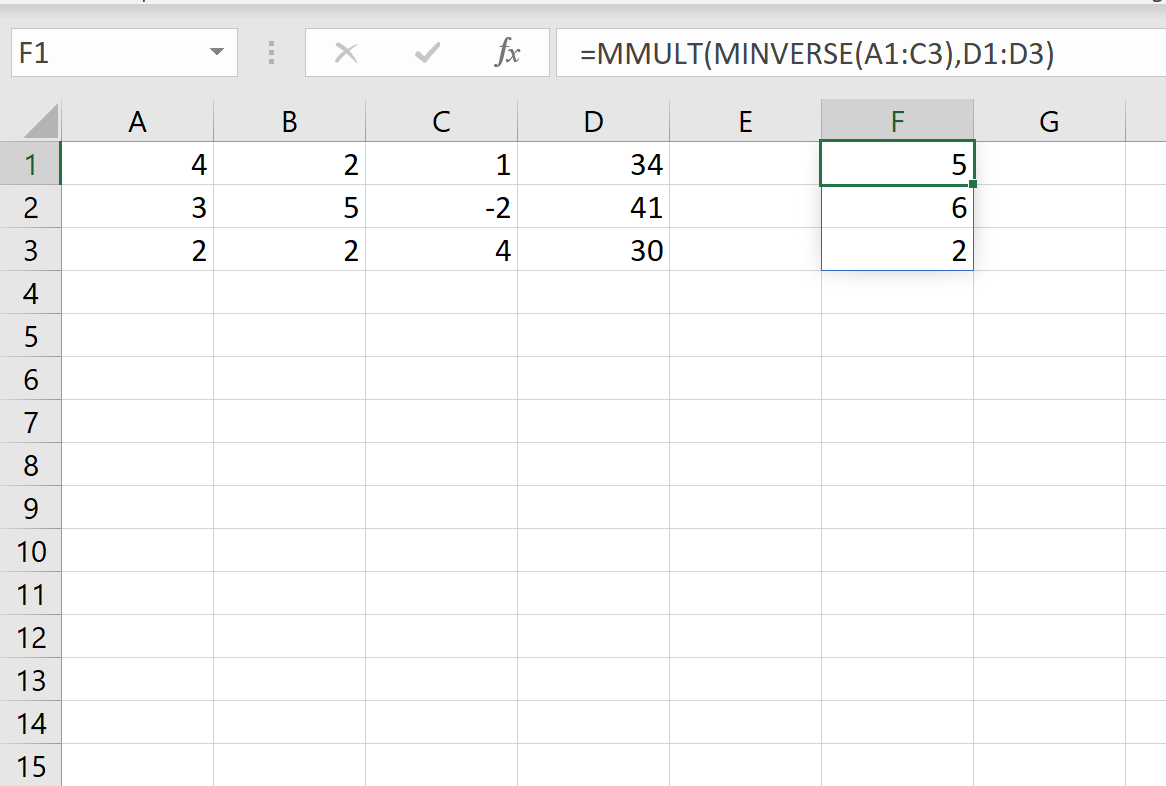
Это говорит нам о том, что значение x равно 5 , значение y равно 6 , а значение z равно 2 .
Пример 3. Решение системы уравнений с четырьмя переменными
Предположим, у нас есть следующая система уравнений, и мы хотели бы найти значения w, x, y и z:
6ш + 2х + 2у + 1з = 37
2ш + 1х + 1у + 0з = 14
3ш + 2х + 2у + 4з = 28
2ш + 0х + 5у + 5з = 28
Чтобы решить эту систему уравнений, мы можем сначала ввести следующие значения в Excel:
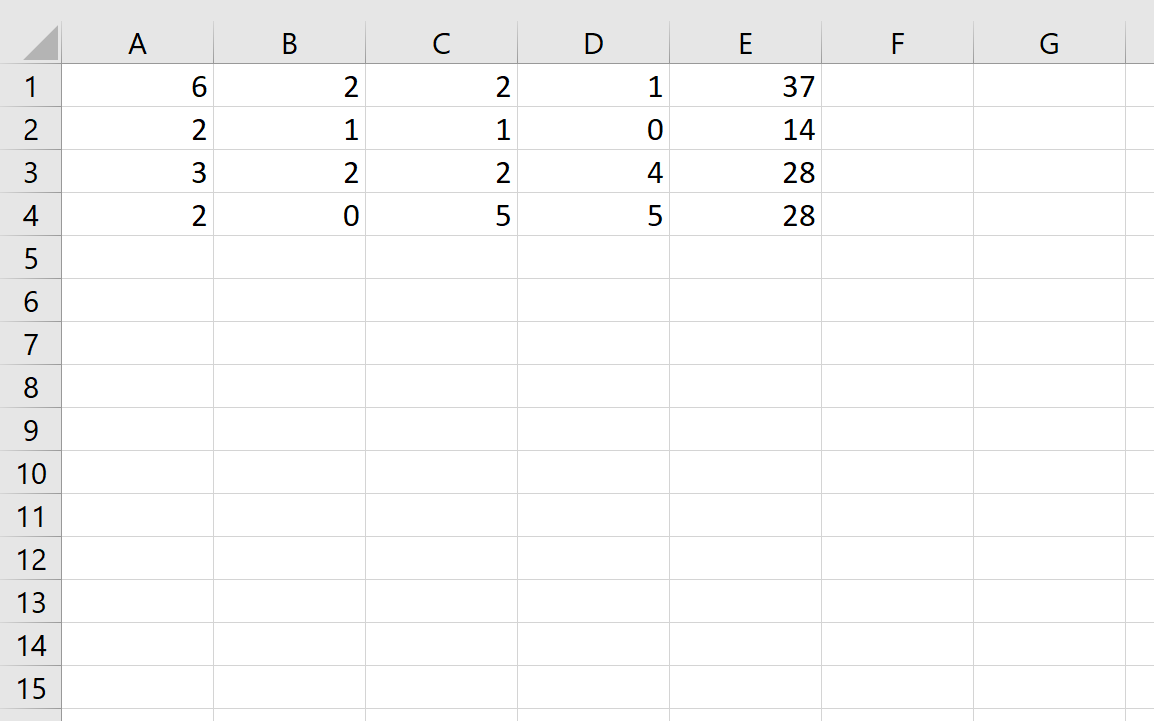
Затем мы можем использовать следующую формулу для определения значений w, x, y и z:
Мы можем ввести эту формулу в ячейку G1, а затем нажать CTRL + SHIFT + ENTER:
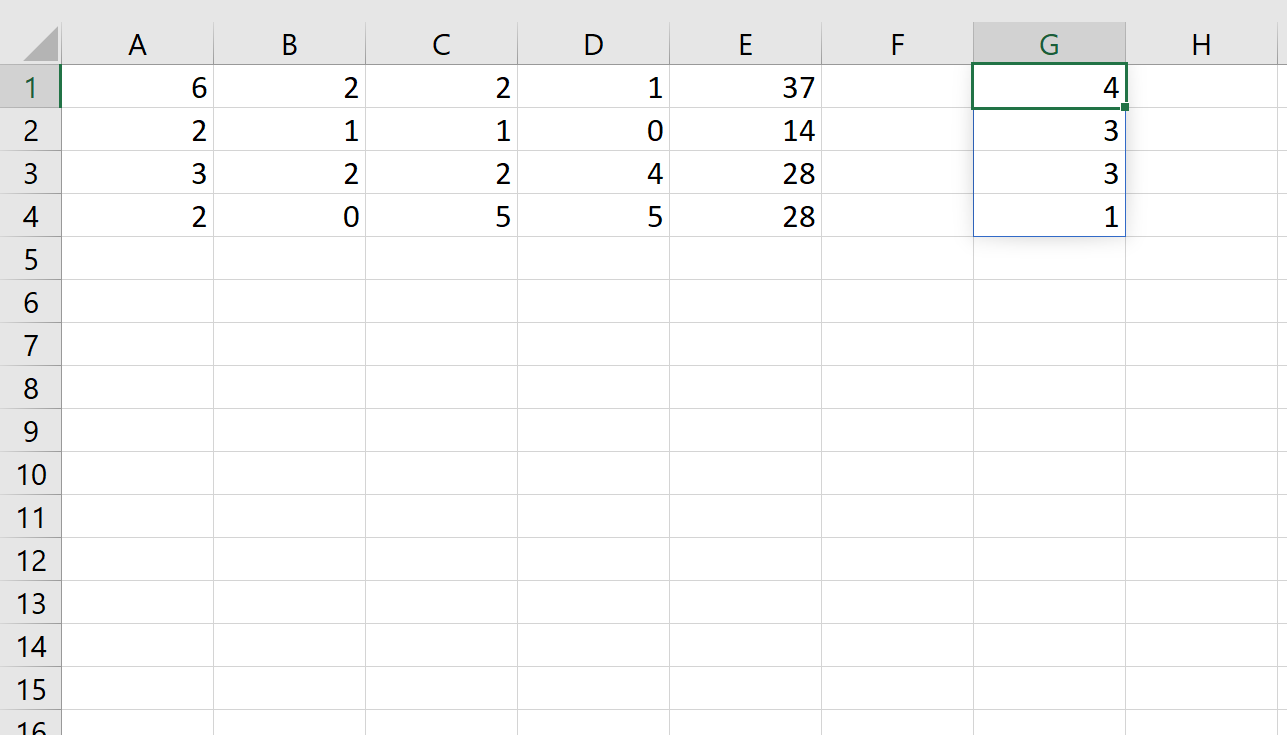
Это говорит нам о том, что значение w равно 4 , x равно 3 , y равно 3 и z равно 1 .
Дополнительные ресурсы
В следующих руководствах объясняется, как выполнять другие распространенные операции в Excel:
Как решить систему уравнений в Excel?
Конкретно такое уравнение, которое Вы (автор вопроса) привели в комментариях-обсуждении к вопросу Excel решать умеет. Для этого существует такой инструмент как "Поиск решения". Если он активирован (может быть не активирован) то находится в Excel 2010, например, в разделе "Данные", группа "анализ" — Поиск решения.
В рамках формата ответов на этом сайте расписать полный алгоритм использования "поиска решений" не представляется возможным.
Совет поищите в интернете по запросу "решение уравнений в эксель через поиск решения"
Могу лишь приложить (без объяснений) скриншот с решением именно Вашей задачи.
Решение системы уравнений в Excel
Возможно вы слышали о нобелевском лауреате, психологе и исследователе по имени Дэниель Канеман. Канеман занимался наукой, которую называют термином «поведенческая экономика», т.е. изучал реакции, поведение и суждения людей в типовых жизненных (и экономических) ситуациях и условиях неопределенности.
В его книге, которая называется «Думай медленно — решай быстро» (очень рекомендую, кстати) в качестве одного из примеров когнитивных искажений — несознательной автоматической реакции — приводится следующая задача:
Бейсбольная бита и мяч стоят вместе 1 доллар 10 центов.
Бита дороже мяча на 1 доллар.
Сколько стоит мяч?
Подозреваю, что вашей первой рефлекторной мыслью, скорее всего, будет «10 центов!» 🙂 Но весьма скоро, я уверен, вы сообразите, что на самом деле всё не так примитивно и для получения ответа нужно решить простую систему уравнений (здесь b — это бита, а m — это мяч):
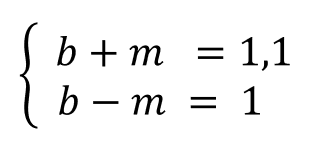
Конечно можно «тряхнуть стариной» и решить всё вручную на бумажке через подстановку переменных — как-то так:
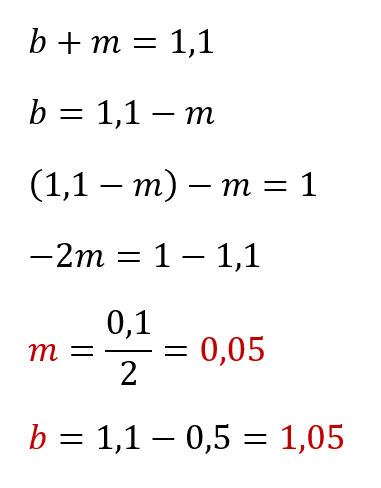
Но, во-первых, на практике уравнения могут быть сложнее и переменных может оказаться сильно больше двух и, во-вторых, у нас с вами есть Microsoft Excel — универсальный мега-инструмент, величайшее изобретение человечества. Так что давайте-ка лучше разберём как решить нашу задачу с его помощью.
Способ 1. Матричные функции МУМНОЖ и МОБР
Само собой, изобретать велосипед тут не надо — прогрессивное человечество в лице математиков давным-давно придумало кучу способов для решения подобных задач. В частности, если уравнения в нашей системе линейные (т.е. не используют степени, логарифмы, тригонометрические функции типа sin, cos и т.д.), то можно использовать метод Крамера.
Сначала записываем числовые коэффициенты, стоящие перед нашими переменными в виде матрицы (в нашем случае — размером 2х2, в общем случае — может быть и больше).
Затем находим для неё так называемую обратную матрицу , т.е. матрицу, при умножении которой на исходную матрицу коэффициентов получается единица. В Excel это легко сделать с помощью стандартной математической функции МОБР (MINVERSE) :
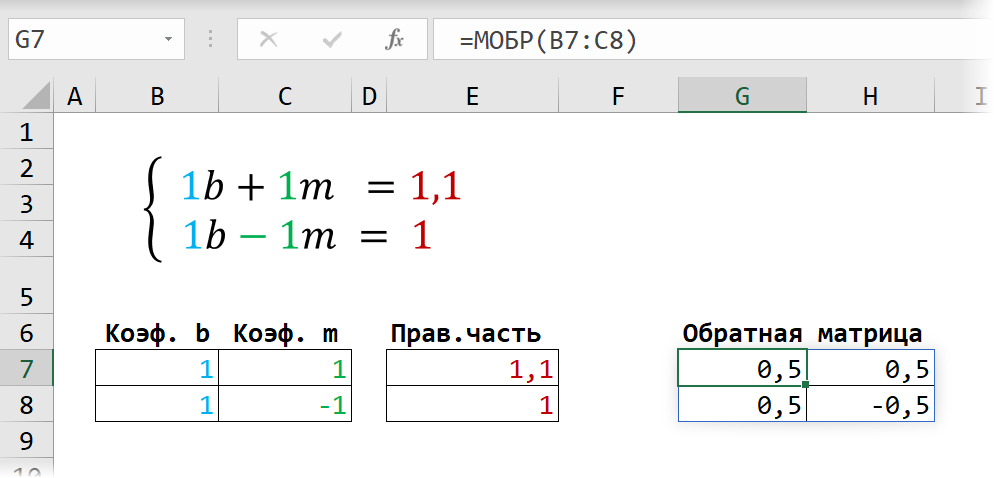
Здесь важно отметить, что если у вас свежая версия Excel 2021 или Excel 365, то достаточно ввести эту функцию обычным образом в первую ячейку (G7) — сразу получится динамический массив с обратной матрицей 2х2. Если же у вас более старая версия Excel, то эту функцию нужно обязательно вводить как формулу массива, а именно:
- Выделить диапазон для результатов — G7:H8
- Ввести функцию =МОБР(B7:C8) в строку формул
- Нажать на клавиатуре сочетание клавиш Ctrl + Shift + Enter
Замечательное свойство обратной матрицы состоит в том, что если умножить её на значения правых частей наших уравнений (свободные члены), то мы получим значения переменных, при которых левые и правые части уравнений будут равны, т.е. решения нашей задачи. Выполнить такое матричное умножение можно с помощью ещё одной стандартной экселевской функции МУМНОЖ (MMULT) :
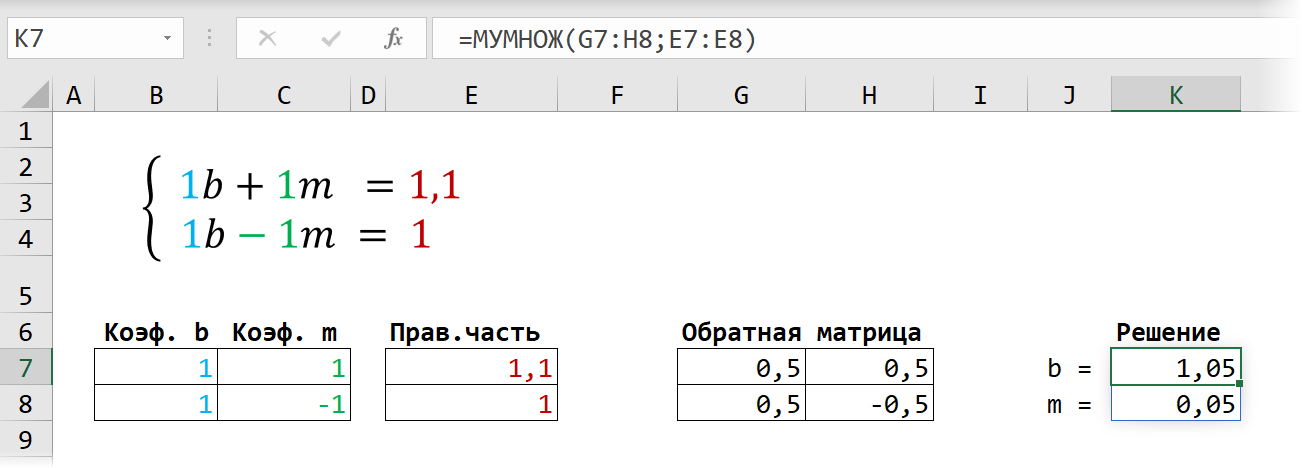
Если у вас старая версия Excel, то не забудьте также ввести её в режиме формулы массива, т.е. сначала выделить диапазон K7:K8, а после ввода функции нажать сочетание клавиш Ctrl + Shift + Enter .
Само собой, уравнений и переменных может быть больше, да и посчитать всё можно сразу в одной формуле, вложив используемые функции одна в другую:
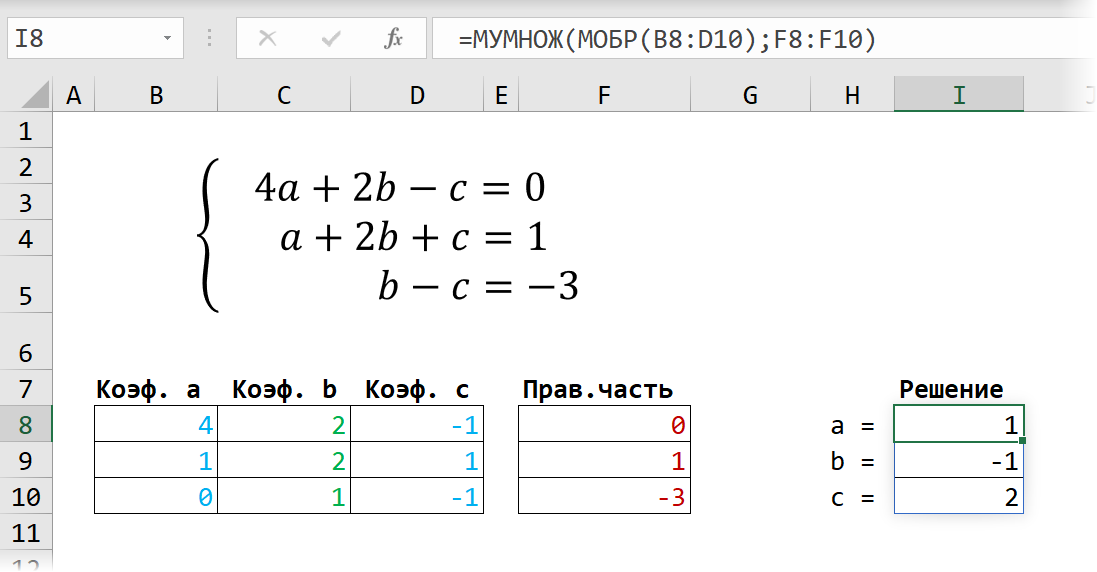
Не так уж и сложно, правда? Однако надо понимать, что этот метод подходит только для решения систем линейных уравнений. Если у вас в уравнениях используются функции посложнее четырех базовых математических действий, то зачастую проще будет пойти другим путем — через подбор.
Способ 2. Подбор надстройкой «Поиск решения» (Solver)
Принципиально другой способ решения подобных задач — это итерационные методы, т.е. последовательный подбор значений переменных, чтобы после подстановки их в наши уравнения мы получили верные равенства. Само собой, подбор имеется ввиду не тупой и долгий (брутфорс), а умный и быстрый, благо математики, опять же, давным-давно придумали кучу различных методов для решения таких задач буквально за несколько итераций.
В Microsoft Excel некоторые из этих методов реализованы в стандартной надстройке Поиск решения (Solver) . Её можно подключить через Файл — Параметры — Надстройки — Перейти (File — Options — Add-ins — Go to) или на вкладке Разработчик — Надстройки (Developer — Add-ins) .
Давайте рассмотрим её использование на следующей задаче. Предположим, что нам с вами нужно решить вот такую систему из двух нелинейных уравнений:
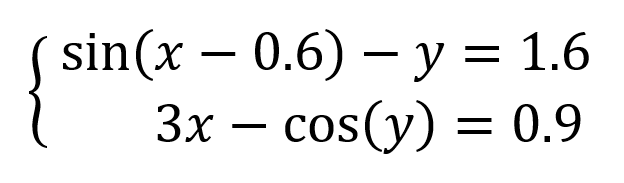
Подготавливаем основу для оптимизации в Excel:
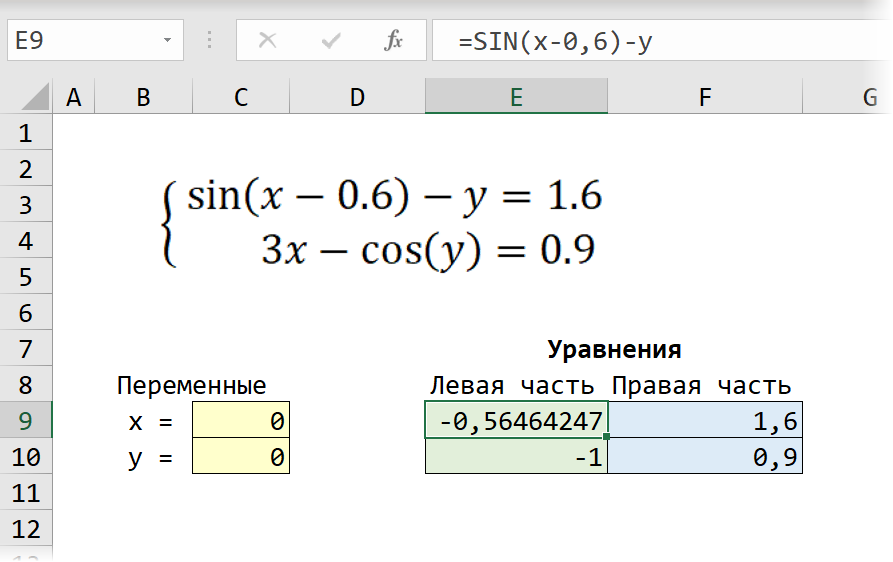
- В жёлтых ячейках C9:C10 лежат текущие значения наших переменных, которые и будут подбираться в процессе оптимизации. В качестве стартовых можно взять любые значения, например, нули или единицы — роли не играет. Для удобства, кстати, этим ячейкам можно дать имена, назвав их именами переменных x и y, — для этого выделите диапазон C9:C10 и выберите команду Формулы — Создать из выделенного — Слева (Formulas — Create from selection — Left column) .
- В зелёных ячейках E9:E10 введены наши уравнения с использованием либо прямых ссылок на жёлтые ячейки переменных, либо созданных имён (так нагляднее). В результате мы видим, чему равны наши уравнения при текущих значениях переменных.
- В синих ячейках F9:F10 введены значения правых частей наших уравнений, к которым мы должны стремиться.
Теперь запускаем нашу надстройку на вкладке Данные — Поиск решения (Data — Solver) и вводим в появившемся диалоговом окне следующие параметры:
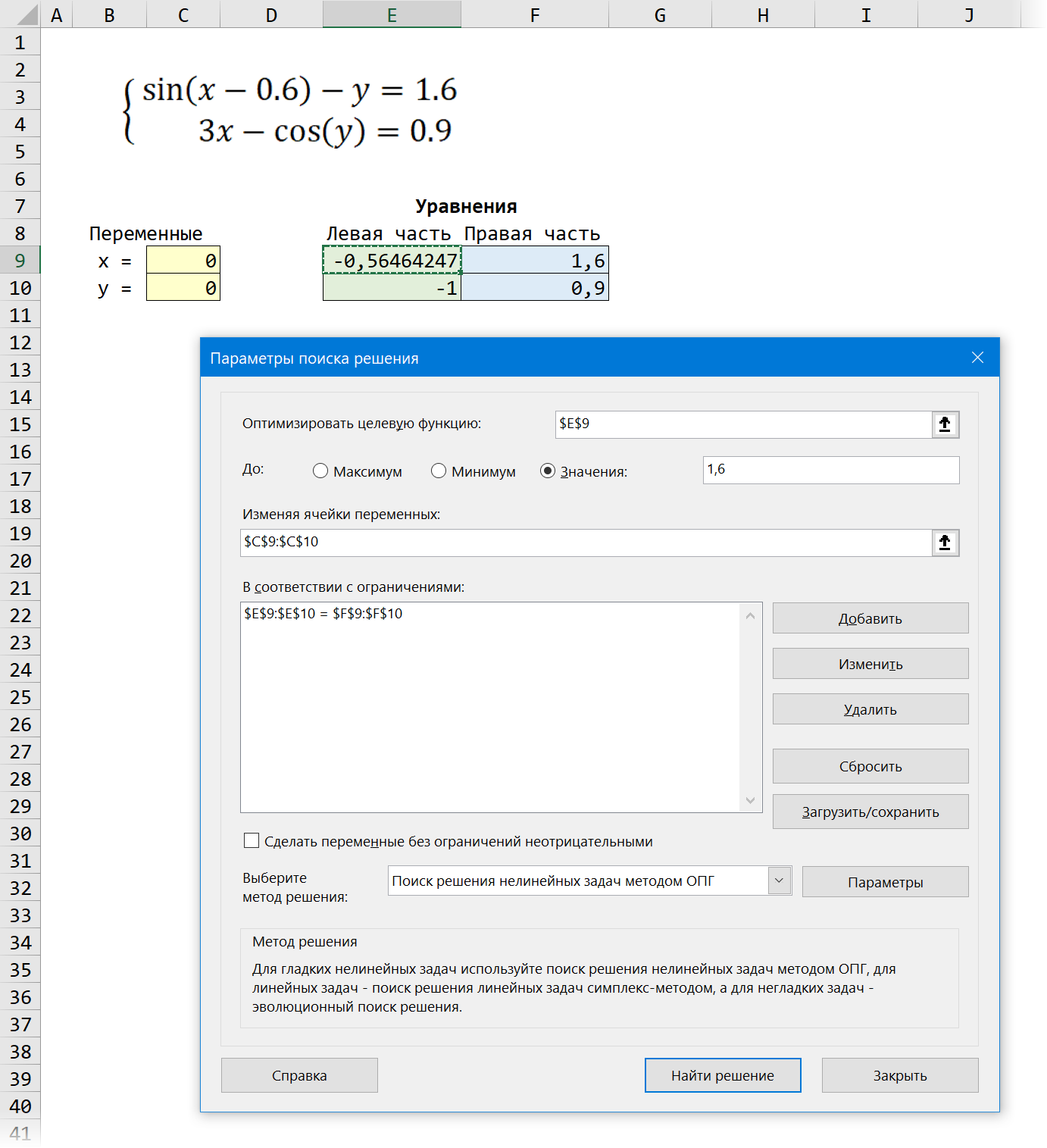
- Оптимизировать целевую функцию (Set target cell) — любая из двух наших зелёных ячеек с уравнениями, например E9.
- Изменяя ячейки переменных (By changing cells) — жёлтые ячейки с текущими значениями переменных, которыми мы «играем».
- Добавляем ограничение с помощью кнопки Добавить (Add) и задаём равенство левой и правой части наших уравнений, т.е. зелёного и голубого диапазонов.
- В качестве метода решения выбираем Поиск решения нелинейных задач методом ОПГ, т.к. уравнения у нас нелинейные. Для линейных можно смело выбирать симплекс-метод.
После нажатия на кнопку Найти решение (Solve) через пару мгновений (или не пару — это зависит от сложности задачи) мы должны увидеть окно с результатами. Если решение найдено, то в жёлтых ячейках отобразятся подобранные значения наших переменных:
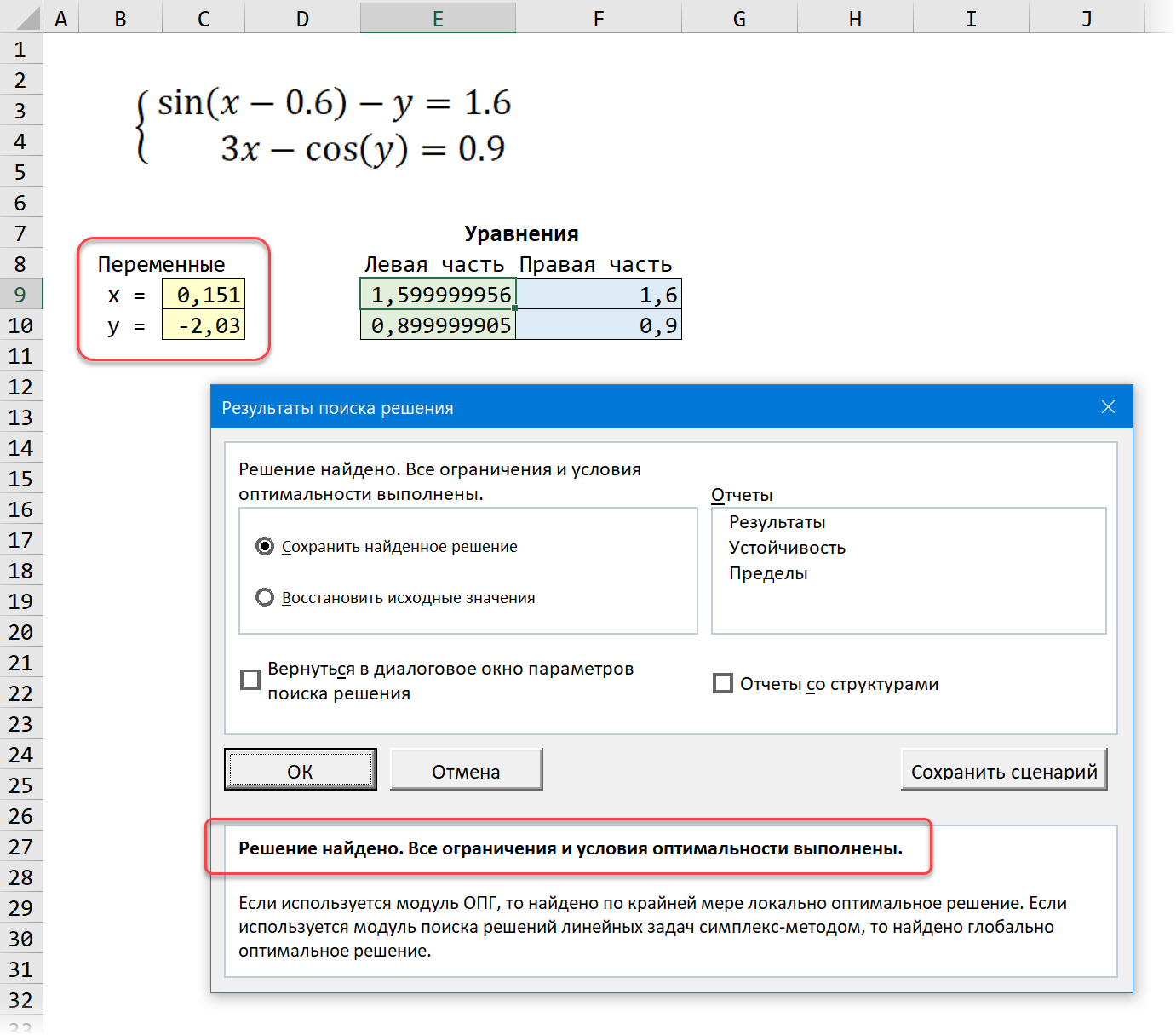
Обратите внимание, что поскольку мы здесь используем итерационные, а не аналитические методы, то зеленые ячейки не совсем равны голубым, т.е. найденное решение не абсолютно точно. На практике, конечно же, такой точности вполне достаточно для большинства задач, и если необходимо, её можно настроить, вернувшись в окно Поиск решения и нажав кнопку Параметры (Options) .
Инструкция Как решить систему уравнений с помощью надстройки Поиск решений в MS Excel

Когда все параметры введены то нажимаем кнопку Найти решение.
Рабочие листы
к вашим урокам


Курс повышения квалификации
Компьютерная грамотность для пенсионеров
- Курс добавлен 28.06.2023


Курс повышения квалификации
Специфика преподавания информатики в начальных классах с учетом ФГОС НОО
- Сейчас обучается 36 человек из 17 регионов


Курс профессиональной переподготовки
Информатика: теория и методика преподавания в образовательной организации
- Сейчас обучается 456 человек из 74 регионов
Рабочий лист по информатике "Основы языка программирования Python"
Рабочие листы и материалы для учителей и воспитателей
Более 20 000 дидактических материалов для школьного и домашнего обучения
Доступно для всех учеников
1-11 классов и дошкольников
Наградные документы для всех участников


Оплата после прохождения
Дистанционные курсы для педагогов
Найдите материал к любому уроку, указав свой предмет (категорию), класс, учебник и тему:
6 348 370 материалов в базе
Другие материалы
- Информатика
- Другие методич. материалы
- 24.10.2020
- 2862
- 65
- Информатика
- 10 класс
- Другие методич. материалы
- 24.10.2020
- 172
- 2
- Информатика
- 7 класс
- Статьи
- Учебник: «Информатика», Босова Л.Л., Босова А.Ю.
- Тема: 1.5.2. Двоичное кодирование
- 24.10.2020
- 383
- 1
- Информатика
- 11 класс
- Презентации
- 24.10.2020
- 187
- 2
- Информатика
- 8 класс
- Рабочие программы
- 24.10.2020
- 181
- 0
- Информатика
- 7 класс
- Рабочие программы
- 24.10.2020
- 214
- 1
- Информатика
- 11 класс
- Конспекты
- 24.10.2020
- 404
- 14
- Информатика
- 11 класс
- Конспекты
- 24.10.2020
- 1481
- 27
Вам будут интересны эти курсы:
- Курс повышения квалификации «Внедрение системы компьютерной математики в процесс обучения математике в старших классах в рамках реализации ФГОС»
- Курс повышения квалификации «Развитие информационно-коммуникационных компетенций учителя в процессе внедрения ФГОС: работа в Московской электронной школе»
- Курс повышения квалификации «Специфика преподавания информатики в начальных классах с учетом ФГОС НОО»
- Курс повышения квалификации «Применение MS Word, Excel в финансовых расчетах»
- Курс профессиональной переподготовки «Теория и методика обучения информатике в начальной школе»
- Курс повышения квалификации «Современные тенденции цифровизации образования»
- Курс повышения квалификации «Специфика преподавания дисциплины «Информационные технологии» в условиях реализации ФГОС СПО по ТОП-50»
- Курс повышения квалификации «Применение интерактивных образовательных платформ на примере платформы Moodle»
Оставьте свой комментарий
Авторизуйтесь, чтобы задавать вопросы.
- 24.10.2020 2260
- DOCX 115.8 кбайт
- 20 скачиваний
- Оцените материал:
Настоящий материал опубликован пользователем Гончарук Лариса Ивановна. Инфоурок является информационным посредником и предоставляет пользователям возможность размещать на сайте методические материалы. Всю ответственность за опубликованные материалы, содержащиеся в них сведения, а также за соблюдение авторских прав несут пользователи, загрузившие материал на сайт
Если Вы считаете, что материал нарушает авторские права либо по каким-то другим причинам должен быть удален с сайта, Вы можете оставить жалобу на материал.
Автор материала
- На сайте: 8 лет и 2 месяца
- Подписчики: 8
- Всего просмотров: 14234
- Всего материалов: 12
40%
Московский институт профессиональной
переподготовки и повышения
квалификации педагогов
Дистанционные курсы
для педагогов
663 курса от 490 рублей
Выбрать курс со скидкой
Выдаём документы
установленного образца!


 43 минуты
Психологические основы профориентации
 30 минут
Гостиничные цепи Marriott и Ritz: кейс-стади
 42 минуты
Подарочные сертификаты
- Курсы «Инфоурок»
- Онлайн-занятия с репетиторами на IU.RU
Ответственность за разрешение любых спорных моментов, касающихся самих материалов и их содержания, берут на себя пользователи, разместившие материал на сайте. Однако администрация сайта готова оказать всяческую поддержку в решении любых вопросов, связанных с работой и содержанием сайта. Если Вы заметили, что на данном сайте незаконно используются материалы, сообщите об этом администрации сайта через форму обратной связи.
Все материалы, размещенные на сайте, созданы авторами сайта либо размещены пользователями сайта и представлены на сайте исключительно для ознакомления. Авторские права на материалы принадлежат их законным авторам. Частичное или полное копирование материалов сайта без письменного разрешения администрации сайта запрещено! Мнение администрации может не совпадать с точкой зрения авторов.