Отправка фото с компьютера через WhatsApp
Для реализации самого простого и быстрого метода передачи сохраненного на диске ПК/ноутбука изображения зарегистрированному в WhatsApp пользователю потребуется любой интернет-обозреватель для Windows, а также мобильный девайс c установленным мессенджером для Android или iOS, где авторизован отправитель.
-
Для открытия сервиса WhatsApp Web в любом предпочитаемом вами браузере на компьютере перейдите по следующей ссылке:
- Кликните по имени другого пользователя WhatsApp в расположенном слева веб-страницы перечне открытых в мессенджере переписок.
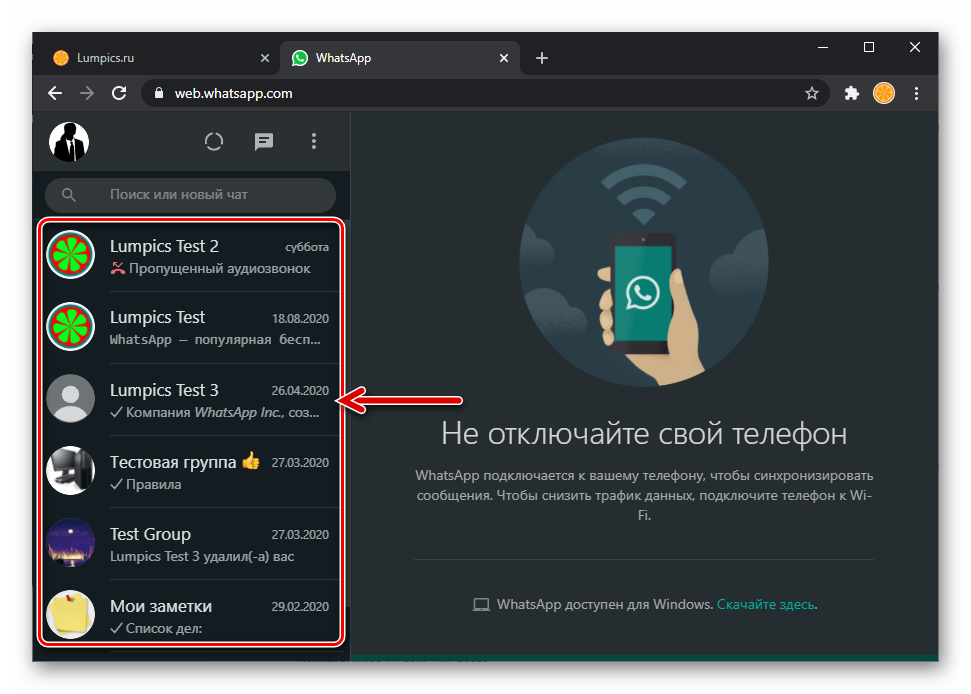
- Введите в расположенное над списком диалогов и групп поле «Поиск или новый чат» имя пользователя, данные которого сохранены в адресной книге вашего мессенджера на мобильном девайсе.
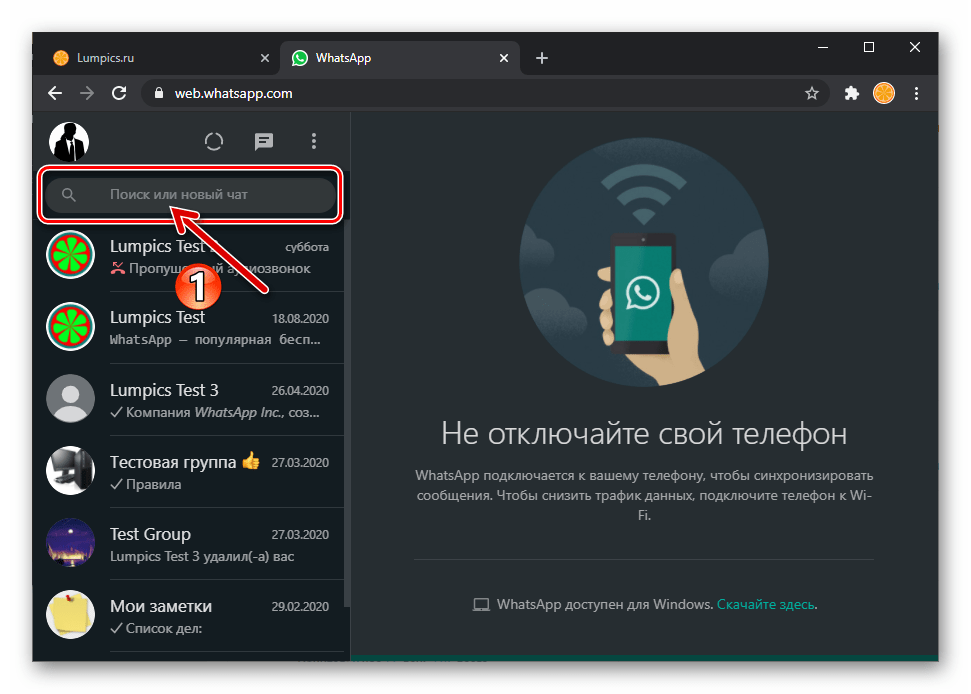
Щёлкните по найденному системой в «Контактах» ВатсАп результату.
Кроме выполнения вышеперечисленных шагов, вы можете быстро перейти к инициации процедуры передачи фото через веб-версию мессенджера путём перетаскивания файла из окна Проводника Виндовс в демонстрирующий открытый чат с тем или иным участником WhatsApp браузер.
Способ 2: WhatsApp для Windows
Вышеописанный метод решения озвученной в заголовке статьи задачи действительно реализуется очень быстро, но в случае когда отправку фото нужно выполнить не единожды, а периодически, гораздо удобнее использовать десктопное приложение ВатсАп. Подготовив это решение к работе, вы сможете фактически в любой момент выполнить передачу изображений и другого контента с ПК через мессенджер без необходимости открывать браузер и авторизовываться в сервисе.
-
Скачайте по ссылке из статьи-обзора на нашем сайте и установите приложение WhatsApp для Windows.
Еще статьи по данной теме:
Помогла ли Вам статья?
Не получается отравлять файлы путем перетаскивания. Только затягиваешь файл на страничку вацапа, как он спропадает и кружочек появляется зачеркнутый. Вот такая беда. А скрепкой отправлять оч долго. Помогите пожалуйста найти и устранить эту досаду.
Здравствуйте, Аноним. Только что проверил (ОС Windows 11, браузер Google Chrome) — никаких проблем с добавлением изображений для отправки путём перетаскивания из Проводника ни в программу WhatsApp для ПК , ни в сервис WhatsApp Web не возникло. Поэтому однозначно точных решений вашей проблемы нет, можно лишь предположить, что дело не в WhatsApp и не в графических файлах (с отправкой изображений через функцию «Прикрепить» сложностей ведь не наблюдается), а в работе технологии «Drag-and-Drop» на вашей конкретной системе. Во-первых, посмотрите рекомендации в статье по следующей ссылке, возможно отдельные из них окажутся эффективными в деле устранения ошибки:
Судя по вашему пояснению «затягиваешь файл на страничку вацапа», вы используете сервис WhatsApp Web, и, исходя из этого, во-вторых, можно попробовать сменить эксплуатируемый для доступа в мессенджер браузер, а также установить десктопное приложение WhatsApp и выполнить попытку отправки картинки рассматриваемым методом с его помощью.
Как отправить на Whatsapp с компьютера сообщение или файл любого формата
Возможно, вам удобнее вести переписку с компьютера. Для этого необходимо открыть веб версию WhatsApp.
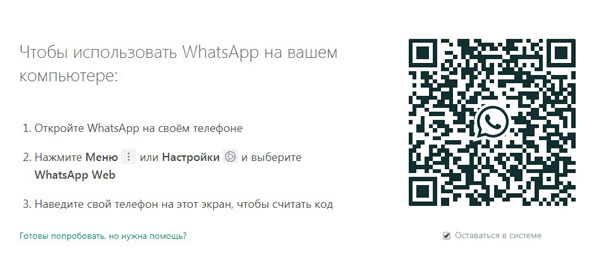
Перед нами возникает qr-код, который необходимо будет отсканировать при помощи мобильного устройства.
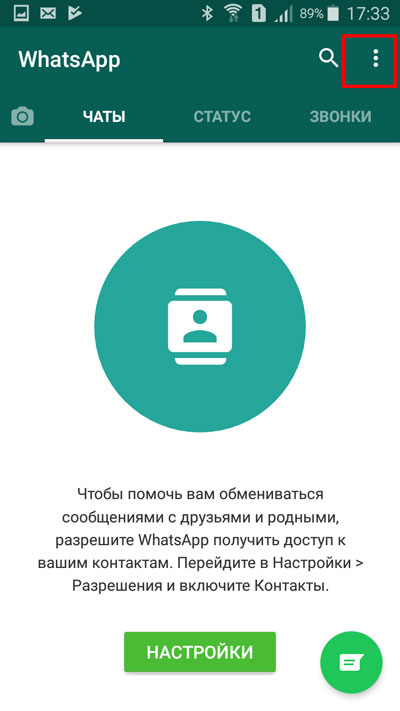
Запускаем приложение на телефоне. Нажимаем на вертикальное троеточие в верхнем углу.
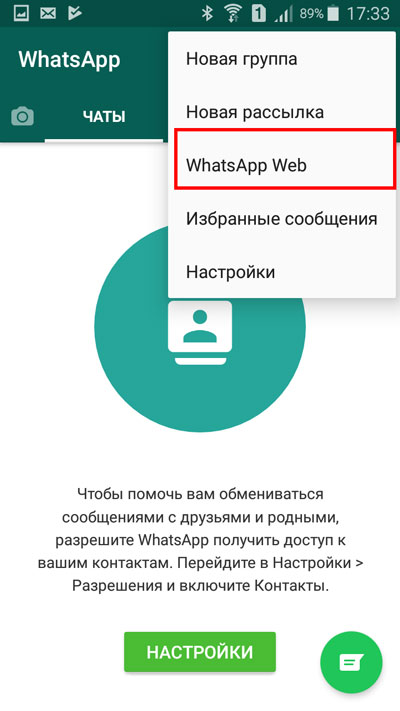
В раскрывшемся меню выбираем строку «Whatsapp Web».
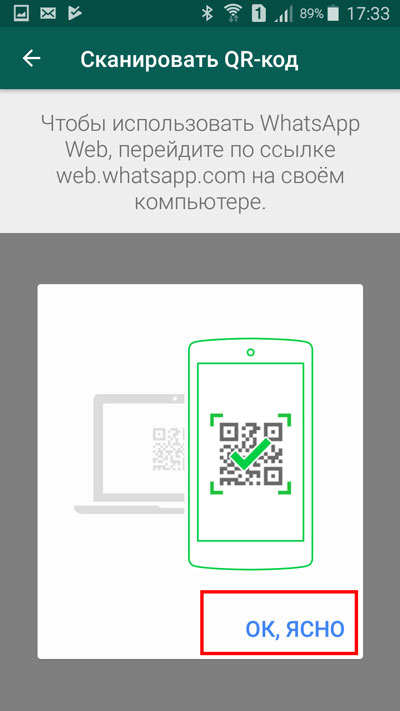
Выскакивает окно, в котором нам сообщается о том, что необходимо отсканировать qr-код. Нажимаем кнопку «ОК, Ясно».
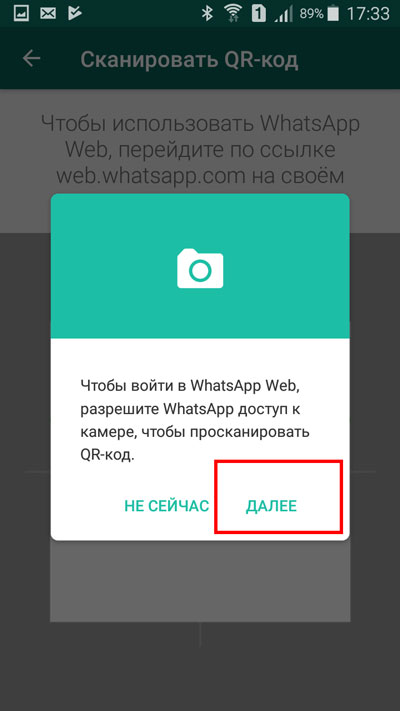
Дальше появляется окно, запрашивающее доступ к камере мобильного устройства. Нажимаем кнопку «Далее». Наводим телефон на qr-код.
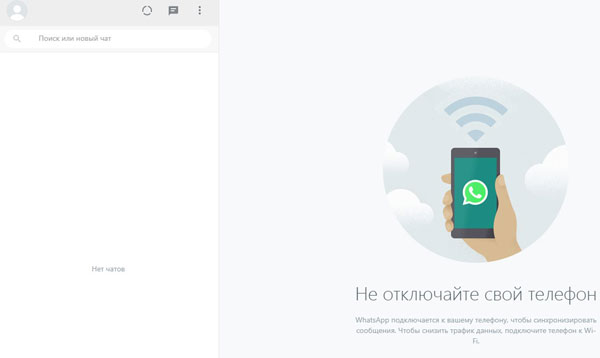
Видим, что на компьютере происходит вход в аккаунт.
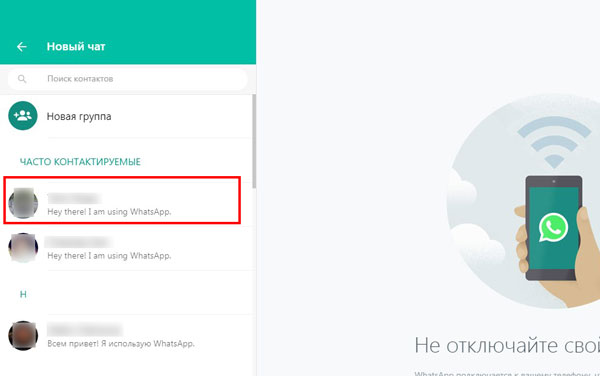
Далее идет синхронизация контактов телефона и ПК. Появляется доступ к контактам, сохраненным в записной книжке WhatsApp. Выбираем интересующий контакт.
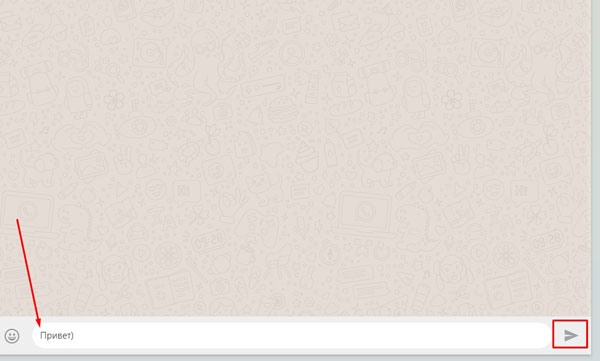
Вводим текст, нажимаем на кнопку отправки.
Как передать фото с компьютера на номер Ватсап
Для того, чтобы обмениваться сообщениями и файлами с собеседником через Вацап, необходимо выполнить обязательное условие. Ты и твой друг должны иметь контакты друг друга в своих абонентских книжках в телефоне и использовать мессенджер. Просто ввести номер вручную и запустить послание тебе не удастся, надо сохранить контакт человека. Ну а потом можешь его удалить.
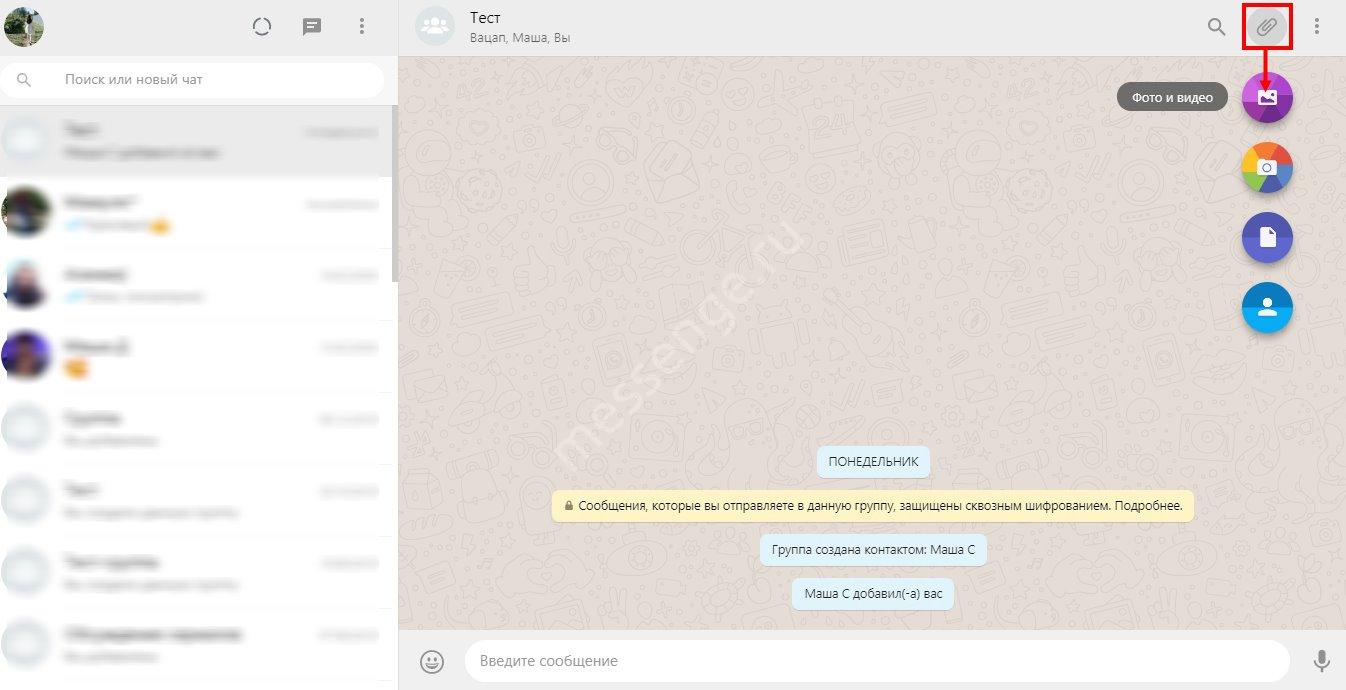
Теперь найдите нужный чат на левой панели – все диалоги синхронизированы с мобильным приложением. Чтобы отправить фото в Ватсап с компьютера, просто кликните на иконку в виде скрепки в окне для ввода текста.
Используем смартфон
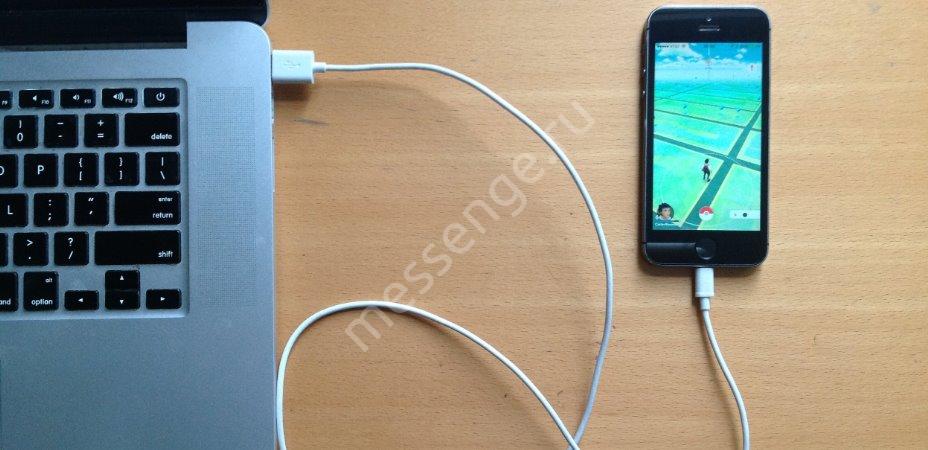
Отправить фото с ПК на Ватсап можно, воспользовавшись USB-шнуром для подключения мобильного устройства. Что нужно сделать?
- Найдите на компьютере интересующее вас изображение;
- Подключите телефон с помощью провода и выберите режим передачи файлов;
- Перенесите картинку в нужную папку и воспользуйтесь безопасным отключением;
- Теперь откройте приложение на телефоне и отправьте фотографию контакту.
Также можно воспользоваться функционалом почтового клиента, если аккаунт открыт как на компьютере, так и на смартфоне:
- Создайте новое письмо на компьютере, прикрепите фото и перешлите его себе же – такая возможность есть у всех почтовых сервисов (также можно сохранить в черновиках);
- Войдите в почту на смартфоне и скачайте картинку в память устройства;
- Откройте Ватсап и перекиньте изображение нужному человеку.
Разобрались, как отправить фото с компа на Ватсап – варианты есть всегда! Вы можете делиться изображениями с друзьями, родными или коллегами с любого устройства. Немного смекалки и нужный результат достигнут: надеемся, наши советы вам помогли.
Отправка фото с сохранением качества
Необходимо понимать, что при отсылке фотографии в Ватсапе теряется ее качество. При этом другому пользователю удобно открыть чат и сразу увидеть присланный снимок. Но иногда возникает потребность переслать фотографию без потери качества. В таком случае пользователю придется его скачать для того, чтобы просмотреть. О том, как отправить полноразмерную фотографию мы поговорим далее.
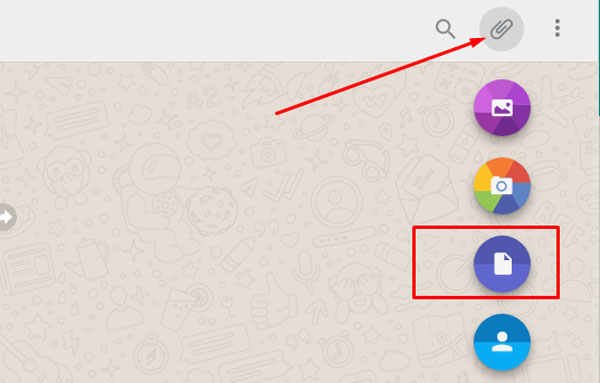
Зайдя в ватсап с компьютера или с телефона, выбираем чат с нужным пользователем. Нажимаем на значок скрепки, который находится в верхней части экрана, если вы зашли с компьютера или в поле для ввода текста, если зашли с мобильного устройства. Выбираем из предложенных вариантов «Документ».
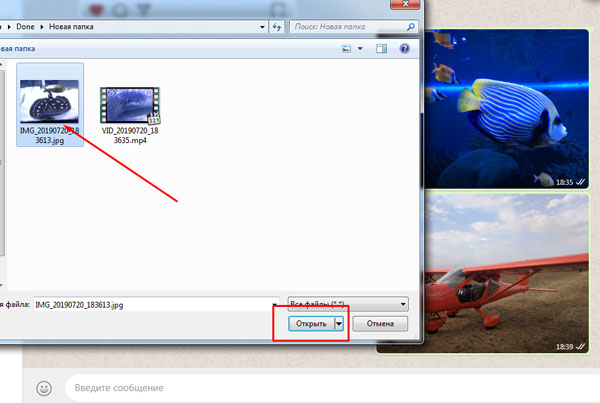
Останавливаем свой выбор на понравившейся фотографии. Нажимаем кнопку «Открыть».
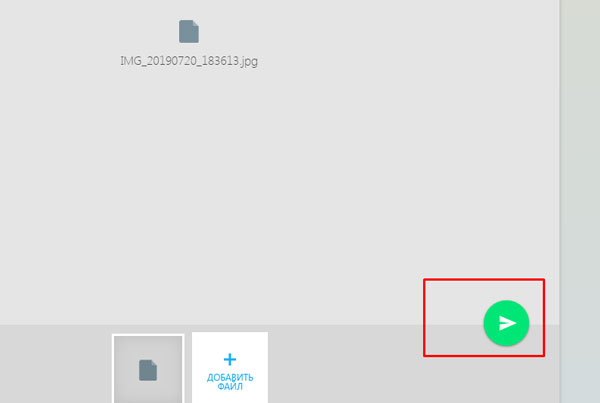
Остается только клацнуть мышью по значку отправки.
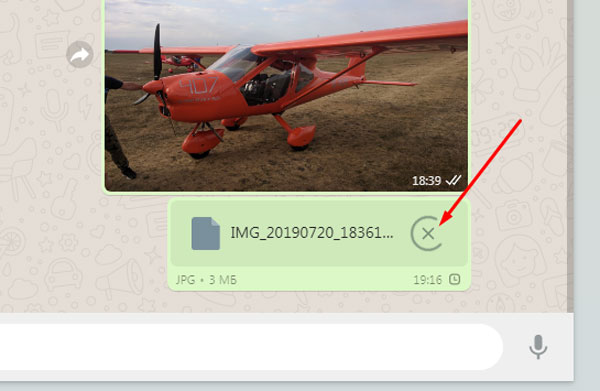
Обращаем внимание, что процесс загрузки более длительный, чем при простых отправках. Это связано с тем, что теперь фото отправляется в полноразмерном состоянии.
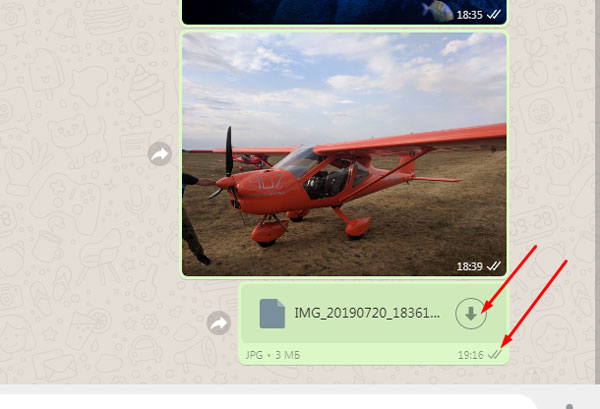
Когда снимок будет полностью отправлен, появится значок загрузки и знакомые две галочки в уголке, указывающие на то, что отправка прошла успешно.
Теперь вы знаете, как отправить картинку в ватсап. Помните о том, что если вы хотите переслать изображение, то у вас есть несколько вариантов для данного действия. Если вам удобнее отправлять фотографии с компьютера, и используйте такой вариант, делитесь с друзьями своими эмоциями, демонстрируя отличными снимками события из своей жизни.
С помощью эмулятора BlueStacks
BlueStacks – утилита, дающая возможность запускать на компьютере с операционной системой Windows мобильные приложения, применяемые в ОС Android. Можно синхронизировать свои приложения и сервисы на разных устройствах, если BlueStacks привязан к аккаунту мобильного телефона.
Перед установкой нужно ознакомиться с минимальными параметрами ПК, необходимыми для установки утилиты.
Установка и использование эмулятора:
- Скачать эмулятор BlueStacks на компьютер.
- В открывшемся окне утилиты согласиться с политикой конфиденциальности и условиями предоставления услуг.
- В следующем окне установленной программы ввести свой логин и пароль от аккаунта Google.
- После того как аккаунт подтвержден, в программе кликнуть на значок Google Play и в поиске написать «WhatsApp».
- Когда появится файл «Ватсап Мессенджер», нажать на нем «установить».
- После установки откроется окно программы, и эмулятор попросит ввести свой номер телефона, чтобы отправить код по SMS.
- Далее в нужное поле ввести код, полученный по SMS, и Ватсап активируется на эмуляторе BlueStacks.
Если у пользователя в аккаунте Google есть резервная копия контактов, то Ватсап автоматически синхронизирует их. Если же копии нет, то все контакты придется вводить вручную. Делается это по тому же принципу, как и в Вацапе на телефоне.
Для того чтобы переслать файл адресату, следует выбранный контент перетащить с компьютера мышкой в окно BlueStacks. Затем открыть в Ватсапе аккаунт получателя, кликнуть на скрепку, выбрать в новом окне значок «Галерея» (для отправки файла выбрать «Документ»). Потом нажать на файл, который нужно отправить, он откроется в окне адресата. К нему, при желании, добавляется текст, и контент можно отправлять.
Можно ли отправлять, если контакт не добавлен
Возможна ситуация, когда возникает необходимость отправить сообщение ватсап без контакта в записной книжке данного мессенджера. Сделать это также представляется возможным.
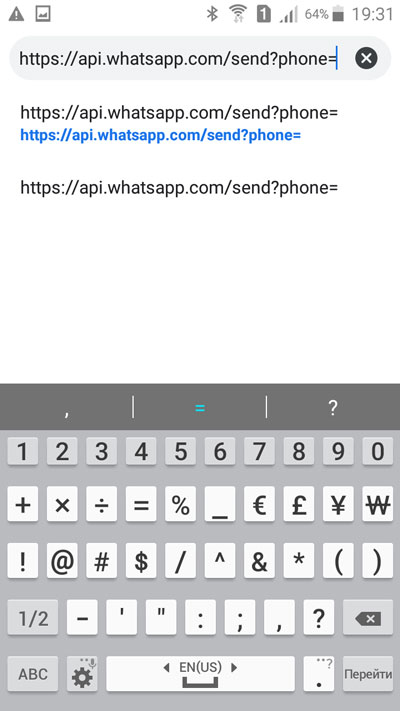
Открываем браузер на своем мобильном устройстве. В поисковой строке прописываем https://api.whatsapp.com/send?phone=.
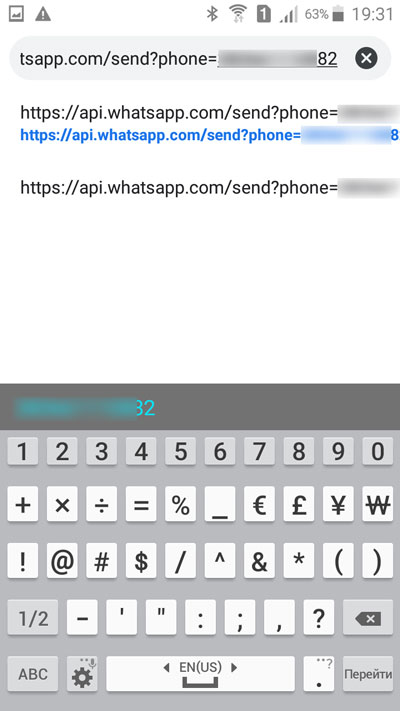
После знака равно вписываем номер телефона интересующего человека. Важно в начале указывать код страны без знака «+». Нажимаем кнопку «Перейти».
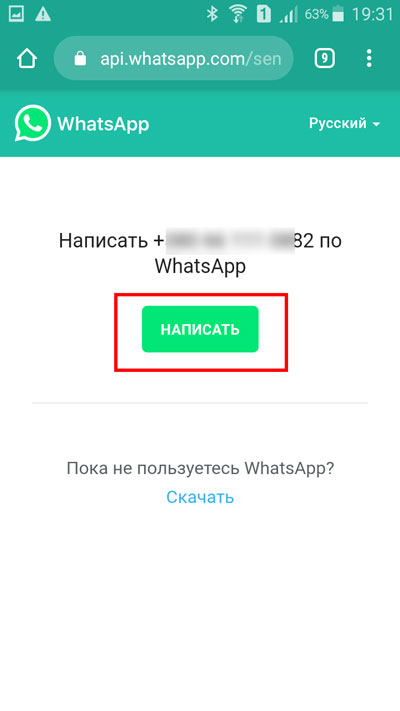
В открывшемся окне нам предлагается написать выбранному пользователю. Нажимаем на одноименную кнопку.
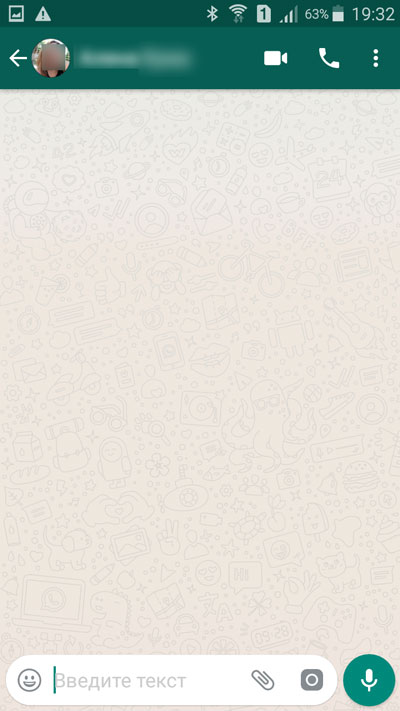
Оказываемся в диалоговом окне с человеком, номер которого был использован при поиске.
Как с компьютера отправить фото на WhatsApp
WhatsApp – сверхпопулярный кроссплатформенный мессенджер, которым пользуются и на iPhone, и на Android. Его используют для дружеского и делового общения, в персональных чатах и в группах. Сейчас он активно завоевывает ПК. Версия для компьютера почти ни в чем не уступает мобильной, давая полный набор функций. Через нее можно отправлять тексты и голосовые сообщения, звонить в формате аудио и видео, пересылать документы и файлы различных форматов. В данном материале мы рассмотрим, как переслать фото с компьютера на телефон через Ватсап.
Особенности фото-сообщений в Ватсап
Функция отправки фото-сообщений давно полюбилась всем пользователям мессенджера. Потому что, как говорится, лучше один раз показать, чем сто раз написать. Люди обмениваются с друзьями интересными моментами из своей жизни, отправляют поздравительные открытки знакомым, делятся полезной информацией с коллегами.
- сохранять в заранее заданную директорию (автоматически или по нажатию);
- пересылать другим пользователям (в том числе, в другие мессенджеры, на электронную почту и т.д.);
- редактировать перед отправкой (добавить текст, фильтры, смайлы или стикеры).
Максимальный объем одной фотографии – 10 Мб.
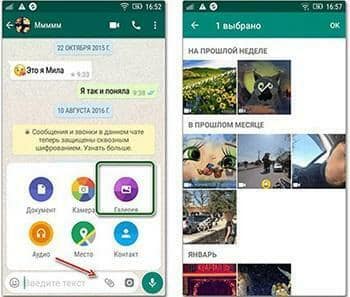
Отправка фото в WhatsApp
Как отправить фото с ПК
Отправить фото с компьютера на Ватсап можно несколькими способами:
- через WhatsApp Web;
- через официальную программу для Windows;
- при помощи эмулятора.
Способы отличаются внешне, но по смыслу они схожи: открываем нужный чат, нажимаем «скрепку» и выбираем фото с компьютера для отправки.
Через WhatsApp Web
WhatsApp Web – это веб-версия мессенджера, которая открывается в браузере. Она не требует установки, но требует синхронизации с мобильной версией:
- открываем страницу https://web.whatsapp.com;
- на ней появится QR-код;
- запускаем WhatsApp на телефоне и переходим в настройки приложения;
- нажимаем кнопки «WhatsApp Web» и «Привязка устройства»;
- наводим камеру телефона на QR-код.
Всё, после этого телефон нам больше не нужен, отправлять фотографии мы будем напрямую через WhatsApp Web с компьютера.
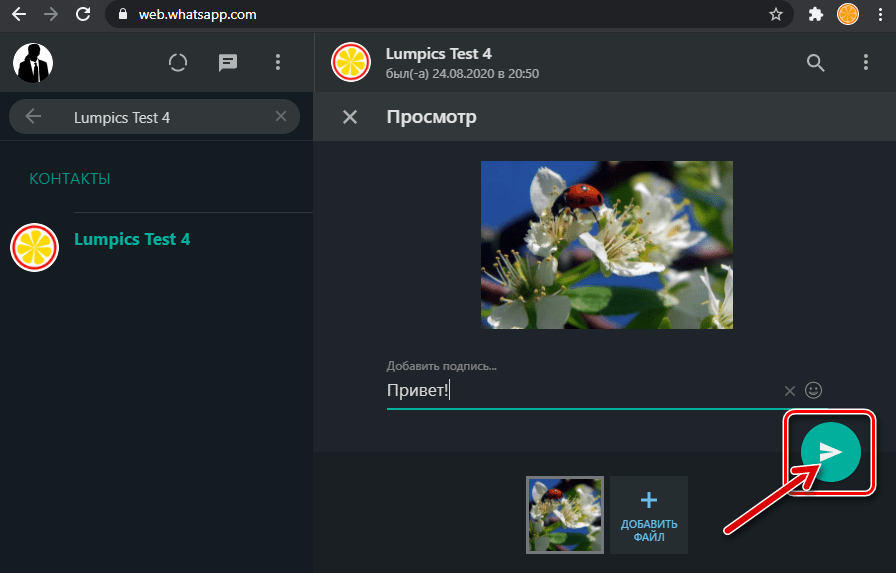
Отправка фото в WhatsApp Web
Слева от окна ввода текста нажимаем кнопку «Прикрепить», выбираем тип прикрепляемого файла «Фото и видео» и указываем нужный файл.
Через официальную программу для Windows
Помимо «вебки», для компьютера существует также устанавливаемая программа. Казалось бы, зачем она нужна, если есть «вебка», работающая из браузера? Дело в том, что в полновесном WhatsApp для ПК есть чуть больше функций, например, аудио- и видеозвонки.
Официальная программа WhatsApp для Windows требует установки и синхронизации с мобильной версией мессенджера. Синхронизация выполняется точно так же, как и в случае с WhatsApp Web: посредством сканирования QR-кода.
Для того чтобы отправить фото или видео через WhatsApp для ПК, нужно:
- запустить установленное приложение;
- открыть чат с абонентом, которому мы хотим отправить фото;
- нажать «скрепку»;
- выбрать тип «фото и видео» и указать путь к нужному файлу.
В сухом остатке: отправка фотографий выполняется точно так же, как в «вебке».
Использование эмулятора
Самым изощренным, но, возможно, не самым удобным способом отправить фото является использование сторонних программ – эмуляторов Android.
Самая известная программа такого класса – BlueStacks. Она позволяет запускать Андроид-версию Ватсапа прямо с компьютера.
Как это сделать:
- Скачать на компьютер две программы BlueStacks и Dropbox, затем открыть BlueStacks и загрузить туда Dropbox и WhatsApp (для этого прямо в Блюстаксе есть Google Play).
- Открыть на компьютере папку Dropbox и перенести туда все фото или видео, которые должны быть отправлены.
- Через BlueStacks открыть Dropbox и обновить файлы (нажать на кнопку «файлы» в меню слева), появятся выбранные фото и видео.
- Напротив нужно файла высветится иконка, при нажатии на котором откроется меню, необходимо выбрать «Экспортировать» и «WhatsApp «.
- Выбрать контакт, которому будет отправлены файлы.
Одним словом, мудрёно. По сути, нет ни одной объективной причины, чтобы предпочесть такой способ «вебке» или Ватсапу для ПК.
Как отправить сообщение или документ на WhatsApp
Ватсап является популярным мессенджером среди российских юзеров. Он используется не только на мобильных платформах, но и на ПК. Следует разобраться, как отправить сообщение на Ватсап с компьютера и можно ли делиться файлами.
Загрузка и установка Ватсапа на компьютер
Пользователям WhatsApp представлено две версии – приложение и веб-сервис. Загрузить мессенджер можно на официальном сайте по ссылке https://www.whatsapp.com/download . После скачивания нужно кликнуть по файлу и дождаться конца установки. Браузерная версия доступна на странице https://web.whatsapp.com .
В обоих случаях на экране появляется форма для входа в аккаунт с QR-кодом, который нужно отсканировать через мобильное приложение Ватсап следующим образом:
- Открыть мессенджер, тапнуть по многоточию вверху экрана.
- Перейти в раздел WhatsApp Web и нажать на знак плюса.
- Навести камеру на экран компьютера и дождаться вибрации, после которой выполнится синхронизация аккаунта.
Отправка сообщения
При входе в диалог внизу экрана размещается поле для ввода текста, куда нужно написать минимум один символ. После этого в правом нижнем углу появляется значок стрелки, на который нужно нажать для отправки сообщения. Пробел за такой символ не считается. Ограничений по количеству знаков нет.

Чтобы начать запись голосового сообщения, нужно кликнуть по значку микрофона в правом нижнем углу. Для отправки нажать на зеленую галочку. По длительности такие СМС не ограничены.
Отправка объектов
Отправить файл на Ватсап с компьютера можно, нажав на значок скрепки слева от поля для ввода текста. На экране появятся варианты:
- Фото и видео. Откроется «Проводник», где нужно выбрать подходящий объект для отправки.
- Камера. При выборе этого варианта нужно разрешить использование камеры. На экране появится изображение. Чтобы его запечатлеть, следует кликнуть по знаку фотоаппарата. Если снимок получился неудачным, необходимо нажать по надписи «Переснять». Перед отправкой к фото можно добавить только текстовое сообщение.
- Документ. Вариант аналогичный первому.
- Контакт. Откроется окно со списком контактов, пользующихся мессенджером. Можно отправить данные одного или нескольких пользователей. В карточке отобразится имя, аватар и номер телефона. Ниже будет указано два доступных действия: «Написать» и «Добавить в группу».
- Комната. Функция создания отдельной беседы доступна пользователям Facebook Messenger.

WhatsApp поддерживает отправку основных типов медиа и документов. Если объект не удается передать из-за недопустимого формата или большого размера, можно воспользоваться облачным хранилищем. Наиболее популярным сервисом является Google Диск.
Инструкция по отправке файла через облако:
- Перейти на сайт Google Диска https://www.google.com/drive , нажать по надписи «Открыть Диск», войти в аккаунт Google.
- Кликнуть по кнопке «Создать» в левом верхнем углу страницы, выбрать вариант «Загрузить файлы», отыскать объект через «Проводник».


Читайте также:
Как создать новую группу в Ватсапе
Частые вопросы
Можно ли отправить контакту анонимное сообщение?
Такая функция недоступна, так как все аккаунты привязаны к номерам телефона. Даже если у пользователя в адресной книге нет информации о человеке, который отправил сообщение, он все равно увидит его номер.
Каким может быть размер файла, отсылаемого с компьютера на WhatsApp?
Максимальный вес объекта для веб-версии мессенджера – 64 Мб.
Полезные советы
Совет №1
Если нужно отослать файл, расширение которого не поддерживается в WhatsApp, можно использовать не только Google Диск, но и сервисы для конвертации. На сайте https://www.online-convert.com/ru доступно преобразование большинства форматов.
Совет №2
Не стоит пытаться отправлять пустое сообщение. Такая функция в Ватсапе не поддерживается. Пустое диалоговое окно может отобразиться на экране по причине сбоя в работе мессенджера или из-за того, что системе не удается прочитать символ. Знак можно копировать и отправить другому контакту, но не факт, что у него он не отобразится.
В Ватсапе на компьютере можно обмениваться СМС, основными типами файлов, а также контактами. Текстовые сообщения не ограничены по количеству символов, максимальный размер медиа или документа 64 Мб.