Как сделать трафарет онлайн

В прошлой статье я рассказывала, как сделать трафарет в фотошоп. Хотя этот урок достаточно простой, но может представлять трудности для тех, кто совсем не владеет работой в Adobe Photoshop, да и делать трафареты в онлан сервисах еще проще 
Итак, давайте познакомимся с некоторыми из них. Все найденные мною генераторы трафаретов зарубежные, но на них так мало настроек, что даже, если вы совсем не владеете английским языком, все равно без труда разберетесь.
Rapidresizer

https://online.rapidresizer.com/photograph-to-pattern.php
Перейдя на этот сайт, вам будет предложено зарегистрироваться, но вы можете этого не делать, а просто закрыть всплывающее окно с предложением.
Загружаем фото в генератор (Load a photo), выбираем дизайн трафарета (edges — только контуры изображения, края, threshold — трафарет или adaptive — адаптивный, только контуры трафареты, в последнем случае останется гораздо меньше деталей на фото). Сохраните трафарет, просто кликнув правой кнопкой мыши по нему, далее выберите пункт «Сохранить изображение».
Stencilgram
https://stencilgram.com/
Загружаем фото в генератор, двигаем ползунок для получения качественного трафарета. Вы можете поменять цвет фона (Foreground), фигуры (Background) и рамки (Border). Жмите кнопку «Push to finalize!». Теперь вы можете скачать трафарет в полном размере (View/Download full size) или даже получить в SVG (пригодиться для создания рисованных видео).

Baystencil

https://baystencil.com/
Выберите изображение — Choose Photo, напишите в строке ниже ваш e-mail и генерируйте трафарет. Через минуту вам на почту придет письмо с 9 вариантами. Кликайте по понравившемуся, переходите на сайт и сохраняйте на компьютер бесплатно. За отдельную плату вы можете скачать многослойные трафареты.
Photo2stencil

https://photo2stencil.com/
Еще один простой сервис, с которым вы можете ознакомиться. Результат:
Чёрно-белый трафарет из фото онлайн
Главное нужно указать картинку на вашем компьютере или телефоне, нажать кнопку ОК внизу страницы, подождать пару секунд и скачать готовый результат. Остальные настройки уже выставлены по умолчанию. На этом сайте ещё есть создание цветного трафарета из фотографии, а также эффект гравюры.
Фотография розовой розы без изменений и чёрно-белый трафарет на её основе:
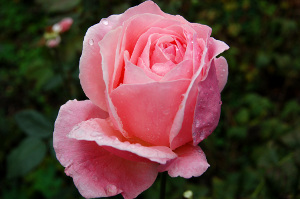
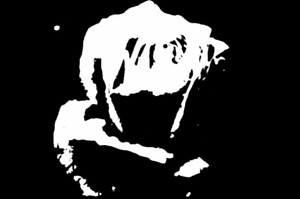
Для создания трафарета, как в вышеуказанном примере справа, была использована «Интенсивность чёрного цвета» 65, остальные настройки без изменений. Для разных изображений это значение может быть разным, нужно подбирать наиболее подходящее. Автоматический подбор интенсивности чёрного цвета работает, но в основном подходит для тёмных картинок, при ручном подборе можно добиться того же результата.
Исходное изображение никак не изменяется. Вам будет предоставлена другая обработанная картинка.
Free Picture Stencil Maker
Rapid Resizer isn’t compatible with this version of your web-browser. Please use a recently updated version of Chrome, PLATFORM SPECIFIC , Brave or Firefox.
Automatically trace photos and pictures into a stencil, pattern or line drawing. Great for painting, wood working, stained glass, and other art designs.
Select an Image from Your Device
Try different options to get the best result.
Areas similar to the chosen color become black and everything else white
Choose Your Next Step
Print Edit Letter Stencil Designer Color Delete
If you have a Rapid Resizer account, please log in before contacting us.
For basic instructions, see our getting started guide or the manual. For account issues, go to your account details.
If you’re looking for help with the old Rapid Resizer & Pattern Wizard, see the old knowledge base.
Contact us if you can’t find an answer above
There was a glitch while sending your message. Please ensure you’re connected to the Internet and try again. If that doesn’t work, you can email us directly at help@rapidresizer.com
Thanks for contacting us. We’ve received your message. We’ll usually get back to you by at least the next day (Monday-Friday).
You may need to check your spam folder for our reply. Please don’t send multiple messages about the same issue.
Как превратить фотографию в трафарет: советы и рекомендации
Статья содержит полезную информацию о том, как превратить фотографию в трафарет. Рассмотрены различные методы и программы для трансформации изображения. Описан процесс создания шаблона и наложения его на поверхность.
Трафарет – это не только один из элементов художественной графики, но и отличный способ оригинального оформления различных предметов. С помощью трафарета можно украсить стены, витрины, мебель и другие поверхности. Как сделать с фотографии трафарет? Об этом мы поговорим далее.
Для начала, выберите интересующее вас изображение. Оно может быть как фотографией, так и рисунком. Чем выше качество фотографии, тем лучше будет ваш трафарет. Следующий шаг – выбор метода трансформации изображения.
Методы создания трафаретов из фотографий
1. Инструмент Lasso в Adobe Photoshop
Данный метод подходит для несложных объектов. Для создания трафарета из фотографии необходимо выделить контур объекта с помощью инструмента Lasso (Лассо). Затем скопируйте выбранный объект и вставьте его на новом слое. Для получения готового трафарета удалите лишние элементы изображения.
2. Инструмент Trace Bitmap в Inkscape
Этот инструмент поможет создать трафарет из сложной фотографии. Выберите изображение и перенесите его в программу Inkscape. Далее, выберите инструмент Trace Bitmap (Выделить контур объекта) и настройте нужные параметры. После завершения процесса обрезайте границы изображения.
3. Утилита Photoshop Action в Adobe Photoshop
Данный метод подходит для создания трафаретов в большом количестве. Утилита Photoshop Action (Фотошоп Экшен) – это готовые настройки Photoshop, которые позволяют выполнять повторяющиеся действия одним кликом. Запустите утилиту и следуйте инструкциям программы.
Как создать трафарет?
После создания трафарета, следующим шагом будет его применение. Как правило, трафарет используют для нанесения рисунка на поверхность. Для этого необходимо выполнить следующие действия:
1. Выберите поверхность, на которую вы хотите нанести рисунок.
2. Приложите готовый трафарет к поверхности.
3. Закрепите трафарет маской-спреем.
4. Нанесите краску на выбранные области.
5. Удалите трафарет и дайте поверхности высохнуть.
Не забывайте, что при использовании трафарета тщательно следите за процессом нанесения краски. Небольшая ошибка может испортить весь результат.
В заключение, создание трафарета – это интересный и оригинальный способ украсить различные поверхности. Следуйте нашим советам и получите завораживающий эффект вашего рисунка.