1.1 Построение шпоночного паза
Перейдем к построению шпоночного паза. Его создание нужно начать с построения вспомогательной плоскости, проходящей касательно той шейки вала, на которой нужно разместить паз:
нажмите кнопку Касательная плоскость на Расширенной панели команд построения вспомогательных плоскостей (рисунок 10);
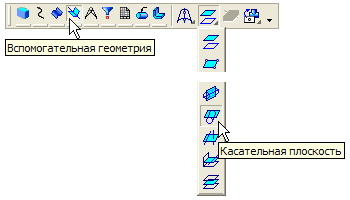
Рисунок 10 – Расширенная панель команд
в окне модели укажите цилиндрическую грань, касательно к которой должна пройти плоскость (рисунок 11). Поскольку к цилиндрической грани можно построить бесконечное количество касательных плоскостей, нужно дополнительно указать плоскость, которая проходит через ось цилиндрической грани и показывает линию касания для новой плоскости;
в Дереве построения укажите элемент Плоскость ZY и нажмите кнопку Создать объект на Панели специального управления – система выполнит построение плоскости.
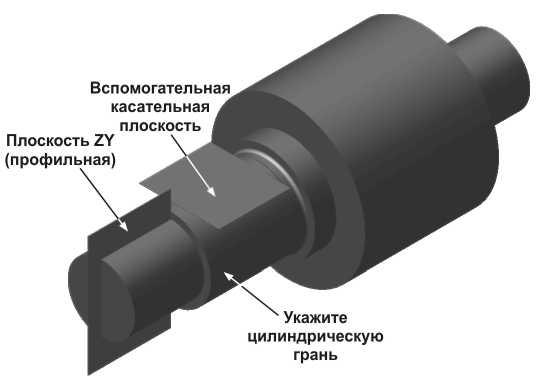
Рисунок 11 – Создание касательной плоскости
Эскиз шпоночного паза представляет собой скругленный прямоугольник.
Для создания типовых контуров можно воспользоваться библиотекой эскизов.
В Дереве модели щелкните правой клавишей мыши на элементе Касательная плоскость:1 и выполните из контекстного меню команду Эскиз из библиотеки (рисунок 12).
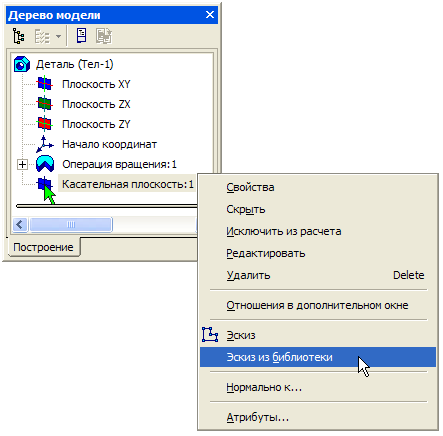
Рисунок 12 – Эскиз из библиотеки
В Дереве библиотеки откройте папку Пазы и бобышки. В списке элементов папки укажите Паз 1. В окне предварительного просмотра будет показан его контур.
В поля координат точки привязки эскиза по осям X и Y на Панели свойств введите значение 0. В поле Угол введите значение 90 градусов (рисунок 13). Нажмите кнопку Создать объект.
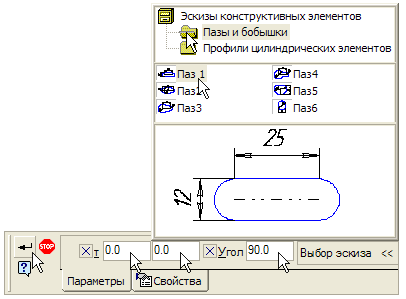
Рисунок 13 – Выбор шпоночного паза
В Дереве модели появится новый элемент Эскиз 2.
Щелкните на элементе Эскиз:2 правой клавишей мыши и выполните из контекстного меню команду Редактировать (рисунок 14). Система перейдет в режим редактирования эскиза.
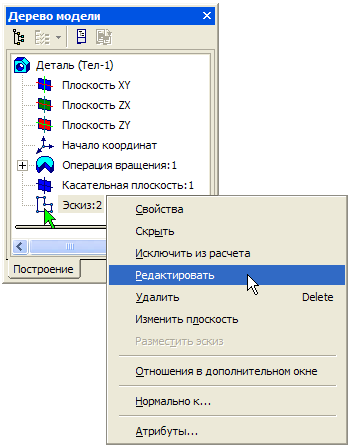
Рисунок 14 – Команда «Редактировать эскиз»
Эскиз представляет собой параметрический контур с размерами (рисунок 15). Для завершения эскиза нужно изменить размеры и правильно разместить контур.
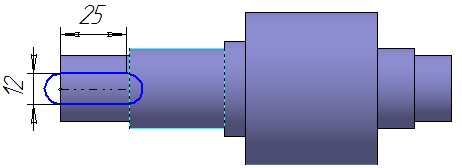
Рисунок 15 – Эскиз шпоночного паза
Измените значения размеров, как это показано на рисунке 16 – геометрия контура будет перестроена. Постройте дополнительный линейный размер и присвойте ему значение 12 мм – контур займет правильное положение на эскизе.
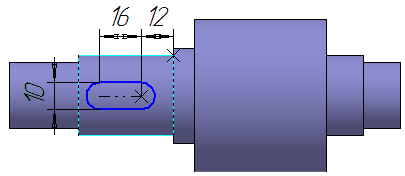
Рисунок 16 – Редактирование размеров шпоночного паза
Закройте эскиз  и примените к нему операцию Вырезать выдавливанием в прямом направлении с типом построения На расстояние, равное 4 мм, модель примет вид, как на рисунке 17.
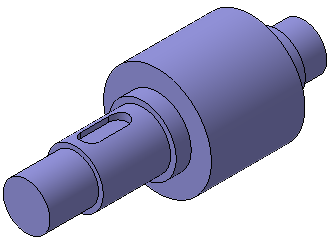
Рисунок 17 – 3D-модель вала со шпоночным пазом
Скруглите дно паза радиусом 0,25 мм, для чего укажите саму грань (рисунок 18) ‑ система автоматически определит все принадлежащие ей ребра.
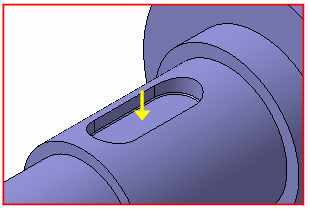
Рисунок 18 – Указание плоскости скругления шпоночного паза
1.2 Создание канавок
Построение канавок для выхода резьбонарезного инструмента, шлифовальных кругов, для установки уплотнительных колец и т.д. выполняется с помощью специальной Библиотеки канавок. Доступ к библиотекам осуществляется с помощью Менеджера библиотек.
Нажмите кнопку Менеджер библиотек на панели Стандартная. В нижней части экрана откроется окно Менеджера библиотек.
Откройте папку Машиностроение в окне слева. В окне справа откроется список библиотек, хранящихся в этой папке.
Для подключения библиотеки щелкните мышью в пустом прямоугольнике слева от названия Библиотека канавок для КОМПАС-3D (рисунок 19). В окне справа откроется список команд библиотеки.
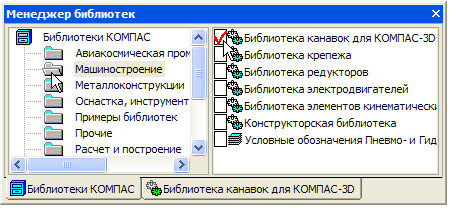
Рисунок 19 – Менеджер библиотек
Выполните двойной щелчок мышью на команде Канавка по ГОСТ 8820-69 (выход шлифовального круга) (рисунок 20).
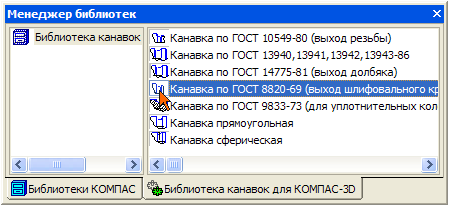
Рисунок 20 – Выбор канавки
В окне модели укажите цилиндрическую грань, на которой нужно построить канавку (рисунок 21).
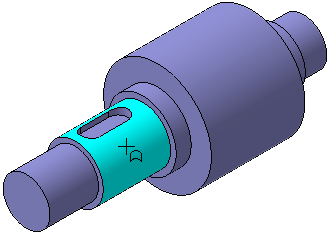
Рисунок 21 – Указание цилиндрической грани для построения канавки
Подтвердите выбор типа поверхности (рисунок 22). Геометрические параметры канавки определяются автоматически в зависимости от диаметра указанной цилиндрической грани.
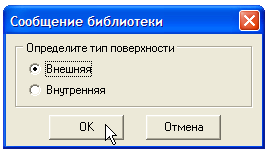
Рисунок 22 – Сообщение библиотеки
Для определения положения канавки нажмите кнопку Указать грань (рисунок 23).
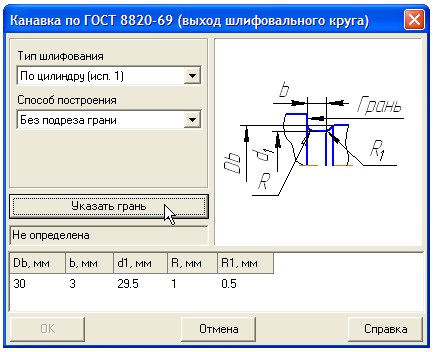
Рисунок 23 – Указание грани
На модели укажите плоскую базовую грань, которая будет определять положение канавки (рисунок 24).
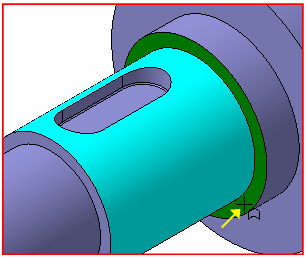
Рисунок 24 – Выбор плоской базовой грани
Нажмите кнопку Создать объект – система выполнит построение канавки (рисунок 25).
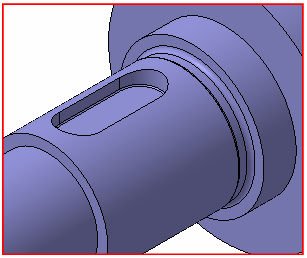
Рисунок 25 – Фрагмент вала с канавкой
Постройте такую же канавку на правой цилиндрической поверхности (рисунок 26).

Рисунок 26 – Модель вала с канавками
Закройте окно Менеджера библиотек. Для этого нажмите кнопку Менеджер библиотек еще раз.
Урок №29. Как построить паз по развертке цилиндра в Компас-3D
Программа Компас-3D позволяет построить сложный паз на цилиндрической поверхности. Конфигурация паза при этом соответствует заданной развертке цилиндра на плоскости.
Ниже рассмотрен пример как построить паз сложной формы на цилиндре.
Во-первых, создайте саму цилиндрическую модель, при помощи, к примеру, операции выдавливания по эскизу.

2. Создайте точно такую же модель на плоскости, где был нарисован эскиз 1для выдавливания цилиндра.

3. При помощи команды «Обечайка» получите цилиндрическую обечайку в соответствии с созданным эскизом. Обязательно укажите наружное направление толщины листа относительно цилиндра. «Результаты операции» пометьте как «Новое тело». Обечайка должна быть создана по всей высоте цилиндрического тела.


4. Разогните построенную обечайку на вкладке «Листовое тело» с помощью команды «Разогнуть».

5. Сделайте пометки на наружной поверхности обечайки и приступите к созданию на ней эскиза развертки необходимого паза.

6. Отсеките верх обечайки с помощью команды «Сечение по эскизу», используйте эскиз, который вы создали в соответствии с чертежом развертки паза.

7. Приведите обечайку в изначальное положение с помощью команды «Согнуть».

8. Теперь переходите к созданию эскиза поперечного сечения создаваемого паза. Центром окружности сечения паза выберите кромку обрезанной обечайки, примыкающей к цилиндрической поверхности.

9. Смоделируйте паз с помощью команды «Вырезать кинематически». Эскизом будет являться эскиз поперечного сечения паза, а для траектории выреза укажите последовательно кромку выреза в обейчатке.

В итоге вы получите вид сформированного паза и обейчатки на плоской развертке цилиндра.

10. После всех выполненных действий и полученного паза выберите в выпадающем меню функцию «Скрыть» и уберите рисунок обейчатки с цилиндрической модели.

Таким образом, Вы получите цилиндрическую модель с изображенным пазом, сформированным по его развертке.
Как сделать шпоночный паз в Компас 3D?
- В этой теме 4 ответа, 2 участника, последнее обновление 7 лет, 6 месяцев назад сделано
 iskatel .
Мне нужно в kompas 3d сделать шпоночный паз на валу нужных размеров. Никак не получается. Подскажите, пожалуйста, kompas 3d умеет делать шпоночные пазы?
Самый простой способ это через библиотеки — вставить стандартный элемент — шпоночный паз. Потом выбираете поверхности и назначаете длину шпоночного паза. Паз будет отрисован со всеми скруглениями и нужных вам размеров. Есть и другой способ. Это метод смещенной плоскости. Выбираете смещенную плоскость и относительно торцевой поверхности вашего вала смещаете на расстояние до начала шпоночного паза. Потом на этой плоскости рисуете эскиз шпоночного паза (эскиз смотрите по ГОСТу) и производите выдавливание на нужную вам длину. После выдавливания делаете скругления на концах шпоночного паза и в принципе паз готов. Для красоты можете сделать и скругления на ребрах паза. В ГОСТе даны эти радиусы скруглений.
В целом понял, как делать, но по странной причине, не вставляется шпоночный паз нужного размера в вал, предлагает другие размеры. Как задать размеры шпоночного паза применительно к данной ситуации? По какой причине kompas предлагает конкретные размеры паза?
Потому что, это нестандартный паз для данного диаметра вала. Посмотрите справочник или ГОСТ, потом рисуйте в компасе. Компас 3Д через библиотеки ставит исключительно стандартные пазы. Длину при этом необходимо назначать самостоятельно, но ширину и глубину менять нельзя. Когда принципиально нужно вставить нестандартный шпоночный паз, то делайте, как я писал выше, через смещенную плоскость рисуйте эскиз. Получится нестандартный паз.
Как сделать паз в компасе 3д
Осваиваю Компас 3D. Черчу детальки для последующего раскроя на ЧПУ.
Многие элементы должны стыковаться друг с другом в шип/паз.
На форуме пишут, что размеры шипа и паза должны отличаться на 0.1 мм для того чтобы они в реале влезали друг в друга.
Как это реализовать в Компасе? Просто рисую одну деталь, далее по пазам делаю вспомогательные или осевые линии для того чтоб на другой детали по ним сделать шип. Какова методика нарисовать шип чтобы он был на 0.1 уже чем паз? Двигать вспомогательные линии на 0.1 жутко не удобно, может както это нужно делать вообще по другому?
лазер все равно лишку обуглит…
А вот если фрезой кроить, нужно учесть, что внутренние углы паза и основания шипа фреза не достанет, и поэтому деталь не вставится до конца. В таком случае надо скруглять внешние грани шипа и паза под радиус фрезы в самом компасе
Это понятно. Просто эти детали под 90 гр встанут, поэтому в данном случае пофиг ��