5 ботов для создания стикеров в Телеграме
По наблюдениям пользователей, потенциал социальной сети Telegram с каждым новым обновлением увеличивается. Помимо основной и привычной всем функции общения между пользователями, в Telegram существует множество ботов с разнообразными возможностями. Одна из таких — создание стикеров, которые используются в диалогах при беседе с другими пользователями.
Больше интересных тем — в нашем telegram, а здесь можно найти кейсы по монетизации стикеров в телеграме и ВК.

Telegram-боты для создания стикеров
Telegram — одна из немногих социальных сетей, в которой использование стикеров практически бесплатное. А для любителей общаться с их помощью дополнительным плюсом стало нововведение от модераторов, в котором появилась возможность самостоятельно создавать стикерпаки. Для этого были созданы специальные боты, о которых мы поговорим ниже. Для каждого из них мы подготовили подробную пошаговую инструкцию, чтобы можно было без ошибок повторить и создать свой собственный и уникальный набор стикеров.
Популярных ботов по созданию стикеров в социальной сети Telegram и которые стопроцентно работают есть несколько:
- @Stickers
- @stickerizerbot
- @fStikBot
- @face2stickerbot
- @stickeroptimizerbot
Некоторые могут иметь такое же название, но при этом функционал направлен совершенно на другие цели. Ярким примером является @StikerfaceBOT:

Существует множество других ботов, которые позволяют работать со стикерами, однако в их функционал входит поиск, скачивание стикерпаков или же формирование одного набора из нескольких. Поговорим о тех, благодаря которым можно самостоятельно именно создавать стикеры.
Умеете создавать классные стикеры, а может, обладаете другими не менее востребованными навыками? Проверьте раздел с заказами на Бирже Фриланса — возможно, заказчики ждут именно вас!
@Stickers
Данный бот является официальным от разработчиков платформы. Благодаря ему можно не только создавать свои собственные стикеры, но еще и управлять ими.
Для того, чтобы начать работать с ботом, забиваем его название в поисковую строку в приложении и сразу видим иконку бота с подтвержденной верификацией (синяя галочка, обозначающая официальную страницу):

Нажимаем на него и попадаем на главный экран меню, в котором сразу же перечисляются возможности бота:

Если по какой-то причине бот уже использовался ранее, то начальный экран выглядит немного по-другому, так как бот необходимо перезапустить для повторного использования:

Чтобы создать свой набор стикеров, необходимо нажать на соответствующую команду:

Поскольку бот полностью автоматизированный, он сразу же предложит выбрать какой набор стикеров будет создан. Всего их три: анимированный, видео и статический (то есть обычная неподвижная картинка). Выбираем последний:

После нажатия на соответствующую кнопку, бот предлагает сразу же назвать свой набор стикеров. После этого шага начинается самое важное — добавление нужной картинки. Стоит сразу отметить требования данного бота к загружаемым файлам: вес файла не должен превышать 128 KB, формат файла только PNG или WEBP, а размер изображения в квадратной форме должен быть строго 100×100 пикселей. Если что-то из данных трех пунктов будет нарушено, бот сразу оповестит об этом в уведомлении:

Если файл соответствует требованиям, то бот продолжит процесс создания стикера и предложит подобрать под картинку соответствующий смайлик:

Первый стикер создан. Если нужен большой стикерпак (но не более 120 стикеров), то можно продолжить добавлять картинки и подбирать эмодзи. Когда цель будет достигнута, нажимаем на предложенную команду «Опубликовать»:

Затем нужно выбрать набор стикеров, который необходимо опубликовать. Для этого нажимаем на «Select emoji» и выбираем набор. После этого бот оповещает о том, что данные переданы:

После этого шага бот сообщает, что ему нужно создать специальную ссылку, которую можно будет отправлять своим друзьям, чтобы они могли установить себе этот набор стикеров. Для этого нужно придумать короткое имя для стикерпака:

Если имя уже занято, бот будет оповещать об этом:

Если имя свободно, то бот создаст ссылку и опубликует созданный стикерпак в общий доступ.
Однако несмотря на то, что стикеры созданы и в общем доступе, по нынешним правилам пользоваться ими могут только владельцы премиум подписки. Даже если вы являетесь создателем данного сета, но при этом такой подписки нет — воспользоваться собственным набором вы не сможете:

Поскольку данный бот официальный, то он полностью на английском языке. Это вызывает некоторые сложности, особенно если знания данного языка оставляют желать лучшего. Своего рода лазейкой станет настройка приложения на перевод сообщений. В таком случае можно будет нажимать на сообщения от бота и выбирать пункт «Перевести»:

После нажатия на такой пункт сообщение будет выглядеть так:

Также требования к загружаемым файлам выдаются по очереди, а не весь список сразу. Например, если загрузить файл весом больше 128 KB, то об ошибке бот оповестит только после нарушения требований.
Для создания большого стикерпака стоит подготовить файлы заранее.
Стоит отметить и тот факт, что если стикерпак создан и уже опубликован с помощью данного официального бота, то его дальнейшая редакция и использование под вопросом. А вот созданные стикерпаки с помощью неофициальных ботов вполне можно редактировать данным ботом.
@stickerizerbot
Простой и интересный бот, который создает текстовые стикеры прямо в диалогах с другими пользователями или в каналах или группах.
Для того, чтобы узнать все возможности бота, находим его в поиске:

Нажимаем на бота и запускаем его. После запуска бот автоматически отправляет инструкцию по использованию в формате короткого видеоролика:

Можно также нажать на кнопку «Меню», чтобы узнать о боте более подробную информацию:

Полный список возможностей бота будет доступен пользователю после нажатия команды «/help»:

Пользователям отправляется таблица со всеми перечисленными функциями бота. Благодаря присвоенным кодам в каждой из групп можно менять цвет текста, задний фон (моноцвет или использование картинки), а также использовать специальные изображения.
Использование бота максимально простое и понятное. Первым делом открываем нужный диалог и вводим в строку сообщения название бота:
Овнеры магазинов ФБ акков про свой бизнес и тренды в арбитраже. ФБ аккаунты для арбитража трафика

Затем набираем нужное для отправки сообщение, после чего сверху появляется уже готовый текстовый стикер:

Если нажать на готовый стикер, то он автоматически отправится в чат:

Таким образом можно печатать что угодно и практически любых размеров:

Чтобы воспользоваться специальными возможностями из таблицы, нужно выбрать необходимое значение и вставить его перед текстом. После этого напечатать текст сообщения и выбрать готовый стикер:

После отправки стикер будет выглядеть так:

Некоторые символы могут не отображаться, однако длина сообщения также может быть какой угодно.
Из сложностей использования данного бота отмечается только отсутствие возможности комбинировать разные стили. То есть, например, изменить цвет текста и использовать фон-картинку одновременно нельзя, нужно выбрать что-то одно.
Среди плюсов можно отметить тот факт, что скачивать такие стикеры себе не нужно и каждый раз можно создавать разные комбинации по своему настроению.
@fStikBot
Достаточно простой и понятный бот, с помощью которого можно создать свой набор стикеров без особых усилий, а главное — пользоваться им в дальнейшем самому без оформления дополнительных подписок.
Первым делом находим в поисковике данный бот и заходим в него:

После нажатия на кнопку «Старт» открывается полное меню возможностей бота. Нам нужно создать новый набор стикеров, поэтому выбираем соответствующую команду:

Затем бот предлагает выбрать какой тип стикерпака хочет создать автор, поясняя каждый из них:

Выбираем тот, который нам нужен (в данном случае был выбран статический). Необходимо придумать название своего набора стикеров, а можно воспользоваться уже готовым сгенерированным:

Далее нужно придумать для набора так называемый адрес, под которым он будет «жить». Адрес также можно придумать самостоятельно или выбрать уже готовый от бота:

Далее начинается создание самих стикеров. Еще один плюс данного бота в том, что можно загружать обычные фотографии, без каких-либо специальных настроек:

Отправляем нужную нам фотографию, из которой хотим сделать стикер:

Затем нужно по указанию бота подобрать к фото соответствующий смайлик:

Готово. Стикер добавлен в набор, который можно установить себе. Для этого нажимаем на кнопку «Использовать стикерпак»:

Открывается такое окно, в котором мы видим наш добавленный стикер и голубую кнопку добавления. Нажимаем на нее и тут же приходит уведомление:

Можно продолжить создавать свой набор стикеров в данном боте, а можно отредактировать его в официальном боте от Телеграм. Для этого заходим в него и нажимаем на соответствующую команду:

Официальный бот предлагает выбрать какой стикерпак автор хочет отредактировать. Выбираем нужный:

Ну а далее действуем по инструкции, описанной выше.
Несомненным плюсом данного бота является упрощенный для пользователей интерфейс, возможность взаимодействия с другими ботами (об этом поговорим еще ниже), а также разрешение использовать свои же стикеры без Премиум режима.
Из спорных моментов можно отметить то, что бот не требует каких-либо специальных настроек для загружаемых фотографий. То есть можно создать свой набор стикеров просто из любых понравившихся фотографий, а это не гарантирует того, что стикерпак в конечном итоге окажется качественным.
@face2stickerbot
Еще один интересный бот, который по своему функционалу является больше вспомогательным, нежели самостоятельным и полноценным.
Данный бот из личного селфи делает стикер в комикс-стиле, который в дальнейшем можно будет добавить в свой стикерпак как через официального бота, так и через другие.
Первым делом находим данный бот в поиске и заходим в него:

Нажимаем на кнопку «Старт»:

Теперь выбираем любое селфи фото из своей галереи и отправляем боту:

Можно также сделать подпись к фото на свое усмотрение или оставить просто так. Вне зависимости от выбранной команды, бот начнет преображать фото:

Затем мы получаем четыре варианта своего селфи в комикс стиле, а также файл для скачивания:

Если хочется, чтобы такой стикер был в наборе, можно сохранить файл себе на смартфон или просто переслать готовый стикер с другой бот.
Например, вы сделали стикер из другой фотографии. Зажимаем так, чтобы нужное сообщение было выделено:

Затем нажимаем на кнопку «Переслать» и выбираем нужный диалог с ботом (в данном случае это будет @fStikBot):

Сразу видим, что к сообщению прикреплен пересылаемый стикер из другого бота:

Отправляем в бот и видимо, что комиксный стикер бот принял и готов с ним дальше работать и добавлять в стикерпак:

Ну а далее подбираем соответствующий смайлик и радуемся новому добавленному стикеры в комикс-стиле.
Хоть этот бот и не создает стикерпак в прямом смысле этого слова, его можно использовать в качестве редактора для будущих стикеров в стиле комиксов.
Большим плюсом является возможность взаимодействия с другими ботами. Мы разобрали лишь один пример взаимодействия, а есть еще официальный бот от площадки, с которым тоже можно работать.
Из минусов отмечается только подпись внизу стикера (ссылка на бот), которая сохраняется и в готовом наборе, что выглядит немного не эстетично.
@stickeroptimizerbot
Последний на сегодня бот, который поможет вам в создании собственных стикеров.
Данный бот оптимизирует выбранные фотографии до нужного размера файла для создания стикеров. Самостоятельно он их не создает, однако работает с другими ботами.
Находим в поиске бот и открываем его:

После нажатия на «Старт», бот отправляет сообщение, которое гласит о том, что нужно отправить ему любое фото из галереи, а он его оптимизирует:

Отправляем фото и буквально спустя несколько секунд бот выдает готовое оптимизированное фото:

Чтобы сделать из него стикер, нужно переслать его в официальный бот. Для этого зажимаем готовое фото и нажимаем «Переслать»:

Открывается список доступных чатов, среди которых нам нужен официальный бот для создания стикеров. Нажимаем на него и видим, что к сообщению уже все прикреплено:

Нажимаем «Отправить» и видим, что бот принял файл:

Далее нужно выбрать соответствующий смайлик:

Готово, стикер создан и добавлен в набор.
Данный бот на английском языке, однако, как уже говорилось, если разрешен перевод сообщений, то легко можно понять о чем речь.
Бот не убирает фон, он только оптимизирует отправленные фото до необходимых настроек.
Среди плюсов можно отметить возможность взаимодействия с разными ботами, а не только официальным.
Эксперты отвечают
Как создать стикеры для Telegram на iOS 16?
Одно из нововведений в готовящемся к выпуску обновлении iOS 16 — возможность без особых усилий убирать фон с любой фотографии, оставляя лишь основной объект съемки.
Откройте нужную картинку на iPhone в приложении «Фото». Удерживайте палец на объекте до его отделения на изображении Другим пальцем переключитесь на Telegram.
Перетащите объект на поле ввода текста и отпустите палец.
Бот распознает стикер и предложит добавить его в стикерпак. Повторите вышеописанное для других объектов.
Можно ли заработать на стикерах?
Если коротко: каждый, кто знает, что такое Telegram, способен загрузить в мессенджер свои стикеры, возможности безграничные, свобода свободная. Как следствие – денег нет (хотя не совсем). Заработать на стикерах в Telegram может только профессиональный иллюстратор, который сотрудничает с платформой или брендами. В Telegram может загрузить свои стикеры кто угодно. Поэтому здесь популярны и непрофессиональные простые мемы. Но вряд ли на этом можно заработать обычному пользователю. Это просто отличный PR.
Вывод
Самостоятельное создание стикеров достаточно интересный и креативный процесс. С помощью специальных ботов это занятие максимально упрощается, но при этом могут возникнуть некоторые трудности до использования самих ботов (например, конвертация фотографий в нужный формат, размер и другие). Также нынешние правила площадки ограничивают возможности использования созданных стикеров с помощью официального бота даже для их авторов: необходимо дополнительно приобретать подписку, чтобы иметь возможность использовать свои же стикеры. Не официальные боты позволяют использовать созданные стикерпаки любому без Премиум режима.
Узнать о новых фишках в мире арбитража, SEO, SMM, познакомиться с партнерами и клиентами, а также продуктивно и интересно провести время можно на конференциях — узнайте о самых ближайших из раздела Конференции!
Как сделать png файл в тг
Будь в курсе последних новостей из мира гаджетов и технологий

Как сделать свои стикеры для Telegram прямо со смартфона. Пошаговый гайд

Мессенджеры очень плотно вошли в нашу жизнь и буквально стали её частью. Всё больше дел и вопросов решается именно в них — порой мы общаемся с человеком больше в мессенджере, чем лично.
При такой значимости какого-либо продукта в нашей жизни он обязательно должен обладать тремя качествами: удобный, стабильный, функциональный. Этим характеристикам идеально соответствует Telegram.
Помимо удобнейших каналов и бесследного удаления сообщений, Telegram принес в наш обиход еще одну категорию общения — стикеры. Стикеры буквально наводнили наше повседневное общение, они забавны, милы, разнообразны, но самое главное: стикеры позволяют нам лучше выражать свои эмоции и доставлять эмоции собеседнику.
Конечно, вы можете выбрать из сотен разных стикерпаков, которые уже были созданы кем-то другим — чуть позже мы расскажем, как находить новые стикеры. Но гораздо лучше создать собственный стикерпак: в него можно поместить только то, что нравится нам лично, причем процесс не требует особых навыков или «красноглазия».
Еще один плюс собственного стикерпака: его сможет добавить себе любой, кому мы отправим свой стикер.
1. Исходники
Итак, чтобы создать собственный стикерпак, нам потребуется идея. Что именно вы хотите изобразить? Может возникнуть желание придумать что-нибудь эдакое, но не торопитесь: самые сильные эмоции вызывают простейшие вещи.
- кадры из любимого фильма или сериала,
- тематические фразы для коллег по офису,
- мордахи котиков с разными эмоциями.
Помимо идеи вам потребуется Telegram-бот @stickers — это официальный инструмент от команды мессенджера для создания стикерпаков. Кроме того, сохраните ссылку на онлайн-конвертер изображений: он понадобится для подгона разрешения будущих стикеров. Либо воспользуйтесь приложением для iOS или Android.
Создавать стикерпак можно как со смартфона, так и с компьютера. Второй вариант будет немного проще, но и первый вполне годится.
2. Сбор и подготовка стикеров
Стикерпак Telegram может вместить достаточно много стикеров, но делать сотни штук я бы не рекомендовал. Почему? Просто вспомните себя: как часто вы листаете 50+ стикеров в паке в поисках нужного? Обычно для отправки стикера у вас есть 1-2 минутки, и хочется сделать это побыстрее. Так что оптимальный объемом для пака будет 20-30 стикеров. В этом гайде мы сделаем 18 штук.
Теперь следующий шаг — нащелкать кадров. В случае с фильмом это довольно просто: откройте онлайн-просмотр и просто делайте скриншоты понравившихся кадров. В нашем примере я отлично помню содержание всех трех частей «Назад в будущее», поэтому относительно быстро сориентировался в хронометраже и нащелкал два десятка забавных скриншотов.
Когда скриншоты на месте, их нужно обрезать. Для этого достаточно встроенного редактора изображений на iPhone или Android-смартфоне. Кстати, в iOS есть готовый шаблон квадрата — выбирайте его и подгоняйте нужный кадр.
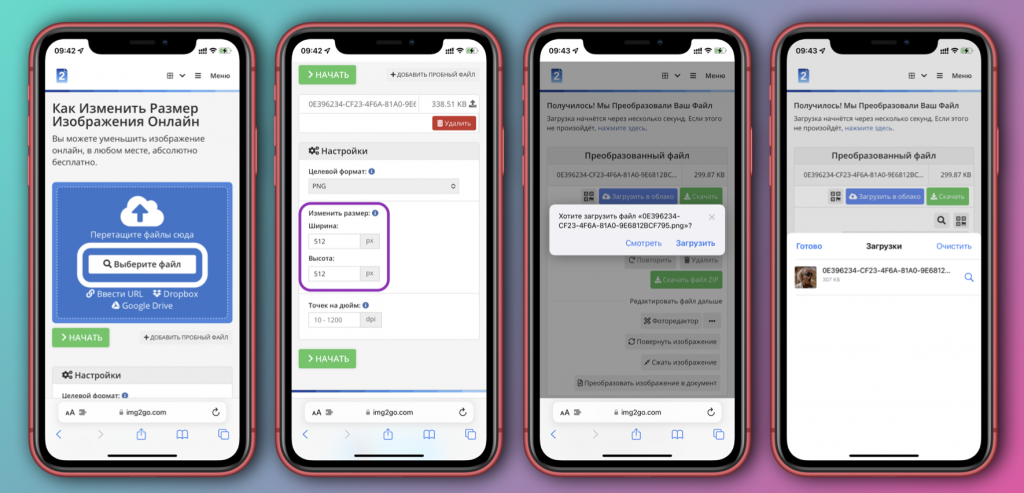
Далее вам нужно пропустить стикеры через «формочку» — то есть, масштабировать их. Дело в том, что бот принимает только картинки с размером стороны не более 512 пикселей. Чтобы масштабировать ваши стикеры со смартфона, можно пропустить их через онлайн-конвертер: выберите файл, выставьте разрешение 512х512 для квадратного стикера и жмите «Начать». Файл экспортируется в формате PNG.
Другой вариант — приложение для «резайза». С ним попроще: всё делается на одном экране, разрешение второй стороны картинки автоматически подгоняется по первой, чтобы не было «перекосов». Вверху нажмите на «картинку», выберите стикер, выставьте 512 пикселей на бОльшей стороне и жмите «Скачать» внизу экрана. Готово.
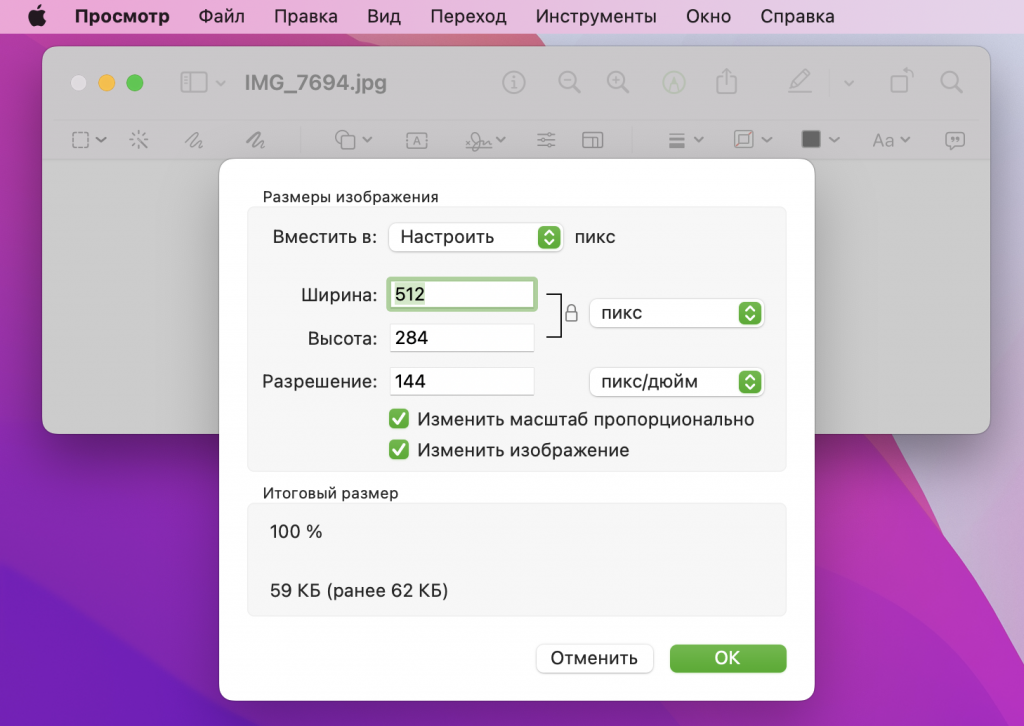
На компьютере всё попроще: на macOS можно «ресайзить» картинки во встроенном «Просмотре» («Инструменты» → «Настроить размер»), а на Windows — воспользоваться Paint. В принципе, можно создать стикерпак из того, что есть, но учтите, что стикеры могут быть разных размеров, а некоторые из них бот откажется принимать.
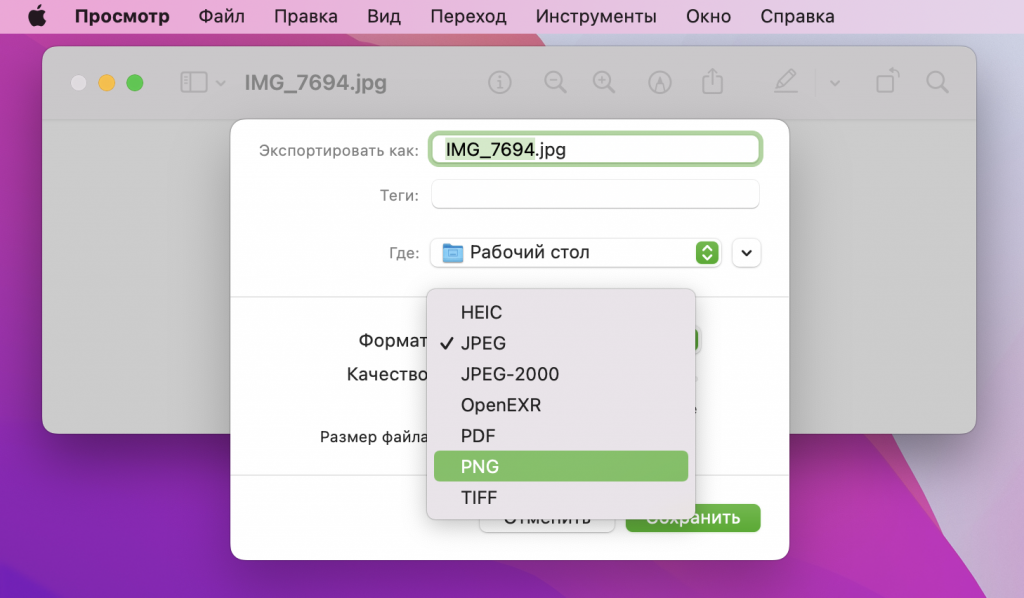
Еще один параметр — стикеры должны быть в формате PNG. Если вы делаете скриншоты с iPhone, то они сохраняются именно в этом расширении. Учитывайте формат при прогоне картинок через онлайн-конвертер. При необходимости на Mac можно конвертировать картинки в «Просмотре», выбрав «Файл» → «Экспортировать».
Если кадры укомплектованы, то можете заморочиться и найти картинку на логотип стикерпака. В моем случае это может быть промо-лого фильма «Назад в будущее».
3. Создаем пак
- В списке выберите команду /newpack — она запускает процесс создания стикерпака.
- Напишите название вашего пака. Оно может быть на любом языке, и даже может содержать ссылку на ваш аккаунт, как автора, или канал — для этого добавьте в название нужный вам логин или адрес через «собачку». После создания набора ссылка в названии будет активной. Внимание! После создания набора изменить название уже не получится!
- Теперь отправьте боту первый стикер — в итоговом паке они будут размещены именно в той очередности, в который вы их добавляете. Отправлять картинку нужно «как файл», то есть через «скрепочку».
- После отправки картинки бот предложит выбрать эмодзи, который соответствует стикеру. В дальнейшем при вводе этого эмодзи мессенджер будет предлагать конкретный стикер.
- Повторите процедуру для всех стикеров. Вы можете как добавлять один и тот же эмодзи на разные стикеры, так и по несколько эмодзи на один и тот же.
- Отмечу, что иногда бот работает нестабильно и по неизвестным причинам отказывается принимать некоторые изображения, хотя они соответствуют нужным параметрам. В таком случае я перешел на Mac и добавил «капризный» стикер с него. Также иногда помогает еще одна конвертация картинки PNG → PNG, или же PNG → JPG → PNG.
- Мои 18 стикеров набраны. Теперь я жму команду /publish и можно добавлять иконку стикерпака. На этом этапе бот снова заглючил, и добавить иконку я так и не смог. Иду дальше — в качестве иконки будет отображаться первый стикер из набора. Команда /skip .
- Далее нужно выбрать веб-адрес для стикерпака. Вводите любой на свое усмотрение. После завершения процесса изменить его, как и название, будет нельзя.
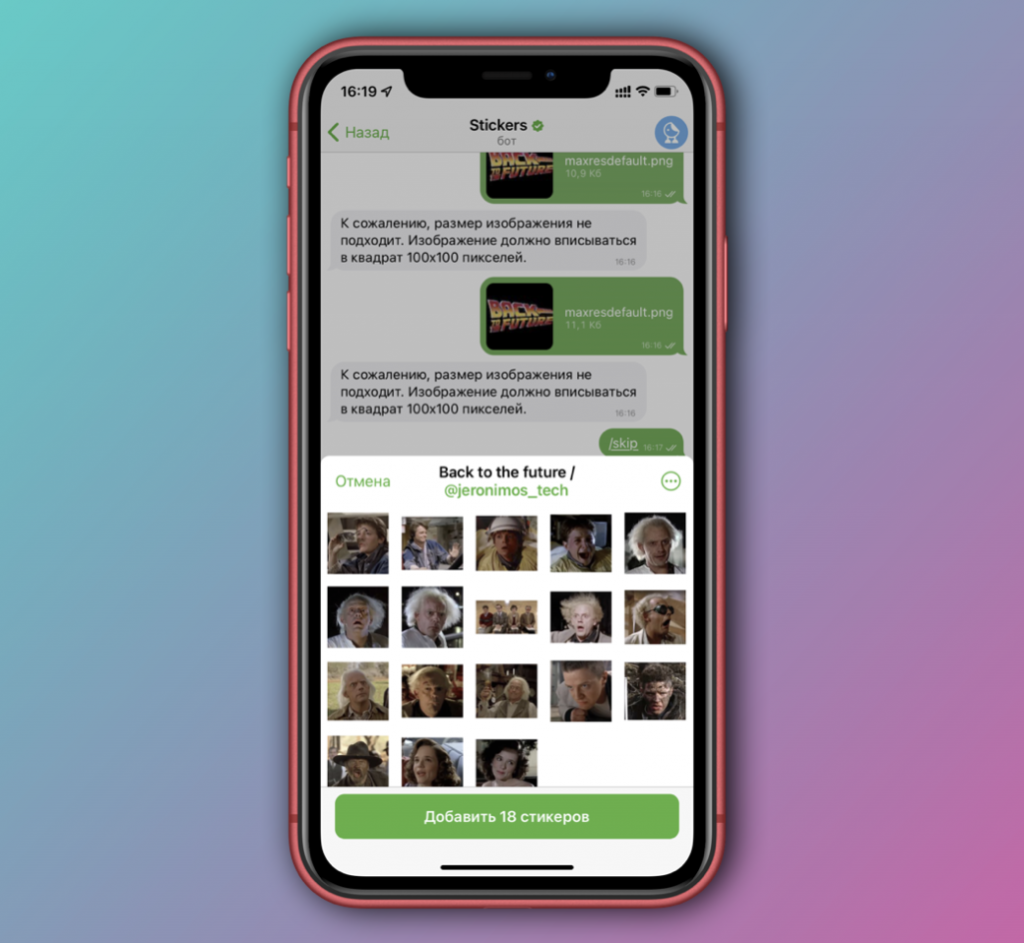
Новый набор автоматически встанет на первое место в списке паков и вы сразу его увидите при наборе сообщения. В любой момент вы можете добавить новые стикеры (команда /addsticker ) или заменить текущие (команда /delsticker для удаления ненужных).
4. Прозрачный фон
Процесс, описанный выше, позволяет вам создать простейший стикерпак, состоящий из квадратных или прямоугольных фотографий. Однако стикеры могут быть сложной геометрической формы, или даже в виде текста — для всего этого потребуется удалить фон. В качестве примера приведу вот этот стикерпак, который я создал в виде цветных облачек-сообщений. Его я делал на компьютере — на смартфоне подобного рода проекты собирать уже неудобно.
Как сделать стикеры в Telegram на телефоне: 2 простых способа

Самый простой способ создать стикеры в Telegram — загрузить их с помощью бота @stickers. Он поможет загружать новые стикеры, создавать пакеты стикеров и получать статистику использования стикеров и наборов.
Автор портала Make Use Of Алиса Котляренко пишет, что в области чата можно использовать такие команды:
- /newpack — для создания статического набора наклеек PNG/WEBP.
- /newvideo — для создания набора видеостикеров WEBM.
- /newanimated — для создания анимированного набора наклеек TGS.
- /newmasks — для создания статического набора масок.
- /help — для получения полного списка команд.
Статические стикеры загрузите так:
- Войдите в бот @stickers.
- Введите команду /newpack и нажмите Enter на клавиатуре или синюю кнопку отправки.
- Напишите название своего набора наклеек и нажмите стрелку отправки.
- Нажмите на значок файла (скрепки), чтобы загрузить первый стикер.
- Снимите флажок «Сжать», затем введите заголовок и нажмите «Добавить», чтобы загрузить дополнительные файлы, в противном случае нажмите «Отправить».
- Бот попросит присвоить стикеру смайлик. Выберите смайлик, который более всего соответствует стикеру, и нажмите Enter, чтобы отправить его. Можете назначить несколько, но Telegram рекомендует не более двух смайликов на наклейку.
- Повторите шаги 3–4 для каждого стикера Telegram, который хотите добавить.
- Когда закончите, введите команду /publish и отправьте ее.
- Если хотите добавить значок для своего стикерпака, загрузите его так же, как загрузили остальные изображения, и отправьте его боту.
- Если нет значка, просто отправьте команду /skip, и первый стикер станет значком для этого пакета.
- Отправьте боту короткое имя для набора наклеек, которое будет использоваться в его URL-адресе.
Нажмите на ссылку на свой стикерпак Telegram, чтобы посмотреть, как все выглядит. Остальные типы стикеров добавляются при помощи соответствующей команды аналогичным способом.

Бот @stickers в Telegram: YouTube/HOWTECH RU — Видеоуроки и Лайфхаки
- Анимированные стикеры должны быть в формате TGS. Максимальный размер — 64 КБ. Размеры — 512×512 пикселей, ФПС — 30–60 кадров в секунду, предельная продолжительность — 3 секунды.
- Видеостикеры должны быть в формате WEBM с кодировкой VP9 и альфа-каналом. Максимальный размер— 256 КБ, предельные размеры — 512×512 пикселей, хотя бы одна сторона изображения должна быть 512 пикселей. ФПС — 30, наибольшая продолжительность — 3 секунды.
- Статические стикеры должны быть в формате PNG или WEBP с прозрачным слоем. Все статические стикеры должны использовать белую обводку и тень. Максимальный размер — 512 КБ, наибольшие размеры — 512×512 пикселей, хотя бы одна сторона изображения должна быть 512 пикселей.
Приложение Telegram поддерживают два типа стикеров. Независимо от типа, каждая наклейка должна быть связана хотя бы с одним смайликом, который выражает эмоцию, соответствующую наклейке.
Приложения для создания стикеров
Следуя определенным подходам, можно найти идеальную концепцию для собственного набора стикеров в Telegram. Для них можно взять героев из мемов или создать из своих изображений, выражающих эмоции. Нужно только придумать концепцию и использовать одну из специальных программ.
Stickery
Используйте Stickery, чтобы создавать стикеры для WhatsApp, Telegram и Messages. Выполните такие шаги для создания стикеров:
- Создайте новый пакет наклеек.
- Добавьте фотографии через камеру или галерею.
- Отредактируйте стикер с помощью Magic Crop (автоматическая резинка фона), пальцем или выберите форму для стикера.
- Настройте стикер, выбрав ее границы и добавив тексты с различными шрифтами, цветами и цветами границ.
После создания стикеров, можете экспортировать пакет в Messages, WhatsApp и Telegram, а затем поделиться с друзьями. В остальных похожих приложениях принцип действия создания стикеров похожий.
Sticker.ly
Этот инструмент позволяет создавать удивительные наклейки из изображений с помощью очень простых шагов. Кроме того, он позволяет без проблем экспортировать все стикеры в WhatsApp и Telegram.
Для создания стикеров загрузите фото или картинку в приложение, отредактируйте, удалив фон, и добавьте в мессенджер. У приложения есть функция Auto Cut, позволяющая создавать анимированные GIF-стикеры.

Стикеры в Telegram: YouTube/HOWTECH RU — Видеоуроки и Лайфхаки
PicsArt
Это онлайн-сервис для создания и редактирования картинок. Сообщество PicArt насчитывает более 150 млн пользователей. Сервис позволяет создавать индивидуальные коллажи, дизайны и креативные стикеры. Для работы в этом приложении есть много фильтров и эффектов.
Этот инструмент используется как редактор изображений и видео. Здесь можете добавить фото, рисунки, картинки, чтобы создать красивый стикер и экспортировать его в Telegram.
Sticked
Это приложение позволяет легко создавать стикерпаки, используя любые изображения или фотографии, дополненные текстом. Для создания стикера нужно всего лишь открыть приложение и нажать на единственную кнопку «Создать стикер».
Затем нужно указать название папки и выбрать основу для стикера — фотографию с камеры, изображение из галереи или просто текст. Если выбрали снимок или изображение из памяти своего смартфона, сможете отредактировать его, удалив ненужный фон при помощи специального инструмента с регулируемой толщиной.
Как сделать стикеры в ТГ на iPhone? Автор портала Gearrice Уильям Джебор пишет, что с появлением iOS 16 на устройствах iPhone стало возможным делать стикеры всего в несколько кликов без посторонних приложений. Сделаете это так:
- Откройте приложение «Фото» на iPhone и выберите нужное изображение.
- Удерживайте палец на объекте на изображении, чтобы выделить его.
- Другим пальцем переключитесь на приложение Telegram.
- Перетащите выделенный объект на поле ввода текста в Telegram и отпустите палец.
- Встроенный бот в Telegram распознает стикер и предложит добавить его в стикерпак.
- Повторите описанные выше шаги для создания стикеров с другими объектами.
Чтобы друзья, знакомые или клиенты тоже смогли пользоваться созданными стикерами, просто отправьте им ссылку на пак. Им нужно будет перейти по ней и добавить набор себе в мессенджер.
Процесс создания стикеров для Telegram простой. Создайте при помощи программы и добавьте через бот @stickers. Стикеры можно рисовать вручную или брать уже готовые фото и обрезать нужные объекты.
КАК СДЕЛАТЬ PNG ФАЙЛ В ТЕЛЕГРАММЕ
Telegram Messenger — одно из самых популярных мессенджеров, позволяющее обмениваться сообщениями и файлами. Для любого пользователя мобильного устройства актуальным вопросом является передача и хранение файлов на телефоне. В этой статье рассмотрим, как создать PNG файл в Telegram.
Для того, чтобы создать PNG файл в Telegram, вам нужно знать несколько простых шагов. Сначала откройте мессенджер и найдите беседу, в которой хотите создать PNG файл.
Затем нажмите на значок бумажной скрепки, который находится в нижней части экрана. После этого выберите вкладку «Файл» и найдите нужный файл. Далее, выберите PNG формат и нажмите «Отправить».
Таким образом, вы создали новый PNG файл в Telegram, который можно использовать дальше в любых целях.
Обратите внимание, что вы также можете создать PNG файл, используя сторонние приложения для редактирования изображений, а затем отправить готовый файл в Telegram через функцию пересылки.
Как с телефона создать картинку PNG / Как сделать стикеры для Telegram
Как отправить фото файлом в Telegram (отправка фотографии как файл в Телеграме)