Как сделать скрин на планшетах Lenovo и Samsung
/>Илья – главный редактор сайта softdroid.net. Является автором нескольких сотен руководств и статей по настройке Android. Около 15 лет занимается ремонтом техники и решением технических проблем iOS и Android. Имел дело практически со всеми более-менее популярными марками мобильных смартфонов и планшетов Samsung, HTC, Xiaomi и др. Для тестирования используется iPhone 12 и Samsung Galaxy S21 с последней версией прошивки.
Для обладателей планшетных компьютеров Lenovo и Samsung (Galaxy Tab 2, 3, 4,5 и т.п.) доступно несколько различных способов, позволяющих сделать снимки экрана.
Способ №1. Используем приложение Screenshot Easy
В некоторых моделях планшетов Lenovo для снятия скриншота достаточно зайти в меню панели быстрого запуска. Чтобы ее найти, необходимо провести пальцами по экрану сверху вниз.
Если некоторые функции планшета не работают, не беда. Созданы специальные программы, упрощающие работу со скриншотами. «Screenshot Easy» для ОС Android имеет удобный интерфейс, его возможностей вполне хватает среднестатистическому пользователю.
Сделать скриншот экрана на планшете можно несколькими способами.
- удерживая в течение нескольких секунд клавиши «Питание» и «Громкость», дождаться, пока моргнет экран планшета;
- применить кнопки «Домой» и «Питание».
- использовать собственную комбинацию физических клавиш;
- кнопку «Начать захват» в меню программы «Screenshot Easy»;
- нажать на значок в строке уведомлений;
- встряхнуть планшет;
- сохранить скриншот через пользовательский ярлык.
Способ №2. Стандартный способ для Lenovo и Samsung
Удерживая в течение пары секунд клавишу для уменьшения громкости и кнопку выключения экрана, пользователь услышит звук, похожий на щелчок объектива при фотосъемке. Это значит, что скриншот готов.
Такой вариант подойдет для большинства планшетов Lenovo и моделей Samsung, не имеющих механической кнопки «Домой». С первого раза сделать скриншот удается не всегда, обычно приходится пробовать несколько раз.
Картинки легко найти в галерее или в папках Pictures/Screenshots, Pictures/ScreenCapture.
Способ №3. Планшеты Samsung Galaxy Tab
Рекомендуется владельцам Samsung Galaxy Tab и моделей с отдельной кнопкой «Home». Как запечатлеть экран: зажать на несколько секунд одновременно кнопки «Питание» и «Домой».
Способ №4. Скриншот с помощью жеста
В планшетах, поддерживающих функцию управления жестами, следует включить «Снимок экрана ладонью». Указательный палец прижать к левой части поверхности, провести ладонью вправо. Появившаяся по краям экрана белая рамка говорит о том, что ОС распознала команду.
Способ №5. Подключаем клавиатуру
Подключив к устройству клавиатуру, воспользоваться кнопкой «Print Screen».
Как сделать скриншот на планшете Леново
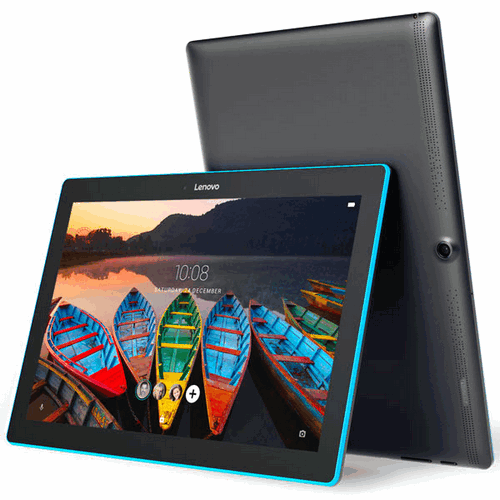
Всего существует несколько способов, как сделать скриншот на планшете Леново – выбор зависит от версии операционной системы и модели гаджета. Существуют как стандартные, так и необычные методы сделать снимок дисплея. При этом способы могут работать как на планшетах компании Lenovo, так и на смартфонах от этого производителя.
Создание скриншота на планшете Lenovo
Снимок экрана может понадобиться для многих задач, начиная сохранением онлайн-чека и заканчивая пересылки снимков диалога из социальной сети. Во всех современных гаджетах предусмотрена возможность сделать скриншот и девайсы от Леново не исключение. Как и на других планшетах, можно использовать стандартную комбинацию из двух кнопок: «Выключение» + «Уменьшить громкость». Нажав на эти клавиши, удерживайте их до появления надписи «Сохранение снимка экрана…». Если данное сообщение не выскакивает, придется попробовать другие способы заскринить дисплей планшета.
Способ 1: Верхнее меню
Бывает, что стандартная комбинация двух кнопок не помогает, в этом случае можно воспользоваться верхним меню, которые также называется «шторкой. Проведите подушечкой пальца по экран, сверху вниз, так чтобы выскочила «шторка» со значками настроек и инструментов. Например, в этом меню находится включение функций «Wi-Fi», «Мобильных сетей», «Режим полета», «Фонарик». Среди них найдите кнопку «Сделать скриншот» или «Снимок экрана», после чего нажмите на него.
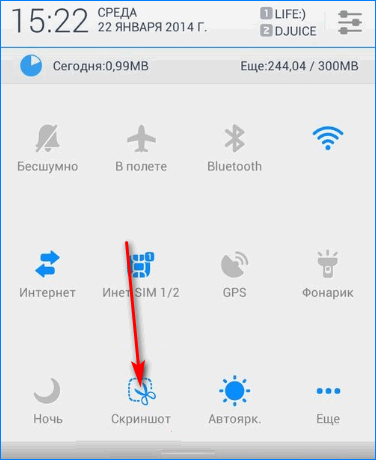
На некоторых моделях меню с кнопкой снимка можно открыть зажав кнопку питания на 3 секунды. Сделанный скриншот экрана на lenovo сохранится в галерее, на памяти телефона, при условии, что есть доступный свободный объем.
Внимание! Если данная кнопка отсутствуют в меню «шторки», то необходимо настроить его в разделе «Управление переключателями» или в настройках «Меню общего доступа».
Это можно сделать в параметрах устройства.
Способ 2: Приложения
Как и для компьютера, на телефоны и планшеты Lenovo можно скачать специальные утилиты для снимка экрана. Их можно найти в официальном магазине приложений. Вот небольшая подборка утилит для создания скриншотов:
- Super Screenshot – удобное приложение, которое позволяет редактировать скрины, делать на них надписи и рисунки.

- Screen Master – программа позволяющая делать скриншот нажатием на виджет, который располагается в удобном местоположении на экране. Также в утилите можно редактировать скрины, делать надписи и выделять отдельные части картинки цветом.

- Touchshot – приложение с широким функционалом, отдельно можно выделить возможность записи видео с экрана при помощи данной утилиты.

- Screenint– платная утилита с большим спектром возможностей. В приложении можно накладывать на скриншот различные эффекты, делать рисунки, писать текст и вставлять стикеры.
Программы есть как на операционную систему Android, так и для Windows Phone. Их функционал позволяет не только сфотографировать и сохранить фото экрана , но и редактировать скриншот непосредственно в утилите.
Способ 3: Жесты и движения
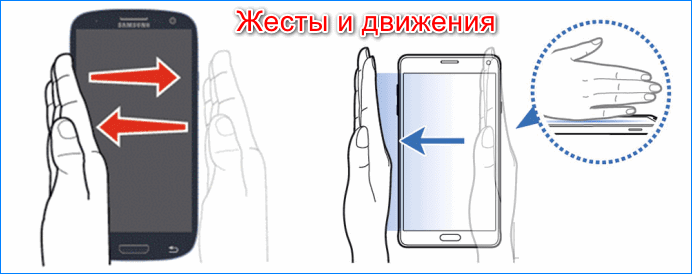
На некоторых планшетах Lenovo есть возможность настроить скриншот по «движению», «жесту» или «специальной кнопки». Для этого изучите соответствующие разделы в меню настроек. Но эти функции реализованы только на новых моделях гаджетов, со свежей версией операционной системы. Попробуйте два нажатия костяшкой пальца на экран или нарисуйте букву «S». Так что можно попробовать костяшкой выделить определенный участок. Эти функции доступны не на всех планшетах!
Заключение
Метод для сохранения изображения с дисплея следует выбирать согласно рекомендациям разработчика. В разных операционных системах и на различных моделях доступны свои методы. Но в любом случае, перед тем как пробовать разные способы, сначала нужно опробовать стандартный для планшетов, зажмите на 3 секунды комбинацию из двух кнопок: «Выключение» и «Уменьшить громкость».
Как на планшете lenovo сделать скриншот? Простая инструкция
Часто возникают ситуации, когда нужно скинуть кому-то скриншот, запечатлевший, например, часть переписки, рабочий экран или просто красивую картинку. Не всегда можно скачать нужное изображение и скидывать в таком формате, да и не всегда это удобно. Зато знать быстрый способ как сделать скриншот на планшете леново — это всегда полезно. Этому будет посвящена сегодняшняя статья.
Скриншот (screenshot) — точное изображение того, что пользователь видит на экране.
Само слово с английского переводится как «снимок экрана». Зачем он может понадобиться? Например, вы беседуете с другом и возникает необходимость сослаться на переписку с кем-то другим. Если вы беседуете в мессенджере, где не предусмотрена функция пересылки сообщений, задание может быть не из легких. Но узнав как сделать скриншот на lenovo, вы будете с легкостью фотографировать открытое приложение и скидывать в переписку скриншот.
Варианты
Методов создания скрина на андроиде несколько. Я предлагаю рассмотреть самые простые:
- использование клавиш планшета/телефона. Это довольно простой метод, не требующий дополнительных настроек и скачивания приложений;
- через выпадающее меню. Метод подразумевает добавление кнопки в верхнее меню — будет подробно описано ниже;
- скачивание дополнительного софта. Не самый быстрый метод, но скачанное стороннее ПО может облегчить работу, если вы часто сталкиваетесь с нуждой делать скрин.

Начнем с самого простого способа
Самый простой способ еще часто называют принтскрин — по примеру скриншотов на компьютере и ноутбуке, которые делаются клавишей PrintScreen. На андроид-устройствах такой клавиши, понятное дело, нет, но фото рабочего стола тоже можно сделать нажатием клавиш, оттого и называют, по привычке, принтскрином. Но как его произвести?
Все очень просто — на разных моделях телефонов/планшетов могут быть установлены разные версии Андроид. Они разнятся в том, какими кнопками фотографируется экран. На Lenovo это делается чаще всего комбинацией клавиши включения/выключения (Power) и кнопки громкости (Volume, в нижней ее части, где уменьшение громкости — Vol-). Кнопки нужно зажать одновременно — вы услышите звук щелчка как при фотографировании. Готово! Картинку найдете в галерее либо в папке Pictures/Screenshots (может также называться Screens или как-то похоже).

Второй способ — через выпадающее верхнее меню
Второй способ — тоже несложный — все же требует произведения некоторых действий в районе настроек. Но если вы с момента покупки устройства не меняли настройки в разделе меню быстрого доступа, то вы сможете найти кнопку, что позволит сделать скрин на леново, в этом самом меню.
Оно открывается свайпом сверху (проведите пальцем сверху вниз) и содержит много разных полезных функций: подключение Wifi, Bluetooth, регулировка уровня подсветки экрана и многое другое. Среди них вы можете найти кнопку с изображением ножниц или чего-то подобного (в некоторых моделях подпись Screenshot). Ткните на нее — получите желанный снимок в папку Pictures/Screenshots.
Может быть такое, что кнопка будет отсутствовать. Зайдите в настройки — пункт «Меню быстрого доступа» или «Управление переключателями» (может находится как подпункт в «Панель уведомлений»). Не нужно бить тревогу, если кнопки для снятия фото вы не найдете — в некоторых моделях может просто-напросто отсутствовать подобная функция. С этим вы ничего не можете сделать (разве что заблаговременно спросить об этом у продавца), нужно делать скрин другими способами.
С помощью дополнительного софта
Скачать и установить программу для того, чтобы сделать снимок экрана на планшете — это несложно. Конечно, если вы можете воспользоваться кнопкой в выпадающем меню, — проще тыкать на нее. Но если у вас планшет без этой возможности либо меню забито нужными вам функциями, вместо которых вы не можете поставить другую, может помочь стороннее ПО.
Такие программы, которые делают фото экрана на планшете леново, называются скриншотеры. По подобному запросу вы можете найти кучу приложений и подобрать себе самое удобное. Несколько советов по тому, как подобрать себе софт:
- скриншот должен делаться одним нажатием;
- нужна возможность выбирать «кастомное» место для сохранения картинки;
- желательна возможность редактировать полученное изображение.

Резюме
В этой статье я постарался детально описать методы создания снимка экрана. Конечно, нет возможности написать ревью о каждой программе-скриншотере, как и не получится описать все комбинации клавиш для принтскрина на разных моделях Lenovo. Так что, если у вас остались вопросы или же вы хотите дополнить статью — добро пожаловать в комментарии.
Заключение
Надеюсь наши советы помогли вам. Попробуйте выполнить универсальный алгоритм, описанный выше. До встречи на страницах сайта!
5 способов делать скриншоты в Lenovo
Скриншот экрана может пригодиться во множестве ситуаций. Например, вам нужно сохранить переписку с кем-то в виде изображений, либо хочется поделиться достижением в игре и запечатлеть его.
Скрин представляет собой снимок всего, что отображено на экране, в том числе сенсорные кнопки и верхняя панель.

Для того, чтобы понять, как сделать скриншот на планшете Леново, не нужно никаких специальных знаний. Справится с этим может любой пользователь современных гаджетов.
Все способы сделать скрин на планшетах Lenovo
Существует множество способов создания скриншота на планшете Lenovo.
В этой статье я опишу пять самых простых и эффективных методов для принтскрина: с помощью сочетания физических кнопок, через верхнее меню, по нажатию на кнопку выключения, с помощью жеста и через специальное приложение.
По умолчанию сделанные снимки дисплея сохраняются в Галерее. Если Галерея на вашем Андроиде отсортирована по папкам, то для скриншотов будет автоматически создана папка “Screenshots” либо “Pictures screenshots”.
Это относится не только к таким популярным моделям, как Lenovo a3000, но и ко всем устройствам, работающим под управлением операционной системы Android.
Сочетание кнопок
Самый простой и распространенный способ создания скрина — нажатие и удерживание определенных физических кнопок.

Он актуален как для владельцев планшетных компьютеров, так и для пользователей смартфонов.
- Нажмите и удерживайте кнопку снятия блокировки и кнопку “громкость вниз”.
- Через пару секунд экран словно “моргнет” и последует звук сделанной фотографии (звука не будет в режиме “Не беспокоить”).
- В верхней панели уведомлений появится иконка изображения, а если шторку уведомлений раскрыть полностью, то будет видна миниатюра сделанного снимка. Можно перейти к нему отсюда же, просто кликнув по миниатюре.
Шторка меню
Все последние версии операционной системы Андроид, поддерживают функцию создания скриншота через шторку меню.
Она проще для тех, кому неудобно зажимать две кнопки одновременно, как в предыдущем способе. Я пользуюсь именно этим способом.

- Раскройте шторку меню вниз, чтобы все значки и виджеты были видны.
- Найдите надпись “Снимок экрана” и соответствующую эмблему (обычно это ножницы, отрезающие бумагу).
- Нажмите на этот значок.
- Прозвучит щелчок затвора фотоаппарата и эффект сделанного снимка.
- Как и в предыдущем варианте, вы сразу увидите сделанный скрин в шторке уведомлений.
Кнопка выключения
По сравнению с предыдущими двумя методами, этот способ не очень популярен, так как при неаккуратном исполнении можно перезагрузить или выключить девайс.
- Нажмите и удерживайте клавишу питания.
- Тачскрин отобразит небольшое меню, в котором будет вариант “Снимок экрана”.
- Нажмите на эту надпись.
- Прозвучит уже знакомый звук и дисплей “моргнёт”.
В современных гаджетах есть возможность делать скриншот экрана с помощью жеста. Обычно таким жестом является проведение ребром ладони слева направо или справа налево.

А в некоторых планшетах Леново можно самому выбрать один из нескольких предложенных жестов.
- Откройте раздел “Настройки”.
- Выберите пункт “Управление”, “Жесты” или “Датчики”.
- Нажмите на надпись “Датчик движения”.
- Включите функцию снимка дисплея жестом. Здесь же будет анимация с демонстрацией жеста.
Приложение
Самый ультимативный способ, который подходит любому девайсу — использование соответствующего приложения. В Play Market есть несколько отличных приложений для создания скриншотов.
В них можно не только делать снимки дисплея, но и редактировать изображения, а также моментально выкладывать его в социальные сети и отправлять друзьям. Например, приложение Screen Master.
Добавить комментарий Отменить ответ
Об авторе этого сайта

Привет. Меня зовут Петр. Я автор этого сайта. В нем я рассказываю о том, что мне очень интересно. А именно о планшетах. В блоге я пытаюсь простым языком рассказывать о прошивках, настройках и новинках всех современных планшетов. Также большая часть статей посвящена ОС Андроид, которая мне очень нравится