Как сделать (создать) трибуну в дискорде?
Трибуны в дискорде больше подойдут тем, кто ведет различные мероприятия.
Обычно в трибунах есть спикер (либо несколько спикеров) и простые слушатели, также есть модераторы, они то и управляют всем этим процессом.
Для начала нам нужно нажать "Создайте сервер", далее выбираем "Свой шаблон", после этого персонализируем свой сервер, также можно вставить аватарку, прописываем название. Дальше выбираем "Настройки профиля", после этого "Включить сообщество", после этого следует настроить основные элементы, также можно включить "Аналитику", после этого появится рамочка "Создать текстовый канал", среди перечисленных пунктов нужно выбрать "Трибуна", ну и дальше добавлять модераторов.
Как сделать трибуну в дс
Discord — это многофункциональный мессенджер, который позволяет пользователям создавать текстовые и голосовые каналы для связи и совместной работы в группе. Трибуна — это один из типов голосовых каналов, который может быть создан в Discord’е. Трибуна создается для тех, кто хочет выступить перед аудиторией. Трибуну можно использовать для организации конференций, вебинаров, тренингов, презентаций, дебатов и других мероприятий.
Шаг 1: Создание сервера Discord
Прежде чем создать трибуну в Discord’е, нужно создать сервер. Для этого нужно зарегистрироваться в Discord’е, нажать на значок «+» справа от логотипа Discord в окне «Серверы», выбрать «Создать сервер» и следовать инструкциям на экране.
Шаг 2: Создание голосового канала
После создания сервера Discord нужно создать голосовой канал, который будет использован как трибуна. Для этого нужно нажать на значок «+» в разделе «Голосовые каналы» слева от экрана, выбрать «Создать голосовой канал» и дать ему название. Обычно в качестве названия используются названия темы, о которой будет говориться.
Шаг 3: Настройка канала
После создания канала нужно настроить его. Для этого нужно выбрать голосовой канал, нажать на иконку шестеренки справа от экрана, выбрать «Изменить канал» и настроить параметры канала. Выберите параметры, которые наилучшим образом соответствуют вашим требованиям и ожиданиям.
Шаг 4: Оповещение посетителей
После создания и настройки канала нужно оповестить посетителей о событии и о том, что они могут присоединиться к трибуне. Для этого нужно выбрать голосовой канал, нажать на иконку «+» слева от экрана, выбрать «Создать ссылку приглашения» и отправить ссылку всем участникам, которые должны присоединиться к трибуне.
Шаг 5: Запуск трибуны
Когда все участники присоединятся к каналу, трибуна готова. Один из участников трибуны должен нажать на кнопку «Пуск», чтобы начать выступать. Следите за временем и позволяйте другим участникам выступать в определенное время.
Заключение
Создание трибуны в Discord’е — это быстро и просто, но не забывайте о том, что ваша трибуна может привлечь не только спикеров и аудиторию, но и зрителей. Поэтому полезно настроить рекламные кампании и распространять информацию о вашем мероприятии. Надеемся, что этот гайд поможет вам создать трибуну и провести успешное мероприятие в Discord’е.
Как создать трибуны в ДС
Дискорд — это мультиплатформенный голосовой и текстовый чат для геймеров и не только, который позволяет создавать свои сервера. На этих серверах вы можете создавать различные каналы и давать разрешения на управление ими различным участникам. В этой статье мы рассмотрим, как создать трибуну на Дискорде шаг за шагом.
Шаг 1: Создание нового канала
В первую очередь, необходимо создать новый канал. Для этого вам нужно нажать на значок «плюс» рядом с списком каналов на Дискорде и выбрать опцию «Create Channel».
Шаг 2: Выбор типа канала
Следующим шагом станет выбор типа канала. Нажмите на опцию «Channel Type» и выберите «Tribunal».
Шаг 3: Добавление участников
После того, как вы нажали на кнопку «Далее», вам будет предложено добавить роли или участников, которым вы хотите предоставить разрешения модератора трибуны.
Как создать роли на Дискорде
Несмотря на то, что в предыдущем пункте мы уже упоминали роли, нет лишним рассмотреть этот процесс и подробнее. Чтобы создать роль на Дискорде, вам нужно перейти в раздел настроек сервера под названием «Roles» и нажать кнопку «+» вверху списка ролей. Будет создана новая роль, которой позже можно будет управлять.
Какие роли можно создать на Дискорде
На Дискорде вы можете создать любую роль, которая подходит для вашей группы или сообщества, например, офицеры, гости и т.д. Несколько ролей могут быть назначены одному участнику. Роли включают в себя имя, набор разрешений и набор участников.
Как создать бота на Дискорде
Дискорд также позволяет создавать ботов, которые могут автоматизировать определенные задачи и помочь определенным участникам или командам. Чтобы создать бота на Дискорде, необходимо зайти на официальный сайт разработчика и начать с создания приложения. Далее, вы должны добавить бота к приложению и получить его токен, который будет необходим для его функционирования.
Как создать сцену на Дискорде
Сцена на Дискорде — это специальный канал, который предназначен для ведения онлайн-презентаций, выступлений, дискуссий и прочих мероприятий. Чтобы создать канал сцены на Дискорде, выполните следующие шаги:
- Откройте приложение Discord на вашем устройстве;
- Раскройте список параметров сервера и выберите «Server Settings»;
- Выберите опцию «Stage Channel»;
- Введите название канала;
- Нажмите кнопку «Далее».
Полезные советы
- Никогда не давайте доступ к управлению своим каналам или серверу людям, которых вы не доверяете.
- Если вы не знаете, какие разрешения предоставляются конкретной роли, лучше не назначать ее никому, кроме себя, чтобы избежать возможных неприятностей.
- Старайтесь создавать каналы и роли только по мере необходимости, чтобы не создавать путаницу на сервере.
Выводы
Создание трибун на Дискорде не так сложно, как может показаться на первый взгляд. Следуя предложенным выше инструкциям и учитывая некоторые советы, вы сможете создать и настроить трибуны на вашем сервере и управлять ими в соответствии с вашими потребностями и целями.
Как узнать свои роли на сервере дискорд
Для того, чтобы узнать свои роли на сервере Discord, необходимо иметь определенные разрешения на сервере. Затем необходимо зайти в настройки сервера, щелкнув на имя сервера в верхнем левом углу и выбрав нужный раздел в раскрывающемся меню. После того, как вы попадете в меню настроек сервера, найдите и выберите вкладку “Роли”, чтобы увидеть полный список ролей на данном сервере. Таким образом, вы сможете узнать, какие роли установлены у вас на сервере. Это может понадобиться, например, если вы хотите изменить свои настройки безопасности на сервере, или же получить доступ к правам администратора. Поэтому узнавать свои роли на сервере Discord очень просто и не займет много времени.
Как записать ГС в ДС с ПК
Если вы используете ПК, чтобы записать голосовые сообщения в Дискорде, вам необходимо зайти в нужный диалог или на сервер, чтобы отправить сообщение. Далее нужно удерживать кнопку микрофона на клавиатуре, расположенную в правой части окна чата. Запись начинается после того, как вы нажмете эту кнопку. Когда вы закончите сообщение, можно отпустить кнопку. В каких-то случаях, возможно, вам потребуется повторно записать сообщение. Для этого можно нажать на кнопку «Отмена» и повторить процесс заново. Записанные сообщения по умолчанию сохраняются в Дискорд и их можно прослушать в любое время. Отправка голосовых сообщений разнообразит общение в чате и сократит время на написание текстовых сообщений, особенно когда нужно передать много информации.
Можно ли в Дискорде подслушивать
Дискорд — это популярная социальная платформа для общения, которую используют многие пользователи по всему миру. Но возникает вопрос: можно ли в Дискорде подслушивать голосовые сообщения? Ответ простой: да, вы можете прослушать голосовое сообщение в версии Discord на ПК или на мобильном устройстве. Для этого достаточно нажать на кнопку воспроизведения на сообщении, которое вы хотите послушать. Прослушивание голосовых сообщений может быть полезным и удобным при обсуждении каких-либо вопросов с друзьями или коллегами. Однако стоит помнить, что подслушивание чужих сообщений без их согласия может быть незаконным и нарушать права личности. Поэтому следует относиться к этой функции с осторожностью и уважением к другим пользователям платформы.
Как сделать значки для ролей в дискорде
Для того чтобы сделать значки для ролей в Дискорде, необходимо перейти в «Настройки сервера» и выбрать раздел «Роли». Затем нужно выбрать интересующую роль и кликнуть на неё, чтобы установить иконку. Она будет отображаться рядом с названием роли в списке участников и рядом с именами пользователей в текстовом чате. Важно учесть, что размер иконки должен быть не более 256х256 пикселей и её формат — png. Подойдут и прозрачные иконки, так как они будут присвоены роли в соответствии с её цветом. Такой подход поможет лучше организовать работу в Дискорде и упростить взаимодействие между участниками сервера.
Для создания трибуны в Двойном Стебле необходимо выполнить несколько простых шагов. Сначала нужно создать новый канал и выбрать тип канала «Трибуна». После этого, нажав кнопку «Далее», появится возможность добавить роли и участников, которым будет предоставлено разрешение на модерирование трибуны.
Трибуна в ДС предназначена для обсуждения определенных тем и подкупа активистов. Здесь создатели данного канала могут пригласить специалистов или людей с определенным опытом для выступления с докладами или для ответа на вопросы пользователей.
Создание трибуны позволяет не только обогатить контент Двойного Стебля, но также привлечь новых пользователей и поддержать активность уже зарегистрированных. Создание канала-трибуны является легким и быстрым процессом, который может быть сделан любым желающим.
Как создать трибуну в дискорде
Трибуны в дискорде больше подойдут тем, кто ведет различные мероприятия.
Обычно в трибунах есть спикер (либо несколько спикеров) и простые слушатели, также есть модераторы, они то и управляют всем этим процессом.
Для начала нам нужно нажать "Создайте сервер", далее выбираем "Свой шаблон", после этого персонализируем свой сервер, также можно вставить аватарку, прописываем название. Дальше выбираем "Настройки профиля", после этого "Включить сообщество", после этого следует настроить основные элементы, также можно включить "Аналитику", после этого появится рамочка "Создать текстовый канал", среди перечисленных пунктов нужно выбрать "Трибуна", ну и дальше добавлять модераторов.
Как создать и настроить сценический канал в Discord

Discord популярен для текстовых, голосовых и видеочатов. Он также предлагает каналы сцены для проведения сеансов разговоров только со звуком на сервере Discord. Вот как вы можете его настроить.
Вы почувствуете себя как дома с каналами Stage, если вы знакомы с социальными сетями на основе аудио, такими как Clubhouse или Twitter Spaces. Помимо организации групповой музыкальной вечеринки, вы можете организовать мероприятие Stage только со звуком, чтобы собрать людей, которые хотят поговорить и послушать определенную тему.
Каналы сцены доступны только на серверах сообщества, поэтому, если вы уже создали обычный сервер Discord со своими друзьями, вам нужно изменить его на сервер сообщества.
Если вы являетесь владельцем или модератором Сервера сообщества, вот как вы можете создать и настроить его.
Как создать канал сцены на сервере совместной работы в Discord
Поскольку канал Stage ведет трансляцию только со звуком, вам необходимо настроить микрофон и гарнитуру с помощью Discord, прежде чем начать.
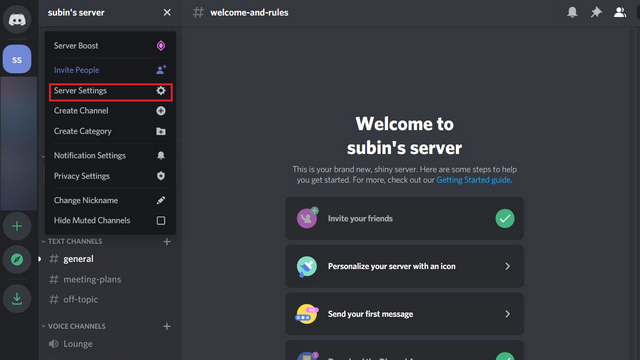
Чтобы создать канал Stage, откройте приложение или веб-сайт Discord и перейдите на свой сервер сообщества. Во-первых, вам нужно включить параметры «Управление ролями» и «Управление каналами». Итак, щелкните имя своего сервера сообщества в верхнем левом углу и выберите «Настройки сервера» в раскрывающемся списке.

Выберите «Роли» в левом столбце и выберите «Разрешения по умолчанию» в правой части.

Затем выберите вариант «Модератор» или любое другое имя роли, которое вы назначили модераторам на своем сервере сообщества. Выберите вкладку «Разрешения» справа.

Примечание. Если вы выберете вариант «@everyone», это позволит каждому участнику на вашем сервере создавать, редактировать или даже удалять каналы и роли.
Включите переключатель «Управление каналами» и «Управление ролями», поскольку по умолчанию они отключены. Затем нажмите кнопку «Сохранить изменения» и нажмите Esc, чтобы выйти из «Настройки сервера».

Теперь щелкните или коснитесь имени своего сервера и выберите «Создать канал» в раскрывающемся списке.

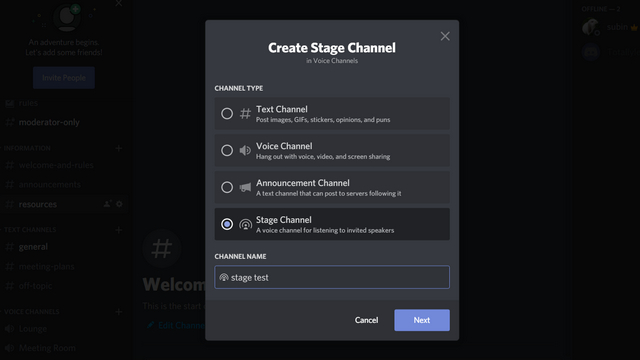
Это открывает меню для создания нового текста, голоса, объявления или канала сцены. Выберите параметр «Канал сцены», введите имя канала в текстовое поле в разделе «Имя канала» и нажмите кнопку «Далее».

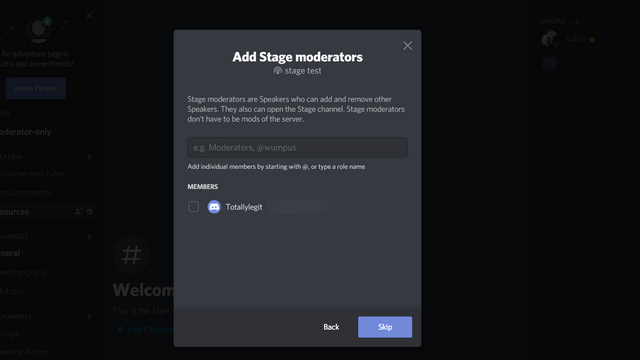
После этого вы увидите экран «Добавить модератора этапа», позволяющий добавлять людей в качестве модераторов этапа для управления и проведения мероприятия этапа. Вы можете выбрать «Роли» (модераторы сервера) или участников сервера. Модераторы сцены могут управлять выступающими и даже начинать новое событие сцены. Когда вы закончите, нажмите кнопку «Создать канал».

Название канала сцены появится над списком текстовых каналов.

Затем щелкните или коснитесь нового канала сцены в левом столбце и выберите «Начать этап».

Щелкните или коснитесь «Понятно!» на экране приветствия, чтобы продолжить.

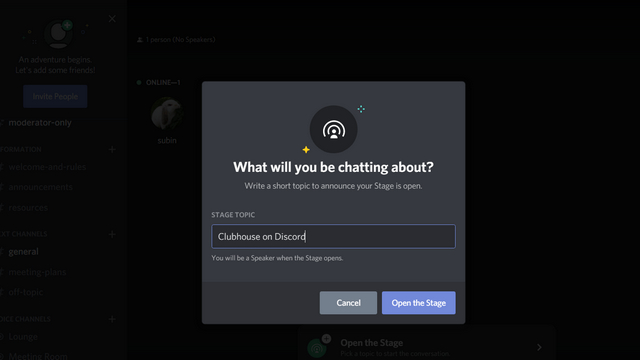
Введите тему и выберите конфиденциальность этапа — «Только для участников» или «Общедоступная».

Если вы делаете событие Stage впервые, выберите «Только для участников», прежде чем открывать его для всех.

Ваше событие Stage станет видимым в созданном вами канале Stage.

Позже вы всегда можете изменить настройку конфиденциальности события Stage с «Только для участников» на «Public». При выборе параметра конфиденциальности «Публичный» ваше событие Stage будет отображаться в разделе Stage Discovery, чтобы оно было открыто для всех пользователей Discord. Кроме того, ваши контакты в Discord могут видеть событие Stage в вашем профиле и могут настраиваться или присоединяться к событию, пока Stage находится в прямом эфире.
Чтобы открыть событие Stage для всех, щелкните значок шестеренки в правом верхнем углу.
Выберите параметр «Общедоступный» в разделе «Конфиденциальность», чтобы переключить его на событие «Открытая сцена», и нажмите кнопку «Продолжить».

Появится окно, напоминающее вам, что значит сделать событие Stage общедоступным. Если вас это устраивает, нажмите кнопку «Начать этап», чтобы продолжить.

Вот и все. После этого вы можете создавать собственные пригласительные ссылки для обмена в социальных сетях, мессенджерах и на сайтах, чтобы люди могли присоединиться к событию Stage и, в конечном итоге, присоединиться к вашему серверу Discord.
Как использовать сценические каналы на Discord
Прежде чем мы начнем, стоит упомянуть, что «Каналы сцены» доступны только на серверах сообщества. Следовательно, мы также покажем вам, как изменить ваш текущий сервер на сервер сообщества.
Что такое Сервер сообщества Discord?
Как следует из названия, серверы сообщества — это серверы, предназначенные для обслуживания сообщества. В отличие от стандартного сервера, он имеет мощные инструменты модерации и аналитики. Однако есть несколько требований, чтобы превратить ваш сервер в сервер сообщества. Члены должны иметь подтвержденный адрес электронной почты для участия в сервере. Кроме того, на серверах должны быть включены явные фильтры медиаконтента для каналов, а отдельные каналы для правил и обновлений сообщества являются обязательными.
Включить Сервер совместной работы
1. Чтобы изменить свой сервер Discord на сервер сообщества, щелкните имя своего сервера в верхнем левом углу и нажмите «Настройки сервера».
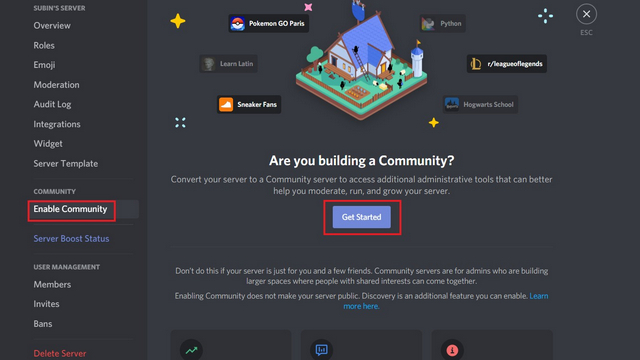
2. На странице настроек сервера перейдите в раздел «Включить сообщество» на вкладке «Сообщество» на левой боковой панели. Оказавшись здесь, нажмите «Начать».
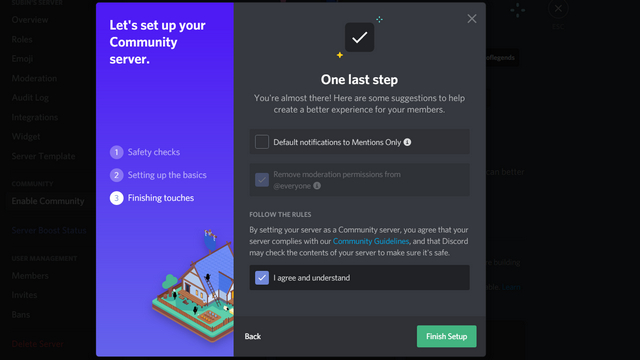
3. Пройдите настройку страницы сервера сообщества и нажмите «Завершить настройку», когда закончите. В этом процессе автоматически создаются каналы-заполнители для правил и объявлений.
Создать сценический канал на Discord
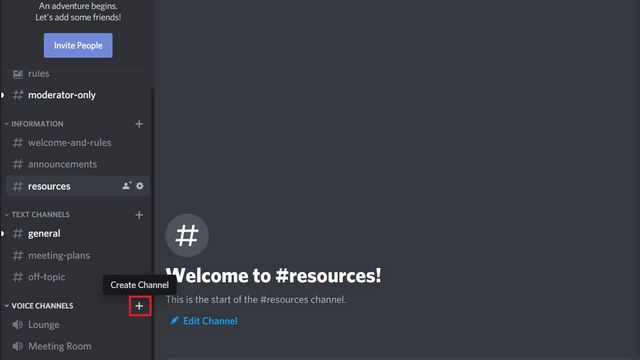
1. Теперь, когда у вас есть сервер сообщества в Discord, вы, наконец, можете создать сценический канал. Для этого нажмите на значок «+» в разделе голосового канала .
2. Выберите канал Stage в качестве типа канала и добавьте имя канала в текстовое поле «Имя канала». Нажмите «Далее», чтобы продолжить.
3. Затем вы можете добавить модераторов сцены. Модераторы сцены могут добавлять и удалять других выступающих в сеансе. У них также есть возможность открыть сценический канал. Стоит отметить, что модераторы этапа не обязательно должны быть модераторами сервера .
4. После того, как вы создадите сценический канал, Discord предложит вам выбрать тему для обсуждения. Введите соответствующее название темы и нажмите «Открыть сцену», чтобы начать.
Использование Stage Channel в Discord
1. Когда есть активный канал сцены, участники сервера увидят возможность быстро присоединиться к аудиокомнате с левой боковой панели. Участники также могут кликнуть канал сцены в разделе голосовых каналов, чтобы принять участие в обсуждении.
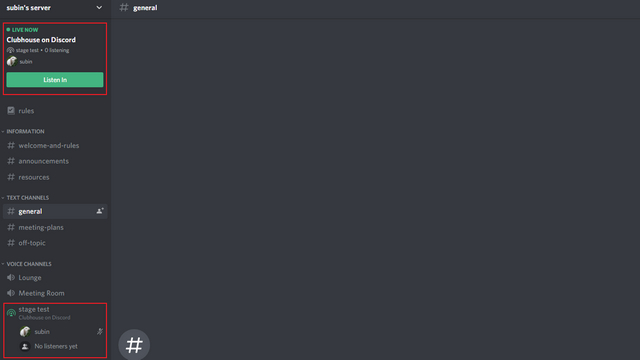
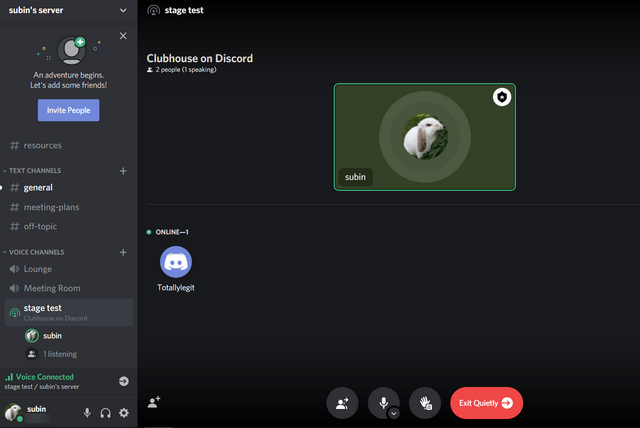
2. По умолчанию участники присоединяются как слушатели. Как вы можете видеть на скриншоте ниже, Discord аккуратно группирует спикеров и аудиторию в отдельные разделы.
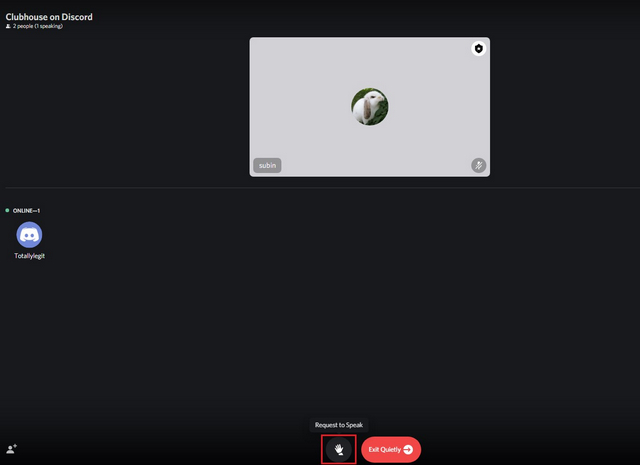
3. Если вы являетесь слушателем, вы можете «Запросить слово», нажав кнопку поднятия руки в нижней части окна Stage Channel в Discord.
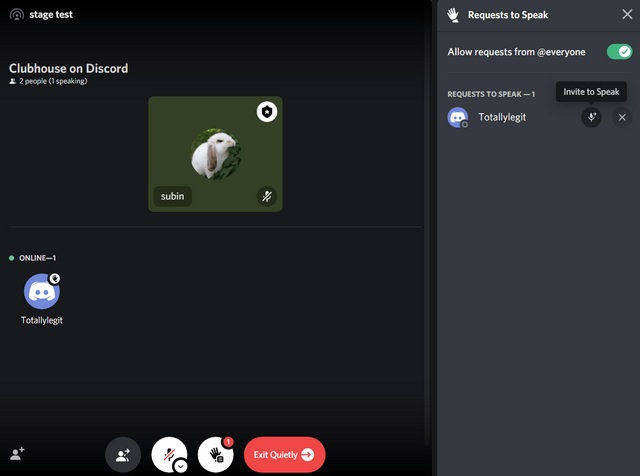
4. Модераторы этапа получат уведомление о запросе выступления и смогут пригласить вас на сцену.
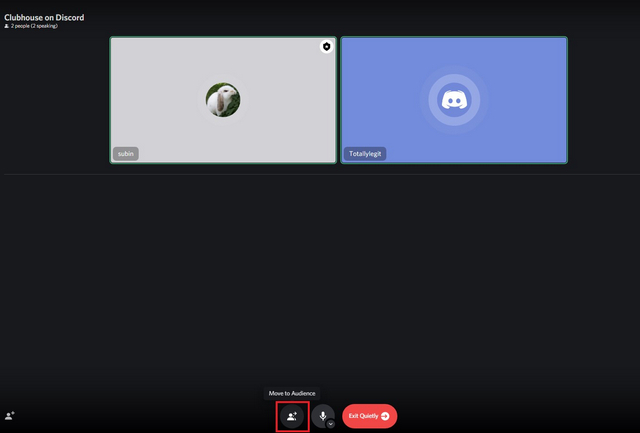
5. Если вы больше не хотите быть спикером, вы можете нажать кнопку «Перейти к аудитории», чтобы снова стать слушателем.
6. Если вы модератор сцены и хотите удалить участника из канала сцены, вы можете щелкнуть правой кнопкой мыши по его имени и выбрать «Отключиться от сцены».
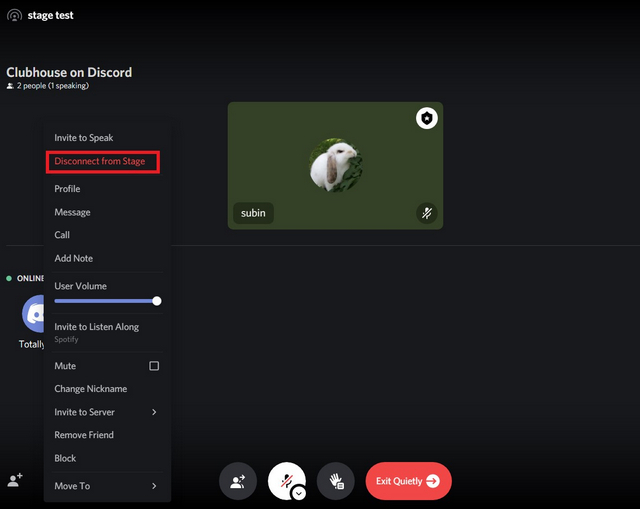
7. Вы можете выйти из сценического канала в Discord в любое время с помощью кнопки «Выйти тихо».
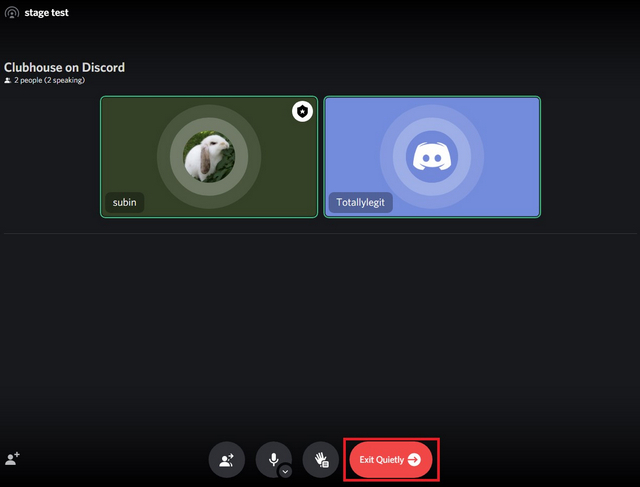
Итак, это все, что вам нужно знать, чтобы использовать новую функцию каналов сцены Discord. Хотя нельзя отрицать, что Discord взял страницу из учебника Clubhouse, Stage Channel будет полезен для пользователей, которые предпочитают гибкость живых звуковых комнат. Это даст создателям возможность участвовать в обсуждениях со своим сообществом в режиме реального времени.