Установка браузера Opera на компьютер
Веб-обозреватель Opera является одним из самых популярных в мире и распространяется бесплатно. У некоторых юзеров иногда возникают вопросы с процессом инсталляции скачанного браузера на компьютер. В этой статье мы постараемся максимально детально разобрать эту тему и предоставить все необходимые инструкции, которые помогут вам установить Оперу на свой ПК.
Устанавливаем браузер Opera на компьютер бесплатно
Всего существует три способа установки, которые подойдут в разных ситуациях. Мы рекомендуем ознакомиться со всеми вариантами, выбрать для себя наиболее подходящий, а уже потом приступать к выполнению руководства. Давайте детально рассмотрим все методы.
Способ 1: Официальный инсталлятор
Браузер Opera ставится на ПК с помощью фирменного программного обеспечения, которое скачивает из интернета нужные файлы и сохраняет их на носителе. Инсталляция этим методом происходит следующим образом:
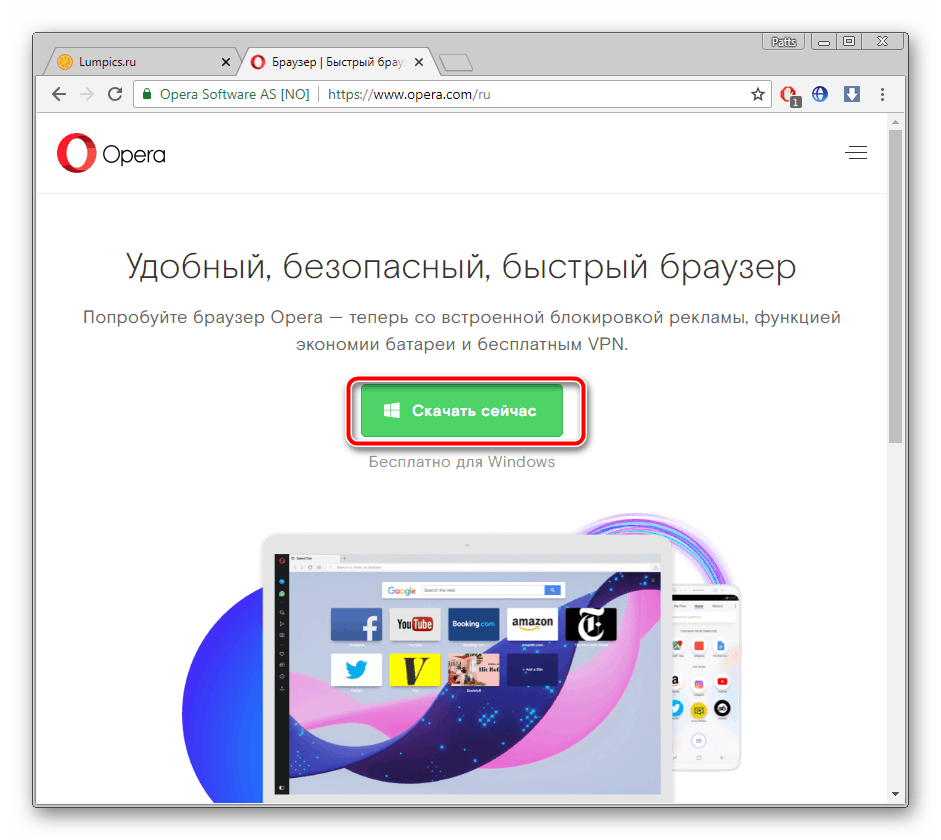
- Перейдите на официальный сайт Опера по ссылке вверху или введя запрос в любом удобном браузере.
- Вы увидите зеленую кнопку «Скачать сейчас». Нажмите на нее для начала загрузки.
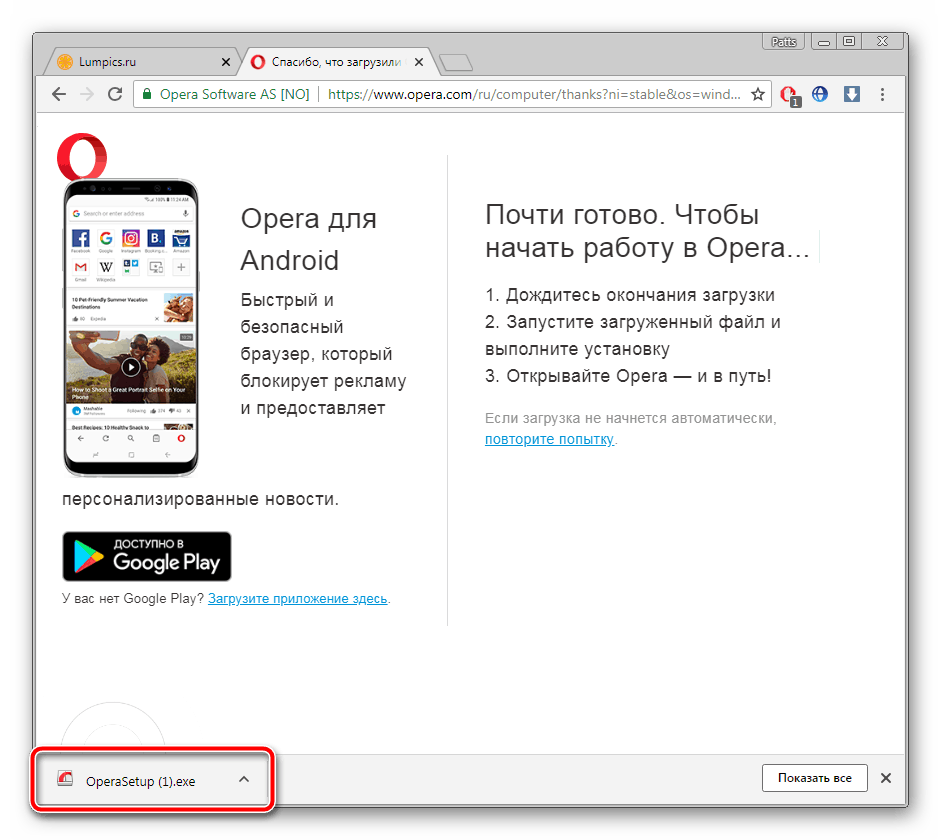
- Откройте скачанный файл через браузер или папку, куда он был сохранен.
Теперь вы можете запустить Оперу и сразу переходить к работе с ней. Однако сначала мы рекомендуем перенести туда всю нужную информацию и выполнить настройку для более комфортного взаимодействия. Развернуто об этом читайте в других наших статьях по ссылкам ниже.
Способ 2: Пакет автономной установки
Установка через специальное ПО от разработчиков не всегда подходит, поскольку все файлы загружаются по сети, соответственно, инсталляция возможна только при подключении к интернету. Существует пакет автономной установки, позволяющий произвести этот процесс в любое время без интернет-соединения. Загружается он так:
- Перейдите на официальный сайт разработчика браузера.
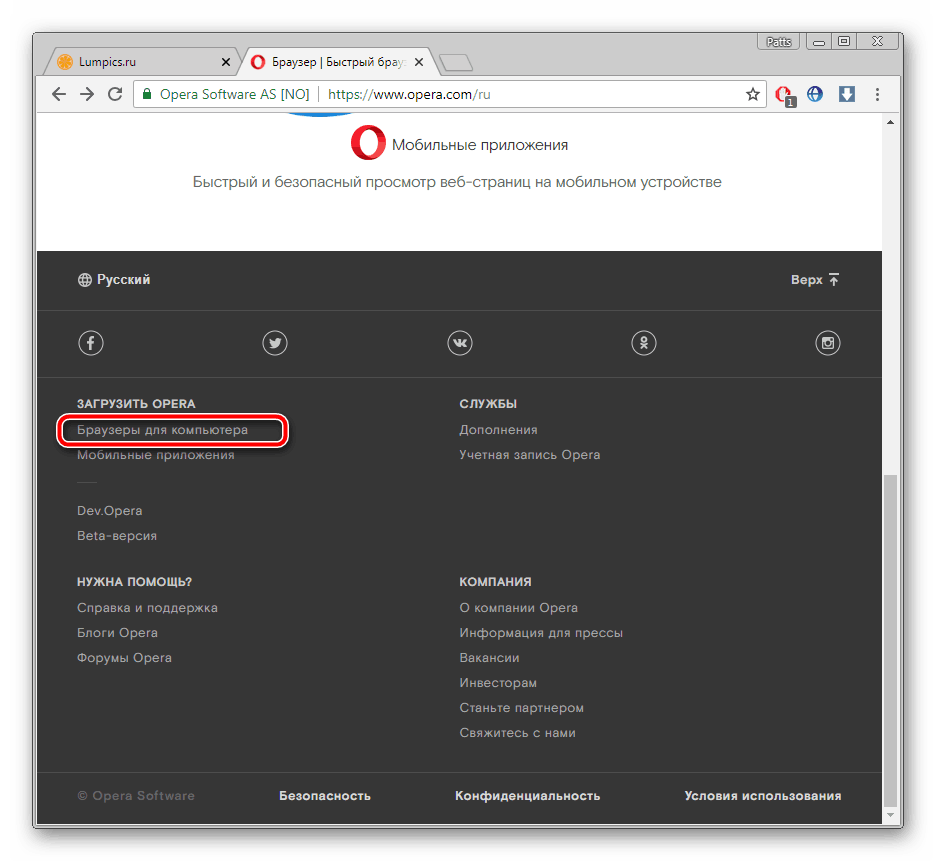
- Опуститесь вниз страницы, найдите там раздел «Загрузить Opera» и выберите пункт «Браузеры для компьютера».
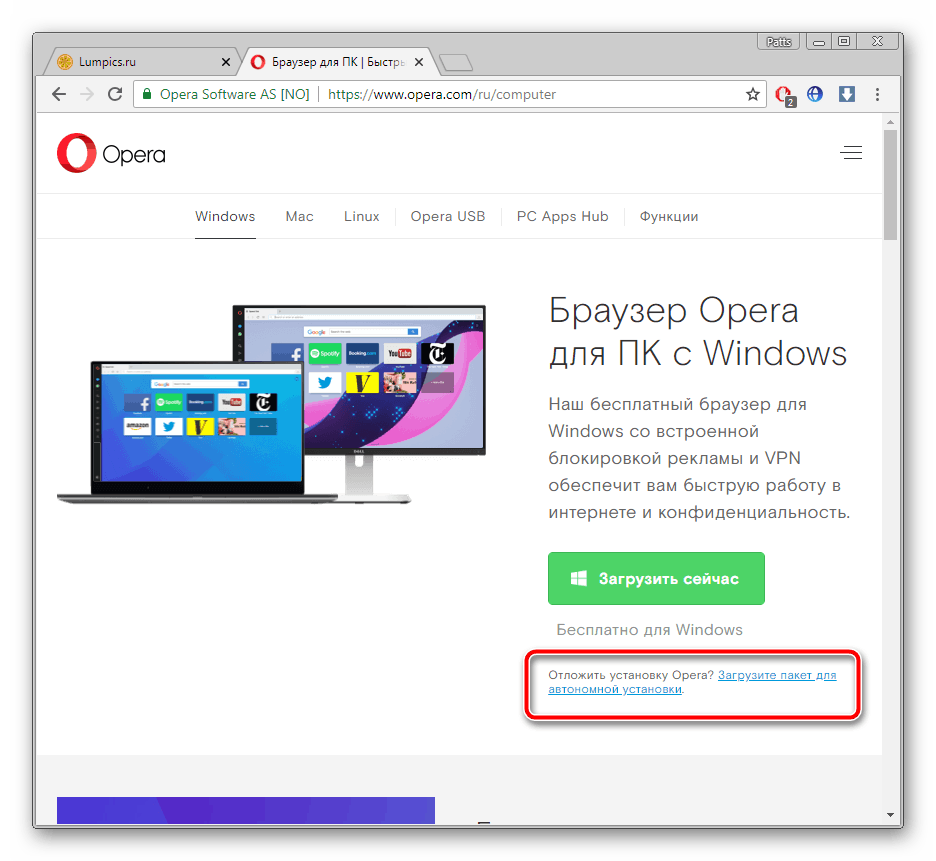
- Под кнопкой «Загрузить сейчас» найдите и нажмите на строку «Загрузите пакет для автономной установки».
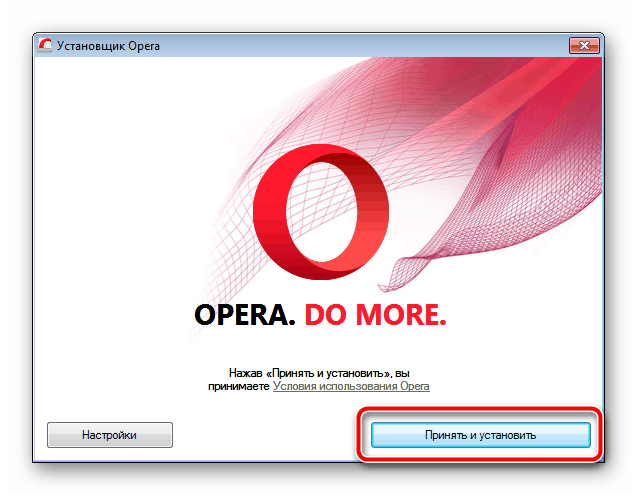
- Потом, когда это будет нужно, запустите данный файл, настройте параметры инсталляции и кликните на «Принять и установить».
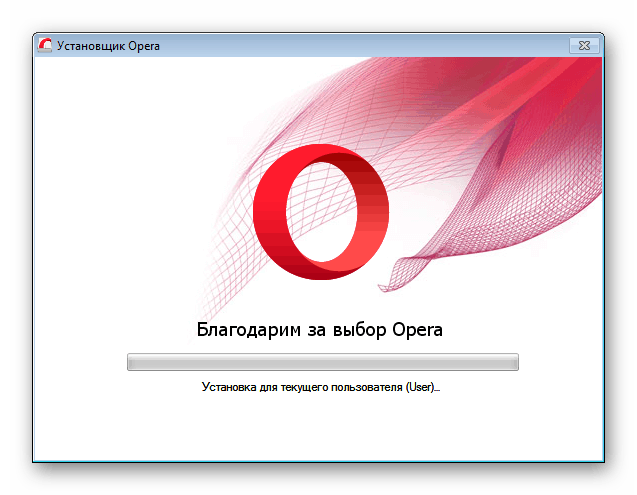
- Ожидайте, пока веб-обозреватель поставится на ваш компьютер и можете сразу переходить к работе с ним.
Способ 3: Повторная установка
Иногда требуется выполнить переустановку браузера. Для этого совсем не обязательно удалять его и загружать повторно. У Opera есть специальная функция, позволяющая сразу же произвести этот процесс. Делается это следующим образом:
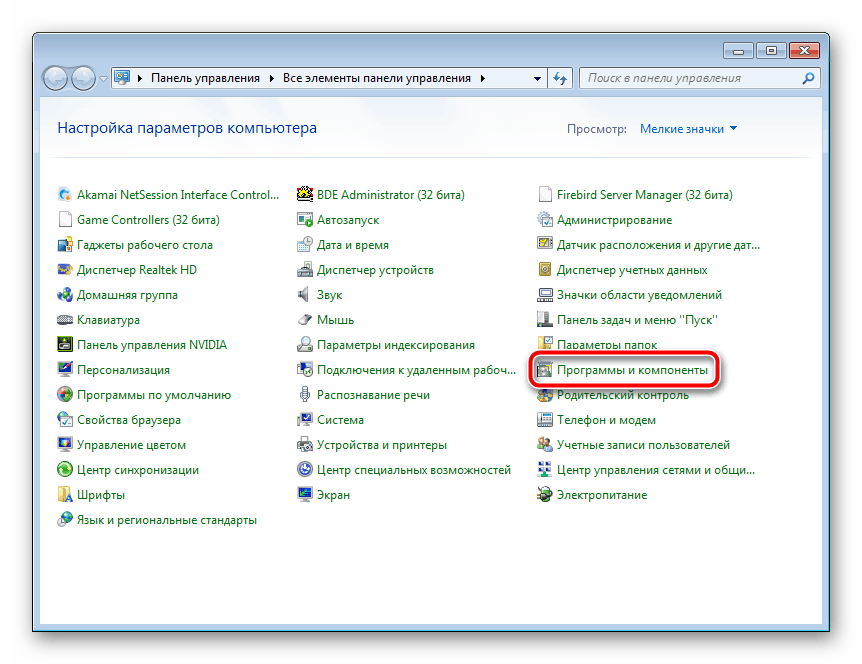
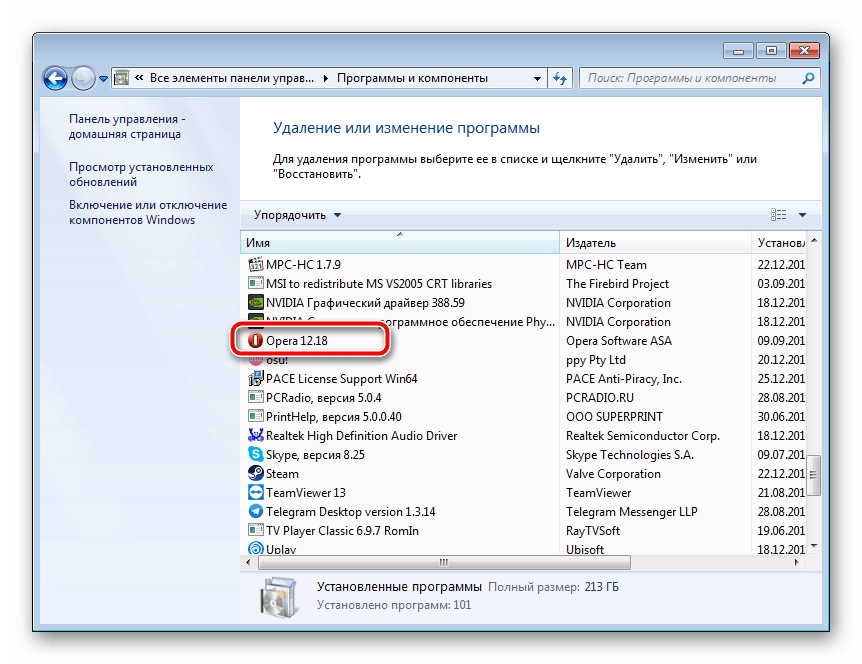
- Откройте «Панель управления» и переместитесь к разделу «Программы и компоненты».
- В списке программного обеспечения отыщите строку «Opera» и кликните на нее дважды левой кнопкой мыши.
- Выберите пункт «Установить заново».
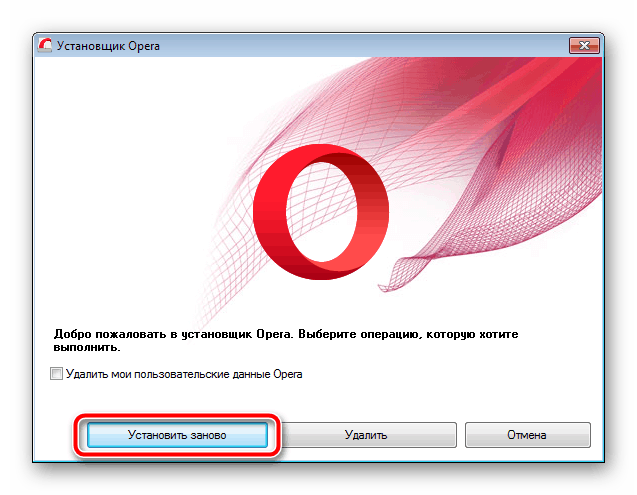
Теперь осталось только подождать, пока новые файлы загрузятся и браузер снова можно будет использовать.
На этом наша статья подходит к концу. В ней вы узнали обо всех доступных вариантах инсталляции веб-обозревателя Опера на ПК. Как видите, в этом нет ничего сложного, следует лишь поочередно выполнять каждое действие и процесс завершится успешно. Если же вы наблюдаете какие-то неполадки или ошибки во время установки, обратите внимание на нашу статью по ссылке ниже, она поможет решить это.
Как скачать браузер Опера бесплатно на компьютер или телефон
 Опера – один из самых удобных, быстрых и надежных браузеров. Не зря многие люди выбирают именно его. В русскоязычном интернете Опера по популярности стоит на одном уровне с Google Chrome. Уступает лишь Яндекс браузеру, ввиду его активной интервенции на рынок браузеров.
В этой статье разберемся, как скачать и установить браузер Опера бесплатно на компьютер или телефон.
Преимущества Оперы
Opera обладает рядом полезных функций и преимуществ, которые выделяют его среди других браузеров:
- Неограниченное количество визуальных закладок на экспресс-панели. Пользователи Оперы могут добавлять сколько угодно закладок, в отличии от Яндекс браузера, у которого всего 20 закладок и Google Chrome с 8-ю закладками.
- Возможность редактировать визуальные закладки. Google Chrome добавляет закладки в автоматическом режиме и не дает возможности добавлять или перемещать их. В Опере нет такой проблемы. У пользователя есть полный набор инструментов, позволяющих настроить панель закладок под себя.
- VPN. Безусловно, на текущий момент, когда огромное количество сайтов подвергается блокировке со стороны Роскомнадзора, просто незаменимым становится такой инструмент как VPN, с помощью которого можно обходить блокировку веб сайта. . Еще одна полезная функция, которая увеличивает скорость работы в интернете, уменьшая расход трафика за счет оптимизации страниц сайта на стороне браузера.
- Блокировщик рекламы. Да-да, в Опере есть встроенный блокировщик, который избавит от назойливой рекламы.
- Режим инкогнито. Это особый приватный режим, который позволяет скрывать свои данные, не оставляя после себя записей. В приватном режиме не будет сохраняться история, история загрузок, файлы Cookie, логины и пароли и прочее.
- Функция экономии батареи. Это будет крайне полезно людям, которые используют ноутбуки, телефоны и планшеты. На стационарных ПК, конечно же, особой роли это не сыграет.
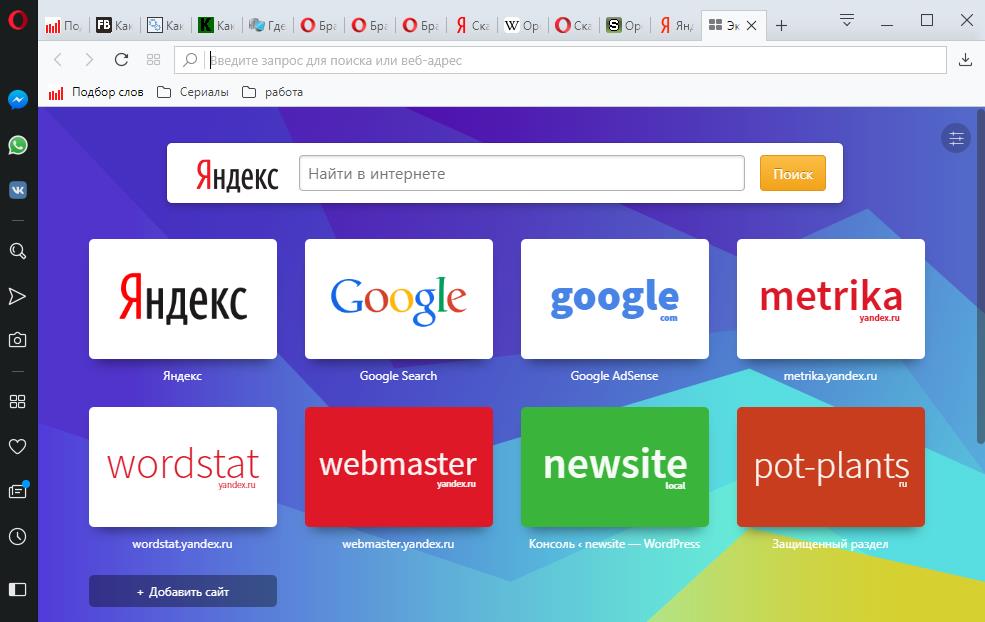
- Удобная экспресс панель. Это одно из новшеств Оперы. Экспресс-панель, прикрепленная к левой части экрана, из который пользователь может получить быстрый доступ к закладкам и истории посещений, читать персонализированные новости, сделать снимок экрана и даже сидеть в Вконтакте и WhatsApp.
- Отсутствие лишних всплывающих окон и предложений. Данный пункт касается сравнения с Яндекс браузером, который чуть ли не насильно заставляет пользователя оформлять подписки, использовать их сервисы и приложения.
- Удобный функционал и приятный дизайн. Безусловно, все необходимые функции, к которым мы все так привыкли, и которые есть в других браузерах, есть и в Опере: строка поиска и визуальные закладки на главной странице, добавление в закладки, синхронизация, проверка правописания и прочее.
Опера настолько удобный браузер, что некоторые люди пытались установить его на телевизор со Smart TV. Сразу хочу заметить, что это невозможно. По крайней мере, на текущий момент.
Как установить браузер Опера на компьютер
Чтобы установить браузер Опера на компьютер необходимо:
- Перейти на официальный сайт:
https://www.opera.com/ru
Браузер бесплатный, поэтому качать его нужно с оф. сайта. Желательно не загружать с торрентов и других подобных сайтов.
Также можно скачать Opera со встроенными сервисами Яндекса. - На открывшейся странице нажать «Скачать сейчас». Либо нажав на эту ссылку.
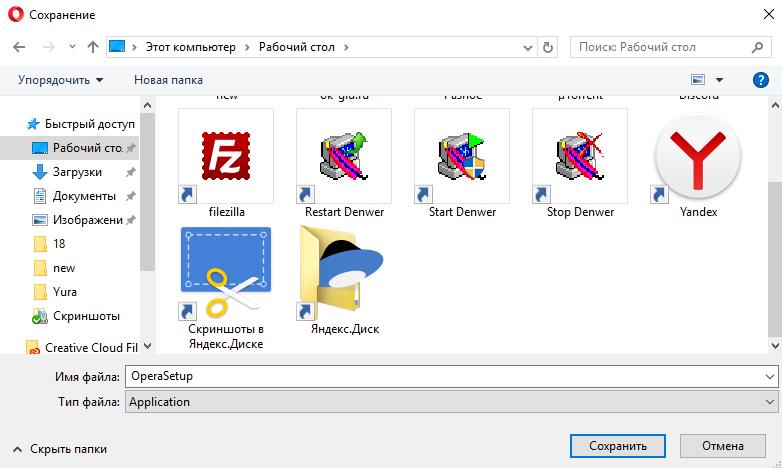
- Появится окно скачивания установочного файла OperaSetup. Желательно сохранить его на рабочий стол, чтобы потом быстро найти.
Скачать Opera на ПК
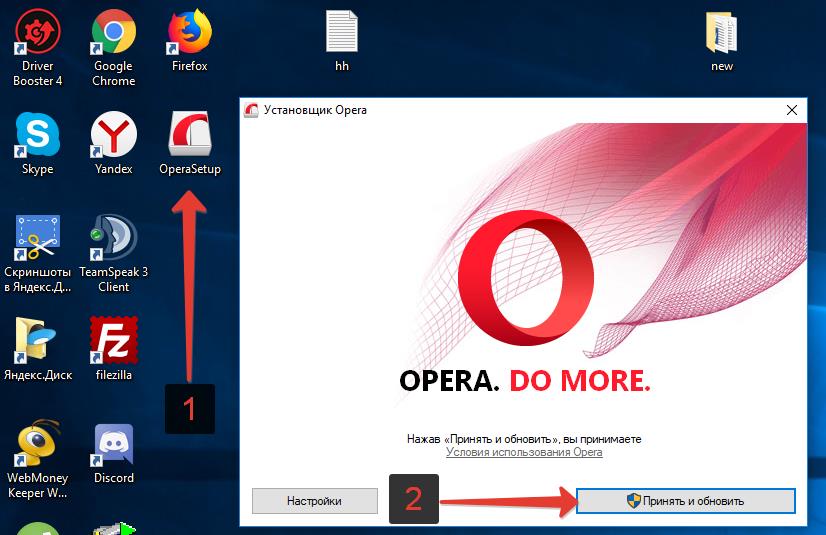
Установить Опера на компьютер
После завершения установки на рабочем столе Windows и в панели задач появится значок Оперы.
Видео: как установить Опера на компьютер
Как установить Опера Мини на Андроид телефон или планшет
Для мобильных телефонов и планшетов существует мобильное приложение – Opera Mini (Опера Мини).
Чтобы скачать и установить Опера Мини на Android нужно:
- Перейти на сайт Google Play;
- На открывшейся странице нажать кнопку «Установить»;

Установить браузер Opera Mini
Далее нужно дождаться окончания процесса установки, после чего можно начать пользоваться браузером.
Opera браузер для Windows
Получите быстрый, безопасный и простой в использовании браузер Opera.
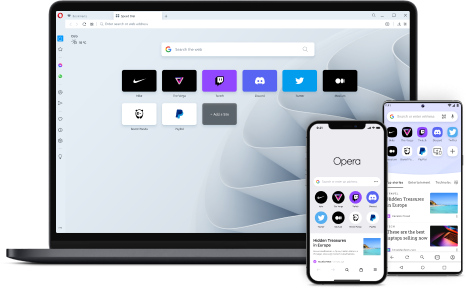
Загрузить все браузеры Opera
Opera браузер для Windows
Opera браузер для Mac
Opera браузер для Linux
Opera браузер для Chromebook
 У вас нет Google Play?
Загрузите приложение здесь Это безопасная загрузка
с opera.com
Браузер Opera для Android
У вас нет Google Play?
Загрузите приложение здесь Это безопасная загрузка
с opera.com 
Opera браузер для None
Получите быстрый, безопасный и простой в использовании браузер Opera.
Загрузить все браузеры Opera
Opera браузер для Windows
Opera браузер для Mac
Opera браузер для Linux
Opera браузер для Chromebook
У вас нет Google Play?
Загрузите приложение здесь Это безопасная загрузка
с opera.com
Браузер Opera для Android
У вас нет Google Play?
Загрузите приложение здесь Это безопасная загрузка
с opera.com