Установка плагинов и расширения для приложений Creative Cloud
Узнайте, как устанавливать новые плагины и расширения и управлять ими с помощью вкладки Stock & Marketplace в приложении Creative Cloud для настольных ПК. Также вы сможете научиться устанавливать файлы ZXP ваших расширений с использованием инструмента Unified Plugin Installer Agent (UPIA) и инструмента командной строки ExMan.
Установка плагинов или расширений с помощью приложения Creative Cloud для настольных ПК
Вы можете устанавливать плагины или расширения (также называемые надстройками) для приложений Creative Cloud из приложения Creative Cloud для настольных ПК. Adobe Extension Manager больше не доступен для установки плагинов.
Для групп Adobe и корпоративных пользователей Creative Cloud
Плагины можно установить, используя свой бизнес-профиль или личный профиль. Однако вам нужно обратить внимание на моменты, описанные ниже.
- При установке плагинов с помощью личного профиля вы можете использовать эти плагины после входа в свой бизнес-профиль.
- При установке плагинов с помощью своего бизнес-профиля вы не можете использовать эти плагины после входа в свой бизнес-профиль. Вам нужно будет установить плагины по отдельности, используя свой личный профиль.
Перед установкой плагина или расширения убедитесь, что у вас установлено приложение Creative Cloud, в которое вы его добавляете. Например, при установке расширения для Photoshop, сначала установите Photoshop.
Загрузите приложение Creative Cloud для настольных ПК.
Перейдите на вкладку Stock & Marketplace , затем выберите Плагины . ( Если у вас есть подписка на Creative Cloud для образовательных учреждений, перейдите на вкладку Marketplace , а затем выберите Все плагины на левой боковой панели.)

 Не отображается вкладка Stock & Marketplace? В настоящий момент данная вкладка недоступна в приложении Creative Cloud для настольных ПК, установленном на компьютерах Windows с процессорами ARM.
Выполните поиск вашего плагина.

Когда вы найдете плагин, который нужно установить, выберите Установить или Подробнее .


Примечание. Некоторые плагины платные. Выберите Купить для этих плагинов, а затем следуйте инструкциям на экране для их установки.
Следуйте инструкциям на экране, чтобы завершить установку.
Если вы не можете найти плагин или расширение после его успешной установки, перейдите к разделу Мой Exchange, выберите расширение и перейдите в раздел Где его найти .

Установка расширений с помощью инструмента командной строки
Вы можете устанавливать файлы ZXP требуемых расширений с использованием инструмента Unified Plugin Installer Agent (UPIA) и инструмента командной строки ExMan. Если у вас нет файла ZXP для устанавливаемого расширения, перейдите к разделу Мой Exchange, найдите нужное расширение и выберите Справка по установке .

Будут показаны инструкции по загрузке нужного вам расширения. Вы можете загрузить расширение с помощью кнопки загрузки во время шага 3. Если вы по-прежнему не можете найти файл ZXP, обратитесь к поставщику расширения. Контактные данные поставщика можно найти на странице его профиля партнера на веб-сайте Adobe Exchange.
Как устанавливать расширения с использованием инструмента UPIA
Инструмент командной строки UPIA автоматически устанавливается вместе с приложением Creative Cloud для настольных ПК версии 5.5 и более поздних версий. Узнайте, как установить ваши расширения с использованием инструмента командной строки UPIA.
Как устанавливать расширения с помощью инструмента командной строки ExMan
Перед началом работы убедитесь, что ваша версия приложения поддерживает расширение. Выберите свою операционную систему ниже и следуйте инструкциям для установки расширений. Дополнительную информацию см. в разделе Работа из командной строки.
Выберите операционную систему
Извлеките файлы в папку на компьютере. В примере ниже файлы извлекаются в папку C:\Exmancmd_Win .

Введите cmd в поиске Windows. Нажмите правой кнопкой мыши на командную строку и выберите «Запуск от имени администратора» .
Примечание. Закройте приложение, которое имеет отношение к расширению, прежде чем продолжить установку.

В запросе команды перейдите к папке, в которой находятся извлеченные файлы. В нашем примере папка C:\Exmancmd_Win . Чтобы перейти к этой папке, выполните команду cd C:\Exmancmd_Win
Примечание. Команды чувствительны к регистру. При вводе команды убедитесь, что используется правильный регистр.

Для установки расширения выполните команду ExManCmd.exe /install <extension-filename.zxp>

Выполните команду ExManCmd.exe /list all , чтобы проверить, что расширение установлено.
Чтобы найти установленное расширение в приложении Adobe, следуйте инструкциям, приведенным в руководстве пользователя по расширениям.
Загрузите файл ZXP расширения, которое нужно установить. Скопируйте файл на рабочий стол.
Дважды нажмите на загруженный файл DMG и скопируйте папку Содержимое на рабочий стол.

Откройте программу Finder и перейдите в Приложения —> Утилиты —> Терминал. Дважды щелкните Терминал.
Введите команду xattr -dr com.apple.quarantine и перетащите файл ExManBridgeTalkCmd из «Рабочий стол» -> «Содержимое» -> MacOS в терминал, затем нажмите Return .
Либо введите команду xattr -dr com.apple.quarantine Desktop/Contents/MacOS/ExManBridgeTalkCmd и нажмите Return .
Примечание. Команды чувствительны к регистру. При вводе команды убедитесь, что используется правильный регистр.
Перейдите «Рабочий стол» -> «Содержимое» -> MacOS и дважды щелкните ExManCmd.
Вы получили предупреждение, что ExManCmd невозможно открыть?
Перейдите в раздел «Системные настройки» -> «Безопасность и конфиденциальность», а затем нажмите «Все равно открыть». После этого вы сможете дважды щелкнуть ExManCmd.


Вернитесь в «Приложения» —> «Утилиты» —> «Терминал» и дважды нажмите на «Терминал».
/Desktop для перехода к рабочему столу.

Выполните команду ./Contents/MacOS/ExManCmd —install <extension-filename.zxp> для установки расширения.

Если вы столкнетесь с вопросами прав доступа, можно выполнить команду, используя более высокие права
a. Префикс sudo для команды. Например, в этом случае используйте sudo ./Contents/MacOS/ExManCmd —install <extension-filename.zxp>
b. При запросе введите ваш пароль и нажмите кнопку Return . Возможно, вы не увидите движения курсора или вводимого текста по мере ввода.
Выполните команду ./Contents/MacOS/ExManCmd — list all , чтобы проверить, что расширение было установлено.
Чтобы найти установленное расширение в приложении Adobe, следуйте инструкциям, приведенным в руководстве пользователя по расширениям.
Загрузите файл ZXP расширения, которое нужно установить. Скопируйте файл на рабочий стол.
Дважды нажмите на загруженный файл DMG и скопируйте папку Содержимое на рабочий стол.
Откройте программу Finder и перейдите в «Приложения» —> «Утилиты» —> «Терминал». Дважды щелкните Терминал.
/Desktop для перехода к рабочему столу.
Примечание. Команды чувствительны к регистру. При вводе команды убедитесь, что используется правильный регистр.
Выполните команду ./Contents/MacOS/ExManCmd —install <extension-filename.zxp> для установки расширения.
Если вы столкнетесь с вопросами прав доступа, можно выполнить команду, используя более высокие права
a. Префикс sudo для команды. Например, в этом случае используйте sudo ./Contents/MacOS/ExManCmd —install <extension-filename.zxp>
b. При запросе введите ваш пароль и нажмите кнопку Return . Возможно, вы не увидите движения курсора или вводимого текста по мере ввода.
Выполните команду ./Contents/MacOS/ExManCmd — list all , чтобы проверить, что расширение было установлено.
Чтобы найти установленное расширение в приложении Adobe, следуйте инструкциям, приведенным в руководстве пользователя по расширениям.
Часто задаваемые вопросы
Быстрый поиск решений некоторых распространенных ошибок, с которыми вы можете столкнуться в ходе установки плагинов и расширений.
Откройте приложение Creative Cloud для настольных ПК.
Перейдите на страницу Stock & Marketplace > «Плагины» . (Если вы подписаны на Creative Cloud для образовательных учреждений, перейдите в Marketplace > «Управление плагинами» .)
Не отображается вкладка Stock & Marketplace? В настоящий момент данная вкладка недоступна в приложении Creative Cloud для настольных ПК, установленном на компьютерах Windows с процессорами ARM.
Под «Плагины» на левой боковой панели выберите «Управление плагинами» .
Выберите значок «Дополнительные действия» для вашего плагина или расширения, а затем выберите Удалить .

Если вы пытаетесь установить плагин или расширение на компьютер Windows с процессором ARM, то не сможете просмотреть вкладку Stock & Marketplace в приложении Creative Cloud для настольных ПК.
Мы работаем над обеспечением поддержки плагинов для компьютеров Windows с процессорами ARM. А пока мы рекомендуем устанавливать и запускать свои плагины на компьютерах Windows с процессорами Intel.
Некоторые плагины или расширения устанавливаются в виде панелей внутри приложений Creative Cloud, а некоторые в виде сжатых файлов. Чтобы узнать, где вы можете найти свой установленный плагин или расширение, перейдите на сайт Adobe Exchange и выберите свой плагин или расширение. Прокрутите страницу вниз до конца и перейдите в раздел Где найти надстройку . В этом разделе содержится информация о расположении плагина или расширения после его установки.
How To Install Plugin In After Effects

Omino Plugins 2.1 for After Effects (After some back and forth regarding broken DLLs on our release two weeks back) By popular demand. How To Install. In the zip file are two folders, one for Mac OS X, and one for Windows. Drag the appropriate folder as shown below.
Adobe After Effects Plugins MegaPack Overview
Adobe After Effects is an effective tool that can be used for putting up visual effects into your videos which can turn your ordinary videos into extraordinary ones. Putting visual effects into a video was once considered as a very complicated job which was solely for the visual experts. But now a days technology has evolved greatly and creating visual effects is a job that anyone can do with a little effort. You can also download Adobe After Effects CC 2015.
Now you can add more capability to After Effects and can make your projects more exciting and interesting with some of the greatest plugins available. These are software modules for enhancing the productivity and creativity. Horizon is one plugin which is an image mapping tool and camera aware color gradient. This plugin will generate background which will correspond to camera viewing direction. It has got Shine which is a fast light effect plugin. It has got special controls for shimmering lights. This effect can be experienced on TV and in many movies. Starglow is another plugin which is a fast rendering glow effect which can create star shaped glow around the source. There are many other plug-ins included in this suite which will enhance the visual experience of your videos. You may also like to download Adobe After Effects CC 2014.
Features of Adobe After Effects Plugins MegaPack
Below are some noticeable features which you’ll experience after Adobe After Effects Plugins MegaPack free download.
How To Install Ae Plugins
- Adds more capability to After Effects.
- Makes your projects more exciting and interesting.
- Enhances productivity and creativity.
- Got Horizon which is an image mapping tool.
- Got Shine which is a fast light effect plugin.
- Got special controls shimmering lights.
- Got Starglow a fast rendering glow effect.
Adobe After Effects Plugins MegaPack Technical Setup Details
- Software Full Name: Adobe After Effects Plugins MegaPack
- Setup File Name: Adobe_After_Effects_Plugins_MegaPack.zip
- Full Setup Size: 699 MB
- Setup Type: Offline Installer / Full Standalone Setup
- Compatibility Architecture: 32 Bit (x86) / 64 Bit (x64)
- Latest Version Release Added On: 19th Jun 2016
- Developers: Adobe After Effects Homepage
System Requirements For Adobe After Effects Plugins MegaPack
Before you start Adobe After Effects Plugins MegaPack free download, make sure your PC meets minimum system requirements.
Топ-15 Лучших Бесплатных Плагинов After Effects для Редактирования Видео
Если вы ищете бесплатные плагины After Effects, здесь мы перечислим 15 лучших бесплатных плагинов для After Effects, которые продаются по удивительной цене. Да, все они совершенно бесплатны. Проверь!

Мария Матвеева
Время обновления: 23 Mar 2023 г.
After Effects — очень эффективная программа, которая даже в стандартной форме может производить замечательные эффекты.
Тем не менее, одна из самых замечательных особенностей продукта — это распространение бесплатных After Effects плагинов , которые могут помочь автоматизировать некоторые из этих эффектов или добавить совершенно новые инструменты в ваш арсенал.
Множество плагинов и фильтров доступно для перехода на новый уровень, делая из вашего After Effects шедевр: от цветовых предустановок, плагинов переходов, звуковых эффектов до сложного освещения и пакетов 3D-трекинга.
В этой статье мы познакомим вас с 15 лучшими After Effects бесплатными плагинами. Давайте начнем.
Часть 1: Топ-15 лучших плагинов After Effects для бесплатной загрузки
Если вы хотите быстро снимать профессиональные видео, мы здесь для того, чтобы порекомендовать для вас производитель эффектов Filmora как профессиональный, но простой в использовании инструмент.
Это лучшая альтернатива After Effects. Вы можете применять эффекты, звук и переходы к видео, просто перетаскивая их.
Теперь загрузите его бесплатно, чтобы попробовать на Windows и Mac.
Windows 11 и ниже
 Безопасная загрузка
macOS 10.14 — macOS 13
Безопасная загрузка
Вот 15 бесплатных плагинов After Effects, которые вы можете загрузить для использования в CC или CS5/6.
- ObviousFX Copy-Image Плагин
- Video Copilot Пресеты – Световые мечи
- AE Flame
- Normality от 3DCG
- Typominal — Digital Typewriter Text Пресет
- Coremelt Бесплатно
- Instagram плагин от Cineblur
- Video Copilot Плагин Отражения
- Alpha FirTree Плагины
- Генератор Случайного Текста Плагин
- Бесплатный Ugly Box плагин
- Animation Composer
- Duik
- AEFlame
- Flicker Freak плагин
1 ObviousFX Copy-Image Плагин
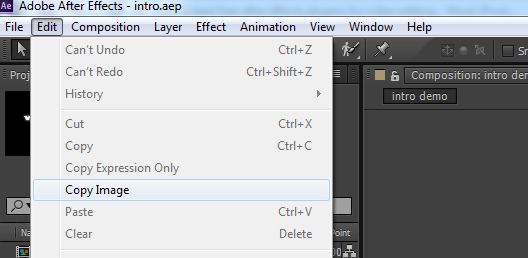
В самом начале в моем списке очень простой плагин, однако он настолько экономит время, что должен быть в любом списке. Copy-Image добавляет в меню редактирования единственную команду — «Копировать изображение».
Эта команда одним щелчком выполняет сглаживание и копирование текущей композиции в выбранный момент времени в буфер обмена, что позволяет вставить ее в любую другую программу, например Photoshop, без необходимости выполнять процесс сохранения кадра в файл изображения.
Найдите видеоэффекты и шаблоны для After Effects на Filmstock
Если вы хотите создать крутой спецэффект одним щелчком мыши, вам следует попробовать пакет спецэффектов или установить Filmstock.
Filmstock — это универсальный магазин бесплатных видеоэффектов, музыки и звуковых эффектов, видеоматериалов и других медиа. Вы можете загрузить как бесплатные, так и платные шаблоны After Effects для Adobe After Effects на Filmstock, некоторые бесплатные стоковые видео и фотографии, а также бесплатную музыку и звуковые эффекты.
Посетите коллекцию Бесплатных Шаблонов After Effects на Filmstock и изучите дополнительные творческие ресурсы для своего проекта AE.
2 Video Copilot Пресеты – Световые мечи
Нет ничего лучше плагина Light Saber, и, к счастью для нас, Video Copilot предоставил нам бесплатный пресет для их создания!
Video Copilot производит около 30 бесплатных пресетов, охватывающих широкий спектр инструментов, но занимает 2-е место в нашем списке. Мы просто не могли устоять перед инструментом световой меч.
Он поставляется с обширным набором опций. Он позволяет вам изменять цвета, перспективу, добавлять размытие при движении и даже включать возможность имитации стрельбы и выключения сабли. Просто добавьте звуковые эффекты!
В Video Copilot доступно множество подключаемых модулей, в том числе Optical Flares для Nuke, подключаемый модуль Element 3D для создания Дизайна Движения и Visual FX, а также плагин Twitch для стилистической анимированной графики и визуальных эффектов.
Помимо плагинов, VideoCopilot также предоставляет учебные пособия по использованию плагина в After Effects. Посмотрите руководство по VideoCopilot здесь , чтобы узнать, как его использовать.
3 AE Flame
Это прекрасный эффект, генерирующий красивые цветные фракталы, которые можно анимировать. Имея параметры цвета, интенсивности, плотности и так далее, они также легко настраиваются, чтобы вы могли получить точный эффект, который вам нужен.
Они насыщены в применении, начиная с того, что они выглядят потрясающе и просты в использовании. Хотя существует множество платных плагинов, которые могут производить аналогичный эффект, этот совершенно бесплатный.
4 Normality от 3DCG
Это плагин для освещения и затенения ваших кадров, но почему он выделяется среди других бесплатных утилит для освещения, так это тем, что он имеет превосходное качество и содержит профессиональные функции для создания потрясающих эффектов.
Возможность освещения 3D-объектов непосредственно в кадре, которое не так давно было прерогативой дорогих пакетов, может иметь эту функциональность и управляться бесплатно.
5 Typominal — Digital Typewriter Text Пресет
Это не то, что вы будете использовать каждый день. Но, тем не менее, это отличный маленький плагин, который доступен, и, поскольку он бесплатный, почему бы и нет? Typominal применяется к текстовому слою и придает тексту вид компьютерного терминала.
Он содержит два типа курсора на выбор и очень эффективен в своей работе. Подумайте о сцене в начале Alien, может быть, даже о Wargames, есть много мест, где можно вписаться в этот стиль, особенно в научной фантастике. Нет, это не будет пресет для каждого проекта, но это фантастический эффект для правильного проекта.
6 Coremelt Бесплатно
Это только для Mac, но это настолько всеобъемлющий плагин, поэтому его нужно сюда включить.
Если у вас есть подходящая платформа для его использования, в этом едином пакете доступен целый ряд опций из 44 отдельных плагинов, включая 10 активных текстовых эффектов. Все совершенно бесплатно, без ограничений по времени, водяных знаков или чего-либо еще.
Для тех, кто ищет общий пакет плагинов, чтобы расширить свои возможности, это определенно то, что нужно. Очень профессиональный продукт от профессиональной компании бесплатно!
7 Instagram плагин от Cineblur
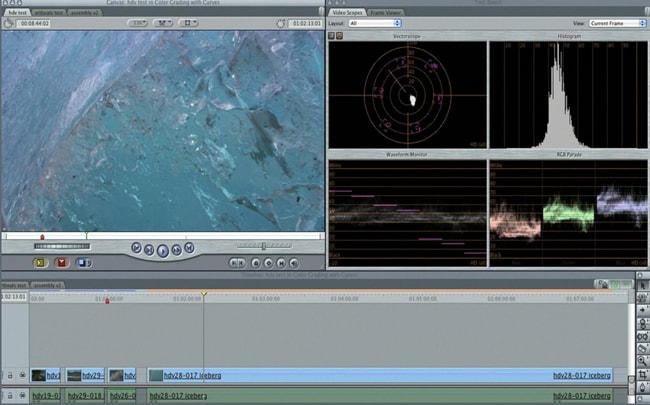
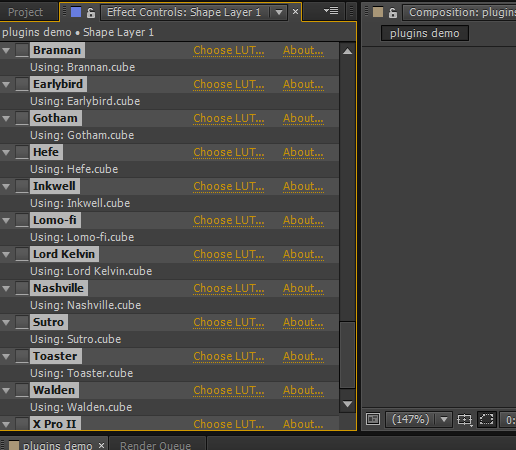
Это еще один простой, но очень полезный плагин. Он позволяет имитировать фильтры Instagram, которые так хорошо известны, не говоря уже о том, что популярны у миллионов. Вы можете сопоставить съемку с мобильных устройств во вступлении или просто захотите придать определенный вид видеозаписи, независимо от причины, она выполняет свою работу легко и эффективно.
Еще один бесплатный плагин, который не имеет широкого спектра применения, но очень эффективен в том, для чего он предназначен. Вы хотите, чтобы ваше видео выглядело как Instagram? Это делается в один клик. Бесплатно.
8 Video Copilot Плагин Отражения
Еще один бесплатный плагин Video Copilot здесь, и, учитывая качество их бесплатных предложений, это неудивительно. В отличие от предыдущего плагина для световых мечей, этот более распространен в использовании.
Создавая отражения даже под произвольными углами, эффект, как мы и ожидаем от Video Copilot, просто потрясающий и легко реализуемый.
Как всегда, они даже выпустили бесплатное видео-руководство, чтобы помочь вам разобраться с ним и максимально использовать его возможности.
9 Alpha FirTree Плагины
Этот делает именно то, как звучит. Он создает для вас листья и ветки елки. Он идеально подходит для любого проекта на праздничную тематику.
Существует также бесплатный дополнительный плагин под названием «Орнамент», который позволяет создавать красивые елочные украшения, которые можно подвешивать к недавно созданным деревьям. Оба продукта очень эффективны и легко настраиваются.
Да, тема может показаться менее серьезной, но это высококачественные продукты, способные дать очень реалистичный результат, немного веселья на праздники и серьезный плагин — все в одном.

10 Генератор Случайного Текста Плагин
Случайный текст — это новый бесплатный генератор, совместимый с FCP X, FCP 6-7, Motion, After Effects и Premiere Pro 6. Он позволяет вам творчески использовать текст, числа и символы, чтобы создавать стилизованные плагины анимированной графики за секунды.
11 Бесплатный Ugly Box плагин
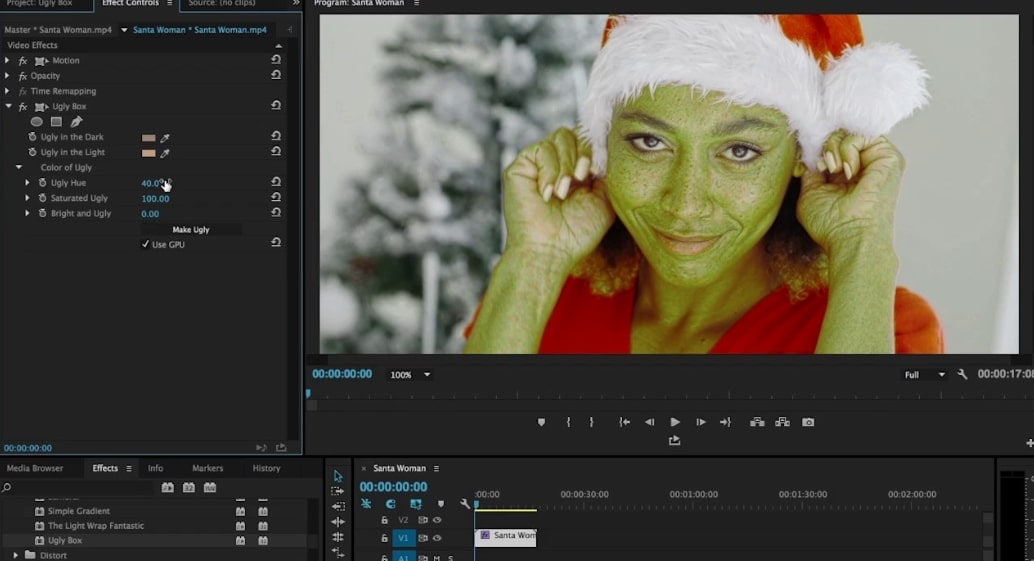
Вы можете использовать этот бесплатный плагин для создания специальных эффектов, таких как зомби, если вы хотите показать какое-нибудь увлекательное, но странное видео.
Этот плагин Ugly Box разработан для After Effects с использованием отмеченной наградами технологией, и он уже четыре года занимается созданием морщин в видео, поэтому вам не нужно беспокоиться о его качестве. Скорость загрузки также высока, поскольку он поддерживает GPU рендеринг.
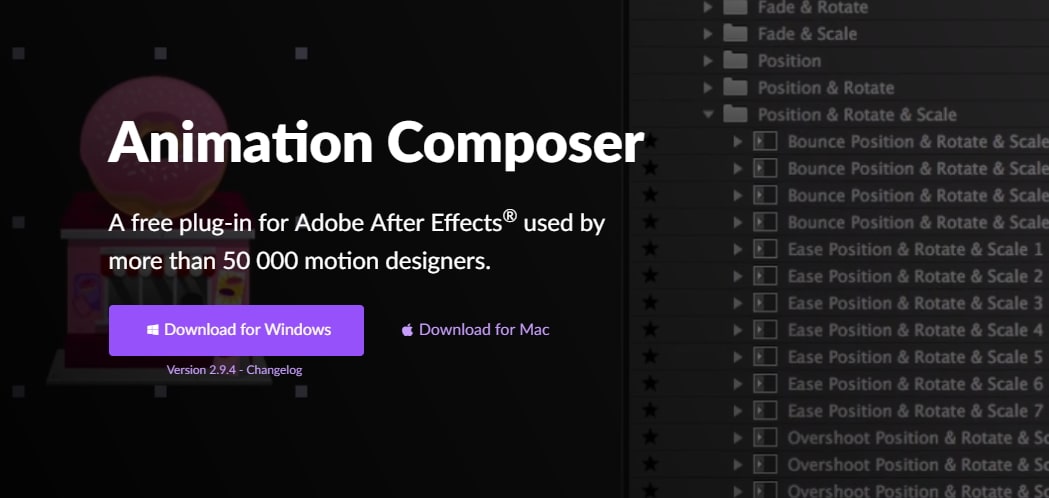
12 Animation Composer
Этот бесплатный плагин Adobe Effects в основном предназначен для анимации. Вам понравится, если вы любитель анимированных видео. В этом плагине вы найдете движение, звук и предварительные композиции для использования как в Windows, так и на Mac.
Работа проходит гладко, потому что вы можете быстро изменять каждый элемент. Что касается звука, вы можете настроить все аудиоресурсы, изменив его высоту. Вы также можете предварительно просмотреть бесплатный звук и использовать его в своем видеопроекте.
13 Duik
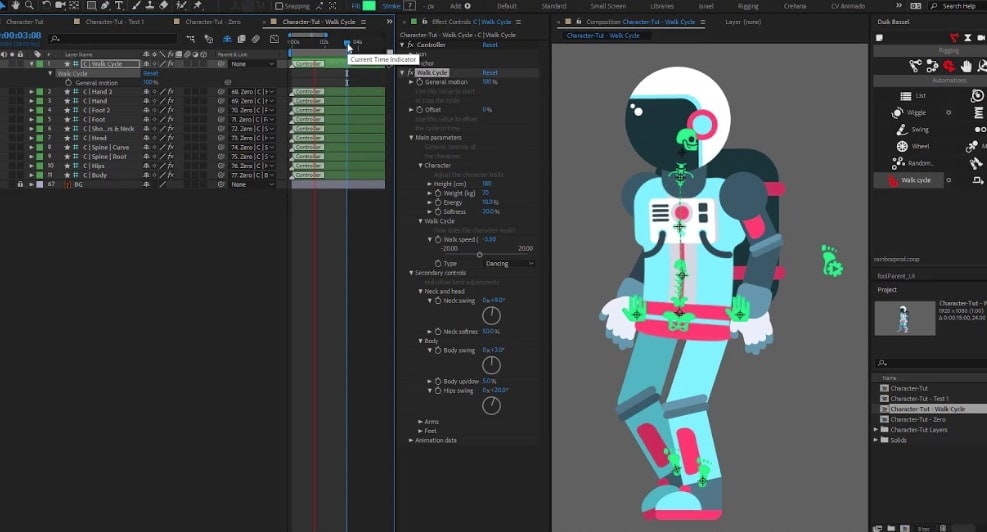
Недавно Duik значительно обновил этот Adobe Effect. В настоящее время он переписан, и его можно использовать совершенно бесплатно. Он включает в себя руководство пользователя, учебник и форум, чтобы вы узнали, как использовать его в After Effects.
Он прост в использовании и не займет много места, пока вы его используете. Он включает в себя инструмент управления интерполяцией, так что вы можете быстро изменить ключевой кадр.
14 AEFlame
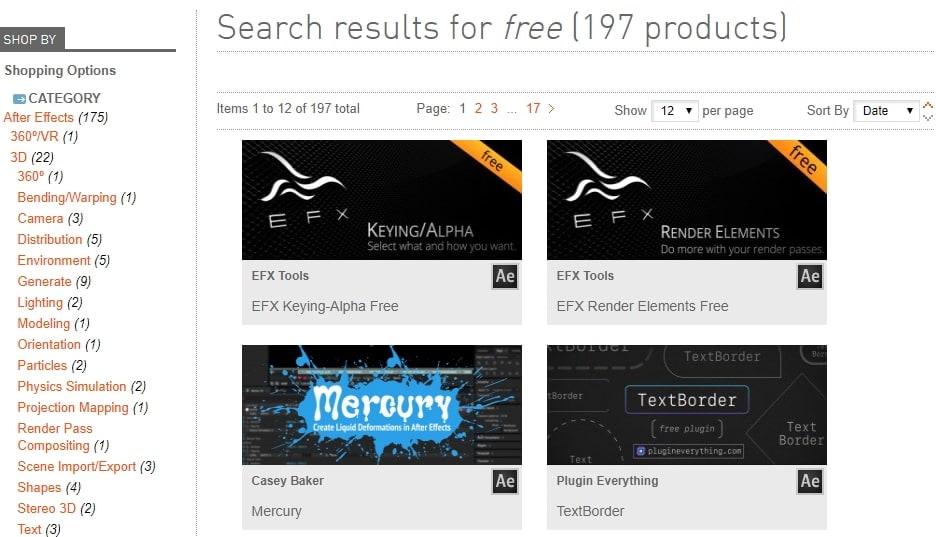
AEFlame — это ресурсный веб-сайт, который предлагает различные бесплатные плагины After Effects. Вы можете получить 197 бесплатных плагинов после поиска в верхней части страницы. Вы всегда можете найти один плагин, который вам понравится: от ключевых кадров, рендеринга, символов до сбоев.
Вы можете предварительно просмотреть каждый плагин, прежде чем решите загрузить его. Теперь попробуйте просмотреть этот сайт, чтобы найти тот, который вам нравится.
15 Flicker Freak плагин
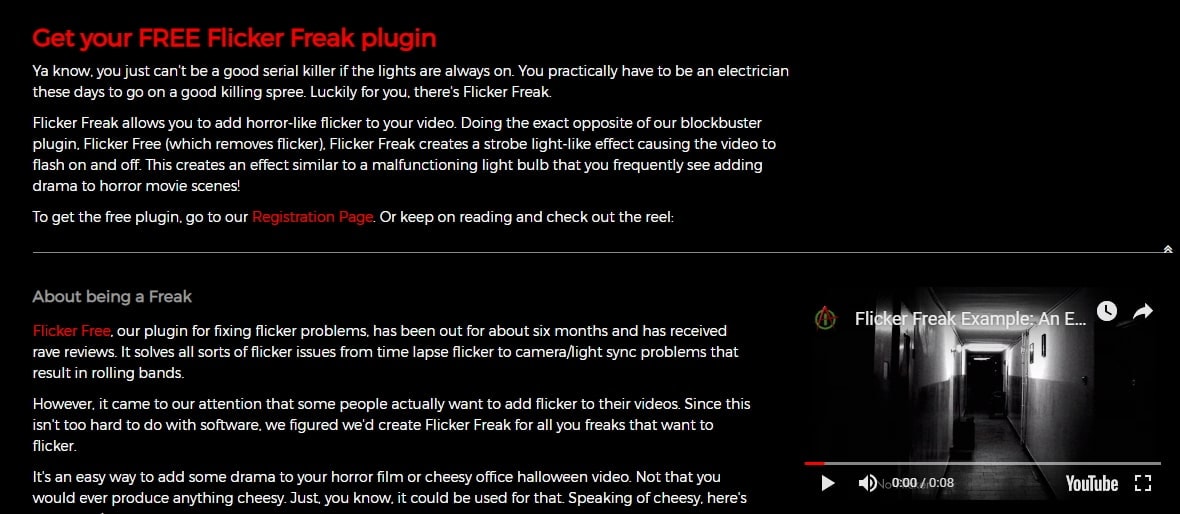
Если вы хотите снять видео в стиле ужасов, вы можете использовать этот бесплатный плагин для создания сцены убийства путем перетаскивания. Вы можете решить количество пламени одновременно, изменив число пламени, например на 2. Вы обнаружите, что в вашем видео будет два пламени. Так быстро.
Часть 2: Часто задаваемые вопросы о плагинах After Effects
1. Что такое плагины After Effects?
Плагин — это инструмент, который можно добавить в After Effects, чтобы упростить редактирование. Плагины варьируются от цветокоррекции, эффектов до звука. Многие сторонние компании разрабатывают плагины для After Effects, которые служат цепочкой поставок. В After Effects уже есть отличный инструмент. Однако плагины могут помочь вам перейти на более высокий уровень.
2. Где находятся плагины After Effects?
Вы можете найти плагины в папке C:\Program Files\Adobe\Adobe After Effects\Support Files\Plug-ins на Windows. В macOS плагины размещаются в папке Applications/Adobe After Effects/Plug-ins.
Вывод
Существует так много вариантов плагинов для After Effects, что вы действительно можете найти инструмент, позволяющий делать практически все, что угодно. Возможно, главное, что мы извлекли из нашего исследования этого списка 15 лучших, — это то, что во многих случаях эти бесплатные продукты производятся так же грамотно и профессионально, как и любые платные плагины.
Познакомьтесь с ними, прежде чем тратить свои деньги. Если вы хотите создать профессиональное видео и считаете, что After Effects слишком сложно изучить, выберите Filmora, чтобы начать создавать эффекты. Она включает более 50 настроек для создания различных эффектов. Скачайте ее, чтобы попробовать!
Windows 11 и ниже
Безопасная загрузка
macOS 10.14 — macOS 13
Безопасная загрузка
How To Install PLUGINS (AEX File) In AFTER EFFECTS 2022
In this blog, I will show you how to install plugins in After Effects 2022. We will see how to open plugins in Adobe After Effects and how to use plugins in After Effects Software using very easy methods.
If you want to install .aex file in after effects or want to add plugins in After Effects then you can use this method explained in this video that will work in ANY VERSION of After Effects. This method will also work for mac if you want to install plugins in After Effects cc.
Step # 1: Import PLUGINS In Adobe After Effects Directory
First of all, you need to import or install the Plugin in the After Effects root directory.
The plugin I am using is called AutoFill, you can download the Auto Fill Plugin form here: Visit This Link
You need to copy the plugin (AEX file) and go to the following Directory: This PC -> Local Disk C -> Program Files -> Adobe -> Adobe After Effects -> Support Files -> Plug-ins and paste the plugin inside.
Step # 2: Activating Imported Plugins In After Effects
In order to activate the Plugin you just imported, just open your After Effects and create a new composition. After that, go to Windows on the top right menus -> Effects and Presets to enable Effects in After effects.
Step # 3 PLUGIN Name Is Import To Locate Plugin In After Effects
Now in the Effects and Presets panel search Plugin name and there you go. Just drag and drop that plugin into your composition.