Photoshop не открывает файл, присланный через WhatsApp — Что делать?
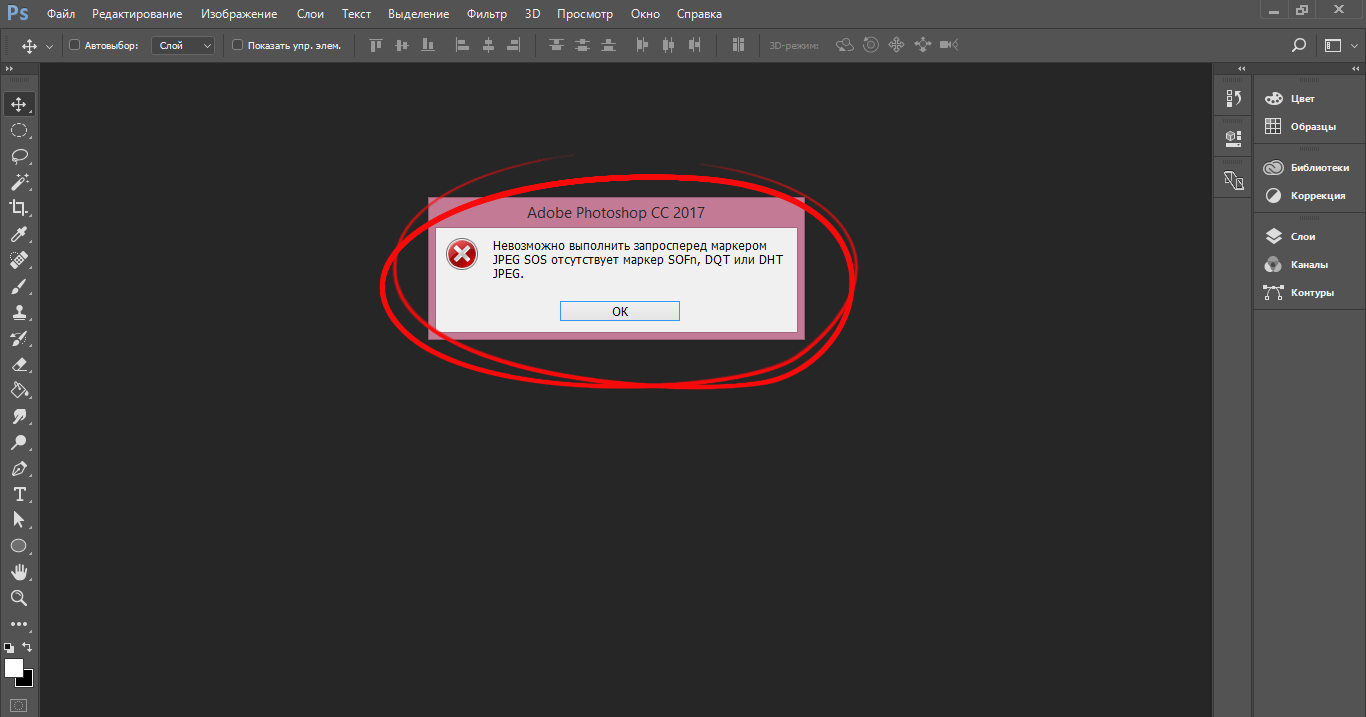
Часто при открытии в Photoshop jpeg -файлов, пересланных через WhatsApp, возникает следующая ошибка – «Невозможно выполнить запрос, перед маркером JPEG SOS отсутствует маркер SOFn, DQT или DHT JPEG» . Можно попытаться разобраться в этой китайской грамоте и стать чуть более просвещенным, но проблему открытия изображений это не решит. Если у вас есть возможность повлиять на того, кто отправляет вам файлы – предложите ему отправить вложения, прикрепив их как документы, а не как фото.
Во-первых, полученный файл будет обладать лучшими характеристиками – он не подвергнется сжатию и не произойдет искажения цвета. Во-вторых, файл передастся в формате jpg , который в Photoshop откроется безо всяких проблем.
Если же приходится работать с тем, что есть, то поможет пересохранение файлов. То есть изображение нужно открыть в любом доступном редакторе и сохранить его заново. Простой, действенный и относительно быстрый способ, когда в работе один-два файла. А вот если их 100, 200 и ещё больше?
Можно, конечно, открывать каждый файл в Paint и пересохранять его. Но для этого нужны куча времени и ангельское терпение. Если вы не можете похвастаться подобным набором опций, есть схема, позволяющая значительно сэкономить и время, и нервные клетки.
Для преобразования файлов понадобится программа ACDSee.
1. Скачайте изображения в отдельную папку.
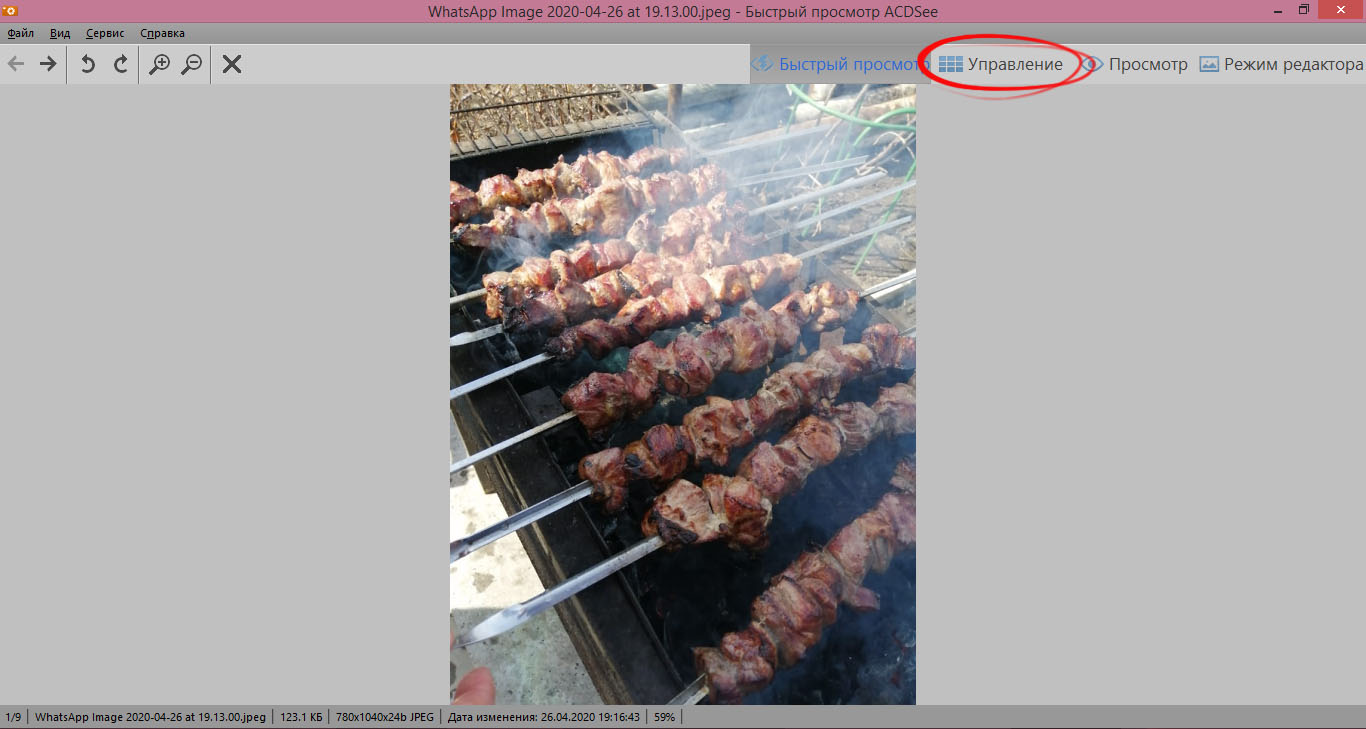
2. Откройте любой файл при помощи ACDSee и перейдите в «Режим управления».
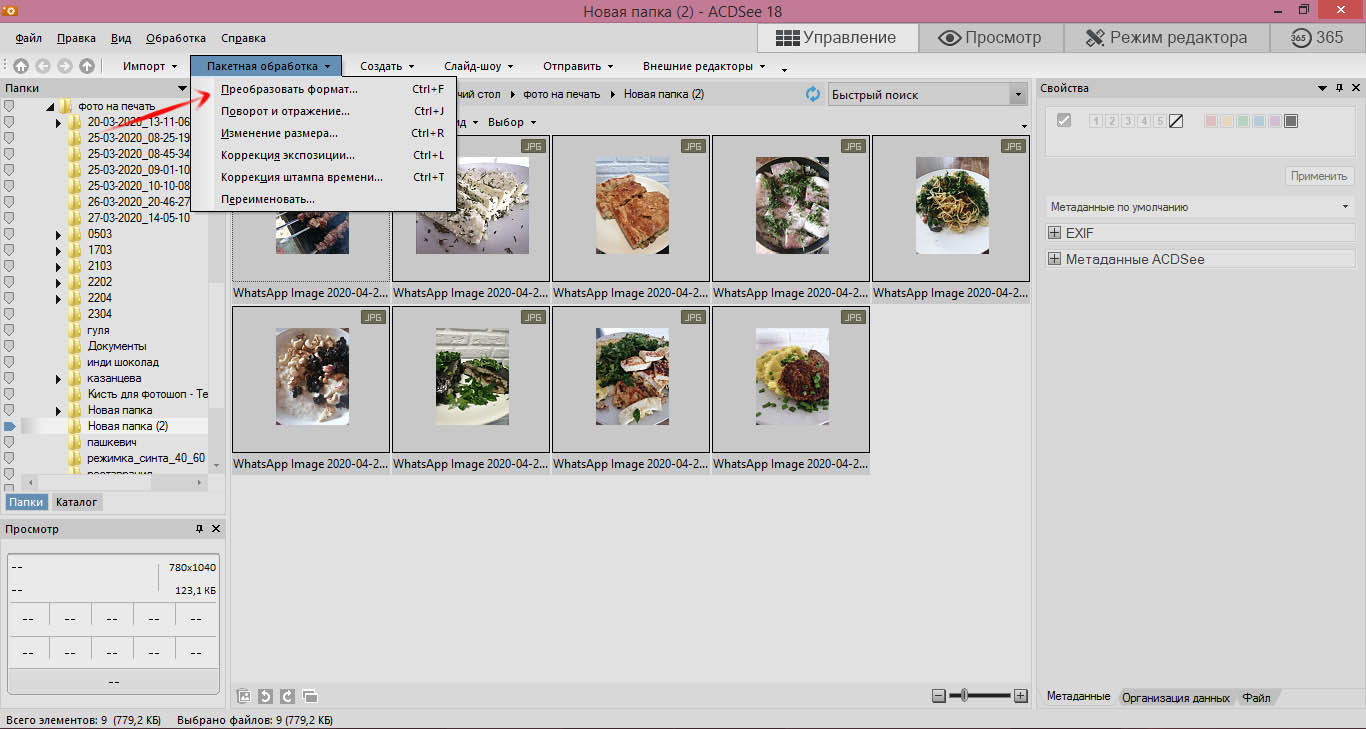
3. Вы увидите превью всех расположенных в этой папке файлов. Выделите всё (Ctrl+A) , затем перейдите в пункт «Пакетная обработка». В выпадающем меню выберите «Преобразовать формат».
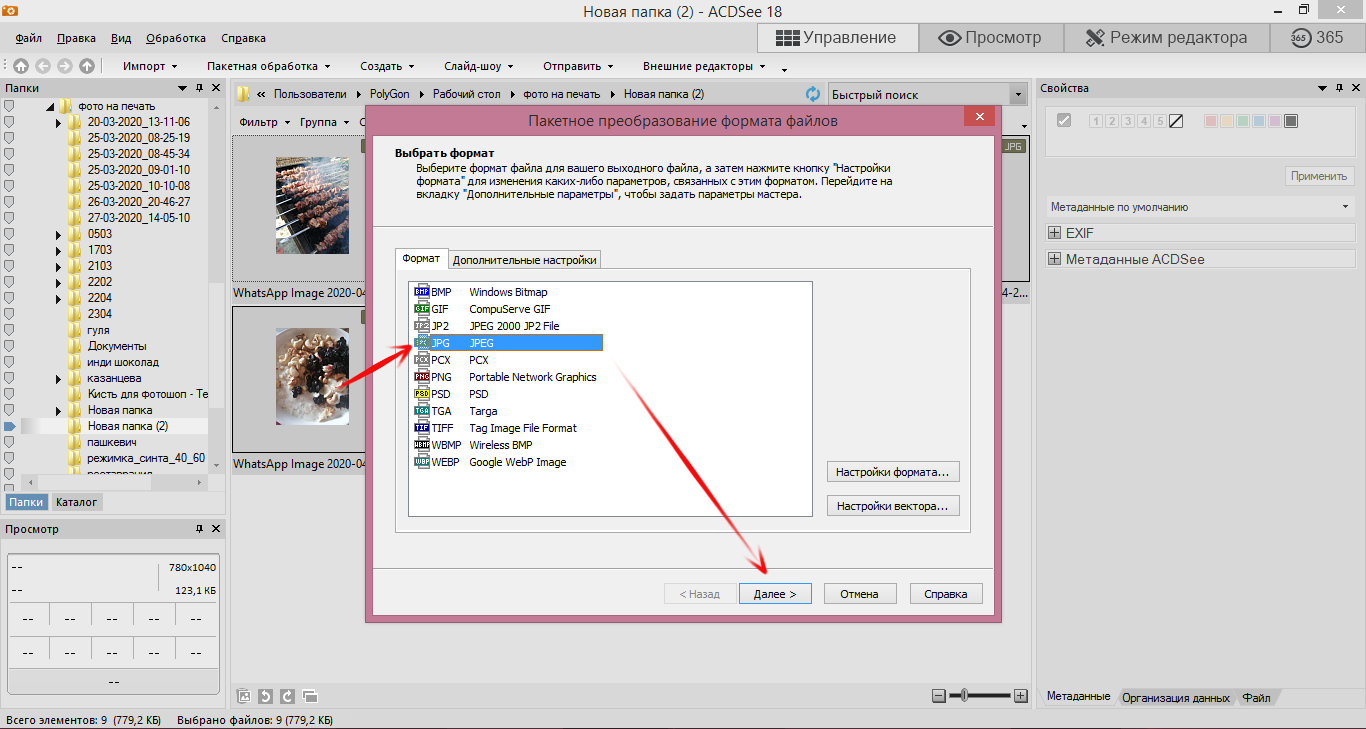
4. Затем укажите нужный формат файла (в нашем случае – JPG) и нажмите «Далее».
5. Если хотите перезаписать файлы без сохранения исходных изображений, отметьте галочкой пункт «Удалять оригинальные файлы». Снова нажмите «Далее».
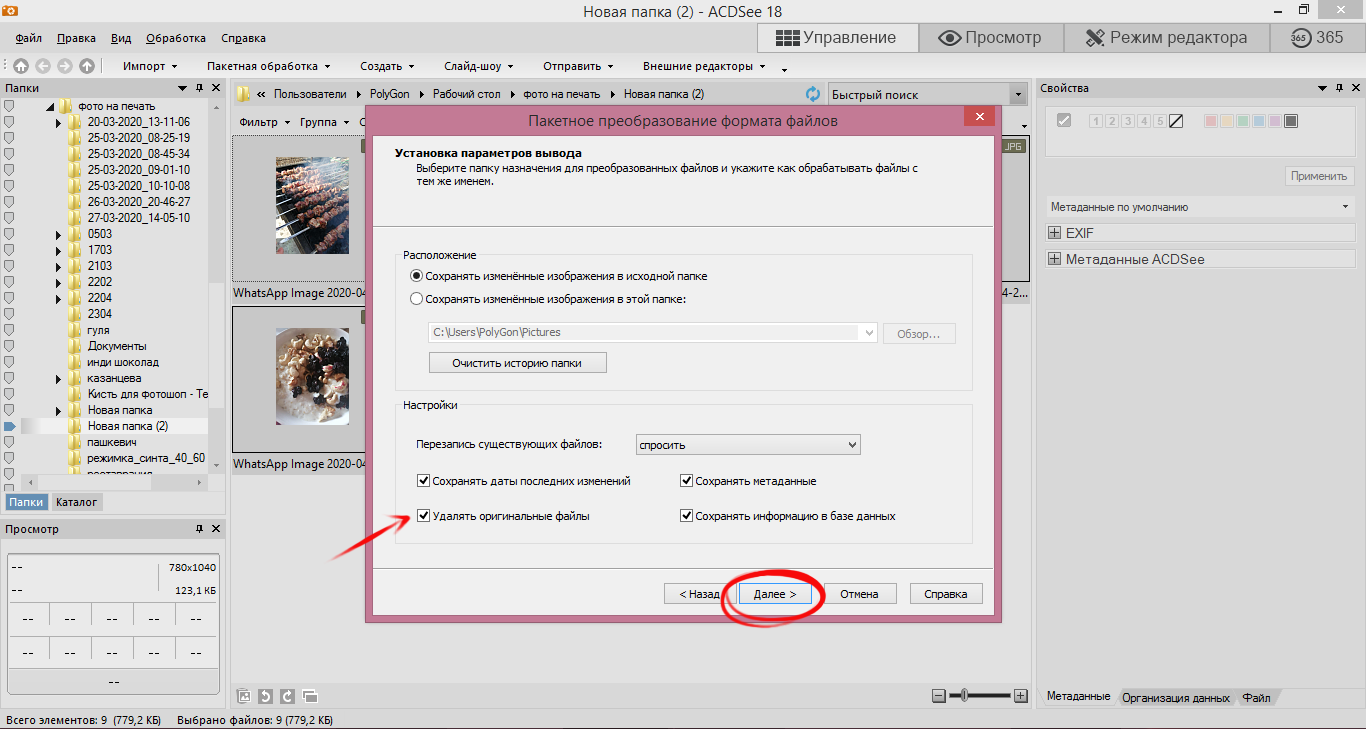
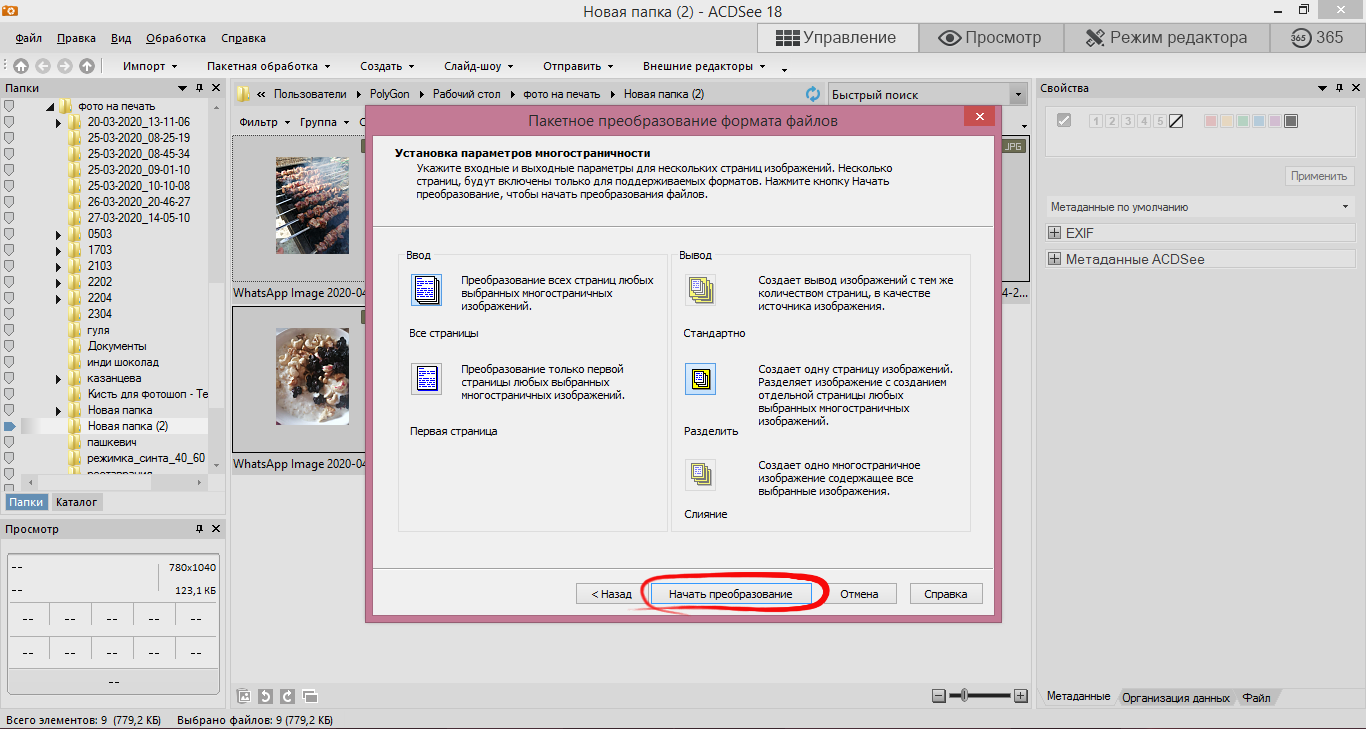
6. Затем программа выдаст вам еще одно окно, где можно выбрать параметры многостраничного файла на выходе. При работе с jpeg -файлами эти настройки особой роли не играют, поэтому не углубляйтесь в прочтение и смело запускайте преобразование.
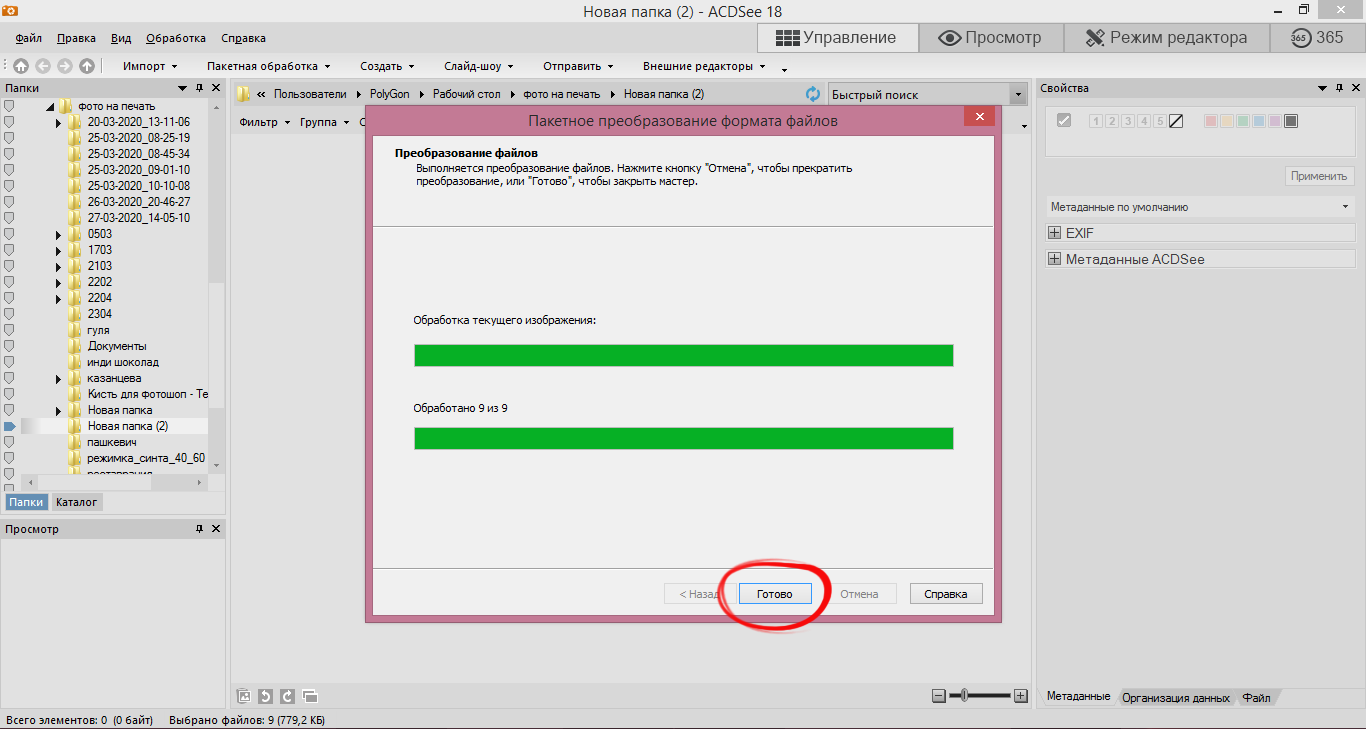
7. Процесс форматирования происходит довольно быстро. Однако, если среди файлов попадутся те, которые уже имеют нужное расширение, программа остановится и спросит, что же ей с ним делать. После получения ответа, действие продолжится. По окончании нажмите «Готово».
Теперь можно открывать изображения и работать с файлами в Photoshop без проблем.
Не открываются фотографии в Photoshop скачанные из WhatsApp.
При скачивании фотографии из WhatsApp,при открытии ее в Adobe Photoshop, можно столкнуться вот с такой проблемой:

Решение данной проблемы весьма простое, и не требует множества не нужных действий!
Открываем файл в любом графическом редакторе, или средстве просмотра изображений, и сохраняем его в любом формате по новой, желательно jpeg.
Почему фотошоп не открывает jpg из whatsapp
Если вы обнаружили, что в вотсапе не открываются фото, вам стоит знать о наиболее вероятных причинах такой проблемы:
- Нестабильное или отсутствующее подключение к интернету.
- Неверные настройки даты и времени.
- Проблемы с флэш-картой.
Почему в Whatsapp не открываются фото?
Итак, с причинами, почему в WhatsApp не открываются фото, разобрались, теперь определимся с тем, как эту проблему решить.
- Для начала убедитесь, что ваше устройство имеет стабильное подключение к интернету. Мало того, уровень сигнала должен быть достаточным для открытия фотографий. Потому что для переписок не нужна особо высокая скорость интернета, а вот в загрузке изображений, без этого никак. Чтобы проверить качество сигнала, просто зайдите на любой сайт через браузер. Если он долго открывается, скорее всего, скорости интернета недостаточно. Возможно, стоит переключиться с мобильного интернета на Wi-Fi или наоборот, а также перезагрузить приложение, сеть или телефон.
- Теперь стоит проверить настройки даты и времени на вашем устройстве. Если они рознятся с теми, что выставлены в вотсапе, загрузить из приложения фотографии вы не сможете. Чтобы узнать, как разобраться в проблеме, читайте нашу статью о том, почему WhatsApp пишет, что дата на телефоне не верна.
- Возможно, что вы не можете открыть фото в мессенджере по причине того, что карта памяти загружена полностью, либо имеет какие-то неполадки. Сейчас разберемся в этом подробнее.
Не открываются картинки в Ватсапе, проблема с картой памяти
Если вы проверили две первые причины и картинки в ватсапе все еще не открываются, значит проблема с картой памяти. Как ее решить:
- Сначала проверьте количество свободного места на вашей флэш-карте. Дело в том, что мессенджер загружает все открытые файлы на телефон, и если памяти недостаточно, то загрузить вы ничего не сможете, следовательно, открыть тоже. Мы уже говорили об этом в статье: почему в ватсапе не отправляются фото. Зайдите в настройки устройства и проверьте количество свободного места на карте памяти. При необходимости удалите ненужные файлы или приложения, только не сотрите случайно сам WhatsApp, он вам еще пригодится.
- Если свободной памяти достаточно, возможно, на вашу флэшку просто нельзя ничего записать, так как она работает в режиме «Только чтение». Попробуйте загрузить на нее что-либо еще, чтобы проверить это. Если ни одно фото или любой другой файл сохранить на флэшку не удается, отключите этот режим в настройках вашего устройства.
- Третий вариант наиболее болезненный: удалить папку WhatsApp с флэшки. Только знайте, что все ранее загруженные файлы с ним также удаляться. Сделайте резервную копию или просто переместите их в другое место.
Как создать резервную копию файлов вотсап
Если вам не помогла очистка памяти и изменение режима работы флэш-карты, значит переходите к третьему варианту. Как создать резервную копию файлов вотсап:
Почему не загружаются фото в Ватсапе

WhatsApp – мессенджер, с помощью которого можно обмениваться текстовыми сообщениями с другими пользователями, отправлять им фото и видео. Это надежное приложение, совместимо с большинством современных смартфонов. Но иногда случается, что Ватсап не грузит фото.
Распространенные причины, почему не грузятся фотографии
Если не знаете, почему в Ватсапе не отправляются фото, для решения проблемы проверьте следующее:
- Низкое качество интернет-соединения. Фотографии не будут загружаться, если телефон не подключен к сети или нет достаточной скорости соединения.
- На устройстве установлена неправильная дата или время. Из-за этого многие приложения могут работать неправильно, что также касается Вацапа.
- Нет свободного места в памяти устройства. Это основная причина, по которой не загружаются в мессенджер снимки, полученные от других пользователей.
- Неисправность SD-карты. Если в настройках указано, что фото должны грузиться на внешний накопитель, а этого не происходит, нужно проверить его работоспособность.
- Сбои в работе приложения. Если не открываются фото, можно заподозрить проблемы в самом мессенджере. Это касается неправильных его настроек. В некоторых ситуациях может помочь только полная переустановка приложения.
Проверка настроек мессенджера
Фото от других пользователей в Ватсапе не будут загружаться в галерею смартфона, если в приложении выключена автозагрузка медиа. Проверить это можно следующим образом:
-
Запустите приложение и в верхней части страницы кликните на значок с тремя точками. Выберите раздел «Настройки».


Проблема с интернет-соединением
Если на вашем телефоне неправильно работает интернет или соединение вовсе отсутствует, Ватсап не будет загружать отправленные другими пользователями фото. Чтобы проверить, причина ли в этом, откройте на телефоне любой браузер. При наличии проблем с интернетом, другие веб-страницы также не будут отображаться.
Если подключены к Wi-Fi сети, чтобы решить проблему загрузки, выключите и через несколько секунд включите роутер. Если ошибка соединения сохраняется, обратитесь к своему провайдеру. При использовании мобильного интернета проверьте, имеются ли у вас мегабайты для доступа к сети. Также можете позвонить оператору, чтобы выяснить, почему не работает интернет.
Отсутствие свободной памяти
Ватсап не будет принимать фотографии или медиафайлы, если недостаточно места в кэше приложения или в памяти самого устройства. Это видно, если зайти в настройках мессенджера в раздел «Управление хранилищем».

Если память заполнена, удалите ненужные и самые «тяжелые» медиафайлы
Также мессенджер не будет сохранять фото, если нет свободного места на самом телефоне. Чтобы проверить это, в своем смартфоне перейдите раздел с настройками.

Если в пункте «Хранилище» увидите, что недостаточно места, почистите телефон (удалите ненужные файлы и приложения)
Настройка даты и времени
Иногда Ватсап работает неправильно – не отправляет и не показывает полученных фото, если пользователь в настройках смартфона выбрал не тот часовой пояс или установил неправильную дату, время. Исправить ситуацию просто. Нужно перейти в настройки и выбрать установку даты и времени сети. В результате данные параметры будут настраиваться автоматически, используя информацию от оператора. Это исключает большинство ошибок, когда пользователь самостоятельно может не совсем точно внести какие-то данные.
Читайте также:
Почему Viber не отправляет фото
Проверка SD-карты
Если мессенджер не получает фотографий, проверьте свою SD-карту. Если на ней недостаточно памяти, сотрите все лишнее. Некоторые файлы можно перенести в память телефона.
Также проверьте, не включен ли для вашей SD-карты режим «только чтение». На своем телефоне перейдите в раздел с настройками, выберите раздел «Хранилище». Выберите свою карту и при необходимости отключите неподходящий режим.
Полезные советы
Совет №1
Если Ватсап работает не корректно, не видите загруженных файлов и не можете ничего отправить, попробуйте удалить и установить его сначала. Для скачивания на свой смартфон актуальной версии мессенджера используйте следующие ссылки:
| Android | https://play.google.com/store/apps/details?id=com.whatsapp&hl=ru&gl=US |
| iOS | https://apps.apple.com/ru/app/whatsapp-messenger/id310633997 |
Совет №2
Если по какой-то причине телефон не сохраняет фото, полученные с помощью Ватсапа, загрузить их можно и через компьютер. Откройте сайт https://web.whatsapp.com/ и выполните синхронизацию своего профиля на разных устройствах. Когда все сделаете, запустите нужный чат, найдите интересуемое фото и нажмите на значок скачивания.
Частые вопросы
Почему WhatsApp не отправляет фото?
Обычно проблемы с отправкой связаны с некачественным интернет-соединением на вашем устройстве. Для решения проблемы подключитесь к другой сети и повторите попытку.
Почему Ватсап не открывает фото?
Если полученное в Ватсапе фото отображается в чате, но не открывается, проверьте, корректно ли на вашем устройстве работает интернет. Также попробуйте перезагрузить устройство, что решает проблемы со сбоями в функционировании мессенджера.
Что делать, если в WhatsApp не открываются фото
Приложение WhatsApp предоставляет своим пользователям широкий диапазон форматов для общения. Адресаты могут обмениваться не только текстовыми сообщениями, но и картинками, фото, видео, голосовыми сообщениями. Однако порой у пользователей возникают сложности с загрузкой файлов, происходит ошибка загрузки. В этой статье расскажем, почему в WhatsApp не отрываются фото и что делать с ошибкой загрузки.

В мессенджере WhatsApp не открываются фото: возможные причины
Самое первое, что может случиться и что легко проверить, есть у Ватсапа доступ к вашим фото, медиафайлам и файлам. Если нет, дайте его. Для этого:
- Откройте настройки приватности на вашем устройстве;
- Выберите «Фотографии»;
- Если напротив иконки Ватсапа переключатель выключен, включите его.

Ошибка загрузки может случиться по разным причинам. Среди основных факторов, которые влияют на загрузку фото:
- Плохой интернет. Если сетевой сигнал не стабилен или вовсе отсутствует, обмен фото между адресатами также будет затруднен;
- Нехватка памяти на устройстве;
- Сбой времени и даты на вашем устройстве;
- Проблемы с картой памяти;
- Сбой в работе приложения.
Если поломка произошла по одной из причин, файлы тоже не будут загружены, а значит, будут недоступны для просмотра. Чтобы узнать, какая именно сложность у вас возникла, следует по порядку проверять работоспособность телефона и приложения по перечисленным пунктам.

Что нужно проверить при ошибке загрузки фото в Ватсапе
Первое, что надо сделать, убедиться в том, что параметры вашего устройства соответствуют требованиям приложения. Для разных ОС они разные:
Почему фотошоп не открывает картинки с whatsApp?
Очень странно. Вот скриншот из меню открытия файла. Возможно если у Вас виндовс, то расширение должно быть какое-то другое — посмотрите «Файл — открыть — виды файлов» (как-то так). У меня СС 2017 (19-й). Можно еще попробовать расширение .heic. Кстати убедитесь, что Вы действительно меняете расширение, то есть оно у ваших файлов отображается в «проводнике». Если Вы расширения не видите и просто добавляете его к имени ничего не изменится.