Полезные жесты трекпада MacBook, о которых должен знать каждый
Трекпад в MacBook по праву считается одним из самых удобных: его площадь заметно больше, чем у Windows-ноутбуков, а покрытие — долговечнее. Преимущество сенсорной панели в Макбуке еще и в том, что она имеет жесты для управления: если запомнить их, то можно заметно упростить взаимодействие с MacBook, не используя лишний раз клавиатуру или мышь, а заодно снизить нагрузку на руки. Кроме того, вы уменьшите количество случайных касаний трекпада, которые мешают работать на MacBook. Вам понадобится всего несколько минут, чтобы понять, как ими пользоваться.
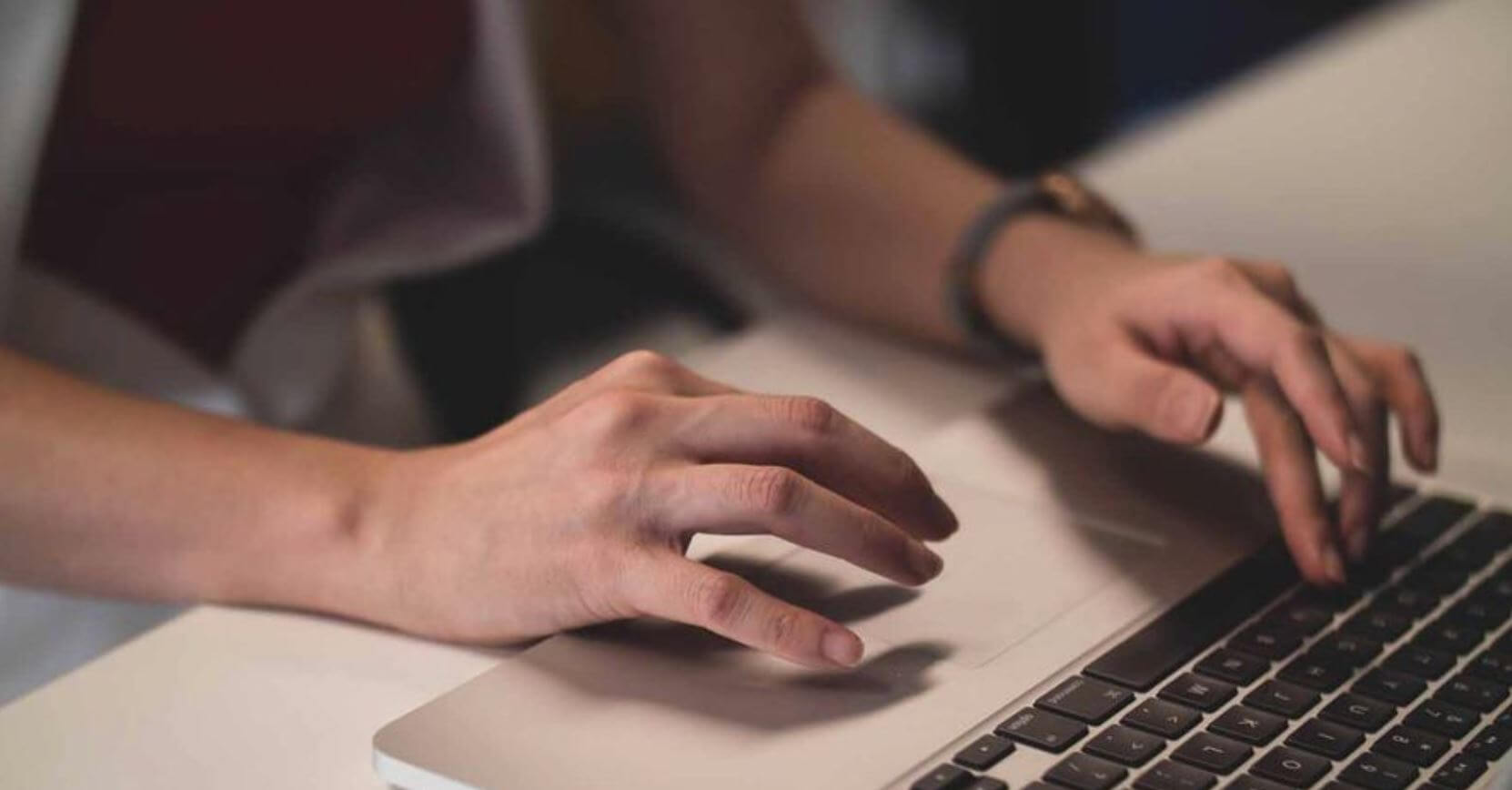
Рассказываем о классных жестах Макбука, которые сделают работу с ноутбуком быстрее
Недавно открытые приложения на Макбуке
Как свернуть приложения на Маке
Если использовать жест тремя пальцами, то можно свернуть все приложения, которые у вас открыты. Допустим, у вас одновременно запущено несколько окон, но вы можете одним касанием показать только рабочий стол. Просто сложите большой палец, а также указательный и средний, после чего свайпните в разные стороны.
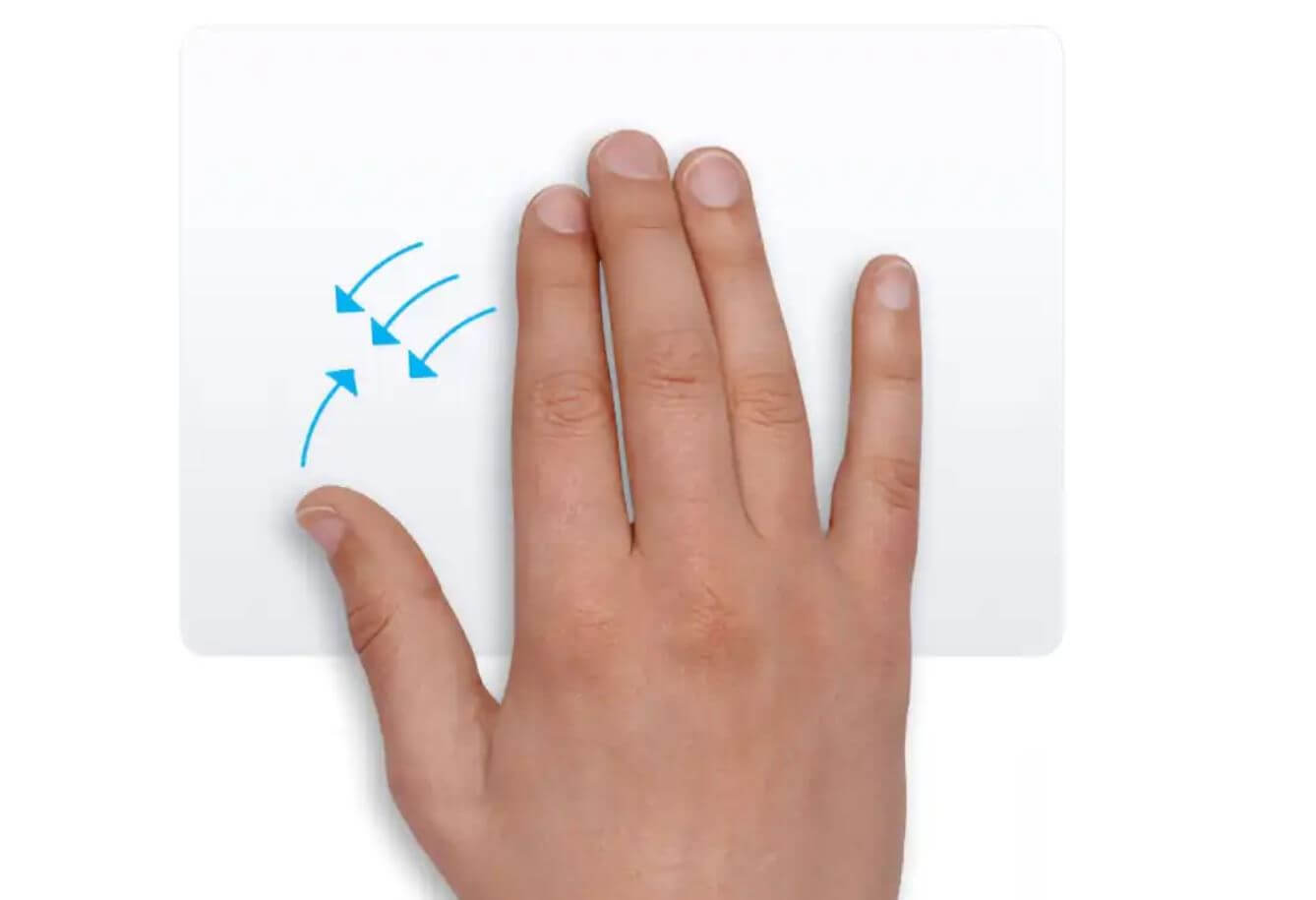
Этот жест позволяет запустить Launchpad
Если сделать наоборот — свести пальцы щипком — у вас отобразится режим Launchpad, а программы будут показаны в виде сетки.
Как просмотреть запущенные приложения на Mac
При этом удобным жестом можно запустить Mission Control для просмотра всех открытых окон на MacBook: достаточно тремя пальцами (на некоторых моделях — четырьмя) провести вверх по трекпаду, после чего программы отобразятся в виде миниатюр. Чтобы добавить новое пространство на Макбуке, нужно нажать на «+» в правом верхнем углу экрана: между пространствами можно также переключаться с помощью жеста смахивания влево или вправо на трекпаде.
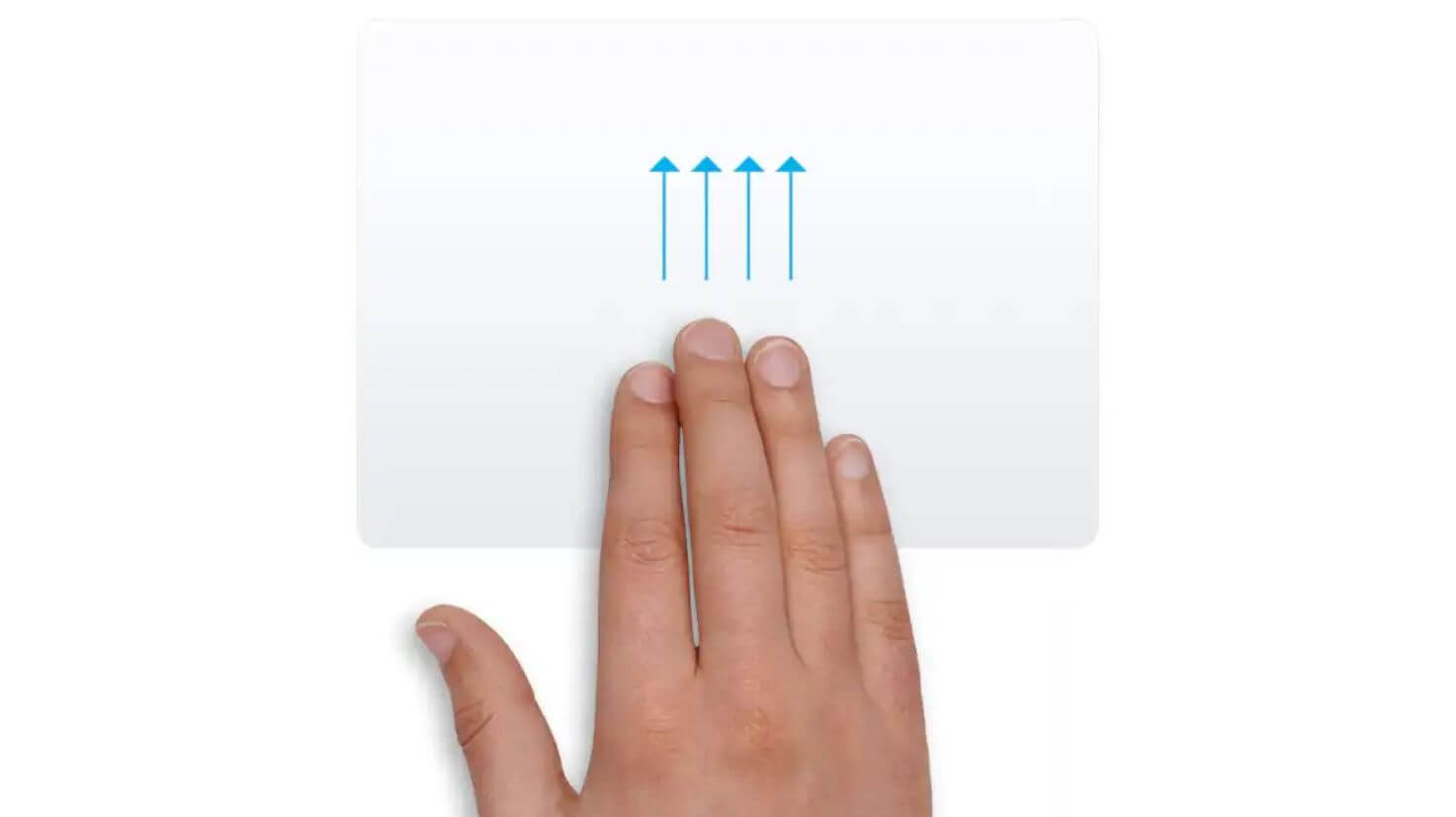
Жест открывает запущенные приложения в виде миниатюр и позволяет добавить рабочее пространство
При этом можно провести тремя пальцами вниз, чтобы запустить функцию Expose: она нужна для того, чтобы временно переместить мешающие окна, убрав их за пределы экрана. Подобную фичу взяли на вооружение в Microsoft, поэтому ноутбуки с Windows 10 с помощью жестов трекпада выполняют похожие функции: при использовании этого жеста или нажатии Win + Tab открывается «Представление задач».
Как работать с файлами на Mac
Как выделить слово на Маке
Одиночное нажатие трекпада MacBook двумя пальцами позволяет выделить слово, а двойное — открыть документ. А вот вместо того, чтобы нажимать на Control или правую кнопку, вы можете совершить вторичный щелчок, нажав на трекпад двумя пальцами.
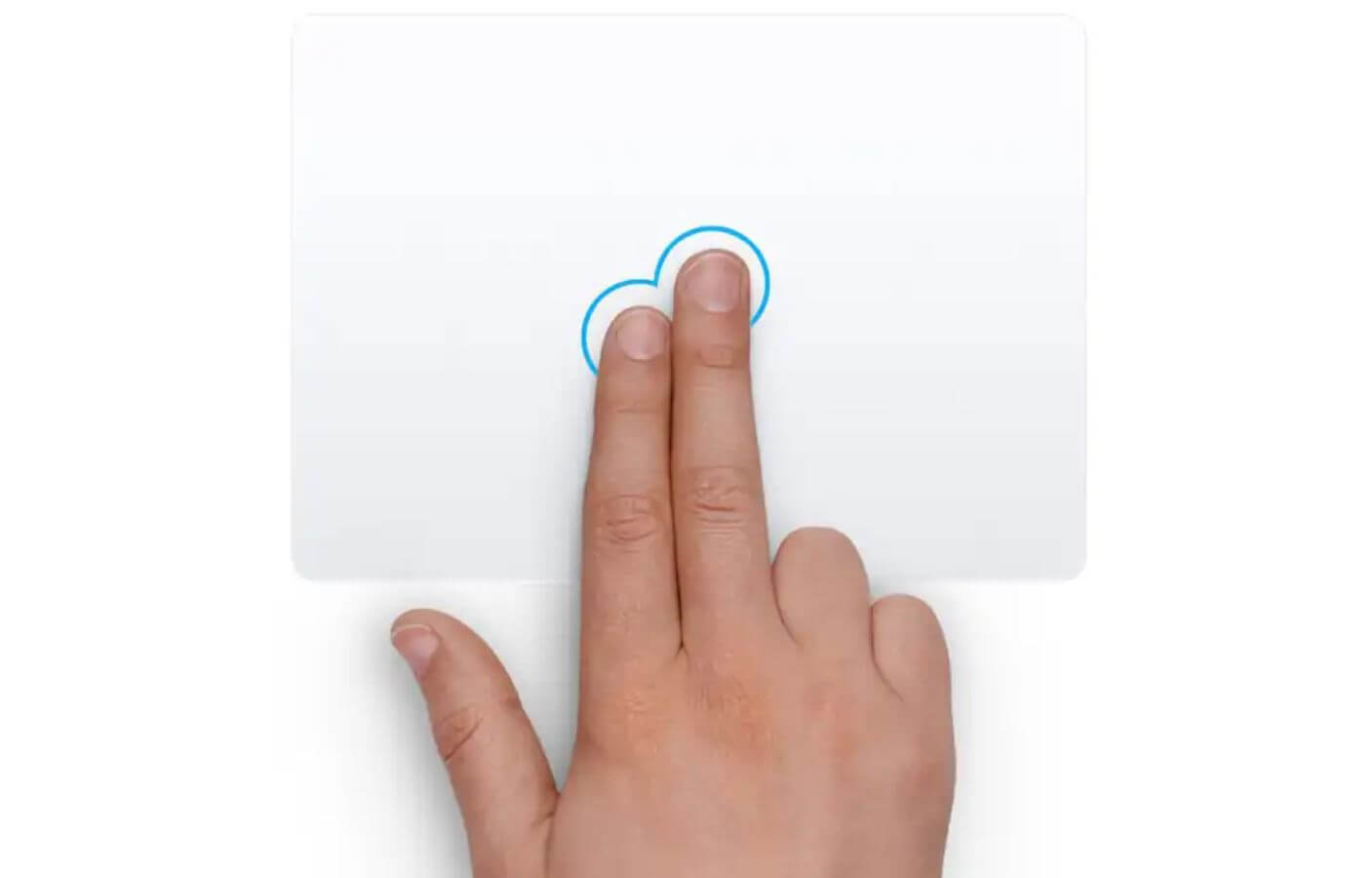
Жест заменит вам щелчок по правой клавише мыши
Это позволит вызвать контекстное меню, а еще снизит нагрузку на кисть руки — область между большим и указательным пальцем, которые при использовании мыши или клавиатуры всегда находятся в напряженном состоянии.
Как увеличить документ на Маке
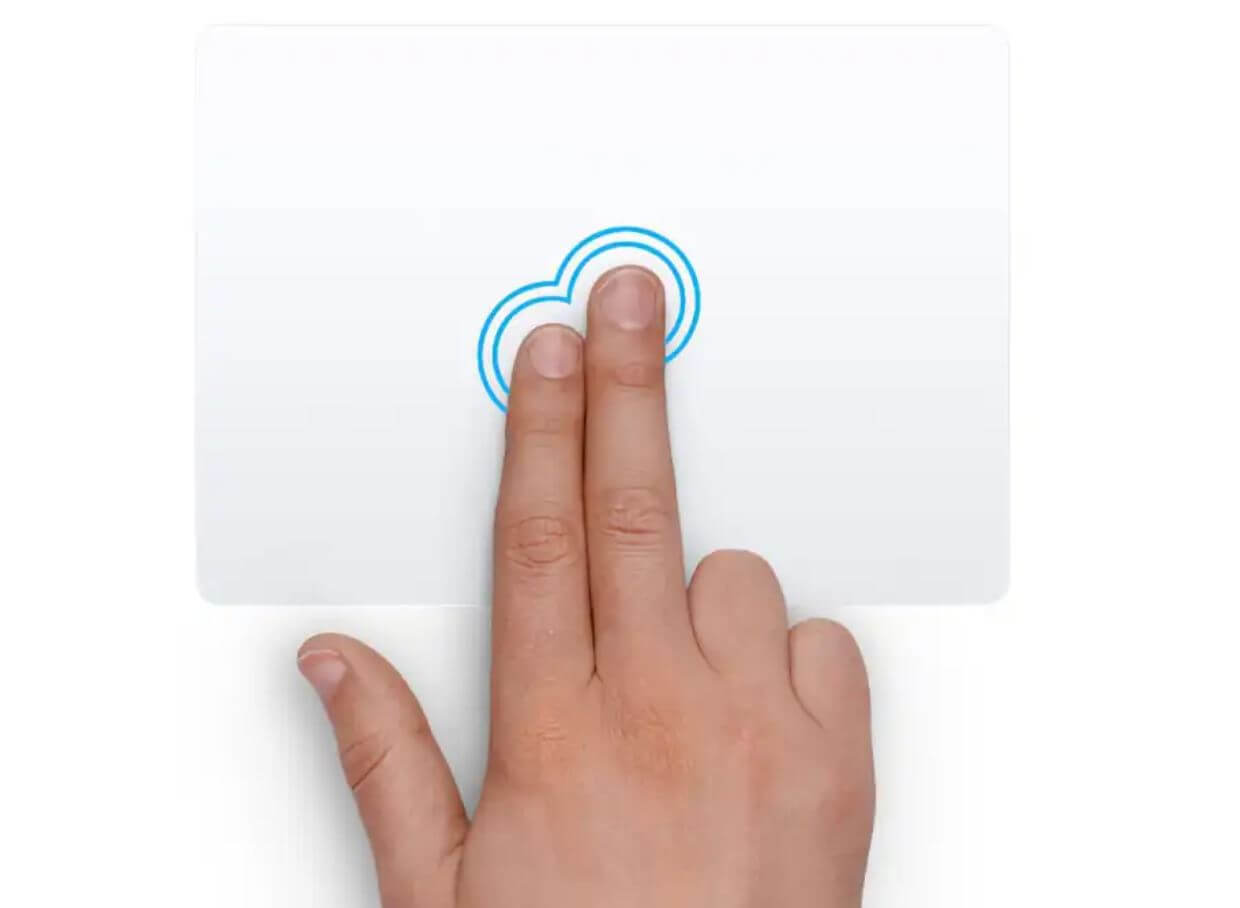
Двойное нажатие двумя пальцами увеличивает документ или изображение
Также вы можете использовать смарт-масштабирование жестом вместо того, чтобы нажимать Option, Command и знак «=»: просто совершите нажатие указательным и средним пальцем. Это позволит сделать масштаб документа оптимальным.
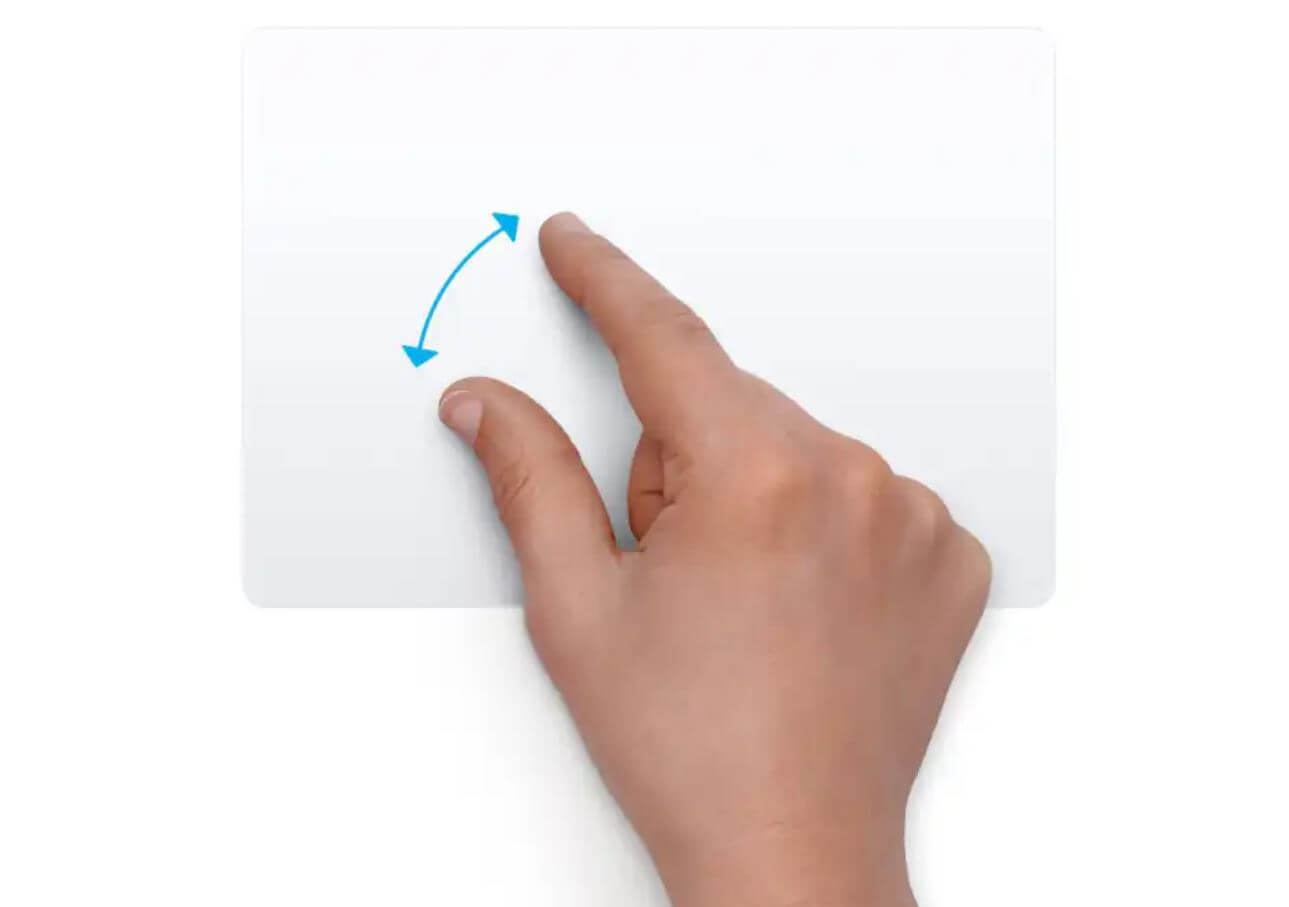
Простой жест позволяет увеличить изображение в нужной мере
Также можно воспользоваться еще одним жестом масштабирования: просто сведите или разведите два пальца до тех пор, пока размер текста на экране Макбука не станет приемлемым. Не путайте его с похожим жестом поворота изображения: в нем нужно расположить два пальца и повернуть их по часовой стрелке или против. Работает в приложениях для просмотра и редактирования фото.
Как управлять Макбуком
Есть еще несколько классных функций трекпада Макбука, которые явно сделают вашу жизнь лучше: речь о перелистывании страниц и переключение приложениями. Для начала включаем этот жест в настройках macOS.
- Зайдите в Системные настройки.
- Выберите «Трекпад» и нажмите вкладку «Дополнительные жесты».
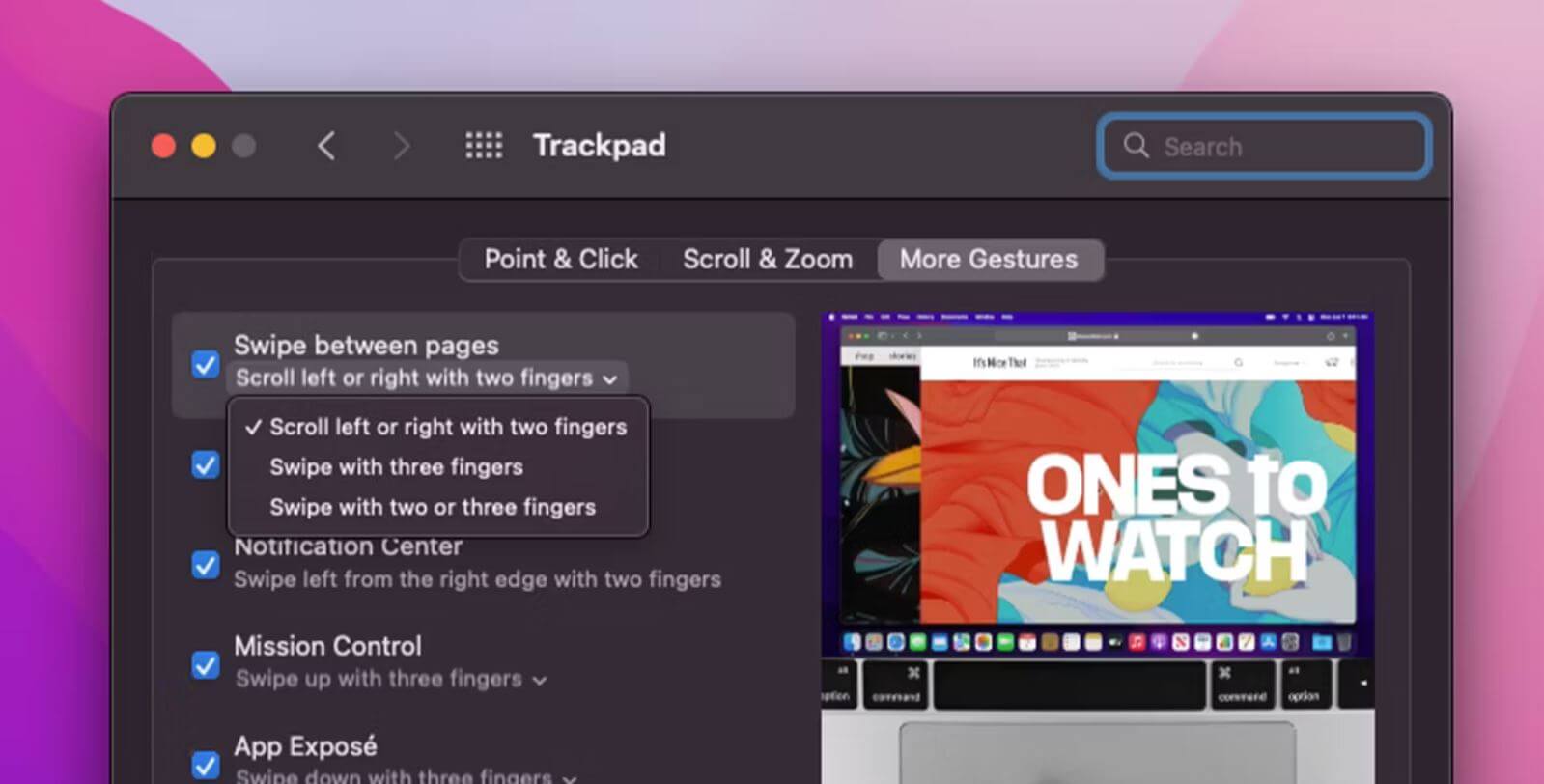
Для переключения между приложениями нужно включить отдельный пункт в меню
Этот жест позволяет листать страницы назад или вперед, когда вы читаете книги или пользуетесь Safari. Согласитесь, достаточно удобно, ведь иначе придется наводить курсор на кнопку «Назад» или пользоваться сочетанием клавиш macOS!
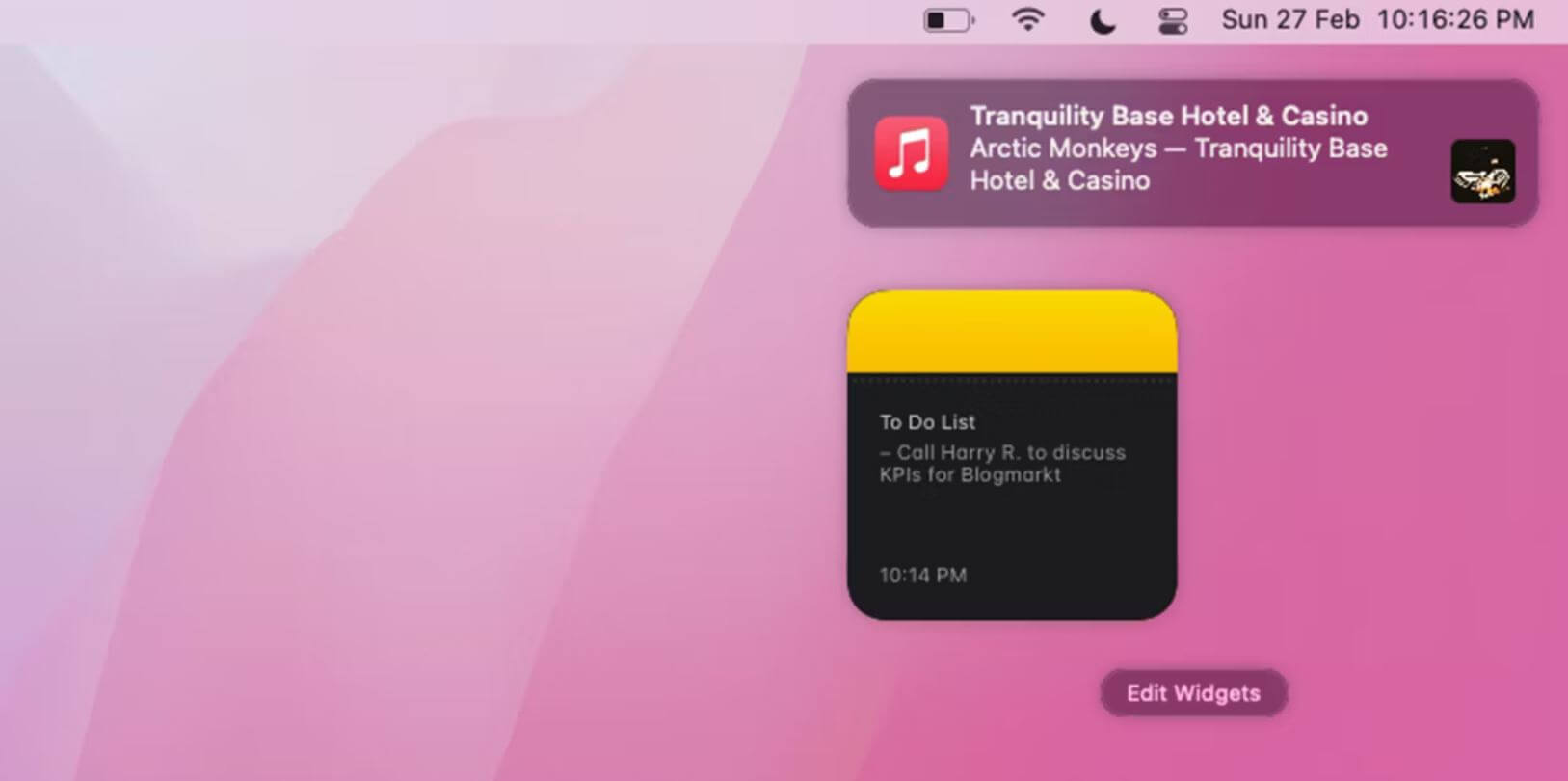
Свайпом от правого края трекпада можно вызывать Центр уведомлений
С помощью трекпада можно даже запустить Центр уведомлений на Макбуке. Для этого в настройках трекпада нужно поставить флажок возле этого пункта. После этого вы можете провести двумя пальцами влево от правого края трекпада MacBook, а на экране появится Центр уведомлений. Если провести пальцами слева направо, то он закроется. Функция включается, но не имеет дополнительных настроек.
Может показаться, что разработчики Windows переняли практически все жесты из macOS, но это не так: да, часть из них действительно работает похожим образом. Но поддерживаются точно не все. Кроме того, площадь трекпада на ноутбуках разная, поэтому условный жест поворота изображения выполнять на MacBook Air 13 порой удобнее, чем на 16-дюймовом ультрабуке на Windows.
Все жесты трекпада в MacBook и на внешнем Magic Trackpad + возможности Force Touch
Трекпад Magic Trackpad от Apple позволяет использовать разнообразные мультитач жесты. Этому способствует немалая рабочая поверхность устройства. Полезные действия можно осуществлять как одним пальцем, так и несколькими: нажимая, смахивая, сводя вместе или разводя. А трекпад компьютеров Mac с поддержкой Force Touch обрабатывает еще и нажатия с усилием на свою поверхность, отвечая тактильным откликом.

Список мультитач-жестов трекпада в ноутбуках Apple и внешнем Magic Trackpad
Чтобы получить дополнительную информацию об этих жестах, перейдите в меню Apple () → Системные настройки и щелкните там на «Трекпад».

В этом разделе можно не только узнать, какие жесты поддерживаются вашим Mac, но и изменить их или вовсе отключить. Описываемые жесты поддерживаются устройством Magic Trackpad или встроенным в Macbook мультитач-трекпадом.
Щелчок нажатием. Одного короткого нажатия на поверхность тачпада хватит, чтобы имитировать щелчок левой кнопки мыши.

Щелчок правой кнопкой мыши. Для воссоздания вторичного щелчка надо двумя пальцами нажать на поверхность тачпада.

Умное масштабирование. При просмотре веб-страницы или документа в формате PDF двойное нажатие на тачпад двумя пальцами приведет к умному увеличению или уменьшению масштаба.

Прокрутка. Для прокрутки экрана достаточно провести двумя пальцами вверх или вниз. Этот жест заменяет работу с колесом прокрутки на мышке. Осуществление прокрутки с помощью трекпада можно и отключить. Для этого надо перейти по пути Apple → Системные настройки → Универсальный доступ → Мышь и трекпад → Параметры трекпада и снять там флажок с пункта «Прокрутка».

Масштабирование изображения. Увеличить или уменьшить нужным образом масштаб можно с помощью сведения или разведения двух пальцев.

Поворот. Для поворота фотографии или какого-то другого объекта поверните два пальца на тачпаде относительно друг друга в нужном направлении.
Переход между страницами с помощью смахивания. Чтобы отобразить предыдущую или следующую страницу надо просто смахнуть двумя пальцами по тачпаду влево или вправо.

Открытие «Центра уведомлений». Центр уведомлений тоже можно открыть с помощью простого жеста. Для этого надо смахнуть двумя пальцами с правого края трекпада влево.

Перетаскивание объектов. Движение трех пальцев по экрану позволяет перетаскивать объект. Для его расположения в нужном месте надо просто щелкнуть или нажать на тачпад. Но в настройках «Универсального доступа» можно настроить и перетаскивание с помощью одного пальца. Для этого надо перейти по пути Apple → Системные настройки → Универсальный доступ → Мышь и трекпад → Параметры трекпада. Надо выбрать пункт «Включить перетягивание», а потом во всплывающем меню выбрать один из режимов.

Поиск и детекторы данных. Нажатие на тачпад тремя пальцами позволит перейти к поиску слова или действия с адресами, датами, номерами телефоном и другими подобными данными.

Показать рабочий стол. Для отображения рабочего стола надо развести большой палец и три других пальца.

Отображение Launchpad. Достаточно свести вместе большой и три других пальца для отображения Launchpad.

Отображение Mission Control. Для появления на экране этого элемента достаточно смахнуть четырьмя пальцами вверх. Но в некоторых версиях macOS в этом жесте используются не четыре, а три пальца.

Exposé (показать окна всех открытых программ). Надо смахнуть вниз четырьмя пальцами, чтобы показаться все окна используемой программы.

Переход между полноэкранными программами. Движения по тачпаду четырьмя пальцами влево или вправо позволит осуществить переход между рабочими столами или полноэкранными программами.

Программы, добавляющие новые жесты для трекпада в MacBook или внешнего Magic Trackpad
Сторонние приложения BetterTouchTool и jitouch легко позволяют создавать новые жесты для трекпада в MacBook или внешнего Magic Trackpad.
Как пользоваться трекпадом с Force Touch (нажатие с усилием)
Важная особенность трекпада Force Touch – возможность выполнять нажатие с усилием. Для этого необходимо не просто нажимать на поверхность, а прикладывать при этом еще и некое дополнительное усилие. Этот способ даст возможность активировать как дополнительные возможности некоторых программ, так и системные функции компьютера с macOS.
Небольшое видео о действиях нажатия с усилием можно посмотреть, перейдя по пути Apple → Системные настройки → Трекпад → Выбор и нажатие, а потом наведя указатель на флажок «Поиск и детекторы данных».
Примеры использования трекпада с Force Touch (нажатия с усилием) ?
Приведем несколько популярных вариантов использования технологии Force Touch на Mac:
- Поиск. Можно с усилием нажать на текст на веб-странице или в сообщении письма в программе «Почта». Это позволит получить дополнительную информацию о тексте, взятую из «Словаря», Википедии и т.д.
- Адреса. Нажав с усилием на адрес, вы сможете увидеть его местоположение на карте.
- События. Нажатие с усилием на даты и события позволит добавить их в календарь.
- Номера рейсов. Нажатие с усилием на номер авиарейса позволит получить сведения о нем.
- Предпросмотр ссылок. Вы можете нажать с усилием на ссылку в браузере Safari или в программе «Почта» и увидеть нужную веб-страницу в формате предварительного просмотра.
- Номера отслеживания доставки. Если нажать с усилием на номер отслеживания в браузере Safari или в программе «Почта», то во всплывающем окне вы увидите сведения о доставке.
- Значки файлов. Можно нажать с усилием на значок файла, чтобы выполнить «Быстрый просмотр» его содержимого.
- Имена файлов. Нажатие с усилием на имя файла в Finder или на рабочем столе позволит изменить имя файла.
- Панель Dock. Можно нажать с усилием на программу в Dock, чтобы открыть инструмент App Exposé. При этом будут показаны все открытые окна выбранной программы.
- Почта. Если при написании нового сообщения со вложенным изображением или PDF-документом нажать с усилием на вложение, активируется функция разметки. С ее помощью можно размещать подписи поверх вложения.
- Сообщения. Можно нажать с усилием на отображенный в боковой панели текст разговора. Это позволит просмотреть подробности и вложения. Если затем с усилием нажать на значок собеседника в заголовке чата, то вы во всплывающем окне увидите его карточку контакта.
- Напоминания. Если с усилием нажать на напоминание, то можно будет узнать подробные сведения о нем.
- Календарь. Нажатие с усилием на событие даст о нем подробные сведения. Если с усилием нажать на значок участника встречи, то во всплывающем окне появится его карточка контакта.
- Отметки на карте. Можно попробовать с усилием нажать на какое-то место на карте, что даст возможность пометить его булавкой.
- Если в шкалу времени приложения iMovie будет включена анимированная карта или глобус, то можно нажать на них с усилием. Это приведет к открытию меню стиля.
В этой программе нажатие с усилием можно использовать сразу несколькими способами:
– Нажатие с усилием на регион позволит его переименовать.
– Нажатие с усилием по ноте в клавишном редакторе или в редакторе партитуры даст возможность ее удалить.
– Если нажать с усилием на пустую область дорожки виртуального инструмента, то создастся пустой регион MIDI.
– Нажмите с усилием на пустой области дорожки Drummer позволит создать регион Drummer.
– Нажмите с усилием на пустую область аудиодорожки для добавления аудиофайла.
– Нажмите с усилием на пустую часть клавишного редактора или редактора партитуры для добавления ноты.
– Можно нажать с усилием на область автоматизации региона, чтобы добавить точки автоматизации на границы региона.
– Если с усилием нажать на регион во время перетягивания, это поможет увеличить масштаб шкалы времени
– Нажмите с усилием ниже заголовка последней дорожки для появления диалогового окна создания дорожки.
Другие функции трекпада Force Touch
QuickTime и iMovie. В этих приложениях можно силой нажатия регулировать скорость перемотки, нажимая на кнопки вперед и назад.
iMovie. При растягивании видеоклипа до максимальной длины трекпад вибрированием сообщит пользователю о достижении конца клипа. При добавлении титров вы получите тактильный отклик, когда титры окажутся привязаны к началу или концу клипа. А слабые отклики будут сопровождать направляющие, появляющиеся в окне просмотра при обрезке клипов.
Масштабирование карты. Увеличивая давление на кнопку масштаба, можно ускорить приближение или отдаление выбранного фрагмента карты.
Поворот карты. Вы сможете почувствовать небольшой толчок при вращении компаса в программе «Карты» в сторону севера.
Spotlight. Толчок будет ощущаться при перемещении панели поиска Spotlight в стандартное горизонтальное или вертикальное положение.
Просмотр. При выравнивании форм, текста и других элементов разметки друг с другом вы почувствуете толчок.
Просмотр фотографий. При пролистывании фотографии какого-либо альбома или момента времени для более быстрой смены фотографий можно прикладывать к стрелкам дополнительное усилие в виде нажатия.
Поворот фотографий. При повороте фотографии после обрезки в программе «Фото» вы почувствуете толчок при достижении углом поворота нуля градусов.
GarageBand. Выполнение следующих действий позволит ощутить отдачу от трекпада Force Touch:
- Перемещение ползунка регулировки громкости дорожки в положение «0 дБ».
- Перемещение ручки панорамирования дорожки в центральное положение.
- Перетягивание дорожек в новое положение для изменения порядка их следования.
- Перемещение границ окон в точку исчезновения или появления окон.
- Перемещение границ заголовка дорожки в точку исчезновения или появления элементов заголовка.
- Перемещение главного окна программы в точку исчезновения или появления кнопок элементов управления.
Как изменить настройки трекпада в MacBook или на внешнем Magic Trackpad
Необходимое давление на трекпад можно отрегулировать, для этого выполните следующие действия:
1. Перейдите в меню Apple → Системные настройки.
2. Щелкните по пункту «Трекпад».
3. Щелкните по вкладке «Выбор и нажатие».
4. Найдите параметр «Усилие нажатия» и передвиньте ползунок в нужное вам место. Обратите внимание, что вместе с параметром усилия нажатия меняется и звук щелчка.
Можно и вовсе отключить нажатие с усилием. Для этого уберите флажок «Сильное нажатие и тактильный отклик». Такое действие отключит все описанные на панели настроек трекпада функции.
Примеры действий, выполняемых нажатием с усилием, будут работать только при активизированном параметре «Сильное нажатие одним пальцем». Эта настройка находится на вкладке «Выбор и нажатие» в разделе «Поиск и распознание данных».
Если ноутбук с macOS был выпущен ранее 2016 года, то там отключить звук нажатия трекпада можно с помощью параметра «Бесшумное нажатие».
Для реакции на нажатие трекпад Force Touch должен быть включен
Трекпад Force Touch не реагирует на нажатие, будучи выключенным. Это объясняется необходимостью обеспечения питанием для предоставления тактильного отклика, аналога щелчка. Такое правило применимо как к трекпаду Magic Trackpad 2, так и к встроенным в ноутбуки Mac трекпадам Force Touch.
Жесты в Mac OS X
Владельцы персональных компьютеров Apple привыкли использовать мультитач жесты для управления своим Mac. Тачпад невероятно удобное устройство ввода. В этой статье мы расскажем о жестах, с помощью которых Вы можете управлять своим компьютером.
В ноутбуках Apple достаточно большие тачпады, что позволяет пользователю использовать огромное количество жестов. Тачпад не имеет кнопок, но все знают, что клик одним пальцем — левая кнопка мыши, а клик двумя пальцами по тачпаду MacBook — правая кнопка мыши. Также можно запрограммировать область на тачпаде, нажатие по которой будет восприниматься как нажатие на правую кнопку мыши.
Чтобы настроить имитацию правой кнопки мыши на тачпаде MacBook откройте «Системные настройки → Трекпад».
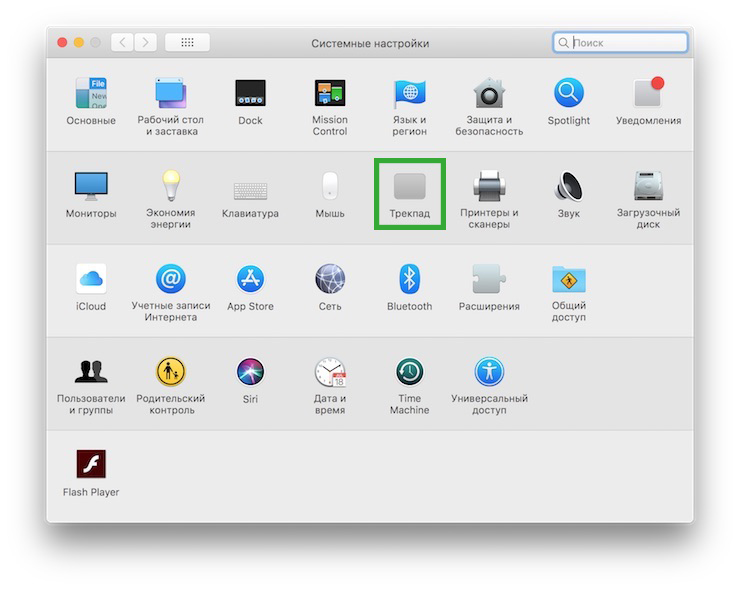
Далее в первом разделе «Выбор и нажатие» найдите пункт «Имитация правой кнопки».
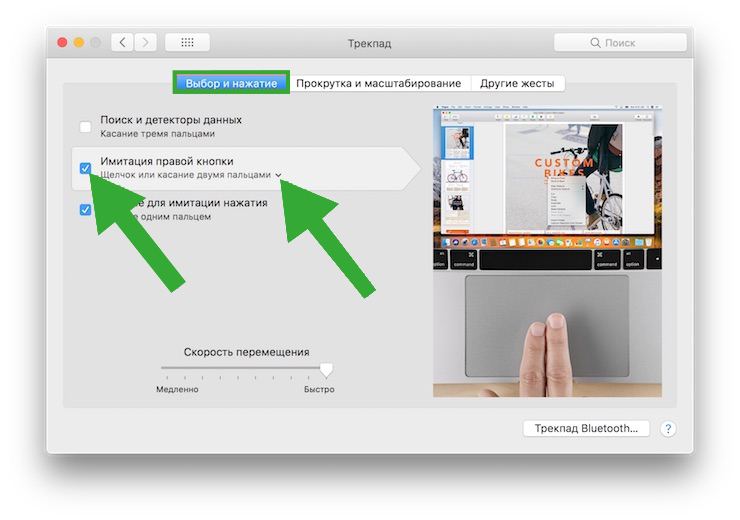
Выпадающее меню предложит Вам три варианта замены — щелчок, касание двумя пальцами, щелчок в левом нижнем или правом нижнем углу. Выберите наиболее удобный для Вас.
Сенсорные поверхности Apple поддерживают полный набор жестов: прокрутку двумя пальцами, масштабирование, поворот, свайп тремя пальцами, активацию Exposé и переключение между приложениями двумя пальцами. Но мало кто знает обо всех жестак, которые можно использовать в различных приложениях. Итак, что еще можно сделать только жестами на Вашем тачпаде?
Finder, Mission Control и Рабочий стол
- Показать рабочий стол: разведение большого пальца и трех пальцев
- Запуск Mission Control: смахивание четырьмя пальцами вверх
- Переключение между Рабочими столами и полноэкранными приложениями: смахивание тремя пальцами влево или вправо
- Показать все окна текущего приложения в Mission Control: смахивание четырьмя пальцами вниз
- Увеличить окно в Mission Control: свайп двумя пальцами вверх
- Запустить Launchpad: сведение большого пальца и трех пальцев
- Перетягивание окон: перемещение тремя пальцами
- Одиночный клик: тап одним пальцем
- Правый клик: тап двумя пальцами
- Пролистывание: пролистывание двумя пальцами вверх или вниз
Браузеры Safari, Chrome, Firefox
- Масштабирование и увеличение размера шрифта: разведение двух пальцев
- Масштабирование и уменьшение размера шрифта: сведение двух пальцев
- Вернуться назад: свайп двумя пальцами влево
- Вперед: свайп двумя пальцами вправо
- Найти перевод в словаре: двойной тап тремя пальцами
- «Умное» масштабирование: нажатие двумя пальцами дважды
Быстрый просмотр Quick Look и проигрыватель QuickTime Player
- Включить полноэкранный режим: разведение двух пальцев
- Выход из полноэкранного режима: сведение двух пальцев
- Быстрая перемотка: свайп влево или вправо двумя пальцами
- Повернуть изображение: поворот двумя пальцами
- Увеличить изображение: разведение двух пальцев
- Уменьшить изображение: сведение двух пальцев
- Пролистывание страниц в iCal: свайп двумя пальцами влево и вправо
- Обновление ленты сообщений в твиттере: свайп двумя пальцами вниз
Кстати, в нашм сервисном центре можно заменить или отремонтировать тачпад MacBook, если он у Вас глючит, зависает или вовсе не работает.
Узнайте подробнее по телефону 8 (499) 110 51 00 у наших менеджеров
Аренда и подмена
Предлагаем услугу аренды Macbook и iMac. Предоставляем аппарат на подмену на время ремонта.
Курьерская служба
Сохраним ваше время и силы, курьер заберёт на ремонт и доставит восстановленное устройство.
Гарантия до 12 месяцев
Уверены в качестве выполняемого ремонта и используемых комплектующих.
Компонентный и модульный ремонт
Выполняем компонентный ремонт, что дешевле. Также можем заменить целиком модуль.
Инженеры с большим опытом
У нас все прозрачно и честно
Спросите любого:
КОМАНДА MACPLUS
Советы экспертов: Как правильно выбрать сервис?
Никогда раньше не обращались за ремонтом электроники?
Не знаете с чего начать? В первую очередь — не переживать! Признаки хорошего и качественного сервиса видны сразу. Мы подготовили инструкцию для тех, кто ищет мастерскую или сервисный центр по ремонту Apple
Как прокручивать тачпадом на Макбуке?
Для прокрутки экрана проведите двумя пальцами вверх или вниз. Чтобы увеличить и уменьшить масштаб, разведите или сведите два пальца. Чтобы повернуть фотографию или другой объект, поверните два пальца в нужном направлении друг относительно друга.
Как управлять трекпадом на Макбуке?
Чтобы настроить имитацию правой кнопки мыши на тачпаде MacBook откройте «Системные настройки → Трекпад». Далее в первом разделе «Выбор и нажатие» найдите пункт «Имитация правой кнопки». Выпадающее меню предложит Вам три варианта замены — щелчок, касание двумя пальцами, щелчок в левом нижнем или правом нижнем углу.
Как нажать пкм на мак?
Метод 1 из 3:
Удерживайте клавишу control или ctrl на клавиатуре. Она расположена рядом с клавишей option в нижнем ряду клавиш. Нажмите на объект. Если вы кликнете, удерживая клавишу control откроется меню, как при клике правой кнопкой мыши.
Как перетаскивать на мак?
На Mac выберите объект, который нужно перетянуть: например, изображение или текстовый блок. При перетягивании объекта в новое место нажмите и удерживайте трекпад или мышь. Чтобы скопировать объект, перетяните его, удерживая клавишу Option. Чтобы поместить объект в новое место, отпустите трекпад или мышь.
Как листать страницы на Mac?
Fn + стрелка вверх/вниз
Если зажать её, а затем нажать на стрелочку «вверх», открытая страница (например, в браузере) поднимется вверх листая поочередно по каждому нажатию видимую часть экрана — точно так же, как по нажатию на Page Up. Добиться Page Down-эффекта можно по тому же принципу.
Как листать фото в Mac OS?
Листать и смотреть фотографии в OS X крайне просто и удобно — достаточно всего лишь выделить необходимые фотографии с помощью мышки или трекпада, а затем просто нажать на пробел. После этого моментально на экране Mac появится окно с фотографиями, которое можно листать с помощью нажатия кнопок влево и вправо.
Как настроить жесты на мак?
Чтобы посмотреть все доступные жесты мыши на Mac, а также включить, выключить или настроить жесты, выберите меню Apple > «Системные настройки», затем нажмите «Мышь».
Что делать если не работает тачпад на Макбуке?
Требуется переустановить их. Убедитесь, что сбой не из-за вирусных и пиратских программ, которые вы могли установить. Что бы исключить программные ошибки из списка, почему на МакБук не работает тачпад, запустите его в безопасном режиме. Удерживайте клавишу SHIFT во время включения и проскандируйте ноутбук на вирусы.
Как спускаться вниз на Макбуке?
Для того, чтобы быстро перемещаться вверх и вниз по открытой странице, воспользуйтесь следующими комбинациями: cmd+»Вверх» и cmd+»Вниз» – под «Вверх» и «Вниз», само собой, подразумеваются клавиши-стрелки. Эти комбинации помогут вам моментально переместиться в самый верх или низ открытой страницы или окна.
Как нажать правую кнопку мыши на Mac?
Нажмите и удерживайте клавишу Control при нажатии объекта. Например, при нажатой клавише Control можно нажать значок, окно, панель инструментов, рабочий стол или другой объект.
Как кликнуть правой кнопкой мыши на Макбуке?
Для использования действия правой кнопки на Mac, нажмите и удерживайте клавишу Ctrl (control) на клавиатуре, а затем кликните по файлу или необходимое место для вызова контекстного меню.
Что заменяет правую кнопку мыши на Mac?
Правое нажатие трекпадом
В любом случае, для правого нажатия просто коснитесь трекпада двумя пальцами. Если для удобства вы хотите перенести действие в угол трекпада, это тоже можно сделать. На панели меню выберите значок Apple > Системные настройки > Трекпад. Доступные варианты вы увидите на вкладке Выбор и нажатие.
Как перетаскивать на тачпаде?
Для этого откройте Панель управления > Мышь > Кнопки мыши > Включить залипание: Все, теперь при перетаскивании после того, как вы выделили нужные файлы, нажмите и удерживайте нажатой левую кнопку тачпада на них на секунду (или же сделайте двойной тап и задержите палец на тачпаде, не сдвигая его).
Как включить перетаскивание тремя пальцами на мак?
Выберите «Управление указателем» на боковой панели. (В более ранних версиях macOS выберите «Мышь и трекпад».) Нажмите кнопку «Параметры трекпада». Выберите «Включить перетягивание», затем выберите в меню «перетягивание тремя пальцами».
Как выделение тремя пальцами Mac?
Вот как включить перетаскивание (оно же и выделение) тремя пальцами: Открывайте Настройки — Универсальный доступ — Мышь и трекпад — Параметры трекпада. Поставьте галочку напротив пункта Включить перетягивание, а в выпадающем списке Перетягивание тремя пальцами.