Изменение номера телефона в Instagram

При использовании официального мобильного клиента Instagram отредактировать телефон можно через настройки учетной записи вне зависимости от разновидности аккаунта. В то же время между привязанным номером для получения кодов и добавленным в раздел с контактной информацией нет ничего общего, и потому изменение производится совершенно по-разному.
Личная информация
- Откройте рассматриваемое приложение, на нижней панели перейдите на вкладку профиля и разверните основное меню с помощью значка в правом углу экрана. Из представленного списка следует выбрать первый пункт «Настройки».

- После перехода на главную страницу внутренних параметров разверните подраздел «Аккаунт» и выберите «Личная информация». Уже здесь можно увидеть информацию о привязанной почте и телефоне.

В отличие от большинства сайтов, где один и тот же телефон может использоваться определенное количество раз, Instagram позволяет вносить изменения без ограничений. Однако этим не следует злоупотреблять, так как блокировка страницы с тем же номером вполне может привести к аналогичному и на совершенно другом аккаунте.
Контакты
- Если вами использует блок с контактной информацией, что актуально для профессиональных учетных записей, для изменения данных нужно перейти на главную страницу аккаунта и нажать кнопку «Редактировать профиль». В открывшемся разделе найдите и коснитесь пункта «Способы связи» в категории «Общедоступная информация о компании».

- Оказавшись на странице с одноименным названием, тапните по номеру телефона рядом со значком смартфона и на следующем экране удалите представленный набор символов. Вместо использовавшихся ранее данных необходимо указать новый номер и нажать по значку с галочкой в правом верхнем углу.
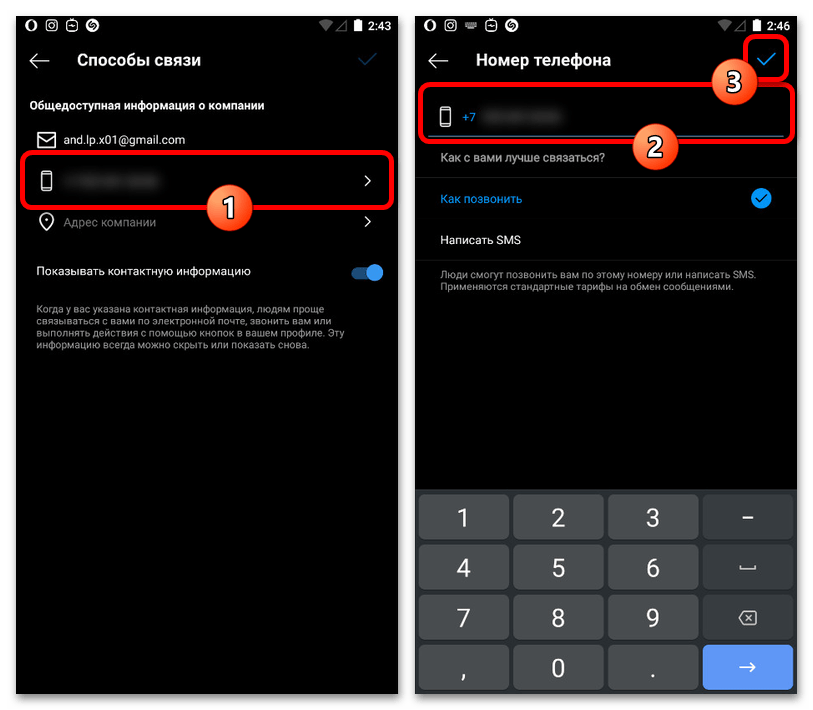
Изменения вступают в силу незамедлительно без каких-либо подтверждений, так как телефон является просто дополнительной информацией для гостей аккаунта. Соответственно, редактировать указанный параметр можно неограниченное количество раз, несмотря на то, что в настройках номер может вовсе отсутствовать.
Вариант 2: Веб-сайт
Настольная версия Instagram значительно ограничена в плане настроек, но все же позволяет менять привязанный номер с аналогичными требованиями к верификации при помощи секретного кода. К сожалению, в данном случае параметры ограничены изменением лишь основного телефона, тогда как отредактировать даже настроенные заранее контакты не получится.
- Перейдите на веб-сайт браузерной версии Инстаграма, в правом верхнем углу нажмите по аватарке профиля и выберите пункт «Настройки». Аналогично можете открыть главную страницу аккаунта и воспользоваться кнопкой «Редактировать профиль».

- Через навигационное меню в левой части настроек выберите вкладку «Редактировать профиль» и пролистайте страницу практически до самого низа. Здесь нужно найти текстовое поле «Номер телефона», заменить присутствующий набор символов на нужный номер в том же формате и нажать кнопку «Отправить» для сохранения.

- Обновите страницу с помощью клавиши «F5» на клавиатуре или через контекстное меню браузера при нажатии ПКМ и вновь найдите подраздел «Номер телефона». Здесь необходимо нажать появившуюся чуть ниже кнопку «Подтвердить номер телефона», как показано на скриншоте.

- На новой странице следует заполнить единственное представленное поле, указав полученный в сообщении шестизначный код, и кликнуть «Готово». При указании подходящего набора символов будет произведено сохранение и вы снова окажетесь в настройках, но уже с подтвержденными данными.

Если во время изменения возникают какие-либо ошибки, скорее всего, причиной этому являются перебои на стороне провайдера или в работе самой социальной сети. Также не стоит забывать, что коды подтверждения имеют определенный, хоть и нигде не указанный срок жизни, после чего становятся непригодными для использования.
Как изменить номер телефона в Инстаграме
Социальных сетей сейчас несчитанное множество, и везде для регистрации требуется номер мобильного. Он привязывается к электронной странице и помогает восстановить доступ, если пароль забыл.
Но иногда бывают случаи, когда телефон больше не актуален и вообще отключен. И тогда возникает вопрос: как можно сменить заветные цифры и при этом не поменять что-то лишнее в Instagram?
Почему важно привязать мобильный номер к Инстаграму
Контактные данные не только помогают восстановить доступ к аккаунту, но и обеспечивают безопасность страницы от недобросовестных пользователей. Так что если вы потеряли гаджет или решили поменять сотового оператора, не тяните: следует привязать новый телефон во всех социальных сетях.
Важно знать, что в Instagram используются 2 типа мобильного: один привязан к аккаунту для безопасности, а другой является способом связи с хозяином блога.
Они могут быть одинаковыми. Первый используется лишь для авторизации на странице в Инстаграме и восстановления пароля, и нигде не высвечивается. Второй доступен бизнес-аккаунтам и отображается как контактные данные. При желании изменения возможны в обоих случаях.
Как привязать Инстаграм к новому номеру телефона
Пошагово в видеоинструкции меняем номер:
Это совсем не хитрая манипуляция, которую можно совершить всего лишь в несколько шагов со смартфона:
- зайдите в свой аккаунт,
- в правом нижнем углу нажмите на значок аватарки и перейдите в свой профиль,
- войдите в настройки в верхней правой части дисплея и выберите «Редактировать профиль»,
- кликните на строку «Номер телефона»,
- впишите новые цифры,
- подтвердите действие с помощью кода активации, который поступит в смс.
Как изменить номера телефона в Инстаграме с компьютера
С компьютерной версией дела обстоят похожим образом, изменить можно в несколько кликов:
- Открываем официальный сайт instagram.com, авторизируемся,
- Находим иконку своего профиля и переходим туда,
- Справа от ника выбираем кнопку редактирования профиля,
- Добавляем новый мобильный в соответствующей графе (цифры нужно вводить с кодом страны проживания),
- Положительно отвечаем на вопрос приложения о смене личных данных.
Телефон, высвечивающийся в бизнес-аккаунте, можно поменять, нажав на кнопку «Способы связи» в настройках профиля. Затем вы удаляете старый мобильный и пишете новые цифры.
Как отвязать номер телефона от Инстаграма
Изобретать велосипед здесь не нужно. Вам потребуется по схеме, описанной выше, удалить старые цифры и поменять на другие.
Однако в бизнес-аккаунте не всё так просто: если телефон указан как единственный способ связи, то убрать его нельзя.
Поэтому сначала следует вписать адрес электронной почты в качестве контактных данных и лишь затем совершать изменения с мобильным.
Почему не удаётся сменить номер в Инстаграм
Иногда случается, что обновления настроек не срабатывают, привязать новый не получается, а код активации не приходит. Переживать из-за этого сразу не стоит.
Вполне возможно, что это всего лишь сбой программы. Особенно часто такое случается в моменты активного пользования социальной сетью. Подождите некоторое время и повторите свои действия позже.
Ничего не изменилось? Попробуйте зайти в Instagram с дополнительного аккаунта, если такой имеется. Так вы сможете ввести туда еще не использованный там мобильный адрес, а уже потом подать заявку в службу поддержки для спасения старой страницы.
Это объясняется тем, что ответственные и серьёзные платформы заботятся о сохранении персональных данных и стараются предотвратить частое использование одного и того же номера в разных источниках.
Теперь вы знаете, как привязать другой номер к Инстаграму, удалить его и сможете без труда разобраться в типах телефонов в этой социальной сети. Чётко следуйте инструкциям и будьте осторожны с распространением личных данных в различных приложениях.
Другие инструкции по настройкам аккаунта в Инстаграме читайте на нашем сайте в разделе Блог.
Как поменять номер в Instagram за 2 минуты: полная инструкция
В этой статье мы поговорим о том, как поменять номер телефона в Инстаграм. Рассмотрим 2 способа — смена телефона со смартфона и ПК.
Материал написан в формате пошаговой инструкции.
Как изменить номер телефона в Инстаграм: 2 способа
Начнем с практической части — поменяем номер телефона в Instagram-аккаунте. Сначала с телефона, а потом — с компьютера.
С телефона
Первый шаг: запустите приложение Instagram на смартфоне.
Второй шаг: откройте личный профиль. Нажмите кнопку «Редактировать профиль».

Третий шаг: нажмите кнопку «Настройки личной информации» — она расположена в нижней части редактора аккаунта.
Четвертый шаг: введите другой номер в поле «Телефон».

Готово. Вы успешно изменили номер телефона в Инстаграм.
Это интересно: хотите быстро набрать тысячи подписчиков и лайков в Instagram? Накрутите их с помощью сервиса Likemania. Это безопасно: профиль не заблокируют.
Еще это очень дешево: цена подписчика — от 0.35 руб, а лайка — от 0.14 руб.
Сервис привлекает живых людей и роботов. Можно накручивать просмотры для видео. Начинайте раскрутку своего профиля прямо сейчас.
Начать накрутку подписчиков и лайков в Likemania >>>
С компьютера
Теперь давайте сменим номер телефона через Instagram для ПК.
Первый шаг: откройте веб-версию социальной сети Instagram на компьютере.
Второй шаг: зайдите в личный профиль.
Третий шаг: нажмите кнопку «Редактировать профиль».

Четвертый шаг: введите новый номер в поле «Номер телефона».

Готово. Вы успешно изменили номер телефона для аккаунта.
Итоги
Как видите, поменять номер телефона в Инстаграм — просто. Весь процесс займет 2-3 минуты. Главное — указать правильный номер, так как действие нужно подтвердить по SMS.
Смена номера в Инстаграм: через телефон или компьютер
Номер телефона – один из способов для регистрации и восстановления пароля в Instagram. Если смартфон был утерян или пользователь сменил SIM-карту, нужно поменять номер телефона в Инстаграме.
Как изменить номер телефона на другой в Инстаграм
Практически во всех вариантах входа в социальную сеть, процедура происходит по схеме:
- Указать номер.
- Получить код подтверждения.
- Нажать «Сохранить».
Бывает, ввести информацию от старого номера нельзя. Одна из причин – смартфон был утерян. Пользователь может обратиться в техническую поддержку для решения проблемы или использовать аккаунт Facebook, чтобы заново пройти восстановление.
В «Центре помощи» находится раздел, где доступно изменение номера в случае кражи или потери смартфона. Но необходима авторизация через адрес электронной почты.
Если владелец страницы указывал два способа подтверждения – восстановить доступ можно через email. Без привязки к адресу электронной почты восстановление происходит через администрацию.
От пользователя потребуется фотография с никнемом, персональные данные и больше недели на идентификацию личности. Стандартный способ редактирования личной информации подойдет тем, кто хочет поменять номер, имея доступ к личному профилю. Процедура доступна, как на компьютере, так и через смартфон.
С телефона в браузере
Вне зависимости от используемого браузера, владелец страницы может авторизоваться на мобильной версии. Но чтобы сайт не перебросил на приложение, при открытии вкладки выбрать установленный браузер:

- Ввести в поисковую систему: Instagram.
- Нажать на второй запрос: Вход в профиль.
- Выбрать способ открытия вкладки: Через браузер.
Чтобы сменить номер телефона в Инстаграме:

- Авторизоваться – нажать на значок своего аккаунта.
- Редактировать профиль – найти строчку «Номер телефона».
- Нажать – ввести новые данные.
- Сохранить обновленную информацию.
Возвратившись на страницу с профилем, сверху появится уведомление: Обновите номер телефона или Подтвердите данные. Выбрать: «Подтвердить» и дождаться сообщения с шестизначным кодом. Вкладка обновится, а вместе с ней – номер мобильного.
Информация будет изменена и в разделе «Связаться», на бизнес-аккаунтах. То есть, подписчики и посетители теперь будут звонить на новый номер.
В приложении
Поменять номер мобильного в приложении Инстаграм можно через «Редактировать профиль», но смс-сообщение приходит сразу. То есть, пользователь авторизовывается в своей учетной записи, переходит к изменению и сразу получает ответный код.

При изменении личных данных пользователь должен внимательно вводить новый номер. Если сообщение не приходит по каким-либо причинам – потребовать повторную отправку. Под графой ввода кода, находится раздел: «Отправить повторно SMS-сообщение».
Через компьютер
С компьютерной версии доступна смена в том же разделе: Редактировать профиль – ввести новый номер. После ввода нового, появится строка: Введите SMS-сообщение.
После успешно проведенной процедуры на адрес электронной почты поступит письмо. Это необходимо для проверки отсутствия взлома или получения доступа к аккаунту несанкционированным образом.
В редактировании профиля можно изменить адрес электронной почты. Как и с номером мобильного, должен быть доступ к предыдущему email.
Если система Истаграма зафиксировала, что вход в профиль осуществлен с постоянного IP – информация о предыдущем номере или email не потребуется. При этом, на старые контактные данные придет сообщение с подтверждением.
Если владелец заметил сообщение: «Ваш номер был изменен», но не редактировал личную информацию:

- Открыть сообщение – нажать «Это не я».
- Появится окно: «Подозрительная попытка входа».
- Выбрать способ для подтверждения данных.
На номер мобильного или старый адрес электронной почты придет сообщение, с инструкцией как вернуть аккаунт. Процедура похожа на стандартное изменение пароля или других личных данных.
Невозможно поменять номер телефона – разбираем причины
Встречается ошибка со сменой контактной информации. Происходит редко, но чаще всего связана:
- аккаунт в Инстаграме был зарегистрирован через Facebook. Во второй социальной сети уже используется номер, который также указан и в Instagram;
- бизнес-страница. Информация была указана в разделе: «Как со мной связаться»;
- частая смена контактных данных. Пользователь менял номер или email более шести раз за неделю с разных IP.
Основная причина, почему поменять номер в Инстаграме невозможно – настройки конфиденциальности. При двухфакторной аутентификации авторизация происходит по дополнительному коду и номеру мобильного.
Чтобы изменить данные для входа, владелец страницы должен изначально отключить защиту.
Инструкция, как отключить двухфакторную аутентификацию:

- Авторизоваться в Инстаграме – Настройки.
- Конфиденциальность и безопасность.
- Двухфакторная аутентификация – отключить.
- Подтвердить свои данные с помощью номера мобильного.
- Ввести полученный пароль – Сохранить изменения.
Поменять номер мобильного в Инстаграме просто, если нет проблем с авторизацией и получением кода безопасности на email. В остальных случаях, пользователю понадобится помощь технической поддержки или восстановление страницы через Facebook.
Если при подключении появляется ошибка или сменить номер невозможно – нужно проверить настройки связи в категории «Редактировать профиль» – Контактная информация бизнес-страницы.