Как сохранить документ в ВК на айфон?
Прямо в социальной сети «ВКонтакте» пользователи могут обмениваться различными файлами, включая PDF-файлы, документы, презентации и даже .
Как скачать файл в ВК?
Как сохранить файлы в ВК на Android и iOS Музыка добавляется таким же образом, как и на ПК, а чтобы сохранить картинку в специальный альбом, просто откройте понравившуюся вам картинку, нажмите «Поделиться», а затем – «Сохранить к себе в альбом». Важно!
Где сохраняются документы на айфоне?
В каталоге iCloud Drive в приложении «Файлы» есть папка «Загрузки», в которую iOS по умолчанию сохраняет все загруженные файлы.
Где находятся Документы в ВК на телефоне?
Каждому пользователю ВК на своей личной странице можно включить вкладку «Файлы». Файлы в ВК — это файлы, которые вкладываются и прикрепляются к сообщениям и новостям. Поддерживаемые типы файлов: doc, docx, xls, xlsx, ppt, pptx, rtf, pdf, png, jpg, gif, psd, djvu, fb2, ps и другие.
Как сохранить документ в ВК на айфон? Ответы пользователей
1. Установить приложение «File Manager». 2. Если открыли документ через приложение «VK» — нажимаете на значок стрелочки справа вверху и выбираете «Открыть в .
Как скачать файлы на iPhone или iPad · Шаг 1. Сперва нужно установить файловый менеджер. · Шаг 2. Теперь выбираем в «ВКонтакте» нужные нам файлы .
Как сохранить видео из ВК на айфон
Как сохранить документ из вк на телефоне. · Для этого надо зайти в мобильное приложение вконтакте. · В выпадающем меню уже знакомой строки «Документы» тут нет.
Какие отчеты и бумаги можно скачать на Айфон из ВК? Практически, любые: PDF-файлы, презентации, Word документы, архивы. Заинтересовало? Тогда .
Приложение Файлы на iOS 11 – качественное хранилище для документов на вашем iPhone или iPad. Им можно пользоваться так же, как и Finder на .
Используйте приложение «Книги», чтобы сохранять, подписывать, размечать файлы PDF и предоставлять к ним общий доступ.
файлы в iCloud Drive, включая документы программ Pages, Numbers и Keynote;; файлы в других облачных службах и приложениях, таких как Box, .
Как сохранить ВКонтакте картинки, музыку и документы . VK для iPhone, но у вас Android – можем порекомендовать вам VK App. скачать ВК как .
Как скачать документы из ВКонтакте на телефон
Ни для кого не секрет, что в социальной сети ВКонтакте можно хранить различные документы, а также отправлять их в сообщениях.
При необходимости, можно в любое время скачать эти документы на телефон Андроид или Айфон, как раз об этом сегодня и поговорим.
Причём загрузить какой либо файл, можно не только из раздела «Документы», но и из сообщений, а делается это следующим образом.
Как скачать документы из ВК на телефон
Из раздела документы
1. Заходим в приложение ВКонтакте, далее жмём на кнопку «Профиль» два раза. 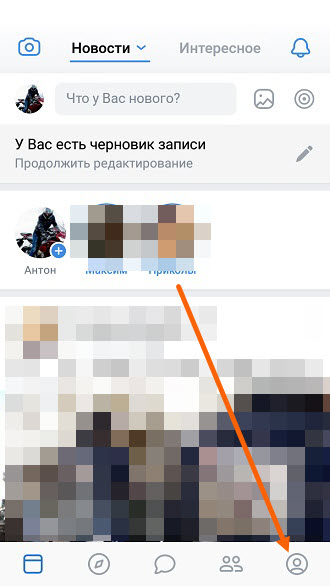
2. Открываем раздел «Документы». 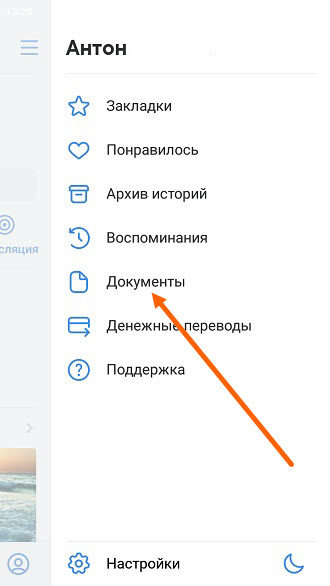
3. Находим нужный документ, и выделяем его долгим нажатием. 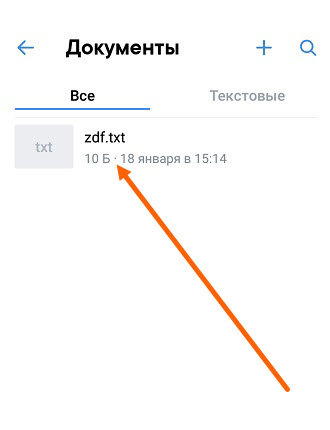
4. В открывшемся окне, жмём на кнопку «Скачать». 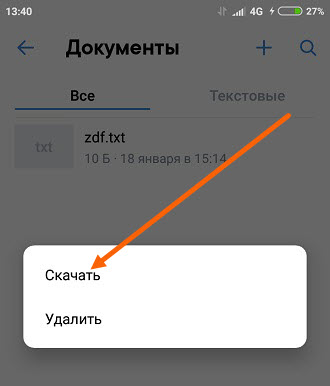
Скачанный документ, будет находится в папке «Загрузки» на телефоне. 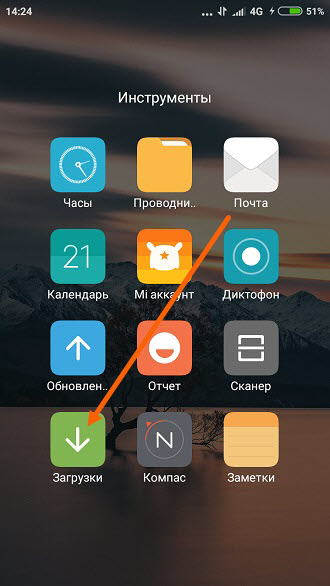
Из сообщений
Скажу сразу, что загрузить документ из сообщения, в приложении ВКонтакте, у меня не получилось, там попросту нет такой возможности.
Однако через мобильную версию ВК, всё скачивается без проблем, так как этот процесс выполняет браузер, в моём случае Гугл Хром.
1. Открываем мобильную версию ВК в браузере Гугл Хром, далее заходим в нужный диалог. 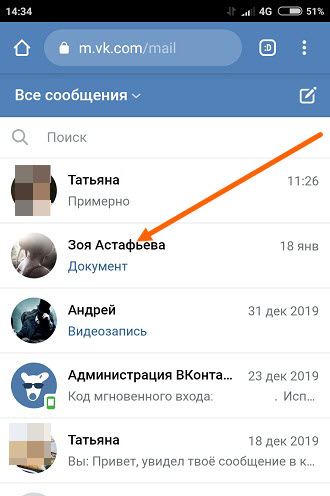
2. Нажимаем на документ, который нужно скачать. 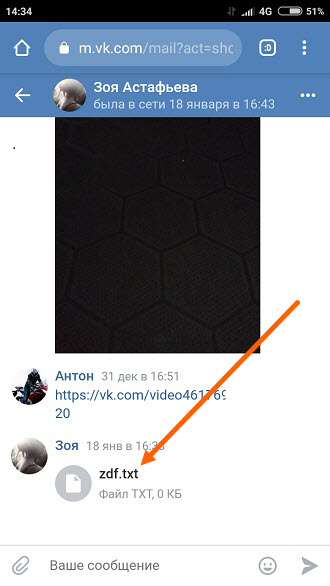
3. В открывшемся окне, жмём кнопку «Скачать». 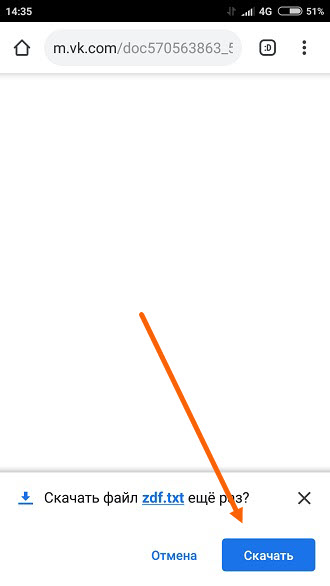
4. Для того чтобы найти данный файл, жмём на кнопку меню браузера, далее переходим в пункт «Скачанные файлы». 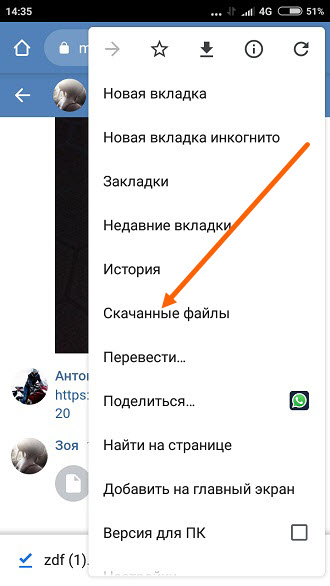
Как скачать документ из «ВКонтакте» на iPhone или iPad. Раздел документы вк
Социальные сети предоставляют большие возможности доступа к разнообразному контенту: фотографиям, музыке, видеороликам, фильмам. Но все это имеет смысл только при подключении iPhone к высокоскоростной сети LTE или Wi-Fi. Если же быстрого интернета под рукой не оказалось, посмотреть видеоролик из «социалки» будет сложно. Но такой проблемы не возникнет, если знать, как скачать видео из «ВК» на Айфон. В таком случае доступ к любимому ролику не будет зависеть от присутствия в зоне досягаемости сети.
Как отправить документ в Вконтакте другу
Отправить документ в Вконтакте другу
возможно через сообщения. Чтобы осуществить это:
- Откройте новое сообщение. Рядом со смайликами вы увидите надпись прикрепить. Кликните по ней и выберите пункт документ.
- Загрузить данные вы можете из области ранее загруженных документов, или же со своего рабочего стола. Как только произойдет полная загрузка, кликните по кнопке «Отправить»
- Вся загруженная вами информация для отправки автоматически добавляется в раздел ваших документов.
Чтобы удалить документ, перейдите в соответствующий раздел, наведите на него мышкой. Далее, с правой стороны нажмите на крестик. Если вы хотите настроить доступ к ранее загруженному файлу, кликните на значок карандаша.
Если вы хотите оправить один и тот же файл нескольким людям, проще всего и прикрепить его к сообщениям. Если ваша деятельность относится к сфере творчества, и вы желаете, чтобы люди его оценили, с документом вконтакте на своей стене и попросите людей .
Как искать документы Вконтакте
Искать документы Вконтакте
предельно просто. Зайдите в область документов.
В строке поиска вбейте название и формат искомого документа. ВК предоставит вам все открытые данные, которые другие пользователи когда-либо отправляли в свои сообщениях или выкладывали на стене. В таком поиске очень удобно искать интересные книги, статьи, веселые картинки и гифки.
Дорогие друзья, очень часто при пользовании любимой социальной сетью, у Вас возникают вопросы по поводу тех или иных функций. Сегодня, мы ответим Вам на вопросы, связанные с документами в соцсети ВК. Продолжая обновлять любимую социальную сеть миллионов, её создатели запустили очень нужный и востребованный раздел – «Документы». Этот раздел представляет совокупность файлов, которые Вы сможете прикрепить к личному сообщению, оправить на стенку себе или другу, а также прикрепить в обсуждениях на ту или иную тему. Наверное, это одна из самых полезных функций в сети. Сейчас мы объясним, дорогие друзья, – почему.
После появления раздела Вконтакте, Вы можете забыть о e-mail, когда Вы хотите отправить кому-то фотографию, прислать одногруппнику список вопросов на зачет или расписание звонков на завтрашний день. Пользуясь этой функцией, все имеют возможность загружать к себе в аккаунт ВКонтакте разные документы. Ими достаточно удобно пользоваться на экзаменах и зачетах, если на телефон Вы не смогли загрузить нужный Вам файл с подсказками или шпаргалкой. А согласитесь, это очень важно – воспользоваться хоть какой-нибудь шпаргалкой, особенно, если перед экзаменом Вы всю ночь гуляли и не успели выучить ни одного билета.
Инструкция создания
Залить файл Вы имеете возможность с компьютера с помощью флешки или стандартного загрузчика. Самый большой объем данных составляет двести мегабайт. У Вас есть возможность загружать файлы в различных форматах. Существует два способа.
Первый состоит в том, чтобы сначала загрузить файл в одноименный раздел, а оттуда уже черпать их при надобности. Если вы хотите отправить сообщение ВКонтакте и прикрепить к нему документ, у Вас появится возможность взять его из базы, которые Вы уже загрузили ранее в этот раздел.
Для этого понадобится зайти в настройки, там Вы найдете вкладку «Общее». После этого Вам нужно поставить птичку слева в квадратике от «Документов». Для того чтобы залить документы в сеть, перейдите, пожалуйста, на одноименную вкладку и нажмите на кнопку «Добавить». После этого выберите, где находится нужный файл у Вас в компьютере, и нажмите кнопку «Открыть». После проделанной операции файл загрузится в Контакт.
Второй способ, как сделать документ в Контакте, состоит в том, чтобы при написании нового месседжа в сети, залить новый файл прямым путем с компьютера с помощью обычного загрузчика. Первый способ подойдет больше, если Вы хотите отправить документ нескольким друзьям, чтобы каждый раз не проделывать одну и ту же процедуру заново. Это сэкономит Ваше время. Как видите, это ещё проще, чем .


Google Переводчик
Начать нужно с самого популярного приложения-переводчика на данный момент. Успеху программы Google Переводчик способствует тот факт, что она предустанавливается на огромное число смартфонов. Если у вас есть доступ к интернету, то это лучший выбор. Ведь всем известно, что в лингвистической области компания Google впереди планеты всей.
Всего программой поддерживаются 103 языка. Без подключения к интернету список сокращается до 52 языков. Также здесь имеется режим камеры, когда перевод отображается прямо поверх реальных надписей. Использовать его очень удобно в зарубежных поездках, когда вы не понимаете суть меню или вывеску магазина. В данном режиме поддерживаются 37 языков. Наконец, не забыли создатели и режим разговора, в котором осуществляется перевод с 32 языков. Возможен здесь даже рукописный ввод, при котором распознаются 93 языка!
Сказать что-то плохое о Google Переводчике нельзя. Отметить можно лишь тот факт, что в офлайн-режиме перевод получается менее точным, нежели при подключении к глобальной паутине. Но в любом случае он не хуже того текста, который выдает какой-нибудь другой offline-переводчик.
- Переводчик с голосовым вводом;
- Режим камеры;
- Наличие офлайн-режима;
- Поддержка рукописного режима;
- Огромное число поддерживаемых языков;
- Возможен перевод выделенного в другом приложении текста;
- Распространяется бесплатно.
- Без интернета точность перевода страдает;
- Совсем простой интерфейс.
Восстановление
Как сделать документ в соцсети, если Вы его перед этим удалили? На протяжении какого-то периода, документы Вконтакте, которые Вы удалили, не удаляются в принципе. Другими словами, они просто становятся скрытыми. В месте, в котором до этого размещалось название Вашего файла, Вы увидите следующее: «Документ был удален. Восстановить». Вам нужно нажать на кнопку «Восстановить», и нужный документ восстановится.
Итак, дорогие друзья, после того, как мы рассказали Вам, как заливать документы к себе на страничку, Вы стали уверенными пользователями социальной сети Вконтакте. Мы надеемся, что у Вас не возникнет трудностей при выполнении этой несложной процедуры! Желаем удачи в загрузке новых файлов ВКонтакте!
Социальная сеть В Контакте предлагает много удобных функций, одни из них хорошо знакомы, другие остаются существенно недооцененными. О разделе «Документы» на сайте помнят не все пользователи, а ведь это замечательный файлообменник! Тут можно найти редкие книги, готовые академические работы, полезные советы и рецепты в формате гиф-анимации.
Файлы можно добавить к себе на страницу, но как скачать документ из ВК на компьютер или мобильное устройство? Попробуем разобраться.
Вкладка «Документы» отображается на боковой панели сайта, сразу после «Закладок» в вк. Если на странице пользователя вконтакте такой строки нет, необходимой зайти в «Настройки» — «Отображение пунктов меню». Далее, «Документы» отмечаются галочкой. После отправки измененных данных нужная вкладка должна появиться слева внизу страницы. Документы можно загружать со своего жесткого диска, добавлять из файлов на сайте, прикреплять к сообщениям, хранить.
Как сохранить документ из вк на компьютер?
Порой возникает необходимость воспользоваться файлом, не заходя на сайт. Возникает вопрос: как скачать документ из ВК?
Для этого нужно кликнуть по вкладке «Документы» в меню сайта вконтакте, расположенном слева, после чего посмотреть на дополнительное меню, которое появится в правой части экрана. Здесь перечислены типы документов: текстовые, анимация, архивы, изображения и прочие.
Проще всего работать с категориями типа «Прочее» и «Архив». Достаточно зайти в выбранный раздел, кликнуть по нужному файлу — процесс загрузки начнется автоматически.
- анимация;
- изображения;
- текстовые.
При клике эти типы файлов открываются, становится доступно их содержимое. Здесь можно поступить двумя способами:
Направить курсор непосредственно на изображение/анимацию, кликнуть правой кнопкой мыши, в контекстном меню выбрать опцию «сохранить как», после чего указать желаемое место загрузки. Для документов этот метод не работает!
Кликом открыть файл, найти в верхнем правом углу экрана кнопку «сохранить на диск», выполнить сохранение.
Как сохранить документ из вк на телефоне.
В ситуации, когда выйти в интернет с компьютера или ноутбука невозможно, полезно знать, как скачать документы с ВК на телефон.

Внимание!Чтобы просмотреть сохраненные данные скаченные из вк необходимо предварительно установить предназначенную для этих целей программу.
Изображения и гиф-анимация открываются по клипу для просмотра. Сохранить их в память телефона можно, выбрав опцию «сохранить» в выпадающем меню, которое активируется щелчком по самому изображению.
Как скачать документ из ВК если пользователь заблокирован
Если аккаунт пользователя, с которым велась переписка, был заблокирован, то все данные на его странице, включая документы, становятся недоступны. Как быть в таком случае? Как скачать документ из ВК если пользователь заблокирован?
- прежде всего, вспомнить название файла или найти его в диалоге вконтакте;
- зайти в «Документы»;
- в строку поиска вбить название;
- отыскав по списку, добавить документ к себе.
- После этой несложной операции данные станут доступны для скачивания.
Использовать ВК в качестве обменника и хранилища данных очень удобно. Вряд ли эта социальная сеть заменит привычные торренты, но здесь можно найти достаточно редкие, уникальные файлы.
К сожалению, социальной сетью ВКонтакте не предусмотрено скачивание какого-либо контента по-умолчанию. Сделать это, конечно, можно, но для этого потребуется дополнительное программное обеспечение или специальные расширения для браузера.


Куда сохраняются файлы на iPhone и iPad?
Одной из самых неприятных проблем при работе с устройствами под управлением iOS было отсутствие традиционной файловой системы, с которой можно было бы работать с локальными файлами. С одной стороны это здорово, потому как благодаря этому она защищена как от злоумышленников извне, так и от кривых ручек пользователей, которые могут случайно что-нибудь поломать.
Однако, с появлением приложения «Файлы» на iPhone и iPad эта проблема в некоторой степени была решена. Тем не менее, говорить о полноценном решении еще рано, есть весомые отличия относительно Android или Windows. Зато такой подход уже способен удовлетворить большинство потребностей пользователей, а с выходом iOS 13 появилось еще больше возможностей для работы с файлами.
Ранее нельзя было загружать файлы на iPhone и iPad, так как ими не было возможности управлять. Теперь, если вы загружаете файл, документ или даже видео на iPad или iPad, все они будут сохранены непосредственно в приложении «Файлы» прямо на устройстве. В каталоге iCloud Drive в приложении «Файлы» есть папка «Загрузки», в которую iOS по умолчанию сохраняет все загруженные файлы.

Таким образом автоматически создается резервная копия всех загруженных файлов и потом она синхронизируется на всех ваших устройствах Apple, объединенных одной учетной записью Apple ID (iCloud).
Расширения для скачивания файлов с ВКонтакте
Например, владельцы аккаунтов в ВКонтакте могут скачать расширение SaveFrom.net, которое работает на большинстве современных браузеров. Для того чтобы найти его и скачать, достаточно только задать название расширения в поисковой строке и найти файл для скачивания. После его установки и запуска, пользователю потребуется перезагрузить браузер. С помощью SaveFrom.net появляется возможность сохранения аудиозаписей, видеозаписей и прочих данных на персональный компьютер пользователя. Например, для скачивания музыки необходимо зайти в «Мои аудиозаписи» и справа от трека можно будет увидеть изображение стрелки. После щелчка начнется загрузка файла на жесткий диск персонального компьютера. Для того чтобы скачать видеозаписи, нужно открыть какое-то определенное видео, после чего под ним можно будет увидеть все ссылки на скачивание и выбрать оптимальное разрешение. С фотографиями все примерно так же. Сперва нужно зайти в «Мои фотографии» после чего можно будет увидеть ссылку на скачивание целого альбома.
Кроме такого расширения существует еще одно, принцип которого практически не отличается от предыдущего варианта. VKSaver тоже является одним из наиболее популярных расширений для скачивания музыки и видео из ВКонтакте. После его установки нужно перезагрузить браузер, а затем под аудиозаписями и видео появятся специальные ссылки для скачивания.
Где хранятся скачанные видео с ВК в Айфоне
Все скачанные клипы и файлы на Айфоне автоматически переходят в папку «Downloads», которая находится в менеджере файлов на телефоне. Там можно автоматически воспроизвести необходимые пункты, а также в дальнейшем удалить скачанные файлы.
Если же пользователь решил скачивать все в программке, то настройка места загрузки зависит от установленных параметров.

Если ранее было это не установлено, то нужное видео следует искать в «Загрузках».
Несколько лет работал в салонах сотовой связи двух крупных операторов. Хорошо разбираюсь в тарифах и вижу все подводные камни. Люблю гаджеты, особенно на Android.
Можно ли официально скачивать видео с приложения ВК?
Нет. К сожалению, такой функции как на Айфонах, так и на Андроидах нет. Все зависит от самой программы, а не от тех настроек, которые захотел поставить человек. Официально скачать клип не получится.
Что делать, если клип не скачивается?
Стоит посмотреть несколько вариантов того, что могло произойти: • У пользователя не подключен интернет, соответственно, без него ни один сайт и ни одна утилита не будут работать нормально; • На устройстве недостаточно места. Его нужно будет освободить; • Можно также попробовать другой способ. Если скачать при помощи программки не удалось, то всегда есть сайты.
Таким образом можно скачивать документы?
Нет. Приложения и сайты специализируются преимущественно на скачивании видеофайлов, поэтому необходимо найти другой способ установки документов.
4.3 / 5 ( 21 голос )
Программы для скачивания с ВКонтакте
Разумеется, что кроме расширений существуют специальные программы. Например, пользователи могут воспользоваться VKLife или VKMusic. Обе программы практически идентичны друг другу. В специальном окне отображаются файлы, доступные для скачивания (видео, фото или аудио). Единственное отличие заключается в том, что VKLife является подобием браузера. То есть для того чтобы найти подходящие файлы, сперва нужно зайти под своим логином и паролем в аккаунт (непосредственно через саму программу), уже после этого в таблице справа будут доступны все файлы, которые можно скачать либо с ВКонтакте, либо с Mail.ru, либо с YouTube.
Стоит отметить, что злоумышленники тоже не дремлют и все время пытаются создавать подобия перечисленных выше программ и расширений для того, чтобы узнать пароли и адреса, поэтому при скачивании того или иного расширения стоит быть предельно внимательным.
Поиск по разделу
Использование позволяет найти необходимые документы, которые были кем-то сделанным. Таким образом, Документы ВК помогают загружать чужие файлы — рефераты, книги, дипломы, курсовые. Функция отлично подходит для студентов и школьников, которые в этом плане самые активные пользователи раздела. Особенность состоит в том, что в «Документах» сохраняются абсолютно вес файлы, пересланные в пределах сети. Только с помощью отдельных слов или ключевых фраз можно найти необходимую информацию. Подбор ключевиков можно проводить такими методами. Во-первых, ввести в поисковую строку фамилию тех, кто раньше других в университете сдает работы. Во-вторых, найти страничку преподавателя, где могут быть вывешены образцы работ. В-третьих, набрать название учебного курса, и будет найдено все, что касается предмета
Для получения файлов конкретного расширения, то вводить надо либо .doc
,
.xls
, .ppt со всевозможными новыми версиями. Также надо пробовать искать по конкретным фразам, иногда совпадает с названием нужной работы. Во время поиска будут отражаться найденные документы, без указания пользователя, что соответствует политике конфиденциальности. При работе с файлами никогда нельзя загружать те, у которых провоцирующие названия, или называются пароли, ключи, пин-код. Иногда пользователи могут загрузить документы, где название совпадает с внутренним содержанием. Иногда возникает потребность хранить документы некоторое время, их необходимо обезопасить от проникновения и скачивания. Для этого надо поставить пароль, с меткой «
личный документ
». Это скроет его из строки поиска, и обеспечить приватность в пользовании им.
Как скачать документ из «ВКонтакте» на iPhone или iPad
Прямо в социальной сети «ВКонтакте» пользователи могут обмениваться различными файлами, включая PDF-файлы, документы, презентации и даже архивы. Далеко не все знают, что просматривать и редактировать полученные из «ВКонтакте» документы и файлы можно прямо на iPhone или iPad, причем делать это весьма удобно. О том, скачать документ из «ВКонтакте» на iPhone или iPad рассказали в этой инструкции.
Как скачать документ из «ВКонтакте» на iPhone или iPad
Шаг 1. Установите на iPhone или iPad файловый менеджер. Отличными бесплатными вариантами являются Documents и File Manager.
Шаг 2. Запустите «ВКонтакте» и найдите документ, который необходимо загрузить на мобильное устройство.
Шаг 3. Нажмите на документе для его открытия.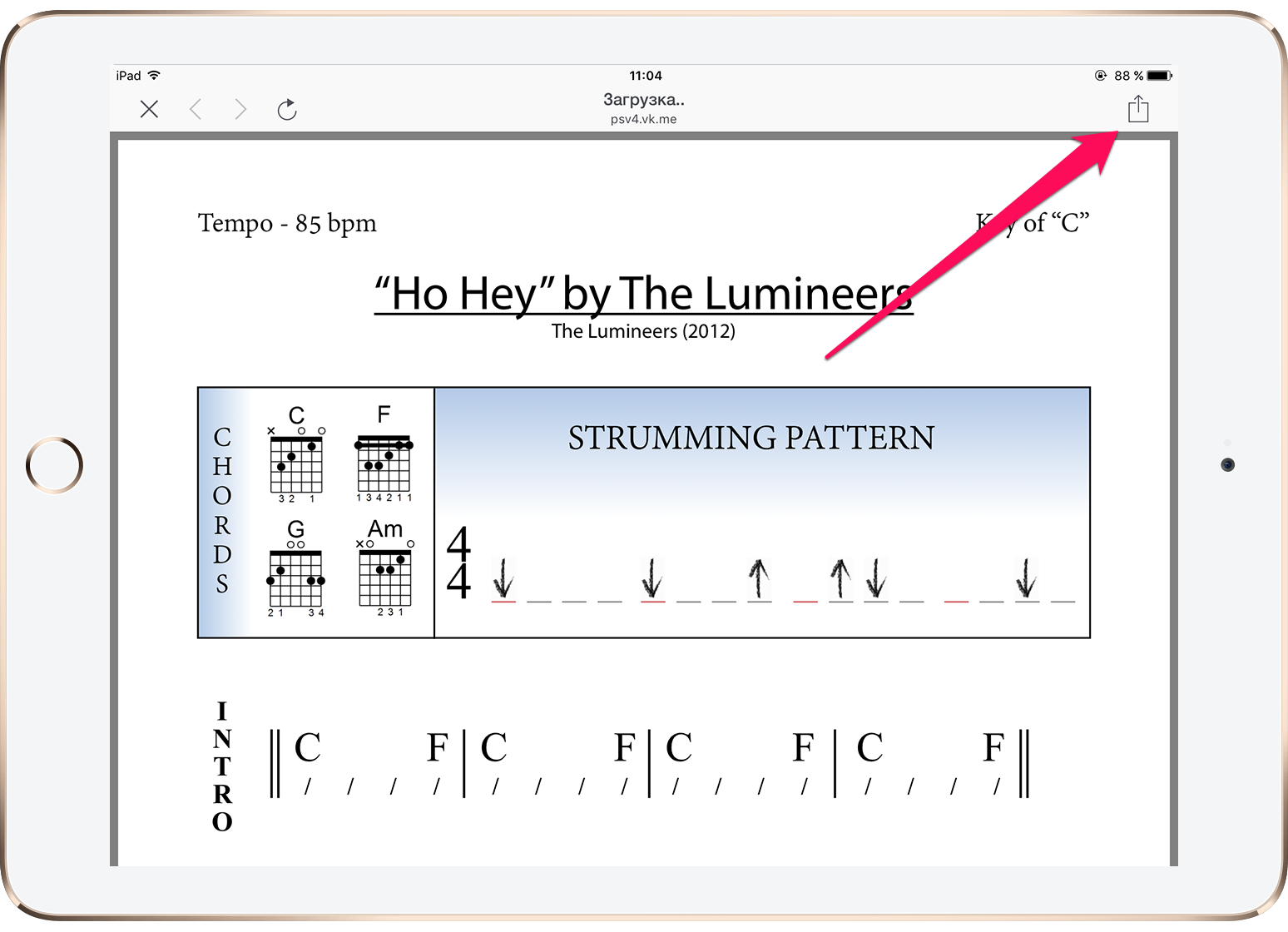 Шаг 4. На открывшейся странице нажмите на кнопку «Отправить» и выберите пункт «Открыть в Safari».
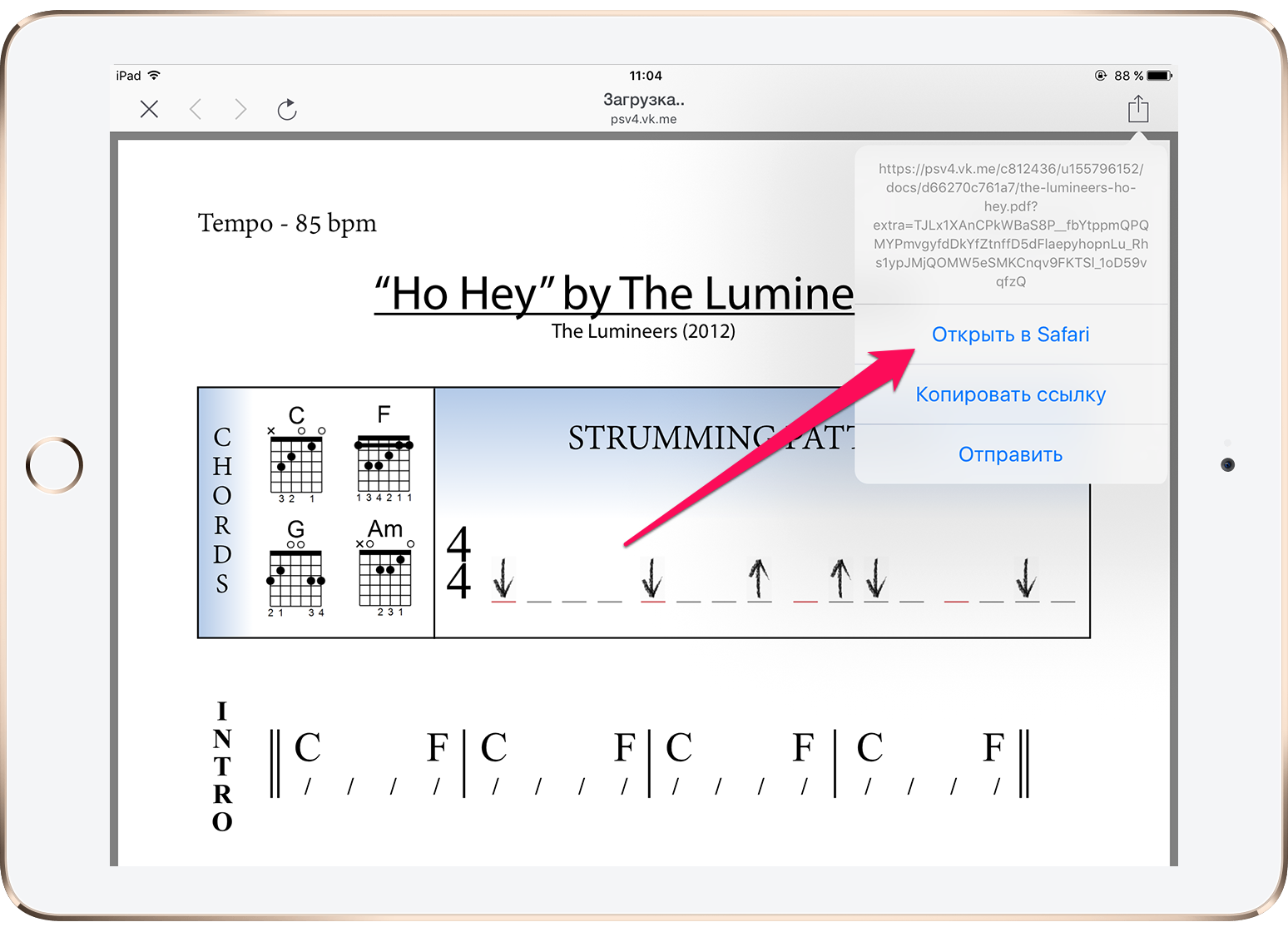 Шаг 5. В Safari нажмите «Открыть в программе [название_файлового_менеджера]». Если данного пункта на открывшейся странице нет, то нажмите «Еще» и выберите используемый файловый менеджер. Выполнится сохранение нужного вам файла на устройство.
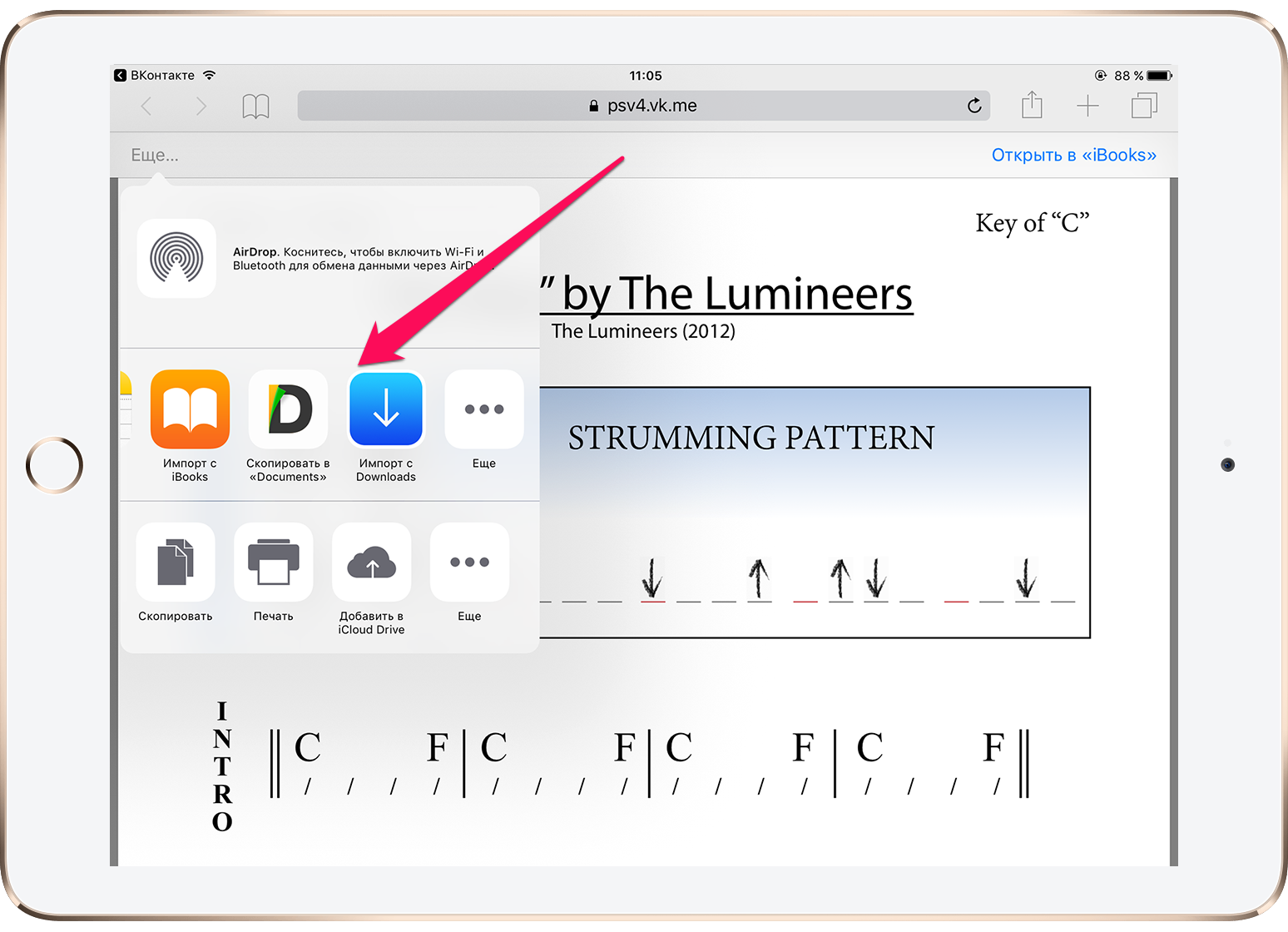
Отметим, что в случае с некоторыми типами файлов, например, PDF, для их сохранения требуется нажать кнопку «Еще», которая появляется под адресной строкой и уже после выбрать файловый менеджер. Если эта кнопка пропала с экрана, достаточно обновить страницу.