Как отключить проверку цифровой подписи драйверов в Windows 11 и Windows 10
Некоторые драйверы могут не устанавливаться на Windows 11 и Windows 10 из-за проблем с цифровой подписью. Решить данную проблему можно только одним способом – отключением проверки цифровой подписи драйверов. В данном материале мы рассмотрим сразу три способа, как это можно сделать в операционной системе Windows 10 и Windows 11.
Отключение проверки подписи драйвера при загрузке
Для того чтобы отключить проверку подписи драйвера при загрузке загрузке системы нужно зайти в среду восстановления Windows и загрузить операционную систему с особыми параметрами. Ниже мы покажем, как это делается в случае Windows 11 и Windows 10.
Windows 11
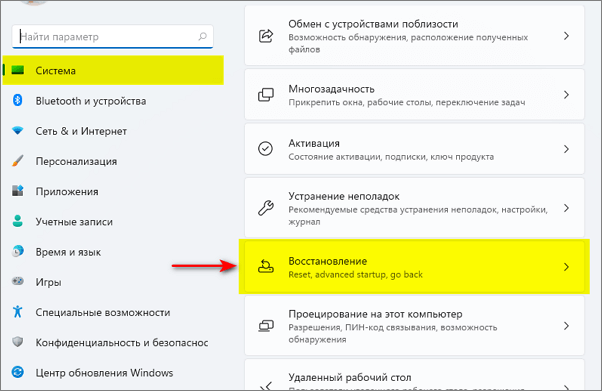
Сначала нужно войти в среду восстановления Windows. Если вы используете Windows 11, то для этого нужно открыть меню меню « Параметры » (например, с помощью комбинации клавиш Win-i ) и перейти раздел « Система — Восстановление».
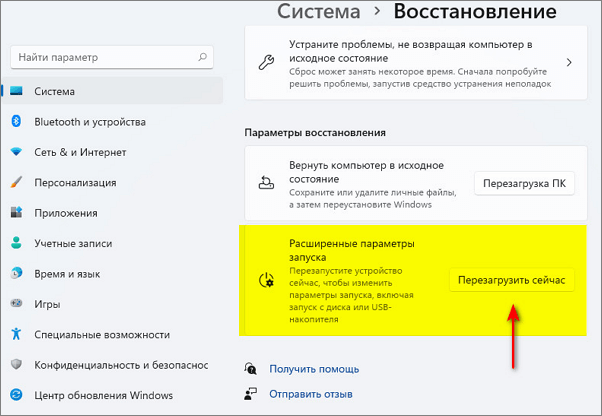
После этого нужно найти блок « Расширенные параметры запуска » и нажать в нем на кнопку « Перезагрузить сейчас ».
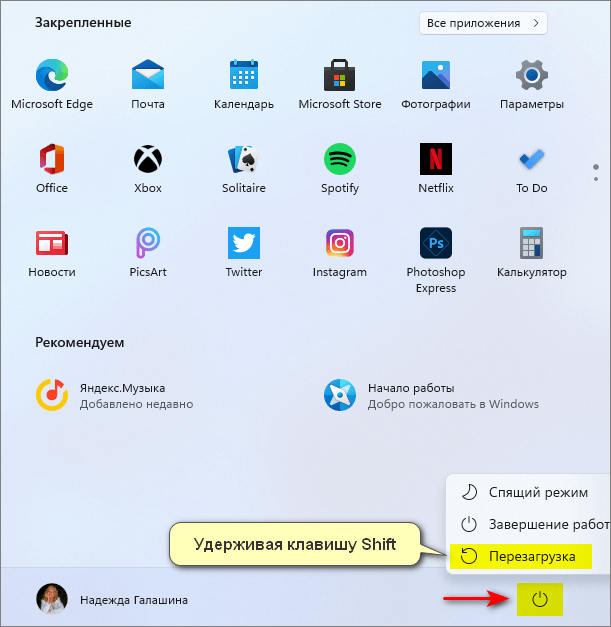
Также в среду восстановления Windows 11 можно зайти зажав клавишу Shift и перезагрузив компьютер через меню « Пуск ».
Windows 10
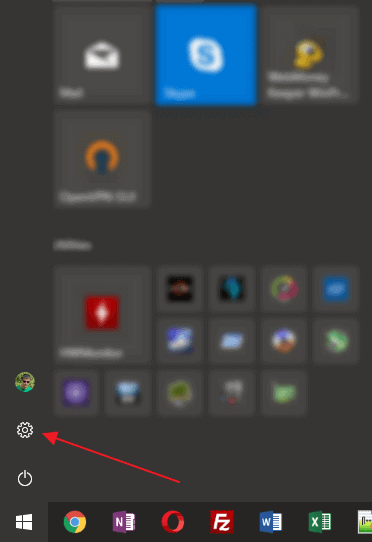
В Windows 10 процедура входа с среду восстановления такая же. Для начала откройте меню « Пуск » и перейдите в « Параметры » либо нажмите комбинацию клавиш Win-i .
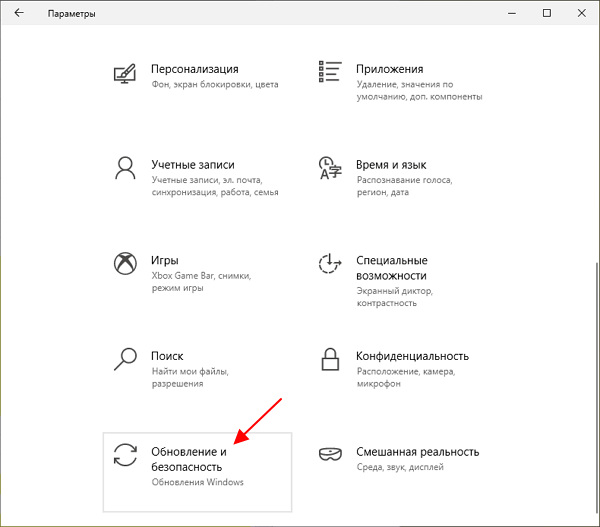
Дальше переходим в раздел настроек « Обновление и безопасность».
Открываем подраздел «Восстановление» , пролистываем настройки вниз к блоку « Особые варианты загрузки » и нажимаем на кнопку « Перезагрузить сейчас ».
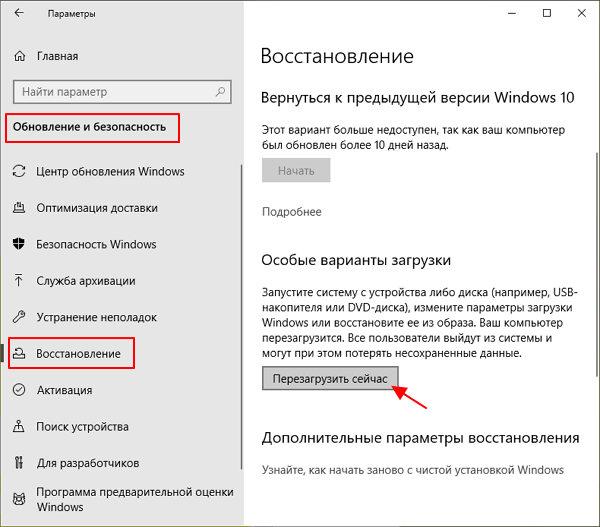
Также можно перезагрузить компьютер с зажатой клавишей Shift.
Среда восстановления Windows
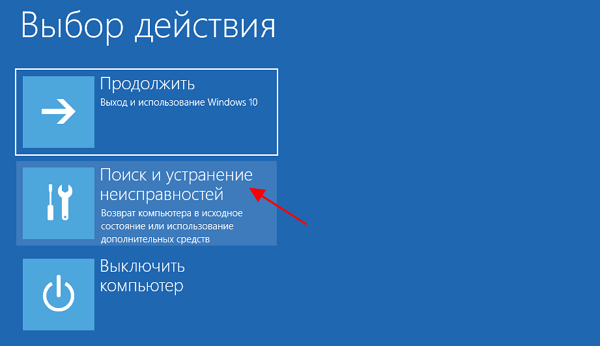
После этого вы должны попасть в среду восстановления Windows 11 или Windows 10. Для того чтобы отключить проверку драйверов нужно выбрать вариант « Поиск и устранение неисправностей » (в старых версиях Windows 10 — « Диагностика »).
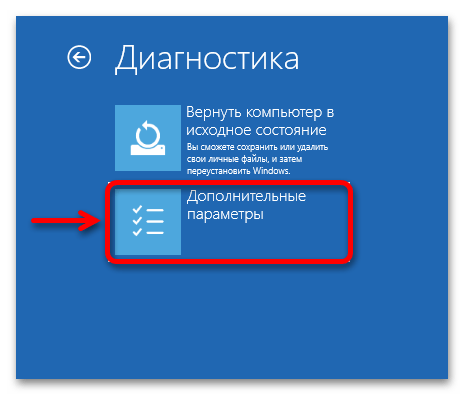
На следующем шаге выбираем пункт « Дополнительные параметры ».

И потом переходим в « Параметры загрузки ».
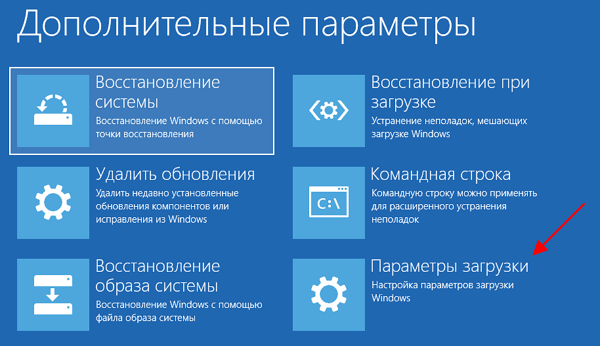
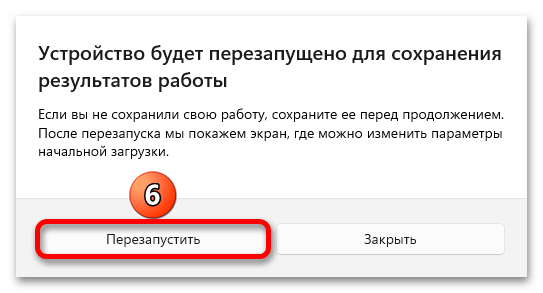
После этого Windows 10 предложит выполнить перезагрузку. Соглашаемся, и ждем пока компьютер перезагрузится.
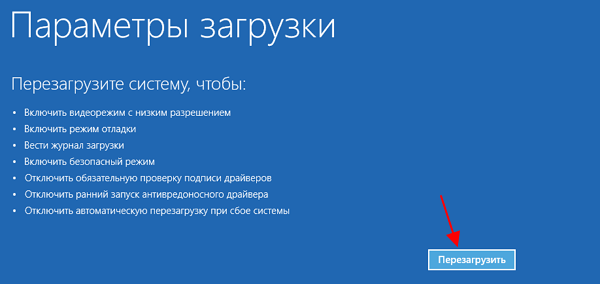
Особые параметры загрузки
После перезагрузки появится экран с особыми параметрами загрузки Windows 11 или Windows 10. Здесь нас интересует 7 пункт — « Отключить обязательную проверку подписи драйверов ». Для выбора 7 пункта нажимаем клавишу F7 на клавиатуре.
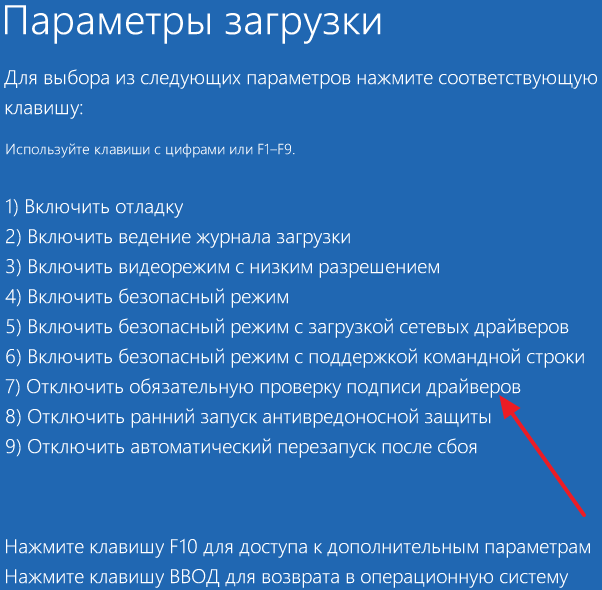
После этого нужно дождаться, пока Windows 10 загрузится. После загрузки Windows 10 можно приступать к установке не подписанных драйверов.
Данный способ отключения проверки цифровой подписи работает только до следующей перезагрузки компьютера. Если вы хотите отключить проверку навсегда, то вам должны помочь следующие два способа.
Отключение проверки подписи драйвера через групповые политики
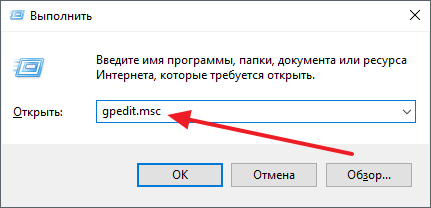
Если у вас Windows 11 Pro или Windows 10 Pro то вы можете отключить проверку цифровой подписи драйвера с помощью редактора локальной групповой политики. Для того чтобы воспользоваться данным способом нажмите Win-R на клавиатуре и в появившемся окне введите команду « gpedit.msc ». Таким образом, вы откроете « Редактор локальной групповой политики ».
После того как редактор открылся, переходим в раздел « Конфигурация пользователя — Административные шаблоны — Система — Установка драйвера » и открываем там параметр « Цифровая подпись драйверов устройств » (в Windows 11 параметр называется « Подписывание кода для пакетов драйверов »).
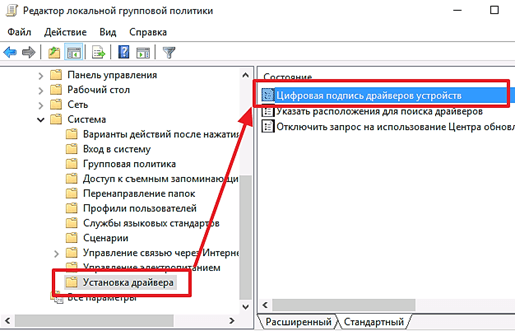
После этого включите данный параметр и выберите вариант « Пропустить ». После чего закройте настройки параметра кнопкой « Ok ».
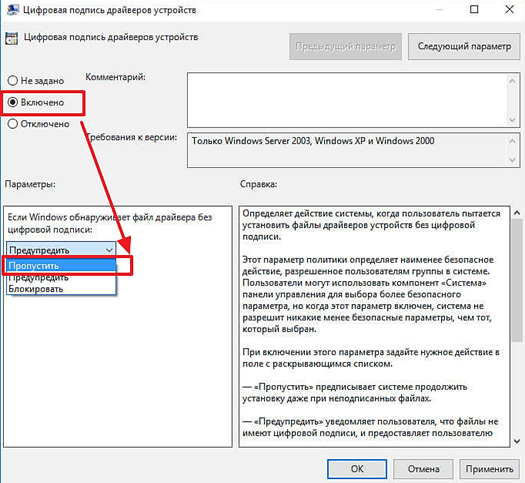
В Home-версии Windows этот способ работать не будет, поскольку в домашней версии отсутствует « Редактор локальной групповой политики ». Хотя его можно попробовать установить самостоятельно.
Отключение проверки подписи драйвера через Командную строку
Также вы можете отключить проверку цифровой подписи драйверов в Windows 10 через Командную строку. Но, для того чтобы воспользоваться данной возможностью у вас должен быть компьютер с BIOS (а не UEFI) . Если же у вас компьютер с UEFI, то для того чтобы данный способ сработал, вам нужно отключить функцию « Secure Boot » в настройках UEFI.
Способ № 1
Чтобы воспользоваться этим способом нужно запустить «Командную строку» с правами администратора. Это можно сделать разными способами, например можно нажать Win-X на клавиатуре и в появившемся меню выберите пункт « Командная строка (Администратор) ».
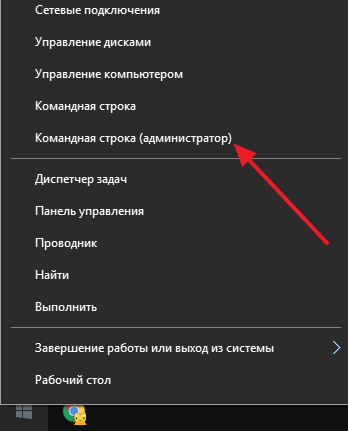
После запуска командной строки выполните подряд две команды:
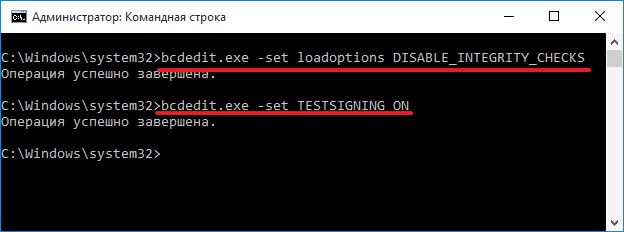
Дальше перезагрузите компьютер. Если все было сделано правильно, то в правом нижнем углу экрана появится надпись « Тестовый режим ». Это означает, что компьютер работает в тестовом режиме и проверка цифровой подписи драйверов отключена.
После установки драйверов тестовый режим можно отключить. Для этого снова запустите командную строку с правами администратора и выподлните команду « bcdedit.exe -set TESTSIGNING OFF ».
Способ № 2
Если описанный выше способ отключения цифровой подписи через тестовый режим не срабатывает, то можно попробовать другой вариант. Для этого вам нужно загрузить Windows 10 в безопасном режиме, запустить командную строку с правами администратора и выполнить следующую команду:
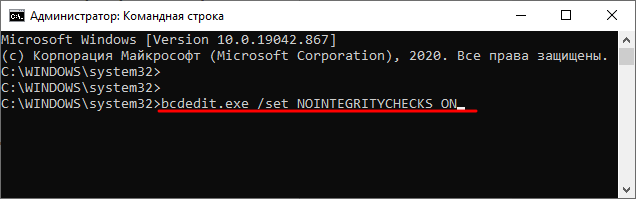
После этого нужно перезапустить компьютер в обычном режиме и попробовать установить драйвер без цифровой подписи. Для возврата системы в исходное состояние нужно снова загрузиться в безопасном режиме и выполнить команду « bcdedit.exe /set NOINTEGRITYCHECKS OFF ».
- Как обновить драйвер видеокарты
- Как удалить драйвера видеокарты
- Как удалить старый драйвер
- Как обновить драйверы видеокарты на Windows 7
- Как отключить проверку цифровой подписи драйвера в Windows 7
Создатель сайта comp-security.net, автор более 2000 статей о ремонте компьютеров, работе с программами, настройке операционных систем.
Задайте вопрос в комментариях под статьей или на странице «Задать вопрос» и вы обязательно получите ответ.
Как отключить проверку цифровой подписи драйверов в Windows 10

В этой инструкции — три способа отключить проверку цифровой подписи драйвера в Windows 10: один из них работает однократно при загрузке системы, два других отключают проверку подписи драйверов навсегда, но не всегда. Это может пригодиться в тех случаях, когда драйвер не устанавливается, а ОС сообщает, что INF стороннего производителя не содержит информации о подписи или о других проблемах подписи, приводящих к ошибке при установке устройства.
Надеюсь, вы знаете, зачем вам потребовалось отключать эту функцию, потому как такие изменения настроек Windows 10 могут привести к повышению уязвимости системы перед вредоносным ПО. Возможно, существуют иные способы установить драйвер вашего устройства (либо другой драйвер), без отключения проверки цифровой подписи и, если такой способ имеется, лучше воспользоваться им. Если вы хотите серьезно подойти к вопросу, то можно также самостоятельно подписать драйвер цифровой подписью (не для начинающих).
Отключение проверки подписи драйвера с помощью параметров загрузки
Первый способ, отключающий проверку цифровой подписи единожды, при перезагрузке системы и до следующей перезагрузки — использование параметров загрузки Windows 10.
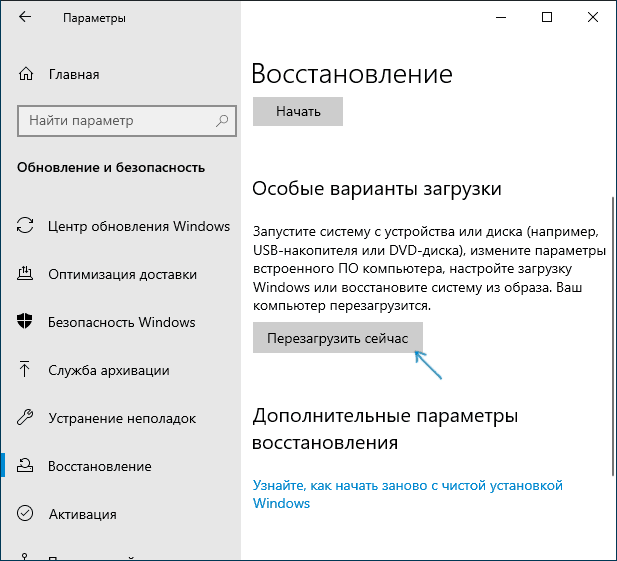
- Для того, чтобы воспользоваться способом, зайдите в «Параметры» — «Обновление и безопасность» — «Восстановление». Затем, в разделе «Особые варианты загрузки» нажмите «Перезагрузить сейчас».
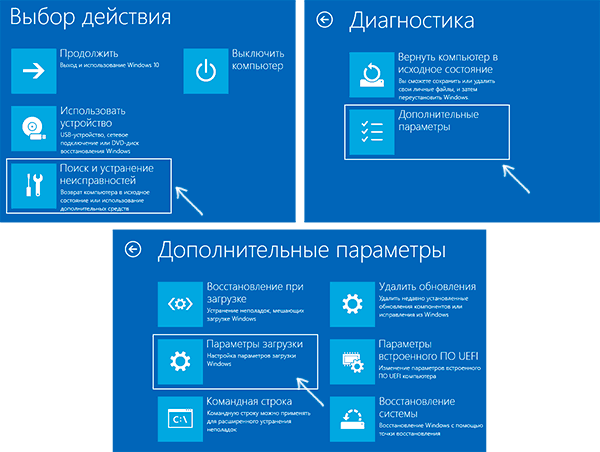
- После перезагрузки, пройдите по следующему пути: «Поиск и устранение неисправностей» (или «Диагностика») — «Дополнительные параметры» — «Параметры загрузки» и нажмите кнопку «Перезагрузить».
- После перезагрузки появится меню выборов параметров, которые будут использоваться в этот раз в Windows 10.
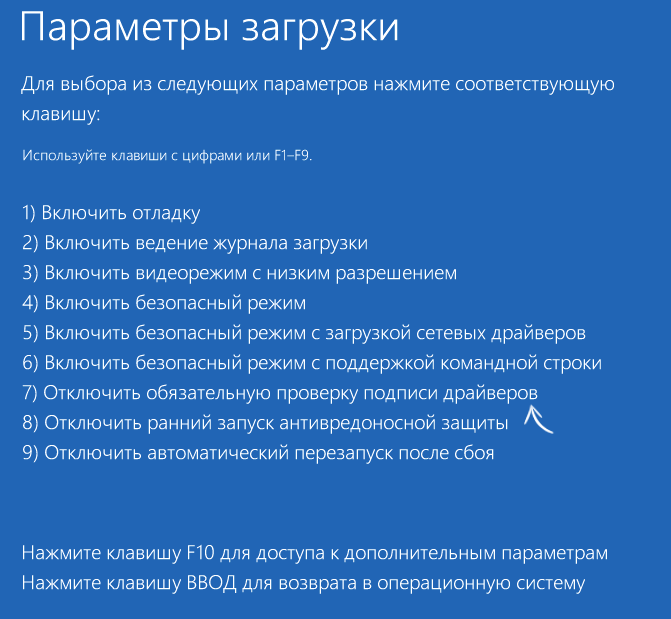
- Для того, чтобы отключить проверку цифровой подписи драйверов, выберите соответствующий пункт, нажав клавишу 7 или F7 (или Fn+F7 на некоторых ноутбуках).
Готово, после перезагрузки Windows 10 запустится с отключенной проверкой подписи драйверов и вы сможете установить свой драйвер без цифровой подписи.
Видео инструкция по отключению проверки цифровой подписи драйверов
Обычно, даже после перезагрузки в обычном режиме, установленное таким образом устройство продолжает работать, однако в некоторых случаях драйвер слетает и приходится повторять процедуру. Отсюда частый вопрос о том, как отключить проверку цифровой подписи Windows 10 навсегда. К сожалению, это не всегда возможно (но можно подписать драйвер самостоятельно, о чем упоминалось в начале инструкции), тем не менее обычный метод для постоянного отключения описан далее.
С помощью командной строки
Этот способ должен отключить проверку цифровой подписи драйверов навсегда — с использованием командной строки для редактирования параметров загрузки. Ограничения способа: у вас либо должен быть компьютер с BIOS, либо, если у вас UEFI, требуется отключить Secure Boot (это обязательно). К сожалению, в последних версиях Windows 10 описываемое обычно не срабатывает, но попробовать можно.
Действия следующие — запустите командную строку Windows 10 от имени администратора (Как запустить командную строку от имени администратора). В командной строке по порядку введите следующие две команды:
- bcdedit.exe -set loadoptions DISABLE_INTEGRITY_CHECKS
- bcdedit.exe -set TESTSIGNING ON
После того, как обе команды будут выполнены, закройте командную строку и перезагрузите компьютер. Проверка цифровых подписей будет отключена, с одним лишь нюансом: в правом нижнем углу вы будете наблюдать уведомление о том, что Windows 10 работает в тестовом режиме (чтобы убрать надпись и вновь включить проверку, введите в командной строке bcdedit.exe -set TESTSIGNING OFF).
И еще один вариант отключения проверки подписи с помощью bcdedit, который по некоторым отзывам срабатывает лучше (проверка не включается снова автоматически при следующих загрузка Windows 10):
- Загрузить компьютер в безопасном режиме (см. Как зайти в безопасный режим Windows 10).
- Открыть командную строку от имени администратора и ввести следующую команду (нажав Enter после нее).
- bcdedit.exe /set NOINTEGRITYCHECKS ON
- Перезагрузить Windows 10 в обычном режиме.
В дальнейшем, если требуется снова включить проверку, сделайте это тем же способом, но вместо on в команде используйте off.
Отключение проверки в редакторе локальной групповой политики
Проверку подписи драйверов ранее можно было отключить (на сегодня метод не работает) с помощью редактора локальной групповой политики, однако эта возможность присутствует только в Windows 10 Pro (нет в домашней версии). Для запуска редактора локальной групповой политики, нажмите клавиши Win+R на клавиатуре, а затем введите gpedit.msc в окно «Выполнить», нажмите Enter.
В редакторе перейдите к разделу Конфигурация пользователя — Административные шаблоны — Система — Установка драйвера и дважды кликните по параметру «Подписывание кода для пакетов драйверов» (ранее пункт назывался «Цифровая подпись драйверов устройств») в правой части.
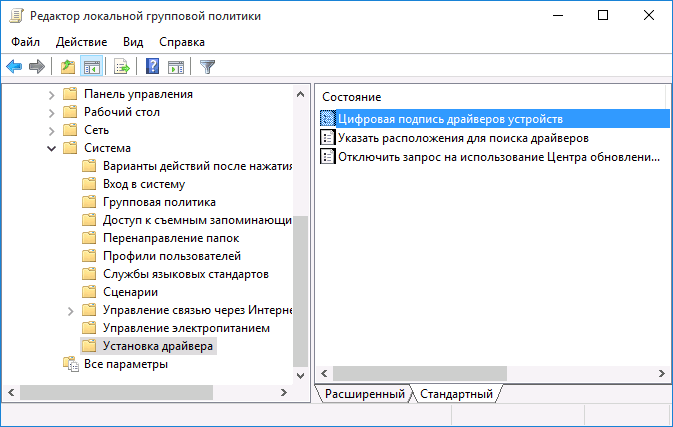
Откроется оно с возможными значениями данного параметра. Отключить проверку можно двумя способами:
- Установить значение «Отключено».
- Установить значение «Включено», а затем, в разделе «Если Windows обнаруживает файл драйвера без цифровой подписи» установить «Пропустить».
После установки значений, нажмите Ок, закройте редактор локальной групповой политике и перезагрузите компьютер (хотя, в общем-то, должно сработать и без перезагрузки).
Отключение верификации подписи драйвера на ПК с Windows 11
Контроль подписей помогает операционной системе понять, что они прошли сертификацию и являются доверенными. Если же сертификата нет, он поврежден или его срок истек, установка такого программного обеспечения может быть заблокирована. Но отключить функцию возможность есть, оптимальный вариант – выполнить несколько действий в среде восстановления ОС (WinRE).
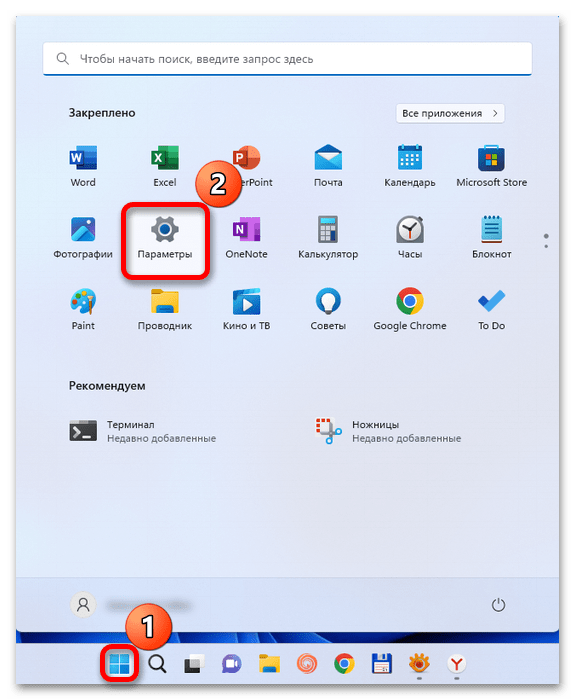
-
Кликаем кнопку «Пуск», открываем системные настройки,
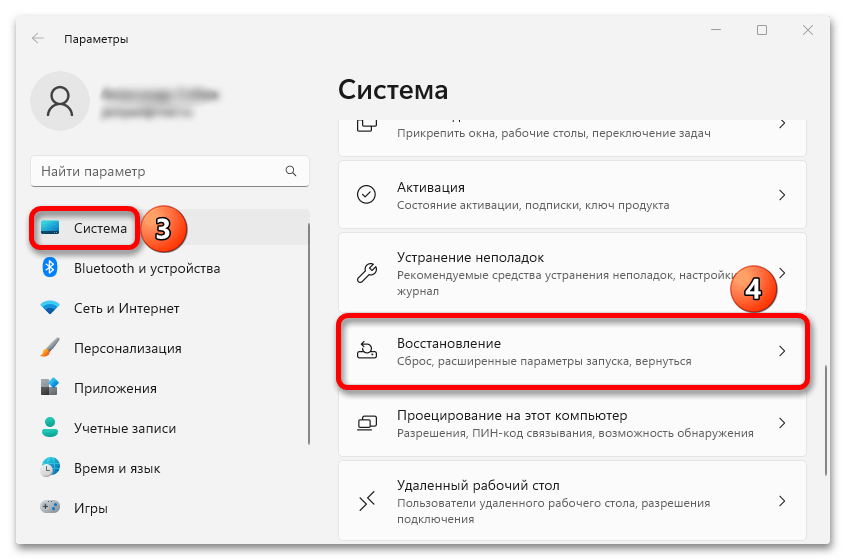
находим раздел с опциями восстановления,
и, чтобы активировать WinRE, жмем «Перезагрузить сейчас»,
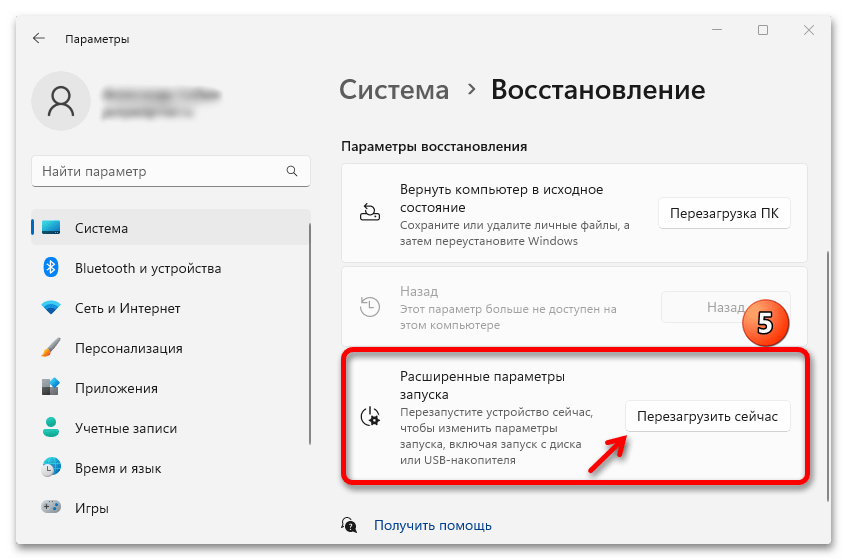
а затем подтверждаем действие.
в нем открываем «Дополнительные параметры»,
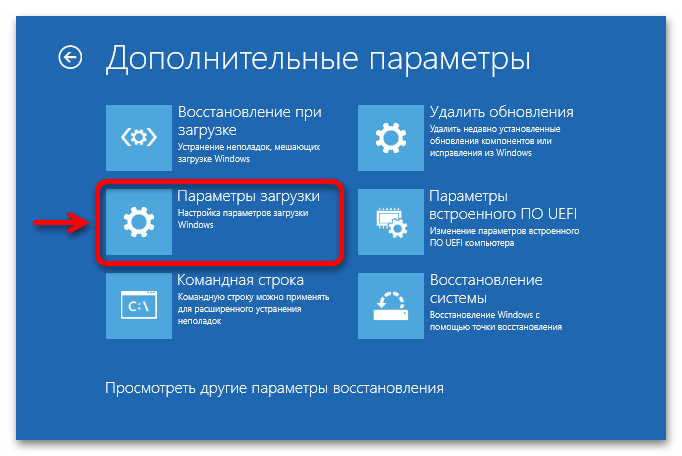
Способ 2: Консоль
Первый способ считается наиболее рабочим, но отменить верификацию подписей можно и через «Командною строку». Правда, судя по комментариям некоторых пользователей в сети, не у всех таким образом получается это сделать.
Для успешного выполнения следующих команд необходимо отключить «Secure Boot» в UEFI. В принципе, можете сразу перейти к инструкциям ниже, вдруг функция уже не активна, а если в процессе получите ошибку, обратитесь к руководству для материнской платы/ноутбука или к нашей статье, в которой подробно описано, как отключить безопасную загрузку.
Вариант 1: «Тестовый режим»
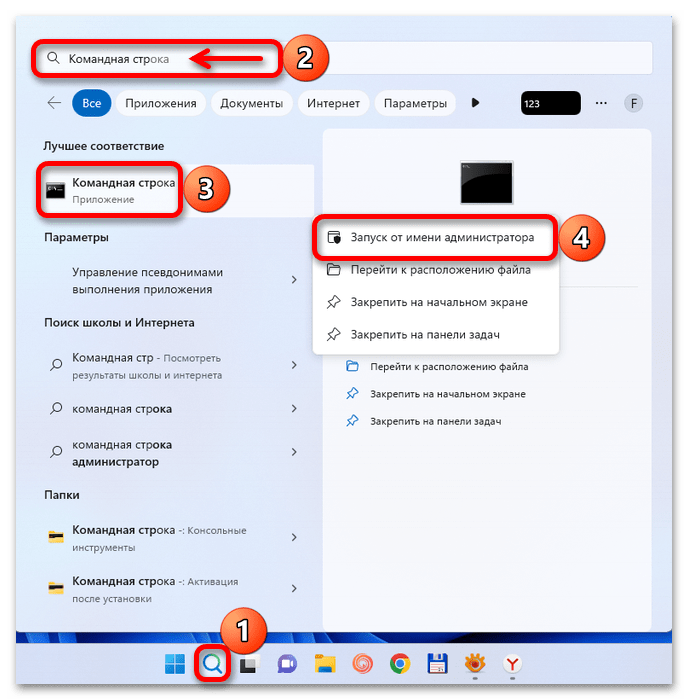
- С помощью поиска находим «Командную строку» и запускаем приложение с повышенными правами.
- По очереди вводим следующие команды и нажимаем «Enter» для их выполнения:
bcdedit.exe -set loadoptions DISABLE_INTEGRITY_CHECKS
bcdedit.exe -set TESTSIGNING ON
bcdedit.exe -set loadoptions ENABLE_INTEGRITY_CHECKS
bcdedit.exe -set TESTSIGNING OFF
Вариант 2: «Безопасный режим»
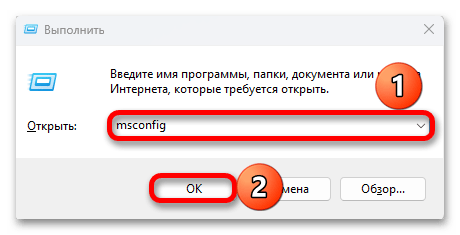
- Сочетанием клавиш «Windows+R» вызываем окно «Выполнить», вводим команду msconfig и кликаем «OK».
Переходим во вкладку «Загрузка», устанавливаем запуск в «Безопасном режиме», применяем изменения, закрываем окно
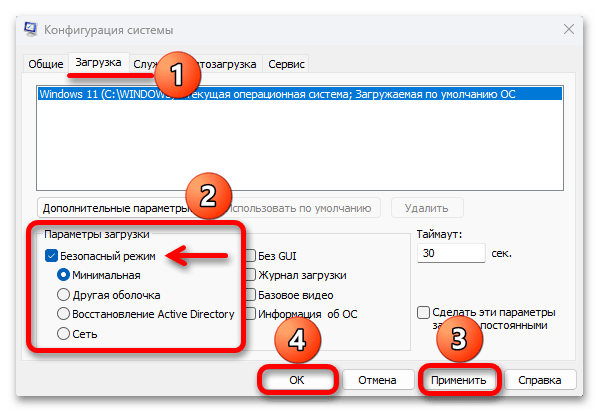
bcdedit.exe /set nointegritychecks on
Способ 3: LGPE
«Редактор локальной групповой политики» доступен на компьютерах с ОС Windows 11 версии выше «Home», т.е. «PRO», «Enterprise», «Education» и т.д.
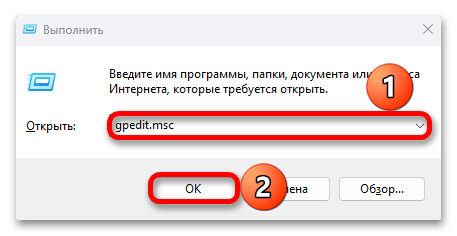
-
В окне «Выполнить» («Win+R») вводим команду gpedit.msc и подтверждаем ее.
Отключаем в Windows 11 проверку цифровой подписи драйвера
Устанавливая различные приложения на Windows 11, пользователь может столкнуться с ошибкой, что не подтверждена цифровая подпись драйвера, что указывает на потенциальную опасность софта. Однако ошибки, связанные с проверкой цифровой подписи в Windows 11, связанные не только с вредоносностью файла, но и с недоработкой операционной системы, так как система защиты срабатывает ложно из-за несовместимости со старым софтом. Чтобы отключить проверку подписи драйвера на Windows 11, пользователю нужно обратиться к Дополнительным параметрам Восстановления системы, Редактору групповой политики или консоли с правами Администратора.
Как в Windows 11 отключить проверку цифровой подписи драйвера?
Для того, чтобы в Windows 11 отключить проверку цифровой подписи драйвера, стоит выполнить следующие действия:
- Открываем «Параметры», «Система», «Восстановление».
- Переходим в раздел «Расширенные параметры запуска» и кликаем «Перезагрузить».
- Компьютер будет перезагружен. Появится среда Дополнительных параметров. В окне выбора действий кликаем «Поиск и устранение неисправностей».
- В окне «Диагностики» выбираем «Дополнительные параметры».
- Далее выбираем «Параметры загрузки».
- Выбираем «Отключить обязательную проверку подписи драйвера».
- Соглашаемся с изменениями и перезагружаем ПК. Устанавливаем нужный софт.
ВАЖНО! Устанавливая какой-либо софт или ПО, загружайте установочный файл только с официальных источников.
Если у вас Windows 11 Pro, то отключить проверку подписи драйвера можно с помощью Редактора локальной групповой политики. Для его запуска достаточно нажать «Win+R» и ввести «gpedit.msc».
Откроется окно редактора. Переходим по ветке «Конфигурация пользователя», «Административные шаблоны», «Система», «Установка драйвера». Выбираем «Прописывание кода для пакета драйверов».
Выбираем «Отключено» для данного параметра.
После перезагрузки системы и вступлений изменений в силу можно попробовать установить софт, который система блокировала из-за отсутствия цифровой подписи драйвера.
Есть еще один метод, как отключить проверку подписи драйвера. Однако в данном случае Windows 11 должна быть установлена на ПК с поддержкой BIOS. Если у вас UEFI, то в настройках нужно отключить Secure Boot, а далее загрузиться в Windows, запустить командную строку с правами Администратора и ввести:
bcdedit.exe -set loadoptions DISABLE_INTEGRITY_CHECKS
bcdedit.exe -set TESTSIGNING ON
Далее, после перезагрузки Windows 11, появится сообщение о том, что система работает в тестовом режиме. Если вы установили проблемный софт, то для отключения тестового режима стоит вновь запустить командную строку с правами Администратора и ввести:
bcdedit.exe -set TESTSIGNING OFF
Также нужно не забыть включить Secure Boot.
Эти способы проверены на практике. Однако самым безопасным считается установка софта с проверенной цифровой подписью, а не отключение данной функции защиты.