Собрание в Скайпе, как подключиться по ссылке без регистрации или с приложением на ПК или телефоне
Как присоединиться к собранию/встрече в Скайпе по ссылке без регистрации или с помощью приложения на компьютере или телефоне.
- Для того, чтобы встреча состоялась, вам присылают ссылку — приглашение в любом мессенджере. Откройте данную ссылку
2. В новой вкладке вам надо нажать кнопку Присоединиться как гость
3. Затем появится сбоку маленькое окошко и спросит Разрешить или Блокировать сайт. Нажмите кнопку Разрешить, чтобы Скайп мог использовать камеру и микрофон на вашем устройстве
4. После чего Вам нужно включить микрофон, камеру, кликнув по их иконкам. Затем напишите свое Имя в строке и нажмите кнопку Присоединится к звонку
5. Если нужно сделать демонстрацию экрана, нажмите внизу справа от вас на ярлычок Демонстрация экрана
6. Чтобы свободно работать с демонстрацией экрана, увеличить изображение и т.д. нужно вверху справа открыть опции Просмотр и выбрать пункт Скрыть людей в верхней части
Теперь верхняя панель исчезла и демонстрируемый экран стал больше
7. Если вам этого не хватает, то можно еще нажать внизу на кружок x1 и выбрать необходимую величину демонстрации
Выбирайте то увеличение, которое нужно
8. По окончанию беседы, завершите звонок, нажав на красную кнопку
1. Чтобы встреча состоялась Вам пришлют ссылку — приглашение в мессенджере. Нажмите на нее
2. Откроется вкладка, где Браузер предложит открыть приложение Скайп. Нажмите кнопку Открыть приложение
3. Откроется Скайп и далее вам нужно нажать кнопку Позвонить. Также можно позвонить группе. Нажмите на соответствующую кнопку
4. После того, как вы соединились со всеми участниками беседы, можете включать демонстрацию экрана и выбирать удобный режим показа экрана, как было описано выше
5. Когда общение закончится, завершите звонок, нажав на красную кнопку.
1. Итак, вы присоединились к встрече в Скайп на компьютере, но камеры с микрофоном нет
2. Для решения этой проблемы, вам нужен ваш смартфон, на котором есть приложение Скайп
3. Нужно снова перейти по ссылке — приглашению на встречу в Скайп, которую вам прислали в мессенджере
4. Нажмите Присоединиться
5. На мониторе компьютера появится еще один участник. Это будет ваш смартфон, на котором вы сможете включить микрофон, например и продолжить общение
Таким образом, вы будете видеть, слышать на экране участников, а комментировать сможете с помощью вашего телефона.
Чтобы узнать подробнее о собрании в скайпе, смотрите наше видео.
⚠ Получите консультацию по внедрению, настройке, технической поддержки Битрикс24:
Присоединение к собранию Skype для бизнеса
В большинстве случаев, чтобы присоединиться к собранию Skype для бизнеса, достаточно щелкнуть соответствующую ссылку на собрание. Можно присоединяться к собраниям отовсюду: из аэропорта, кафе, гостиницы или в пути с помощью мобильного устройства.
Присоединение к собранию Skype для бизнеса на компьютере под управлением Windows
В приглашении на собрание нажмите Присоединиться к собранию Skype.

Представление Собрания позволяет быстро проверить, какие собрания предстоят в этот день, не заглядывая в календарь. На вкладке Собрания вы можете даже присоединиться к собранию Skype, если оно настроено организатором из вашей компании.
В главном окне Skype для бизнеса откройте вкладку Собрания и затем щелкните правой кнопкой мыши собрание Skype для присоединения.
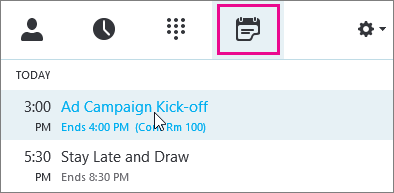
Звук вашего микрофона отключается автоматически. Чтобы включить микрофон, найдите кнопку «Микрофон»  и нажмите на нее. Пользователи могут слышать вас во время собрания, если кнопка выглядит следующим образом:
 .
Примечание: Убедитесь, что ваши динамики тоже включены!
Если вам нужно переключиться на другое звуковое устройство, нажмите кнопку «Элементы управления звонком»  и выберите «Устройства».
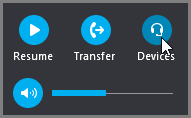
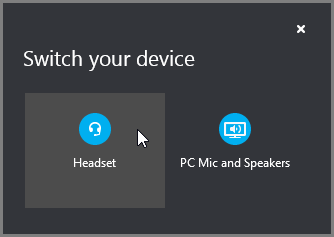
В окне «Переключение устройств» появятся доступные звуковые устройства с выбранным текущим устройством. Вы можете выбрать другое устройство.
Рекомендации
Качество звука зависит от сети и применяемого устройства. Используйте проводное подключение и отключите беспроводные соединения на вашем компьютере. Если нужно использовать беспроводное подключение, убедитесь, что уровень сигнала высокий. Также имеет значение и качество гарнитуры. Подробнее об этом см. в разделе Телефоны и устройства, оптимизированные для Skype для бизнеса.
Присоединение с помощью Web App
Если у вас не установлено приложение Веб-приложение Skype для бизнеса, вы можете присоединиться к собранию с помощью Skype для бизнеса. Это веб-приложение автоматически откроется, чтобы подключить вас к собранию. Подробнее см. в статье Что такое Skype для бизнеса Web App?
Присоединение с помощью телефона
Если вы в пути или у вас нет доступа к компьютеру, вы сможете присоединиться к собранию с помощью телефонного звонка. Перед собранием не забудьте записать номера и идентификаторы конференции из приглашения. Подробнее см. в статье Звонок на собрание Skype для бизнеса с мобильного или стационарного телефона.
Если вы предпочитаете позвонить с помощью телефона, а не компьютера, телефонные номера и идентификаторы конференции вы сможете найти в приглашении на собрание. Если вы в пути, можете также нажать Найти локальный номер в приглашении на собрание.
Для чего используется ПИН-код? ПИН-код нужен только при присоединении к собранию в качестве выступающего с помощью звонка со стационарного или сотового телефона, или если собрание проводится при повышенном уровне безопасности. В ином случае ПИН-код вам не нужен, просто позвоните и дождитесь подключения.
Если вам нужен ПИН-код, но вы его не помните, в приглашении на собрание нажмите Забыли ПИН-код телефонного подключения? и выполните указанные на странице инструкции, чтобы сбросить ПИН-код.
Присоединение к собранию Skype для бизнеса на компьютере Mac
Skype для бизнеса на Mac позволяет быстро проверить, какие собрания предстоят в этот день, не заглядывая в календарь. Вы можете присоединиться к собранию Skype для бизнеса прямо из главного окна программы, если собрание организовано пользователем из вашей компании.
Присоединение с помощью Skype для бизнеса на Mac
В главном окне Skype для бизнеса на Mac найдите и дважды щелкните собрание, в котором хотите участвовать, или нажмите кнопку Присоединиться.
Добро пожаловать на собрание.
Чтобы просмотреть участников собрания, добавить новых участников или отключить для них микрофон, если вы являетесь выступающим, нажмите кнопку  .

Добавить новых участников собрания можно в поле Пригласить других участников.
Чтобы отправить мгновенное сообщение участникам собрания, нажмите кнопку  .

Введите сообщение, затем нажмите клавишу Enter или щелкните  , чтобы отправить его.
Когда вы первый раз присоединяетесь к собранию, микрофон автоматически отключается, и другие участники не слышат вас. Чтобы включить микрофон, нажмите кнопку  .
Когда вы первый раз присоединяетесь к собранию, видеокамера неактивна. Чтобы включить видеокамеру, нажмите кнопку  .
Отключение от собрания
Чтобы покинуть собрание, нажмите кнопку  .
Когда появится предложение Хотите выйти?, подтвердите, нажав кнопку Выход из собрания.
Как создать и провести видеоконференцию в Skype. Лимит на участников, настройка, приглашения

Режим самоизоляции вынуждает многих людей перейти на удаленную работу. Лучшее решение для общения и обсуждения рабочих моментов – видеоконференция.
Такой формат коммуникации сейчас на пике популярности. Особенно востребован среди пользователей Skype, который позволяет бесплатно проводить видеоконференции, использовать голосовой и текстовой чат.
В сегодняшней статье вы узнаете, как создать и провести видеоконференцию в Скайпе или подключиться к уже существующему собранию через телефон или компьютер.
Как скачать, установить и зарегистрироваться в Skype
На случай, если у вас ещё не установлен Скайп, разберемся, как начать работу с ПО на разных устройствах.
На компьютере
Зайдите на официальный сайт программы. Нажмите «Скачать Скайп для Windows» и выберите из списка свою ОС. Начнется автоматическое скачивание.
Для установки необходимо нажать на установочный файл и выбрать пункт «Запустить».
Далее нажмите «Установить» и дождитесь окончания процесса. Запустите Skype, нажмите на кнопку «Поехали!».
Нажмите «Войти или создать». Если у вас еще нет учетной записи в «Скайп», нажмите на пункт «Создайте ее».
Зарегистрироваться в системе можно, указав номер мобильного телефона или адрес электронной почты. Для создания учетной записи с помощью email выберите раздел «Использовать существующий адрес электронной почты».
После этого вы получите проверочный код по SMS или ссылку для активации на электронную почту. Вам останется лишь подтвердить таким образом свою регистрацию в системе!
На телефоне
Чтобы установить «Скайп» на мобильное устройство с ОС Android, зайдите в Play Market и введите в поисковую строку слово «skype». Нажмите «Установить» возле найденного приложения и открыть после установки.
Теперь нужно создать учетную запись. Если вы впервые пользуетесь Skype, выберите пункт «Создайте ее». После этого зарегистрируйтесь, указав номер телефона или электронную почту.
После активации учетной записи вы можете синхронизировать контакты из записной книжки и настроить приватность. Для корректной работы программа запросит разрешение на использование микрофона и видеокамеры. Нажмите «Разрешить».
Как сделать видеоконференцию в Skype: самое полное руководство
Есть два варианта создания видеоконференции в Скайпе: через клиент для Windows и с помощью функции Meet Now.
Видеоконференция через клиент для Windows
Актуально, если ПО установлено на компьютере, и вы вошли в свою учетную запись. Запустите «Скайп» и нажмите на кнопку «Собрание».
Для приглашения участников используйте сгенерированную ссылку.
Выберите нужный канал отправки, нажав «Поделиться приглашением».
Для запуска видеоконференции нажмите «Позвонить».
В клиенте Windows вы можете добавить в конференцию всех людей, имеющихся в телефонной книге. Если они не найдены автоматически, потенциальных участников можно найти по логину/имени, нажав на кнопку «Добавить».
Перешедшие по ссылке участники собрания и те, кто выполнил вход в роли гостей, получают временные аккаунты со сроком действия на 24 часа. Для сохранения доступа к переписке в текстовом чате пользователи должны авторизоваться под своей учетной записью «Скайп».
С помощью функции «Meet Now»
Новая опция позволяет создавать видеоконференцию через браузер в несколько кликов. При этом создание/вход в учетную запись не требуется.
Перейдите по ссылке бесплатной конференции Skype и выберите «Создать бесплатное собрание».
Скопируйте ссылку для приглашения будущих участников. После этого нажмите на «Позвонить».
Выберите вариант создания собрания: в клиенте «Скайп» или на веб-странице.
Пользователи мобильных устройств функцией «Meet Now» воспользоваться не могут. Им необходимо создавать собрание только через приложение Skype.
Сколько человек можно одновременно добавить в видеоконференцию?
В этом году «Скайп» удвоил лимит, разрешив добавлять в видеоконференцию до 50 участников. Если у вас не получается организовать конференц-связь с таким количеством человек, убедитесь, что на вашем ПК установлена последняя версия Skype.
Возможности Скайпа
Софт не ограничивает время проведения видеоконференции. При этом записи звонков сохраняются на протяжении 30 дней – это удобно для проведения собеседований и вебинаров.
Полезные функции программы:
- Изменение названия и аватара беседы.
- Групповой текстовый чат для получения обратной связи.
- Размытие фона у вас за спиной – функция активирована по умолчанию и начинает работать перед присоединением к звонку.
- Исключение участника – достаточно навести мышку на аватар человека и нажать на красный крестик. Это имеет право сделать только создатель собрания.
- Отправка файлов и контактов другим участникам видеоконференции.
- Демонстрация экрана своего устройства, чтобы показать презентацию.
- Включение/отключение микрофона и видео.
- Демонстрация и скрытие списка контактов.
- Запись звонков для анализа и работы с примечаниями.
Настройки Skype для видеоконференций
Для настройки аккаунта нажмите на три точки возле своего логина, затем выберите пункт «Настройки».
В разделе «Учетная запись и профиль» можно настроить приватность аккаунта и добавить изображение профиля. Здесь также открывается доступ к управлению платежами и подписками.
Раздел «Внешний вид» позволяет выбрать темный или светлый режим, а также поменять цвет ваших сообщений в текстовом чате.
В разделе «Звук и видео» можно настроить камеру, микрофон и динамики.
Раздел «Контакты» нужен для синхронизации контактов, настройки конфиденциальности и черного списка.
Как подключиться к чужой конференции
После получения приглашения вы можете присоединиться как гость или войти на видеоконференцию под собственной учетной записью.
Для быстрого входа кликните на «Присоединиться как гость». Укажите свое имя и нажмите «Присоединиться».
В беседе можно сразу добавиться в видеоконференцию, нажав «Позвонить», или подождать, пока остальные участники присоединяться к собранию.
Алгоритм действий для пользователей мобильных устройств примерно такой же. Чтобы стать участником видеоконференции, вы должны получить ссылку-приглашение, перейти по ней и нажать «Присоединиться к собранию».
Заключение
Skype дает возможность проводить видеоконференции как с ПК, так и с телефона. Максимум можно добавить 50 участников. При этом лимит на продолжительность видеоконференции отсутствует.
Пользователи «Скайп» могут настраивать свой аккаунт и уведомления, менять параметры конфиденциальности. Что касается проведения конференций, организатор может добавлять и удалять участников, пользоваться текстовым чатом, демонстрировать экран, делиться файлами и контактами.
Для доступа к расширенным возможностям предусмотрен Skype Business. Он позволяет проводить видеоконференции с высоким качеством звука и изображения, а допустимое количество участников в нем увеличено до 250.
Создание конференции в Skype

Работа в Skype – это не только двухстороннее общение, но и создание многопользовательских конференций. Функционал программы позволяет организовать групповой звонок между несколькими пользователями. Давайте выясним, как создать конференцию в Скайпе.
Как создать конференцию в Skype 8 и выше
Сначала выясним алгоритм создания конференции в мессенджере версии Skype 8 и выше.
Запуск конференции
Определим, как добавить людей в конференцию, а затем позвонить.
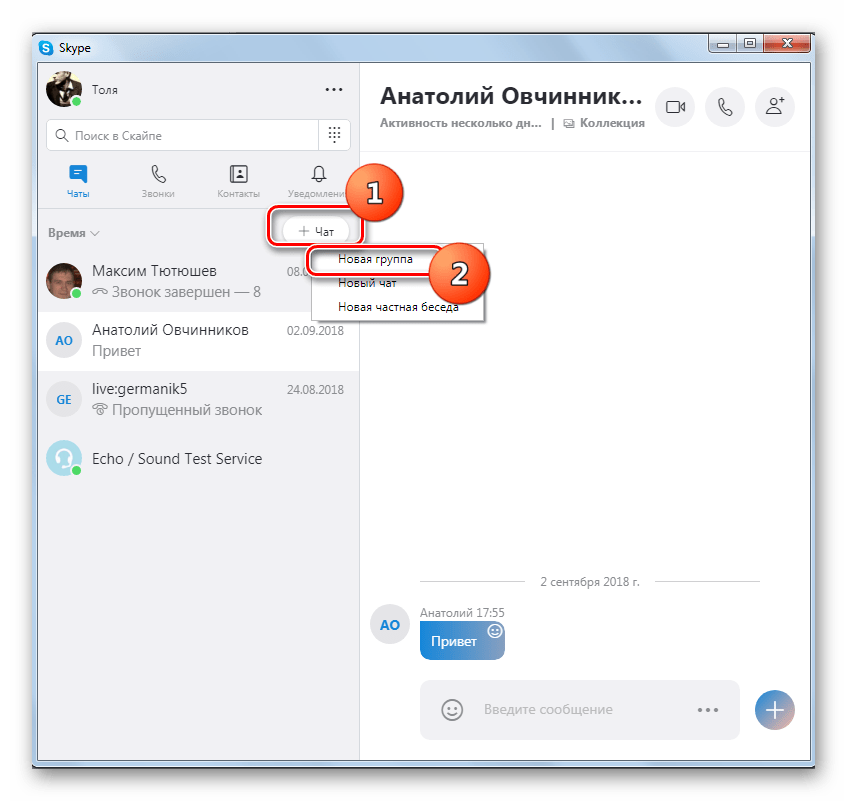
-
Щелкните по элементу «+Чат» в левой части интерфейса окна и в появившемся списке выберите «Новая группа».
Внимание! Добавить в конференцию можно только того человека, который уже присутствует в перечне ваших контактов.
Добавление нового участника
Даже если изначально вы не добавили в группу какого-то человека, а потом приняли решение это сделать, то совсем не обязательно формировать её заново. Достаточно внести данное лицо в список участников существующей конференции.
- Выделите среди чатов нужную группу и щелкните в верхней части окна по иконке «Добавление в группу» в виде человечка.

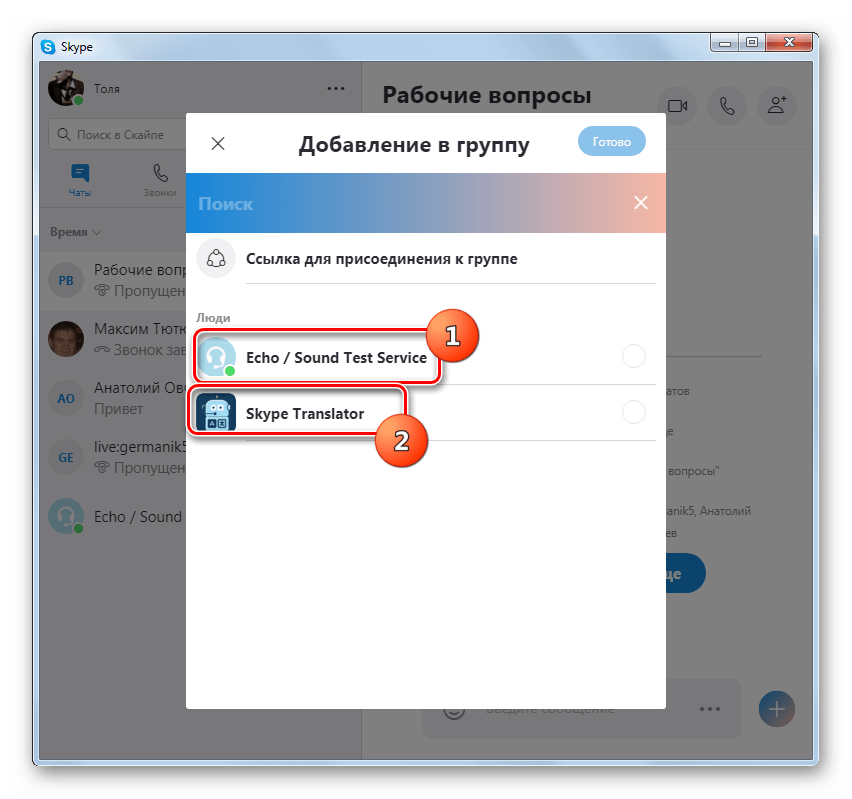
- Откроется список ваших контактов с перечнем всех лиц, которые не были присоединены к конференции. Щелкните по именам тех людей, которых хотите добавить.
- После отображения их иконок в верхней части окна жмите «Готово».
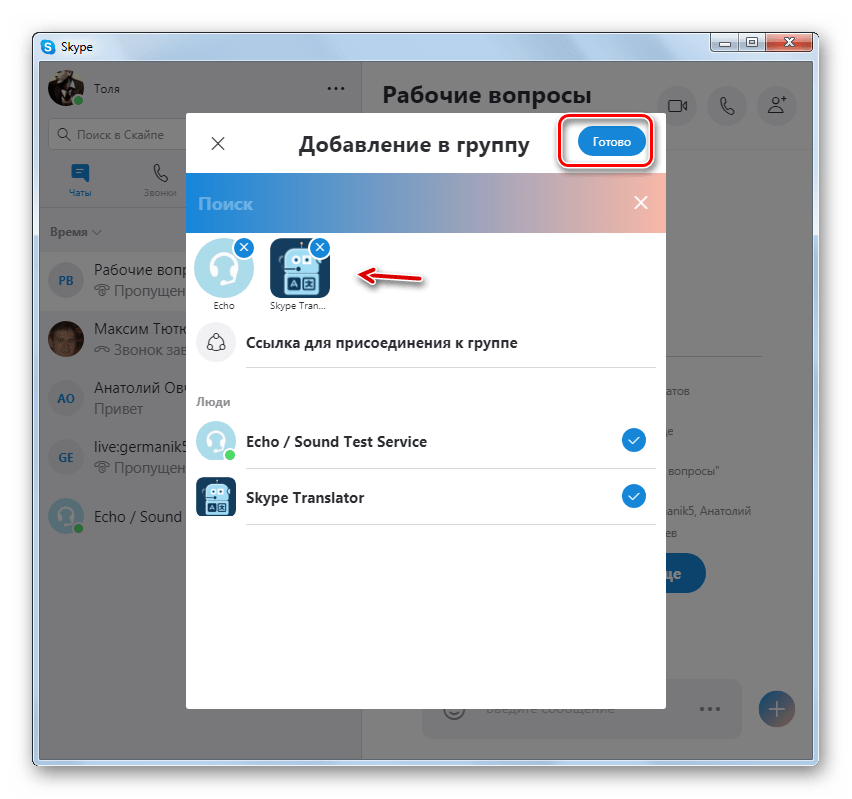
- Теперь выбранные лица добавлены и смогут принять участие в конференции наравне с ранее присоединенными людьми.
Как создать конференцию в Skype 7 и ниже
Создание конференции в Skype 7 и в более ранних версиях программы производится по похожему алгоритму, но со своими нюансами.
Выбор пользователей для конференции
Конференцию можно создать несколькими способами. Удобнее всего предварительно произвести выбор пользователей, которые будут участвовать в ней, а уже потом произвести подключение.
-
Легче всего, просто с зажатой кнопкой Ctrl на клавиатуре кликнуть по именам тех пользователей, которых вы хотите подключить в конференции. Но выбрать можно не более 5 человек. Имена находятся в левой части окна Skype в контактах. При клике по имени, с одновременно зажатой кнопкой Ctrl, происходит выделение ника. Таким образом, вам нужно выделить все имена подключаемых пользователей. Важно, чтобы они в данный момент находились онлайн, то есть около их аватарки должна быть птичка в зеленом кружке.
Существует ещё один способ добавления пользователей к конференции.
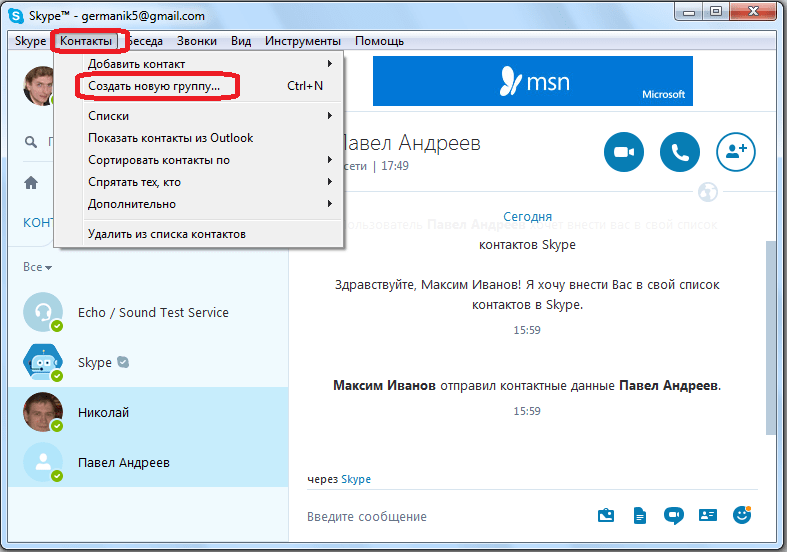
- Заходим в раздел меню «Контакты», и в появившемся списке выбираем пункт «Создать новую группу». А можно просто в главном окне программы нажать сочетание клавиш на клавиатуре Ctrl+N.
- Открывается окно создания беседы. В правой части экрана располагается окошко с аватарками пользователей из ваших контактов. Просто кликнете по тем из них, кого хотите добавить в беседу.
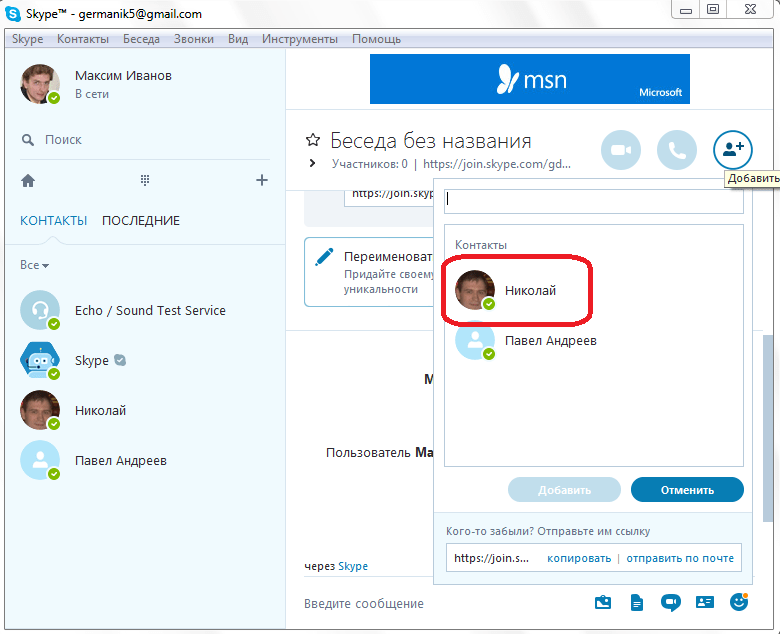
- Потом нажмите на символ видеокамеры или телефонной трубки в верхней части окна, в зависимости от того, что планируется – обычная телеконференция или видеоконференция.
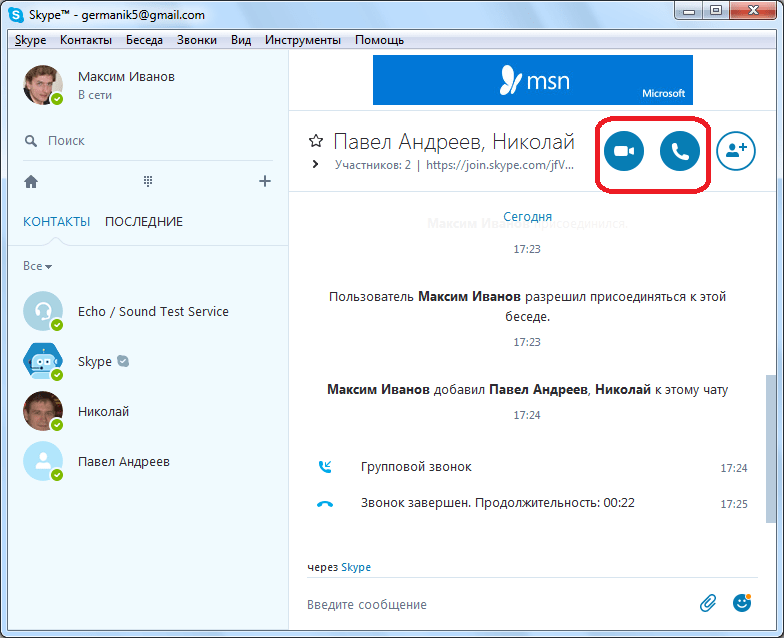
- После этого, как и в предыдущем случае, начнется подключение к выбранным пользователям.
Переключение между видами конференций
Впрочем, существенной разницы между телеконференцией и видеоконференцией нет. Разница состоит лишь в том, с включенными или выключенными видеокамерами работают пользователи. Но даже, если изначально была запущена телеконференция, вы всегда сможете включить видеоконференцию. Для этого достаточно нажать на символ видеокамеры в окне конференции. После чего, придет предложение всем остальным участникам сделать то же самое.

Отключается видеокамера аналогичным способом.
Добавление участников во время сессии
Даже, если вы начали разговор с уже выбранной группой лиц, к ней во время конференции можно подключить новых участников. Главное, чтобы общее количество совещающихся не превышало 5 пользователей.
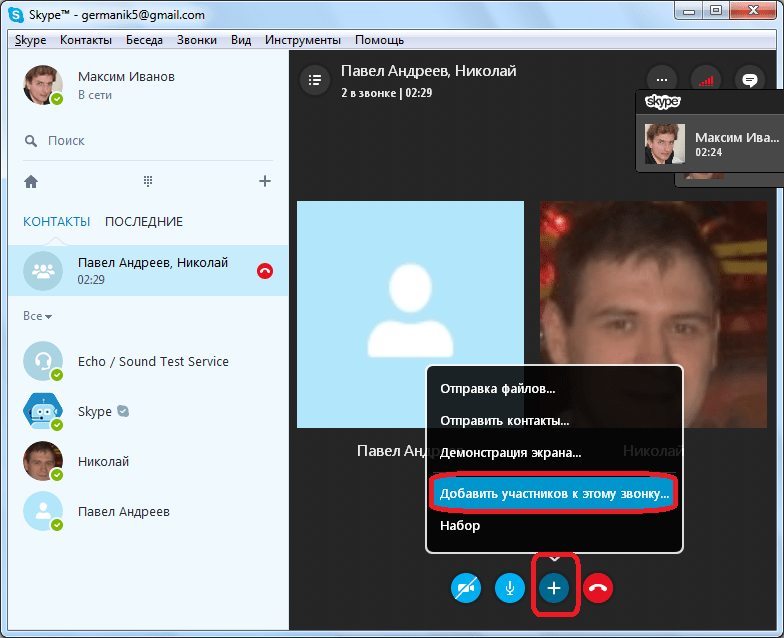
- Для того, чтобы добавить новых участников, достаточно кликнуть по знаку «+» в окне конференции.
- Затем, из списка контактов просто добавляете того, кого хотите подключить.
Мобильная версия Skype
Приложение Skype, разработанное для мобильных устройств под управлением Android и iOS, на сегодняшний день обладает той же функциональностью, что и его современный аналог на ПК. Создание конференции в нем выполняется по такому же алгоритму, но с некоторыми нюансами.
Создание конференции
В отличие от десктопной программы, в мобильном Скайпе непосредственно создание конференции осуществляется не совсем интуитивно. И все же сам процесс особых сложностей не вызывает.
- Во вкладке «Чаты» (отображается при запуске приложения) нажмите по круглой иконке с изображением карандаша.
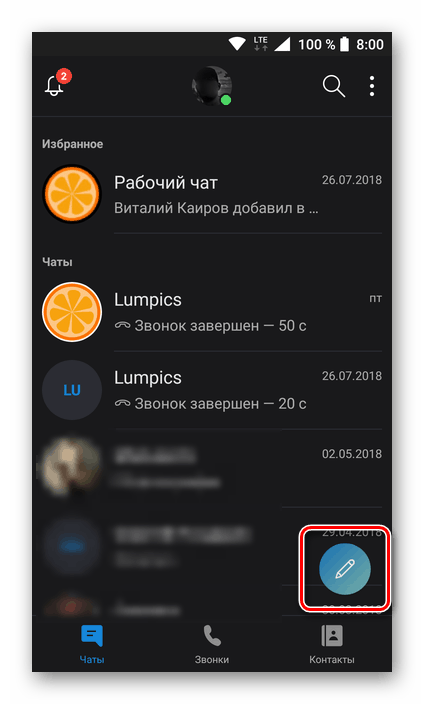
- В разделе «Новый чат», который откроется после этого, тапните по кнопке «Новая группа».

- Задайте имя для будущей конференции и нажмите на кнопку с указывающей вправо стрелкой.
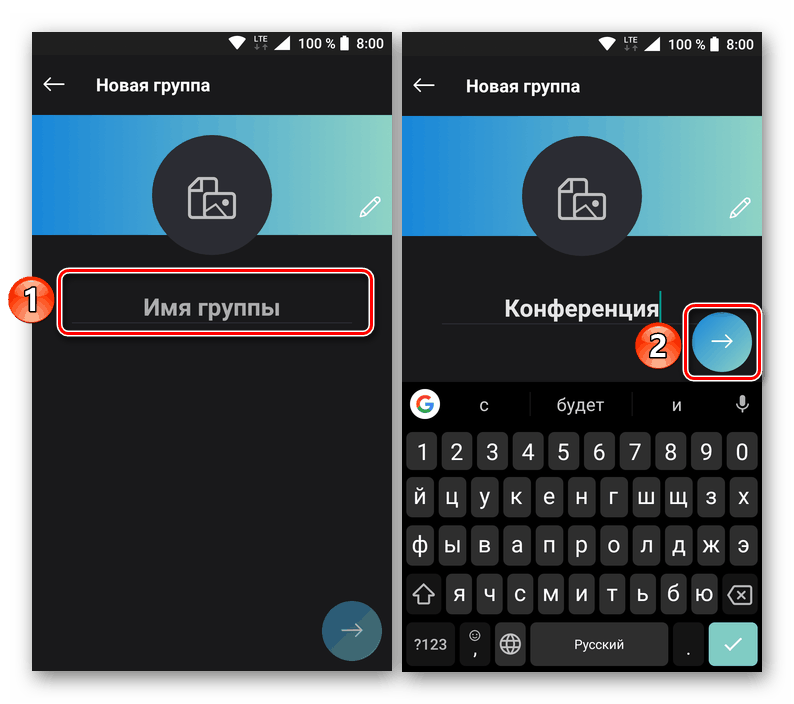
- Теперь отметьте тех пользователей, с которыми вы планируете организовать конференцию. Для этого пролистайте открывшуюся адресную книгу и поставьте галочку напротив необходимых имен.

Примечание: Участниками создаваемой конференции могут быть только те пользователи, которые есть в вашем списке контактов Skype, но это ограничение можно обойти. Расскажем об этом в параграфе «Добавление участников».
Запуск конференции
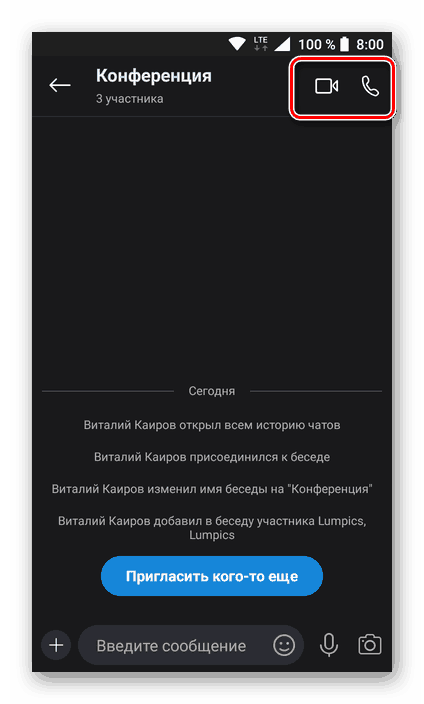
Для того чтобы начать конференцию, необходимо выполнить те же действия, что и для голосового или видеозвонка. Разница лишь в том, что придется дожидаться ответа от всех приглашенных участников.
- Из списка чатов откройте ранее созданную беседу и нажмите кнопку звонка – голосового или видео, смотря какой тип связи планируется организовать.
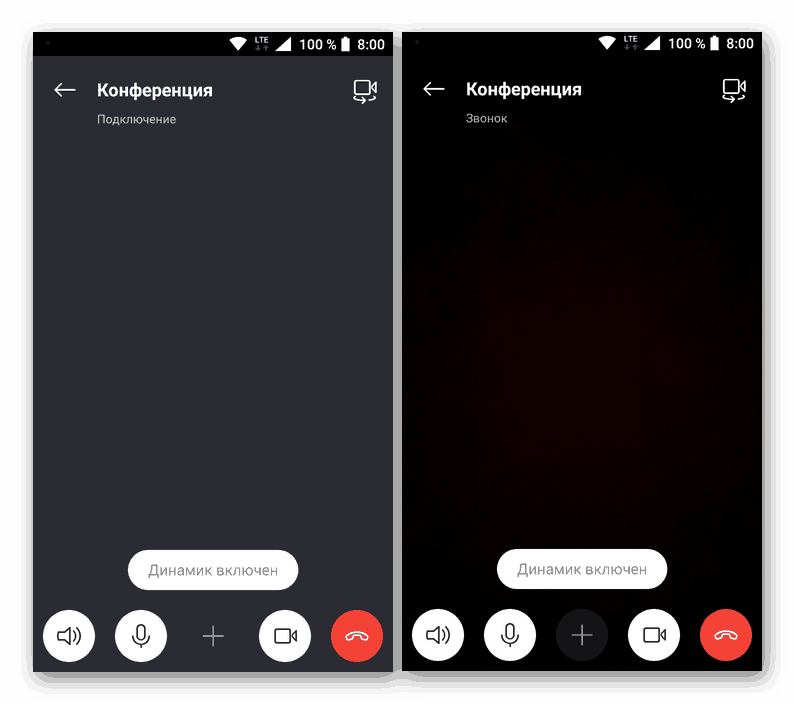
- Дождитесь ответа собеседников. Собственно, начать конференцию можно будет и после присоединения к ней первого пользователя.
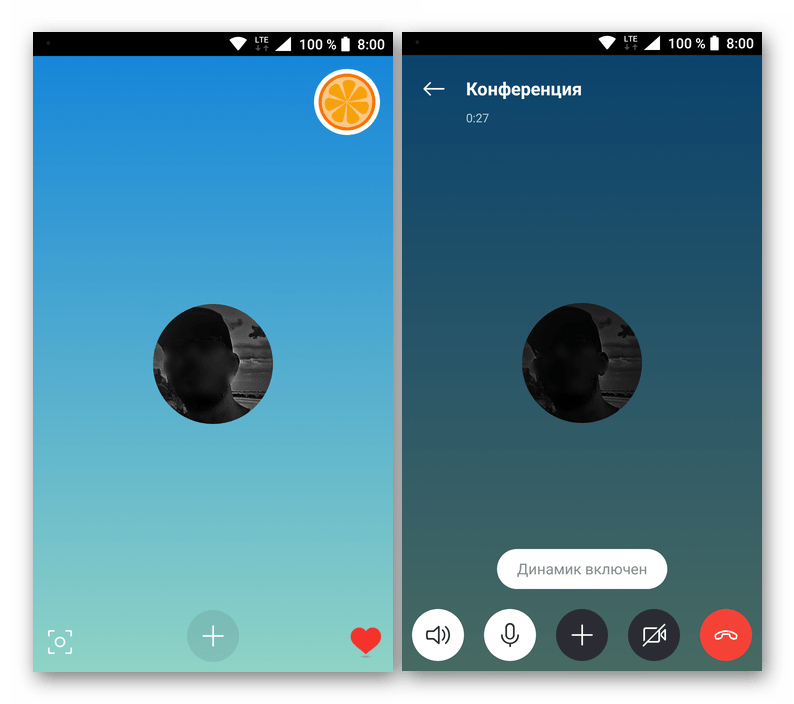
- Дальнейшее общение в приложении ничем не отличается от такового «один на один».
Добавление участников
Бывает так, что в уже созданную конференцию требуется добавить новых участников. Сделать это можно даже во время общения.
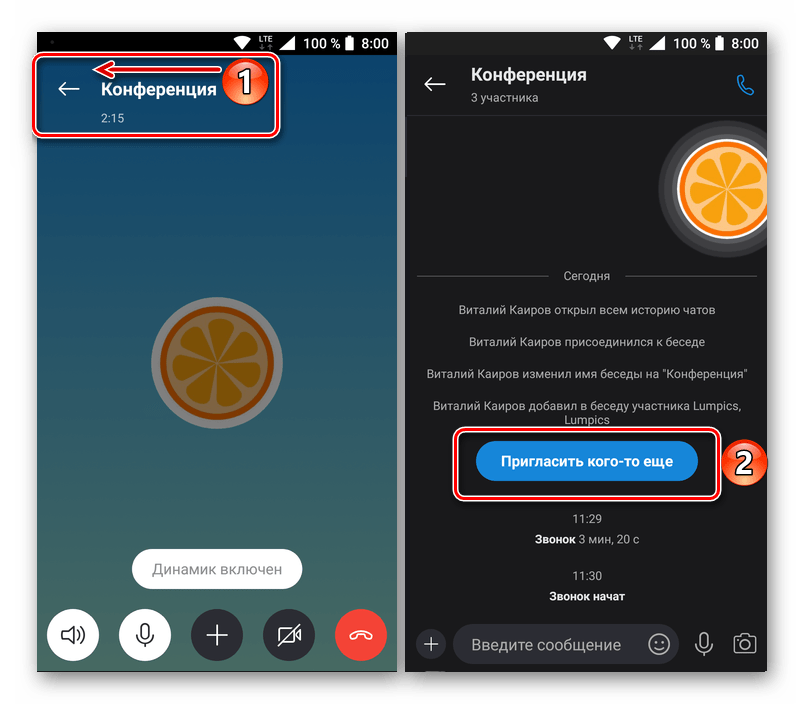
- Выйдите из окна беседы, нажав по направленной влево стрелке около ее названия. Оказавшись в чате, тапните по синей кнопке «Пригласить кого-то еще».
- Будет открыт список ваших контактов, в котором, так же, как и при создании группы, нужно отметить конкретного пользователя (или пользователей) галочкой, а затем нажать по кнопке «Готово».

- В чате появится уведомление о добавлении нового участника, после чего он сможет присоединиться к конференции.
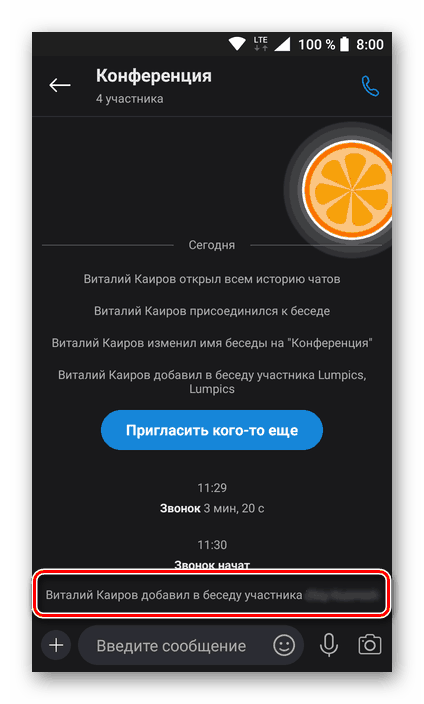
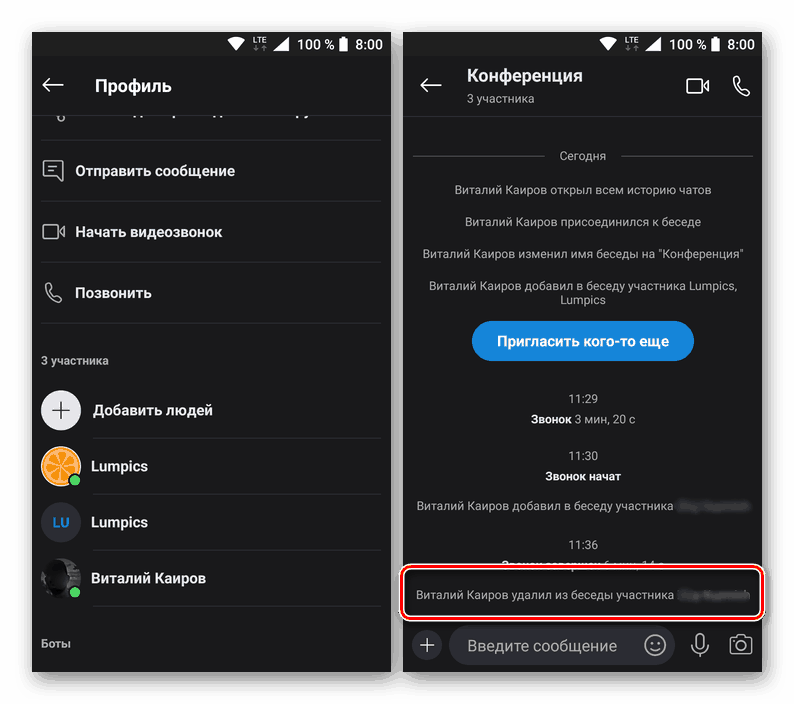
Удаление участников
Иногда в конференции Skype требуется выполнить обратное добавлению действие – удаление пользователей из нее. Делается это так же, как и в предыдущем случае – через меню чата.
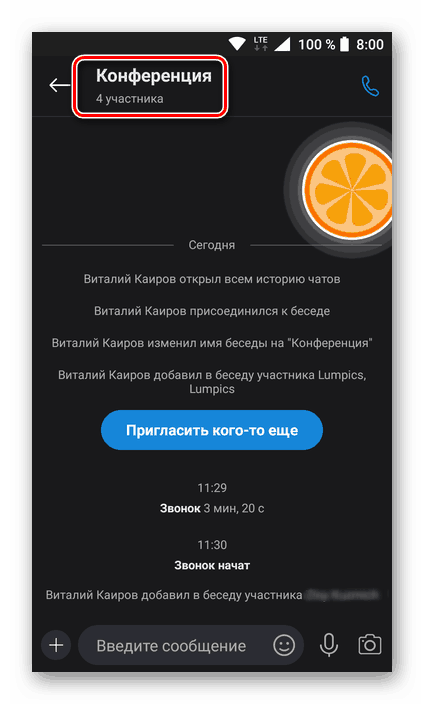
- В окне беседы тапните по ее наименованию для открытия основного меню.
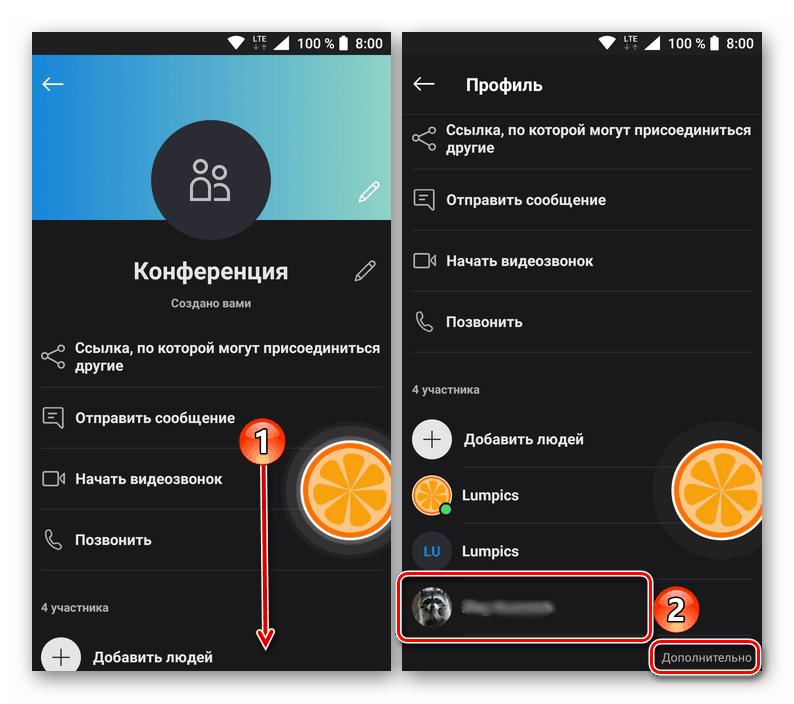
- В блоке с участниками найдите того, кого нужно удалить (для открытия полного списка нажмите «Дополнительно»), и удерживайте на его имени палец до появления меню.
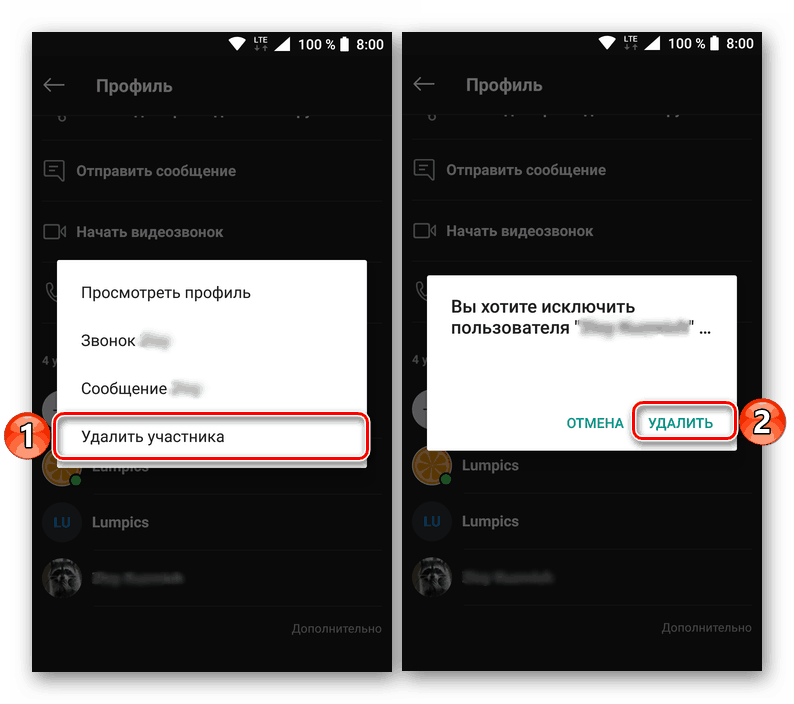
- Выберите пункт «Удалить участника», а затем подтвердите свои намерения нажатием «Удалить».
- Пользователь будет удален из чата, о чем будет сказано в соответствующем уведомлении.
Заключение
Как видим, существует несколько способов создания телеконференции или видеоконференции в Skype, применимых ко всем версиям этого приложения. Группу из участников переговоров можно сформировать предварительно, а можно добавлять лиц уже по ходу проведения конференции.