Как удалить ненужный контакт из Ватсапа на Айфоне

Если твердо уверены, что хотите удалить контакт из WhatsApp на iPhone, войдите в чат, кликните по имени абонента. На следующей странице нажмите «Изменить» и «Удалить контакт».
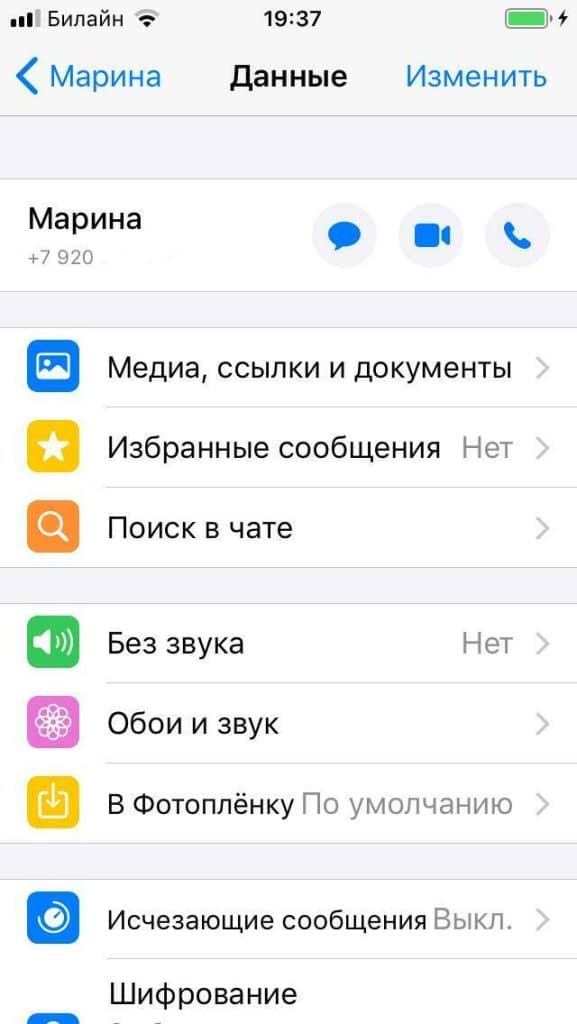
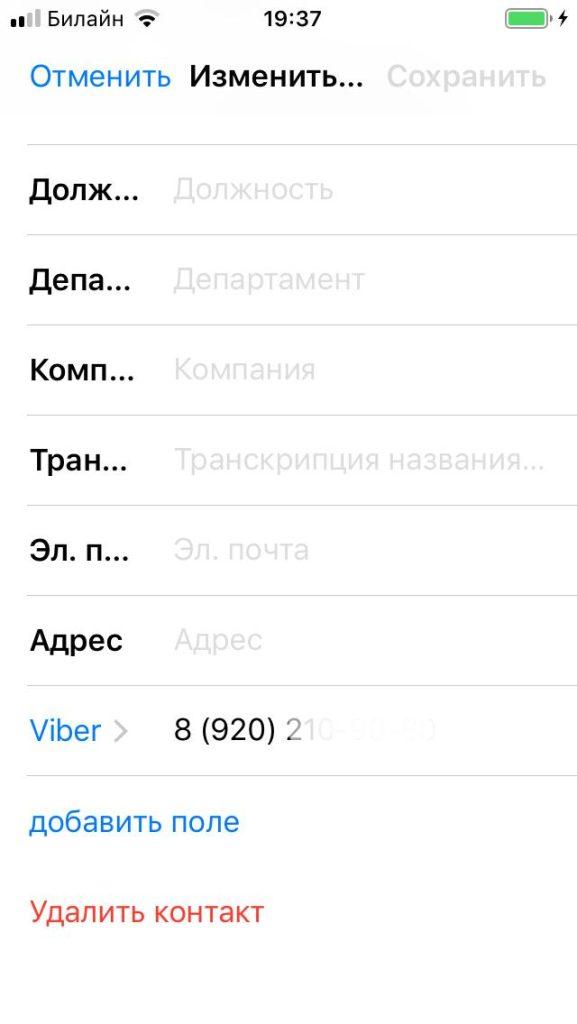
Для подтверждения своих намерений нажмите на «Удалить контакт» второй раз.
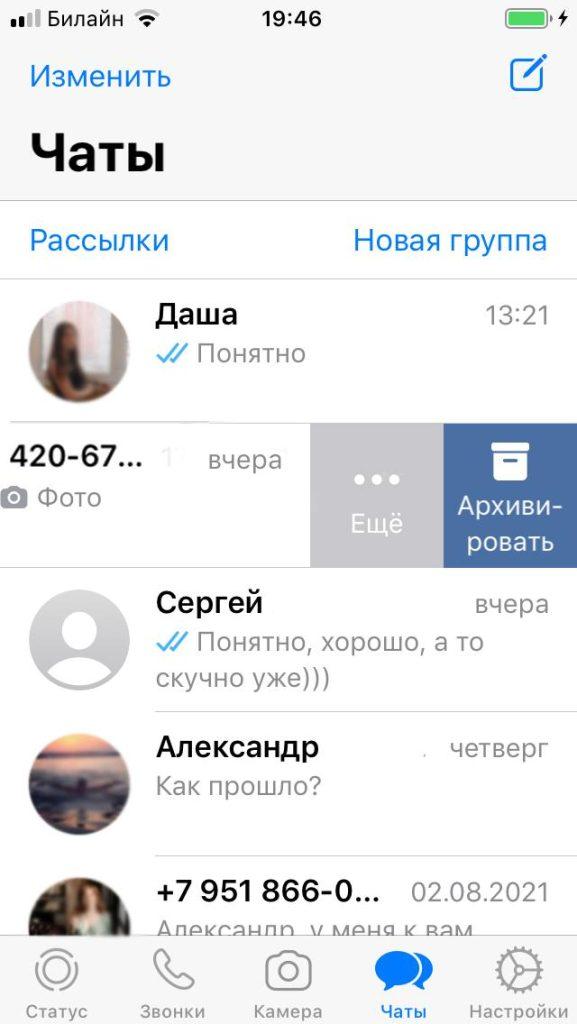
После этого абонент исчезнет из телефонной книги, но переписка с ним останется во вкладке «Чаты». Вместо имени собеседника будет виден только его номер. Для полного удаления проведите пальцем по названию чата справа налево, нажмите на кнопку «Еще», затем два раза нажмите на «Удалить чат».
Как удалить контакт из Ватсапа в телефоне Андроид, Айфоне, в WhatsApp Desktop и WhatsApp Web
 Приветствуем. Хотите узнать, как удалить с Ватсапа ненужный контакт? На самом деле это не такая тривиальная задача, как может показаться на первый взгляд. В мессенджере WhatsApp можно удалить чат с контактом человека, не удаляя сам контакт; можно удалить контакт на самом смартфоне; а также можно навсегда удалить контакт, заблокировав его.
Статья должна ответить на вопрос, почему не удаляется контакт из Ватсапа. Наша простая пошаговая инструкция подойдет всем пользователям Вотсапа. Мы покажем, как удалить контакт в Ватсапе на Андроиде, Айфоне, в установочной версии мессенджера для компьютера WhatsApp Desktop, а также в онлайн-версии для браузера WhatsApp Web.
Как удалить контакт из WhatsApp
Этот способ удалить в Ватсапе контакт человека подразумевает полное удаление контакта из телефонной книги, то есть из встроенного приложения «Контакты», поскольку запись о номере телефона и имени человека, хранится на сим-карте.
Удаление контакта на телефоне Андроид
Для удаления контакта на Андроиде, сделайте следующее.
- Откройте приложение WhatsApp и найдите в списке чатов контакт человека, который нужно стереть.

- Войдите в чат контакта и нажмите на его имя, которое расположено в верху.

- Нажмите на три вертикальные точки в правом верхнем углу.

- Выберите пункт меню «Изменить».

- Нажмите на кнопку «Удалить контакт» и подтвердите удаление.

Удаление контакта на Айфоне или Айпаде
Чтобы удалить контакт из Вотсапа на iOS, сделайте следующее.
- Войдите в чат контакта и нажмите на его имя, расположенное в самом верху.

- Нажмите на ссылку «Изменить», расположенную в правом верхнем углу.

- Нажмите на кнопку «Удалить контакт» и подтвердите его удаление.

Можно ли убрать контакт в WhatsApp Desktop и WhatsApp Web
Установочная версия Ватсапа для ПК и онлайн версия мессенджера для браузера не имеют функции удаления контактов. Чтобы убрать контакт, войдите в мобильное приложение на Android или iOS и удалите контакт, как показано выше в этом разделе статьи.
Как удалить чат удалённого контакта
После удаления контакта, в Ватсапе останется его чат. Этот раздел статьи расскажет, как убрать чат удаленного контакта.
Удаляем чат контакта на Андроид
Продолжительно нажмите на чат контакта в общем списке чатов, чтобы появилось меню редактирования. После этого нажмите на значок урны, чтобы удалить ненужный чат.

Удаляем чат бывшего контакта на iPhone
Долго нажмите на чат, который нужно удалить.

В появившемся меню выберите пункт «Удалить чат».

Удаляем чат ненужного контакта в WhatsApp Desktop и WhatsApp Web
Принцип удаления чата в этих версиях Ватсапа схож. Если вы работаете на компьютере, откройте чат, нажмите на три точки, расположенные в правом верхнем углу и выберите «Удалить чат».

В WhatsApp Web интерфейс удаления чата схож с мобильным приложением для телефона.
Как удалить в Ватсапе контакт человека навсегда
В данном разделе статьи расскажем, как удалить контакт из Ватсапа навсегда. Точнее, мы уже рассказали, как это сделать, в первом разделе инструкции. Сейчас же покажем, как заблокировать контакт, не удаляя его из Вотсапа. Этот способ запретит такому контакту отправлять вам сообщения и совершать звонки.
Блокировка контакта на Андроид
Для блокировки контакта на Андроиде, сделайте следующее.
- Откройте приложение WhatsApp и найдите в списке чатов контакт.
- Войдите в чат с контактом, нажмите на его имя, расположенное в верху.
- В окне информации о контакте, спуститесь вниз и нажмите кнопку «Заблокировать».

Блокировка контакта на iOS
Чтобы заблокировать контакт на iOS, сделайте следующее.
- Войдите в чат контакта и нажмите на его имя, расположенное в самом верху.
- Спуститесь в самый низ окна и нажмите «Заблокировать».

Блокировка контакта в WhatsApp Desktop и WhatsApp Web
Принцип блокировки контактов в этих версиях мессенджера схож с мобильными приложениями. На компьютере нажмите на три точки в правом верхнем углу чата контакта и выберите «Заблокировать».

На телефоне в WhatsApp Web блокировка осуществляется так же, как в мобильных приложениях.
Как удалить заблокированные контакты в Ватсапе
Чтобы удалить заблокированный контакт в Ватсапе навсегда, сделайте следующее:
- Откройте приложение и перейдите в «Настройки».
- Перейдите в «Конфиденциальность» и найдите пункт «Заблокированные».
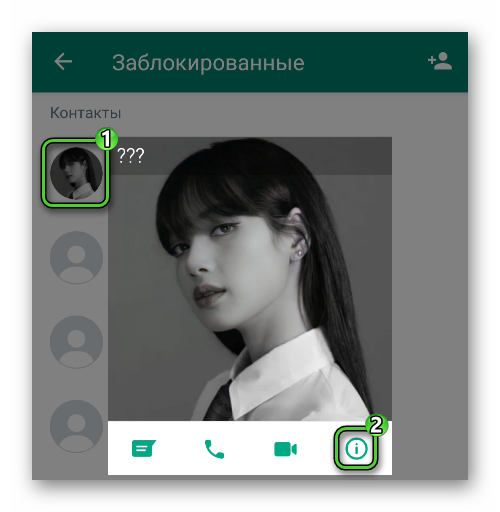
- Нажмите на аватар заблокированного контакта, а в появившемся меню на восклицательный знак. Откроется информационное окно о заблокированном абоненте.
- Нажмите на три точки в правом верхнем углу, выберите «Открыть в адресной книге», и удалите контакт.
Заключительные советы
Функционал мессенджера не подразумевает удаление сразу нескольких контактов. Чтобы провести групповое удаление контактов нужно открыть телефонную книгу на вашем смартфоне, выбрать несколько контактов для удаления и убрать их. Эта процедура удалит данные контакты и в WhatsApp. Чаты удаленных контактов останутся, как от них избавиться мы рассказали в этой статье выше.
Как удалить контакт из Ватсапа на Айфоне или Андроиде

Если человек пользуется таким популярным приложением, как WhatsApр, то через какое-то время у него обязательно возникнет необходимость удалить контакт того или иного собеседника. Ведь в жизни часто возникают ситуации, когда люди перестают между собой общаться — смена работы, места жительства, личные причины. Может быть и такое, что пользователь просто решил обновить свои контакты и заметил, что в его списке есть лишние номера телефонов. Но следует помнить, что контакт в «Ватсапе» и в телефонной книге автоматически синхронизируется. По этой причине устранение собеседника из приложения означает его удаление с мобильного телефона.
Что произойдет, если удалить контакт из WhatsApp
Мессенджер по умолчанию распознает номера, которые сохранены в списке на телефоне. Это характерно для всех устройств, поэтому пользователь должен об этом помнить, собираясь очистить свою адресную книгу от ненужной информации.
Есть два способа как удалить контакт из WhatsApp. Первый — это удаление номера из списка контактов мобильного телефона, а второй — блокирование его в самом приложении.
У многих юзеров при этом возникает вопрос, если удалить контакт какого-либо человека из WhatsApp, он увидит, что его удалили или нет. Следует знать, что этот человек не сможет видеть фотографию пользователя, который его удалил из чата, а также время его последнего подключения или его статусы, если они видны только контактам пользователя в настройках конфиденциальности.
Чтобы просмотреть настройки конфиденциальности на Андроиде, надо:
- Зайти в «Вацап».
- Нажать на кнопку с тремя точками в правом верхнем углу.

- Выбрать «Настройки».

- В появившемся окне тапнуть «Аккаунт».

- Затем надо выбрать «Конфиденциальность».

- Просмотреть все параметры настроек.

Чтобы это сделать на iPhone, надо:
- Коснуться кнопки «Настройки» в правом нижнем углу.
- Затем выбрать «Учетная запись».
- Выбрать «Конфиденциальность».
Как удалить номер телефона в WhatsApp на Android
Если возникла необходимость удалить контакт из «Ватсап», нужно придерживаться такой последовательности действий:
- Открыть WhatsApp и на вкладке «Чаты» нажать значок в правом нижнем углу.

- В открывшемся списке выбрать контакт, который надо убрать. Когда чат откроется, кликнуть по имени собеседника вверху.
- Затем нажать кнопку с тремя точками в правом верхнем углу и выбрать «Открыть в адресной книге».

- Если на следующей вкладке экране появится значок корзины, следует нажать на него. В противном случае кликнуть по кнопке с тремя точками.

- Выбрать «Удалить».

- Подтвердить действие, коснувшись опции «Удалить» в диалоговом окне.

- В завершение надо обновить список контактов в WhatsApp. Для этого следует перейти на вкладку «Чаты» и коснуться значка в правом нижнем углу.

- Затем нажать кнопку с тремя точками.

- Выбрать «Обновить».

Удаленный контакт можно заархивировать или удалить беседу с этим человеком, чтобы его номер больше не отображался в списке чата. Чтобы удалить беседу со смартфона, нужно удерживать ее нажатой до тех пор, пока в верхней строке не появится ряд иконок. Среди них выбрать «корзину» и нажать на нее, затем подтвердить свое действие в новом окне.
Задумавшись о том, как удалить контакты с «Ватсапа», следует обратить внимание на такой нюанс: если бывший собеседник пришлет новое сообщение или позвонит, то диалог снова появится в списке.
Удаление контактов на Айфоне
Пошаговая инструкция как удалить лишний контакт из «Ватсапа»:
- Открыть приложение WhatsApp и перейти на вкладку «Чаты».
- Коснуться значка нового чата в правом верхнем углу и в списке выбрать контакт, который надо удалить.
- В чате нажать на имя контакта вверху. Затем выбрать «Exit» («Выход»).
- В новом окне выбрать опцию «Удалить контакт» и подтвердить действие, чтобы закончить.

Если пользователь еще хочет скрыть разговор из списка чатов, он может заархивировать или удалить его. В этом случае надо просто смахнуть влево по чату и выбрать «Архив» или «Ещё», а затем «Удалить чат».
Блокировка контактов
В том случае, когда пользователь не хочет получать звонки или сообщения от человека, то лучше его заблокировать, а не удалять. Следует знать, что собеседник, номер телефона которого был удален из списка, может снова начать разговор с тем, кто его удалил. Чтобы заблокировать абонента, можно воспользоваться тем же меню, что и при удалении. Или же сделать следующее:
- Зайти в приложение и во вкладке «Чаты» выбрать собеседника, которого убираем.
- В открывшемся окне нажать на кнопку с тремя точками.

- Тапнуть по «Ещё».

- В новой вкладке выбрать «Заблокировать».

- Подтвердить свои намерения.

Как удалить контакт из Ватсапа
При активном использовании мессенджера WhatsApp в телефонной книге скапливается большое количество записей с телефонными номерами разных людей. И далеко не все из них остаются востребованными. Ведь с кем-то общение заканчивается. Тем более, что список контактов в приложении и на смартфоне синхронизирован. В один момент вам может захотеться почистить этот список. В данной статье мы расскажем, как удалить контакт из Ватсапа на разных устройствах.
Удаление контактов в Ватсапе
Мессенджер WhatsApp тесно интегрируется с мобильным устройством, связываясь с телефонной книгой и автоматически «подтягивая» все контакты оттуда. Это очень удобно, ведь если какой-то из ваших знакомых тоже пользуется Ватсапом, он автоматически появится в мессенджере. Еще один важный момент – удаление телефонного номера из списка контактов также удалит его в мессенджере, но переписка останется.
Как удалить ненужный номер из Ватсапа на Андроиде
Вне зависимости от версии прошивки, существует 2 удобных способа для чистки списка контактов. Во-первых, человека можно стереть через его профиль в мессенджере. А во-вторых, можно воспользоваться телефонной книгой устройства.
Инструкция для мессенджера:
- Перейдите в переписку с лишним собеседником, которого вы хотите убрать.
- Тапните по его имени. Зачастую оно находится сверху, над окном с чатом.
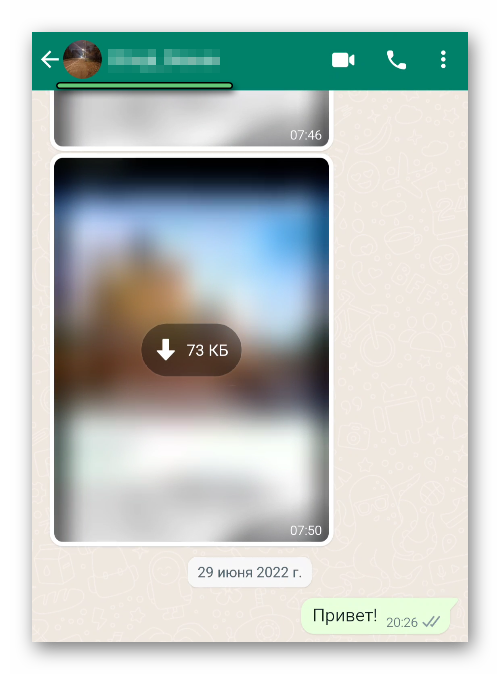
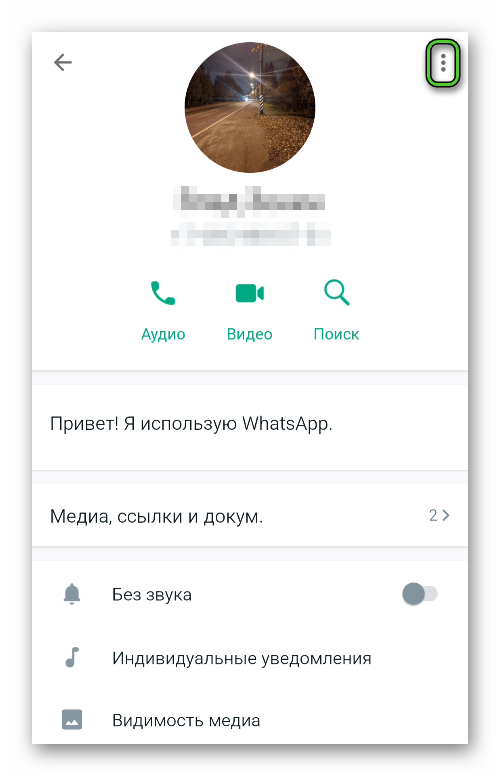
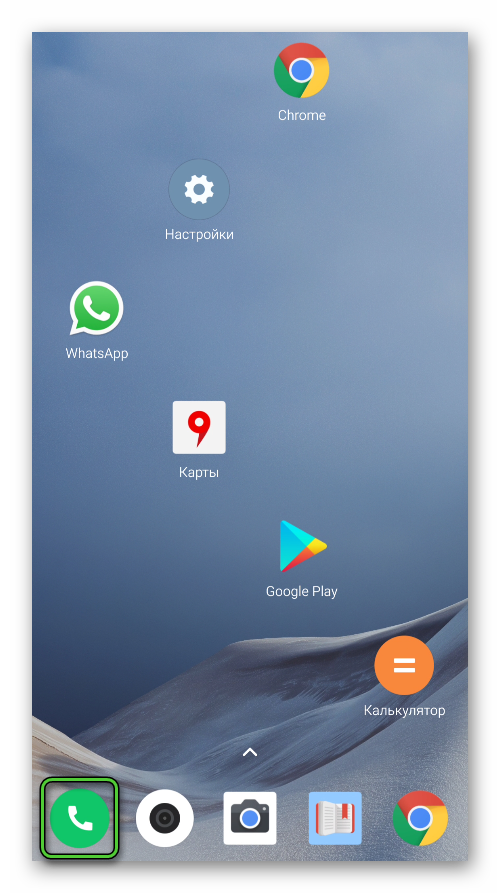
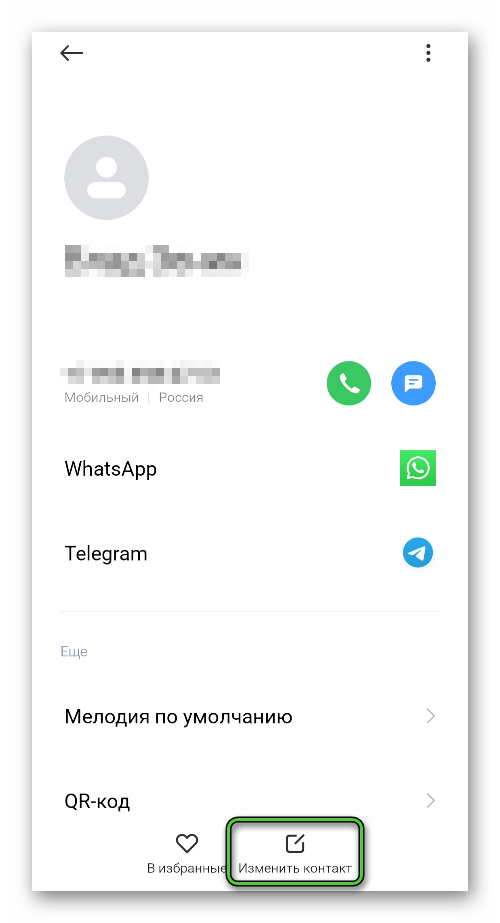
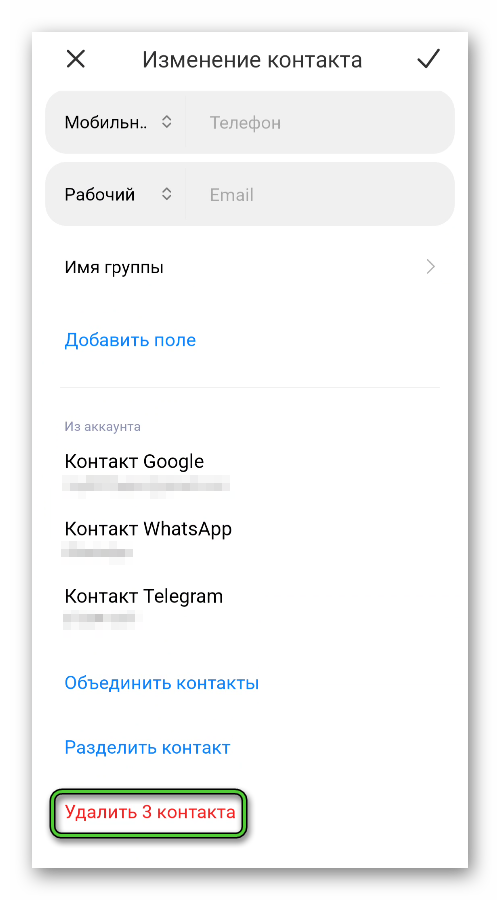
Непосредственно в мессенджере Вацап контакты не хранятся, все новые и старые записи с именами и номерами телефонов сохраняются в адресной книге устройства. Удалить контакт получится и оттуда. Для этого:
-
Откройте стандартное приложение для звонков на телефоне. Зачастую оно имеет значок с зеленой телефонной трубкой.
Убрать контакт из Ватсапа на Айфоне
В случае с Айфоном удалить контакт в Ватсапе проще всего из окна профиля пользователя. Добраться до него можно несколькими способами:
-
Открыть переписку с человеком и тапнуть по имени собеседника в верхней части экрана.
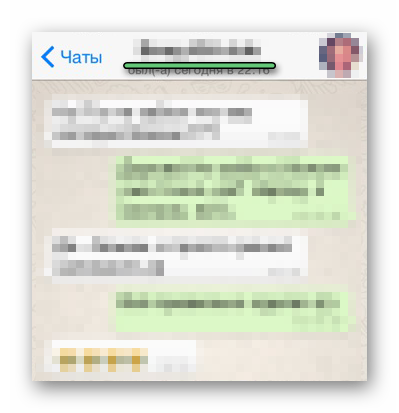
Чтобы перейти к меню редактирования профиля, пролистайте страницу в самый низ. Затем нажмите на красную надпись и подтвердите это действие.
Второй вариант – воспользоваться телефонной книгой, где и хранятся все мобильные номера контактов. Для этого:
-
Откройте приложение «Звонки» или «Телефон» на начальном экране. Оно имеет иконку с зеленой трубкой.
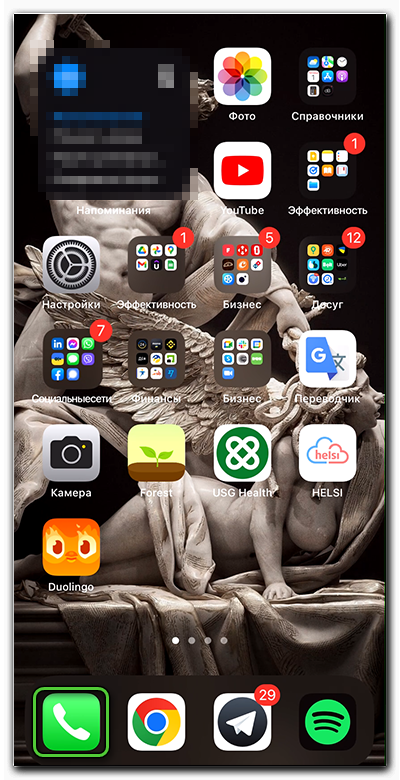
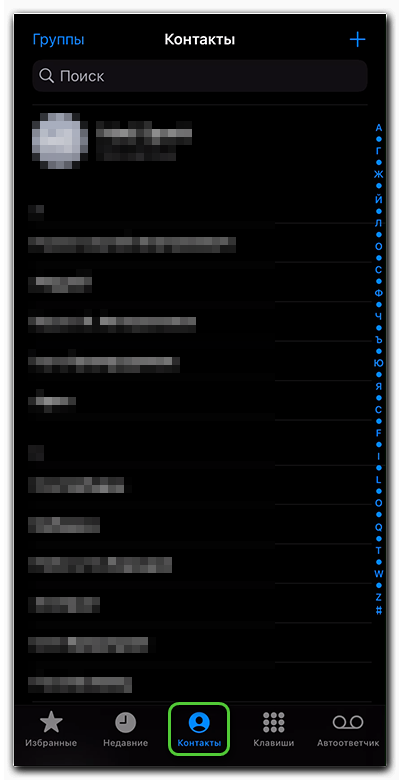
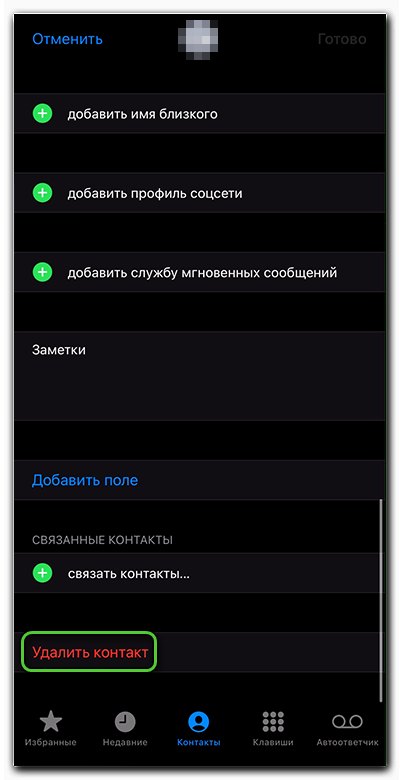
Как удалять заблокированные контакты в Ватсапе
Заблокированный вами пользователь все равно может оставаться в списке сохраненных номеров мессенджера. Все дело в том, что после отправки в черный список телефон человека не удаляется автоматически. А значит, его следует стереть вручную. Как это сделать? Тут есть два очевидных решения:
- Если у вас осталась переписка с этим человеком или звонок от него в WhatsApp, то стереть запись из списка контактов получится прямо в мессенджере.
- В противном случае это делается из телефонной книги смартфона.
Вы уже знаете, как удалить контакт из окна переписки. Рассмотрим альтернативный вариант, связанный с историей вызовов с абонентом. А потом уже перейдем к телефонной книге смартфона.
Во вкладке «Звонки» в WhatsApp хранятся все ваши вызовы, совершенные внутри мессенджера. Если вы когда-то созванивались с уже заблокированным пользователем, то информация о вызове может храниться в этой вкладке. Попробуйте ее поискать, ориентируясь по датам. Как только вы найдете нужную запись, тапните по иконке с аватаркой в левой части экрана. А затем в появившемся окошке на латинскую i в зеленом «кружке».
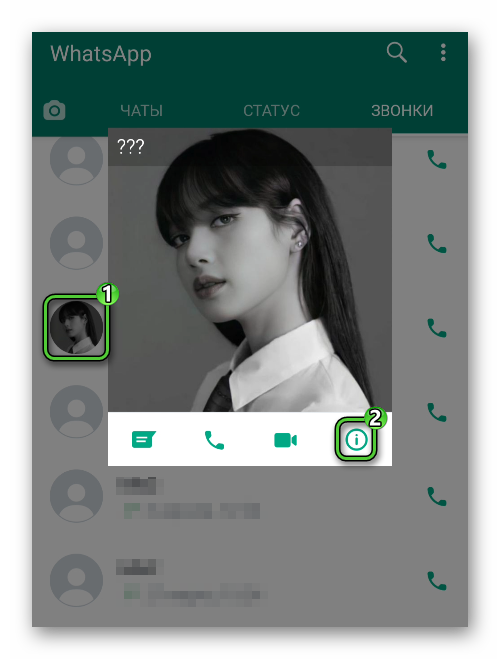
В результате откроется страница профиля пользователя, даже если он заблокирован. По описанной ранее инструкции вызовите контекстное меню и выберите «Изменить», а затем сотрите телефонный номер из адресной книги смартфона.
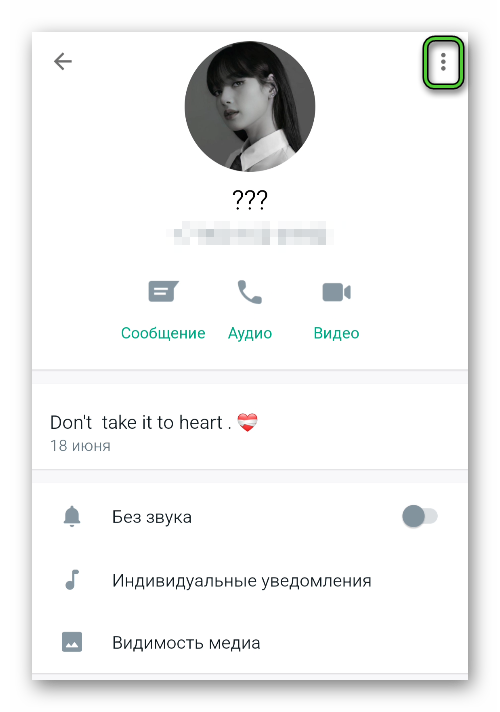
Если же вы не можете отыскать переписку или звонок с заблокированным пользователем, то можете открыть его профиль через Черный список.
Инструкция для Android:
-
Откройте главное меню в любой вкладке.

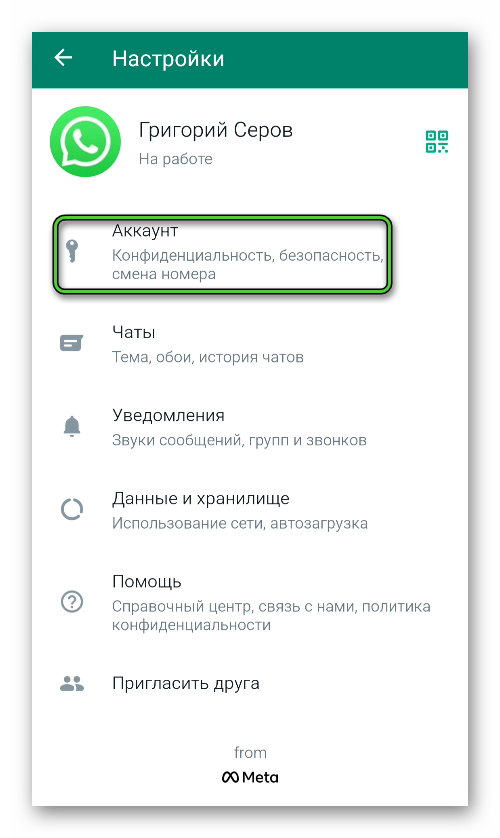
Инструкция для Вацапа на Айфоне:
-
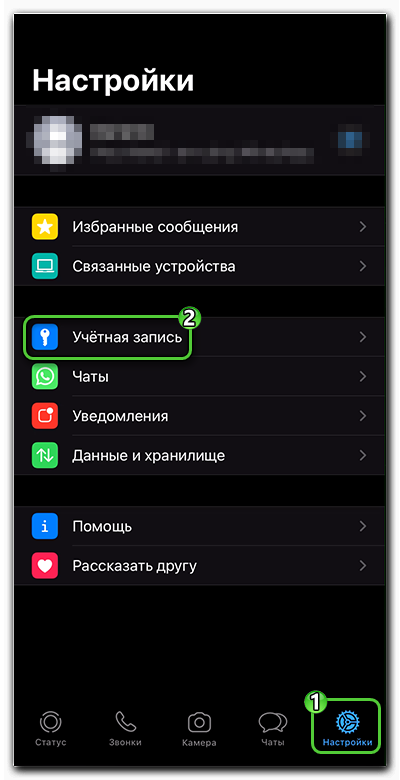
Во вкладке «Настройки» нажмите на надпись «Учетная запись».
Удаление ненужного контакта из истории чата в Ватсапе
Мы уже объясняли процедуру удаления контакта из окна переписки. Но есть еще один вариант – стереть телефонный номер даже не открывая переписку, а просто из вкладки чаты. Рассмотрим эту процедуру для Android и iPhone.
Способ для Android:
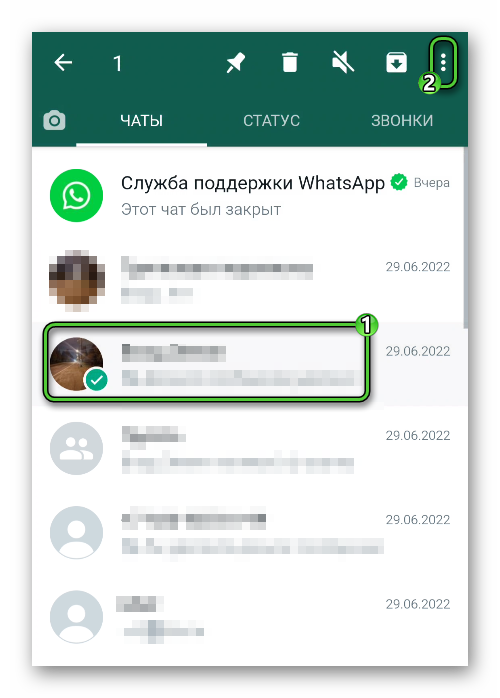
- Во вкладке «Чаты» выделите длительным нажатием переписку с человеком, которого вы хотите убрать из телефонной книги.
- Нажмите на отмеченную иконку, чтобы открыть дополнительное меню.
Способ для iPhone:
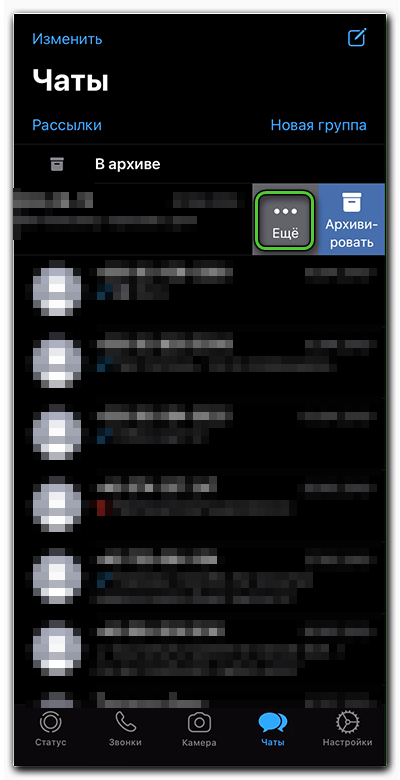
- Во вкладке «Чаты» смахните влево переписку с нужным человеком, чтобы вызвать дополнительное меню действий.
- Нажмите на пункт «Еще».
Завершение
Основная цель удаления контактов из WhatsApp – чистка телефонной книги от ненужных номеров и людей, общение с которыми уже прекратилось. При этом удаление контакта не приводит к удалению переписки. Данную процедуру следует выполнять отдельно. Мы рассказывали про чистку чатов в отдельной статье. Рекомендуем с ней ознакомиться, ведь в процессе вскрывается несколько важных нюансов.