Активация Google Play на примере электронной книги ONYX BOOX Darwin 9
До недавнего времени в электронных книгах ONYX BOOX железная составляющая оставляла желать лучшего, использовался не быстрый процессор, ОЗУ 512Mb, этого хватало чтобы использовать на них Android 4.4, но современное программное обеспечение требует и современных операционных систем. На новых книгах ONYX BOOX начали устанавливать современные процессоры и достаточное количество оперативной памяти, а также современные версии Android. По умолчанию магазин приложений Google Play на устройстве отсутствует, но производитель оставил возможность без проблем активировать его. Производитель заявляет, что активация возможна на устройствах с Android 6, 9, 11.
Описанные ниже действия производились на электронной книге ONYX BOOX Darwin 9, версия прошивки 3.2.2.
ВНИМАНИЕ! Все описанные действия вы выполняете на свой страх и риск. Ответственность за последствия, которые могут возникнуть в следствие описанных действий вы берете только на себя!
Первым делом подключаем электронную книгу к Wi-Fi, далее переходим в меню Приложения . В выпадающем меню выбираем раздел Приложения .
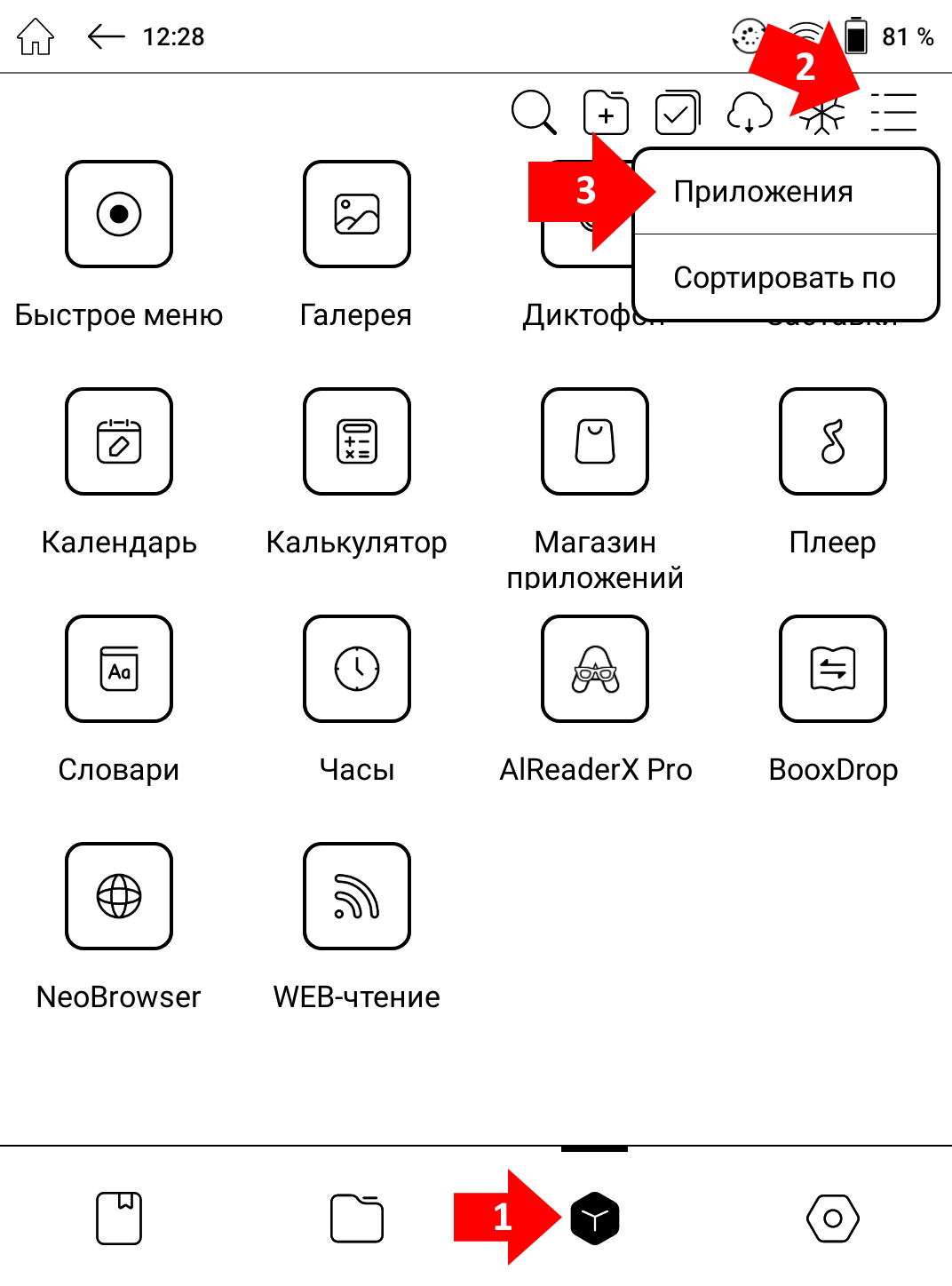
На открывшейся странице листаем вниз до пункта Активировать Google Play , включаем его.
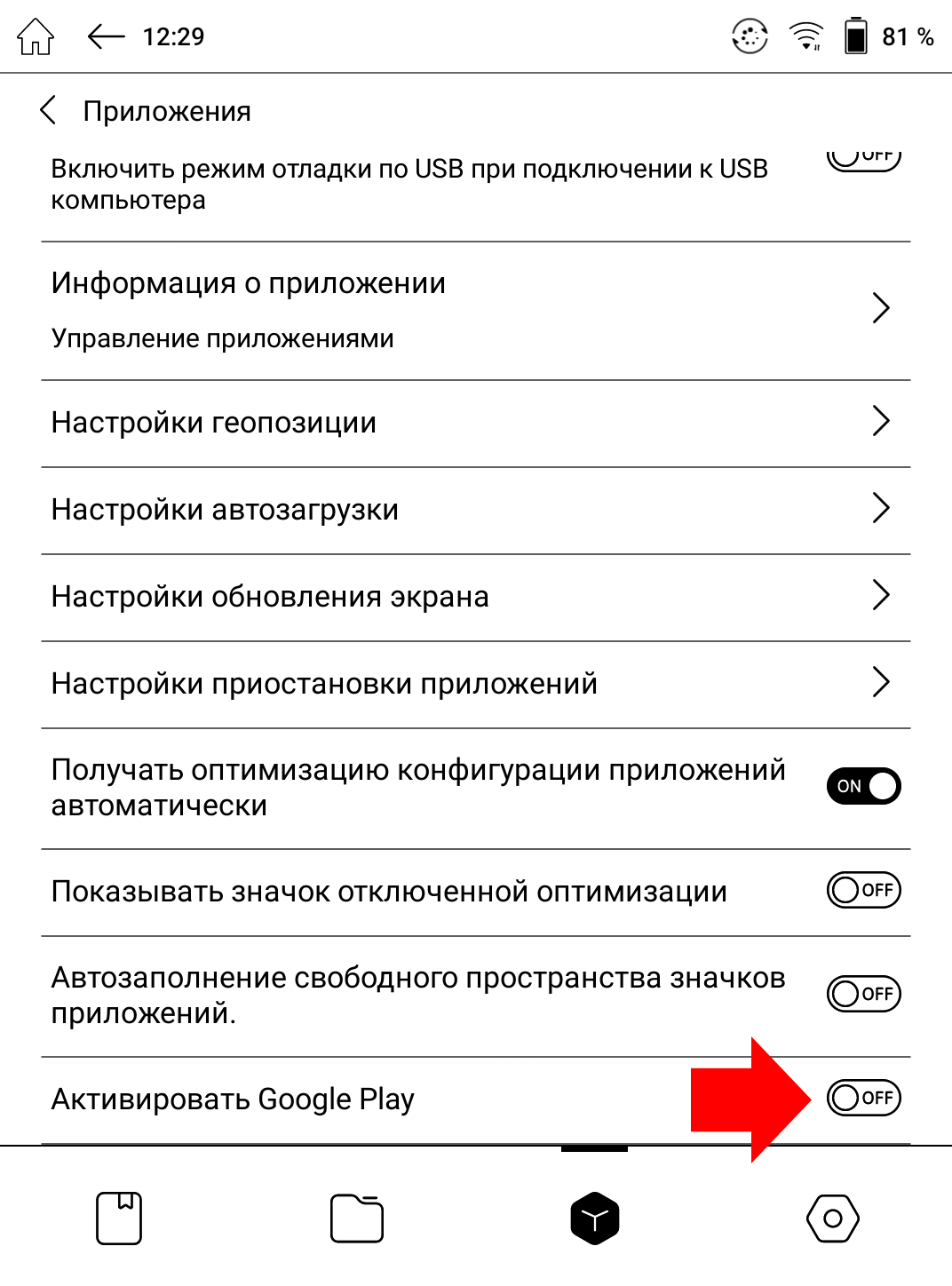
После включения активации Google Play ниже появится пункт GSF ID , в нем будет написано «Устройство не активировано», нажимаем на него.
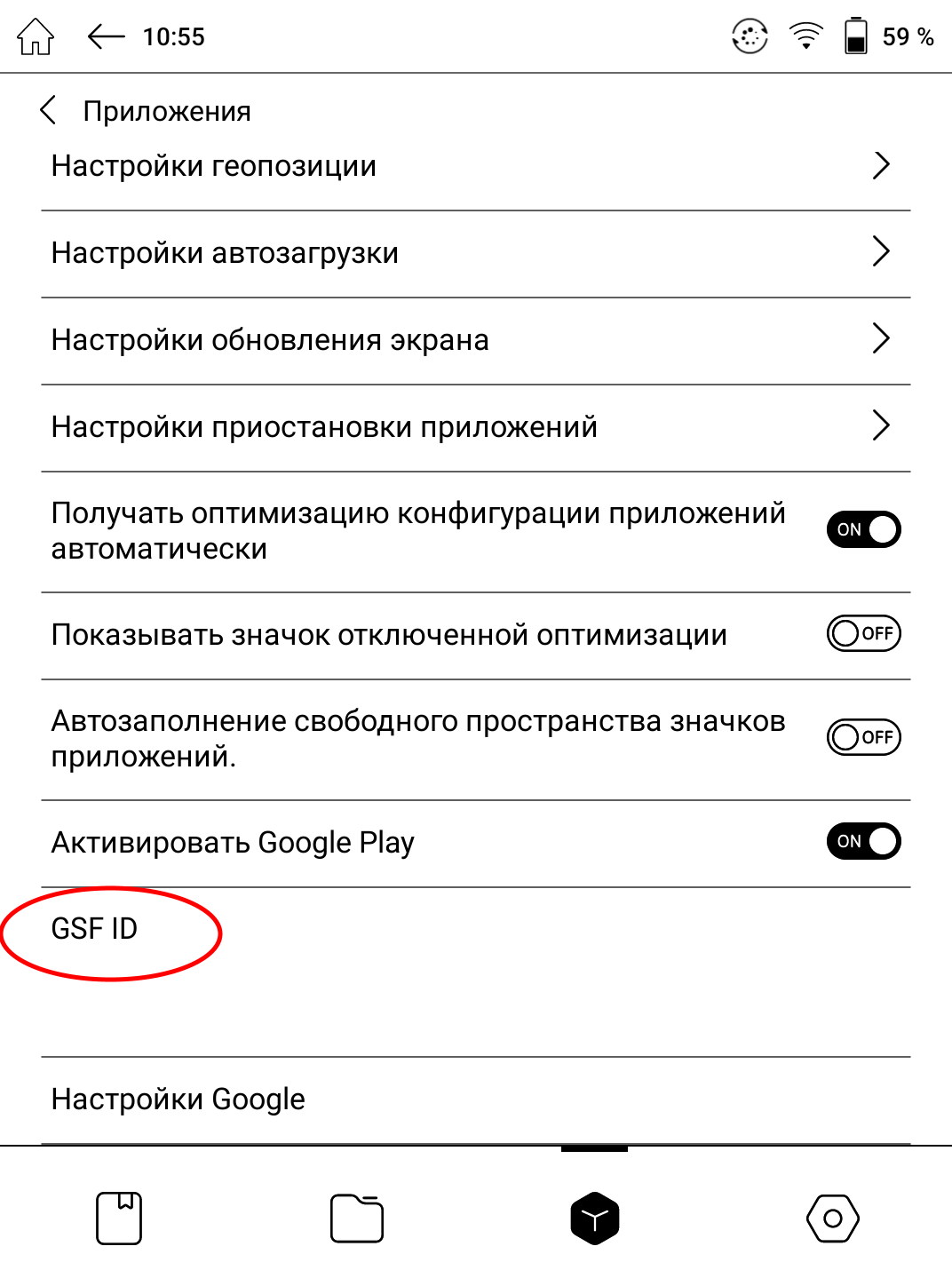
Откроется страница с предложением войти в аккаунт Google, в верхней части экрана будет надпись что устройство необходимо активировать или GSF ID не известен. Нажимаем стрелку назад чтобы вернуться к предыдущей странице.
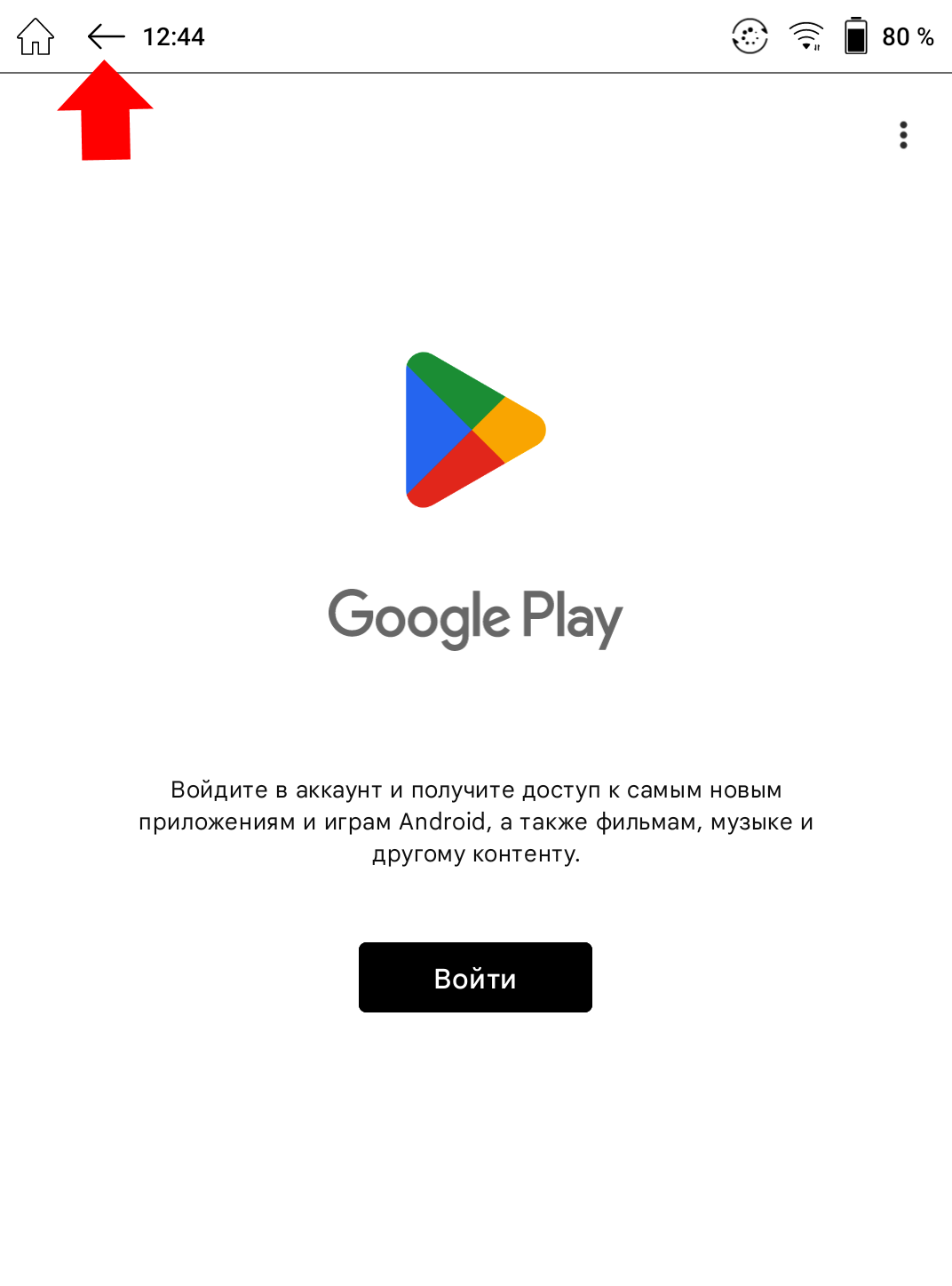
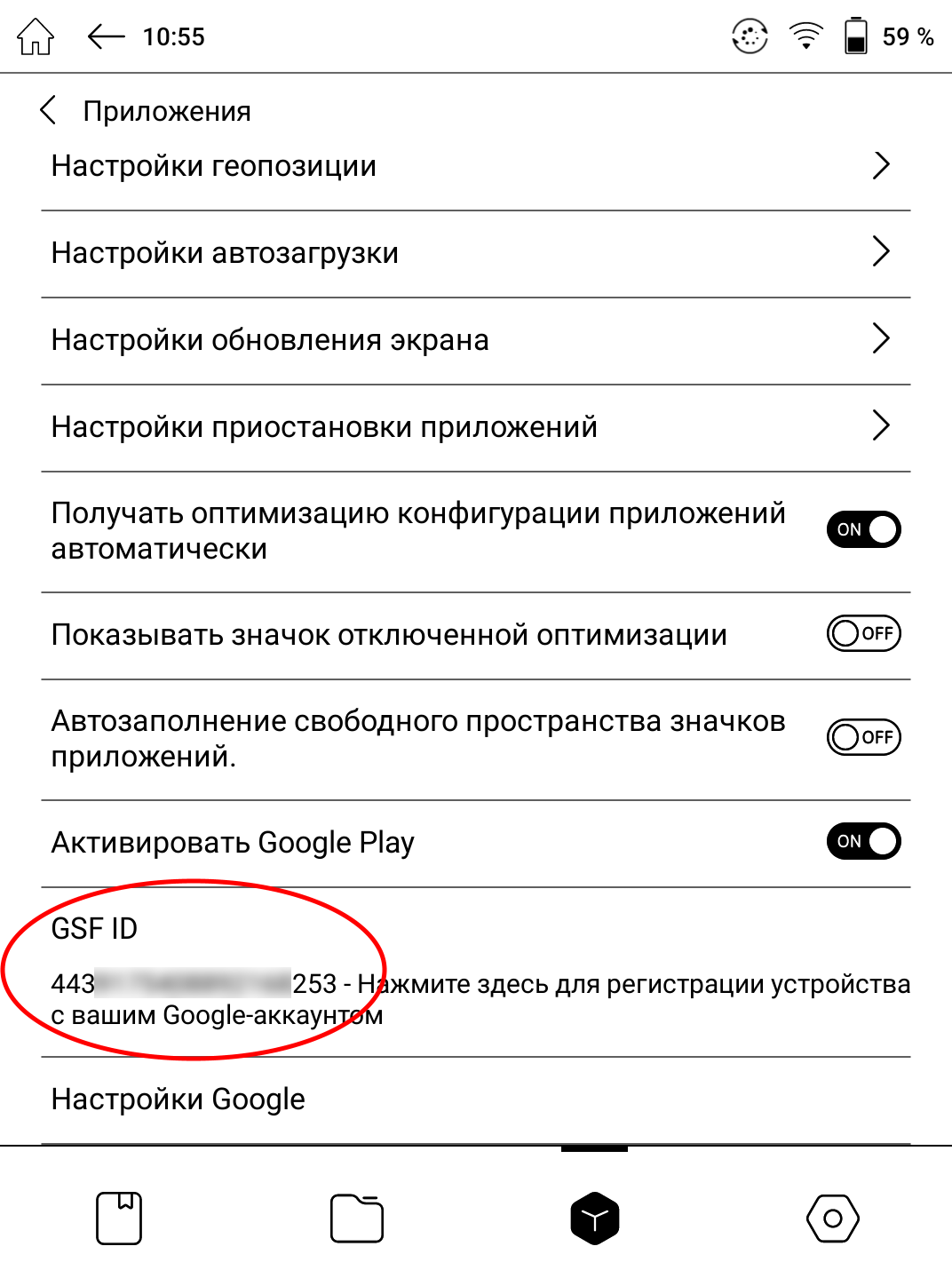
Листаем до пункта Активировать Google Play , ниже в поле «GSF ID» появится идентификационный номер устройства, нажимаем на него для активации устройства.
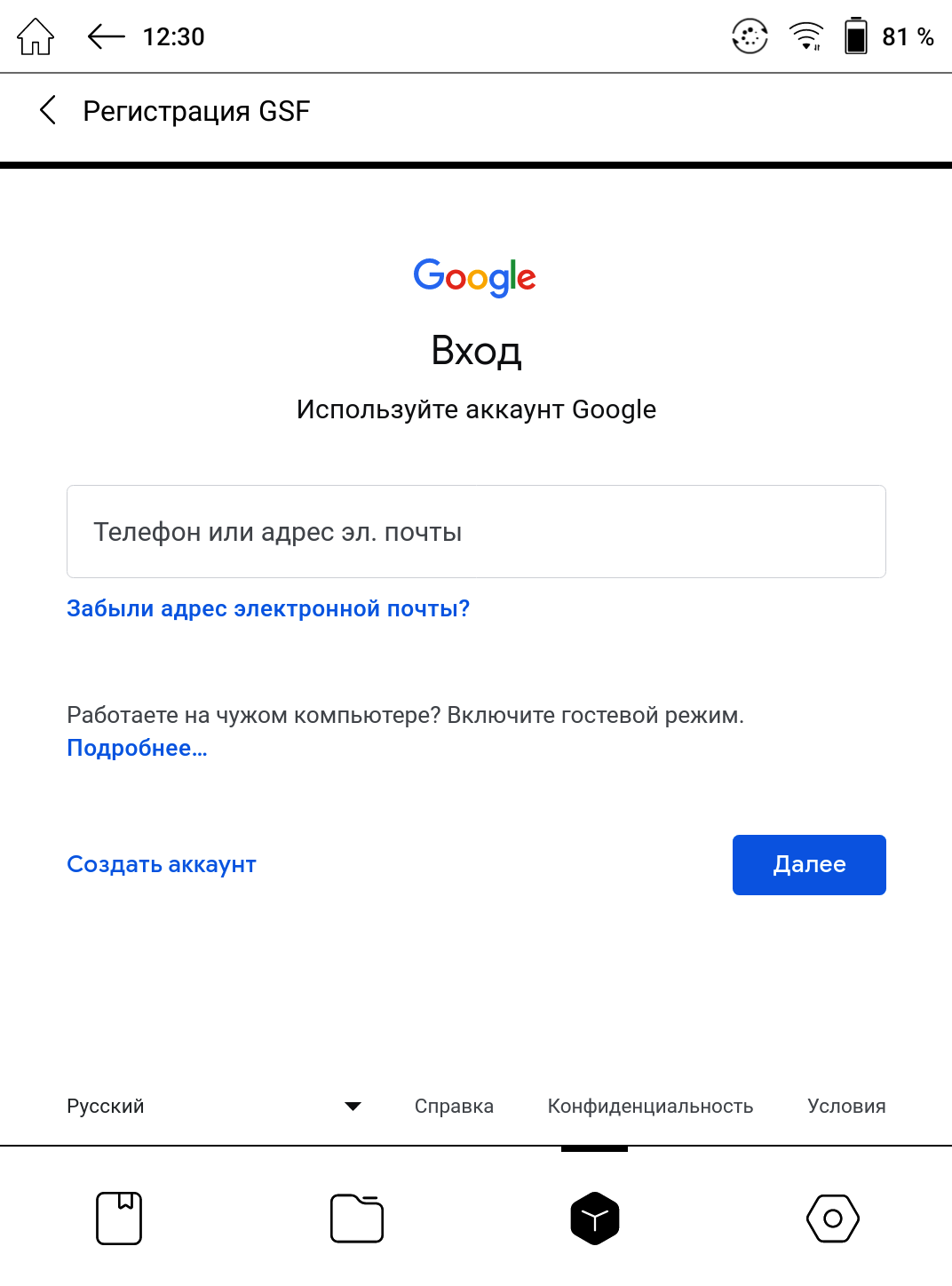
Входим в аккаунт Google, если его нет, то необходимо создать.
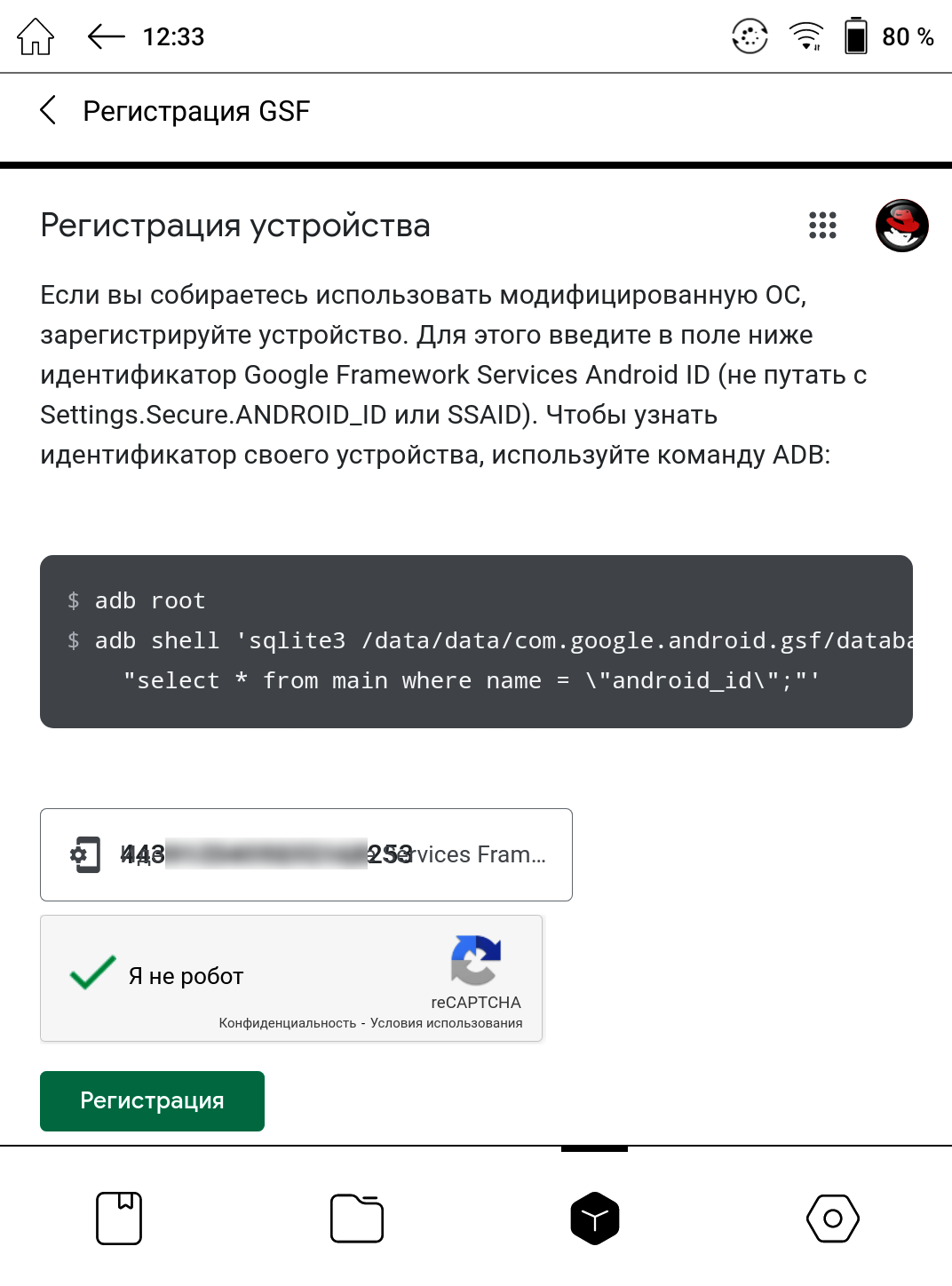
На странице «Регистрация устройства» подтверждаем проверку от роботов и нажимаем кнопку Регистрация .
Полностью выключаем электронную книгу зажав на несколько секунд кнопку питания, в появившемся всплывающем меню выбрав Выключение . Через 15 — 20 минут включаем, в разделе «Приложения» находим ярлык Google Play, теперь у нас есть возможность устанавливать различные приложения из него, но необходимо помнить, что использование E-Ink экрана, тем более монохромного, накладывает свои ограничения на их использование.
Как установить google play на onyx boox
 СмартПульс — держите руку на пульсе высоких технологий! То, что доктор прописал!
Характеристики, тесты, обзоры мобильных устройств, компьютеров, комплектующих, радиолюбительских конструкций и компонентов
Главная — Статьи — Как установить Google Play Market и заставить его работать
Как установить Google Play Market и заставить его работать
Часть устройств с операционной системой Android выпускается без установленных сервисов Google и магазина приложений Google Play Market.
Делается это по разным причинам. Чаще всего эти причины — экономические (экономия!), но бывают и политические (санкции!). Последний случай ( Huawei ) будет описан в самом конце статьи.
И, хотя существует и множество других магазинов приложений, магазин Google остаётся самым популярным и максимально наполненным самыми разнообразными приложениями для ОС Android.
В связи с этим задача установки Google Play Market на те устройства, где его нет, остаётся актуальной.
Причём, до относительно недавнего времени проблем с этим не было: скачиваешь магазин и сервисы Google в виде установочных файлов APK, устанавливаешь, и всё работает!
Но потом компания Google ужесточила условия сертификации устройств (якобы, с целью повышения безопасности; но, возможно, что и просто из корыстных соображений), и оказалось, что установить сервисы и магазин — можно, но работать они не будут.
И так, задача сводится к следующим операциям:
1. Установить сервисы Google и Google Play Market на устройство, если их там нет (бывает и так, что они там есть, но по вышеуказанным причинам не работают).
2. Зарегистрировать своё устройство в Google, чтобы сервисы Google и Google Play Market стали работать.
Примером устройств, на которых сервисы Google и Google Play Market установлены, но не работают, могут быть некоторые серии электронных книг ONYX BOOX. На более новых книгах процессы активации сервисов и магазина почти автоматизированы, там проблем нет.
Итак, пошли по пунктам.
1. Установка сервисов Google и Google Play Market на устройство
Это пункт — наиболее простой.
Начать надо с того, что проверить, не установлены ли они уже на устройстве (как уже упоминалось, они могут там быть, но не работать). Убедиться в их отсутствии или присутствии поможет изучение документации на устройство, изучение списка приложений устройства и его настроек.
Если сервисов и маркета там нет, то их надо скачать в виде файлов APK и установить.
Устанавливать надо и одно, и другое: маркет без сервисов не работает.
Скачать можно по ссылкам: сервисы Google , Google Play Market (нажать на стрелочку скачивания /скачивание не начнётся/, нажать "SEE AVAILABLE APKS AND BUNDLES" , выбрать правильную версию, кликнуть на неё; подождать, пока кнопка "DOWNLOAD APK" изменит цвет с серого на красный /шкала прогресса чуть ниже/, нажать на кнопку скачивания).
Для скачивания доступно множество вариантов, выбирать надо, исходя из аппаратной базы своего устройства и версии ОС Android.
2. Регистрация устройства в Google и запуск Google Play Market
Далее описанные операции были проведены и проверены на электронной книге ONYX BOOX Gulliver , на других устройствах должны работать аналогично (но со временем Google может что-то менять).
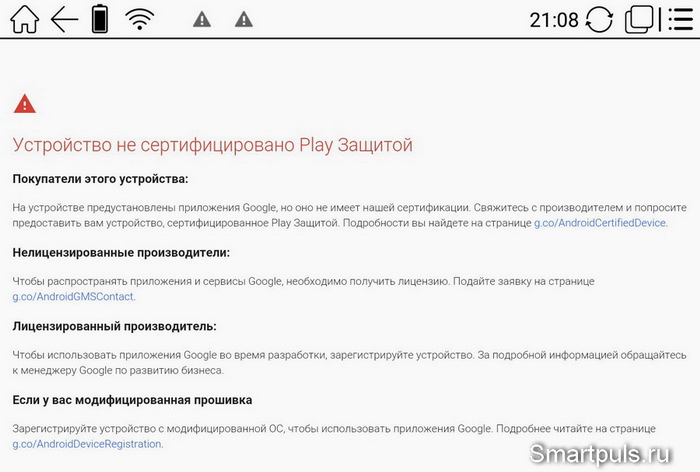
При попытке войти в Play Market на экране появилось такое послание от Google:
(кликнуть для увеличения, откроется в новом окне)
Далее действуем по версии "Если у вас модифицированная прошивка", хоть она у нас никакая не модифицированная.
В этом случае Google просит для работы Play Market зарегистрировать на своём сервисе номер Google Service Framework Android ID нашего изделия.
Таким образом, задача распадается ещё на две. Первая — выяснить номер Google Service Framework Android ID; вторая — зарегистрировать его.
Для определения номера Google Service Framework Android ID сам Google предлагает довольно сложную процедуру с помощью ADB she l l (программы, установленной на компьютер), но "мы пойдём другим путём".
Для определения этого номера можно воспользоваться готовой утилитой, которая называется "Device ID" от разработчика Evozi (ссылка).
Чтобы установить эту утилиту на электронную книгу, сначала надо скачать её установочный файл APK. Скачать можно, пользуясь перечисленными в первом пункте этой главы способами; или же напрямую с данного сайта (Smartpuls.ru) (скачать APK для Device ID от Evozi, 790 Kb ).
Затем надо перебросить файл на устройство (если скачивали не прямо с устройства), и через файловый менеджер запустить установку.
После чего запускаем уже саму утилиту, и видим такой результат её работы:
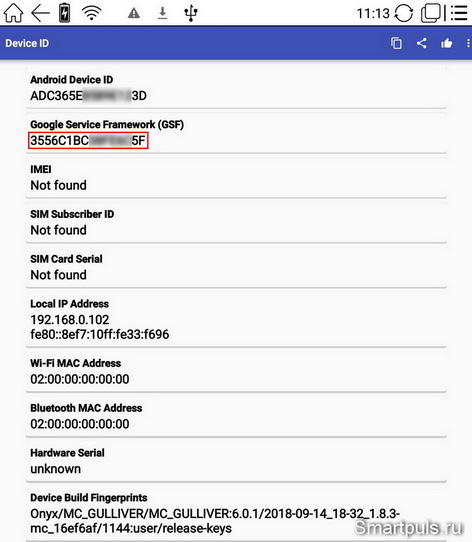
Почти вся информация, представленная на этом скриншоте, кроме строк "Local IP Adress" и "Device Build Fingerprints" — секретная, поэтому открыто публиковать её не рекомендуется (на скриншоте часть инфы "замазана").
Нам для дальнейших действий потребуется номер из второй строки (обведён красной рамочкой).
Теперь этот номер надо вручную вбить на странице регистрации Google ( https://www.google.com/android/uncertified/ ), перед этим войдя в браузере в свой аккаунт Google. Делать это можно с любого устройства (с самого устройства, с компьютера и т.д.). Строка, куда надо вбить номер, указана красной стрелочкой на следующем скриншоте:
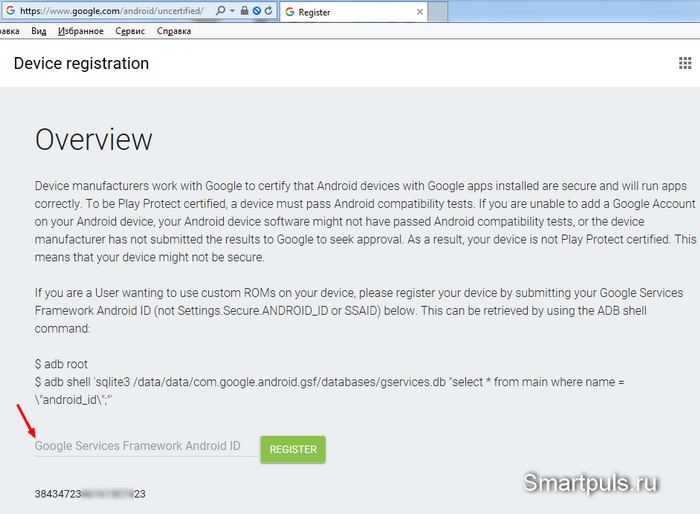
После отправки номера Google он должен написать на этой же странице другой номер из десятичных цифр (виден в левом нижнем углу), что и будет подтверждением принятия номера.
Сразу после этого Google Play Market на устройстве не заработает, надо подождать некоторое время, пока Google всё пропишет у себя в базах. После этого ещё потребуется перезагрузка (сначала — через полчаса; если после этого не заработает, то ещё через полчаса). На тестовой электронной книге ONYX BOOX Gulliver всё заработало через час (у кого-то может быть быстрее, а у кого-то медленнее, видимо).
Это был один из вариантов "реанимации" Google Play Market , сработавший по жизни.
Для смартфонов Huawei , находящихся под санкциями, работает другой способ, более простой.
Для запуска сервисов Google достаточно скачать и установить из магазина приложений AppGallery приложение Gbox. Оно создаёт на смартфоне виртуальное пространство, в котором и начинают беспрепятственно работать сервисы Google. Технические подробности — в этой статье (сторонний ресурс).
Вступайте в группу SmartPuls.Ru  Контакте! Анонсы статей и обзоров, актуальные события и мысли о них.
Ваш Доктор.
19.09.2020.
Порекомендуйте эту страницу друзьям и одноклассникам
В комментариях запрещены, как обычно, флуд, флейм и оффтопик.
Также запрещено нарушать общепринятые нормы и правила поведения, в том числе размещать экстремистские призывы, оскорбления, клевету, нецензурные выражения, пропагандировать или одобрять противозаконные действия. Соблюдение законов — в Ваших же интересах!
Доктора! (Администрация сайта — контакты и информация)
Группа SmartPuls.Ru Контакте — анонсы обзоров, актуальные события и мысли о них
How to Enable Google Play App on Onyx Boox eReaders (Video)
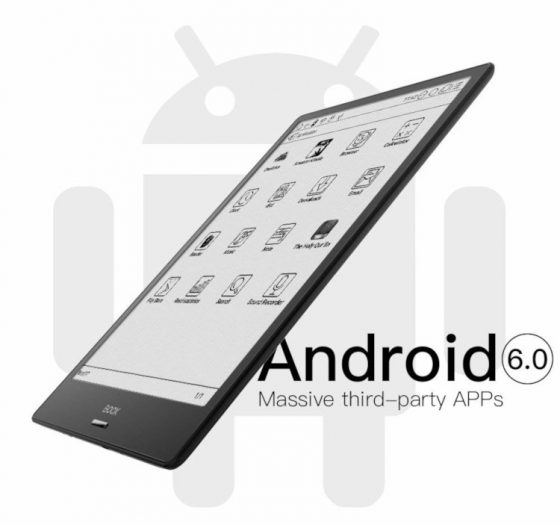
Onyx’s ebook readers run Android 6.0 and have the ability to install apps from Google Play, but by default the Play Store app does not show up on Onyx’s ereaders until you enable it from the settings menu.
However, enabling the app isn’t enough because it will just give an error message about the device not being Play Protect certified.
You have to use a workaround to get the Google Play app to function properly.
It’s actually really easy and it only takes a few taps to get the Play Store app up and running.
Here’s how it works (note that these directions are for the newer 2.0 software version, not the older firmware):
How to Activate Google Play
- Go to Settings > Application > Enable Google Play.
- After enabling Google Play tap where it says GSF ID.
- Sign in to your Google account.
- Reboot for good measure and then install apps!
Onyx has a YouTube video showing how to active the Google Play Store on Onyx devices but for some odd reason the video is unlisted so it’s not exactly easy to find.
How to Activate Google Play
Filed Under: Android, How To Tagged With: onyx boox
Reader Interactions
Comments
Mine is not working even after all the steps in the video and on this article
I got it to work… You follow the steps listed. Then I rebooted. Then I went to the Google settings, and store was not signed in. Signed in, and am able to access my apps.
My Nova pro doesn’t look the same as the ones I’ve seen. Doesn’t come with the Chinese default apps and store. Everything was in Russian and from Russia. Google play won’t work and it can’t get access to look for updates. WiFi is on and working. Can’t find GSF ID anywhere.
Have you tried updating the software manually?
Hello, Nathan. How do you manually update the software?
There’s a link on their support page where it says Check “how to update” here.
I just bought a boox note2 and tried to follow the instruction. It said to wait 10 min and restart then it should be done. I did it but still can not access google play.
Sometimes it can take a few hours, or days in some cases.
Ricardo Del Pilar says
I just got my onyx darwin 7 and the option for Google play is no on the device. I try to go the settings like they said here . But that option is not on my device. What can I do ?
It might not have that option. The Russian models have different features.
Pathetic. I am fairly close to returning my Boox Note Pro 2.
I can’t even sign into google play store since I get the Device is not play protect certified message.
E Ink devices cannot be certified for a number of reasons but people still insist on having Google Play installed so you have to deal with some initial setup annoyances if you want to use it. Patience is required. I always disable it because there aren’t any paid apps I want to use on an E Ink device anyway, and free apps are easy to install without it.
I’m Reading Moby-Dick says
fyi – The video is now unavailabe.
Emilio Espinosa says
It worked on my brand new Nova 3. It was kind of disappointing because I chose this brand for using Android 10.
I have a new Boox Nova 3. I got the Andorid ID registered and also downloaded Play Store and got signed in. But when I click on install the apps, it will not happen anything, even if I wait for hours. Any tips here?
Sorry but you’ll have to contact Onyx. I don’t use Google Play because of reasons like this—it’s too much of a hassle on E Ink devices because they aren’t properly supported and never will be.
No Luck with my new Poke 3. Followed all the steps but still can’t access Google play.
Wish I hadn’t bought this ereader
Why don’t you just sideload apps? Google Play is more trouble than it’s worth.
Tengo el box nova3 , no puedo entrar en mi cuenta de Google por el play protector, que puedo hacer?
Thanks! I followed your directions, restarted my Nova 3 and voila! Scribd books back in readable format (after downloading app from Google play)
For all those who tell us not to use Google Play store – please fill in the blanks about what to use instead (and how). Some links or pointers would be gratefully received ?
Hi – I have a new Nova 3 and am having the same trouble as you all however in response to your question I have summarised two methods for you :-
Solution 1:
1] Switch Boox on, connect to Wifi and login in to Google on Boox
2] Go to the play store on a PC (or other device)
3] Find app you want (to load on your Boox) and click install
4] There then should be a list of devices that you can install on – select your Boox
5] It will download to Boox and appear minutes later.
Solution 2: Sideload
1] Find APK of app you want to use … or
2] If you have the app loaded on your phone you could use an app like Astro to back your own apk up to your phone backup folder
3] Send this apk to a PC by USB cable or GDrive
4] Connect your Boox to PC using USB cable
5] You may have to switch USB debugging mode on (Settings – Applications .. top of screen)
6] Copy APK from PC to Boox download folder
7] Open storage on Boox
8] Find APK and click on it
9] Opens dialog with option to install so install
Hope the above acts as a guide for you ..
Gunnar Steiner says
I got an Onyx Poke 3 and had the same problem with Play Store. I followed several guides (all explaining the same steps), but without any luck. After several hours (actually next day) I reset the device to factory default. I then started again from scratch selecting ENGLISH (US) language – not my local Danish language! I then followed the steps again and all worked!