Как сделать классический интерфейс в AutoCAD
Пользователи, которые раньше работали в более старых версиях программы, часто задают вопрос: «Как сделать классический Автокад?». За внешний вид интерфейса отвечает рабочее пространство. Это совокупность вкладок, инструментальных палитр и панелей, которые расположены в графическом пространстве.
При установке и первом запуске программы по умолчанию выбрано рабочее пространство «2D рисование и аннотации», которое предназначено для создания плоских чертежей и оформления технической документации. Все команды находятся на ленте-меню.

В AutoCAD классический вид подразумевает, что все инструменты располагаются на панелях, а меню имеет ниспадающий вид.
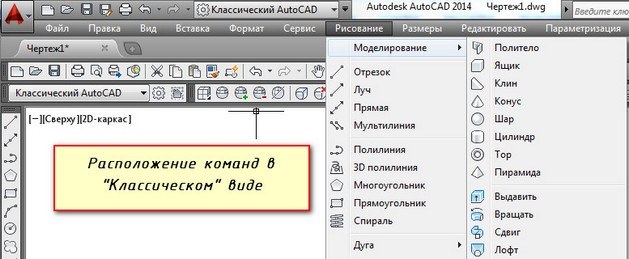
Устанавливаем классический интерфейс в AutoCAD 2009-2014
Как сделать классический вид Автокада? Существует несколько способов установить в Автокад классический вид.
Чтобы изменить внешний вид программы, в правом нижнем углу есть панель, которая называется «Переключение рабочих пространств» и обозначается шестеренкой. Раньше эта же панель была и в левом верхнем углу. После появления 2015 версии Автокада её оттуда убрали.
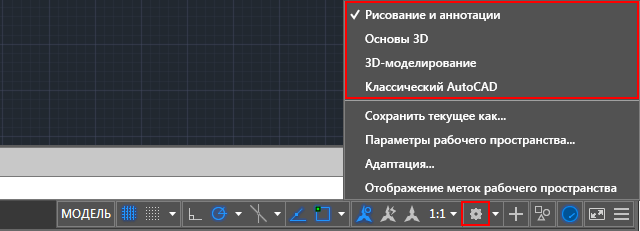
В раскрывающемся списке необходимо выбрать «Классический AutoCAD».
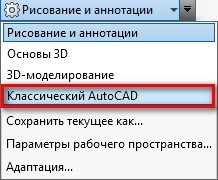
Интерфейс примет привычный для вас вид.
Как сделать классический вид Автокада, вы уже знаете. Отмечу, что ленточный интерфейс появился в версии AutoCAD 2009. По умолчанию в нём установлено рабочее пространство «2D рисование и аннотации». Поэтому, что в AutoCAD 2012, что в версиях 2013-2014, классический вид устанавливается одинаково. Если вы привыкли к старому интерфейсу, вовсе необязательно устанавливать более раннюю версию.
Вам предоставляется возможность работать в современной программе, лишенной предыдущих недостатков, с привычным для вас внешним «классическим» видом. При этом неважно, насколько новая ваша версия.
Как сделать классический вид в Автокаде 2016 | 2017
В Автокад 2016 классический интерфейс установить стандартным способом нет возможности, т.к. такое рабочее пространство отсутствует. Это нововведение появилось в 2015 версии программы и стало проблемой для любителей «классического вида».
Разработчики убрали эту настройку в последних версиях программы. Поэтому рабочее пространство «Классический AutoCAD» просто отсутствует.
Рассмотрим, как в Автокаде 2017 сделать классический вид. Для этого создадим новое рабочее пространство.
ПРИМЕЧАНИЕ: Нижеописанные действия следует выполнять, если в списке рабочих пространств Автокада отсутствует настроенный классический интерфейс программы.
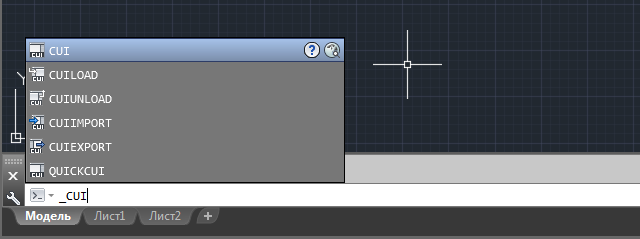
Через командную строку вызовем диалоговое окно «Адаптация» AutoCAD. Для этого пропишем «_CUI».
Создаем новое рабочее пространство. Для этого выделяем строку «Рабочие пространства» и щелкаем правой кнопкой мыши. Далее выбираем «Новое рабочее пространство». Не забудьте указать имя. В нашем примере – это «Классический NEW».
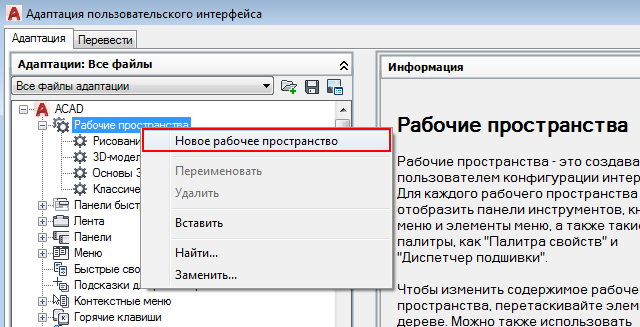
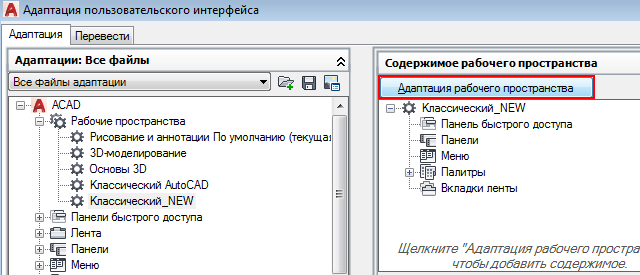
Настраиваем рабочее пространство. В правой части диалогового окна нажимаем «Адаптация рабочего пространства»
Для гарантии подключаем все меню и все панели инструментов. Для этого ставим галочки, как показано на рисунке:
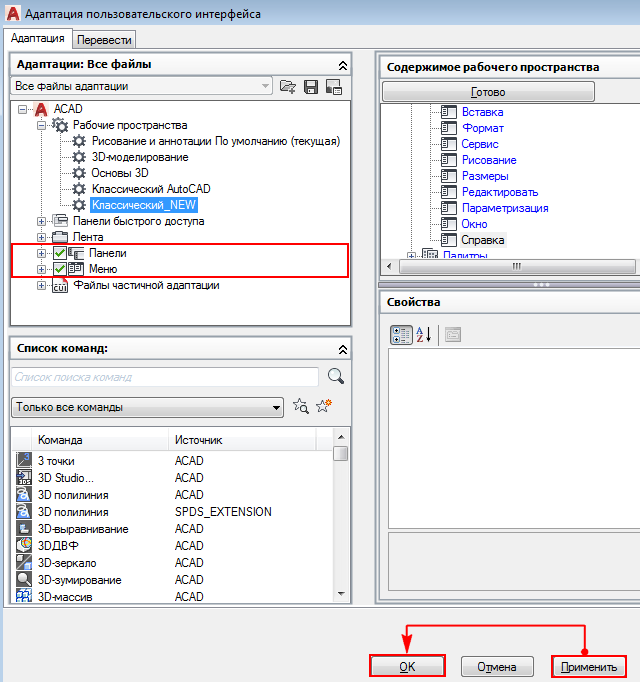
Не забываем принять изменения, после чего нажимаем «Ок».
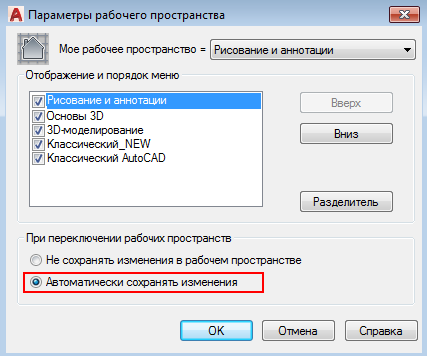
Устанавливаем настройки рабочего пространства. Для этого нажимаем на шестеренку в правом нижнем углу программы и выбираем «Параметры рабочего пространства».
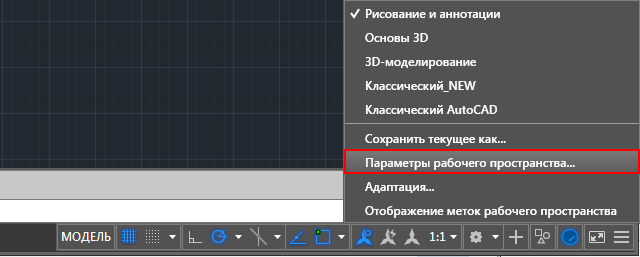
В открывшемся диалоговом окне нужно поставить переключатель «Автоматически сохранять изменения» и нажать «Ок». Это даст возможность настроить интерфейс программы и сразу же его сохранить.
Устанавливаем в качестве текущего рабочего пространства только что созданное. Для этого нажимаем по шестеренке и просто выбираем его из списка. Все, что осталось сделать – отключить лишние панели и задать привычное местоположение для инструментов.
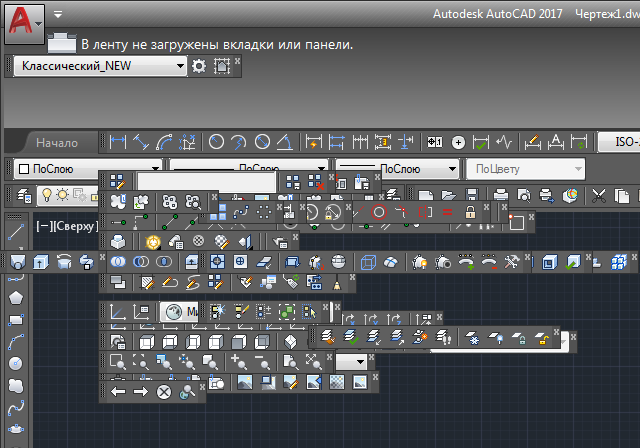
После того, как закрыли лишние панели, отключаем ленту с помощью команды «ЛЕНТАЗАКРЫТЬ» (или «_ RIBBONCLOSE «). Подключаем вкладки меню. Для этого системной переменной » MENUBAR » присваиваем значение «1».
ПРИМЕЧАНИЕ: Вы также можете скачать инструкцию настройки интерфейса Автокад 2016. В самом начале этой статьи есть кнопка «Нет времени читать?». Достаточно нажать на нее и указать свой e-mail, и мы вышлем эту статью вам на почту, чтобы она всегда была у вас под рукой.
Теперь вы знаете, как перейти в классический Автокад. Однако имейте в виду, что разработчики программы постоянно ее модернизируют и совершенствуют. Если вы до этого не работали в данном программном продукте, то в автокад 2016 или 2017 классический вид ставить нецелесообразно.
Научитесь быстрому черчению, освоите прикладное 3D, автоматизируете создание ведомостей и спецификаций.
Пропала панель инструментов в Автокаде как вернуть?
«AutoCAD» — одна из самых популярных в мире систем для автоматического проектирования и черчения от компании «Autodesk». Функционал продукта включает множество инструментов для двухмерного и трёхмерного моделирования, регулярно улучшается и обновляется, радуя пользователей всё новыми и полезными функциями. Работая с «AutoCAD», мы можем столкнуться с внезапным исчезновением панели инструментов, из-за чего работать с программой становится невозможно. Как вернуть исчезнувшую панель инструментов мы и расскажем в нашем материале.
Причины пропажи панели инструментов в AutoCAD
Факторы, по которым может пропасть панели инструментов в популярной системе «AutoCAD» обычно сводятся к следующему:
- Отключена функция очистки экрана;
- Лента откреплена, отключена, или автоматически скрыта;
- Рабочее пространство Автокад не выбрано или было изменено;
- Сбои при установке программы «AutoCAD»;
- В программу были добавлены настройки стороннего разработчика;
- Повреждён файл адаптации с расширением .cuix, или такой файл был установлен неверно.
Давайте рассмотрим, как решить возникшую проблему с пропавшей панелью инструментов в Автокад.
Щёлкните мышью на видимой панели инструментов
Самый простой способ отобразить панель инструментов — навести курсор мышки на любую видимую панель инструментов, и щелкнуть её правой клавишей. Это отобразит список всех ваших панелей инструментов, после чего останется выбрать ту, которая пропала, и которую вы хотите сделать видимой.
При этом некоторые настраиваемые панели инструментов и экспресс-панели в перечне могут быть не указаны. Чтобы найти их, наведите курсор мышки на любую пустую (серую) область рядом с панелью инструментов. Кликните на «ACAD», чтобы найти панель инструментов, которую желаете отобразить.
Переключите рабочее пространство
Второй способ состоит в переключении рабочего пространства. Выполните следующее:
-
Кликните внизу справа на значок шестеренки (в некоторых версиях программы значок находится вверху слева);
Введите команду чистки экрана
Внизу экрана в командной строке введите команду ЧИСТЭКРОТКЛ и нажмите на ввод. Если командная строка у вас отсутствует, вызвать её можно командой Ctrl+9.
Используйте сочетание клавиш CTRL+0
В новых версиях Автокад панели инструментов представлены в двух формах – виде ленты и классическом меню. Если у вас панель инструментов в виде ленты, и она внезапно исчезла, тогда вам поможет команда Ctrl+0 (ноль). Нажатие на данное сочетание клавиш может возвратить вашу рабочую панель AutoCAD. При повторном нажатии на данное сочетание панель инструментов появится снова.
Также можно внизу справа нажать на кнопку «Очистка экрана».
Используйте команду ЛЕНТА
Ваша лента меню может быть закрыта или отключена. В командной строке внизу экрана (включить командную строку можно путём нажатия на Ctrl=9) введите команду ЛЕНТА, и нажмите на ввод.
Восстановите файл адаптации
В некоторых случаях причиной, по которой не отображается панель инструментов в Автокаде, является повреждение файла адаптации с расширением.cuix. Для решения возникшей проблемы выполните следующее:
- Найдите файл с расширением *.cuix, который расположен по пути C:\Program files\Autodesk\Autocad 20xx\Userdatacache;
- Скопируйте файл адаптации программы (уровня acad.cuix, acadlt.cuix, acade.cuix и других) и перенесите его в папку «Support».
Также в папке «Support» находится резервная копия файла CUIx, имеющего расширение «BAK». Изменение расширения данного файла на CUIx даст возможность программе задействовать данный файл, и решить возникшую проблему с пропажей панели инструментов.
Сбросьте настройки вашего профиля
Вы можете сбросить настройки вашего профиля, что позволит возвратить пропавшую панель инструментов в «AutoCAD». Для этого в командной строке (напоминаем, её можно вызвать нажатием сочетания клавиш CTRL+9) необходимо ввести команду «options», и нажать на ввод. В открывшемся меню выберите текущий профиль и сбросьте его нажатием на кнопку «reset».
Видео
В нашем материале мы рассмотрели, почему может пропасть панель инструментов в Автокаде, и как её восстановить. Используйте перечисленные нами способы, они помогут быстро вернуть панель инструментов в рабочее окно вашей программы «AutoCAD».
Как восстановить рабочее пространство в автокаде?
В меню «Инструменты» выберите «Панели инструментов» > «AutoCAD». Выберите панель инструментов и закрепите ее слева или справа. Выберите любые другие нужные панели инструментов. Выберите «Инструменты» > «Рабочие пространства» > «Сохранить текущий как» и сохраните рабочее пространство.
Как вернуть старое рабочее пространство в AutoCAD?
Вы можете легко воссоздать рабочее пространство AutoCAD Classic. Чтобы отобразить меню, щелкните раскрывающийся список «Панель быстрого доступа» > «Показать строку меню».
.
Чтобы сохранить рабочее пространство:
- Щелкните меню «Инструменты» > «Рабочие пространства» > «Сохранить текущий как».
- В диалоговом окне «Сохранить рабочее пространство» в поле «Имя» введите AutoCAD Classic.
- Нажмите кнопку Сохранить.
Как восстановить настройки AutoCAD по умолчанию?
В меню AutoCAD нажмите «Настройки». В настройках щелкните вкладку Приложение. Нажмите кнопку «Сбросить параметры приложения». Щелкните Сбросить AutoCAD.3 дня назад.
Как вернуть свои свойства в AutoCAD?
Положение отображения палитры (X, Y) находится за пределами экрана
- Введите CUI в командной строке.
- Выберите рабочую область слева.
- Нажмите кнопку «Настроить рабочую область» справа.
- Разверните Палитры и выберите Свойства.
- Измените настройки внешнего вида на: Показать: не изменять. …
- Нажмите кнопку «Готово» вверху, а затем нажмите «ОК».
Как вернуть вкладки в AutoCAD?
- В командной строке AutoCAD введите LAYOUTTAB и установите значение 1.
- Щелкните вкладку «Вид» на ленте, а затем на панели «Интерфейс» щелкните «Вкладки макета», чтобы включить вкладки (синий цвет означает, что функция включена).
Какое рабочее пространство по умолчанию в AutoCAD?
В наборе инструментов AutoCAD Architecture 2021 рабочее пространство — это основной пользовательский интерфейс, который включает в себя элементы управления, команды и палитры, необходимые для вашего архитектурного процесса. При первом запуске AutoCAD Architecture 2021 toolset отображается рабочее пространство «Архитектура» по умолчанию.
Как восстановить ленту в AutoCAD 2020?
Чтобы восстановить ленту, выполните одно из следующих действий:
- Переключитесь на другое рабочее пространство, а затем обратно (см. Переключение рабочего пространства (кнопка строки состояния) | AutoCAD).
- Переключитесь на другой профиль, а затем обратно (Параметры > Профили).
- Перезагрузите основной файл НПИ: введите команду НПИЗАГРУЗКА. Нажмите кнопку Обзор.
Как сбросить AutoCAD 2020?
Нажмите кнопку Windows, чтобы открыть начальный экран. Переместите курсор вниз и нажмите стрелку вниз, чтобы получить доступ ко всем установленным приложениям. В разделе AutoCAD нажмите «Восстановить настройки по умолчанию».
Как сбросить курсор в AutoCAD?
Чтобы сбросить точность поворота угла привязки:
- Введите SNAPANG в командной строке.
- Введите 90 в командной строке и нажмите Enter.
- Повторно введите SNAPANG в командной строке.
- Введите 0 в командной строке и нажмите Enter.
Как изменить версию AutoCAD по умолчанию?
Щелкните правой кнопкой мыши любой существующий файл DWG (чертеж AutoCAD) на вашем компьютере, чтобы открыть меню, изображенное справа. Выберите «Открыть с помощью» в меню. Затем выберите «Выбрать программу по умолчанию» в открывшемся подменю. Затем выберите Выбрать другое приложение в открывшемся подменю.
Как показать свойства в AutoCAD?
Палитра свойств является важным инструментом. Вы можете открыть его с помощью команды PROPERTIES (введите PR в командном окне), вы можете нажать Ctrl + 1 или щелкнуть крошечную стрелку на панели «Свойства» на вкладке «Главная» — в зависимости от того, что вы предпочитаете. Палитра свойств отображает список всех важных настроек свойств.
Сколько единиц доступно в AutoCAD?
Это было настольное приложение, работающее на микрокомпьютере с внутренними графическими контроллерами. 4. Сколько модулей доступно в AutoCAD? Объяснение: единицы измерения бывают архитектурными (футы и дюймы), десятичными, инженерными (дюймы), дробными и научными (форма 10e).
Как вызвать строку меню в AutoCAD?
- В левом верхнем углу окна приложения в правом конце панели быстрого доступа щелкните раскрывающееся меню Показать строку меню.
- В командной строке введите МЕНЮ. Введите 1, чтобы отобразить строку меню.
Как удалить ленту в AutoCAD?
В командной строке AutoCAD введите: ЛЕНТА, чтобы показать/включить ленту. RIBBONCLOSE, чтобы скрыть/отключить ленту.
Как вернуть рабочее пространство в автокаде
Восстановление Автокад. Сброс пользовательских настроек
Работая в любой программе, всегда хочется ее настроить и оптимизировать под себя. Часто бывает, что можно случайно закрыть какую-то панель или, еще хуже, изменить доступ к важным системным папкам. Это может сильно затруднить работу. Поэтому важно знать, как восстановить Автокад по умолчанию.
Стоит отметить, что необязательно полностью сбрасывать все настройки и возвращать программу в первоначальный вид. Можно попробовать решить проблему локально. В этом вам поможет следующий материал:
- Видеоурок «Как вернуть командную строку в Автокаде»
- Статья «Диспетчер восстановления чертежей AutoCAD. Как открыть?»
- Пошаговая инструкция «Как вернуть панель инструментов в Автокаде»
Если ваша проблема более глобальная, то придется сбросить все настройки.
AutoCAD: сброс настроек
Чтобы восстановить настройки рабочего пространства в Автокаде, нажмите меню «Пуск» на панели задач вашего компьютера. Затем найдите папку «AutoCAD», как показано на рис. 2.
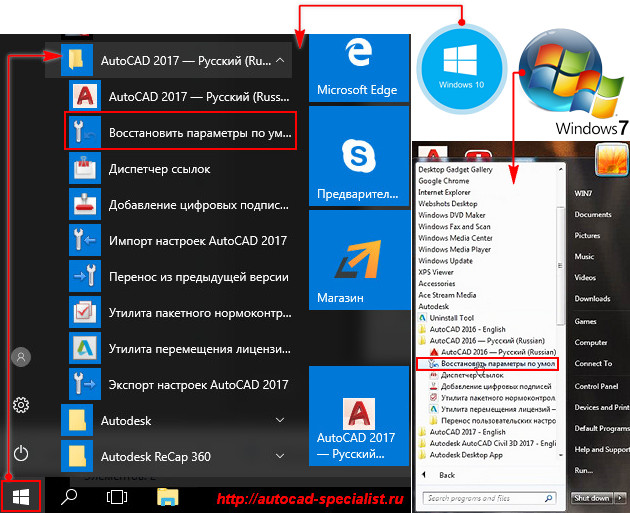
Нажмите «Восстановить параметры по умолчанию». При этом сама программа Автокад должна быть обязательно закрыта. Появится диалоговое окно восстановления.
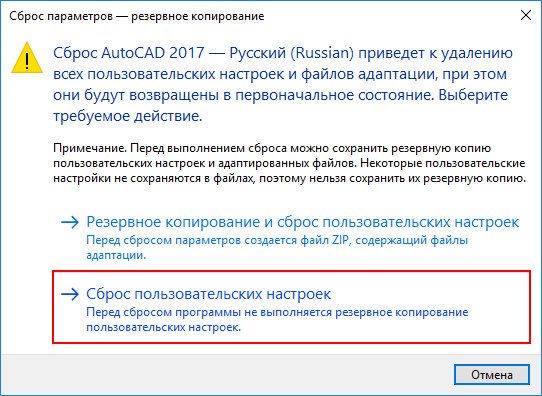
Здесь следует выбрать второй вариант «Сброс пользовательских настроек». Буквально через 30 сек. программа Автокад автоматически примет все настройки, которые заложены разработчиками по умолчанию.
Такие нехитрые действия позволят вам избежать неприятных ситуаций и в любой момент вернуть прежний вид программы.
Создание нового рабочего пространства в AutoCAD с примером
Адаптация рабочих пространств позволяет создать среду черчения, в которой будут присутствовать предварительно настроенные элементы интерфейса: панели инструментов, меню, вкладки ленты и палитры.
Переключение между рабочими пространствами выполняется с помощью
индикатора Переключение рабочего пространства 

По умолчанию в системе имеется несколько рабочих пространств, например:
- — Рисование и аннотации;
- — Основы 3D;
- — 3D моделирование.
Возможности адаптации рабочих пространств включают в себя создание рабочего пространства с помощью редактора адаптации интерфейса пользователя (АПИ), изменение свойств рабочего пространства и создание новых панелей инструментов, отображение их в конкретных рабочих пространствах.
Создание нового рабочего пространства
1. Для того чтобы, открыть редактор АПИ, следует щёлкнуть индикатор Переключение рабочего пространства  в строке состояния (рис. 1)

2. Далее следует выбрать пункт Адаптация... в списке индикатора  (рис. 2).

3. В редакторе АПИ на вкладке «Адаптация» необходимо:
1) щёлкнуть правой кнопкой мыши на узле дерева «Рабочие пространства» в области «Адаптации» (или на имени существующего пространства) — рис. 3;
2) выбрать пункт «Новое рабочее пространство» — рис. 3 (новое рабочее пространство будет размещено внизу дерева).

4. Ввести новое имя поверх присвоенного по умолчанию имени
«РабочееПространство1», например, Классическое, нажать Enter (рис. 4).
Примечание 1. Для переименования необходимо щёлкнуть правой кнопкой мыши на имени пространства, выбрать пункт «Переименовать» и ввести новое имя рабочего пространства.

5. В правой части окна на панели «Содержимое рабочего пространства» следует щёлкнуть кнопку «Адаптация рабочего пространства» — рис. 5.

6. На панели «Адаптация: Все файлы» необходимо установить флажок рядом с пунктом Меню (рис. 6) — выбранный элемент будет добавлен в новое рабочее пространство.

7. На панели «Адаптация: Все файлы» следует развернуть узел дерева «Панели», щёлкнув на значке  рядом с именем узла (рис. 7).

8. Установить флажок рядом с панелями инструментов, которые необходимо вывести в рабочем пространстве, например, Рисование, Свойства, Слои, Стили, Объектная привязка, Стандартная (рис. 8).

9. В панели «Содержимое рабочего пространства» следует щелкнуть кнопку «Готово « (рис. 9)

10. В панели «Свойства» в области «Отображение» в поле «Строка меню»
1) необходимо щёлкнуть указатель списка  (рис. 10);

2) выбрать пункт Вкл (рис. 11).

11. Для завершения процесса адаптации щёлкнуть кнопку OK (рис. 12).

12. Перейти в рабочее пространство «Классическое» с помощью индикатора  — Переключение рабочего пространства (рис. 1).
Настройка созданного рабочего пространства «Классическое»
Отключить элемент интерфейса «Лента» можно следующими способами:
1) щёлкнуть правой кнопкой мыши по свободному месту на ленте или по её заголовку, далее щелкнуть пункт Закрыть (рис. 13);
2) ввести в командной строке имя системной переменной ЛЕНТАЗАКР и нажать Enter (рис. 14).
Примечание 2. При вводе в командной строке отображается список предлагаемых команд, из которого можно выбирать необходимое имя щелчком мыши, тем самым активируя команду.


Набор панелей инструментов, выводимых на экран в текущем рабочем пространстве «Классическое» можно настроить, щёлкнув правой кнопкой мыши по любой из панелей инструментов и установив щелчком мыши поочерёдно флажки для отображения необходимых панелей в открывшемся списке (рис. 15).

Примечание 3. Переключение рабочих пространств можно выполнять с помощью списка панели инструментов «Рабочие пространства» 
Панели могут быть закреплёнными (вверху, слева, справа, снизу окна) или плавающими (рис. 16).

Перемещение панели выполняется путём её «буксировки» (перетаскивания мышью) за маркер начала или конца панели (рис. 17).

При необходимости панели можно закрепить, установив флажок в разделе Фиксировать положение, который находится в конце списка панелей (открывается щелчком правой кнопкой мыши по любой из панелей) — рис. 18.

Настройка командной строки
Изменить параметры командной строки можно при помощи кнопки «Адаптация»  (рис. 19), а именно:

— Параметры ввода — настройка отображения списка вариантов командной строки при вводе команды, например, параметры для автоматического завершения команд, отображения списка предлагаемых команд либо для задержки или отключения отображения списка вариантов;
— Параметры поиска при вводе поиска — вызов диалогового окна «Входные параметры поиска», в котором можно изменить параметры ввода, а также управлять их активацией и дезактивацией;
— Параметры — вызов диалогового окна «Параметры», в котором можно изменить фон и отображение текста из командной строки.
Изменить расположение командной строки с плавающего на закреплённое можно перетащив её вниз рабочей области за начало строки (рис. 20).

Для изменения высоты командной строки следует навести указатель мыши на верхнюю границу командной строки и при появлении курсора в форме  потянуть её вверх (рис. 21).

Примечание 4. Для удобства работы рекомендуется высота в 2-3 строки.
Кнопка  позволяет выводить список последних команд, где можно выбрать мышью команду для ввода (рис. 22).

Настройка строки состояния
В строке состояния или статуса (рис. 23) отображаются координаты курсора, инструменты чертежа, а также инструменты, влияющие на среду чертежа, например, режимы черчения.

Отображение строки состояния регулируется способами:
1) системной переменной STATUSBAR, имя которой можно ввести в командной строке и далее задать её значение: 0 — «отключена», 1 -«включена»;
2) в редакторе АПИ установкой режима Вкл/Откл в поле Строка статуса на панели Свойства  (рис. 10).
Строка состояния обеспечивает быстрый доступ к наиболее часто используемым инструментам, таким как сетка, привязка, полярное отслеживание, объектная привязка и т. д. Активность (включение) инструмента обозначена подсветкой соответствующего индикатора или в подсказке при наведении указателя мыши на индикатор (рис. 24). Для выключения (включения) инструмента достаточно щёлкнуть по нему мышью.

При этом доступ к параметрам некоторых инструментов можно получить, щёлкнув стрелку соответствующего раскрывающегося списка  например, настройка индикатора
 «Привязка курсора к опорным точкам 2D» — режимов объектной привязки — рис. 25 (активные режимы отмечены флажком


Не все инструменты отображаются по v координаты умолчанию. Для выбора инструментов, необходимых для отображения, следует щёлкнуть крайнюю правую кнопку в строке состояния  и установить флажки для вывода индикаторов необходимых инструментов (рис. 26).

Примечание 4. Возможна ситуация, когда индикатор инструмента не отображается в строке состояния, но инструмент на данный момент активен (включен). В данном случае следует вывести индикатор инструмента в строку состояния и проверить его активность
Набор инструментов на панели состояния может меняться в зависимости от текущего рабочего пространства, а также в зависимости от того, отображается вкладка «Модель» или вкладка листа.
Включение/отключение некоторых инструментов можно осуществлять с помощью функциональных клавиш на клавиатуре (F1-F12) — табл. 1.
| Клавиши | Функция | Индикатор строки состояния |
| F1 | Вызов функции | — |
| F2 | Включение/отключение текстового окна | — |
| F3 или Ctrl+F | Включение/отключение двумерной объектной привязки |  — Привязка курсора к опорным точкам 2D |
| F4 | Включение/отключение трехмерной объектной привязки |  — Привязка курсора к опорным точкам 3D |
| F5 или Ctrl+E | Переключение плоскостей изометрических проекций (при включенном индикаторе) |  — Изометрическое проектирование |
| F6 или Ctrl+D | Включение/отключение режима динамической ПСК |  — Привязка ПСК к плоскости активных тел |
| F7 или Ctrl+G | Включение/отключение видимости сетки |  — Отображение сетки чертежа |
| F8 или Ctrl+L | Включение/отключение ортогонального режима черчения |  — Ортогональное ограничение перемещений курсора |
| F9 или Ctrl+B | Включение/отключение шаговой привязки |  — Привязка к сетке чертежа |
| F10 | Включение/отключение режима полярного отслеживания |  — Ограничение перемещений чертежа определенными углами |
| F11 | Включение/отключение режима объектного отслеживания ввода |  — Отображение опорных линий привязки |
| F12 | Включение/отключение режима динамического ввода |  — Динамический ввод |
Примечание 5. Для получения первоначальных навыков проектирования рекомендуется отключить режимы:  — Динамический ввод,
 — Привязка ПСК к плоскости активных тел (Динамическая ПСК)
При копировании любых материалов с сайта evkova.org обязательна активная ссылка на сайт www.evkova.org
Сайт создан коллективом преподавателей на некоммерческой основе для дополнительного образования молодежи
Сайт пишется, поддерживается и управляется коллективом преподавателей
Telegram и логотип telegram являются товарными знаками корпорации Telegram FZ-LLC.
Cайт носит информационный характер и ни при каких условиях не является публичной офертой, которая определяется положениями статьи 437 Гражданского кодекса РФ. Анна Евкова не оказывает никаких услуг.
Настройка интерфейса или как вернуть классический вид AutoCAD 2020
Основными атрибутами классического интерфейса AutoCAD являются « Menu Bar » (Строка меню) и « Toolbars » (Панели инструментов). Последней версией AutoCAD, в пользовательском интерфейсе которой по умолчанию отображались указанные элементы, стала AutoCAD 2008. А вот в AutoCAD 2009 ни « Menu Bar » (Строки меню), ни « Toolbars » (Панелей инструментов) уже не было — их заменила собой « Ribbon » (Лента). И в последствии развитие интерфейса AutoCAD шло уже в новом направлении. При этом в рабочем пространстве AutoCAD появлялись все новые и новые элементы, а старые совершенствовались и, как следствие, видоизменялись. И, если принять внешний вид AutoCAD 2008 за эталон, то интерфейс AutoCAD 2020 (последней доступной на сегодняшней день версии программы) отличается от него весьма существенно.
Интерфейс AutoCAD: 1 — 2008 версии; 2 — 2020 версии
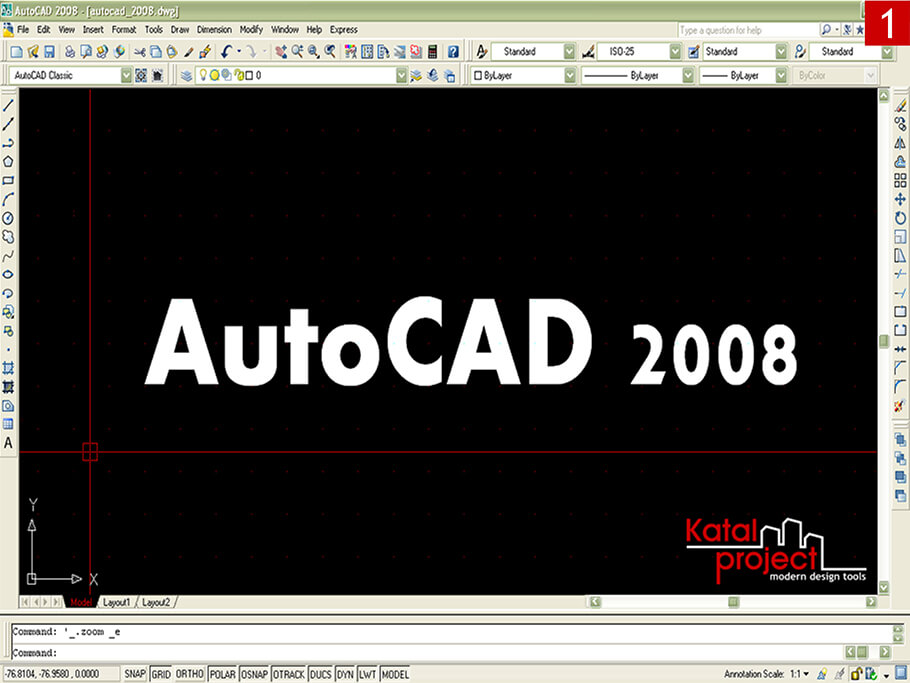
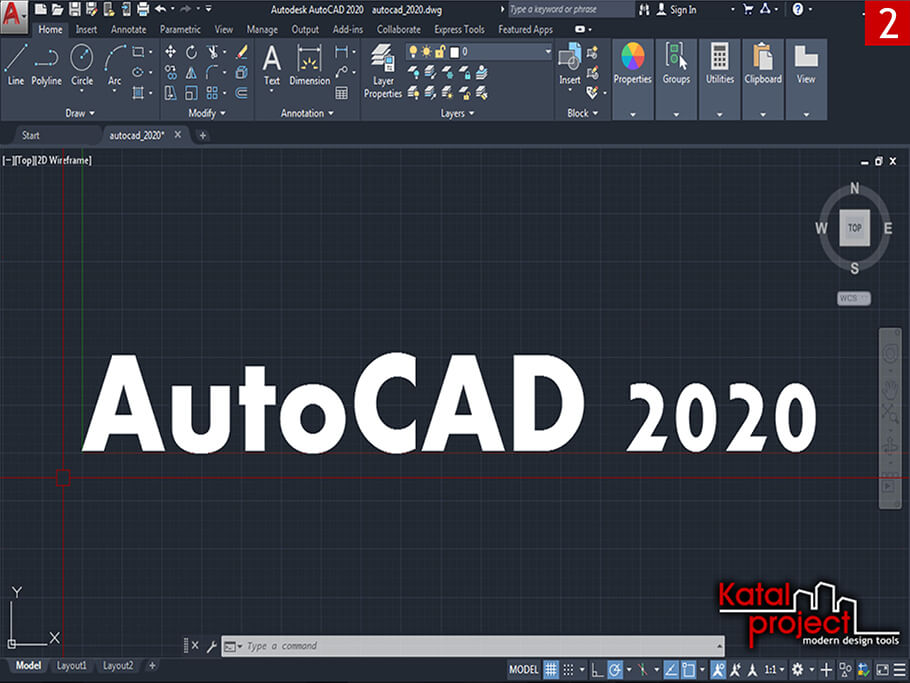
Столь радикальные изменения в интерфейсе программы пришлись по душе далеко не всем пользователям — многие до сих пор предпочитают иметь дело с классическим AutoCAD. Но, если до 2014 версии включительно в AutoCAD имелось предустановленное рабочее пространство « AutoCAD Classic », выбор которого возвращал AutoCAD его классический вид, то в AutoCAD 2015 и более поздних версиях такой возможности уже нет. Поэтому теперь любителям классического интерфейса приходится настраивать AutoCAD вручную. И в данном статье обо всех настройках, которые необходимы для того, чтобы максимально приблизить внешний вид AutoCAD 2020 к классическому…
Menu Bar (Строка меню)
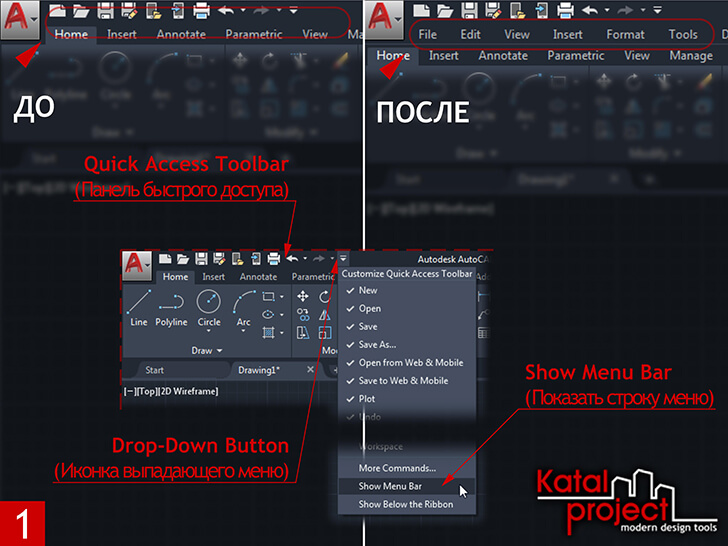
Ранее уже было отмечено, что одним из основных элементов классического интерфейса AutoCAD является « Menu Bar » (Строка меню). В AutoCAD 2020 включить отображение « Menu Bar » (Строки меню) можно несколькими способами:
- В правой части « Quick Access Toolbar » (Панели быстрого доступа) кликнуть по иконке выпадающего списка;
Из открывшегося меню выбрать пункт « Show Menu Bar » (Показать строку меню); - Зайти в « Customize User Interface Editor » (Редактор адаптации пользовательского интерфейса) [1];
Переключиться на вкладку « Customize » (Адаптация);
В свитке « Customizations… » (Адаптации…), в древовидном списке настраиваемых элементов пользовательского интерфейса, отметить « Workspace » (Рабочее пространство), в которое необходимо добавить строку меню;
В разделе « Display » (Отображение) свитка « Properties » (Свойства) для пункта « Menu bar » (Строка меню) выбрать вариант « On » (Вкл); - В командную строку ввести MENUBAR и нажать клавишу [ Enter ];
В ответ на запрос «Enter new value for MENUBAR» (Новое значение MENUBAR) ввести 1 и еще раз нажать [ Enter ].
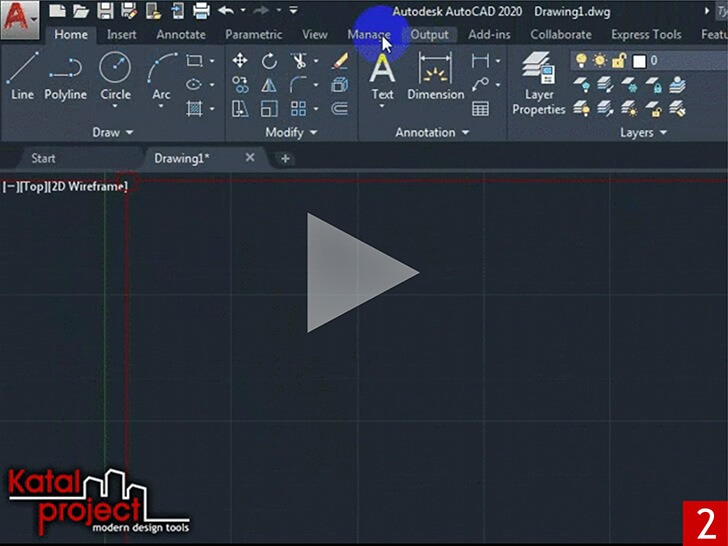
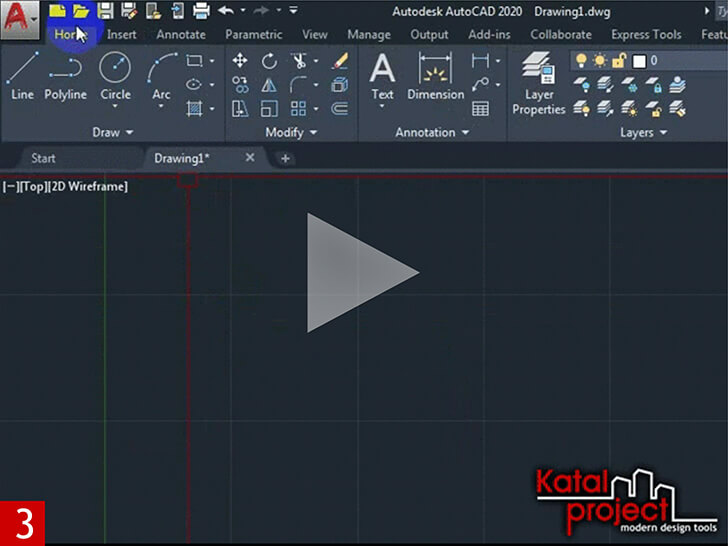
Ribbon (Лента)
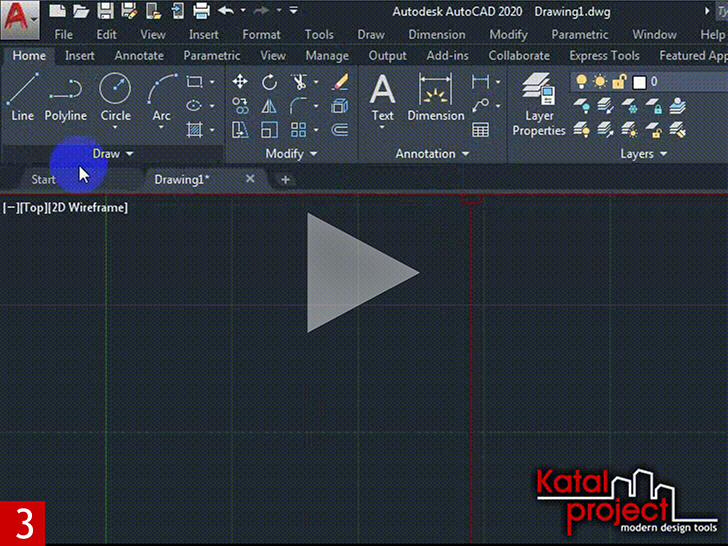
Скрыть « Ribbon » (Ленту), которой не было в классическом интерфейсе AutoCAD, также можно несколькими способами:
- Воспользоваться меню: | Menu Bar | > Tools > Palettes > Ribbon (| Строка меню | > Сервис > Палитры > Лента);
- Кликнуть правой кнопкой мыши по заголовку любой из вкладок ленты или по пустому пространству рядом с панелями ленты;
В открывшемся контекстном меню выбрать пункт « Close » (Закрыть); - В командную строку ввести RIBBONCLOSE ( ЛЕНТАЗАКР ) и нажать клавишу [ Enter ] [2].
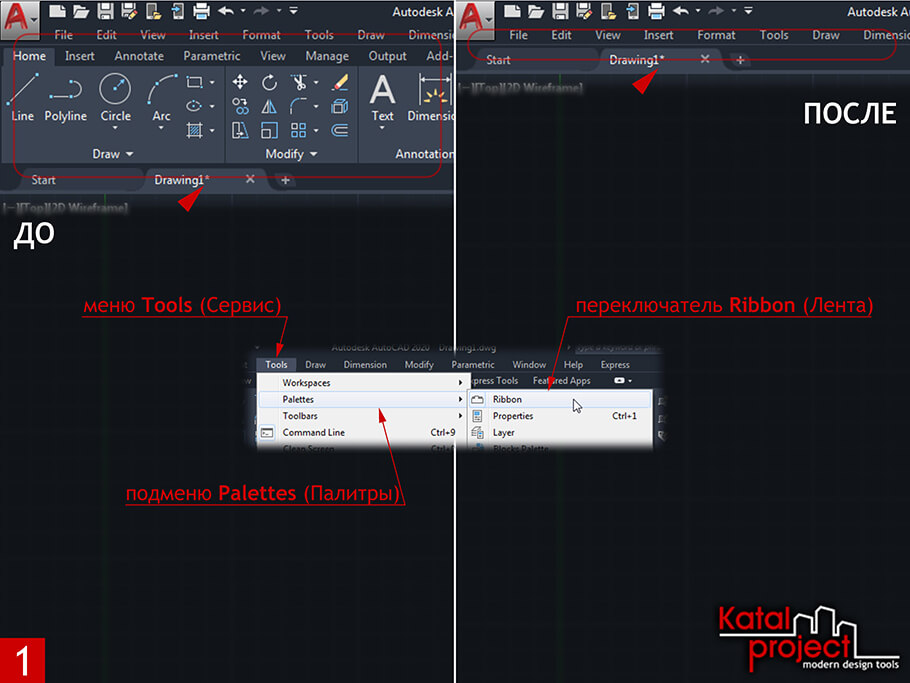
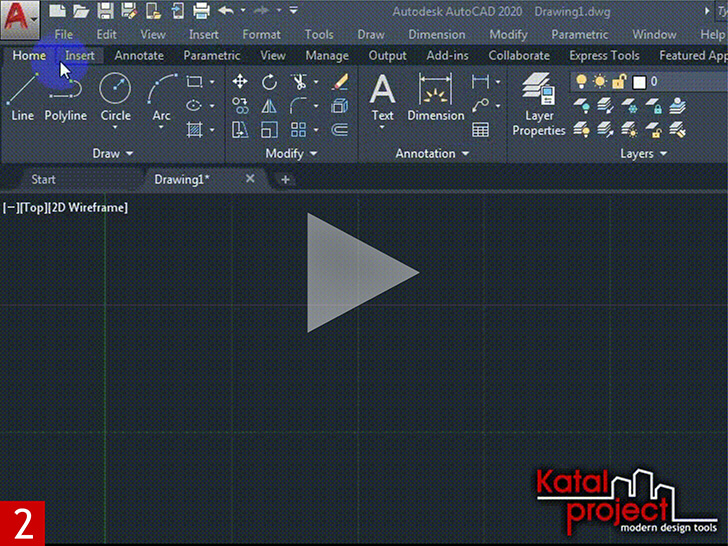
Toolbars (Панели инструментов)
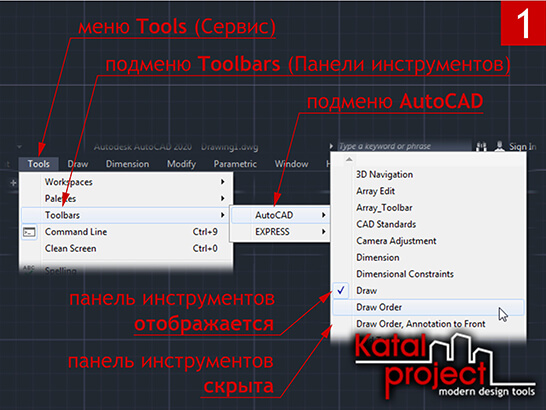
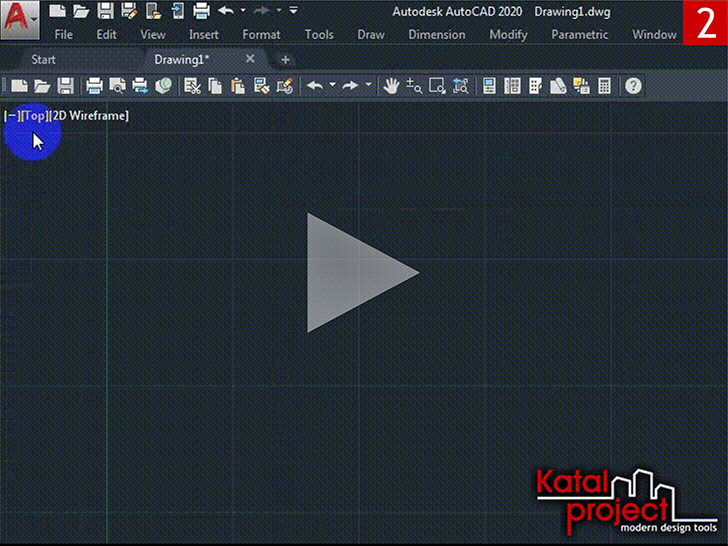
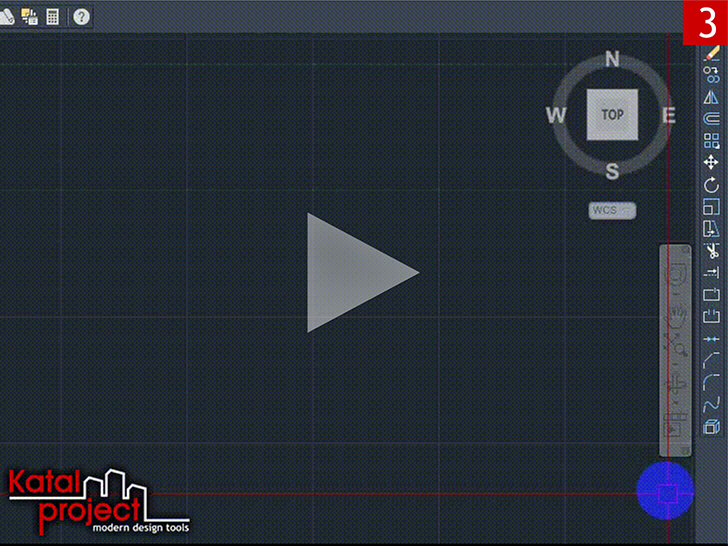
В AutoCAD классического вида доступ к большинству команд обеспечивали « Toolbars » (Панели инструментов). В последних версиях программы они по умолчанию скрыты. Для добавления в рабочее пространство « Toolbar » (Панели инструментов) можно:
- Включить переключатель, отвечающий за отображение соответствующей панели инструментов в меню: | Menu Bar | > Tools > Toolbars > AutoCAD (| Строка меню | > Сервис > Панели инструментов > AutoCAD);
- Включить переключатель, отвечающий за отображение соответствующей панели инструментов в контекстном меню, которое вызывается кликом правой кнопкой мыши по любой из уже присутствующих в интерфейсе панелей инструментов;
- Включить переключатель, отвечающий за отображение соответствующей панели инструментов в подменю « AutoCAD » контекстного меню, которое вызывается кликом правой кнопкой мыши по пустому пространству рядом с закрепленной палитрой инструментов;
- Зайти в « Customize User Interface Editor » (Редактор адаптации пользовательского интерфейса) [1];
Переключиться на вкладку « Customize » (Адаптация);
В свитке « Customizations… » (Адаптации…), в древовидном списке настраиваемых элементов пользовательского интерфейса, отметить « Workspace » (Рабочее пространство), в которое необходимо добавить панель инструментов;
В свитке « Workspace Contents » (Содержимое рабочего пространства) нажать кнопочку « Customize Workspace » (Адаптация рабочего пространства);
Вернуться в свиток « Customizations… » (Адаптации…), где в древовидном списке настраиваемых элементов пользовательского интерфейса нажать на крестик слева от пункта « Toolbars » (Панели) и отметить галочками все панели инструментов, которые требуется добавить в рабочее пространство;
В свитке « Workspace Contents » (Содержимое рабочего пространства) нажать кнопочку « Done » (Готово); - В командную строку ввести команду -TOOLBAR ( -ПАНЕЛЬ ) и нажать клавишу [ Enter ];
В ответ на запрос «Enter toolbar name or [ ALL ]» (Имя панели или [ ВСЕ ]) ввести название панели , которую требуется добавить в текущее рабочее пространство и подтвердить ввод нажатием клавиши [ Enter ];
Из предложенных опций выбрать опцию S how ( п О казать ).
File Tabs (Вкладки файлов)
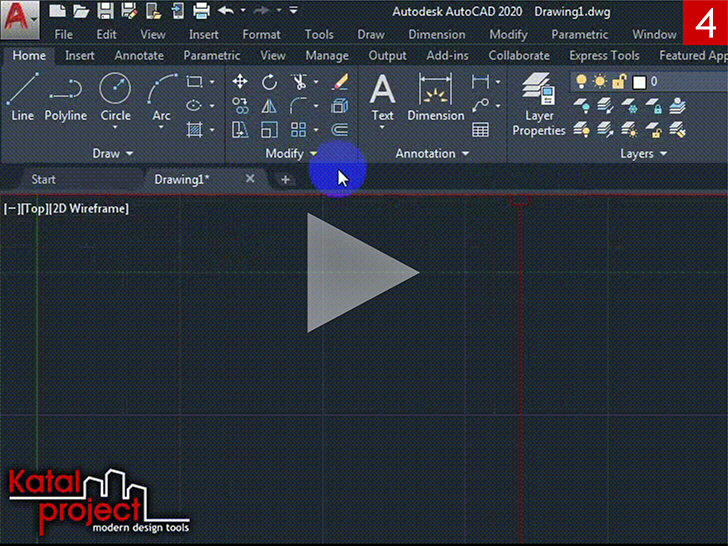
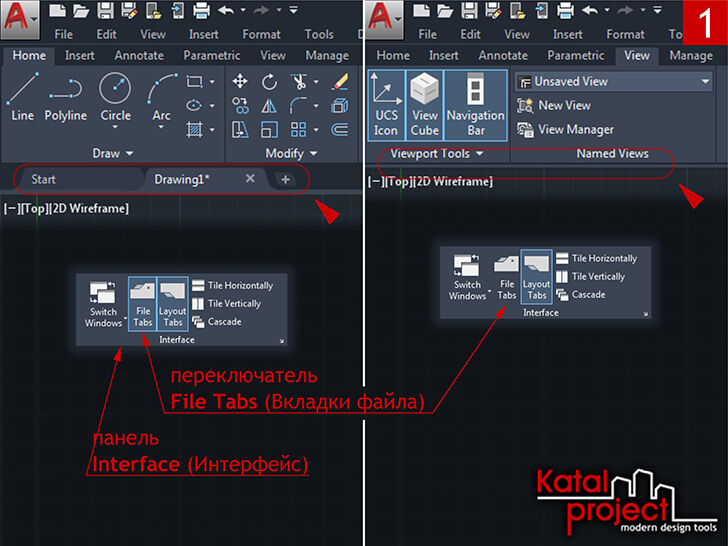
Такого элемента как « File Tabs » (Вкладки файлов) вообще не существовало в эпоху AutoCAD с классическим интерфейсом. Чтобы скрыть « File Tabs » (Вкладки файлов) из рабочего пространства AutoCAD 2020 можно:
- В панели « Interface » (Интерфейс), расположенной во вкладке « View » (Вид) ленты, снять выделение с переключателя « File Tabs » (Вкладки файла);
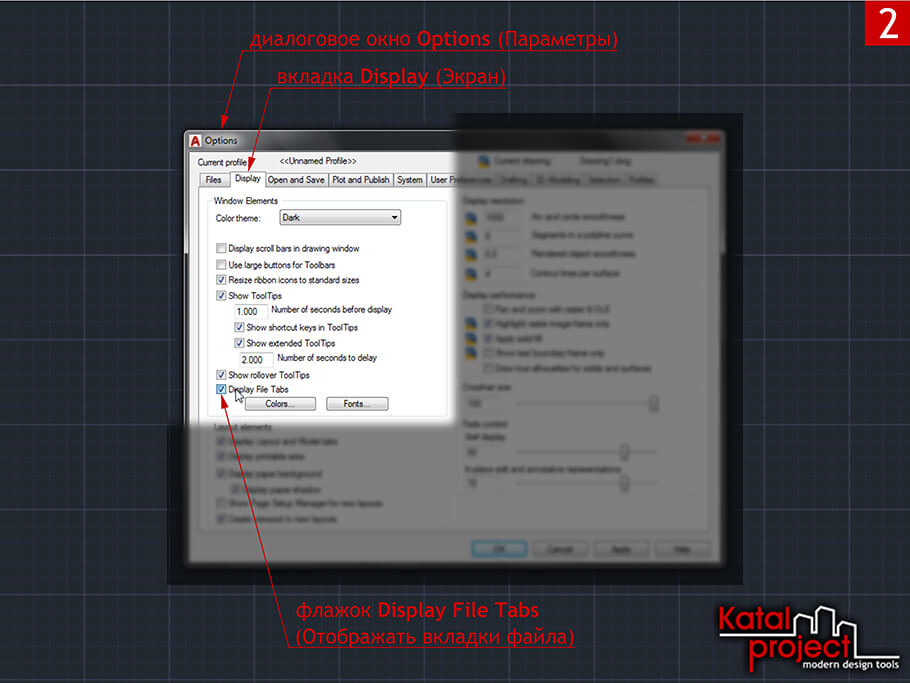
- Открыть диалоговое окно « Options » (Параметры) [4];
Во вкладке « Display » (Экран), в разделе « Window Elements » (Элементы окна), снять галочку « Display File Tabs » (Отображать вкладки файла); - В командную строку ввести команду FILETABCLOSE ( ФАЙЛВКЛАДКАЗАКРЫТЬ ) и нажать клавишу [ Enter ] [5].
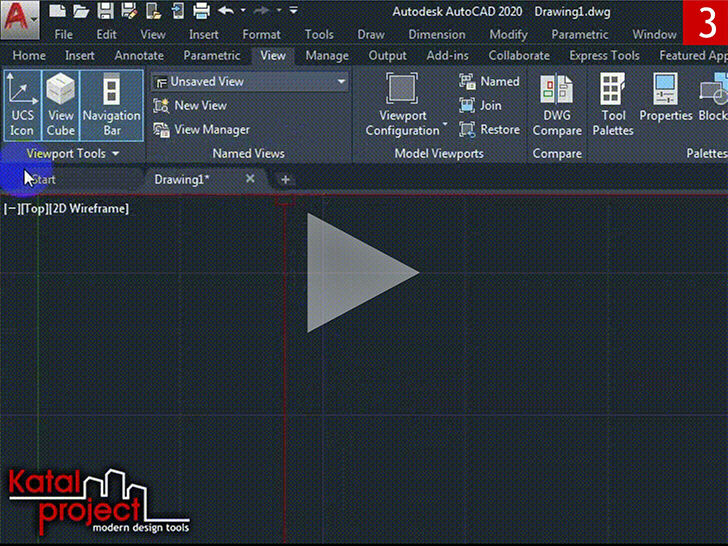
Start Tab (Начальная вкладка)
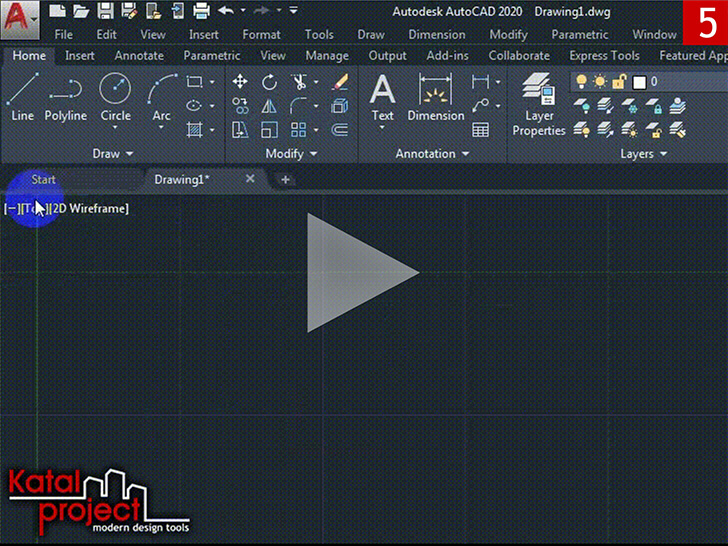
В 2015 версии AutoCAD традиционное приветственное окно было заменено « Start Tab » (Начальной вкладкой), которая выводится при запуске программы и отображается среди « File Tabs » (Вкладок файлов) наряду с чертежами, открытыми пользователем. Чтобы отключить « Start Tab » (Начальную вкладку) необходимо:
- В командную строку ввести STARTMODE и нажать клавишу [ Enter ];
В ответ на запрос «Enter new value for STARTMODE» (Новое значение STARTMODE) ввести 0 и еще раз нажать [ Enter ].
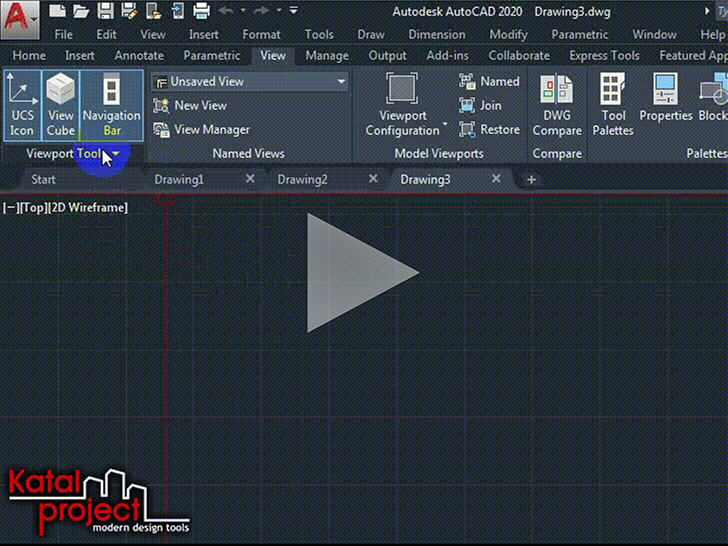
Если просто отключить « Start Tab » (Начальную вкладку), то вместо нее при запуске программы будет появляться пустой серый экран, в то время как раньше при загрузке AutoCAD сразу создавался новый чертеж. Теперь же, для автоматического создания при запуске AutoCAD нового чертежа без определенных параметров, в дополнение к изменению значения системной переменной STARTMODE , отключающей « Start Tab » (Начальную вкладку), необходимо задать значение 0 для системной переменной STARTUP :
- В командную строку ввести STARTUP и нажать клавишу [ Enter ];
В ответ на запрос «Enter new value for STARTUP» (Новое значение STARTUP) ввести 0 и еще раз нажать [ Enter ].
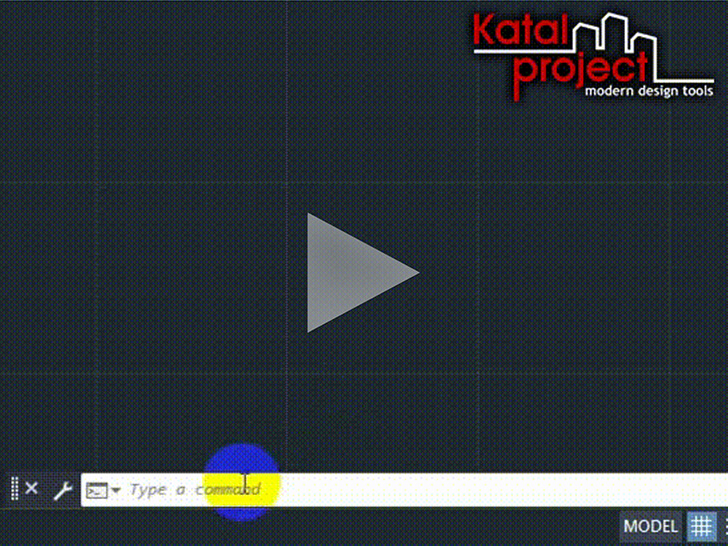
Command Window (Окно команд)
Не самое существенное отличие, но в классическом AutoCAD « Command Window » (Окно команд) было закреплено в нижней части окна программы, а сейчас по умолчанию оно плавающее. Чтобы закрепить « Command Window » (Окно команд), достаточно ухватиться за его « Move Handle » (Ручку перемещения) (двойную линию из точек) и перетащить его к нижней части окна AutoCAD, а когда « Command Window » (Окно команд) превратится в рамку, по ширине равную ширине окна программы, отпустить кнопку мыши.
Закрепление Command Window
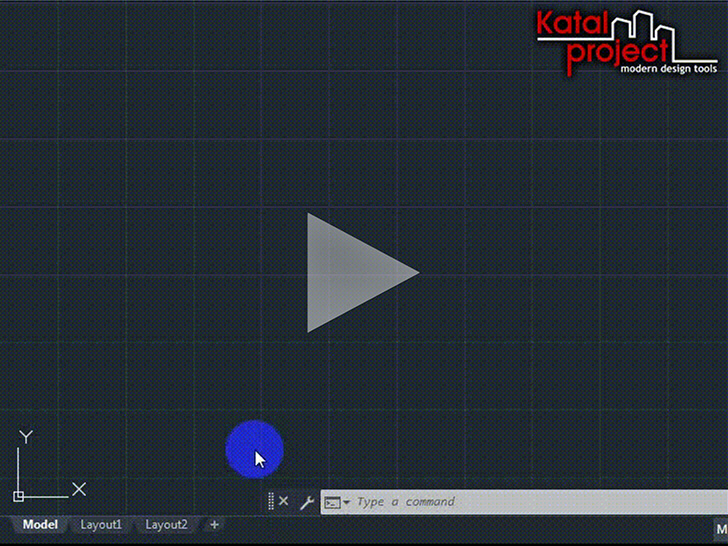
Display Tools in Viewport (Инструменты на видовом экране)
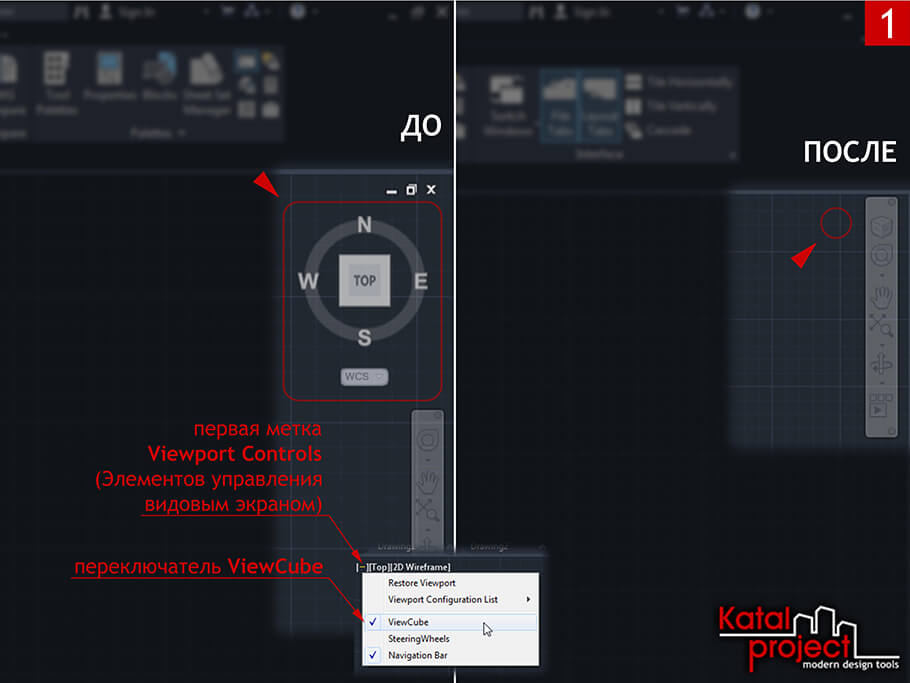
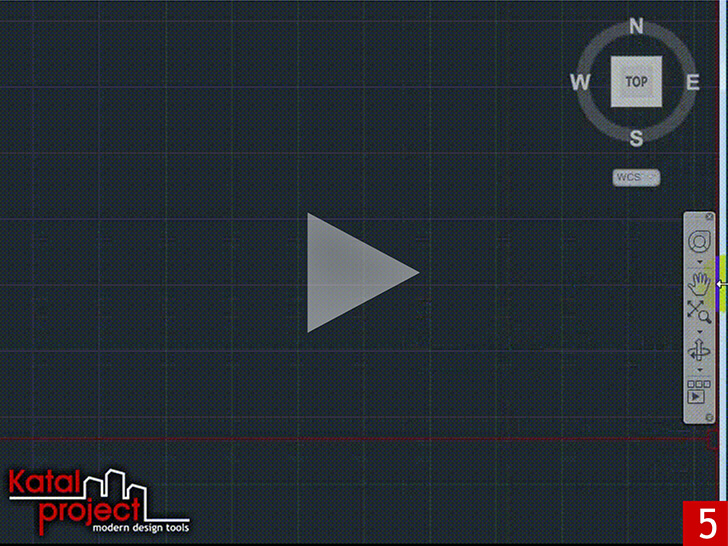
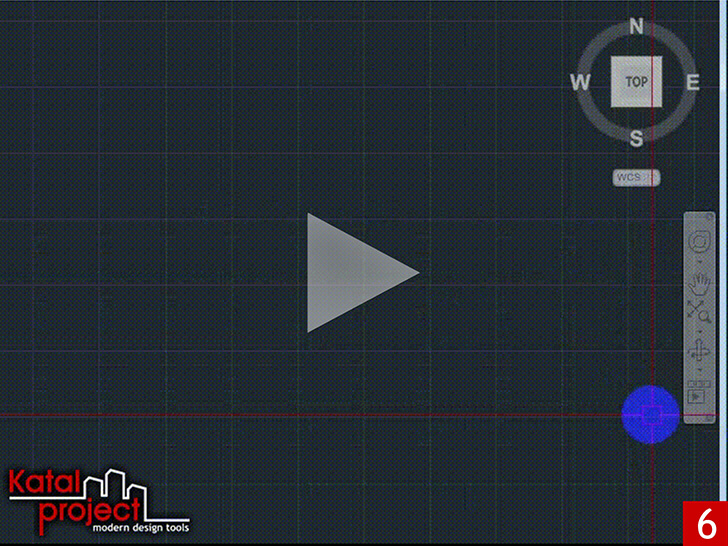
В старых версиях AutoCAD, интерфейс которых принято считать классическим, в области чертежа не было ничего кроме « UCS Icon » (Знака ПСК). Теперь, помимо традиционного « UCS Icon » (Знака ПСК), на видовом экране присутствуют « ViewCube » (Видовой куб), « Navigation Bar » (Панель навигации) и « Viewport Controls » (Элементы управления видовым экраном). Но если они не используются в работе, то их тоже можно скрыть…
ViewCube (Видовой куб)
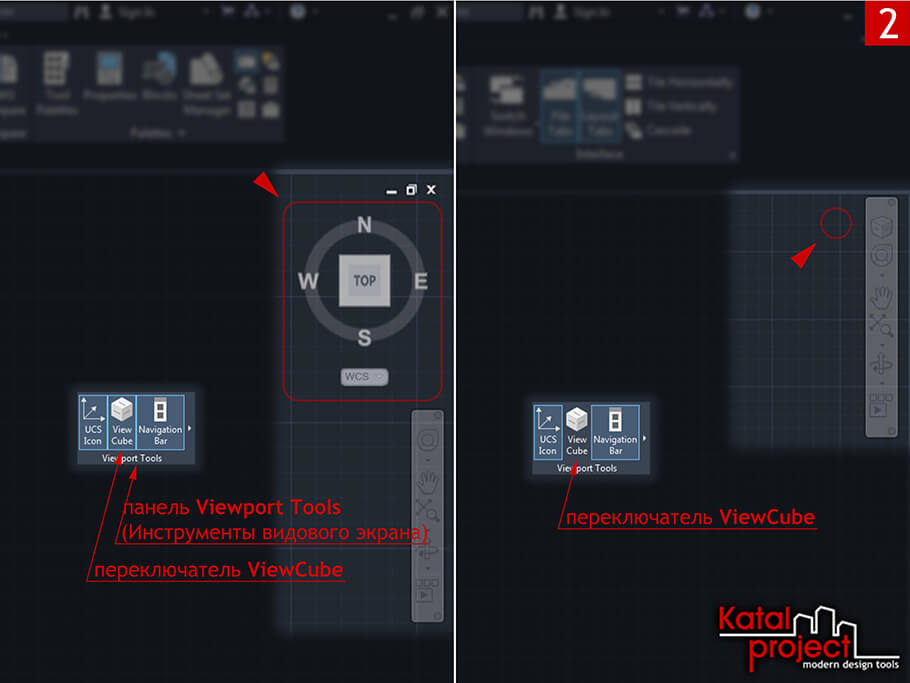
Для скрытия « ViewCube » (Видового куба) можно:
- Кликнуть по первой метке « Viewport Controls » (Элементов управления видовым экраном);
В открывшемся меню отключить переключатель « ViewCube »; - В панели « Viewport Tools » (Инструменты видового экрана), расположенной во вкладке « View » (Вид) ленты, снять выделение с переключателя « ViewCube »;
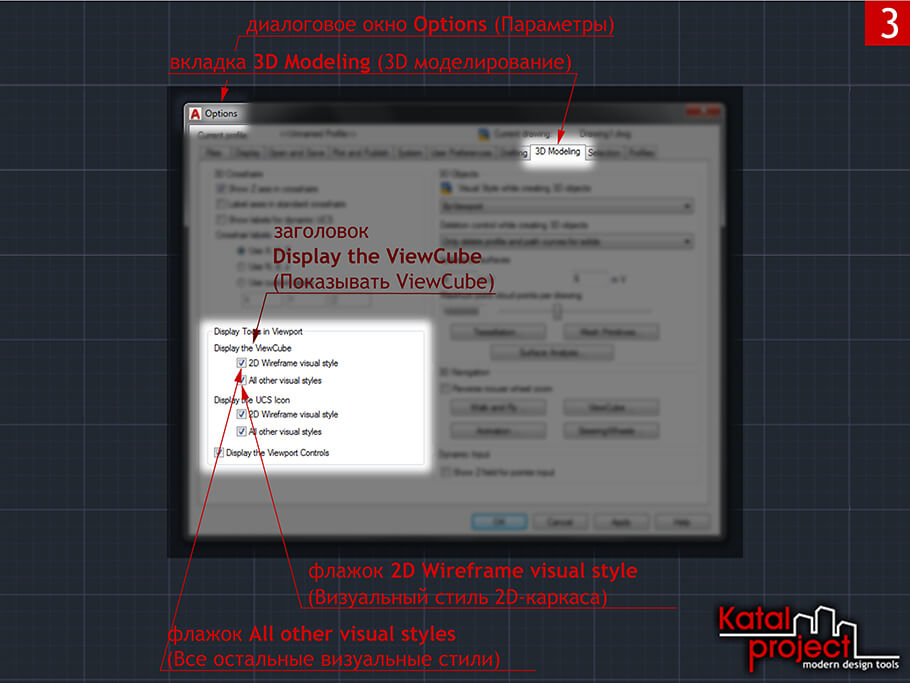
- Открыть диалоговое окно « Options » (Параметры) [4];
Во вкладке « 3D Modeling » (3D-моделирование), в разделе « Display Tools in Viewport » (Инструменты на видовом экране), снять галочки « 2D Wireframe visual style » (Визуальный стиль 2D-каркаса) и « All other visual styles » (Все остальные визуальные стили), объединенные заголовком « Display the ViewCube » (Показывать ViewCube) [6]; - В командную строку ввести команду NAVVCUBE ( НАВВКУБ ) и нажать клавишу [ Enter ];
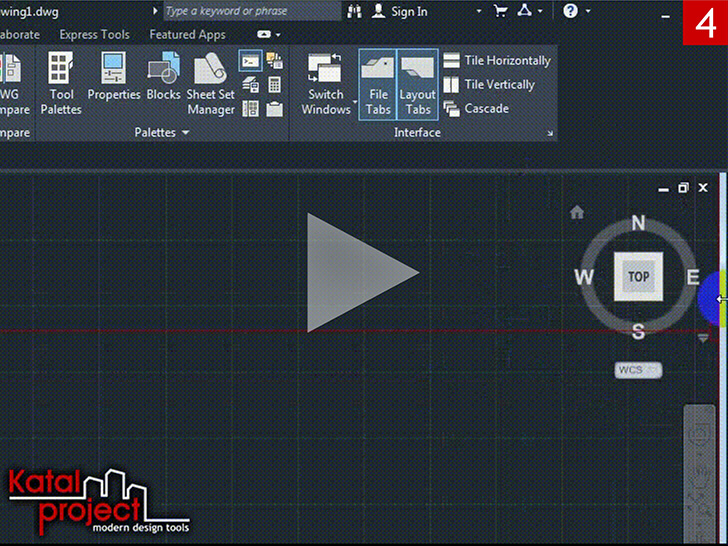
В ответ на запрос «Enter an option [ ON OFF S ettings]» (Задайте параметр [ В кл О ткл П араметры]) ввести OFF ( О ткл ) и еще раз нажать [ Enter ]; - В командную строку ввести NAVVCUBEDISPLAY и нажать клавишу [ Enter ];
В ответ на запрос «Enter new value for NAVVCUBEDISPLAY» (Новое значение NAVVCUBEDISPLAY) ввести 0 и еще раз нажать [ Enter ].
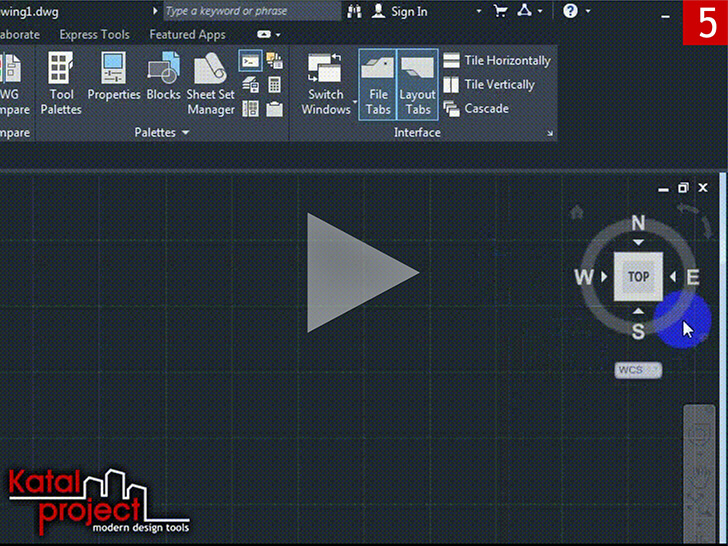
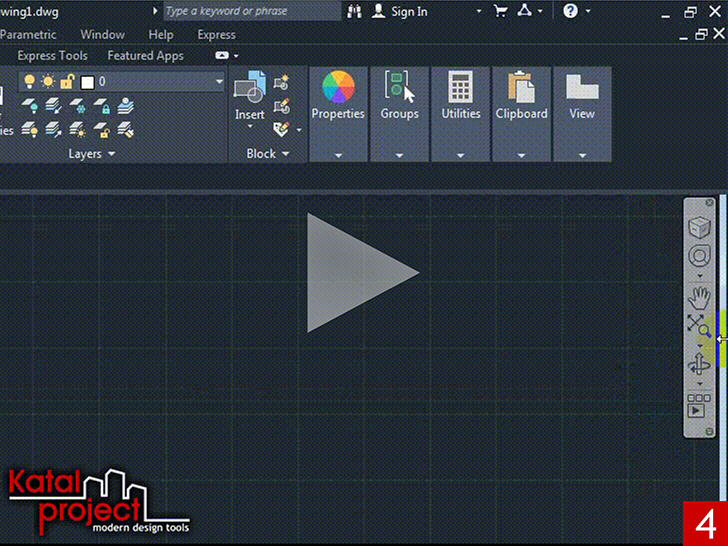
Navigation Bar (Панель навигации)
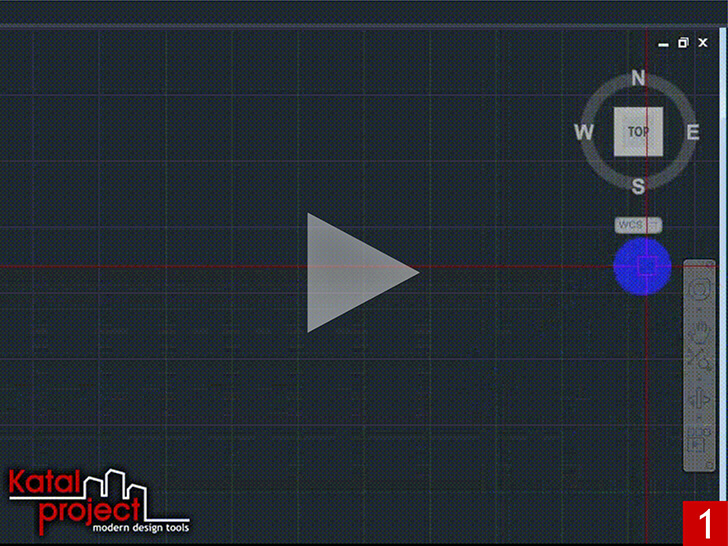
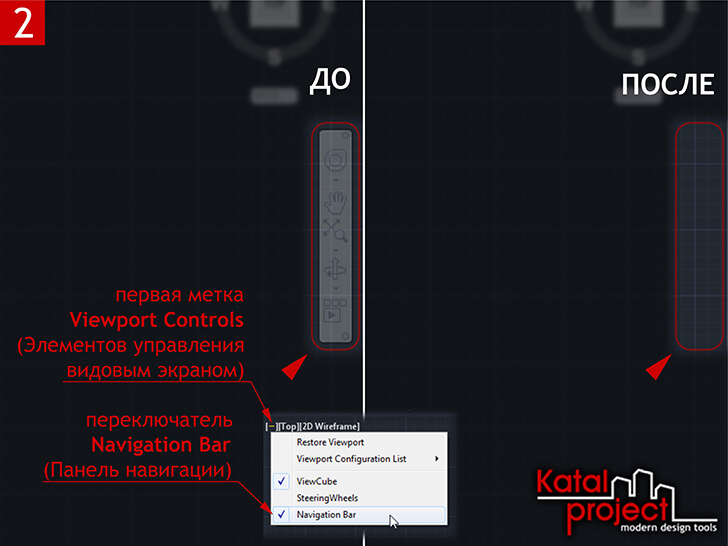
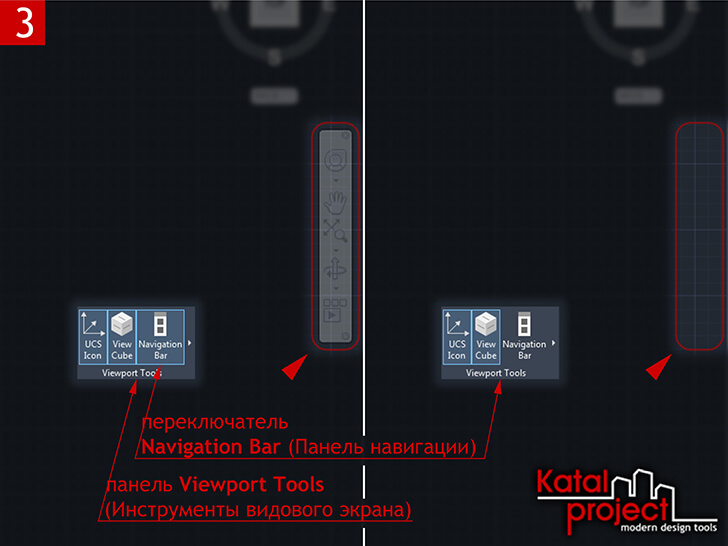
Для скрытия « Navigation Bar » (Панели навигации) можно:
- Нажать кнопочку « Close » (Закрыть), расположенную в правом верхнем углу самой панели навигации;
- Кликнуть по первой метке « Viewport Controls » (Элементов управления видовым экраном);
В открывшемся меню отключить переключатель « Navigation Bar » (Панель навигации); - В панели « Viewport Tools » (Инструменты видового экрана), расположенной во вкладке « View » (Вид) ленты, снять выделение с переключателя « Navigation Bar » (Панель навигации);
- Зайти в « Customize User Interface Editor » (Редактор адаптации пользовательского интерфейса) [1];
Переключиться на вкладку « Customize » (Адаптация);
В свитке « Customizations… » (Адаптации…), в древовидном списке настраиваемых элементов пользовательского интерфейса, отметить « Workspace » (Рабочее пространство), из которого необходимо убрать « Navigation Bar » (Панель навигации);
В разделе « Display » (Отображение) свитка « Properties » (Свойства) для пункта « Navigation bar » (Строка меню) выбрать вариант « Off » (Откл); - В командную строку ввести команду NAVBAR ( ПАННАВ ) и нажать клавишу [ Enter ];
В ответ на запрос «Enter an option [ ON OFF ]» (Задайте параметр [ ВКЛ ОТКЛ ]) ввести OFF ( ОТКЛ ) и еще раз нажать [ Enter ]; - В командную строку ввести NAVBARDISPLAY и нажать клавишу [ Enter ];
В ответ на запрос «Enter new value for NAVBARDISPLAY» (Новое значение NAVBARDISPLAY) ввести 0 и еще раз нажать [ Enter ].
Viewport Controls (Элементы управления видовым экраном)
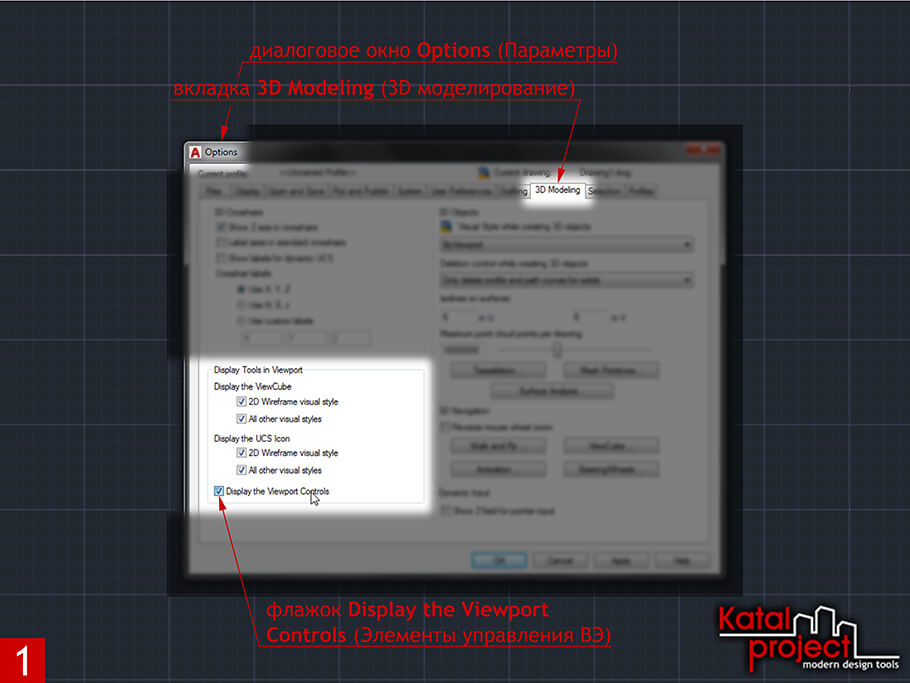
Существует два способа скрыть « Viewport Controls » (Элементы управления видовым экраном):
- Открыть диалоговое окно « Options » (Параметры) [4];
Во вкладке « 3D Modeling » (3D-моделирование), в разделе « Display Tools in Viewport » (Инструменты на видовом экране), снять галочку « Display the Viewport Controls » (Элементы управления ВЭ); - В командную строку ввести VPCONTROL и нажать клавишу [ Enter ];
В ответ на запрос «Enter new value for VPCONTROL» (Новое значение VPCONTROL) ввести OFF ( ОТКЛ ) и еще раз нажать [ Enter ].
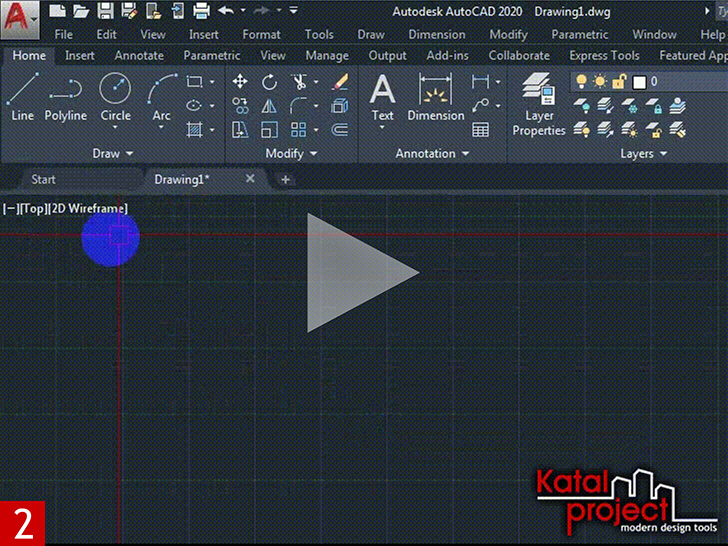
Scroll Bars (Полосы прокрутки)
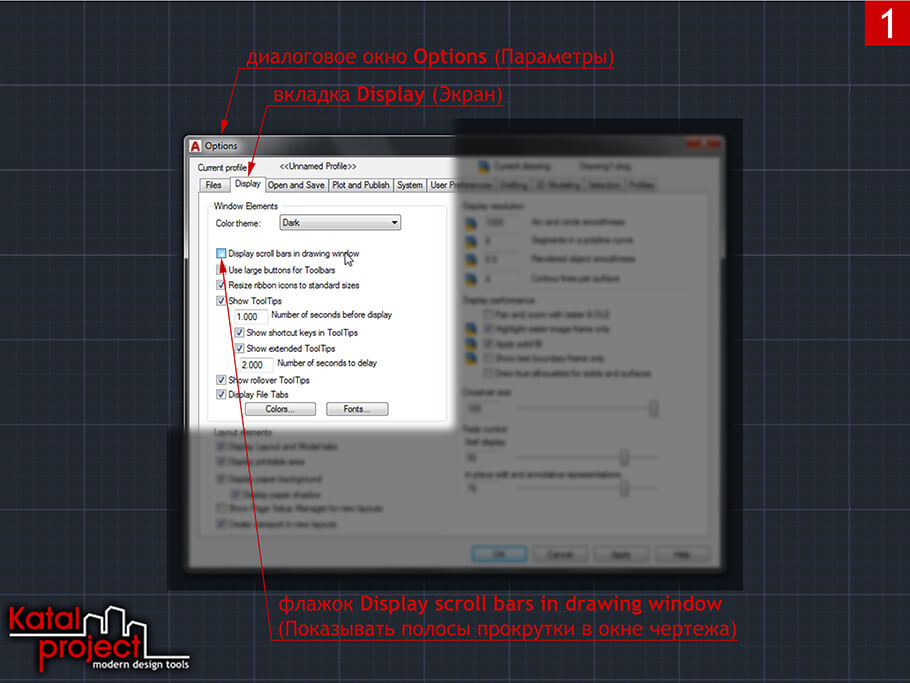
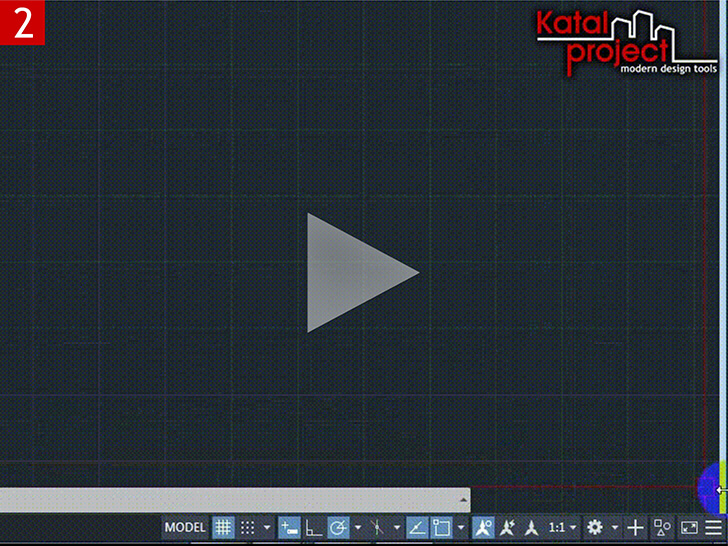
До 2012 версии AutoCAD включительно в нижней и правой части области чертежа отображались « Scroll Bars » (Полосы прокрутки). Чтобы включить отображение « Scroll Bars » (Полос прокрутки) в более поздних версиях AutoCAD можно:
- Открыть диалоговое окно « Options » (Параметры) [4];
Во вкладке « Display » (Экран), в разделе « Window Elements » (Элементы окна), поставить галочку « Display scroll bars in drawing window » (Показывать полосы прокрутки в окне чертежа); - Зайти в « Customize User Interface Editor » (Редактор адаптации пользовательского интерфейса) [1];
Переключиться на вкладку « Customize » (Адаптация);
В свитке « Customizations… » (Адаптации…), в древовидном списке настраиваемых элементов пользовательского интерфейса, отметить « Workspace » (Рабочее пространство), в которое необходимо добавить « Scroll Bars » (Полосы прокрутки);
В разделе « Display » (Отображение) свитка « Properties » (Свойства) для пункта « Scroll bars » (Полосы прокрутки) выбрать вариант « On » (Вкл).
Status Bar (Строка состояния)
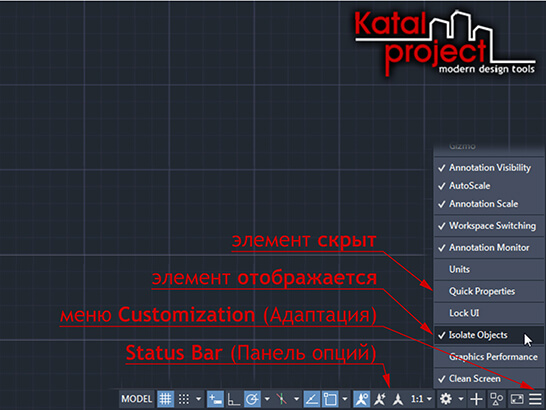
Если сравнить « Status Bar » (Строку состояния) AutoCAD 2008 со « Status Bar » (Строкой состояния) AutoCAD 2020, то разница между ними будет весьма значительной. Вернуть элементам « Status Bar » (Строки состояния) их прежний вид, разумеется, уже невозможно. Зато по набору элементов « Status Bar » (Строка состояния) AutoCAD 2020 вполне может соответствовать своей предшественнице из 2008 версии программы. Для настройки « Status Bar » (Строки состояния) используется меню « Customization » (Адаптация), из которого можно выбирать, какие инструменты будут в ней выводиться, а какие — нет. Открывается меню « Customization » (Адаптация) кликом по иконке с изображением трех горизонтальных полос, расположенной в правой части самой строки состояния.
Изменение состава Status Bar
Настройки, собранные в данной статье, помогут приблизить интерфейс AutoCAD 2020 классическому настолько, насколько это только возможно…
Интерфейс AutoCAD 2020 классического вида
На приведенном выше изображение в интерфейс AutoCAD 2020, использующийся по умолчанию, внесены следующие изменения:
- Включено отображение « Menu Bar » (Строки меню) и « Scroll Bars » (Полос прокрутки);
- Добавлены « Toolbars » (Панели инструментов), а именно « Standard » (Стандартная), « Styles » (Стили), « Workspaces » (Рабочие пространства), « Layers » (Слои), « Properties » (Свойства), « Draw » (Рисование), « Modify » (Редактирование) и « Draw Order » (Порядок прорисовки);
- Скрыты « Ribbon » (Лента), « File Tabs » (Вкладки файлов), « ViewCube » (Видовой куб), « Navigation Bar » (Панель навигации) и « Viewport Controls » (Элементы управления видовым экраном);
- Закреплено « Command Window » (Окно команд);
- Из « Status Bar » (Строки состояния) убраны инструменты « Isometric Drafting » (Изометрическое проектирование), « Annotation Monitor » (Монитор аннотаций), « Isolate Objects » (Изолировать объекты) и, напротив, добавлены инструменты « Coordinates » (Координаты), « Dynamic Input » (Динамический ввод), « Lock UI » (Блокировка элементов интерфейса), « LineWeight » (Толщина линий), « Dynamic UCS » (Динамическая ПСК);
- Восстановлены стандартные цвета интерфейса.
Видео к статье
Дополнительные материалы
Статья «How to restore the classic workspace in AutoCAD 2015 and later» на knowledge.autodesk.com : Перейти
Статья «Восстановление классического рабочего пространства в AutoCAD 2015 или более поздней версии» на knowledge.autodesk.com : Перейти
Примечания
- Запустить « Customize User Interface Editor » (Редактор адаптации пользовательского интерфейса) можно из строки состояния: | Status Bar | > Workspace Switching > Customize… (| Строка состояния | > Переключение рабочего пространства > Адаптация…).
- Команда RIBBONCLOSE ( ЛЕНТАЗАКР ) скрывает ленту. Чтобы отобразить « Ribbon » (Ленту), когда она скрыта, необходимо выполнить команду RIBBON ( ЛЕНТА ).
- Правильные имена всех доступных в AutoCAD 2020 панелей инструментов перечислены в статье справки по AutoCAD, посвященной команде -TOOLBAR ( -ПАНЕЛЬ ). Статья доступна как на английском, так и на русском языках.
- Открыть диалоговое окно « Options » (Параметры) можно из меню приложения: | Application Button | > Options (| Кнопка приложения | > Параметры).
- Команда FILETABCLOSE ( ФАЙЛВКЛАДКАЗАКРЫТЬ ) скрывает вкладки файлов. Чтобы отобразить « File Tabs » (Вкладки файлов), когда они скрыты, необходимо выполнить команду FILETAB ( ФАЙЛВКЛАДКА ).
- Если отображение « ViewCube » (Видового куба) отключено в диалоговом окне « Options » (Параметры), то его не будет в видовом экране даже если переключатель « ViewCube » включен в меню первой метки элементов видового экрана или в панели « Viewport Tools » (Инструменты видового экрана) ленты, а для системной переменной NAVVCUBEDISPLAY задано значение, отличное от 0 .
Лицезнии
В видео содержится демонстрация статьи «How to restore the classic workspace in AutoCAD 2015 and later» с официального сайта компании Autodesk, автором которой является Autodesk Knowledge Network. Лицензия: Attribution-NonCommercial-ShareAlike 3.0 Unported (CC BY-NC-SA 3.0) . Оригинальная версия: https://knowledge.autodesk.com/support/autocad/learn-explore/caas/sfdcarticles/sfdcarticles/The-AutoCAD-classic-workspace-is-not-available-in-AutoCAD-2015.html. Источник: knowledge.autodesk.com.
Похожие статьи
В AutoCAD можно назначать пользовательские цвета фону, перекрестью, линиям сетки и другим элементам области чертежа. Делается это в диалоговом окне « Drawing Window Colors » (Цветовая гамма окон чертежа). В нем же имеются кнопочки, с помощью которых можно вернуть всем элементам интерфейса AutoCAD их стандартные цвета…
По умолчанию AutoCAD 2020 имеет темно-серый интерфейс. Однако не всем пользователям такое нравится: некоторые предпочитают чертить на белом фоне. Чтобы сделать AutoCAD белым необходимо: во-первых, изменить цветовую тему; во-вторых, выбрать белый цвет в качестве фона для области чертежа. В дополнение к этому, можно подобрать пользовательские цвета и для других элементов рабочей среды…
В AutoCAD предусмотрено несколько методов перевода чертежей в формат PDF: печать, экспорт, публикация. В данной статье рассматриваются команды EXPORTPDF ( ЭКСПОРТПДФ ) и -EXPORT ( -ЭКСПОРТ ). Первая работает через диалоговое окно « Save As PDF » (Сохранить в PDF), вторая — через командную строку. Однако обе эти команды позволяют сохранить чертеж из пространства модели, только текущий лист или сразу все листы из DWG-файла в один многостраничный PDF-документ…
Для оформления чертежей используются разные линии: сплошные, штриховые, штрихпунктирные и так далее. Правила начертания линий AutoCAD считывает из определений типов линий, которые хранятся в специальных файлах формата LIN . При этом в стандартных шаблонах чертежей имеется только один тип линий — « Continuous » (Непрерывный), при котором все линии отображаются сплошными. Поэтому добавлять в чертеж другие типы линий приходится вручную. И в данной статье о том, как загрузить типы линий в AutoCAD…
Как настроить классический Автокад 2021?
Откройте Автокад и обратите внимание на нижнюю правую область окна программы. Здесь нажмите на значок шестерёнки – это раздел «Переключение рабочих пространств». В открывшемся списке выберите «Классический AutoCAD».
Как поменять интерфейс в автокаде на классический?
Выберите меню "Сервис" > "Рабочие пространства" > "Сохранить текущее как". б). В диалоговом окне "Сохранить рабочее пространство" в поле "Имя" введите "Классический интерфейс".
Как настроить рабочее пространство в автокаде?
Сохранение и задание рабочего пространства в качестве текущего
- В AutoCAD выберите на ленте вкладку «Вид» > панель «Палитры» > «Инструментальные палитры». …
- Расположите окно «Инструментальные палитры» на экране в соответствии со своими предпочтениями.
- В строке состояния AutoCAD нажмите «Переключение рабочих пространств».
Как вернуть интерфейс Автокад?
В меню AutoCAD выберите Настройки. В настройках выберите вкладку Приложение. Нажмите кнопку Сбросить параметры приложения. Выберите Восстановить AutoCAD.
Как вернуть классический Автокад 2019?
AutoCAD 2019 | Autodesk Knowledge Network….Вопросы и ответы: Как включить классическое рабочее пространство в AutoCAD?
- Выберите меню "Сервис" > "Рабочие пространства" > "Сохранить текущее как".
- В диалоговом окне "Сохранить рабочее пространство" в поле "Имя" введите "Классический AutoCAD".
- Нажмите кнопку "Сохранить".
Как переключить Автокад 2019 в классический вид?
Вопросы и ответы: Как включить классическое рабочее пространство в AutoCAD?
- Выберите меню "Сервис" > "Рабочие пространства" > "Сохранить текущее как".
- В диалоговом окне "Сохранить рабочее пространство" в поле "Имя" введите "Классический AutoCAD".
- Нажмите кнопку "Сохранить".
Как сделать классический Автокад 2022?
В меню «Сервис» выберите «Панели инструментов» > AutoCAD. Выберите панель инструментов и закрепите ее в области холста или чертежа. Выберите другие необходимые панели инструментов. Выберите «Сервис» > «Рабочие пространства» > «Сохранить текущее как» и сохраните рабочее пространство.
Как вернуть ленту AutoCAD Основной файл адаптации AutoCAD?
Щелкните правой кнопкой мыши в любом месте ленты и используйте меню Показать вкладки и Показать панели, чтобы включить нужные вкладки или панели.
Где находится строка состояния Автокад?
Строка состояния В строке состояния, расположенной в самом низу главного окна AutoCAD (рис. 2.7), отображены параметры чертежа, с которым вы работаете в данный момент. Более того, в строке состояния можно не только следить за параметрами чертежа, но и менять их значения.
Как вернуть заводские настройки Автокад?
В меню AutoCAD выберите Настройки. В настройках выберите вкладку Приложение. Нажмите кнопку Сбросить параметры приложения. Выберите Восстановить AutoCAD.
Как вернуть классический интерфейс в AutoCAD 2020?
Вопросы и ответы: Как включить классическое рабочее пространство в AutoCAD?
- Выберите меню "Сервис" > "Рабочие пространства" > "Сохранить текущее как".
- В диалоговом окне "Сохранить рабочее пространство" в поле "Имя" введите "Классический AutoCAD".
- Нажмите кнопку "Сохранить".
Как вернуть панель инструментов Автокад 2019?
Включение панелей инструментов
- В командной строке введите MENUBAR и задайте значение 1.
- Щелкните «Инструменты» > меню «Панели инструментов».
- Выберите нужные панели инструментов, чтобы включить их.
Как настроить панель инструментов в автокаде 2019?
Отображение панели
- Чтобы включить отображение меню, щелкните раскрывающееся меню панели "Быстрый доступ" > Показать строку меню.
- Для отображения панели инструментов перейдите в меню «Сервис» > «Панели инструментов» и выберите нужную панель инструментов.
Как сделать классический вид в AutoCAD 2020?
Вопросы и ответы: Как включить классическое рабочее пространство в AutoCAD?
- Выберите меню "Сервис" > "Рабочие пространства" > "Сохранить текущее как".
- В диалоговом окне "Сохранить рабочее пространство" в поле "Имя" введите "Классический AutoCAD".
- Нажмите кнопку "Сохранить".
Как восстановить ленту в автокаде?
Включение ленты
- Лента может быть закрыта или отключена. Чтобы включить ее, введите ЛЕНТА в командной строке.
- Проверьте, нужно ли также настроить режим отображения ленты. Нажимайте кнопку циклического выбора справа от вкладки ленты, чтобы переключаться между видами панели.
Как вернуть вкладки Главная в автокаде?
Включите отсутствующие вкладки и панели. Щелкните правой кнопкой мыши в любом месте ленты и используйте меню Показать вкладки и Показать панели, чтобы включить нужные вкладки или панели.
Как вернуть строку состояния в Автокад?
Чтобы вернуть командную строку в любой версии AutoCAD, вместо команды «КОМСТР» нужно набрать «_commandline». Чтобы убрать командную строку: Наберите на клавиатуре «СК» и в появившемся списке выбирете «СКРЫТЬКОМАНДНУЮСТРОКУ».