Как подключить Аирподсы к телефону если сел кейс
Если наушники поставляются без кейса или же на нем нет никаких кнопок, тогда вставьте наушники в уши (или наденьте на голову) и зажмите кнопку или сенсорные панели на наушниках на 7 секунд.
Что делать если потерял кейс с Эйрподсами
Если вы потеряли кейс с AirPods, есть несколько вариантов:
- Обратитесь в проверенное место и приобретите недостающую часть с гарантией.
- В сервисном центре GadgetUfa вы можете докупить отдельно зарядку или наушник AirPods. Это намного выгоднее покупки целого комплекта.
Что делать если перестал работать кейс AirPods
Если перестал работать кейс AirPods, причиной может быть проблема с аппаратной частью. Возможные решения:
- Попробуйте аккуратно очистить контакты для зарядки кейса или наушников с помощью немного влажной ткани с микрофибры.
- Для очистки контактов в кейсе используйте ватную палочку.
- Если ничего не помогло, рекомендуется обратиться в сервисный центр Apple для диагностики и ремонта.
Как подключить Аирподсы к андроиду без кейса
Для подключения AirPods к Android-устройству следуйте инструкции:
- На Android-смартфоне откройте «Настройки».
- Найдите раздел Bluetooth и откройте его.
- Дождитесь, пока устройство «увидит» AirPods и нажмите на них, чтобы подключиться.
Полезные советы и выводы
- Потеря кейса с AirPods не означает, что вам придется покупать новый комплект. Обратитесь в сервисный центр или проверенное место, где можно докупить отдельно зарядку или наушник.
- Перед тем, как обращаться за ремонтом кейса AirPods, попробуйте аккуратно очистить контакты для зарядки кейса и наушников с помощью мягкой ткани или ватной палочки.
- Подключение AirPods к Android устройству, хотя и не является стандартной процедурой, возможно. Просто откройте настройки Bluetooth на своем устройстве и найдите AirPods в списке доступных устройств.
- Не стесняйтесь обращаться в сервисный центр Apple для решения проблем с AirPods. Они профессионалы и смогут помочь вам с любыми аппаратными проблемами.
Вывод: Подключение Аирподсов к телефону без кейса или с неработающим кейсом не является сложной задачей. Благодаря простым инструкциям вы сможете быстро и легко наслаждаться своими наушниками. Если возникают проблемы, обратитесь в сервисный центр или установите связь с производителем для решения проблемы.
Как переключать наушники между устройствами
Для переключения наушников между устройствами нужно выполнить несколько простых шагов. Если вы используете устройство на базе Android, откройте раздел «Настройки» и выберите «Подключенные устройства». Рядом с устройством, с которым вы хотите подключить наушники, нажмите на значок «Настройки». Далее выберите опцию «Несколько подключений» и активируйте эту функцию. После этого вам нужно будет подключить наушники к двум источникам звука одновременно, чтобы сразу использовать их с обоими устройствами. Это позволит вам удобно переключаться между разными устройствами, не отключая наушники с одного и не подключая их к другому. Такой способ использования наушников позволит вам наслаждаться качественным звуком и комфортно переключаться между различными устройствами.
Как подключить наушники и Аирподс одновременно
- На iOS-устройстве найдите AirPods в списке доступных устройств Bluetooth и нажмите на них. 5. Следуйте инструкциям на экране для завершения процесса сопряжения. 6. Теперь оба набора наушников должны быть успешно подключены к iOS-устройству. 7. Если вы хотите использовать только первый набор наушников, просто уберите второй набор из ушей или выключите их. 8. Если хотите использовать только второй набор наушников, выключите первый набор или уберите их из ушей. 9. Таким образом, вы можете одновременно использовать наушники и AirPods с вашим устройством и наслаждаться высококачественным звуком. Важно помнить, что функционал сопряжения вторых наушников доступен только для некоторых моделей iOS-устройств. Проверьте совместимость наушников с вашим устройством перед попыткой подключения.
Как подключить айфон к проводным и беспроводным наушникам одновременно
Однако, существует способ обойти это ограничение при помощи аудиосплиттера. Аудиосплиттер представляет собой устройство, в которое вставляется один конец наушников, а другой конец подключается к разъему на iPhone. Таким образом, вы можете одновременно использовать и проводные наушники, и беспроводные наушники. Важно убедиться, что аудиосплиттер совместим с вашим iPhone, так как разъемы могут отличаться в разных моделях. Также стоит отметить, что использование двух пар наушников одновременно может снизить качество звука, поэтому рекомендуется проверить, удовлетворяет ли вам такое подключение.
Что делать если беспроводные наушники не видят друг друга
Если беспроводные наушники не видят друг друга, то можно использовать способ 2 для решения проблемы. Сначала необходимо зарядить наушники. Затем, не извлекая их из кейса, нужно зажать кнопки и удерживать их примерно 30 секунд. В это время следует обратить внимание на индикаторы наушников. После этого наушники нужно извлечь из кейса и дождаться синхронизации левого и правого наушника между собой. Завершив эту процедуру, можно провести подключение к устройству по Bluetooth. Таким образом, использование способа 2 позволит решить проблему отсутствия связи между беспроводными наушниками.
Чтобы подключить AirPods к телефону, если разрядился кейс, нужно сначала поместить оба наушника в чехол и закрыть его. Затем необходимо удерживать кнопку на чехле примерно 10 секунд. В этот момент индикатор на кейсе мигнет несколько раз желтым светом и затем загорится белым. После этого можно открыть чехол и рядом с iPhone расположить его. На экране телефона появится кнопка «Подключить», которую нужно нажать для создания новой пары. После этого AirPods успешно подключатся к телефону и будут готовы к использованию.
Все права защищены © 2023.
iOS — это операционная система, разработанная компанией Apple для своих мобильных устройств, таких как iPhone, iPad и iPod Touch. Она является одной из самых популярных и влиятельных мобильных платформ в мире. iOS отличается своей простотой, интуитивно понятным интерфейсом и богатыми возможностями, которые обеспечивают пользователям широкий спектр функций и удобство использования. Стильный дизайн, безопасность данных и высокая производительность — это лишь некоторые из преимуществ iOS, делающие его предпочтительным выбором для миллионов пользователей по всему миру. Операционная система регулярно обновляется и совершенствуется, внося новые функции, улучшая производительность и обеспечивая безопасность, чтобы удовлетворить все потребности современных мобильных пользователей.
Как подключить AirPods если сел кейс?
Нужно просто разблокировать свой iPhone, открыть кейс с наушниками (индикатор на кейсе должен мигать белым цветом, если это не так – нажмите и несколько секунд подержите кнопку на кейсе). После чего на экране Айфона появится сообщение с предложением подключить AirPods. Нужно просто нажать на кнопку «Подключить».
Почему наушники Аирподс отключаются?
Не забывайте, что AirPods отключаются от устройств автоматически, когда у них садится батарея. Поэтому всегда следите за уровнем зарядки своих наушников. Это можно делать с помощью виджета в Центре уведомлений iOS, просто открыв чехол от наушников рядом с устройством. То же самое касается и меню Bluetooth на Mac.
Как подключить наушники Если нет кейса?
Если наушники поставляются без кейса или же на нем нет никаких кнопок, тогда вставьте наушники в уши (или наденьте на голову) и зажмите кнопку или сенсорные панели на наушниках на 7 секунд.
Можно ли подключиться к AirPods без кейса?
Подключение двух пар Apple AirPods на одном iPhone или другом яблочном девайсе возможно. Но для этого вам потребуется iPhone или другой девайс с версией Bluetooth 5.0 обновленный до 13 версии iOS и пара AirPods.
Что делать если Аирподсы не включаются?
Если наушники AirPods не работают, или работает только один из них, поможет сброс настроек: На устройстве iOS зайти в «Настройки». Найти пункт меню «Bluetooth».
…
Если в норме, выполнить такие действия:
- Поместить гаджет в кейс для подзарядки.
- Закрыть крышечку на 30 секунд.
- Достать наушники, подключить, проверить звук.
Как найти разряженный Аирподс?
Чтобы найти наушники, посетите сайт iCloud.com или откройте программу «Найти iPhone». Приложение «Найти iPhone» позволит увидеть местоположение всех устройств с одинаковым Apple ID, в том числе и AirPods. Однако, бывает так, что наушники разряжены или с ними нет связи.
Как сделать паузу в Аирподс?
Двойное касание или использования датчика нажатия для приостановки воспроизведения
- Откройте приложение «Настройки» и перейдите к разделу Bluetooth.
- Нажмите кнопку i рядом с AirPods.
- В разделе «Двойное касание AirPods» выберите наушник, а затем установите галочку напротив параметра «Воспроизведение/Пауза».
Как включить наушник AirPods без кейса?
Зажмите на 5-10 секунд кнопку на футляре наушников Ждите пока не перестанет моргать индикатор Все привязки сотрутся, это был сброс настроек
Как зарядить Аирподс без кейса?
Зарядить Airpods без кейса можно только с использованием чехла. Это четко прописано в инструкции. Нужно поместить наушники в заряжающий чехол и подсоединить кабель, который входит в комплектацию. Называется Lightning.
Как подключить Китайские беспроводные наушники?
- включить гарнитуру;
- в телефоне активировать режим передачи данных через Bluetooth;
- войти в настройки беспроводной связи и запустить режим поиска новых устройств;
- подключить найденное устройство путем нажатия на его название в списке найденного оборудования;
- ввести код, если потребуется;
Как найти кейс AirPods?
Найдите свои наушники AirPods или AirPods Pro с помощью компьютера
- Перейдите по ссылке iCloud.com/find.
- Выполните вход с помощью идентификатора Apple ID.
- Щелкните «Все устройства», затем выберите наушники AirPods. Под каждым устройством будет указано его местоположение или отображено состояние «Оффлайн».
Как подключить AirPods к андроиду без кейса?
Выбрать пункт «Добавление Bluetooth или другого устройства» В появившемся окне выбрать раздел «Bluetooth» Затем открыть чехол наушников, найти круглую кнопку и зажать ее, пока огонек не станет мигать белым В списке найти наши AirPods, кликнуть на них и нажать «Подключить»
Как подключиться к чужим AirPods?
Первым делом убедитесь, что все наушники находятся в кейсе. Затем держите крышку открытой и удерживайте кнопку на задней части чехла, до тех пор пока индикатор не будет мигать белым. На устройстве на котором планируется воспроизведение музыки перейдите в настройки Bluetooth и подключитесь к устройству AirPods.
Как подключить airpods если сел кейс
Наушники AirPods работают с любым чехлом для зарядки, при условии, конечно, совместимости моделей. Футляр для модели Pro будет работать лишь с AirPods Pro. Таким образом, если вор украл ваши AirPods, их все равно можно подключить к другому iPhone, просто используя другой чехол для зарядки.
Что делать если потерял зарядный кейс от AirPods?
Как можно зарядить Аирподс без кейса?
Зарядить Airpods без кейса можно только с использованием чехла. Это четко прописано в инструкции. Нужно поместить наушники в заряжающий чехол и подсоединить кабель, который входит в комплектацию. Называется Lightning.
Как включить наушники без кейса?
Если наушники поставляются без кейса или же на нем нет никаких кнопок, тогда вставьте наушники в уши (или наденьте на голову) и зажмите кнопку или сенсорные панели на наушниках на 7 секунд.
Можно ли зарядить беспроводные наушники без кейса?
Можно ли найти кейс от Аирподс?
Сколько стоит кейс от AirPods Pro?
Можно ли зарядить AirPods Pro без кейса?
Нет, вы не можете заряжать AirPods без чехла.
ЭТО ИНТЕРЕСНО: Как привязать карту Альфабанк к телефону?
Как подключить AirPods если сел кейс?
Вот как это осуществить:
- Поместите оба наушника в чехол и закройте его.
- Нажмите и удерживайте кнопку на чехле около 10 секунд. Индикатор мигнёт несколько раз жёлтым светом и загорится белым.
- Откройте чехол, расположите его рядом с iPhone и нажмите «Подключить» на экране, чтобы повторно создать пару.
Как подключить Твс наушники к телефону?
Как подключить наушники по Bluetooth
Как подключить Китайские беспроводные наушники?
- включить гарнитуру;
- в телефоне активировать режим передачи данных через Bluetooth;
- войти в настройки беспроводной связи и запустить режим поиска новых устройств;
- подключить найденное устройство путем нажатия на его название в списке найденного оборудования;
- ввести код, если потребуется;
Можно ли заряжать беспроводные наушники от розетки?
Можно ли заряжать беспроводные наушники от розетки? Теоретически можно, но если наушники не укомплектованы оригинальной зарядкой от сети (адаптером), а только кабелем, то безопаснее будет заряжать их от компьютера, ноутбука или USB PowerBank.
Можно ли заряжать гарнитуру зарядкой от телефона?
Владельцы часто интересуются, можно ли заряжать блютуз наушники зарядкой от телефона. Этого делать не стоит. Подавая питание напрямую через провод зарядного устройства телефона, вы можете повредить гарнитуру. Это связано с тем, что сила тока батареи наушников и зарядки не совпадает.
Вы можете слушать музыку, совершать телефонные звонки, использовать Siri и многое другое AirPods.
Прежде чем начать
Если у вас есть AirPods (2-го поколения), вам нужно по крайней мере один из этих:
- для iPhone, iPad или iPod с iOS 12.2 или более поздней версии
- Apple часы с watchOS 5.2 или более поздней
- Яблоко ТВ с tvOS 12.2 или более поздней версии
- Мак с macOS 10.14.4 или поздно
Если у вас есть AirPods (1-го поколения), вам нужно по крайней мере один из этих:
- для iPhone, iPad или iPod с iOS 10 или позже
- Apple часы с watchOS 3 или позже
- Яблочный телевизор с tvOS 11 или позже
- Мак с macOS Сьерра или поздно
Используйте свой iPhone, чтобы настроить ваш AirPods
Если вы настраиваете ваш AirPods в первый раз, выполните следующие действия:
Если вы не можете настроить свой AirPods, вам помочь.

Слушай AirPods
Когда вы берете AirPods из корпуса, они и готовы к использованию. Когда вы кладете их в ваши уши, ваши AirPods автоматически воспроизводить аудио с вашего устройства. Если вы берете AirPod выход, аудио пауз. Взять их обоих и аудио останавливается. Если вы слушаете с одним AirPod и вы берете его, AirPod пауз. Если вы положить его обратно в уху в течение 15 секунд, воспроизведение автоматически возобновляется.
AirPods подключены к вашему iPhone и Apple Watch в то же время. Звук автоматически переключается между ними.
Выполните следующие шаги, чтобы использовать свое AirPods для воспроизведения аудио с другого устройства или переключить звук с разных наушников или динамиков.
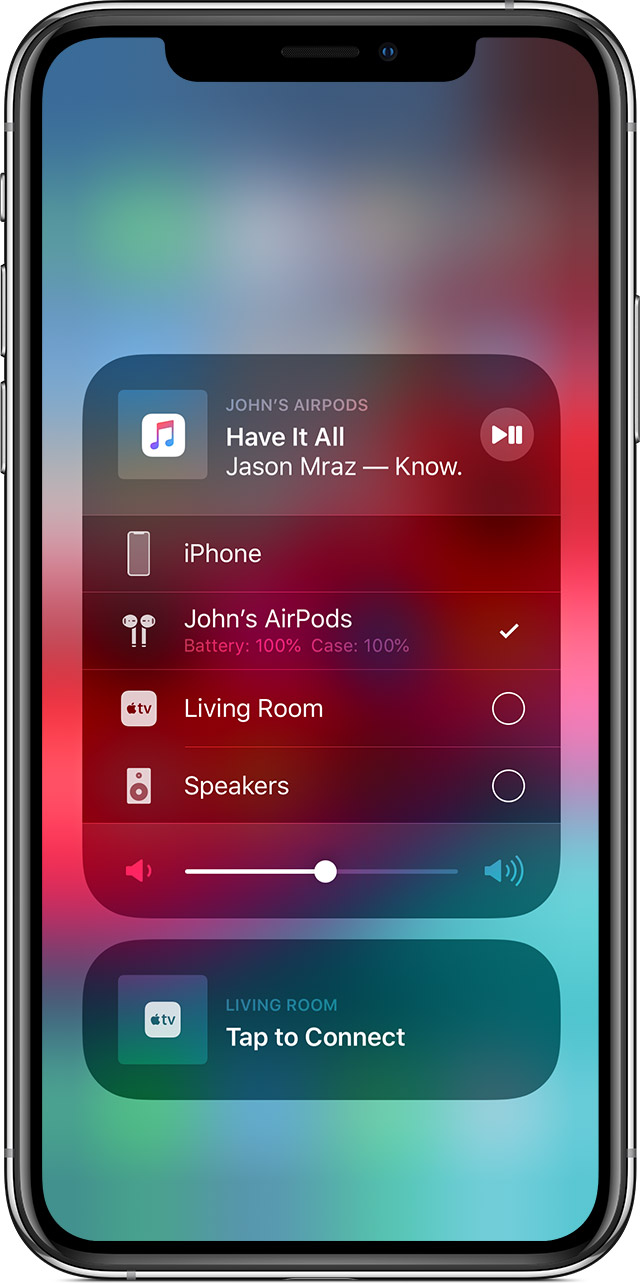
На вашем устройстве iOS
- Откройте Центр Управления.
- Глубоко нажмите или коснитесь и удерживайте звуковой карты в верхнем правом углу Центра управления для управления аудио.
- Коснитесь , а затем выберите нужное устройство из списка. 1
На вашем Mac

Управлять вашим устройством
Вы можете использовать ваш AirPods использовать Siri и управлять воспроизведением аудио контента.
С AirPods (1-го поколения), по умолчанию, дважды нажмите, чтобы использовать Siri.
Независимо от того, какая модель AirPods у вас есть, вы можете установить каждый AirPod, чтобы сделать одну из них, когда вы дважды нажмите на него:
- Использовать Сири3
- Воспроизведение и пауза аудио контента
- Перейти к следующей дорожке
- Вернуться к предыдущему треку
- Выключите свой аудио контент
Использовать Siri
Вы можете использовать Siri с вашим AirPods, чтобы задать вопросы и сделать телефонные звонки. Siri также может управлять музыкой и проверить на вашем AirPods. Вот некоторые примеры Сири просит:
Использовать телефон
Когда поступает вызов, а ты носишь либо AirPod, Siri может объявить призыв. Дважды коснитесь для ответа. Позже, вы можете дважды нажмите, чтобы повесить или переключиться на другой вызов.
Заряжать AirPods и дело
Чтобы зарядить вашего AirPods, поставить их в корпус и закрыть крышкой. 4 AirPods закрыли и заряд, когда они по делу.
Вы можете зарядить свой AirPods (1-го или 2-го поколения) в беспроводной зарядки чехол или AirPods для зарядки, чехол. Если у вас есть беспроводной случай зарядки, можно заряжать без проводов с Qi-совместимое зарядное устройство. Вы можете зарядить любом случае, подключив его к Apple, молния в USB-кабель.
Почему наушники Аирподс отключаются?
Не забывайте, что AirPods отключаются от устройств автоматически, когда у них садится батарея. Поэтому всегда следите за уровнем зарядки своих наушников. Это можно делать с помощью виджета в Центре уведомлений iOS, просто открыв чехол от наушников рядом с устройством. То же самое касается и меню Bluetooth на Mac.
Как подключить наушники Если нет кейса?
Если наушники поставляются без кейса или же на нем нет никаких кнопок, тогда вставьте наушники в уши (или наденьте на голову) и зажмите кнопку или сенсорные панели на наушниках на 7 секунд.
Можно ли подключиться к AirPods без кейса?
Подключение двух пар Apple AirPods на одном iPhone или другом яблочном девайсе возможно. Но для этого вам потребуется iPhone или другой девайс с версией Bluetooth 5.0 обновленный до 13 версии iOS и пара AirPods.
Что делать если Аирподсы не включаются?
- Поместить гаджет в кейс для подзарядки.
- Закрыть крышечку на 30 секунд.
- Достать наушники, подключить, проверить звук.
Как найти разряженный Аирподс?
Как сделать паузу в Аирподс?
Двойное касание или использования датчика нажатия для приостановки воспроизведения
Как включить наушник AirPods без кейса?
Зажмите на 5-10 секунд кнопку на футляре наушников Ждите пока не перестанет моргать индикатор Все привязки сотрутся, это был сброс настроек
Как зарядить Аирподс без кейса?
Зарядить Airpods без кейса можно только с использованием чехла. Это четко прописано в инструкции. Нужно поместить наушники в заряжающий чехол и подсоединить кабель, который входит в комплектацию. Называется Lightning.
Как подключить Китайские беспроводные наушники?
- включить гарнитуру;
- в телефоне активировать режим передачи данных через Bluetooth;
- войти в настройки беспроводной связи и запустить режим поиска новых устройств;
- подключить найденное устройство путем нажатия на его название в списке найденного оборудования;
- ввести код, если потребуется;
Как найти кейс AirPods?
Найдите свои наушники AirPods или AirPods Pro с помощью компьютера
Как подключить AirPods к андроиду без кейса?
Выбрать пункт «Добавление Bluetooth или другого устройства» В появившемся окне выбрать раздел «Bluetooth» Затем открыть чехол наушников, найти круглую кнопку и зажать ее, пока огонек не станет мигать белым В списке найти наши AirPods, кликнуть на них и нажать «Подключить»
ЭТО ИНТЕРЕСНО: Что будет если отключить датчик катализатора?
Как подключиться к чужим AirPods?
Первым делом убедитесь, что все наушники находятся в кейсе. Затем держите крышку открытой и удерживайте кнопку на задней части чехла, до тех пор пока индикатор не будет мигать белым. На устройстве на котором планируется воспроизведение музыки перейдите в настройки Bluetooth и подключитесь к устройству AirPods.
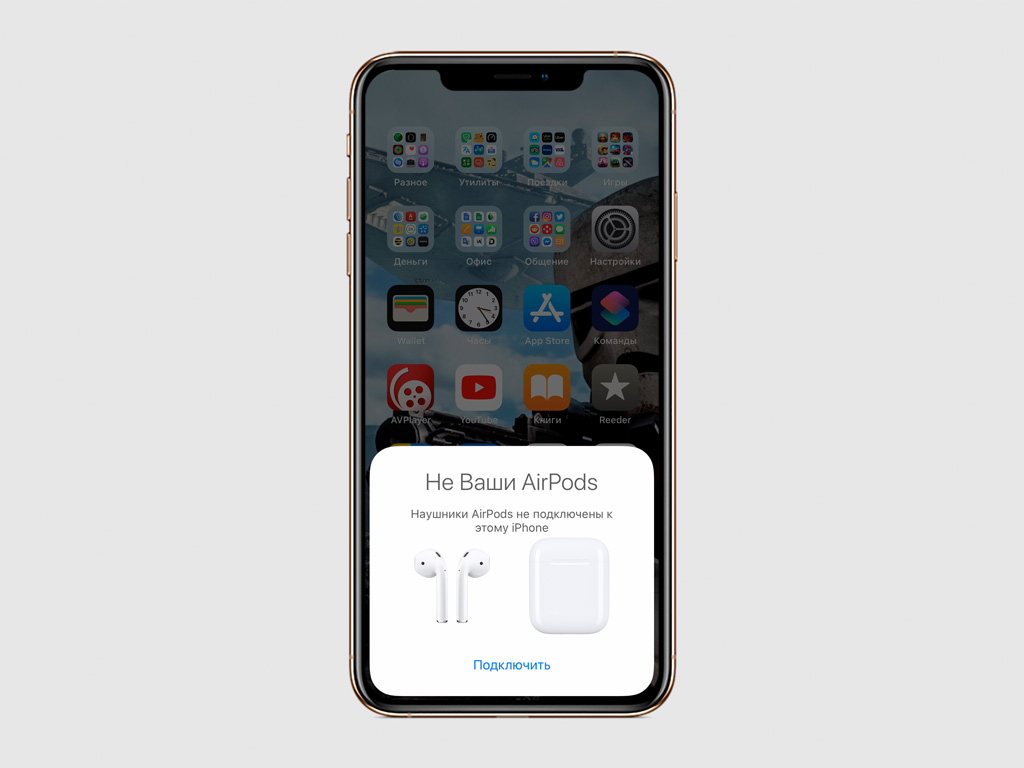
Шаг 2. Откройте футляр AirPods с наушниками внутри.
Шаг 3. Нажмите «Подключить» на анимационной заставке на экране iPhone.
Благодаря встроенному чипу W1 после первого подключения к вашему iPhone наушники будут автоматически настроены для работы со всеми устройствами, которые привязаны к вашему Apple ID.
Вы сможете управлять воспроизведением на AirPods с iPhone, iPad, Mac.
2. Что показывает световой индикатор на футляре
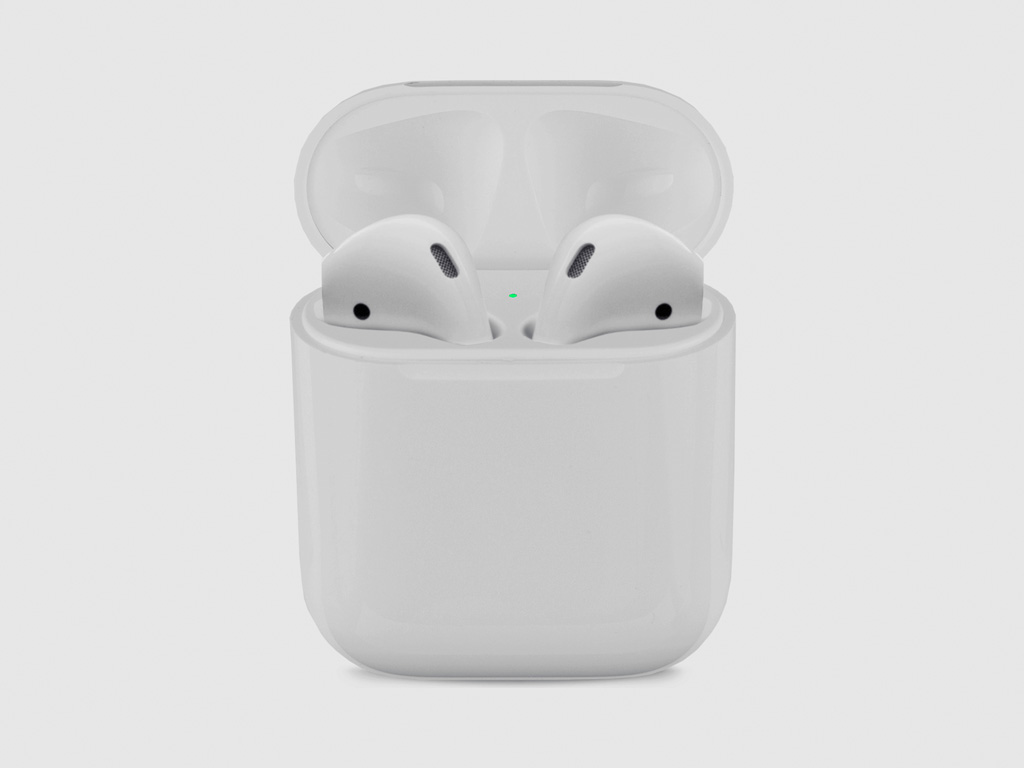
На футляре AirPods есть всего один световой индикатор, который демонстрирует все, что происходит с наушниками:
Нет индикации: наушники полностью разрядились, их нужно подключить к питанию;
Оранжевый с наушниками внутри: наушники и футляр заряжаются от сети;
Оранжевый без наушников внутри: заряда в футляре меньше, чем нужно на одну зарядку AirPods;
Оранжевый мигает: есть ошибка подключения наушников, их нужно переподключить, удерживая кнопку на задней части футляра;
Зеленый с наушниками внутри: наушники заряжаются от футляра;
Зеленый без наушников: заряда в футляре хватит минимум на одну зарядку AirPods;
Зеленый мигает: индикатор загорается и гаснет, когда вы вытягиваете и устанавливаете наушники в футляр;
Белый мигает: наушники находятся в ожидании подключения.
Световой индикатор находится под крышкой футляра AirPods — прямо между наушниками.
3. Наушники можно контролировать двойным касанием
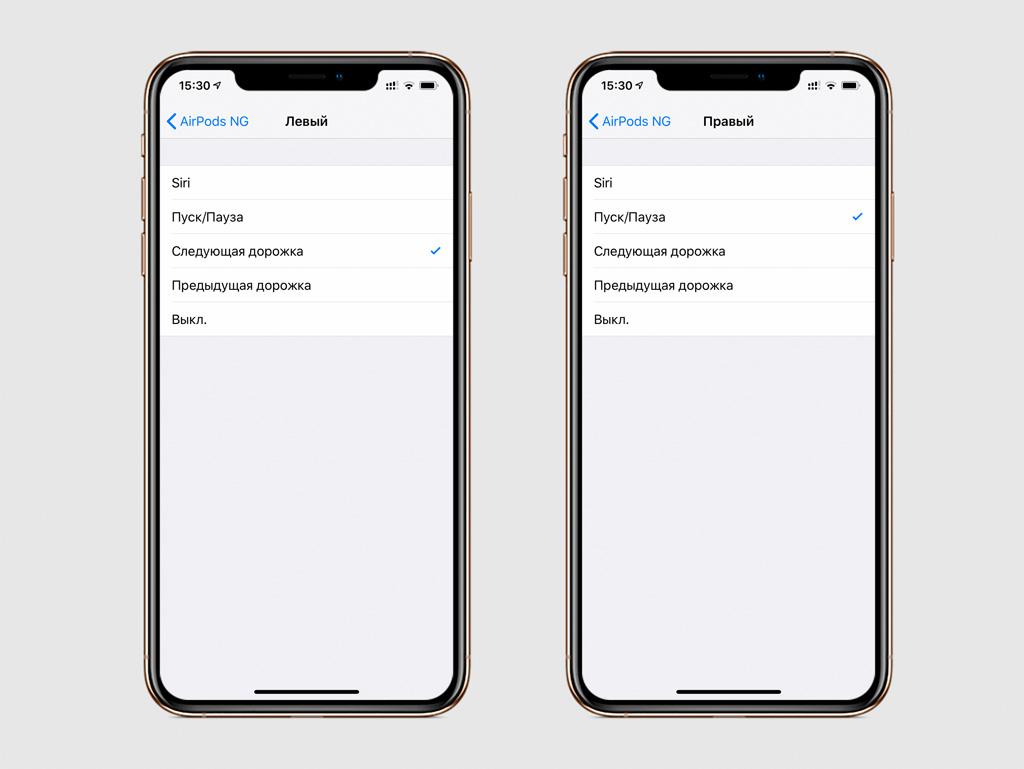
Шаг 1. Откройте «Настройки».
Шаг 2. Перейдите в раздел Bluetooth.
Шаг 3. Разверните меню AirPods.
Шаг 4. Выберите «Левый» или «Правый» в разделе «Двойное касание AirPods».
Шаг 5. Определитесь с действием.
По двойному касанию одного из AirPods вы можете активировать Siri, запустить воспроизведение или поставить его на паузу, переключить дорожку на следующую или предыдущую.
Выберите любое действие для каждого из наушников, чтобы управлять ими по своему усмотрению.
4. Можно использовать только один наушник
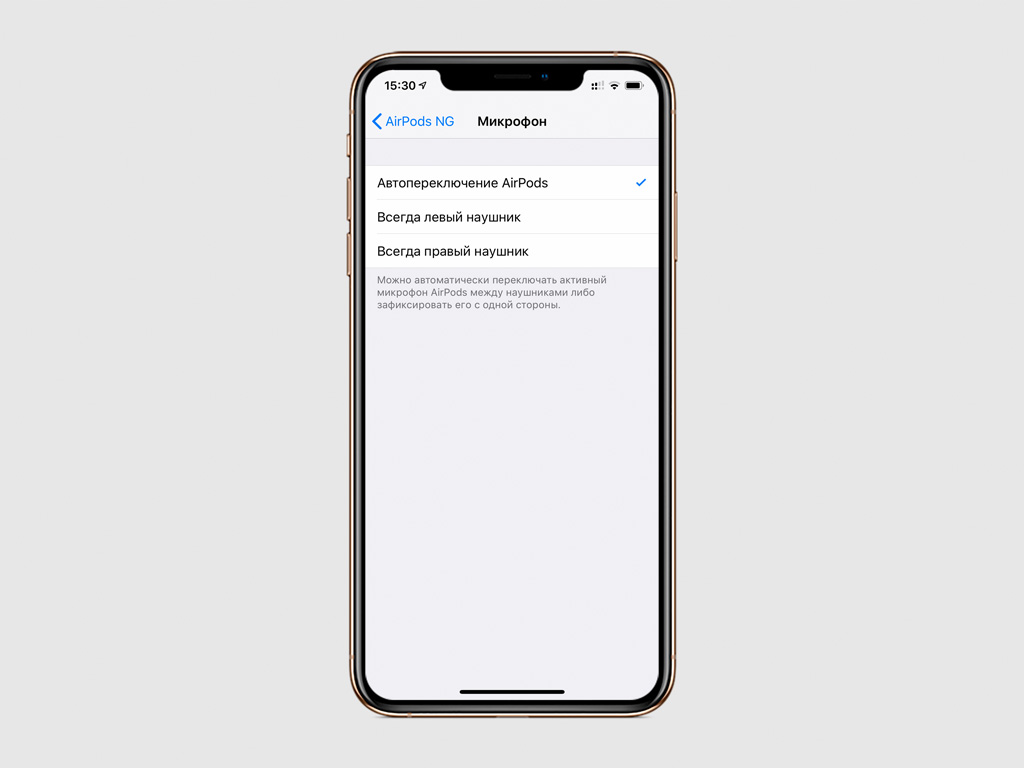
Вы можете использовать один наушник в роли беспроводной гарнитуры. В меню «Настройки» > Bluetooth > AirPods > «Микрофон» можно выбрать, левый или правый наушник это будет. Если вы выбираете то правый, то левый по ситуации, в меню должен быть выбран пункт «Автоматически».
5. Автоматическое определение уха можно отключить
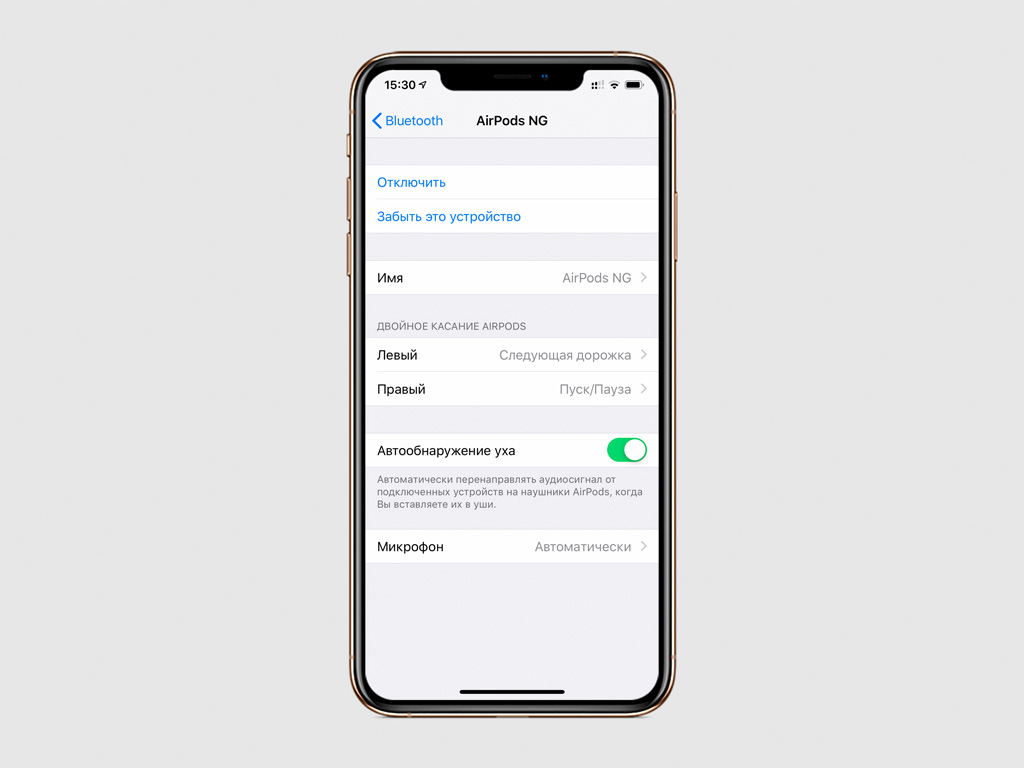
Шаг 1. Откройте «Настройки».
Шаг 2. Перейдите в раздел Bluetooth.
Шаг 3. Разверните меню AirPods.
Шаг 4. Переведите в неактивное положение переключатель «Автообнаружение уха».
В этом случае AirPods не будут устанавливать воспроизведение на паузу, когда вы вынимаете из уха один из наушников. Звук с iPhone также не будет автоматически переключаться на AirPods, когда вы вынимаете их из футляра и вставляете в уши.
6. Имя наушников AirPods лучше всего изменить
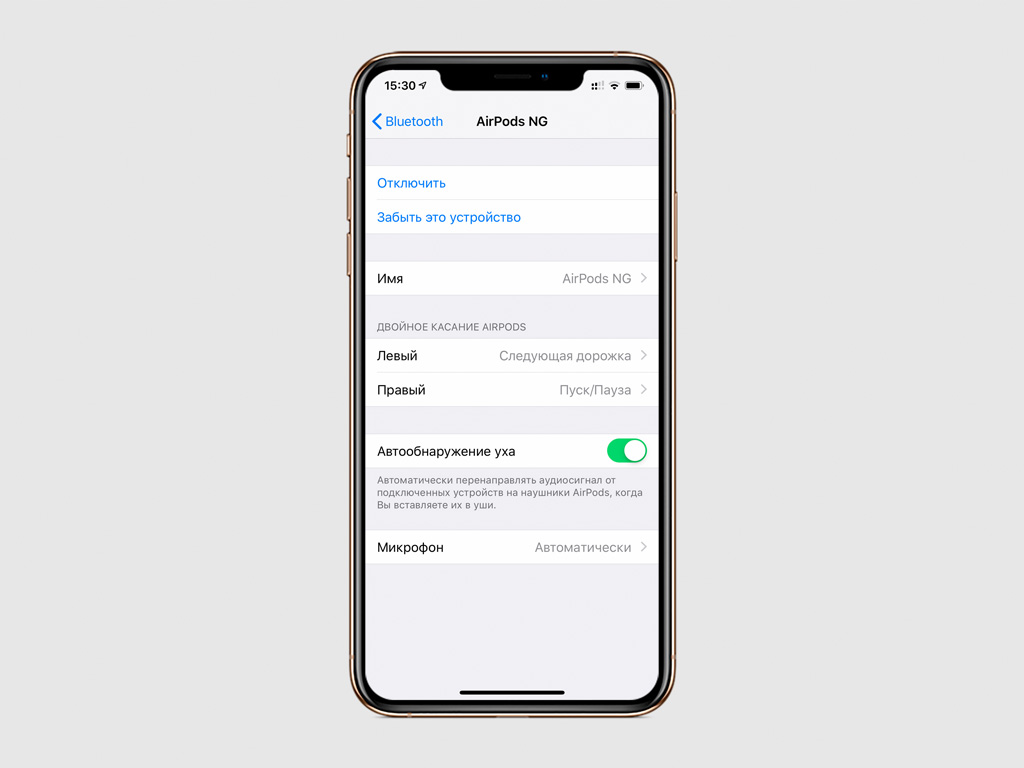
Шаг 1. Откройте «Настройки».
Шаг 2. Перейдите в раздел Bluetooth.
Шаг 3. Разверните меню AirPods.
Шаг 4. Измените название наушников в пункт «Имя».
Вы можете добавить к имени наушников номер своего телефона. Если вы потеряете AirPods, при попытке подключения к новому устройству нашедший увидит номер и сможет связаться с вами, чтобы вернуть наушники.
7. AirPods с iPhone можно превратить в радионяню
Шаг 1. Откройте «Настройки».
Шаг 2. Перейдите в раздел «Пункт управления».
Шаг 3. Разверните меню «Настроить элем. управления».
Шаг 4. Добавьте в «Пункт управления» функцию «Слух».
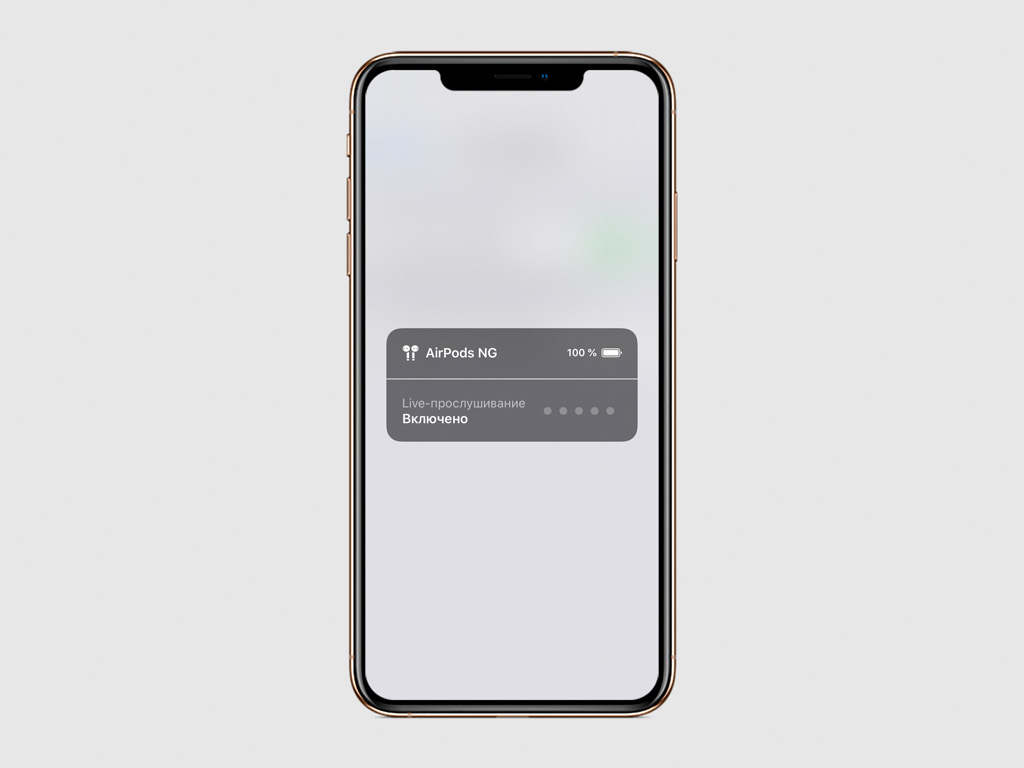
Шаг 5. Откройте «Пункт управления», активируйте функцию «Слух» и включите «Live-прослушивание».
Шаг 6. Оставьте iPhone возле ребенка и наденьте AirPods.
Теперь вы сможете услышать все, что происходит рядом с устройством на расстоянии 10-15 метров. Так вы превратите пару из iPhone и AirPods в настоящую радионяню.
8. Местоположение AirPods можно найти на карте
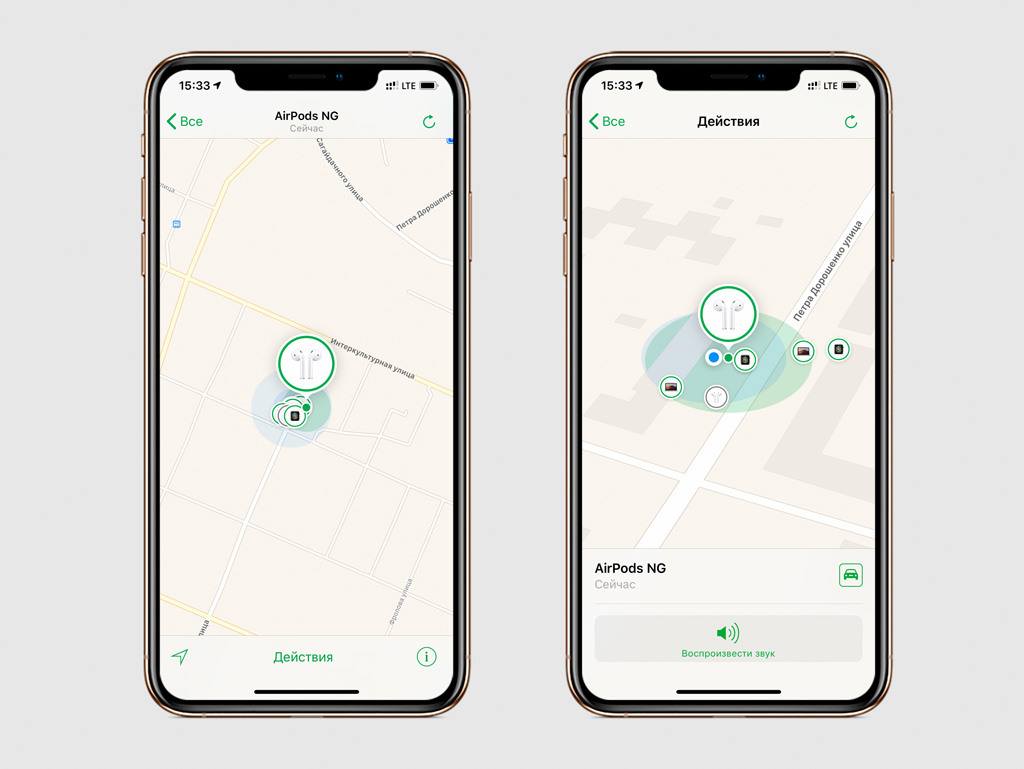
Шаг 1. Откройте «Найти iPhone».
Шаг 2. Введите логин и пароль Apple ID, чтобы войти в сервис.
Шаг 3. Выберите AirPods в списке «Мои устройства».
Здесь вы увидите последнее местоположение AirPods, а также сможете воспроизвести пронзительный звук на наушниках, чтобы найти их дома или в офисе.
Если наушники в приложении «Найти iPhone» обведены зеленым, они все еще подключены к смартфону, если серым, они вне зоны действия Bluetooth.
9. Проверьте заряд AirPods на iPhone и Apple Watch
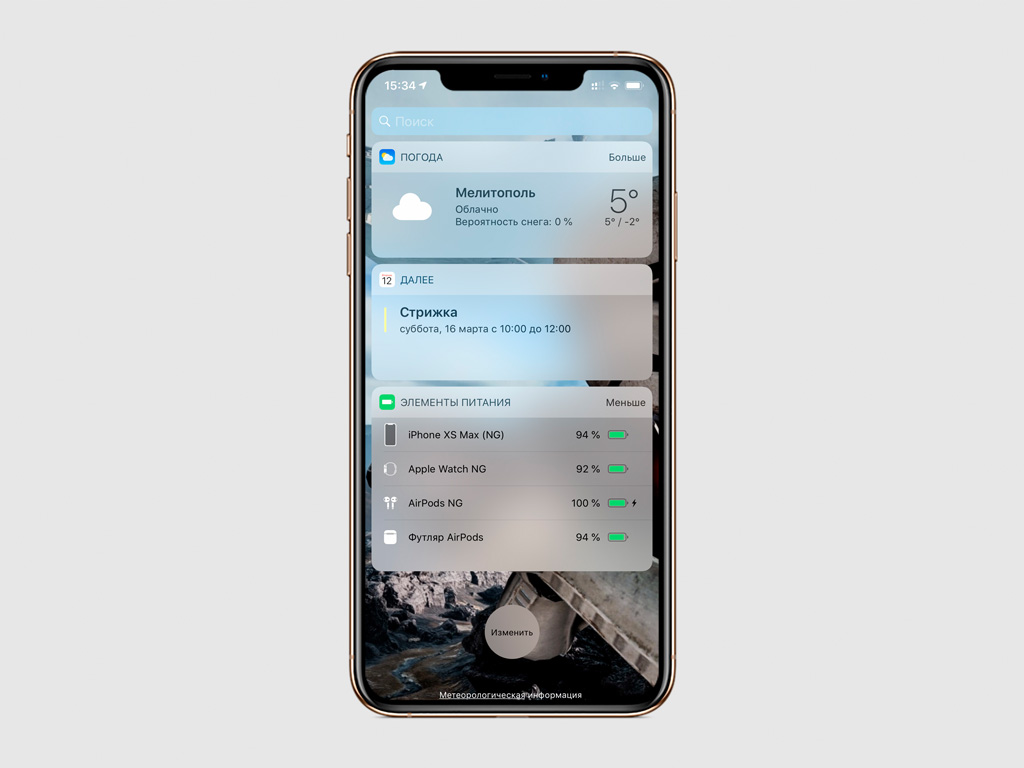
Чтобы узнать точный заряд наушников, добавьте виджет «Элементы питания» на iPhone. Тут они будут отображены, когда вы их используете.
Вы также можете открыть «Пункт управления» на Apple Watch и перейти в меню аккумулятора. Если наушники активны, здесь будет показан их заряд.
10. AirPods можно использовать через Apple Watch
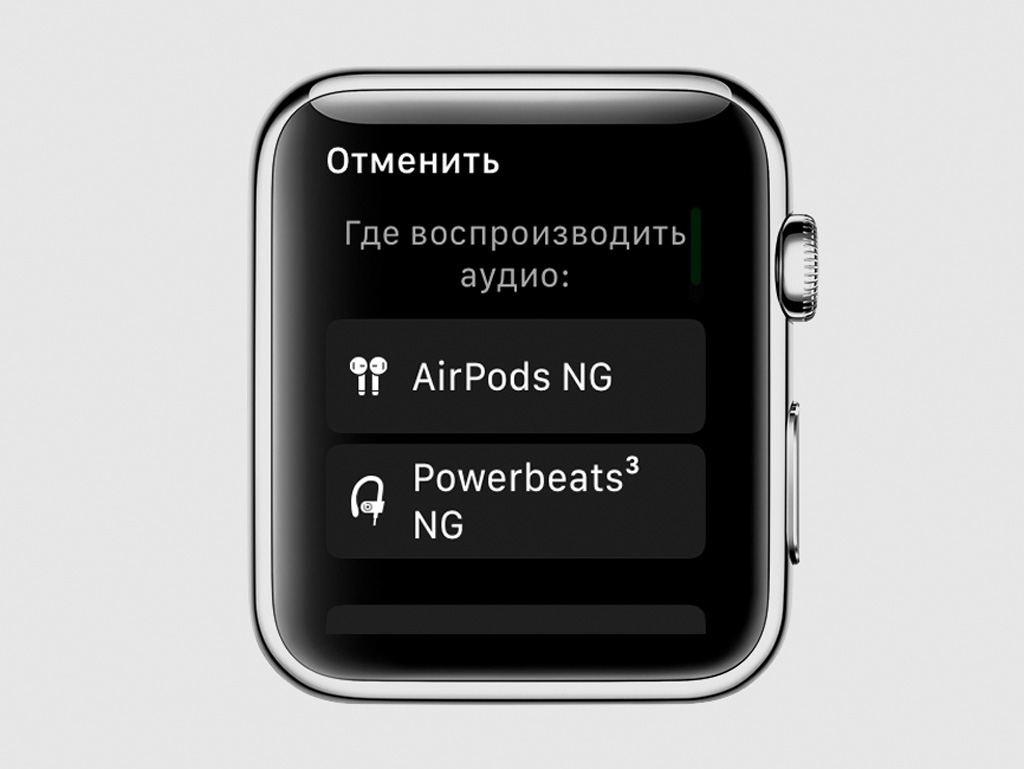
Если вы уже подключили AirPods к iPhone, можете выбрать их в качестве источника воспроизведения в приложении «Музыка».


Многие пользователи жаловались, что потерять AirPods довольно легко. И я бы с этим поспорил, если бы не одно «но».
Спустя 2 года я всё-таки сумел потерять наушник, да ещё и вместе с зарядным чехлом. Да-да, кто-то теряет один наушник, а у меня он наоборот остался.
Пропажу обнаружил не сразу, а спустя несколько часов. Где я его оставил — неизвестно.
Как так вышло?
Разумеется, никакой дополнительной гарантии я не оформлял и мне оставалось только искать потерянные устройства. Пошарив по карманам, я принялся искать наушник по всей квартире. Увы, но и это не дало результатов.
Здесь могла прийти на помощь функция Найти iPhone. С её помощью можно воспроизвести звук на наушнике, либо поискать его по последней геопозиции.
Так как я обнаружил пропажу лишь на следующий день, то и геопозиция уже не отображалась. Скриншот боли.

Зарядный кейс разрядился, поэтому и взаимодействовать с ним никак не получится. Я тупо не знаю, где он. И где второй наушник.
Вот всё, что у меня осталось.

Понимаете, насколько все плохо? Ладно, если бы я забыл где-то один наушник. У меня бы остался второй, и его можно было бы заряжать и пользоваться им.
А в этой ситуации, можно сказать, что я потерял всё. Толку от оставшегося наушника попросту нет никакого.
И что теперь делать?
А что делать? Остаётся только два выхода. Купить новые AirPods или воспользоваться программой замены утерянных наушников от Apple.
Здесь всё просто. Приходим в авторизованный сервисный центр Apple с чеком и паспортом и изъявляем желание купить наушник вместе с кейсом. Стоимость доплаты — $69 (
4300 рублей) за каждый девайс.
Но финальная стоимость будет известна лишь после обращения в сервисный центр. Как мне сообщили в техподдержке, стоимость гаджетов может немного отличаться в зависимости от сервиса. Прямо как при замене аккумулятора.
Хотя, с другой стороны, теперь у меня есть повод ждать обновлённый кейс с беспроводной зарядкой. Правда, здесь все равно есть свои нюансы: наушник придётся докупать, дата релиза нового зарядного чехла все ещё остаётся под вопросом.
Как включить аирподс про без кейса
Нужно просто разблокировать свой iPhone, открыть кейс с наушниками (индикатор на кейсе должен мигать белым цветом, если это не так – нажмите и несколько секунд подержите кнопку на кейсе). После чего на экране Айфона появится сообщение с предложением подключить AirPods. Нужно просто нажать на кнопку «Подключить».
Почему наушники Аирподс отключаются?
Не забывайте, что AirPods отключаются от устройств автоматически, когда у них садится батарея. Поэтому всегда следите за уровнем зарядки своих наушников. Это можно делать с помощью виджета в Центре уведомлений iOS, просто открыв чехол от наушников рядом с устройством. То же самое касается и меню Bluetooth на Mac.
Как подключить наушники Если нет кейса?
Если наушники поставляются без кейса или же на нем нет никаких кнопок, тогда вставьте наушники в уши (или наденьте на голову) и зажмите кнопку или сенсорные панели на наушниках на 7 секунд.
Можно ли подключиться к AirPods без кейса?
Подключение двух пар Apple AirPods на одном iPhone или другом яблочном девайсе возможно. Но для этого вам потребуется iPhone или другой девайс с версией Bluetooth 5.0 обновленный до 13 версии iOS и пара AirPods.
Что делать если Аирподсы не включаются?
Если наушники AirPods не работают, или работает только один из них, поможет сброс настроек: На устройстве iOS зайти в «Настройки». Найти пункт меню «Bluetooth».
…
Если в норме, выполнить такие действия:
- Поместить гаджет в кейс для подзарядки.
- Закрыть крышечку на 30 секунд.
- Достать наушники, подключить, проверить звук.
Как найти разряженный Аирподс?
Чтобы найти наушники, посетите сайт iCloud.com или откройте программу «Найти iPhone». Приложение «Найти iPhone» позволит увидеть местоположение всех устройств с одинаковым Apple ID, в том числе и AirPods. Однако, бывает так, что наушники разряжены или с ними нет связи.
Как сделать паузу в Аирподс?
Двойное касание или использования датчика нажатия для приостановки воспроизведения
- Откройте приложение «Настройки» и перейдите к разделу Bluetooth.
- Нажмите кнопку i рядом с AirPods.
- В разделе «Двойное касание AirPods» выберите наушник, а затем установите галочку напротив параметра «Воспроизведение/Пауза».
Как включить наушник AirPods без кейса?
Зажмите на 5-10 секунд кнопку на футляре наушников Ждите пока не перестанет моргать индикатор Все привязки сотрутся, это был сброс настроек
Как зарядить Аирподс без кейса?
Зарядить Airpods без кейса можно только с использованием чехла. Это четко прописано в инструкции. Нужно поместить наушники в заряжающий чехол и подсоединить кабель, который входит в комплектацию. Называется Lightning.
Как подключить Китайские беспроводные наушники?
- включить гарнитуру;
- в телефоне активировать режим передачи данных через Bluetooth;
- войти в настройки беспроводной связи и запустить режим поиска новых устройств;
- подключить найденное устройство путем нажатия на его название в списке найденного оборудования;
- ввести код, если потребуется;
Как найти кейс AirPods?
Найдите свои наушники AirPods или AirPods Pro с помощью компьютера
- Перейдите по ссылке iCloud.com/find.
- Выполните вход с помощью идентификатора Apple ID.
- Щелкните «Все устройства», затем выберите наушники AirPods. Под каждым устройством будет указано его местоположение или отображено состояние «Оффлайн».
Как подключить AirPods к андроиду без кейса?
Выбрать пункт «Добавление Bluetooth или другого устройства» В появившемся окне выбрать раздел «Bluetooth» Затем открыть чехол наушников, найти круглую кнопку и зажать ее, пока огонек не станет мигать белым В списке найти наши AirPods, кликнуть на них и нажать «Подключить»
Как подключиться к чужим AirPods?
Первым делом убедитесь, что все наушники находятся в кейсе. Затем держите крышку открытой и удерживайте кнопку на задней части чехла, до тех пор пока индикатор не будет мигать белым. На устройстве на котором планируется воспроизведение музыки перейдите в настройки Bluetooth и подключитесь к устройству AirPods.
Лайфхаки с AirPod Pro: 13 советов по правильной настройке наушников
Как включить функцию пространственного звука, зачем нужно «Live-прослушивание» и как найти AirPods Pro: отвечаем на 13 вопросов
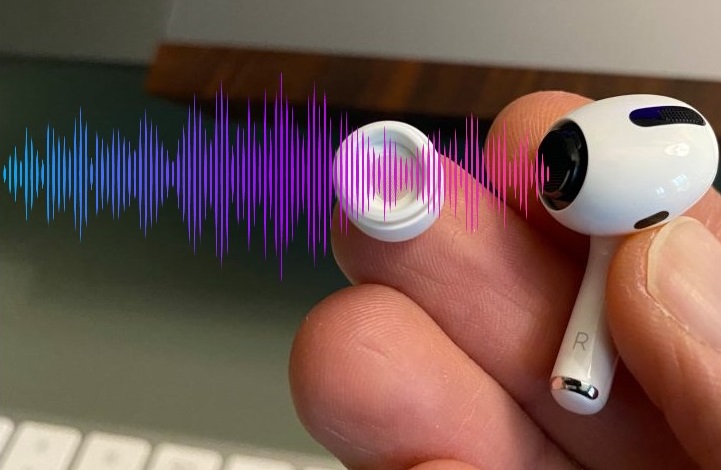
Если вы уже приобрели AirPods Pro от Apple, то можем вас только поздравить. Эти беспроводные наушники действительно не похожи на все остальные девайсы, которые можно приобрести на рынке сегодня, и чем скорее вы познакомитесь со всеми их функциями, тем быстрее поймете, почему это так.
Да, владельцы AirPod Pro (даже те, кто в течение нескольких лет пользовался AirPods первого поколения) отмечают, что девайсы настолько нестандартные, что к ним нужно привыкать. Например, почитать не только про «фишки» AirPods, например здесь:
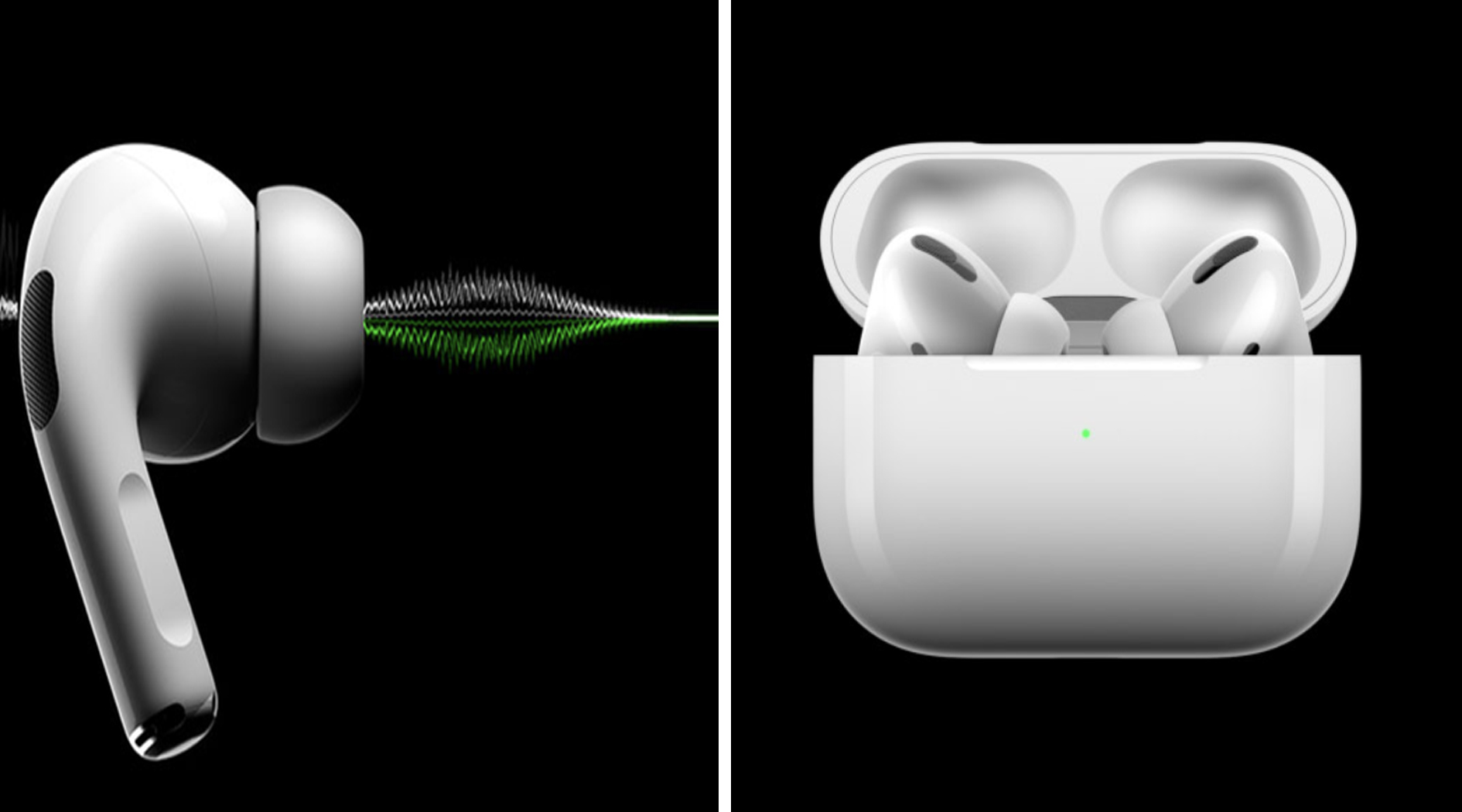
но и посмотреть на практический опыт других пользователей или найти менее очевидную информацию про звуковые девайсы.
К примеру, знали ли вы, что перед постоянным использованием наушников стоит провести эксперимент с вкладками-амбушюрами, испробовав все три размера, входящих в комплект поставки, а не только испытав предустановленный стандартный?

Зачем это нужно?
Во-первых, у некоторых пользователей неправильно подобранные ушные вкладыши могут так неудобно сидеть в ушах, что станут причиной головной боли;
Во-вторых, фиксация. Слишком крупные или слишком мелкие вкладыши могут не позволить зафиксировать в ушах наушники, и они выпадут. Вспомним их ценник на сегодняшний день (в среднем 20 тысяч рублей) и поймем, что это происшествие может крайне негативно сказаться на содержимом кошелька, если один из наушников сломается после очередного падения.
Также есть нюансы и в работе «шумодавов» или в настройке работы наушников Pro-версии. Мы в 1GAI.ru подобрали для вас 13 хаков, которыми делятся владельцы беспроводных наушников от Apple и которые желательно знать всем владельцам.
P. S. И еще, прежде чем начнем раздавать советы, некоторые из них не хуже работают и с другими версиями AirPods, так что вы все равно сможете извлечь хороший урок, даже если у вас на руках другая модель беспроводных наушников.
1. Если амбушюры-вкладыши неудобно лежат в ушах или дорогие девайсы время от времени выпадают, для AirPods всегда можно приобрести заменители, например мягкие амбушюры из мягкого пенного заменителя с эффектом памяти, обеспечивающие плотное прилегание
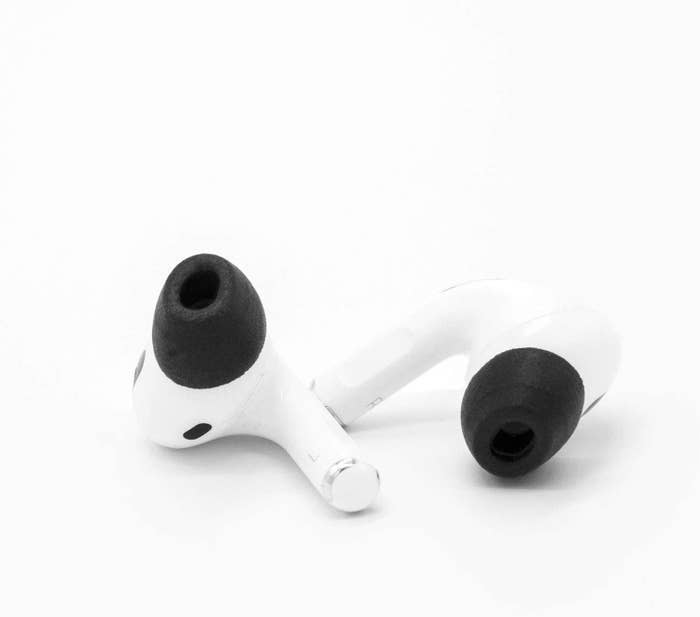
Варианты можно без труда приобрести с AliExpress, выбор качественных заменителей действительно поражает воображение. Что называется, на любой вкус и кошелек.
Также есть шанс найти нужный набор в местном компьютерном магазине или на радиорынке по типу горбушкина двора.
P. S. Если вы слышите легкий звук поскрипывания при прикосновении к наушникам AirPods , находящимся в ухе, вы можете обнаружить, что эти ушные вкладыши тоже помогают в этом.
2. Вы можете настроить параметры звука, выбрав «Настройки» > «Основные» > «Универсальный доступ» > «Аудиовизуальный материал» > «Адаптация наушников» и включив параметр «Адаптация наушников»
Из этого подменю вы можете «поиграться» с настройкой звука , чтобы увидеть, какие из них вам больше всего нравятся. Все же усредненные настройки — это среднестатистические настройки, которые не всем могут подойти.
Коснитесь «Пользовательская аудионастройка», затем следуйте инструкциям на экране. Либо вручную настройте любые из следующих параметров.
- Настройка аудио. Выберите «Сбалансированный тон», «Голосовой диапазон» или «Яркость».
- Уровень. Выберите уровень усиления тихих звуков: «Легкий», «Умеренный» или «Сильный».
- Телефон. Примените эти настройки звука к телефонным звонкам.
- Медиа. Примените эти настройки звука к воспроизведению мультимедиа.
P. S. Для проверки настроек звука коснитесь «Воспроизвести образец».
3. Не забывайте время от времени очищать сетчатые решетки-заглушки в своих AirPods Pro

Вы будете удивлены, насколько это может повлиять на звукоизвлечение. Любое потрескивание и другие посторонние шумы, снижение уровня звука — все это суть одного явления — неочищенные изнутри наушники.
Для чистки AirPods продаются готовые наборы, а также можно прибегнуть к помощи подручных средств с не менее качественным результатом.
Мы как-то писали о том, каким образом можно почистить наушники, дав практические советы:
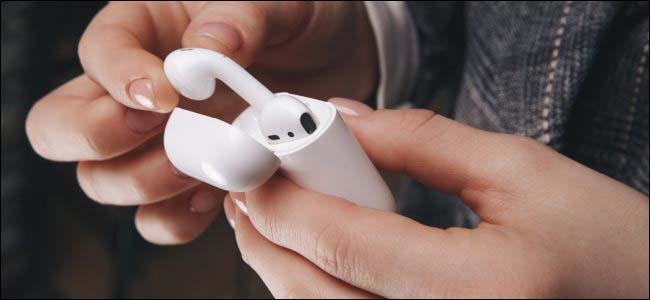
Но помните! Процесс очистки должен происходить максимально аккуратно, в противном случае вы можете повредить деликатное устройство или загнать грязь еще глубже, в более труднодоступные места.
4. Для AirPods Pro есть еще одно настраиваемое меню, к которому вы можете получить доступ, подключив наушники и пройдя через «Настройки» > «Bluetooth» > «AirPods Pro»
Здесь вы обнаружите настройку «Ear Tip Fit Test», а также настройку пространственного звука, к которой мы вернемся через минуту.
Чем интересна функция «Ear Tip Fit Test»? А тем, что программно она может помочь подобрать физическое соответствие наушников вашим ушам… Иными словами, она позволяет определить, правильно ли вы подобрали амбушюры и разместили наушники в ушах.
Происходит это примерно так: после того, как вы вставите AirPods Pro в ухо, наушники и их алгоритмы вместе с микрофонами, расположенными в каждом из AirPods, начнут измерять уровень звука в ухе и сравнивать его с тем, что исходит от драйвера динамика. Несколько секунд — и алгоритм определит, соответствует ли амбушюр правильному размеру и хорошо ли сидят наушники в обоих ушах.
Очень полезно не только для тех, у кого наушники вываливаются из ушей, но и для тех новичков, у которых не было устройств с шумоподавлением. Как определить, правильно ли был установлен наушник, правильно ли работает «шумодав»? А вот при помощи этой функции.
5. В этом меню также можно включить «Пространственное аудио»
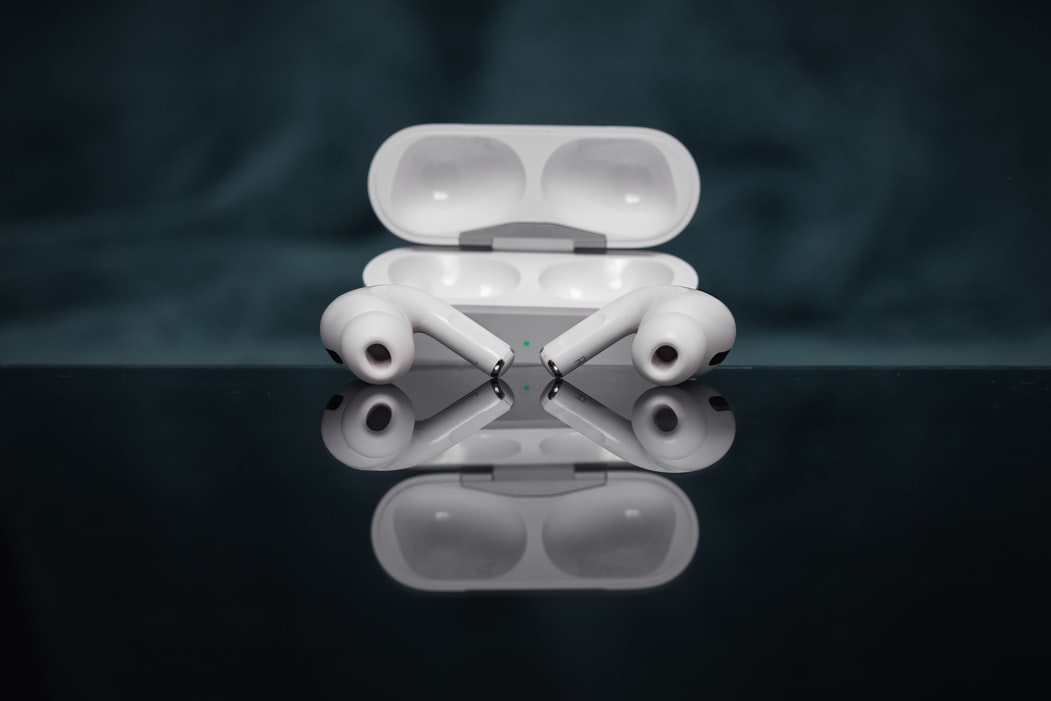
Согласно объяснению Apple, эта функция работает:
«Когда вы смотрите поддерживаемое шоу или фильм, наушники AirPods Max (требуется iOS 14.3 или новее) или AirPods Pro используют пространственное аудио с динамическим отслеживанием положения головы, чтобы создавать объемное звучание с эффектом присутствия. Вы слышите каналы объемного звука в нужном месте, даже когда поворачиваете голову или перемещаете iPhone».
Как включить функцию?
Поместите оба наушника AirPods Pro в уши, затем откройте «Настройки» > «Bluetooth».
В списке устройств коснитесь рядом сAirPods Pro, затем коснитесь «Смотрите и слушайте, как это работает».
Как проверить, работает ли функция «Пространственное аудио»?
Это можно сделать на этом примере видео:
6. Как узнать, включена ли функция «Пространственное аудио» на устройстве?
Зайдите в панель управления, нажмите и удерживайте громкость, чтобы узнать это.
Вы также можете определить, включена ли функция, повернув голову, наблюдая за сценой с большим количеством диалогов, — звук будет казаться исходящим от телевизора.
7. Вы можете поделиться прослушиваемым треком с кем-нибудь, кто находится рядом с вами и у кого также есть AirPods, AirPod Pro или Beats


- Во время использования наушников AirPods или Beats;
- На своем iPhone коснитесь на экране блокировки, в Пункте управления или на экране «Исполняется» в приложении, из которого воспроизводится аудио;
- Коснитесь параметра «Поделиться аудио» (под именем наушников);
- Поднесите свой iPhone к iPhone, iPad или iPod touch Вашего друга;
- Коснитесь «Поделиться аудио» на своем iPhone;
- Попросите друга коснуться параметра «Подкл.» на своем устройстве.
Отлично подходит для путешествий, когда вы хотите посмотреть что-то на своем телефоне или iPad с попутчиком.
Поделиться аудио можно, если ваш знакомый в данный момент использует наушники AirPods или Beats, подключенные к его iPhone, iPad или iPod touch.
8. Используйте функцию «Live-прослушивание» , которая позволяет вам улавливать звуки рядом с телефоном, когда вы в AirPods
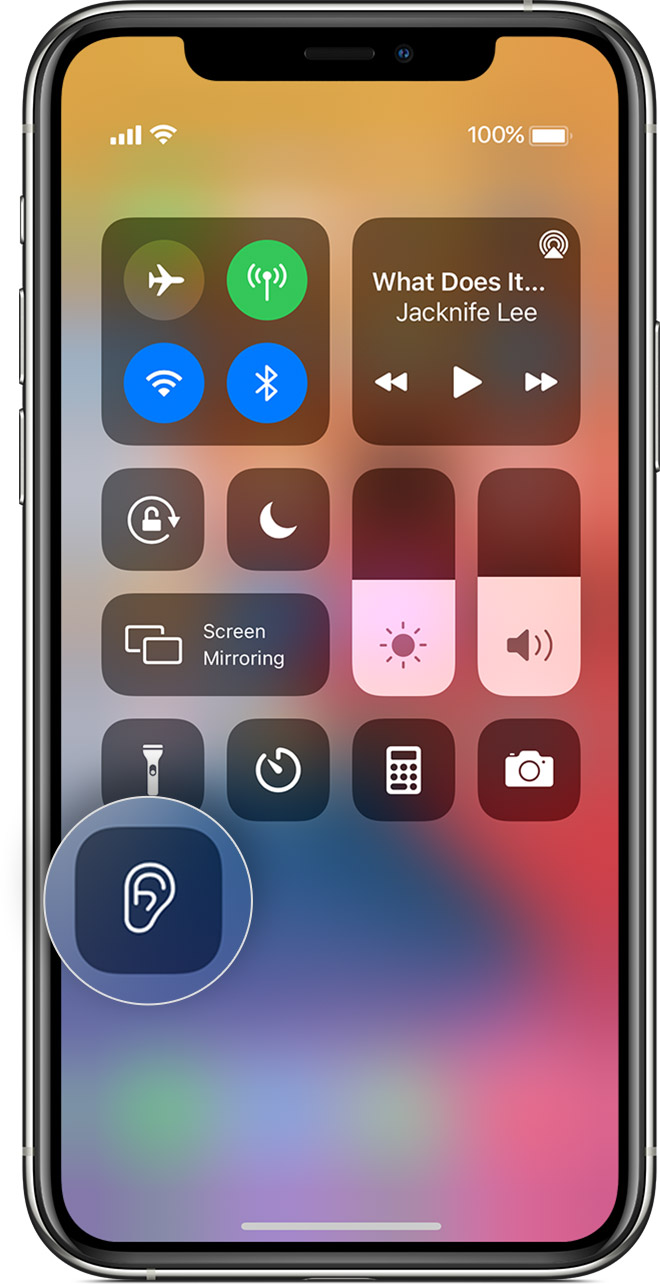
Многие не совсем понимают (в том числе и мы), зачем нужна эта функция, но она есть и работает следующим образом:
«Благодаря функции «Live-прослушивание» iPhone, iPad или iPod touch может работать в режиме микрофона, который передает сигнал на наушники AirPods, AirPods Pro, AirPods Max или Powerbeats Pro. Функция «Live-прослушивание» позволяет слышать собеседника в шумной обстановке или говорящего в другом конце помещения».
То есть вы можете использовать свой телефон в качестве микрофона, положив его, скажем, в другую комнату, и слушать, что там происходит. Или использовать связку iPhone-AirPods, как слуховой аппарат. Как-то так.
Для включения перейдите в «Настройки» > «Пункт управления» > «Настроить элем. управления» и нажмите зеленый значок «+» рядом с полем «Слух», добавив его.
После активации функция становится доступной через «Пункт управления» (вызывается через значок «ухо»).
Готово! Теперь, предварительно вынув AirPods из зарядного чехла, нужно открыть нижнюю шторку на смартфоне, нажать на изображение уха и кликнуть «Live-прослушивание».
9. Используйте icloud.com/find , чтобы найти потерянную пару AirPods
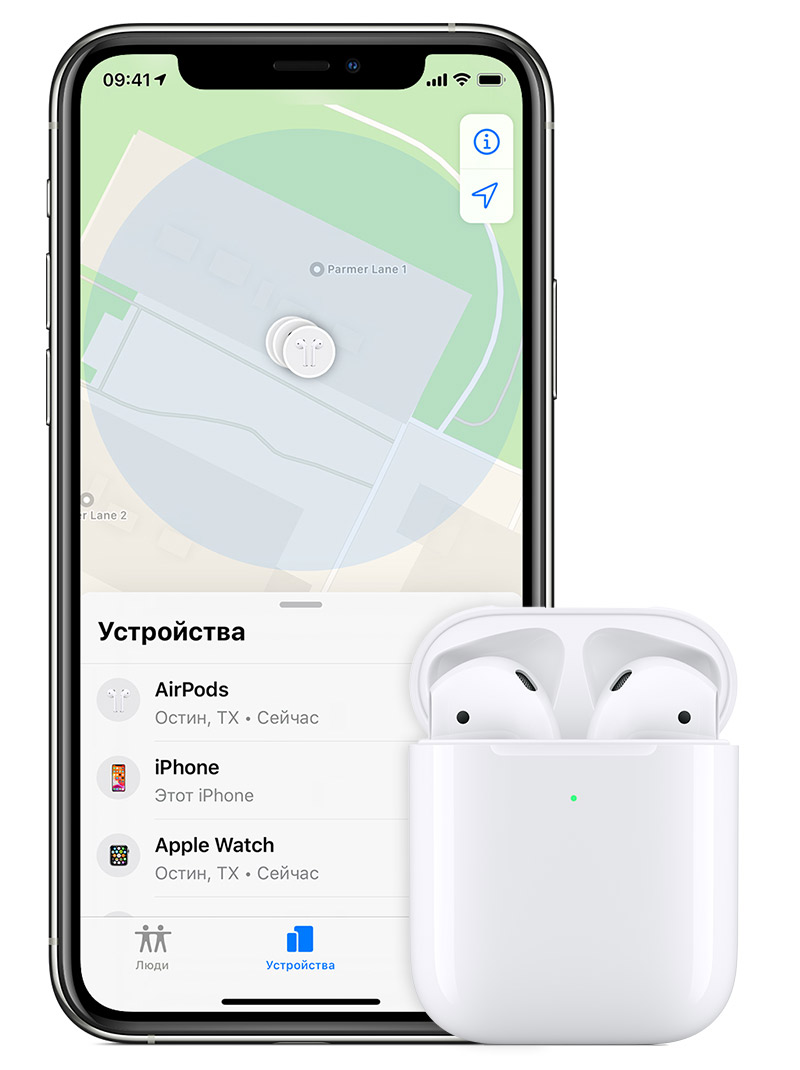
Это работает с любыми AirPods. Отличная функция, если вы, скажем, уронили AirPod где-нибудь неподалеку. С помощью приложения «Локатор» Apple предлагает сначала отобразить наушники AirPods на карте, затем воспроизвести на них звук, чтобы их легче было найти!
Чтобы увидеть наушники AirPods на карте, выполните вход на сайт iCloud.com или воспользуйтесь приложением «Локатор».
На компьютере
- Перейдите на страницу iCloud.com;
- Выполните вход с помощью идентификатора Apple ID;
- Откройте приложение «Найти iPhone»;
- Щелкните «Все устройства», затем выберите наушники AirPods.
На iPhone, iPad или iPod touch
- Откройте приложение «Локатор»;
- Откройте вкладку «Устройства»;
- Выберите наушники AirPods.
Воспроизведение звукового сигнала
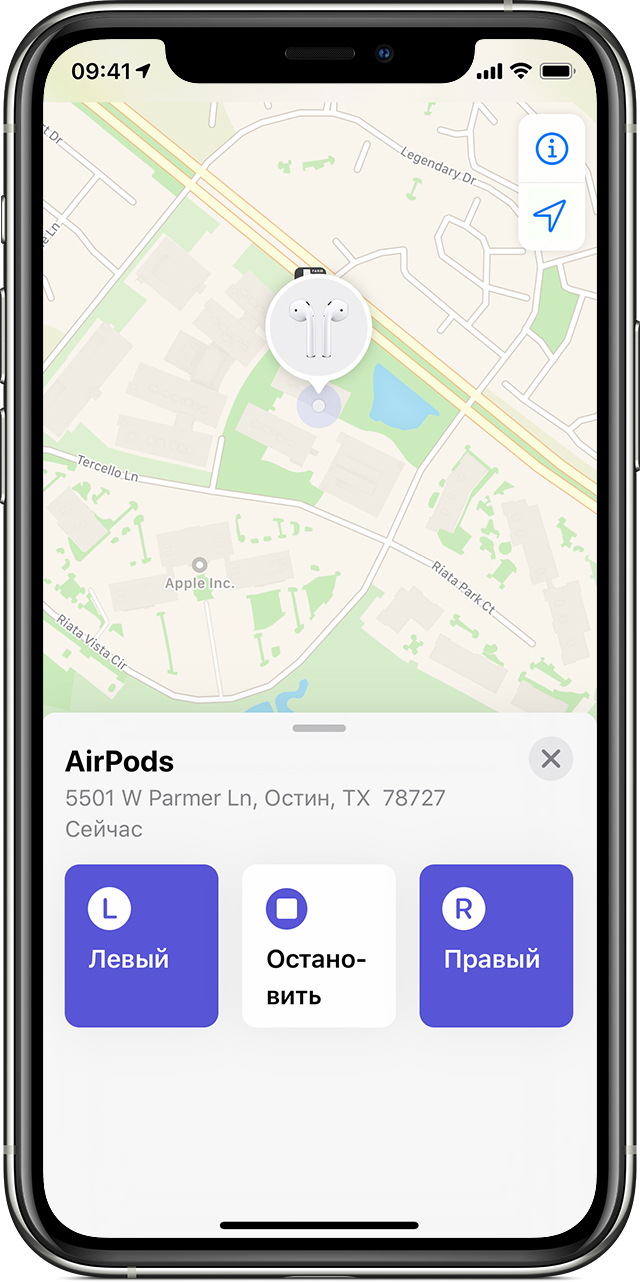
Как пишет сайт Apple, если наушники AirPods находятся рядом с одним из ваших устройств и подключены через Bluetooth, вы можете упростить их поиски, воспроизведя звук с помощью сайта iCloud.com или приложения «Локатор». Звуковой сигнал воспроизводится на наушниках AirPods с постепенным увеличением громкости в течение двух минут, если его не отключить раньше.
1. Откройте приложение «Локатор»;
2. Откройте вкладку «Устройства»;
3. Выберите наушники AirPods из списка;
10. Будьте осторожны и не забудьте включить режим «Проницаемость», также известный как «прозрачность» (или полностью отключить шумоподавление) во время прогулки или нахождения в общественных местах
Режим «Проницаемости» — это своего рода промежуточный режим, который использует некоторое шумоподавление, но все же пропускает определенное количество внешних звуков.
Вы можете настроить уровень проницаемости путем:


Подключить наушники можно не только к iPhone или iPad, но и к iWatch и Mac
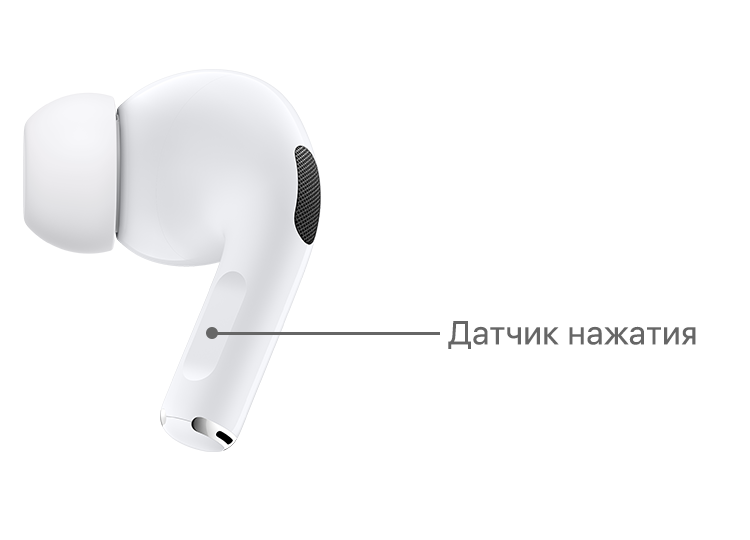
1. При помощи наушников, сжав ножку наушника, чтобы переключиться между режимом шумоподавления и проницаемости;
2. Через Центр управления, свапнув его на главном экране. Зажмите слайдер громкости, чтобы вызвать меню переключения;
3. Последний способ переключения: зайдите в «Настройки» > «Bluetooth», после чего нажмите на значок «i» рядом с AirPods Pro.
11. Как объявлять сообщения с помощью Siri на AirPods
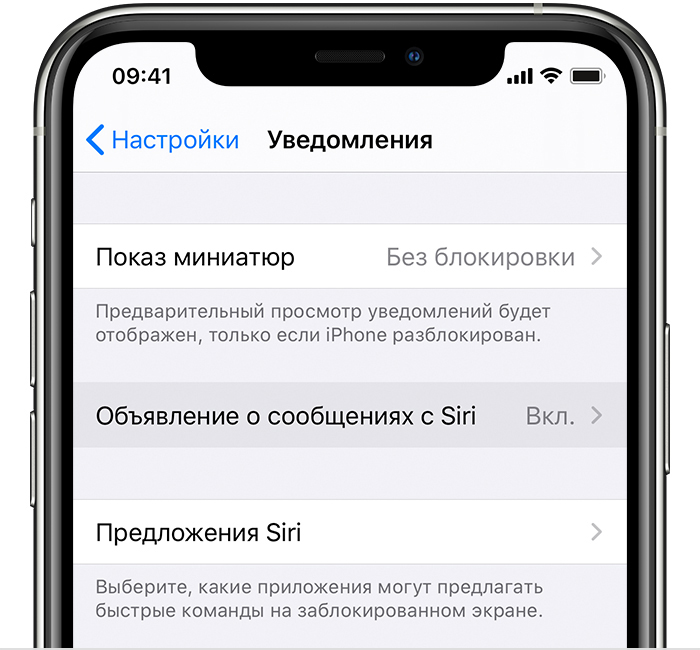
Эта функция работает со всеми AirPods, кроме первого поколения. Перейдите в «Настройки» > «Уведомления» > и включите «Объявлять сообщения с помощью Siri», чтобы настроить контакты, от которых Siri будет читать сообщения.
12. Как подключить AirPods к Apple TV

Переведите аксессуар Bluetooth в режим создания пары.
На Apple TV перейдите в меню «Настройки» > «Пульты и устройства» > Bluetooth. Apple TV начнет поиск аксессуара Bluetooth в радиусе действия. Выберите AirPods. Если потребуется, введите четырехзначный код или PIN-код. Аксессуар должен появиться в списке «Мои устройства» на Apple TV.
13. И наконец, совет для тех, у кого есть собаки

фото: reddit.com / tuna_teeth
На фото обычные AirPods после нападения собаки, но смысл с «Про»-версией идентичен.
Известно, что собаки грызут наушники, грызут их до победного, пока от наушников не останется ничего, кроме ошметков. Не оставляйте наушники без присмотра дома — ни в чехле, ни по отдельности.
Как зарядить Airpods без кейса, возможно ли это
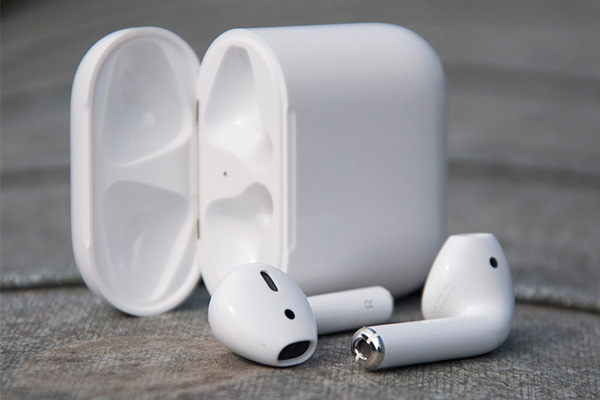
Владельцев дорогой беспроводной гарнитуры Apple часто интересует вопрос, как зарядить AirPods без кейса. А все потому, что такая неприятность, как потеря кейса, случается, и довольно часто. Иногда вместе с наушниками.
Что делать при потери кейса
Тем, кто потерял кейс от AirPods, нужно послушать совета «братьев по несчастью». Первое, что нужно сделать, все-таки, попытаться найти потерю, но если не удалось это сделать, то есть три варианта:
- Обратиться за помощью в сервисные центры компании;
- Попробовать поискать на вторичном рынке;
- Не пожалеть средств и купить еще одну пару наушников.
В первом случае, компания по специальной программе предоставит новый кейс для зарядки. Но, к сожалению, невзирая на гарантию, за него придется заплатить. О ценах можно узнать на сайте компании, но стоит знать, что стоимость будет довольно высокой.
Что касается второго варианта, то наверняка можно отыскать в сети и на форумах такого же растеряшу. Часто те, кто потерял наушники, предлагают на продажу кейс, и явно, о цене можно договориться.
В третьем случае все зависит от кошелька владельца беспроводных наушников. Здесь есть даже преимущество: пока в кейсе заряжаются одни наушники, другими в это время можно пользоваться. Как уверяют разработчики, гарнитура не имеет особой программной привязки к кейсу.
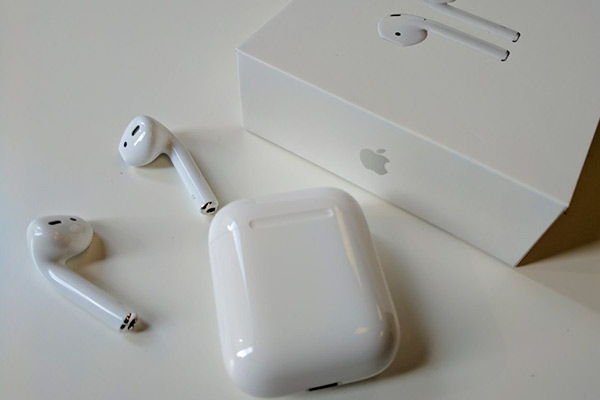
Все три варианта помогут выйти из создавшейся ситуации, но за любое удовольствие придется повторно платить, и насколько известно, немалые деньги. Одно успокаивает – «яблочная» продукция того стоит, чтобы за нее заплатить приличные деньги.
Инновационные беспроводные наушники AirPods – самые популярные среди почитателей продукции «яблочной» компании.
Но даже такая совершенная гарнитура может поломаться, или потеряться. Наушники ничем не скреплены между собой. Поэтому потерять можно либо один наушник, или весь зарядный кейс.
Как найти кейс от AirPods
В случае потери самих наушников, лучше смириться, и приобрести новые. А вот, на вопрос как найти кейс от AirPods, можно ответить так: стоит попытаться включиться в программу замены утерянных наушников, и сделать заявление о желании приобрести наушники вместе с кейсом.
Как и все продукты компании Apple, наушники AirPods радуют поклонников. Качеством, полезностью, простотой в использовании. Но, отвечая на вопрос, как зарядить их без специального кейса, стоит сказать, что сделать это не получится.
Компанией предусмотрен только один вариант зарядки, и наличие чехла обязательное условие.
Однако умельцы научились заряжать с помощью собственных зарядных устройств: