Как выделить картинку в ворде
Чтобы изменить или переместить объекты, фигуры, рисунки или надписи, их нужно выделить. При выделении фигуры или объекта отображаются маркеры изменения размера.
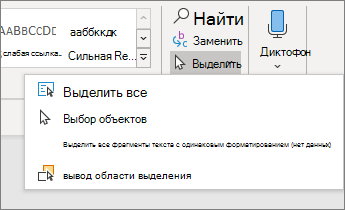
Щелкните или коснитесь объекта, чтобы выделить его. Если он не выбран, перейдите на главную > Выберите и выполните одно из следующих действий:
Чтобы выделить весь текст в документе, нажмите кнопку Выбрать все.
Чтобы выделить скрытые, сложенные или скрытые за текстом объекты, нажмите кнопку Выбрать объекты. Чтобы выбрать объект, щелкните или коснитесь, когда указатель становится стрелкой выделения при перемещении по объекту. Чтобы выделить несколько объектов, нажмите и удерживайте нажатой клавишу CTRL, щелкнув нужные объекты.
Чтобы выделить текст с похожим форматированием, выберите Выбрать весь текст с похожим форматированием.
Чтобы открыть область задач, в которой можно выбрать, выполнить множественный выбор, показать, скрыть или изменить порядок объектов, выберите Область выделения, а затем выберите нужные параметры.
Советы по выделению фигур и объектов
Выделение нескольких объектов.
При выборе объектов нажмите и удерживайте нажатой клавишу SHIFT или CTRL.
Выделение объекта, который находится под другими объектами, и перебор стопки перекрывающихся объектов по направлению к переднему плану.
Выберите верхний объект и нажмите клавишу TAB.
Выделение объекта, который находится под другими объектами, и перебор стопки перекрывающихся объектов по направлению к заднему плану.
Выберите верхний объект и нажмите клавиши SHIFT+TAB.
Выберите объекты, входящие в группу.
Выделите группу и выполните одно из следующих действий.
Чтобы выбрать один объект, щелкните объект или коснитесь его.
Чтобы выбрать несколько фигур в группе, нажимайте и удерживайте нажатой клавишу SHIFT или CTRL, щелкая фигуры.
Отмена выделения объектов по одному за раз.
Нажимайте и удерживайте нажатой клавишу SHIFT или CTRL, щелкая или касаясь каждого объекта.
См. также
Чтобы изменить или переместить объекты, фигуры, рисунки или надписи, их нужно выделить. При выделении фигуры или объекта отображаются маркеры изменения размера.
Использование области выделения
Если не удается выделить объект или его нужно выделить, используйте область Выбор.
Выделите один из нужных объектов.
Перейдите в раздел Формат фигуры или Формат рисунка> упорядочить  > области выделения.
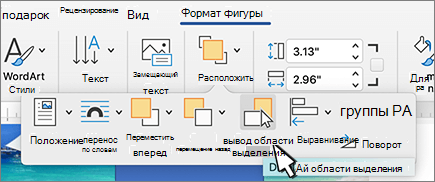
Откроется область выделения со всеми перечисленными объектами, и вы можете выполнить любое из следующих действий:
Перетащите элемент вверх или вниз в списке, чтобы изменить порядок. Если у вас есть объекты, которые покрывают друг друга, это приведет к переносу объекта на передний план или поместит его позади другого объекта.
Выберите отображение или скрытие объектов в области выделения. Чтобы скрыть объект, щелкните значок глаза в области выделения, указывающий, что объект отображается  . Значок изменится на простой значок, указывающий, что объект скрыт
 из представления. Чтобы снова отобразить объект, щелкните значок Скрытый , и объект снова появится.
Группировать или разгруппировать объекты, перечисленные в области выделения. Если выбрать несколько объектов с помощью команды и щелчка мыши, их можно сгруппировать или разгруппировать, выбрав Формат фигуры или Формат рисунка > Упорядочить объекты > группировать.
Как выделить все рисунки в документе Word?
Чтобы выделить несколько фигур, нажмите и удерживайте нажатой клавишу SHIFT или CTRL, щелкая при этом фигуры. Кроме того, с помощью этих клавиш в текущую выделенную область можно добавить другую фигуру.
Как выделить все картинки в документе?
Alt+F11, Ctrl+G, Ctrl+V, Enter. Все рисунки будут выделены.
Как выделить только рисунки в ворде?
Для редактора Word 2007 На вкладке Главная в группе команд Редактирование нажмите кнопку Выделить. Из раскрывшегося списка выберите команду Выбор объектов. Наведите указатель мыши на рисунок и щелкните по нему левой кнопкой мыши. Рисунок будет выделен.
Как выделить все в ворде?
Щелкните в любом месте документа. Нажмите клавиши CTRL+A, чтобы выделить весь текст в документе.
Какие кнопки нужно нажать чтобы выделить все?
Чтобы выделить ВСЕ объекты в папке или все данные в файле, одновременно нажимаем на клавиатуре клавиши Ctrl и A (А из английского алфавита, она же русская Ф).
Как выделить несколько файлов подряд?
Чтобы выделить группу файлов или папок, расположенных подряд, щелкните первый из элементов нажмите и удерживайте клавишу Shift, а затем щелкните последний из них. Чтобы выделить несколько файлов или папок, расположенных рядом, перетащите указатель, чтобы создать область выделения вокруг всей нужной группы.
Как выделить все рисунки в документе Word? Ответы пользователей
Имеется вордовский документ, в нем много текста и много картинок. Как можно выделить только одни картинки, чтобы сделать одну и ту же операцию со всеми за один .
Выберите . Вкладка «формат», которая появляется на ленте при выделении объекта, а затем выберите область выделения (или Расположите > области выделения).См. также · Использование области.
Имеется документ в Ворд с несколькими сотнями статей. . Необходимо выделить все картинки отдельно от текста, . P.S. Word 2007 .
На вкладке Главная в группе Редактирование щелкните элемент Выделить и выберите команду Выделить все. Выберите команду «Выделить все«, чтобы выделить все .
Чтобы это сделать вам нужно сначала выделить мышкой все фигуры, которые входят в вашу схему. Для этого нажмите на кнопку CTRL или SHIFT на клавиатуре и не .
Сочетания клавиш Ctrl+Shift+Home и Ctrl+Shift+End позволяют выделить содержимое документа от текущего положения текстового курсора до начала или конца документа .
Как выделить рисунки, размещенные за текстом
Как в Word выделять изображения, которые находятся «под текстом»? Есть ли какой-нибудь лёгкий способ выделить или изменить расположение рисунков?
Действительно, при размещении рисунков за текстом в виде фонового изоображения выделить их обычным щелчком мыши не удасться, если только рисунок (часть рисунка) не выглядывает из-под текста. В этом случае может помочь следующий совет.
Для редактора Word 2003
Для редактора Word 2007


Еще записи по вопросам использования Microsoft Word:
Комментариев: 26
Не сталкивался с такой проблемой, но лишние знания никогда не помешают
Кстати, 2007 ворд такой тяжелый для понимания. я знаю, что нужно привыкнуть, но первый месяц тыкаешь как бешанный по закладкам в поисках нужного слова.
Как в ворде выделить часть рисунка?
Щелкните рисунок и перейдите на вкладку Формат рисунка на ленте. На вкладке Формат рисунка выберите обрезка. На краях и в углах рисунка появятся черные маркеры обрезки. Обрезка изображения путем перетаскиванием любого из них внутрь.
Как в ворде выделить рисунок?
На вкладке Главная в группе команд Редактирование нажмите кнопку Выделить . Из раскрывшегося списка выберите команду Выбор объектов. Наведите указатель мыши на рисунок и щелкните по нему левой кнопкой мыши. Рисунок будет выделен.
Как вырезать часть рисунка?
Как обрезать фото или картинку
Загрузите изображение, нажав на кнопку «Загрузить фото». Картинка отобразиться в рабочем окне. Удерживая левую кнопку мышки, выделите область, которую необходимо вырезать . Для сохранения изображения нажмите на кнопку ‘Сохранить выделенную область’.
Как вырезать фрагмент из Ворда?
- Щелкните рисунок, чтобы выделить его. .
- На вкладке «Формат» в группе»Средства работы с рисунками» в группе «Упорядоставить» нажмите кнопку «Обрезать .
- Перетаскивать их, пока не будет видна только нужная часть рисунка, рисунка или объекта.
Как вырезать часть рисунка в ворде?
На вкладке «Формат»вобласти «Средства работы с рисунками » нажмите кнопку «Сжать рисунок», выберите » Удалить обрезанные области рисунков » и нажмите кнопку «ОК».
Как вырезать изображение по контуру?
Находим инструмент «Выделение произвольной области», обозначенный пунктирной звездочкой. Щелкнули по звездочке левой кнопки мыши, и наведя появившийся крестик на необходимый фрагмент, нажимаем вновь левую кнопку. Удерживая ее в нажатом состоянии, аккуратно вырезаем по контуру фрагмент с требуемым изображением
Как выделить рисунок в ворде если он за текстом?
- На вкладке Главная в группе команд Редактирование нажмите кнопку Выделить .
- Из раскрывшегося списка выберите команду Выбор объектов.
- Наведите указатель мыши на рисунок и щелкните по нему левой кнопкой мыши. Рисунок будет выделен.
Как в ворде выделить сразу все рисунки?
Alt+F11, Ctrl+G, Ctrl+V, Enter. Все рисунки будут выделены
Как выделить несколько графических объектов в ворде?
Вкладка Формат, которая появится в правой части ленты, а затем в группе Упорядока выберите Области выделения. Выберите один или несколько элементов в списке. (Нажмите CTRL+щелчок, чтобы выбрать несколько .
Как выделить область в ворде?
Для этого нажмите Ctrl+Shift+F8 и при помощи стрелок на клавиатуре выделите нужное содержимое. Если Вы хотите воспользоваться не стрелками, а мышью, чтобы выделить фрагмент, то после нажатия F8 выделяйте содержимое вместе с нажатой клавишей Al
Как вырезать часть из фотографии?
- открыть фотографию с помощью программы;
- уменьшить изображение, чтобы оно помещалось в окне;
- нажать кнопку «Выделить» и обозначить часть снимка, которая должна остаться после обрезки;
- после выделения нажать кнопку «Обрезать» и сохранить результат в нужном формате.
Как удалить обрезанные области рисунков?
- Выберите один или несколько рисунков , из которых вы хотите удалить обрезанные области .
- В разделе Работа с рисунками на вкладке Формат в группе Изменение нажмите кнопку Сжать рисунки . .
- В разделе Параметры сжатия установите флажок Удалить обрезанные области рисунков .
Как вырезать фрагмент из рисунка?
Используйте инструменты на вкладке»Формат» вкладки «Средстваработы с рисунками «, чтобы обрезать и настраивать изображение. Для объектов DWG щелкните объект правой кнопкой мыши и выберите инструмент «Обрезка». Когда все будет готово, щелкните пустое место на схеме, чтобы очистить выделение.
Как обрезать фото в Windows 10?
Нажмите правой кнопкой мыши на фото , которое хотите обрезать и выберите в меню «И изменить с помощью приложения Фотографии». Шаг 2. В приложении «фотографии» нажмите на » Обрезать и повернуть» и выберите ту область, которую Вам нужно обрезать . Далее нажмите Готово.