Выделение при помощи инструмента «Магнитное лассо»

Выберите инструмент Магнитное лассо (L) на панели инструментов. Если вы не можете найти инструмент «Магнитное лассо», нажмите и удерживайте инструмент «Лассо», чтобы увидеть другие связанные инструменты, а затем выберите инструмент «Магнитное лассо».
На панели параметров инструмента укажите параметр области выделения: Новая выделенная область, Добавление к выделенной области, Вычитание из выделенной области или Пересечение с выделенной областью .
На панели параметров инструмента включите растушевку и сглаживание. Также установите любой из следующих параметров: Ширина, Контрастность, Частота и Нажим пера .
Щелкните в любом месте изображения, чтобы установить первую точку привязки. Переместите курсор вдоль отслеживаемого края. При перемещении курсора активный отрезок привязывается к самому заметному краю изображения.
Щелкните один раз для установки точки привязки вручную. Продолжайте отслеживание края изображения и добавляйте точки привязки по мере надобности.
Инструмент Magnetic Lasso (Магнитное лассо)
Инструмент Magnetic Lasso(Магнитное лассо) можно использовать для выделения произвольных областей с высококонтрастными краями.
Когда вы ведете мышью с нажатой кнопкой по контуру объекта, инструмент ставит точки привязки, по которым пойдет выделение.
Если точка поставлена не туда, куда хотелось бы, нажмите клавишу <Delete>, и она будет удалена с пути. Затем возвратите указатель мыши обратно к последней оставшейся точке и продолжайте выделение.
Вы можете управлять путем простановки точек, щелкая мышью в нужных местах — точки ставятся автоматически.
Возможно переключение в процессе работы на инструменты Прямоугольное лассоиЛассо. Для этого необходимо нажать и удерживать <Alt> и щелкать мышью, тогда будет вызван инструментПрямоугольное лассо, или вести — тогда вызываетсяLasso.
Замыкание контура происходит при двойном щелчке мышью, путем соединения с начальной точкой.
Инструмент Magic Wand (Волшебная палочка)
Этот инструмент хорош для начального выделения большой области пикселей, в дальнейшем нуждающейся в доработке другими инструментами выделения.
Инструмент Magic Wand(Волшебная палочка) выделяет по принципу цветового подобия. Щелчок по пикселю изображения образует «волну выделения» близких по тону и по цвету пикселей. Принцип работы напоминает инструментPaint Bucket(Заливка). При этом параметрTolerance(Допуск) (по умолчанию он равен 32) определяет близость цвета выделения. Чем больше значениеTolerance (Допуск), тем большее число пикселей будет выделено.
Обычно объект не бывает одноцветным, вот фон — дело другое. Вы выделяете фон и копируете на новый слой — копируются фон и пустое место от объекта.
Поэтому если выделение ведется, начиная с фона, необходимо выполнить команду главного меню Select – Inverse(Выделение – Инвертировать) или нажать клавиши<Shift>+<Ctrl>+<I>.
ПРИМЕЧАНИЕ. В панели параметров находятся кнопки комбинирования выделения. Это значит, что вы можете, к примеру, щелчком с нажатой клавишей <Shift> присоединять к уже выделенным областям другие области.
Упражнение 5. Выделение волшебной палочкой
Выполните следующие действия:
Откройте файл Рюкзак.jpgиз папкиЛР 7_Выделение.
Активизируйте инструмент Magic Wand(Волшебная палочка).
Щелкните по фону. Выделится его большая часть.
Удерживая нажатой клавишу <Shift>, щелкните по еще не выделенной части фона (под рюкзаком по области теней).
Выполните команду главного меню Select – Inverse(Выделение – Инверсия) или нажмите клавиши<Shift>+<Ctrl>+<I>. У вас будет выделен рюкзак.
Скопируйте выделенный объект на новый слой нажатием клавиш <Ctrl>+<J>.
ПРИМЕЧАНИЕ. Заметьте, что программа вычисляет близкие цвета, исходя из цвета пикселя в точке щелчка мышью. Поэтому форма выделения может различаться в зависимости от того, в какой точке вы щелкнули.
Инструмент Quick Selection (Быстрое выделение)
Вы может использовать Quick Selection(Быстрое выделение) для быстрого «рисования» выделения, с использованием регулируемого размера окончания кисти. Во время того, как вы тянете, выделение увеличивается и автоматически следует по границе объекта. Это может быть достаточно быстро, и аналогичного действия нет ни у одного инструмента выделения.
Во время создания выделения для изменения размера кисти (параметр Кисть) вы можете использовать: клавишу <[> для уменьшения размера кисти; клавишу <]> для увеличения размера кисти.
В панели параметров располагаются три кнопки режимов комбинирования.
При существующем выделении инструмент суммирует области выделения, расширяя его границу. Если вам необходимо вычесть выделение, нажмите клавишу <Alt> (вы перейдете в режим вычитания).
Магнитное лассо в фотошопе как пользоваться
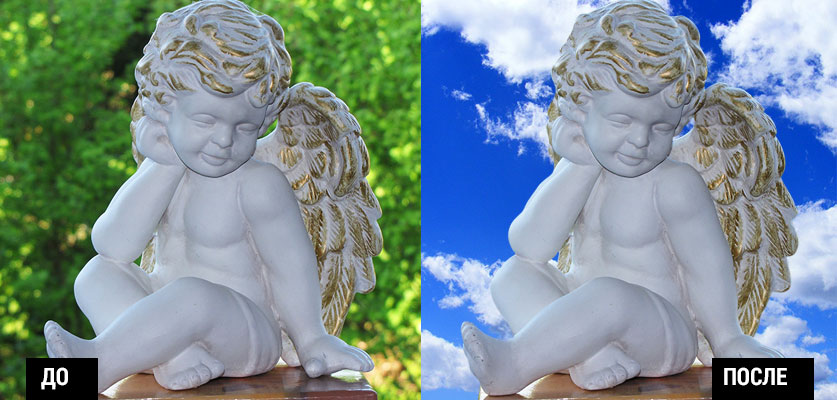
Пожалуй, один из самых точных инструментов для создания выделенных областей предлагаю изучить в меру сил сегодня – магнитное лассо.
Это последний из трех инструментов этого типа в фотошоп, сочетает в себе точность использования как прямолинейное и даже большую легкость нежели простой вариант. Находится оно там же где выше перечисленные.
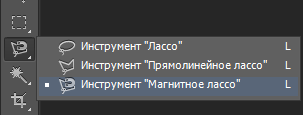
Для переключения меду инструментами группы зажмите (Shift) и нажимайте (L). Магнитное лассо — это инструмент обнаружения кря собственно поэтому так называется. Во время пользования фотошоп анализирует объект и ищет его край затем самостоятельно создаёт точку привязки как бы притягивается (магнитится) к нему. Другими словами, во время работы фотошоп анализирует значения яркости и цвета в области работы и на их основе определяет края объекта так как я писал в этом посте.
Настройка курсора инструмента Магнитное лассо
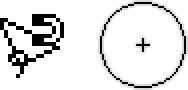
Коль скоро при работе с этим инструментом происходит поиск края объекта на основе выбора цвета и яркостей. Хотелось бы увидеть область в которой это происходит. Программа по молчанию покажет обычный курсор инструмента ориентируясь на который практически невозможно сделать вывод об этом. Однако ситуацию можно исправить и переключить курсор нажав на клавишу (Caps Lock), курсор примет вид круга с крестом в центре показывающий выбор и его центр.
Для демонстрации действия инструмента я выбрал фото скульптуры ангелочка.

Как видите на изображении хороший контраст фигуры и фона, что дает возможность применения для выделения обычного варианта. Однако большая площадь работы делает выбор его излишне оптимистичным так как довольно трудно на всём ее протяжении точно орудовать им, а затем исправлять ошибки неизбежно возникающие. По этой причине я выбираю магнитное лассо.
Для начала работы наведите курсор с кругом на границу объекта, кликните один раз, вы установите начальную точку для создания выделенной области. Теперь перемещайте инструмент вдоль границы объекта так чтобы она не выходила за пределы круга. При этом ненужно держать кнопку мыши нажатой.
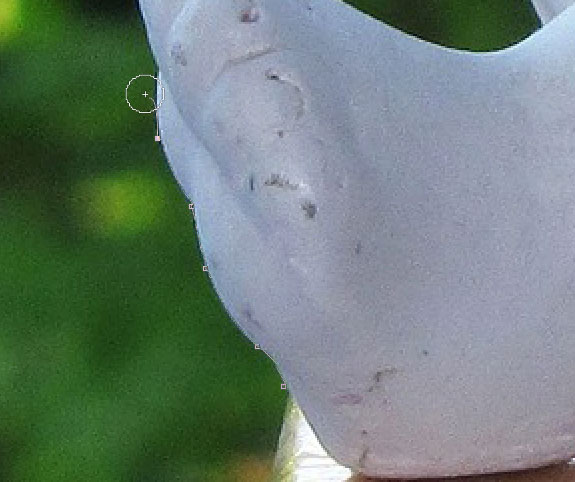
Если нужно увеличить изображение используйте комбинацию (Ctrl+(+)), уменьшить (Ctrl+(-)) для перемещения фото в окне документа нажмите (пробел) появится «Рука» нажмите на изображении и переместите его.
Изменение диаметра области выбора инструмента
Вы можете изменять диаметр области, в которой происходит сравнение пикселей во время работы магнитным лассо используя панель параметров

Эту настройку можно сделать только перед началом работы. Однако отчаиваться не стоит, менять диаметр по ходу работы можно с клавиатуры. Правая квадратная скоба (]) для увеличения, левая ([) для уменьшения.
Настройка контрастности края
Не менее важный параметр настройки инструмента наряду с областью в которой делается сравнение пикселей для поиска края объекта выделения. Является настройка параметра контрастности. Который определяет количество различий в цвете и яркости между фоном и объектом. Параметр контрастности находится на панели параметров инструмента рядом со значением ширины.

Для управления этим параметром запомните нехитрое правило — для фото высоким контрастом между объектом и фоном используйте большие значения этого параметра и меньшее значение ширины если контраст меду фоном и объектом невысок, уменьшите значение контраста и увеличьте ширину магнитного лассо.
Установить значение контрастности на панели параметров можно только до начала работы. Во время неё для изменения этого параметра используйте клавиши (точка (.)) – увеличение (запятая (,)) – уменьшение. Изменённые значения будут отображаться на панели параметров.
Изменение частоты точек привязки
Во время работы магнитным лассо фотошоп автоматически создаёт точки привязки (на них указывают небольшие квадраты, появляющиеся на контуре, создаваемом инструментом). На них ориентируется программа, найдя край объекта выделения как бы прижимает контур к нему. Во время работы может получиться так что контур ложится насовсем правильно. Это можно исправить увеличив значение частоты, по умолчанию этот параметр равен 57.

Чем выше значение частоты, тем чаще программа будет устанавливать точки привязка магнитного лассо, следовательно, контур будет точнее. Однако можно просто добавлять новые точки вручную кликнув правой клавишей мыши в нужном месте по ходу работы.
Как исправить ошибки работая магнитным лассо
Во время работы при всей точности инструмента ошибки все же иногда возникают, однако это не приводит к трагедии. Если точка привязки оказалась не в том месте её можно удалить нажав клавишу (Backspase). Многократное нажатие удалит несколько опорных точек в обратной последовательности.
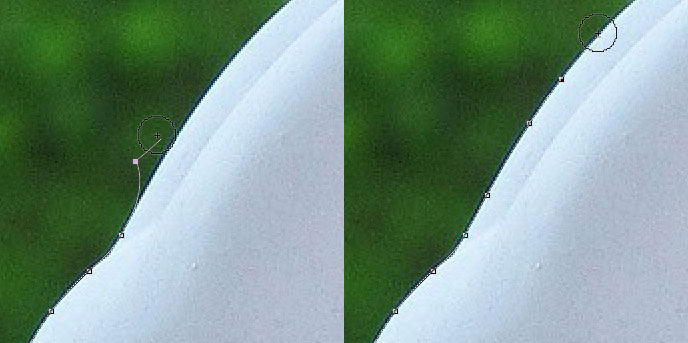
Переключения между инструментами группы
Хотя магнитное лассо с любой работой по созданию выделенной области может справиться самостоятельно иногда бывают случаи, когда проще воспользоваться другими видами.
К примеру прямые участки быстрее обработать прямолинейным. Для переключения создайте точку привязки не отпуская кнопку мыши нажмите и удерживайте (Alt), отпустите кнопку мыши. Вы можете продолжить работать уже в режиме прямолинейного лассо.
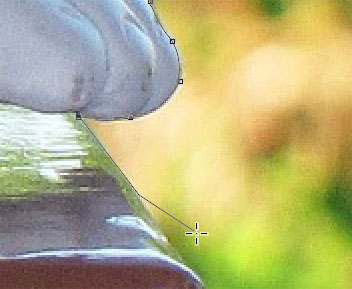
Если вам нужно работать стандартным вариантом не отпускайте кнопку мыши. Для возвращения к магнитному варианту отпустите (Alt).
Вычитание из выделения
Как только вернетесь к первоначальной точке кликните по ней для создания выделенной области вокруг объекта. В моём случае в выделение попала часть фона в области руки и крыла ангела и нужно удалить.
Чтобы вычесть эти области из выделения магнитным лассо нажмите клавишу (Alt) инструмент переключится в режим вычитания (рядом с курсором появится знак минус).
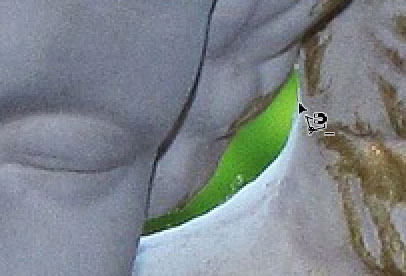
При нажатой кнопке (Alt) сделайте первую опорную точку отпустите (Alt), продолжите контур.
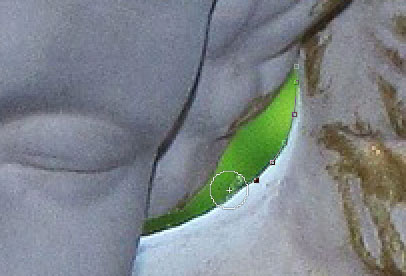
Для другой области я повторю этот шаг. Затем нажав клавишу (M) «Инструмент перемещение» перенесу скульптуру на другой фон. На этом работу магнитного лассо можно считать законченной.
Как пользоваться инструментом Лассо в фотошопе
Операции связанные с созданием выделенной области считаются основными в программе фотошоп. Именно поэтому выделению посвящен отдельный пункт меню на панели управления, а также ряд инструментов. О том, что такое выделение и выделенные области обязательно ознакомьтесь в моем подробном уроке. Повторюсь — это основополагающая информация, необходимая для обучения работе в фотошопе.
О том, что такое Прямоугольное и Овальное выделение, а также Горизонтальная/ Вертикальная строка выделенной области вы могли узнать из предыдущих уроков учебника. Сейчас речь пойдет об очередной группе инструментов выделения — Лассо. В этой статье вы узнаете что это за инструмент Лассо и как им нужно пользоваться.
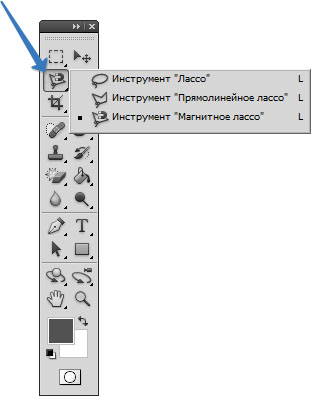
Лассо в фотошопе представлено группой из трех разновидностей инструмента (быстрая клавиша вызова — L ):
- Лассо (Обыкновенное);
- Прямолинейное лассо;
- Магнитное лассо.
Местоположение инструмента указано стрелочкой:
Зачем нужен этот инструмент
Поскольку инструменты Прямоугольное и Овальное выделение создают область одноименную форму выделение, то логично было бы ожидать, что должен быть инструмент отличный от этих фигур. Для этого и служит Лассо. То есть оно создает выделенную область произвольной формы. Магнитное и Прямолинейное обладают отдельными, уникальными особенностями, что делает этот инструмент более гибким и универсальным.
Инструмент Лассо
Инструмент Лассо (Lasso Tool) позволяет создавать выделенную область полностью в свободной форме, как если бы вы рисовали карандашом.
Для выбора этого инструмента щелкните по его кнопке на панели инструментов или нажмите клавишу L . Затем, нажав и удерживая кнопку мыши в позиции документа, откуда хотите начать выделение, начинайте обводить желанный объект, будто работаете карандашом.
Чтобы завершить создание выделения нужно: соединить начальную и конечную точку либо, если не соединили, то фотошоп сам автоматически нарисует прямую линию, соединяющую эти две точки.
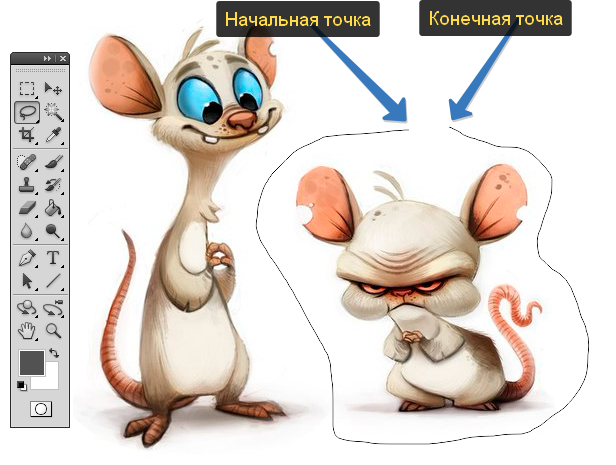
Нарисовать прямую линию практически невозможно. Но если нажать и удерживать клавишу Alt, а затем отпустить кнопку мыши, вы временно переключитесь на инструмент Прямолинейное лассо и сможете нарисовать прямую линию.
Когда вы отпустите клавишу, программа завершит задачу прямой линией.
Чтобы отменить/убрать/снять выделение — команда Ctrl+D.
Инструмент Прямолинейное лассо
Основное назначение инструмента Прямолинейное лассо (Polygonal Lasso Tool), по-прежнему, свободное создание выделенной области, но в отличии от предыдущего собрата, оно рисует область при помощи прямых линий. Это удобно, когда требуется поработать с объектами с прямыми сторонами, например, с геометрическими фигурами.
Посмотрите как просто можно выполнить такую задачу:
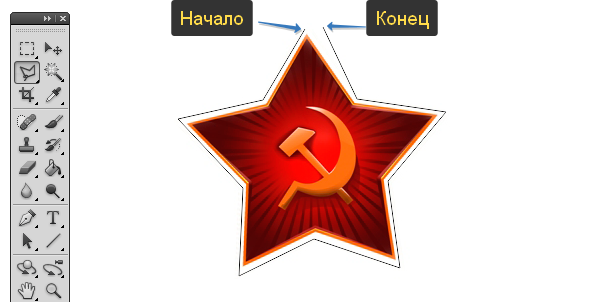
Для его использования щелкните мышью один раз, чтобы установить отправную точку и перемещайте указатель мыши вдоль выделяемого объекта. Нажмите кнопку мыши еще раз, когда потребуется изменить угол выделения. Повторяйте это действие, пока не выделите всю фигуру.
Чтобы завершить создание выделения нужно: соединить начальную и конечную точку либо сделать двойной клик мышью. Если начало и конец не соединены, то фотошоп автоматически нарисует прямую линию, соединяющую эти две точки.
Если допустили ошибку, можно отменить действие клавишей Backspace на клавиатуре. Каждое нажатие отменяет последнюю контрольную точку.
Если в процессе выделения Прямолинейным лассо требуется обвести не прибегая к прямым линиям, переключитесь на обычное Лассо, нажав и удерживая клавишу Alt .
Когда отпустите, фотошоп опять будет рисовать прямые линии.
Чтобы избавиться от выделенной области, нажмите клавишу Esc.
Инструмент Магнитное лассо
Магнитное лассо (Magnetic Lasso Tool) не только обладает всеми возможностями других инструментов этой группы — кроме этого он еще и интеллектуальный.
Щелкните мышью один раз, чтобы установить отправную точку, и он постарается угадать, что вы хотите выделить, путем изучения цвета пикселов, поверх которых проходит указатель мыши (вам даже не нужно удерживать кнопку мыши).
Когда указатель мыши проходит над границами, которые вы хотите выбрать, он устанавливает дополнительные опорные точки — назовем их точками крепления, которые возникают на линии рисуемого контура (они выглядят как крошечные, прозрачные квадраты).
Чтобы завершить создание выделения нужно: соединить начальную и конечную точку либо сделать двойной клик мышью. Если начало и конец не соединены, то фотошоп автоматически нарисует прямую линию, соединяющую эти две точки.
Инструмент работает лучше, когда между элементом, который вы хотите выбрать, и областью вокруг него существует довольно резкий контраст. Однако если большого контраста нет, то фотошоп может не аккуратно наставить точки крепления. В таких случаях нужно самому их ставить. Для этого увеличьте масштаб, аккуратно и медленно двигайте рукой, создавая свои точки нажатием левой кнопкой мыши.
Если допустили ошибку, то нажимайте на клавишу Backspace — она отменяет последнюю точку (делает шаг назад).
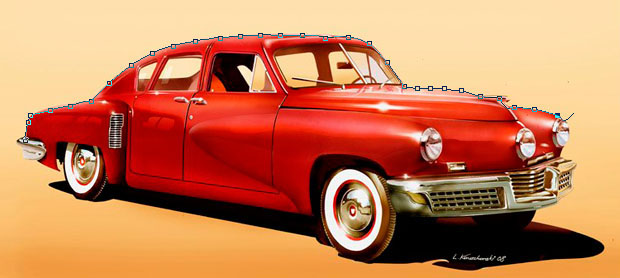
Если вы не в восторге от указателя мыши (который выглядит как треугольник и магнит в форме подковы), нажмите клавишу Caps Lock, и он примет вид кисти с перекрестием в центре.
Нажмите клавишу Caps Lock еще раз, чтобы вернуться к стандартному виду указателя.
Панель параметров/настроек
У всех трех инструментов настройки панели параметров выглядят одинаково. Исключение только Магнитное — добавилось еще несколько.

- Режим. Эти четыре кнопки (значки которых похожи на листы бумаги) позволяют выбрать один из тех же режимов, которые предлагаются для большинства инструментов выделения: Новая выделенная область, Добавить, Вычитание и Пересечение с выделенной областью. Подробнее о них расписано в этой статье.
- Растушевка. Если вы хотите размыть края выделенной области, введите в это поле значение в пикселях. В противном случае растушевка не будет производиться. Подробнее.
- Сглаживание. Если установить этот флажок, программа будет немного смягчать края выделенной области, делая ее менее зубчатыми. Подробнее.
- Уточнить край. Отдельное диалоговое окно, предлагающее массу настроек для более детального определения краев выделения. Незаменимо, когда вы работаете с очень мелкими деталями, такими как: волосы и шерсть. Как работать с этим окном вы узнаете в этом уроке.
Магнитное лассо еще располагает вот такими дополнительными настройками:
Нажмите, чтобы увеличить

Ширина
Определяет, насколько близко от края объекта должен находиться указатель мыши, чтобы выделился объект. Изначально в этом поле установлено значение 10 пикселов, но вы можете ввести число в диапазоне от 1 до 256.
Используйте меньшее число при попытке выделить край, состоящий из множества поворотов и углов, и более высокое значение для выделения области с достаточно гладкими краями.
Можно изменить настройки ширины на 1 пиксель за шаг, обводя контур, нажатием клавиш ] и [ .
Также можно установить значение ширины сразу на значение 1 (единица), нажав сочетание клавиш Shift+[, или на 256 — нажав сочетание клавиш Shift+].
Контрастность
Контролирует, насколько сильной должна быть разница в цвете между соседними пикселями, чтобы распознался край. Вы можете попытаться увеличить процентное соотношение, если хотите выбрать край, который не очень хорошо видно.
Увеличить или уменьшить значение данной настройки на один процент за шаг можно, нажав клавишу > или < . Нажмите сочетание клавиш Shift+> или Shift+< , чтобы установить значение на 1% или 100% соответственно.
Частота
Определяет, сколько опорных точек устанавливает инструмент. Если вы выделяете область с множеством деталей, вам понадобится больше опорных точек, чем для гладких областей.
Установка данного поля на 0 позволяет добавить всего несколько точек, а на 100 — множество. Изначально установленное значение 57, это оптимальное значение.
Нажим
Если вы используете чувствительный к давлению графический планшет, то активация этого параметра, кнопка которого выглядит как кончик пера с кругами вокруг него, позволит изменять настройки ширины, нажимая на планшет пером сильнее или слабее.