Почему монитор не переключается на 120, 144, 240 Гц в свойствах экрана?
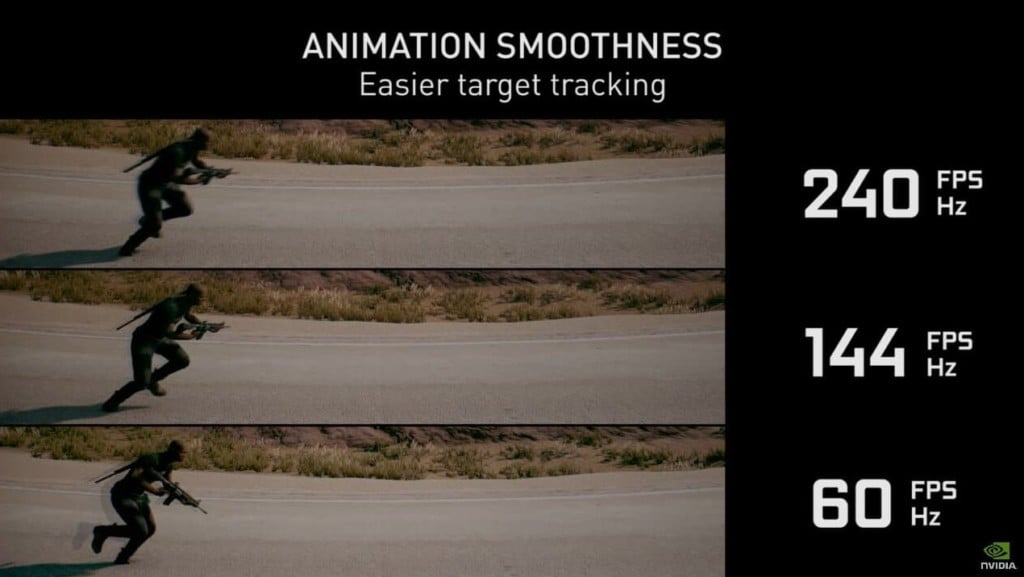
Чтобы получить игровое преимущество, нужен правильный монитор. Перед ним стоит несколько задач: выводить картинку правильно, то есть четко, с достаточной детализацией, а также делать это максимально быстро. Чем выше количество кадров в секунду меняется, тем раньше удастся обнаружить противника, да и в целом изображение будет более плавным. Это также полезно в кино, при видеомонтаже. Только вот бывает проблема, что не удается выставить подходящую частоту работы монитора. К примеру, в технических характеристиках заявлено 144 Гц, но система не разрешает выбрать более 60 или 75 Гц. Почему так происходит и как выйти из сложившейся ситуации? Сейчас разберемся.
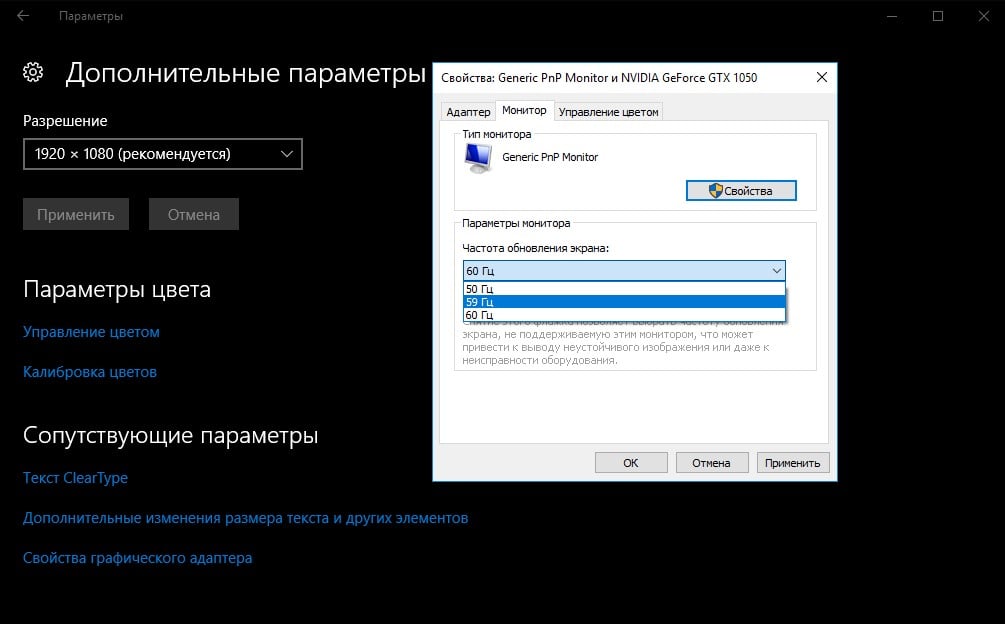
Почему нельзя выставить нужную частоту обновления экрана?
Практически всегда современные компьютеры ограничивают рабочую частоту монитора из-за нескольких причин:
- Недостаточная пропускная способность кабеля. Каждый способ подключения имеет свой максимум, который можно выразить в предельном разрешении и частоте обновления. При чем, чем меньше разрешение, тем большее количество кадров сможет обработать видеокарта, передать и воспроизвести на мониторе.
- Компьютер не поддерживает современную версию стандарта подключения.
- Монитор просто не работает на той частоте с выбранным разрешением.
- Проблемы с драйверами. Они либо очень устарели, либо были неправильно установлены (инсталляция завершилась ошибкой), либо просто не подходят под данную операционную систему.
Нужно понимать, что все виды цифрового подключения имеют функцию автоматического определения возможностей оборудования. На это влияет тип кабеля и характеристики монитора. Информация EDID поступает на компьютер, и он понимает, что данный комплект оборудования не способен работать на более, чем 60 Гц. Отсюда и ограничение, отсутствие подходящего пункта.
Что можно предпринять?
Как мы уже разобрались, нам нужно дать понять компьютеру, что он может работать на большей частоте. Для этого нужно убрать слабое звено в данной цепочке, ведь именно оно и препятствует выбору правильного варианта. Конечно же, мы подразумеваем, что вам монитор действительно способен работать на большей частоте. Первым нашим подозреваемым становится кабель.
Заменить кабель
Для удобного восприятия опишем разные стандарты подключения и их максимальные характеристики в виде таблицы.
1440p при 144 Гц
1440p максимум на 165 Гц
1440p на частоте 240 Гц
4K уже со 120 Гц, если поддерживается сжатие – 144 Гц
1440p при 240 Гц
В 95% случаев данная таблица и будет ответом на вопрос, почему нельзя переключить монитор на большую частоту: 75, 120, 144, 240 Гц. наверное, вы подключили его по VGA или HDMI 1.4. Еще один вариант – компьютер поддерживает максимум HDMI 2.0, поэтому кабель 2.1 не работает в полную мощность. В силу обратной совместимости его пропускная способность падает до уровня самого слабого звена. При этом HDMI 2.0 не позволит выставить 75 Гц, а тем более 120 Гц для 4К. Он является самым популярным и распространенным стандартом подключения. HDMI 2.1 чаще встречается в геймерском оборудовании.
На самом деле самым лучшим вариантом подключения является DisplayPort — высокоскоростной, с минимальными задержками, да еще и поддержкой G-SYNC от Nvidia. Данная технология не работает с HDMI, хотя FreeSync от AMD способен работать в обоих стандартах. В общем, если у вас не DisplayPort подключение, лучше это исправить.
Проблема с драйверами
В старых компьютерах может иметь место неполадка с драйверами видеокарты. В новых ПК это встречается куда реже. Самое простое решение – удалить драйвер видеоадаптера полностью и установить его заново. Важно не использовать при этом программы автоматической инсталляции подобного ПО, а сделать все вручную. Удаление выполняется в «Диспетчере устройств» Windows, а нужный файл доступен на сайте Nvidia и AMD.
При условии, что компьютер работает с выбранной версией стандарта подключения, монитор его воспринимает, а кабель – передает, проблема уйдет. Компьютер получит по EDID одобрение на большую частоту работы и все будет ок. Однако нужно учитывать, что важна не только частота, но и разрешение. Возможно, монитор поддерживает 4k и написано, что работает на 144 Гц, но не одновременно. Нужно в технических характеристиках прочитать, возможно, в FHD 144 Гц, а в 4k – только 60 Гц.
Как настроить монитор на частоту 144 Гц при покупке 165 Гц
Если вы приобрели монитор с частотой обновления 165 Гц, но ваша видеокарта не может поддерживать такую высокую частоту, вам может потребоваться настроить монитор на более низкую частоту, такую как 144 Гц. Эта настройка может быть полезна для улучшения игровой производительности или для уменьшения загрузки вашей видеокарты.
Шаг 1: Откройте настройки монитора
Первым шагом в настройке частоты монитора является открытие настроек вашего монитора. Это можно сделать с помощью кнопок управления на мониторе или с помощью программного обеспечения, поставляемого вместе с монитором.
Шаг 2: Найдите настройку частоты обновления
Далее вам нужно найти настройку частоты обновления монитора. Эта настройка может быть размещена в разных местах, в зависимости от модели монитора. Обычно настройку можно найти в разделе "Монитор" или "Изображение".
Шаг 3: Установите желаемую частоту
Когда вы нашли настройку частоты обновления монитора, выберите желаемое значение, в данном случае 144 Гц. Некоторые мониторы могут не поддерживать эту частоту, поэтому убедитесь, что ваш монитор предлагает эту опцию.
Шаг 4: Сохраните изменения и перезапустите монитор
Когда вы выбрали желаемую частоту обновления монитора, сохраните изменения и перезапустите монитор. Это позволит настройкам вступить в силу.
Вывод
Простые шаги по настройке частоты монитора дают возможность улучшить игровую производительность или уменьшить затраты на вашу видеокарту. Это может быть особенно полезно, если ваша видеокарта не может поддерживать частоту обновления 165 Гц, но вы еще хотите получить высокую производительность и гладкость экрана.
Что делать если моник 144гц а отображаеться только 60гц
Слишком мало сведений, видюха какая? В настройках смотрел? Кабель какой?
Radeon rx 6700 xt смотрел Displayport
Ладно, а модель моника какая, может тебя обманули, что там больше 60 есть
Потрогай настройки в мониторе. Возможно в самом монике выставлена частота на 60.
Видюшка не тянет, надо менять
да и монитор тоже можно
Видеокарта Radeon rx 6700 xt
сходи на улицу траву потрогай
Пусть потрогает мой член
Потому что монитор на деле 60, а про 144 тебя наебали или ты сам себя почему то. Модель какая?
ну пиздец, а с чего ты решил что там 144, дядя на барахолке сказал, у которого ты покупал?
В расширенных настройках дисплея в винде герцовку выставил ?
драйвера поставь или зайди в адренали и там поставь
Ну и с 11 скрин
через переходник или напрямую? Сам кабель какой, от видюхи?
4K 144 Гц через DisplayPort 1.4 поддерживается только если включено сжатие DSC в мониторе, без него будет 4К 60 Гц
Если хочешь честные 4К 120 Гц используй HDMI 2.1, он поддерживает нативно без сжатия, он есть у RTX 3000 и выше
Купил монитор 144 герца а показывает 60
 Nikitin_Fyodor Мониторы 1760 просмотров Вопрос задан 1 год назад
Ответов на вопрос: 34
Просто в обычных ситуациях 60Гц всегда и всем достаточно.
Да любую можно выставить особенно на Nvidia:
Панель управления NVIDIA -> Дисплей -> Изменение разрешения -> Настройка -> Создать пользовательское разрешение
и галочку «Включить режимы не предлагаемые монитором» чтобы оно работало.
Этот монитор не умеет в full HD на 144Hz.
Вы правильно пишите, что на hdmi 2.0 возможно 1440p@144hz, но поддерживает ли его ваша видеокарта?
Я думаю, gtx 750ti вам все равно 144 fps не отдаст, тем более на 1440p.
Поменяйте видеокарту и вопрос решится сам собой.
Ну ОС выдает режим который у него стоит для нормальных людей. Оборудование поддерживает другие режимы, но со своими драйверами (опять же — при поддержке ОС). Если не установил дрова — что ты от железа хочешь? Обновляй ОС, устанавливай дроваа, посмотри в инструкции какое должно быть разрешение для 144ГЦ — получишь свои циферки )))
DVI при любых обстоятельствах (даже в дуале и т. п.) поддерживает более низкие характеристики, поэтому с соединением — все нормально.
Вопрос у меня монитор hp 22x 144 гц отображает 60 гц что делать официальные драйвера от hp установил но в настройках стоит толтко 60 гц помогите пожалуйста.
чем больше разрешения рабочего стола тем меньше герцовка! У меня при разрешении 1600*900 60 герц 1280*720 75 герц, а стекляшка 1024*768 100 герц!
Ты сначала герцовку в настройках экрана выстави в 144 гц
Зайдите в панель NVidia. Далее как на фото.
НО . Меняйте настройки на свой страх и риск, потому что при неправильном выборе может и монитор крякнуть.
Ну так карта должна быть соответствующая и во многих играх лимит может быть даже в 30
G-Sync это тоже синхронизация это во-первых, во-вторых не все игры поддерживают разблокированный fps
То есть в винде у тебя нормально 144Гц работает, а в играх нет?
Не имею понятия как будет при 144Гц, но вот при 75Гц с включенным Sync, на rx470 и подключен монитор через HDMI неплохие результаты показывает
Можно попробовать винду переустановить
Максимально может поддерживаться 70 кадров в секунду
Что толку от твоих переходников и шнура, если твоя видеокарта не может выдать столько герц. Видюху теперь бери новую, а как ты хотел?)
В настройках экрана в дополнительных параметрах посмотри какой максимальный режим поддерживает! У меня там отмечено галочкой—не показывать неподдерживаемую частоту! Ну и соответственно максимальная стоит 85—на неё и поставил, мерцаний нет .
ACER 27 это размер, модель то какая?
почти таже проблема, то нормально моник на 144 герцах на DP работал, то перестал ни 1 из 3х слотов DP видеть (чёрный экран) , подрубив HDMI всё заработало, но стало вместо 2к разрешения только фуллхд, и вместо 144 герц максимум 60, видюха 1080TI
открыть настройки драйверов и настрой там, точно не помню где.
А в чем сложность погуглить или пояндексить?
DVI какой конкретно?
По первой же ссылке в поисковике узнаем что: Нужен DVI Dual Link
И википедию ещё в догонку: https://ru.wikipedia.org/wiki/Digital_Visual_Interface
А вот что сказано в инструкции, которая у тебя лежит, не знаю почему её читаю Я:
2560×1440@144Hz(HDMI2.0\DP)
Вопрос исчерпан.
Размер экрана правильно введи, если не сработает — меняй видеокарту. А что за нужда на максимум всё выгонять? Достаточно 100 — 120 герц.
dual link DVI
и лучшее этот монитор подключать к видюхи АМД потому что он поддерживает AMD FreeSync
Максимальная частота обновления в штатном разрешении WQHD при подключении по DVI Dual Link составляет 60 Hz, частота обновления 144 Hz поддерживается при подключении по DisplayPort и HDMI 2.0, для поддержки таких частот обновления требуется апгрейд видеокарты, с учётом системных требований современных игр рассматривайте видеокарты на базе графических процессоров AMD RX 470/RX 570 и графических процессоров NVIDIA GTX 1060 и выше.