Сайт не работает без www

report this ad
Когда вы думаете о создании нового веб-сайта, вам придется предпринять некоторые шаги как должное, например, зарезервировать домен (домен) сайта, зарезервировать его хостинг и другие.
Сайт не работает без www
Иногда вы можете столкнуться с проблемой, что сайт не открывается без .www перед доменным именем; Вы обнаружите, что когда вы хотите войти на свой сайт после его запуска, вы должны писать исключительно www.your-domain.com, а если вы попытаетесь написать имя сайта без www. В начале, например: your- domain.com, вы обнаружите, что он не открывается или не работает, хотя это естественно. Он может открываться в любом случае
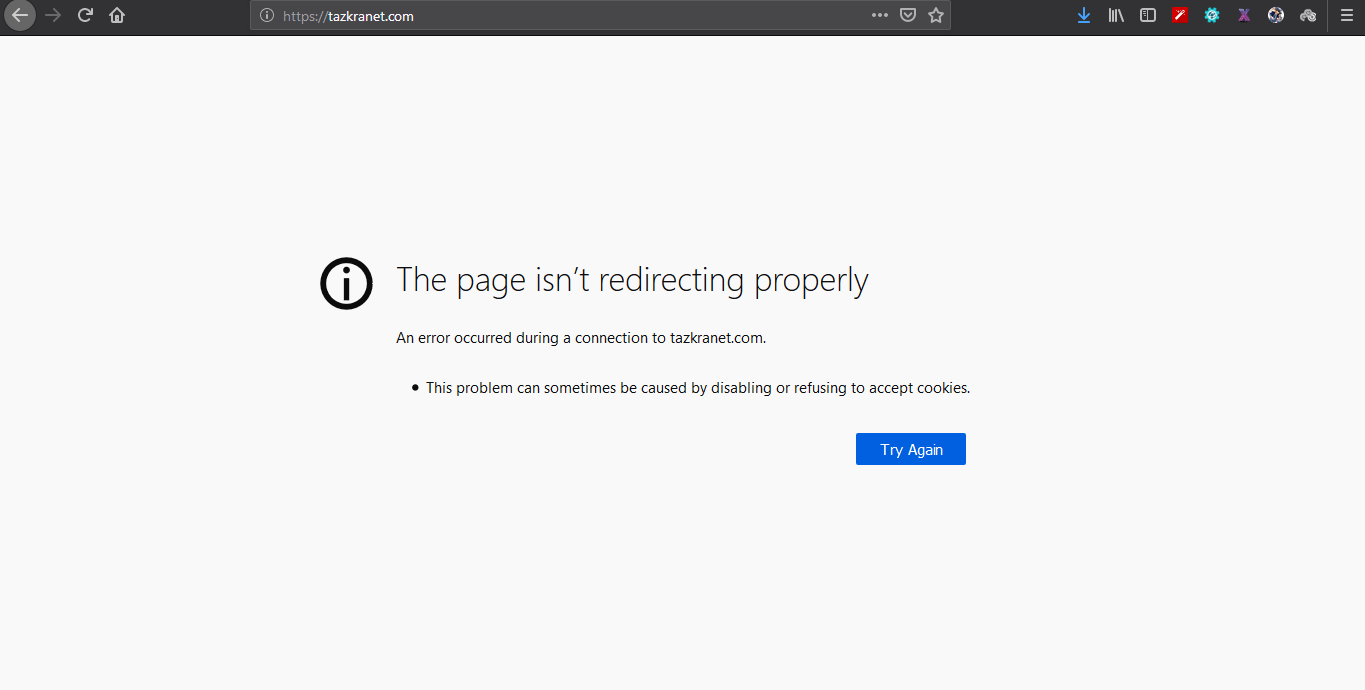
Страница вашего веб-сайта будет выглядеть как следующие изображения

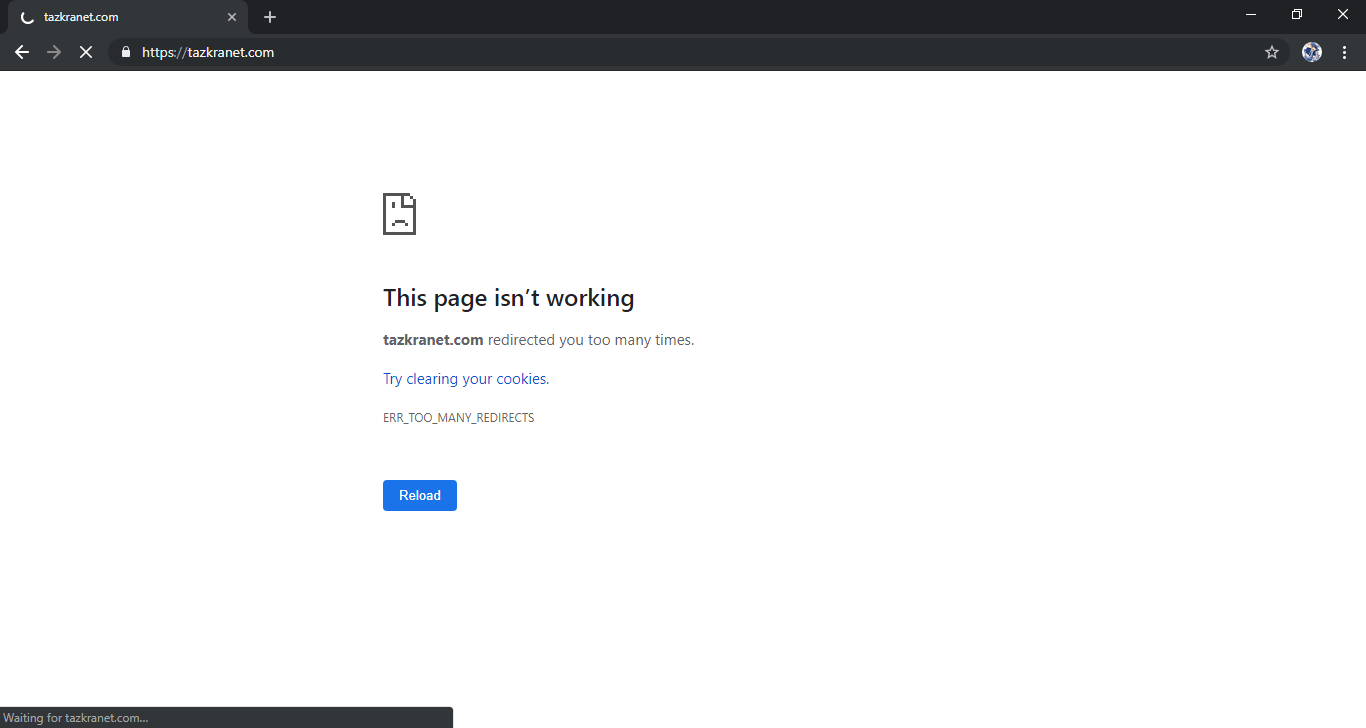
Что вы будете делать, если столкнетесь с этой проблемой? Вот решение.
Отсюда объясните решение проблемы, сайт не работает без www.
В этом решении вам нужно будет перейти к CPanel для размещения вашего сайта и напишите код в одном из файлов, который есть ( .htaccess ).
Важное замечание
Пожалуйста, сделайте резервную копию файла, прежде чем вносить какие-либо изменения в код, чтобы вы могли вернуться к текущей версии, если вы сделаете что-то не так во время выполнения.
Вы откроете сайт хостинга, будь то GoDaddy أو BlueHost أو HostGator أو Мика Хост Или другие, и введите данные для входа, чтобы открыть свою учетную запись.
Теперь мы проследим, как добраться CPanel на моем сайте GoDaddy و BlueHost , Если вы принимаете других, вам не составит труда самостоятельно изучить их место, как в двух предыдущих примерах.
Доступ к странице CPanel В GoDaddy
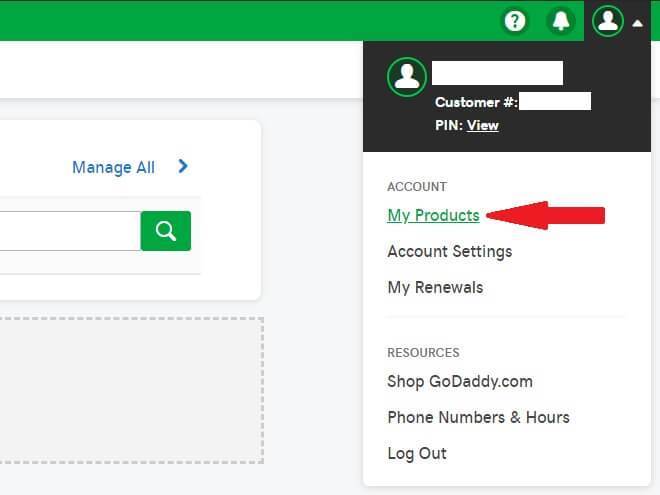
Сначала, когда вы откроете свою учетную запись, вы найдете страницу Мои продукты автоматически перед вами, если вы его не обнаружите; Нажмите на значок своей учетной записи в правом верхнем углу страницы и выберите Мои продукты .
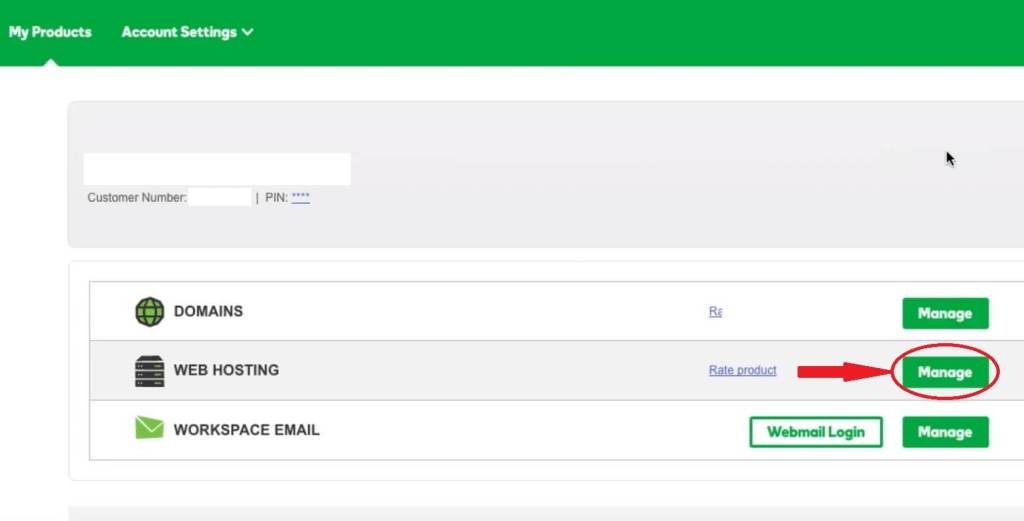
Во-вторых, если ваш план включает доступ к CPanel , вы найдете в продуктах пункт Веб-хостинг, нажмите кнопку Управление перед ним.
В-третьих, на следующей странице будут отображены все сайты, которые у вас есть на этом хостинге, просто нажмите на кнопку Управление Сайт, на котором возникла проблема.
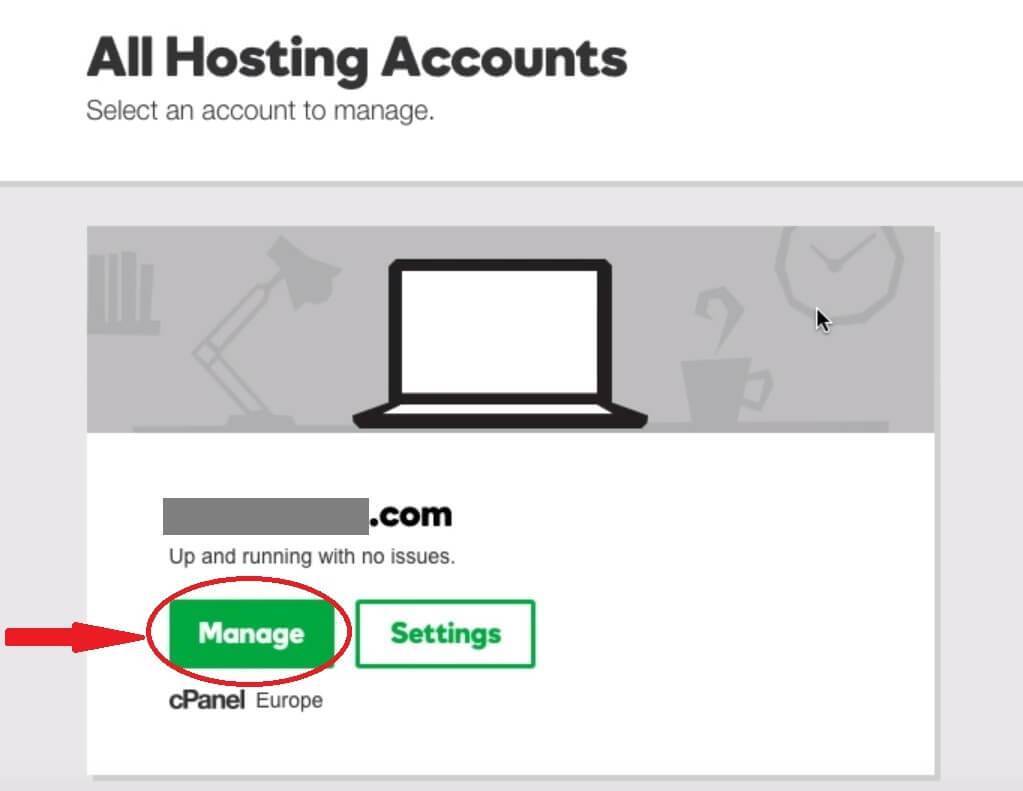
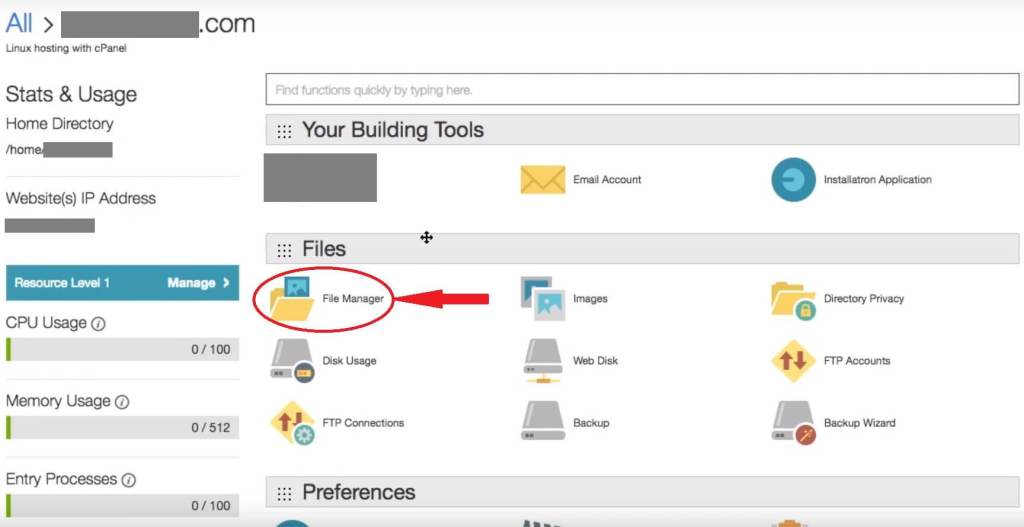
В-четвертых, на этом этапе вы попадете на страницу CPanel , и вы откроете Диспетчер файлов в разделе Файлы.
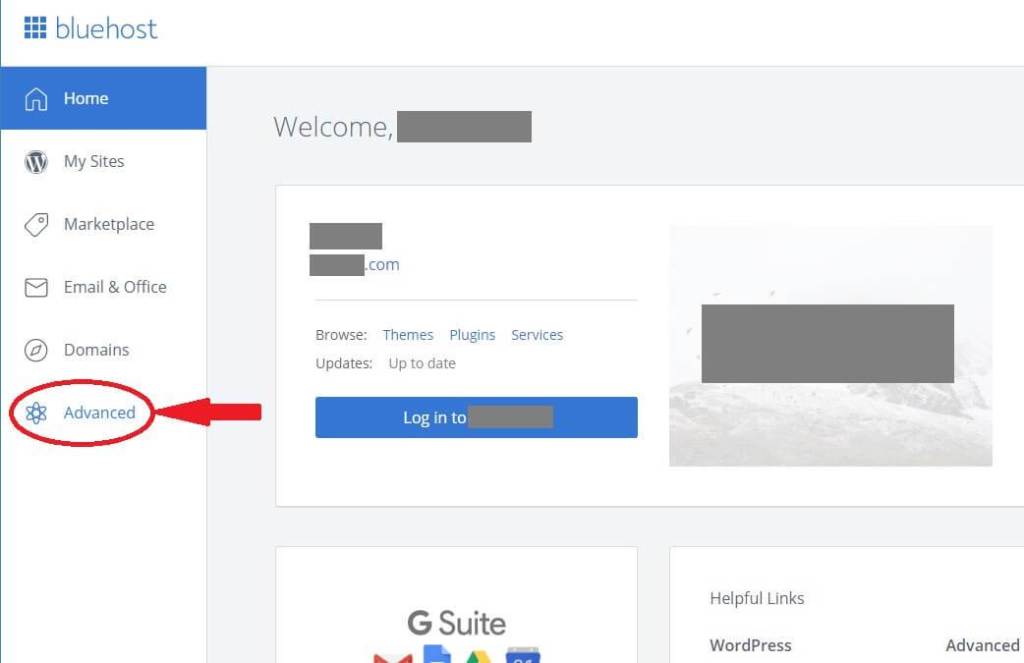
Доступ к странице CPanel В BlueHost
Во-первых, когда вы откроете свою учетную запись, вы найдете меню слева, просто выберите его. Передовые
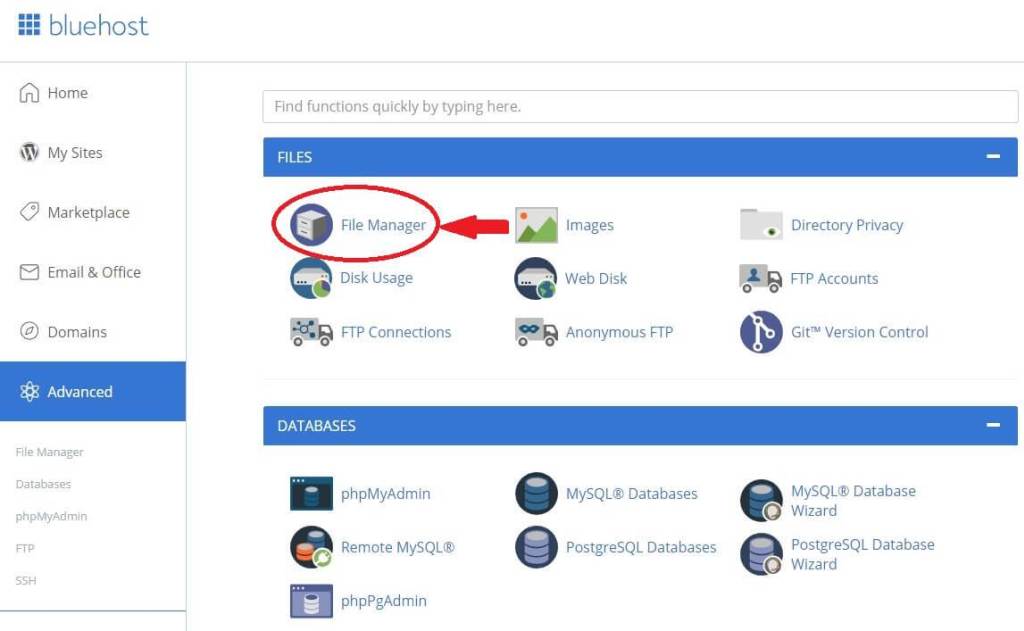
Во-вторых, теперь вы увидите перед собой страницу CPanel В нем вы найдете раздел Файлы, выберите его Менеджер файлов .
Добавьте код для решения проблемы сайт не открывается без WWW
- После предыдущих шагов вы обнаружите, что находитесь перед всеми файлами своего сайта, и что остается решить проблему, это добавить определенный код в назначенный ему файл, и для этого вы сделаете следующее ->
- В боковом меню выберите папку public_html .
- В содержимом этой папки вы найдете файл с именем. .htaccess Щелкните по нему правой кнопкой мыши, чтобы открыть контекстное меню для него.
- Тогда выбирай Редактировать أو Модификация по смыслу языка CPanel чтобы изменить файл.
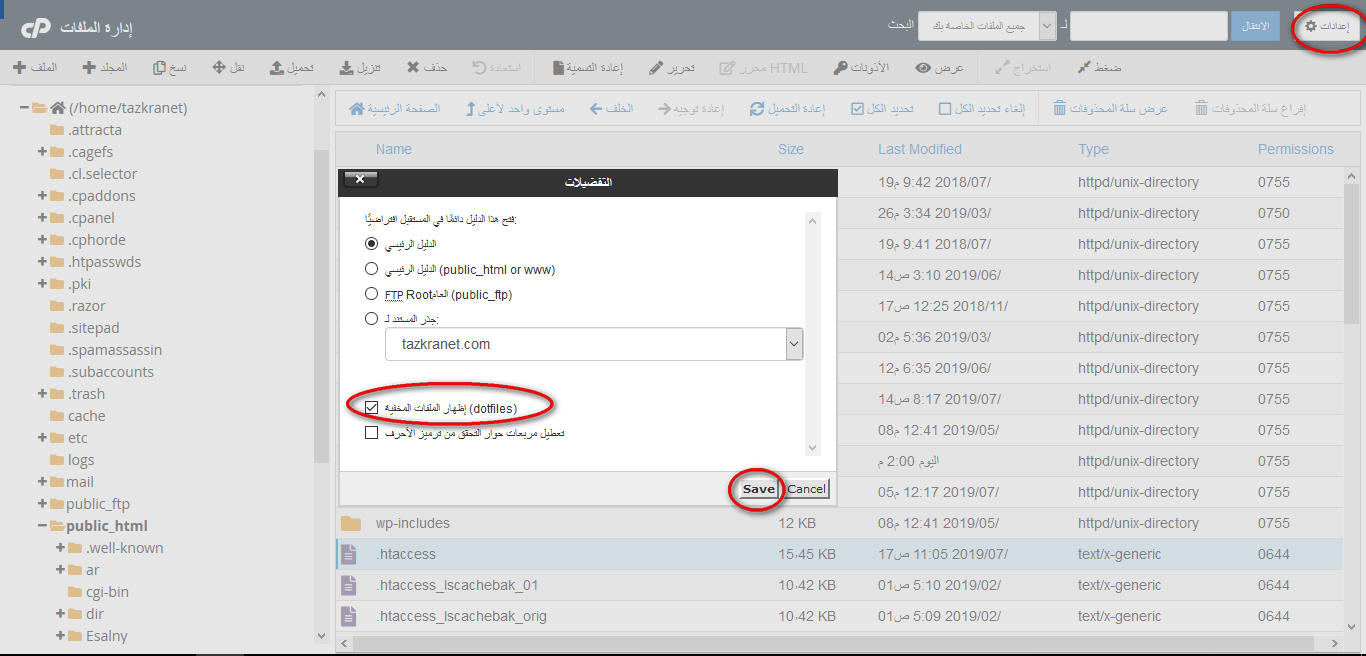
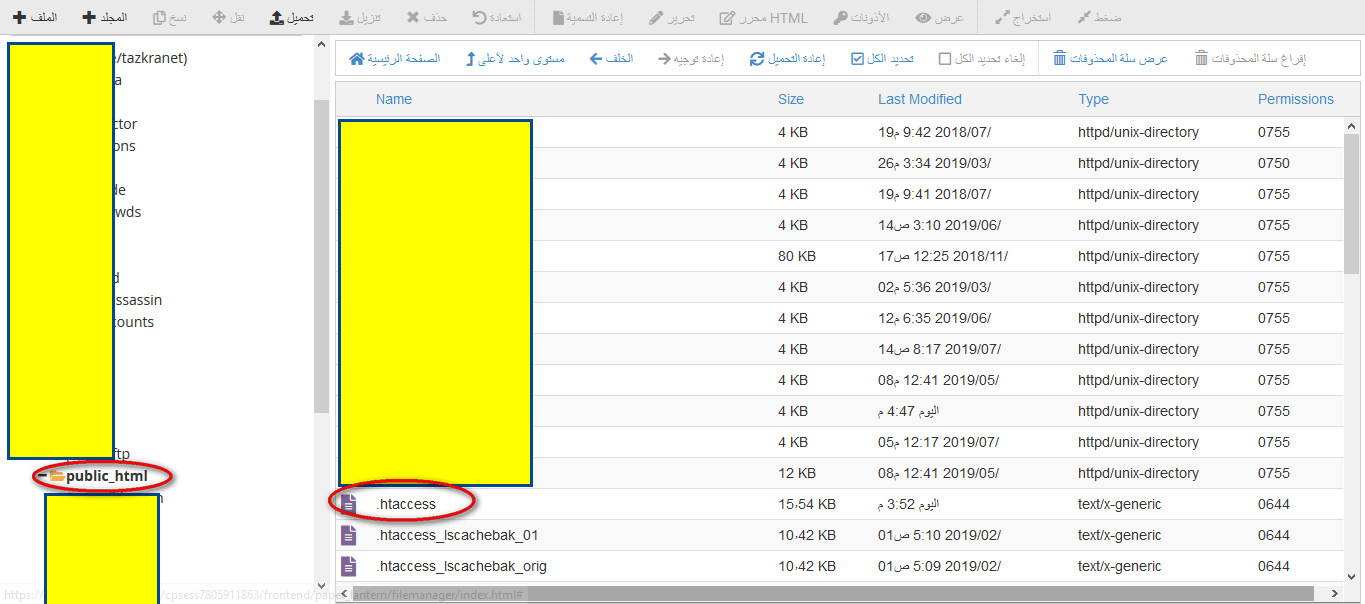
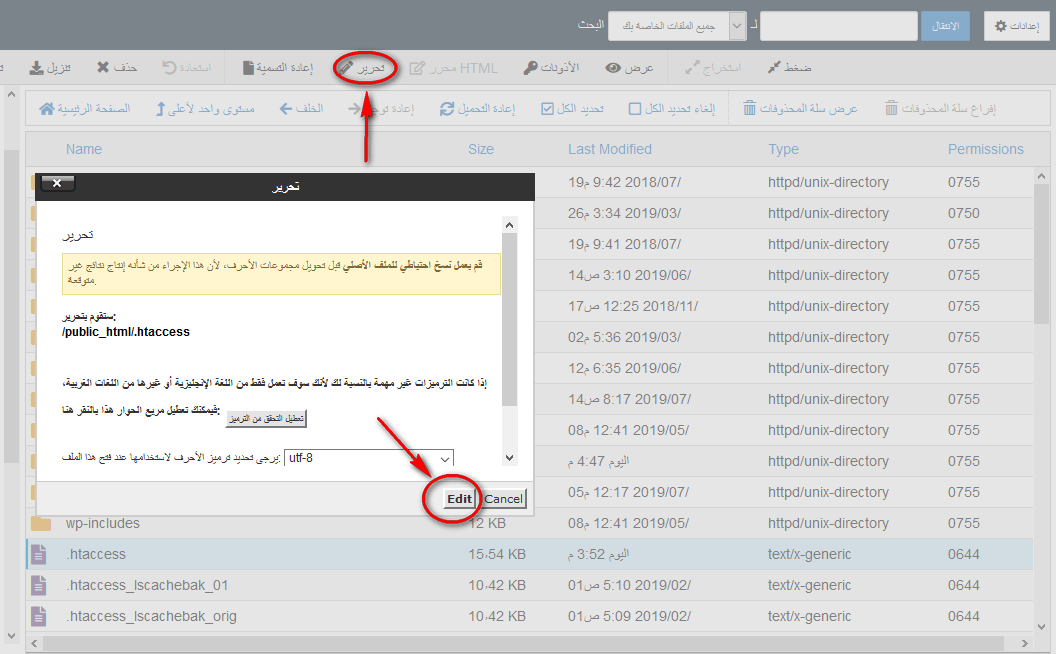
5. Это самое важное в объяснении в целом. Пожалуйста, сосредоточьтесь, так как вы найдете код в файле под названием Function Вы напишете этот код прямо под ним
копировать код
RewriteEngine на
RewriteCond%
! ^ Www \. RewriteRule ^ (. *) $ Http: //www.%
/ $ 1 [R = 301, L]
Как показано в старом коде
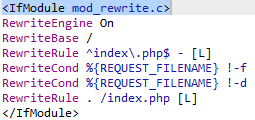
Это новый код после модификации
- Сохраните изменения и протестируйте сайт.
Теперь вы обнаружите, что проблема решена и вы можете открыть сайт, не вводя www перед доменным именем.
хорошо упомянуть
Всегда оставляйте эту статью в избранном, потому что любое изменение, которое вы вносите в шаблон своего сайта или любое обновление платформы, которую вы используете, например WordPress или Blogger, удалит этот код, потому что он вернет файл. .htaccess по умолчанию
Затем вам придется повторить предыдущие шаги, чтобы решить проблему после обновлений и изменений, внесенных на сайт.
Это видео-объяснение этих шагов.
Помогла ли вам эта статья в решении проблемы не открывается сайт без www? Достаточно ли этого объяснения? Ждем ваших отзывов и предложений
Слава тебе Нет Наука У нас есть только то, чему вы нас научили ۖ Вы Всезнающие, Мудрые.
И у вас самое лучшее здоровье и благополучие наших дорогих последователей.
Сайт не открывается С или БЕЗ «www» перед доменным именем
При привязке основного домена (ваш_домен.com) к хостингу автоматически создается несколько А-записей, в том числе и для поддомена www.ваш_домен.com. А-запись «связывает» домен с адресом сервера, на котором расположен сайт. Если сайт не открывается c «WWW» то, в первую очередь, следует проверить наличие соответствующей А-записи (рис. 1).

Рисунок 1
Для того, чтобы проверить А-запись в личном кабинете Панели управления хостингом (cp.hformer.com) перейдите в раздел Главное>Доменные имена и, далее, перейдите в Записи нужного домена (см. рис. 2).

Рисунок 2
Для того, чтобы проверить А-запись в DNS-менеджере (dns.hformer.com) перейдите в раздел Главное>Доменные имена и, далее, перейдите в Записи нужного домена (см. рис. 3).

Рисунок 3
Если А-записи нет, то ее необходимо создать. См. подробнее в статье Как добавить запись А (поддомен)?
Обратите внимание! для того, чтобы сайт был доступен по домену с WWW (www.ваш_домен.com) вместо A-записи можно использовать CNAME-запись, см. подробнее Как добавить запись CNAME? или редиректы. Выбор конкретного решения остается за администратором сайта.
Сайт не открывается БЕЗ «WWW»
Данная проблема с «WWW» может возникать при некорректной привязке домена к стороннему хостингу. Домен должен быть указан без «WWW» в формате ваш_домен.com.
Для того, чтобы проверить формат, в котором указан домен в DNS-менеджере (dns.hformer.com) перейдите в раздел Главное>Доменные имена (см. рис. 4).

Рисунок 4
Сайт не открывается без www, прошу помочь разобраться в файле .htaccess
Прочитав старые темы, показалось что нашёл ответ на свой вопрос, но по непонятным причинам не работает:
mod_rewrite включён, сайт распологается на ВПСке, если это имеет какое — то значение.
Почему вышеописанная запись не работает в файле .htaccess?
Если написанное выше содержит ошибку, прошу поправить меня.
- eTarget 2011:Панельная дискуссия «Стратегия и планирование рекламной кампании в интернете»
- eTarget 2011: Круглый стол «Реклама в онлайн-видео»
- Могут ли «плохие» входящие ссылки привести к ухудшению ранжирования?
У меня сперва было вот так
RewriteCond %
RewriteRule ^(.*)$ http://www.сайт.ru/$1 [R=301,L]
а потом вот так
RewriteCond %
RewriteRule ^(.*)$ http://www.сайт.ru/$1 [R=301,L]
но после первого варианта у меня были проблемы с google, хотя возможно совпало по времени. так как дико глючил хостер(аж файлы в директориях пропадали) и пришлось его менять.
а второй вариант долго не проверял.
так должно работать
Ставлю под вопрос работоспособность файла .htaccess, потому что элементарный 301 редирект он не выполняет.
Вызывает подозрение его использование на VPS, подскажите, есть какие то различия по сравнению с вирт. хостингом?
GasTarbols, любой вменяемый хостер (не имеет никакого значения виртуальный у вас сервер, VPS или выделенный) обеспечивает поддержку .htaccess в рамках Apache и подобных. Другое дело, поддержка mod_rewrite. Проверьте модули Apache. Вы уверены, что он включён? Что в логах? Как ведёт себя браузер при обращении без www?
Почему не работает сайт?
Данная ошибка наиболее часто возникает по следующим причинам:
Домен не делегирован, то есть отсутствует привязка доменного имени к хостингу на котором размещен сайт ( см. статью Как направить домен на хостинг?)
Сайт недоступен из конкретной подсети. Для проверки можно использовать Webproxy. Введите имя вашего сайта в строке поиска и кликните GO. Если ваш сайт доступен, значит проблема находится на стороне вашего интернет-провайдера. Необходимо подождать обновления DNS-серверов провайдера. Обновление DNS-серверов может занимать от 24 часов до нескольких суток.
Сайт не открывается С или БЕЗ «www»
Сайт не открывается без «WWW» перед доменным именем
Скорее всего, при добавлении домена в панели управления хостингом вы добавили не сам домен, а его поддомен www.ваш_домен. Необходимо пересоздать домен в панели управления хостингом, добавив его без «www» вначале (см. статью Размещение сайта на хостинге).
Сайт не открывается с «WWW» перед доменным именем
Проверьте наличие синонима www.ваш_домен в панели управления хостингом. Создать синоним вы можете в панели управления в разделе Веб-сервер → Сайты. Найдите в таблице сайт, для которого создается синоним, и кликните на него. В открывшемся окне Управление сайтом нажмите Синонимы сайта и добавьте синоним www.ваш_домен.
Если домен делегирован не на DNS-серверы RU-CENTER или у вас подключена услуга DNS-хостинг — убедитесь в наличии CNAME-записи с «WWW».
На сайте белая страница
Белая страница может означать, что во время исполнения скрипта произошла ошибка. Попробуйте включить отображение ошибок (см. статью Диагностика и устранение неполадок в работе скриптов сайта).
Ошибка подключения к базе данных
В этом случае на сайте могут отображаться сообщения:
- «DB error»
- «Could not connect to MySQL»
- «Error Establishing a Database Connection»
- «Database connection error (2): Could not connect to MySQL»
- «Невозможно подключиться к базе данных»
Проверьте реквизиты для подключения к базе данных. Узнать правильные реквизиты для подключения к базе данных можно через панель управления хостингом (см. статью Подключение к серверу MySQL ). Реквизиты для подключения к базе данных должны быть прописаны в конфигурационном файле вашего сайта (см. статью Конфигурационные файлы популярных CMS).
Ошибки 403, 404, 500
По спецификации протокола HTTP все ответы сервера, в нашем случае Apache , разделены на группы:
- 1xx: Информационные
- 2xx: Положительные — запрос обработан и документ отдан клиенту
- 3xx: Перенаправление — сообщается о перенаправлении пользовательского запроса на другой сервер, url и т.д.
- 4xx: Ошибки обработки запроса клиента — связаны с некорректно запрошенным url, отсутствием необходимой авторизации, отсутствием прав доступа и т.д.
- 5xx: Ошибки обработки запроса — связаны с ошибками работы пользовательских скриптов на сервере, нарушением связанности сети и пр.
Самые распространенные коды ошибок сервера:
Имя индексного файла сайта не соответствует описанным именам индексных файлов в конфигурации сервера, при этом запрещено отображение содержимого текущего каталога опцией Indexes.
Например, индексный файл имеет имя default.html, а в конфигурации сервера заданы следующие индексные файлы:
при этом в конфигурации сервера (или в файле .htaccess) на директорию установлен запрет отображения содержимого каталога:
Лучший способ — внести имя default.html в список индексных файлов, добавив в начало файла .htaccess строку: DirectoryIndex default.html
Отсутствие прав на исполнение у файла в cgi-директории.
Например, вы загрузили в директорию /home/[LOGIN]/Ваш_домен/cgi/ файл test.cgi, но при этом не установили права на исполнение (u+x). При обращении по адресу http://Ваш_домен/cgi.bin/test.cgi получаем ошибку 403.
С помощью клиентов ftp или ssh сменить права доступа на файл командой
1. Воспользуйтесь панелью управления хостингом для просмотра логов сервера.
2. Загрузите недостающие файлы или исправьте ссылки на сайте.
500 Internal Server Error
В файле. htaccess вы указали директивы, которые не могут быть обработаны веб-сервером.
Например, в файле указаны директивы из модуля mod_rewrite, а сам модуль не включен в конфигурацию сервера.
1. Воспользуйтесь панелью управления хостингом для просмотра логов сервера.
2. Включите необходимый модуль в разделе Управление веб-сервером панели управления хостингом.
Ошибка выполнения вашего скрипта.
Например, скрипт, написанный на perl , не может найти необходимый ему perl-модуль.
1. Воспользуйтесь панелью управления хостингом для просмотра логов сервера.
2. Установите недостающие модули или исправьте ошибки в скрипте.
Более подробную информацию по протоколу HTTP и кодам ответа веб-сервера можно посмотреть в RFC 2616.
В случае возникновения неполадок в работе сайта, в первую очередь, рекомендуем проверить содержимое лог-файлов вашего сайта на наличие ошибок.
Описание ошибок, которые могут возникать при выполнении PHP-скриптов доступно на странице Диагностика и устранение неполадок в работе скриптов сайта.
Сайт то работает, то нет
Нестабильная работа сайта может быть связана с превышением лимита оперативной памяти. Подробная инструкция по проверке и снижению потребления оперативной памяти приведена в статье Использование ресурсов хостинга.
Сайт в некорректной кодировке (кракозябры)
По умолчанию на хостинге используется кодировка UTF-8. Изменить кодировку можно в панели управления хостингом в разделе Сайты → ваш_домен → Настройки → Веб-сервер → параметр Кодировка сайта.