Как зайти в WhatsApp (Ватсап) с другого телефона?
Как зайти в WhatsApp (Ватсап) с другого телефона? Если человек сменил смартфон и сохранил номер, а чтобы установить WhatsApp на новом гаджете,надо сначала войти в приложение.
Если сохранилась сим карта с номером телефона то проблем не будет, вам просто нужно переставить симку в новый телефон, перенести на него файл с резервной копией переписки (если вы хотите сохранит историю вашего общения на новом телефоне), затем на новом телефоне установить приложение и на вопрос восстанавливать ли старую переписку ответить восстановить. Труднее перенести вотсап с одного номера на другой для этого вам нужно в настройках приложения найти функцию изменения номера и запустить ее потом подтвердить намерение сменить номер через смс затем ввести новый номер телефона затем переставить симку и затем подтвердить новый номер телефона. При этом вы должны иметь доступ к старой и новой симкарте. Если старой симки нет то войти в старый вотсап будет сложнее, еслисимка оформлена на вас но она утерена или заблокирована то перед сменой номера вам нужно будет сначало восстановить симку в офисе сотового оператора или снять блокировку и только потом менять номер в вотсапе.
Как войти в WhatsApp на новом телефоне
Откройте WhatsApp на новом устройстве Android. Выберите язык, затем нажмите кнопку с зелёной стрелкой. На экране приветствия нажмите ПРИНЯТЬ И ПРОДОЛЖИТЬ, чтобы принять Условия предоставления услуг WhatsApp. Затем введите свой номер телефона и нажмите ДАЛЕЕ.
- WhatsApp на новом телефоне: как войти и что делать, если не получается?
- Для начала откройте приложение и выберите язык, затем примите Условия предоставления услуг.
- Введите свой номер телефона и проверьте, что интернет подключен и обновите приложение до последней версии.
- Если вы хотите перенести чаты с одного телефона на другой, сделайте резервную копию на старом телефоне и загрузите ее на новый.
- Нельзя использовать один аккаунт WhatsApp на нескольких устройствах одновременно.
- Если вы хотите использовать WhatsApp на втором устройстве, вы должны привязать его в качестве компаньона и отсканировать QR-код с основного устройства.
- Если не получается зайти в WhatsApp на новом телефоне, проверьте интернет-соединение и обновите приложение до последней версии.
- Перенести WhatsApp с одного телефона на другой можно через приложение Phone Clone, отсканировав QR-код на новом телефоне и разрешив доступ к Wi-Fi.
- Нельзя зайти в свой аккаунт WhatsApp с другого телефона без привязки его в качестве компаньона и сканирования QR-кода.
Почему я не могу войти в Ватсап на новом телефоне
Включите Мобильный интернет. Откройте Настройки своего устройства > нажмите Приложения > WhatsApp > Мобильный интернет и Wi-Fi > включите Фоновый режим. Обновите WhatsApp до последней версии в Google Play Маркете. Установите последнюю доступную версию операционной системы Android на своё устройство.
Как установить свой Ватсап на новый телефон
Как перенести WhatsApp с Android на Android:
В самом низу выберите функцию «Резервная копия чатов», затем нажмите «Резервное копирование». После авторизации в WhatsApp на новом Android-устройстве приложение, обнаружив сохраненную копию, спросит, нужно ли ее загружать или нет. Подтвердите загрузку.
Как войти в один аккаунт Ватсап на разных телефонах
Ваш аккаунт WhatsApp может быть подтвержден только c одним номером телефона на одном устройстве. Если вы используете телефон с двумя SIM-картами, для подтверждения в WhatsApp вы сможете использовать только один из номеров. Привязать к одному аккаунту WhatsApp два номера телефона невозможно.
Как зайти в Ватсап на другом устройстве
Чтобы подключить второй гаджет в качестве компаньона, нужно будет открыть на нём приложение, вывести на экран QR-код и отсканировать его с основного устройства. После этого сообщения на устройствах будут синхронизироваться, даже с учётом сквозного шифрования.
Откройте WhatsApp Web или WhatsApp для компьютеров на устройстве, которое хотите привязать:
1. Откройте WhatsApp на своём телефоне.
2. Нажмите Другие опции > Связанные устройства.
3. Нажмите ПРИВЯЗКА УСТРОЙСТВА.
4. Разблокируйте свой телефон:
5. Наведите телефон на экран устройства, которое хотите привязать, и отсканируйте QR-код.
Как войти в Ватсап на другом устройстве
Наведите телефон на экран устройства, которое хотите привязать, и отсканируйте QR-код:
1. Откройте WhatsApp на своём телефоне.
2. Перейдите в Настройки WhatsApp.
3. Нажмите Связанные устройства.
4. Нажмите Привязка устройства.
5. Разблокируйте телефон, если у вас iOS 14 или новее.
Можно ли зайти в свой аккаунт Ватсап с другого телефона
Чтобы подключить второй гаджет в качестве компаньона, нужно будет открыть на нём приложение, вывести на экран QR-код и отсканировать его с основного устройства. После этого сообщения на устройствах будут синхронизироваться, даже с учётом сквозного шифрования.
Как перенести Ватсап с одного телефона на другой телефон
На старом телефоне откройте приложение Phone Clone и выберите опцию Это старый телефон. Отсканируйте QR-код, отображенный на экране нового телефона, чтобы установить соединение между устройствами. Если отобразится сообщение с запросом права доступа к Wi-Fi, нажмите Разрешить.
Почему я не могу зайти в Ватсап на новом телефоне
Обновите WhatsApp до последней версии в Google Play Маркете. Установите последнюю доступную версию операционной системы Android на своё устройство. Откройте на своём устройстве Настройки > Сеть и Интернет > Интернет > выключите и снова включите Wi-Fi. Попробуйте подключиться к различным точкам доступа сети Wi-Fi.
Как войти в свой WhatsApp
Загрузка и настройка WhatsApp:
1. Скачайте и запустите приложение. Загрузите WhatsApp Messenger бесплатно из Google Play Маркета или Apple App Store.
2. Изучите Условия предоставления услуг.
3. Зарегистрируйтесь.
4. Настройте профиль.
5. Разрешите доступ к контактам и фотографиям.
6. Начните чат.
7. Создайте группу.
WhatsApp — это приложение, которое позволяет общаться и обмениваться сообщениями, аудио- и видеофайлами, фотографиями с другими пользователями. Очень важно уметь делать резервные копии своих сообщений и контактов, чтобы при переходе на новый телефон сохранить всю необходимую информацию.
Чтобы войти в WhatsApp на новом телефоне, нужно открыть приложение на устройстве Android и принять Условия предоставления услуг WhatsApp, указав свой номер телефона. Если возникают сложности с входом, может помочь включение Мобильного интернета, обновление WhatsApp до последней версии или установка последней доступной версии операционной системы Android на телефон.
Если же требуется перенести WhatsApp с Android на Android, нужно в самом низу приложения выбрать функцию «Резервная копия чатов», затем нажать «Резервное копирование», а после авторизации на новом устройстве подтвердить загрузку сохраненной копии.
Чтобы зайти в свой аккаунт WhatsApp на другом устройстве, можно использовать WhatsApp Web или WhatsApp для компьютеров. Для этого нужно открыть приложение на своем телефоне и следовать инструкции на экране устройства, которое хотите привязать.
Перенос Ватсап с одного телефона на другой также возможен. Для этого достаточно открыть приложение Phone Clone на старом телефоне и отсканировать QR-код, отображенный на экране нового телефона.
Важно помнить, что аккаунт WhatsApp может быть подтвержден только с одним номером телефона на одном устройстве. Если же у вас есть два номера телефона, можно использовать только один из них для подтверждения в WhatsApp. Привязать два номера к одному аккаунту невозможно.
Подключение второго устройства в качестве компаньона возможно с помощью QR-кода. Важно помнить, что при этом сообщения на устройствах будут синхронизироваться, даже с учетом сквозного шифрования, что гарантирует безопасность переписки пользователей.
Как перенести WhatsApp на новый номер телефона
 WhatsApp, как и большинство остальных мессенджеров, привязывается к номеру телефона. При переходе на другой аппарат вы не потеряете свои контакты, группы и переписку, потому что WhatsApp периодически делает бэкап этих данных в облако и при необходимости может все восстановить на новом устройстве. (Определенные проблемы возникнут при переходе с Android на iOS и обратно, потому что с разными операционными системами WhatsApp использует разные облака.)
Но что делать, если вам потребуется поменять номер, к которому был привязан WhatsApp, и привязать имеющийся аккаунт к другому номеру? Мало ли что — сим-карта была не на вас оформлена, потеряна, и теперь ее не восстановить или еще что-то. Разные случаи бывают.
Конечно, можно просто сделать новый аккаунт на новом номере телефона. Но тогда вы потеряете всю переписку, часть ваших контактов и все ваши группы! Так как сделать так, чтобы это все не потерять? Способ, конечно, есть, и он предусмотрен в самом приложении.
Но там есть определенные ограничения. Во-первых, у вас должен быть смартфон с установленным и работающим на старом номере WhatsApp (сама сим-карта при этом может быть потеряна, тут главное — чтобы был смартфон с работающим WhatsApp), ну и, во-вторых, к новому номеру телефона не должен быть привязан аккаунт WhatsApp.
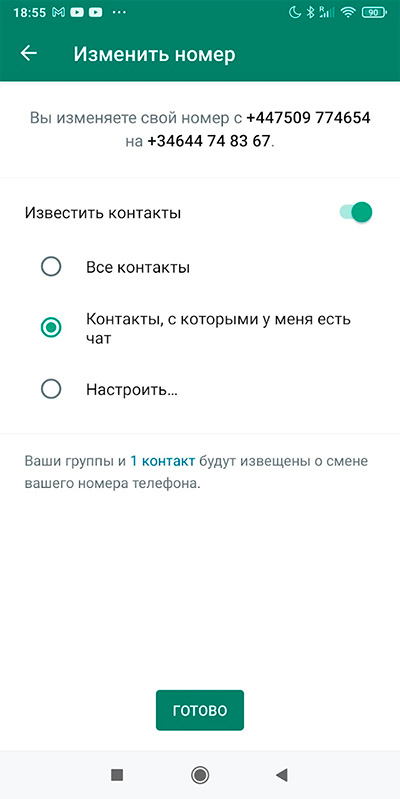
В этом случае вы просто вставляете новую сим-карту в смартфон с работающим WhatsApp, после чего заходите в "Меню — Настройки — Аккаунт — Изменить номер".
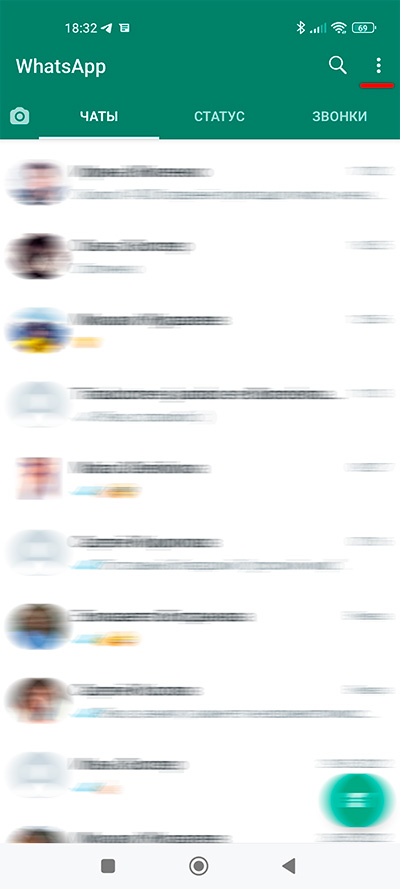
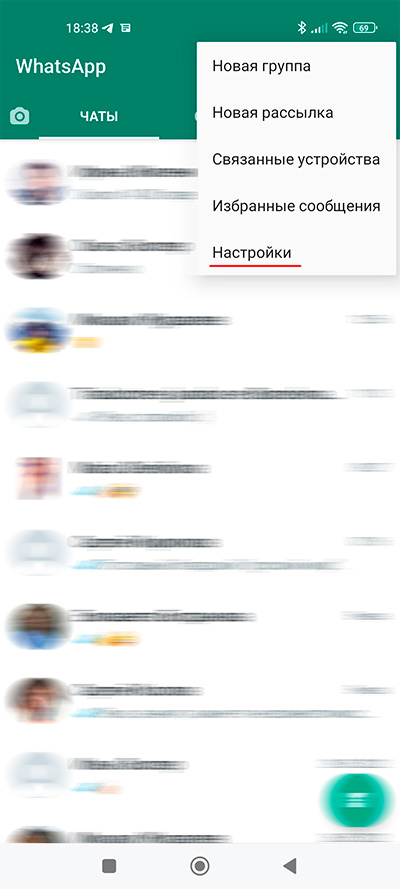
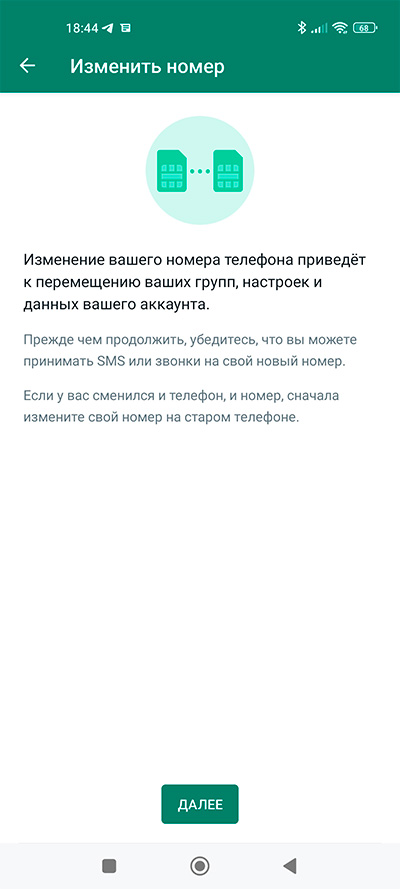
Там вбиваете старый номер и новый номер, при этом WhatsApp на новый номер отправит SMS с кодом подтверждения, который нужно ввести, после чего привязка нового номера будет завершена.
При этом перед изменением номера WhatsApp предложит вам оповестить о данном действии ваши контакты — все, контакты с чатами или выбранные контакты.
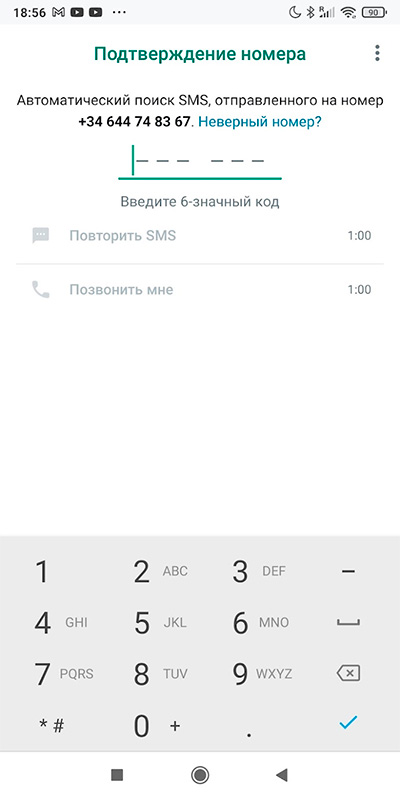 =
Обратите внимание на то, что если вы новый номер введете с ошибкой и не сможете сделать подтверждение, то WhatsApp так и останется на этапе запроса подтверждения номера, и единственный вариант как-то все вернуть обратно — удалить приложение, установить его заново и подтвердить восстановление со старой сим-карты.
Ну и все, задача решена — теперь у вас WhatsApp привязан к новому номеру и ваши контакты об этом оповещены (если вы отметили соответствующую опцию).
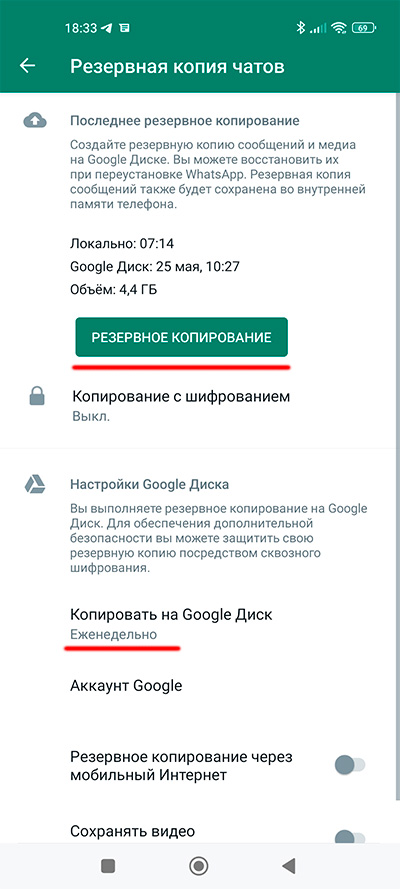
После этого, на всякий случай, имеет смысл проверить, чтобы у вас был актуальный бэкап всей информации в облаке. Для этого нужно зайти в "Меню — Настройки — Чаты — Резервная копия чатов".
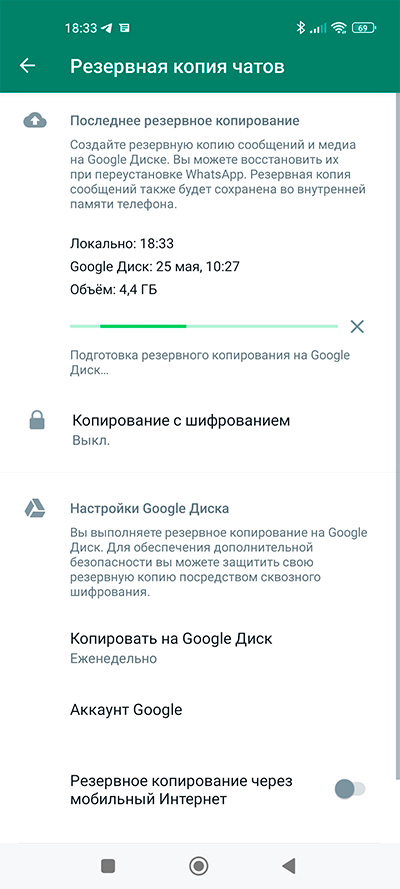
Там проверьте, с какой частотой это все сохраняется на "Google Диск" (в случае с iOS — в iCloud): лучше всего сохранять ежедневно. Если же по каким-то причинам вам нужно получить актуальную копию прямо сейчас (например, выяснилось, что копии вообще не делались и вы не хотите рисковать), то нужно нажать на кнопку "Резервное копирование" — и оно будет выполнено сразу же.
За остальными интересными возможностями и хитростями работы с WhatsApp отправляю вас к моей статье "Полезные хитрости при использовании WhatsApp". А через некоторое время я выпущу новую версию этой статьи, в которой также будут отражены новые возможности этого мессенджера.
Как восстановить Ватсап на новом телефоне
При смене мобильного устройства всегда хочется сохранить все личные данные, настройки и установленные приложения. Для обеспечения сохранности личных данных в мобильных версиях Ватсап на Android и iOS есть полезная функция резервного копирования. Мы расскажем про нюансы ее использования. А еще объясним, как восстановить Ватсап на новом телефоне.
Восстановление Ватсапа на новом телефоне
При смене телефона пользователям приходится переносить всю информацию. Порой это занимает много времени и сил. Но восстановление Ватсап окажется очень простой процедурой, если заранее все подготовить и создать резервную копию своих данных.
Причины переноса приложения и чатов
Существует множество причин, почему может потребоваться восстановление данных на новом смартфоне, например, старый гаджет давно изжил себя и пришло время переходить на новый, современный телефон. Чтобы не потерять всю важную информацию, разработчики мессенджера разработали и внедрили функцию резервного копирования.
Важно! Если у вас имеется доступ к старой СИМ-карте, то с восстановлением не возникнет никаких сложностей, так как Ватсап привязан к определённому номеру. Контакты также сохраняются.
Как восстановить Ватсап на другом телефоне со старым номером
Мобильный номер телефона выступает в качестве основного идентификатора пользователя. Если номер сменить, то это приведёт к потере личных данных. Также, чтобы личные данные были успешно перенесены в новый телефон, необходимо подключить Google Диск или iCloud к мессенджеру. По умолчанию этот вид резервирования данных не настроен. Рассмотрим, как его включить вручную.
Резервное копирование
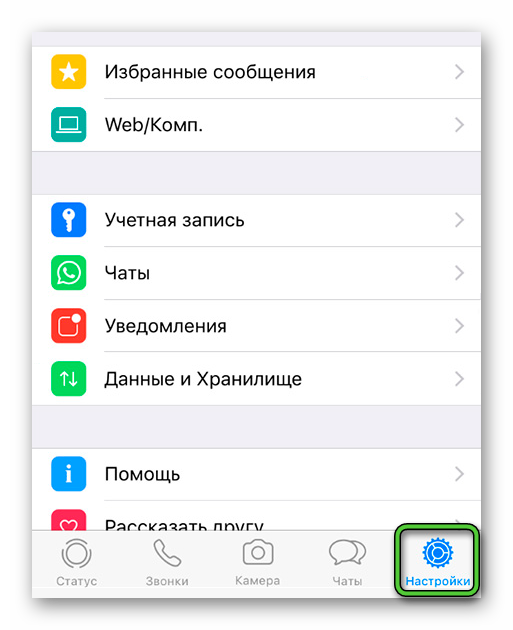
Чтобы восстановить Ватсап на телефоне из резервной копии, сперва создайте её на старом устройстве. Процедура не занимает много времени. Проделайте следующие действия:
-
Перейдите в настройки мессенджера. В случае с Айфоном это отдельная вкладка на нижней панели.
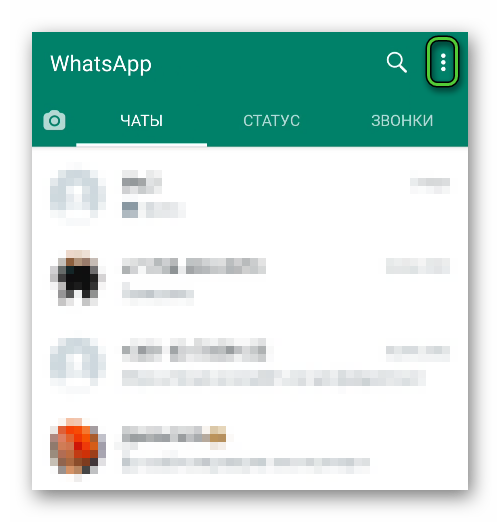
А на Андроиде сперва нужно вызвать главное меню приложения с помощью отмеченной иконки, а уже потом открыть «Настройки».
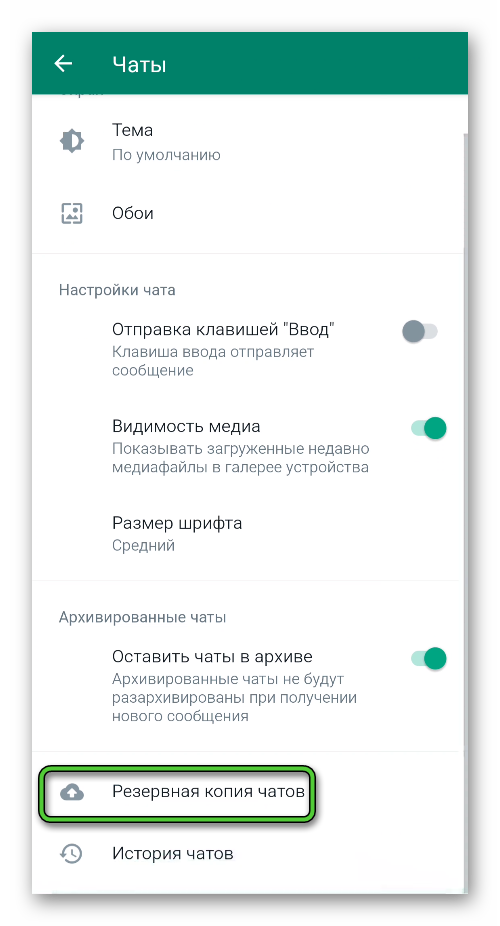
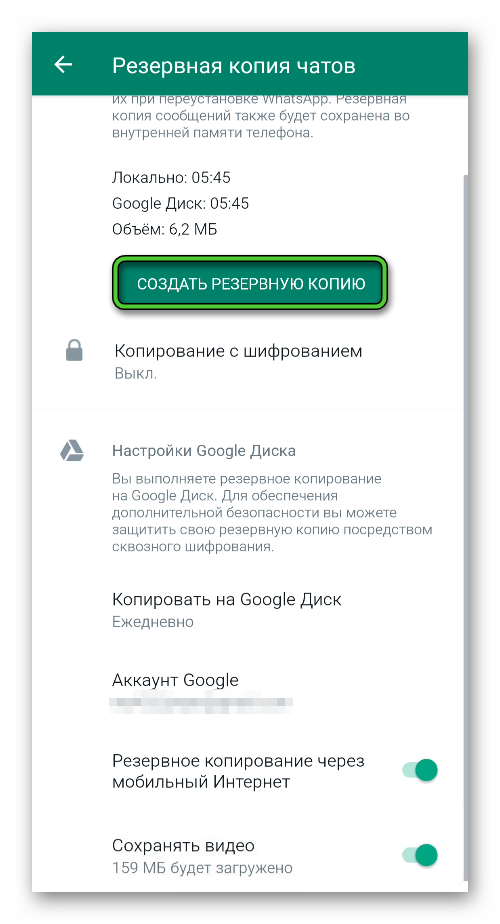
Создание займёт несколько минут. Дождитесь окончания процесса. Если все прошло успешно, то время создания резервной копии будет совпадать с временем на смартфоне.
Восстановление данных
Если вы переходите с одного Android-устройства на другое или с iPhone на другой iPhone, то данные получится восстановить без каких-либо проблем. Для этого нужно соблюсти два условия:
- На старом и новом устройстве необходимо авторизоваться в одном и том же аккаунте Google или Apple ID.
- Для входа в WhatsApp необходимо использовать прежний номер.
В таком случае вам остается выполнить несколько простых шагов:
-
Скачайте последнюю версию мессенджера из GooglePlay (для Android) или AppStore (для iPhone).
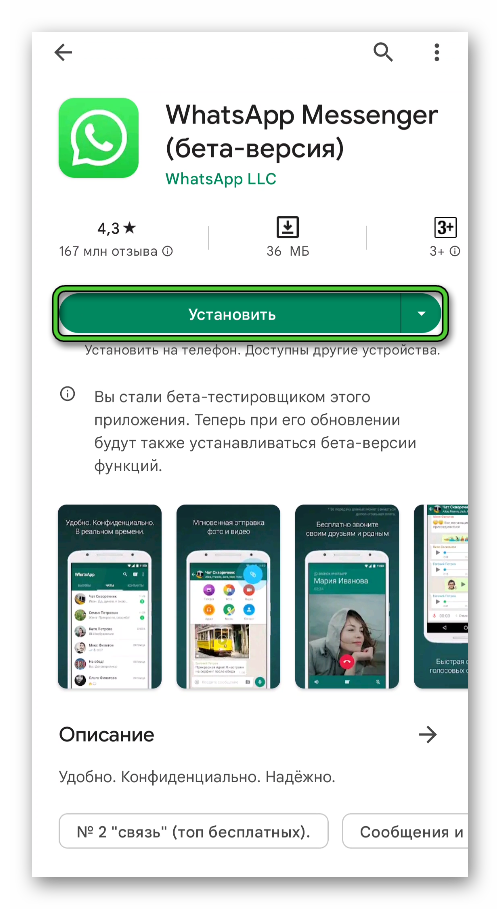
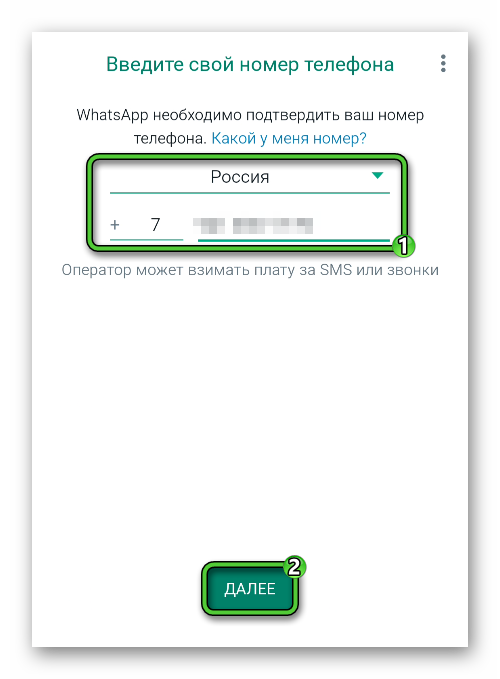
В результате в мессенджере загрузятся все старые данные.
Ну а если вы планируете переход с Android на iPhone или с iPhone на Android, то такой способ восстановления аккаунта в WhatsApp, увы, не сработает, ведь разработчики не стали добавлять функцию переноса данным между разными мобильными платформами.
Как восстановить пароль от WhatsApp
Восстановить пароль для двухфакторной аутентификации в мессенджере возможно только в том случае, если ваш аккаунт привязан к email-адресу. Тогда на почту придёт новый пароль. Действия при этом следующие:
-
На этапе входа в аккаунт, после ввода СМС-кода отобразится кнопка «ЗабылиPIN».
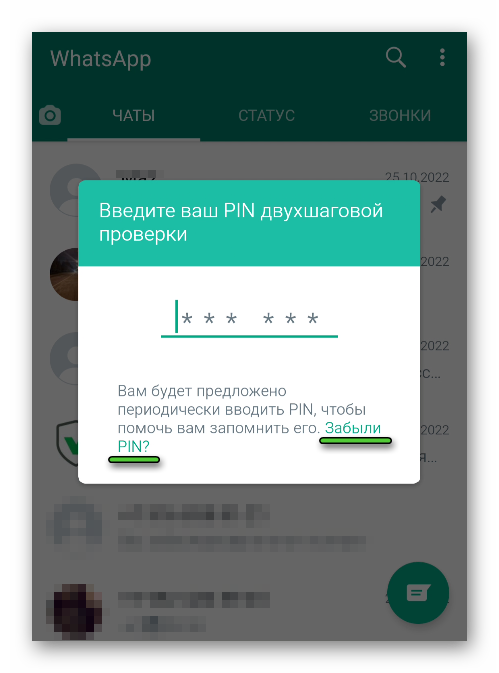
Проделанные действия позволят вам отменить двухшаговую проверку. После этого вы сможете спокойно войти в свою учётную запись.
Восстановление Ватсапа на Андроид после удаления приложения
Иногда возникает такая ситуация, когда пользователь установил Ватсап на новый телефон и не видно старых диалогов. Есть две причины, почему это происходит.
- Первая причина – когда резервное копирование не было настроено на старом смартфоне. Поэтому данные не сохранились.
- Вторая причина – пользователь самостоятельно забыл синхронизировать копию на новом устройстве.
Что касается первого случая, то здесь потребуется воспользоваться инструкцией выше. Во втором варианте необходимо выполнить переустановку программы.
Переустановка приложения
Теперь разберемся, как восстановить удаленный Ватсап. Достаточно переустановить мессенджер . Для этого воспользуйтесь официальным магазином Play Маркет:
-
В поисковой строке введите название приложения.
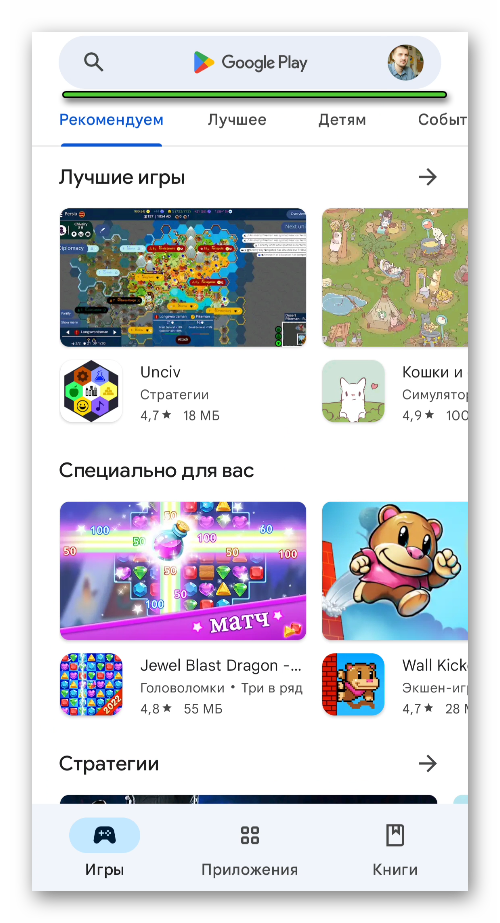
Начнется процесс загрузки, дождитесь его окончания.
Вход в аккаунт
После того как приложение загрузится на ваше устройство, перейдите к следующему шагу – это будет вход в аккаунт. Пошаговый алгоритм следующий:
- Запустите Ватсап.
- Введите свой старый номер телефона.
- Выберите регион проживания.
- Нажмите на соответствующую кнопку и переходите к следующему этапу.
Восстановление данных
После введения данных, появится сообщение с предложением по восстановлению контактов и чатов. Нажмите на кнопку «Восстановить». После этого откройте вкладку «Чаты» и убедитесь, что все данные восстановлены.
Заключение
Не потерять данные в мессенджере при переходе со старого устройства на новое поможет удобная и полезная функция – «Резервное копирование». Затруднить ситуацию может только случай, когда пользователь забыл пароль от приложения. Но и в такой ситуации можно восстановить старый Ватсап, если к аккаунту был привязан электронный ящик.