Почему принтер печатает бледно?
Снижение качества печати у любого принтера может быть связано как с аппаратными, так и программными неполадками. В большинстве случаев бледная печать все же связана именно с аппаратными неисправностями печатающей машины. Некоторые из них можно устранить самостоятельно в домашних/офисных условиях, другие — только в сервисном центре (или при наличии соответствующих навыков в ремонте оргтехники). Рассмотрим основные причины бледной печати и приведем инструкции по их устранению.
Основные причины бледной печати
Вообще, количество причин бледной печати варьируется в зависимости от конкретной модели принтера или многофункционального устройства. Свойственные неполадки для продукции одного производителя могут отсутствовать у продукции другого. Но всегда существуют общие причины, приведшие к возникновению явления бледной печати:
- Банальная причина — низкий остаточный уровень чернил в картриджах. Бледная печать обычно связана с низким уровнем тонера черного цвета. Это характерно и для цветных принтеров, т.к. черные чернила используются и для печати в цвете.
- Действие функции экономии чернил, вследствие чего принтер тратит меньше тонера на распечатку. Экономный режим обычно включается автоматически в тот момент, когда уровень чернил в одном из картриджей достигает определенного минимума.
- Некорректные настройки качества печати: слишком низкий уровень яркости/интенсивности того или иного цвета.
- Засорение сопел печатающей головки, выходных каналов картриджей и/или трубок, подводящих чернила на печатающую головку. Обычно такое случается при длительном простое принтера/МФУ из-за пересыхания тонера. Также возможно, что пользователь использовал для заправки картриджей неподходящие по характеристикам чернила.
- Смещение печатающей головки относительно первоначальной позиции. Это штатная ситуация для любых принтеров и многофункциональных устройств. Смещение ПГ возникает, как правило, по естественным причинам, ведь это не просто электронное, но и механическое устройство (в данном случае имеется в виду весь печатный модуль, состоящий из ПГ и целого ряда движущих ее механизмов).
- Загрязнение вала переноса заряда (он же — трансферный вал или коротрон) в лазерном принтере. Данный компонент служит для передачи электрического заряда на фотобарабан, улучшая тем самым сцепление красящего порошка с поверхностью бумаги. При загрязнении коротрона можно ожидать любые дефекты печати, в т.ч. и бледность.
- Неприемлемая для принтера температура окружающей среды и/или неприемлемый уровень влажности в помещении. Для многих покажется странным, но принтеры/МФУ довольно восприимчивы к температуре и влажности. Некоторые устройства и вовсе отказываются работать, если в помещении слишком жарко/холодно/влажно, выдавая при этом соответствующие ошибки на экран.
Конечно, это не все возможные причины бледной печати. Мы не стали приводить целый ряд аппаратных неисправностей, устранение которых сильно затруднительно или невозможно без наличия соответствующего опыта в ремонте оргтехники.
Теперь рассмотрим возможные решения перечисленных проблем.
Низкий уровень чернил
Тут выход и так понятен — заменить картриджи либо заправить их чернилами (если такая возможность предусмотрена производителем чернильниц).
Действие функции экономии тонера
Чтобы удостовериться, что данная функция не активировалась автоматически ввиду малого остаточного уровня чернил, достаточно проверить заполненность ими картриджей. Если объем тонера находится на приемлемом уровне, остается проверить настройки драйвера и/или параметры печати, задаваемые с LCD-дисплея (если присутствует) — возможно, функция активировалась случайно/специально каким-либо пользователем устройства либо ввиду имевшего места программного сбоя.
У разных моделей принтеров/МФУ экономный режим включается и выключается по-разному.
Выключение функции экономии тонера у принтеров Canon
Для примера возьмем принтеры Canon серии «i-SENSYS». У большинства (или всех) моделей принтеров Canon этой серии данная функция активируется и деактивируется в настройках драйвера:
- Нажимаем кнопку «Свойства» напротив названия принтера в окне печати (Ctrl + P) того приложения, откуда выполняется печать.
- В открывшемся окне «Настройка печати» переходим во вкладку «Качество».
- Нажимаем кнопку «Дополнительные настройки».
- Откроется еще одно окно со списком, в котором нужно выделить строку «Экономия тонера».
- В нижней части окна отобразится меню «Экономия тонера» с вариантами «Вкл.» и «Выкл.».
- Устанавливаем «Выкл.» и нажимаем «ОК».

Выключение функции экономии тонера у принтеров Brother
Режим экономии тонера у принтеров этого производителя также может быть активирован/деактивирован из настроек драйвера (подходит для множества моделей Brother линейки DCP):
- Открываем окно свойств принтера из окна печати.
- Переходим во вкладку «Advanced» (Дополнительные).
- В центре окна находится опция «Toner Save Mode» (Режим экономии тонера) — снимаем с нее галочку для деактивации режима экономии тонера, затем нажимаем «ОК».

Если имеющийся принтер Brother оснащен сенсорной/кнопочной LCD-панелью управления, тогда функцию экономии тонера можно выключить следующим образом:
- Открываем главное меню нажатием соответствующей кнопки на корпусе устройства.
- Далее идем в раздел «Общие настройки».
- Открываем подраздел «Экология».
- Открываем настройки функции «Экономия тонера».
- Выбираем «Выкл.» для отключения функции экономии и нажимаем «ОК» для сохранения настроек.
Выключение функции экономии тонера у принтеров HP
Здесь все тоже делается из настроек драйвера печати:
- Открываем свойства принтера
- Переходим во вкладку «Бумага/Качество».
- Снимаем галочку с опции «EconoMode» и сохраняем настройки.
Для принтеров/МФУ HP с дисплеем:
- Заходим в раздел «Настройка устройства» в главном меню панели управления.
- Переходим здесь в подраздел «Качество печати».
- Находим опцию «EconoMode», переводим переключатель в положение «Выкл.», нажимаем «ОК».
Выключение функции экономии тонера у принтеров Epson
У принтеров/МФУ производства Epson функция экономия тонера настраивается путем изменения качества печати:
- Открываем свойства принтера из окна печати.
- Во вкладке «Главное» справа находим опцию «Качество».
- Напротив опции в раскрывающемся списке устанавливаем вариант «Стандартный» (вариант по умолчанию).

- При необходимости можно выбрать вариант «Высокий» или же «Дополнительные настройки». В последнем случае откроется еще одно окно, в котором при помощи ползунка можно установить максимальный уровень качества печати.

Некорректные настройки качества печати
Как и в предыдущем случае, настройка качества печати осуществляется через драйвер или со встроенной в корпус панели управления.
Настройка качества печати у принтеров Canon
Откройте окно настроек драйвера принтера Canon, затем:
- Перейдите во вкладку «Main» (Главная).
- В середине окна в блоке «Color/Intensity» (Цвет/интенсивность) переведите переключатель в положение «Manual» (Вручную) и нажмите кнопку «Set» (Задать).

- В новом окне «Manual Color Adjustment» (Настройка цветов вручную) можно будет изменить яркость (опция «Brightness»), установив один из трех доступных вариантов настройки: «Light» (Светлая), «Normal» (Обычная) и «Dark» (Темная). Выберите подходящий вариант.

- При необходимости можно увеличить интенсивность (Intensity) цвета и контрастность (Contrast), используя соответствующие ползунки в этом же окне.
Настройка качества печати у принтеров Brother
Открываем свойства принтера Brother. Дальнейшие действия:
- Перейдите во вкладку «Advanced» (Дополнительные) и нажмите в ней кнопку «Color Settings» (Настройка цвета).

- В новом окне установите галочку напротив опции «Color Enhancement», затем при помощи ползунков отрегулируйте яркость (Brightness), контрастность (Contrast) и при необходимости другие параметры.

Настройка качества печати у принтеров HP
У принтеров/МФУ HP имеется специальная опция, определяющая плотность печати (по сути, расход чернил). Этот параметр сказывается и на яркости печати:
- Откройте на компьютере настройки принтера/МФУ (драйвера) HP.
- Перейдите во вкладку «Configure» (Конфигурация).
- При помощи ползунка «Print Density» (Плотность печати) настройте необходимый уровень яркость (чем выше уровень плотности, тем темнее изображение).

Настройка качества печати у принтеров Epson
Действия примерно те же, что и в случае с принтерами других производителей:
- Открываем окно настроек драйвера Epson.
- Переходим во вкладку «Дополнительные настройки».
- В центре окна в блоке «Цветокоррекция» переводим переключатель в положение «Настройка» и нажимаем кнопку «Расширенные…».

- В новом окне регулируем нужные параметры цвета: уменьшаем яркость, добавляем контрастность, интенсивность и насыщенность. Пробуем что-нибудь распечатать.

Засорение сопел печатающей головки
Использование некачественных/неоригинальных чернил, равно как и длительный простой принтера/МФУ без дела, может привести к засорению сопел печатающей головки, забиванию высохшими чернилами подводящих трубок и прочих компонентов, отвечающих за доставку тонера из картриджей на ПГ.
В самых запущенных случаях устранение данной проблемы требует вмешательства специалистов. Но если принтер хоть как-то печатает (т.е. даже очень бледно), то всегда можно попробовать прочистить сопла печатающей головки самостоятельно. Причем ничего разбирать и доставать из принтера не придется. Нужно лишь запустить функцию прочистки печатающей головки, которая есть у всех принтеров/МФУ.
У разных моделей/марок принтеров данная функция запускается по-разному. В 100% случаев это можно сделать из настроек драйвера, а иногда и с кнопочной/сенсорной панели управления на корпусе устройства. Приведем пример запуска функции очистки печатающих головок у принтеров Canon и Epson.
Прочистка печатающей головки у принтеров Canon
У принтеров Canon предусмотрено два режима очистки печатающей головки — быстрый и глубокий. Сначала рекомендуется запускать быструю очистку. Если не помогает — то ее же второй раз. И только после — глубокую очистку. Такой порядок продиктован тем, что глубокая очистка потребляет много чернил, а также сильно нагружает печатающую головку, что может сказаться на ее ресурсе.
- Откройте свойства принтера Canon для доступа к настройкам драйвера, затем перейдите в появившемся окне во вкладку «Maintenance» (Обслуживание).

- Нажмите кнопку «Cleaning» (Очистка).
- Откроется новое диалоговое окно. В нем запустите функцию «Print Head Cleaning» (Очистка печатающей головки) и выберите группу картриджей, для которой будет произведена очистка.
- Нажмите «Initial Check Items» (Элементы начальной проверки) для получения информации о том, какие действия нужно выполнить перед запуском функции очистки сопел.
- Запустите очистку, кликнув «Execute» (Выполнить) в этом же окне.
- По завершению процедуры очистки отобразится диалоговое окно с предложением запустить функцию «Nozzle Check» (Проверка сопел). Нажмите «ОК» и ожидайте окончания проверки.
Выполните все действия повторно, если печать по-прежнему остается бледной. Если и второй проход не помог, запустите функцию «Deep Cleaning» (Глубокая очистка) во вкладке «Maintenance» (Обслуживание). Все действия те же, что и при обычной очистке печатающей головки.
Прочистка печатающей головки у принтеров Epson
У принтеров и МФУ производства Epson предусмотрены две функции прочистки тракта подачи тонер. Помимо прочистки печатающей головки, здесь также присутствует функция технологической прочистки чернил. Обе запускаются из одного и того же места:
- Открыв свойства принтера (в случае с Epson — «Настройки печати»), перейдите во вкладку «Сервис».
- Сначала запустите функцию «Прочистка печатающей головки» путем нажатия одноименной кнопки (просто следуйте несложным инструкциям на экране).

- Если первый проход не помог, воспользуйтесь этой же функцией повторно.
- Там же запустите «Технологическую прочистку чернил», если две предыдущие прочистки не оказали должного эффекта. Если принтер простаивал длительное время, желательно полностью заменить тонеры в картриджах или установить новые картриджи (если их заправка невозможна).

Примерно по такому же алгоритму выполняется прочистка печатающей головки вообще у любых принтеров и многофункциональных устройств. Разница лишь в названии функций и их расположении в окне свойств (настроек/параметров) драйвера.
Смещение печатающей головки
Ввиду того, что печатающая головка у принтеров во время печати постоянно находится в движении, на нее оказываются механические/физические воздействия. Рано или поздно это приводит к небольшому физическому смещению ПГ или иных связанных с ней механических компонентов относительно первоначального местоположения. В большинстве случаев это отражается в возникновении полос или горизонтальному/вертикальному смещению печатаемого текста, линий таблиц и т.п. Но в некоторых случаях возможно и возникновение явления бледной печати.
Если смещение печатающей головки находится в пределах нормы для конкретной модели принтера/МФУ, то ее можно выровнять/откалибровать без необходимости разборки устройства — также путем запуска соответствующей функции (присутствует у всех принтеров и МФУ). Как и в предыдущем случае, эта функция запускается из настроек драйвера (возможны и другие варианты ее запуска — зависит от принтера).
Приведем инструкцию выравнивания печатающих головок для устройств Canon (примерно то же самое нужно выполнить и на принтерах от любых других производителей).
Выравнивание печатающей головки на принтерах Canon
У принтеров и МФУ Canon выравнивание ПГ может быть выполнено при помощи драйвера (в данном случае — фирменной утилиты Canon):
- Установите полный пакет программного обеспечения принтера/МФУ Canon. В его состав входит драйвер, а также различные сервисные утилиты, включая нужную нам Canon IJ Printer Assistant Tool.
- Эту программу можно скачать и отдельно (официальная страница скачивания утилиты).
- Установите и запустите Canon IJ Printer Assistant Tool. Если ярлыка на рабочем столе нет, найдите его в меню «Пуск» в папке «Canon».
- В главном окне программы перейдите в раздел «Custom Settings» («Специальные параметры»).

- В открывшемся окне установите галочку напротив опции «Align heads manually» («Выравнивать головки вручную»), затем кнопку «ОК», а после — подтвердите в диалоговом окне изменение параметров принтера.

- В основном окне программы Canon IJ Printer Assistant Tool, кликните «Print Head Alignment» («Выравнивание печатающих головок»).

- Нажмите кнопку «Start» («Пуск») во вновь открывшемся окне для запуска процедуры выравнивания.
- Принтер выполнит распечатку шаблона, который представляет собой несколько групп закрашенных прямоугольников. На экране компьютера, тем временем, отобразится таблица с текстовыми полями ввода.

- Глядя на шаблон, введите на компьютере в каждое текстовое поле номера тех прямоугольников, что распечатаны в наиболее высоком качестве (т.е. тех, что четче отпечатались). Нажмите «ОК» по завершению ввода.
- Принтер повторно запустит процедуру выравнивания ПГ. Нужно будет проделать то же самое, только в этот раз распечатанный шаблон будет состоять из меньшего количества групп прямоугольников.
- При необходимости процедуру можно повторить с самого начала еще раз.
Загрязнение коротрона — вала (ролика) переноса заряда
Как было упомянуто выше, в лазерных принтерах любых производителей присутствует коротрон. Несмотря на сложное название и предназначение, это всего лишь круглый продолговатый металлический стержень, покрытый резиновой оболочкой — диэлектриком.

Именно эта оболочка и подвергается загрязнению, что приводит к ухудшению работоспособности коротрона. Как один из результатов этого явления — красильный порошок плохо сцепляется с поверхностью бумаги, т.е. принтер начинает печатать бледно. Выход из ситуации — либо очистка, либо замена вала переноса заряда. Но в любом случае принтер придется разобрать.
У ряда печатающих машин (независимо от производителя) получить доступ к коротрону не составляет проблем. Так это выглядит на примере лазерных принтеров Dell модельного ряда «1720»:
- Нажатием кнопки в левой части корпуса открываем передний отсек принтера и осторожно извлекаем узел с картриджем и фотобарабаном.

- Теперь нам нужно отделить эти два компонента друг от друга. В основании узла с картриджем имеется кнопка (А) — нажимаем ее, затем вытягиваем сам картридж с тонером вверх, держа его за ручку (Б).

- Доступ к коротрону получен. Осталось протереть его сухой тряпкой (можно немного смочить чистой водой, желательно — бутилированной).

- Собираем все в обратной последовательности: сначала соединяем узел с картриджем с узлом фотобарабана, затем устанавливаем сборную конструкцию в корпус принтера.
К сожалению, не во всех лазерных принтерах можно также легко получить доступ к коротрону. Если нет уверенности, лучше доверить процедуру специалистам.
Решение проблем с бледной печатью принтера

Периодически практически каждый обладатель печатающего устройства сталкивается с появлением бледной печати. Однако далеко не всегда такая трудность свидетельствует об окончании чернил в картридже. Вызывать ее могут другие аппаратные и программные неисправности, которые требуется оперативно решить, чтобы продолжить печать. В рамках данной статьи мы бы хотели рассмотреть все эти проблемы и представить доступные варианты ее решения.
Решаем проблему с бледной печатью принтера
Каждая рассмотренная далее неполадка появляется с разной частотой, поэтому проверку нужно начинать с самых эффективных вариантов, что мы и рекомендуем сделать. Все способы решения расставлены от самого действенного и частого до редко встречающихся в целях упрощения процедуры решения поставленной задачи.
Способ 1: Проверка картриджа
Конечно, сперва подозрения падают на закончившуюся краску в картриджах, поэтому и проверять их следует в первую очередь. Обладателям лазерных устройств советуем аккуратно достать чернильницу и потрясти ее, а после этого проверить печать повторно. Такие движения соберут остатки тонера в одном месте и позволят нормально использовать их, обеспечив качественную печать еще на некоторое время. Однако если это не помогло, необходимо осуществлять заправку. Что касается обладателей струйных устройств, то здесь требуется осмотреть картридж на предмет подтеков или попробовать его на вес. Детальные руководства по заправке чернильниц вы найдете в другой нашей статье, перейдя по указанной ниже ссылке.
Способ 2: Отключение экономного режима
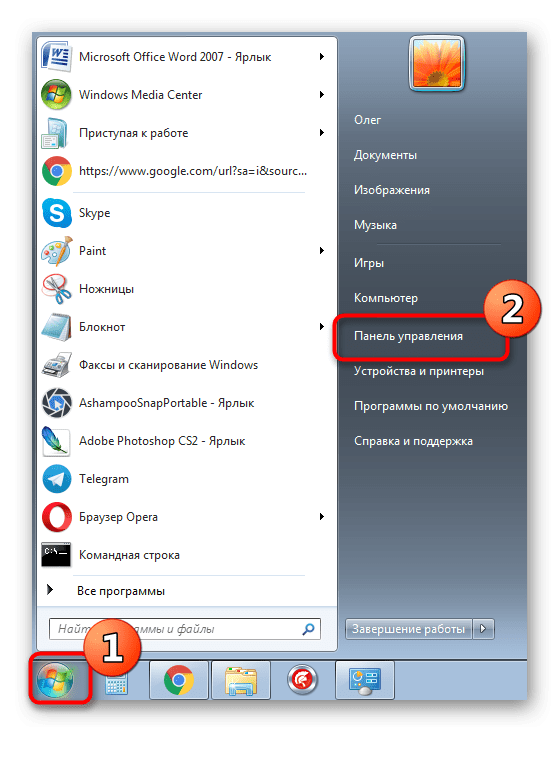
Включенный режим экономной печати — единственная программная проблема, при которой появляется бледная печать. Поставили мы ее на второе место, поскольку решение достаточно просто, и необходимые действия сможет произвести даже начинающий пользователь. Отключение экономного режима производится следующим образом:
-
Откройте «Пуск» и перейдите в «Панель управления».
После этого лучше перезагрузить принтер и очистить очередь печати, чтобы внесенные изменения вступили в силу.
Способ 3: Чистка ролика печки
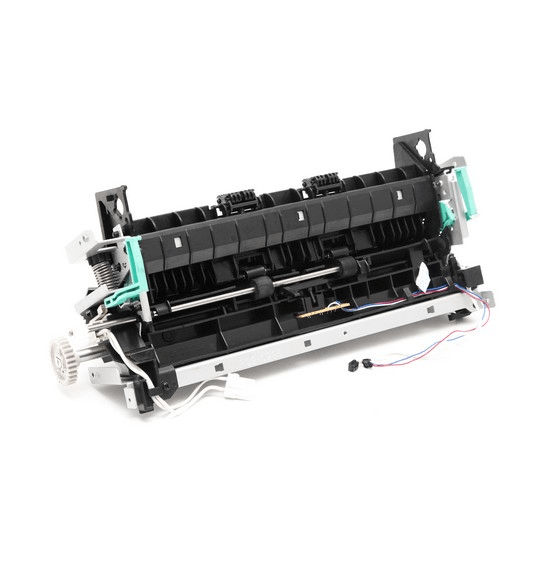
На лазерных принтерах тонер запекается в специальной печке, засыхая и оставаясь на бумаге. Если помимо бледной печати вы замечаете на листах разводы, скорее всего, проблема заключается в том, что часть краски когда-то осталась на верхнем ролике печки и теперь переносится на бумагу, мешая застывать другой краске. Решается такая неполадка банальной чисткой ролика салфеткой или ватным диском. Однако перед этим принтер придется разобрать. Развернутые инструкции по этой теме находятся в материале по ссылке ниже.
Способ 4: Замена фотобарабана
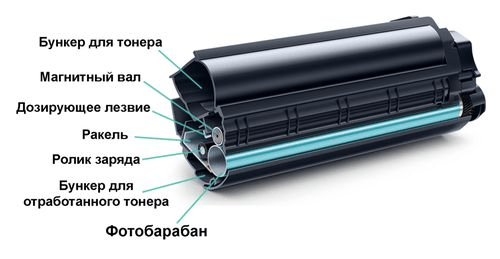
Фотобарабан — одна из важнейших деталей лазерного принтера. На него переносится изображение, а затем постепенно наносится тонер. Такой механизм и образует один из шагов печати. Со временем фотобарабан теряет свои свойства и работает хуже, что сказывается на качестве распечатанных листов. Если вы используете принтер уже достаточно долгое время, рекомендуется заменить эту деталь в специальном сервисном центре.
Способ 5: Чистка картриджей
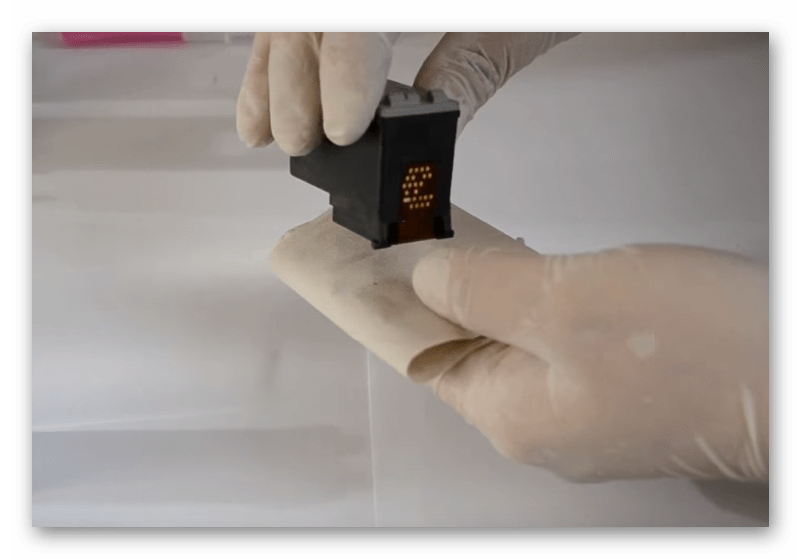
Иногда случаются ситуации, когда принтер печатает плохо сразу же после заправки или в чернильницах еще много краски, а изображение появляется бледным. Тогда причина заключается в самих картриджах и их загрязненности. Избавиться от проблемы можно двумя способами, однако каждый из них подразумевает предварительное извлечение детали из устройства и ручное выполнение всех действий, о чем вы можете прочесть из нашего следующего материала.
Выше вы были ознакомлены со всеми доступными методами решения проблем с качеством печати. Конечно, практически все из них можно решить самостоятельно, однако неопытным пользователям лучше обращаться к мастеру по поводу замены комплектующих. Кроме этого, следует учитывать, что работа в помещении с повышенной влажностью тоже провоцирует появление дефектов при распечатке.
Почему принтер бледно печатает? — 6 способов исправить
Принтер не должен печатать выцветшие тексты, если вы не используете в своем документе выцветшие шрифты. Однако, если вы обнаружите нежелательные выцветшие тексты, это указывает либо на разряженный чернильный картридж, либо на засоренную печатающую головку.
Когда в принтере слишком мало чернил, могут возникнуть проблемы с получением четкого текста. Аналогичным образом, засоренная печатающая головка не может эффективно распылять чернила, что приводит к проблеме. Иногда принтер также может печатать выцветшие тексты, когда он работает в режиме экономии чернил и тонера.
Содержание
Настройте параметры качества печати
Большинство принтеров предоставляют вам возможность выбрать, какого качества печати вы хотите от своего принтера. Вы можете выбрать черновое качество, наилучшее качество или обычное качество.
Если принтер настроен на печать в режиме черновика или нормального качества, вы можете получить распечатку не так, как ожидалось. Вы можете попробовать изменить качество печати на наилучшее и посмотреть, решит ли это проблему.
Кроме того, если в вашем принтере установлен режим экономии тонера или чернил, рассмотрите возможность отключения этих режимов.
- На панели управления выберите меню Просмотр устройств и принтеров.
- Щелкните правой кнопкой мыши принтер, затем выберите Настройки печати.
- Выберите лучшее враскрывающемсясписке Качество .
- Затем перейдите в дополнительные настройки и снимите флажок Режим экономии чернил.
- Нажмите Применить > ОК.
Измените тип бумаги
Вы также можете столкнуться с проблемой, если используете глянцевую, влажную или бумагу низкого качества, несовместимую с принтером. Чернила на такой бумаге обычно не впитываются должным образом, и вы можете заметить выцветший текст на распечатке.
Я предлагаю вам подготовить новую пачку бумаги, совместимой с принтером, и использовать ее для печати. После того, как вы вставите бумагу, выполните следующие действия, чтобы изменить тип бумаги.
- Откройте настройки печати принтера на панели управления.
- Выберите тип бумаги. Убедитесь, что выбранный тип бумаги совпадает с фактической бумагой в лотке для бумаги.
Проверьте уровень чернил
Теперь, когда вы убедились, что с настройками качества печати и типа бумаги все в порядке, давайте проверим уровень чернил в принтере.
Очевидно, что ваш принтер выдает выцветшие и тусклые распечатки, когда в нем заканчиваются чернила. Итак, проверьте уровень чернил и при необходимости долейте их.
Let’s see how to check the remaining ink in the Brother printer. You can follow similar steps for printers from other manufacturers.
- Откройте настройки печати принтера.
- Нажмите кнопку: Запустите монитор состояния.
- Посмотрите на оставшиеся чернила. При необходимости заправьте его.
- Если заправка невозможна, замените чернильные картриджи.
Если вам нужна помощь, вы можете ознакомиться с этим подробным руководством о том, как проверять чернила на принтерах HP, Brother, Epson и Canon.
Очистите печатающие головки
В принтерах используются крошечные отверстия на печатающей головке для разбрызгивания чернил по бумаге. Эти отверстия (сопла) никогда не должны засоряться для правильной работы принтера. Однако со временем к соплу могут прилипнуть инородные тела, такие как пыль и остатки чернил. Таким образом, чернила не могут правильно попасть на бумагу, и принтер сталкивается с проблемами, такими как печать выцветших текстов.
Я рекомендую вам использовать автоматическое средство для очистки головки от производителя принтера для устранения этой проблемы. Здесь я продемонстрирую, как чистить печатающие головки принтера Canon. Вы можете выполнить аналогичные действия и для других моделей принтеров.
- Запустите настройки печати вашего принтера.
- Перейдите на вкладку «Обслуживание «.
- Выполняйте очистку и глубокую очистку один за другим. Для достижения лучших результатов вы можете выполнить около 3 циклов очистки.
Очистите принтер
Если вы по-прежнему не можете добиться хороших результатов, подумайте о том, чтобы также почистить внутренние устройства вашего принтера. Принтер может печатать выцветшие тексты, если что-либо блокирует путь подачи бумаги. Возможно, бумага не может эффективно проходить через ролики для бумаги. Итак, лучше всего провести тщательную очистку вашего принтера.
Откройте все дверцы принтера и сдуйте всю пыль с вашего принтера с помощью вентилятора.
Затем возьмите дистиллированную воду, кусок ткани без ворса и очистите бумажные валики.
В случае лазерного принтера я предлагаю вам снять фотобарабан принтера и почистить передающие ролики.
Для чистки роликов переноса используйте только сухую ткань без ворса. Не прикасайтесь к ролику руками, чтобы избежать других проблем с печатью, таких как пятна на распечатке и размытые распечатки.
Кроме того, очистите коронный провод в фотобарабане, несколько раз сдвинув язычок для очистки влево и вправо.
Обслуживайте принтер
Если кажется, что ничего не работает, возможно, пришло время обратиться к профессионалу для обслуживания принтера. Возможно, ваш принтер столкнулся с неустранимой ошибкой, отличной от описанной в сообщении.
Возможно, ролик переноса или фотобарабан вашего лазерного принтера неисправен или повреждена печатающая головка вашего струйного принтера.
Профессионал поможет вам разобраться в проблеме. Если на ваш принтер все еще действует гарантийный срок, вы можете воспользоваться гарантией на бесплатный ремонт.
Почему принтер печатает бледно при полном картридже
Каждому пользователю принтера иногда приходится решать вопросы технического или программного характера. Одной из самых распространенных неполадок на данный момент считается бледная печать. Пытаясь разобраться, почему техника печатает бледно при полном картридже, нужно знать модель вашего устройства.
Не спешите вызывать специалистов из сервисного центра, потому что этот вопрос можно решить самим в домашних или офисных условиях. Таким образом, вы сможете избежать лишних затрат.
Существует несколько причин тусклой печати печатного устройства, которые нужно рассматривать по порядку. Наши рекомендации подойдут для струйных и лазерных принтеров любой марки (Canon, HP, Samsung, Epson). Для начала нужно произвести проверку картриджа.
Проверка картриджа на наличие краски или тонера
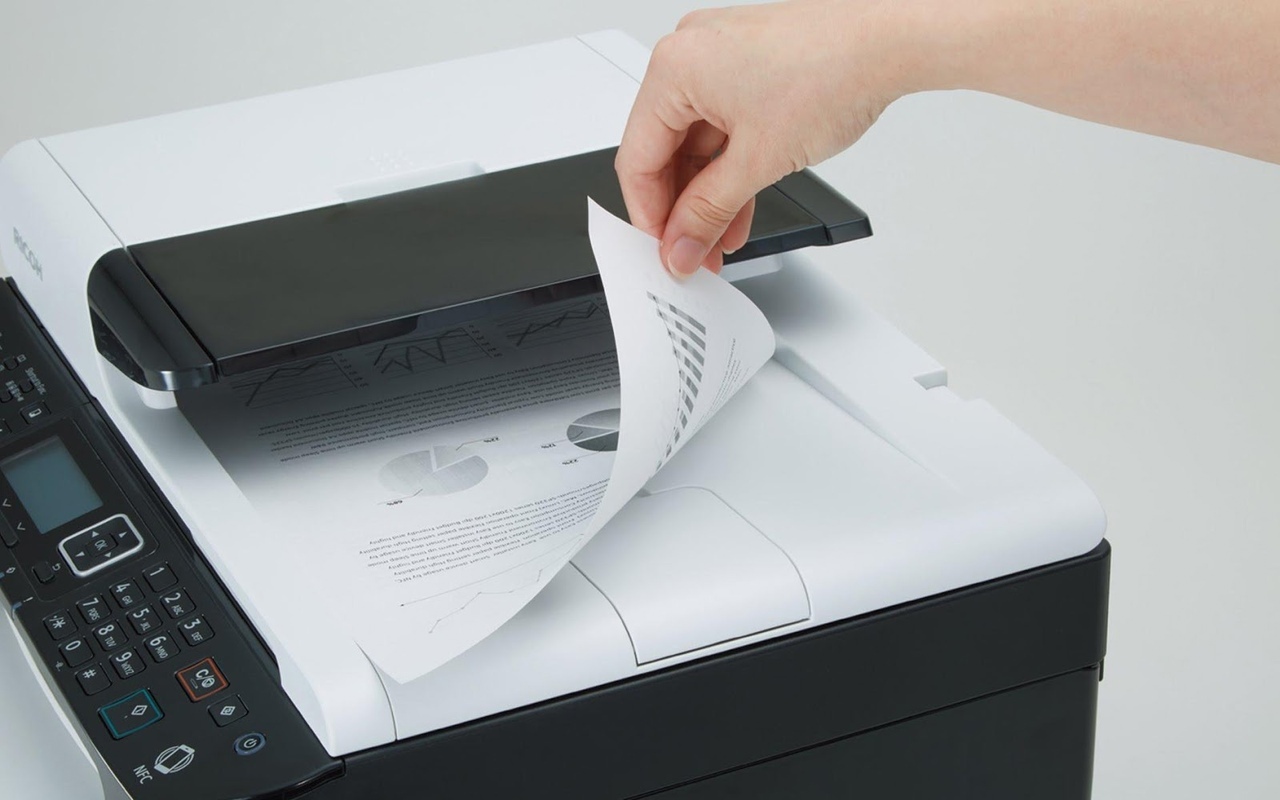
Как ни банально, но основной причиной бледной печати является низкий уровень красителя в картридже. Нужно проверить этот показатель, чтобы исключить этот пункт. Разберем инструкции для разных типов принтеров.
Алгоритм действий для лазерного принтера:
- Необходимо отключить устройство от питания с помощью розетки или тумблера на корпусе;
- Открыть крышку и вынуть картридж;
- Встряхнуть расходник несколько раз, желательно это делать в помещении с хорошей вентиляцией либо на улице;
- Поместите картридж в корпус принтера и закройте крышку;
- Напечатайте пробную страницу;
- Если печать стала немного ярче, подготовьтесь к заправке.
Алгоритм действий принтера со струйными технологиями:
- Необходимо отключить устройство от питания с помощью розетки или тумблера на корпусе;
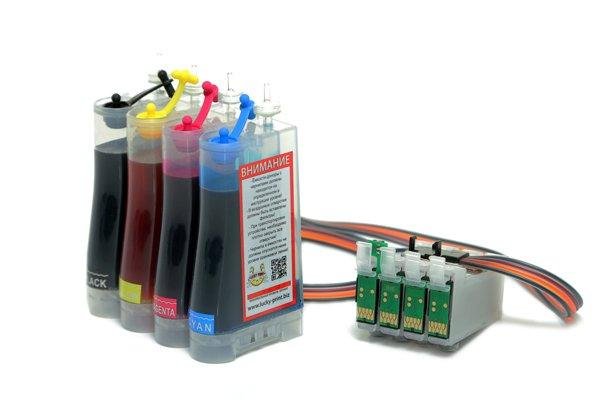
- Открыть крышку и вынуть бутылочки с чернилами;
- Проверьте уровень жидкости внутри бутылочек;
- Если чернил ниже половины емкости – пора заправлять.
Несколько советов по заправке:
- Заправляемые краска или тонер должны подходить к модификации вашего печатного устройства;
- Применяйте, по возможности оригинальные чернила и картриджи;
- Если вы остановили свой выбор на совместимых расходниках – покупайте их только в проверенных магазинах с хорошими отзывами, например в таком, как наш;
- При заправке картриджа для лазерника заодно проведите очистку отсека для отходов.
Качество чернил или порошкового тонера
Если вы только что установили в принтер новый картридж и заметили, что он стал печатать бледные тексты – проверьте производителя своих расходников. Скорее всего вы приобрели тонер или чернила ненадлежащего качества, поэтому попробуйте заправить картридж или емкость другим красителем.
Чистка картриджей
Бывают такие случаи, в которых принтер печатает бледно практически сразу после заправки картриджа или чернильницы. Это означает, что сами контейнеры загрязненные, и их нужно почистить. Для этого необходимо извлечь комплектующие из устройства и вручную произвести очистку.
Проверка экономного режима в настройках оргтехники
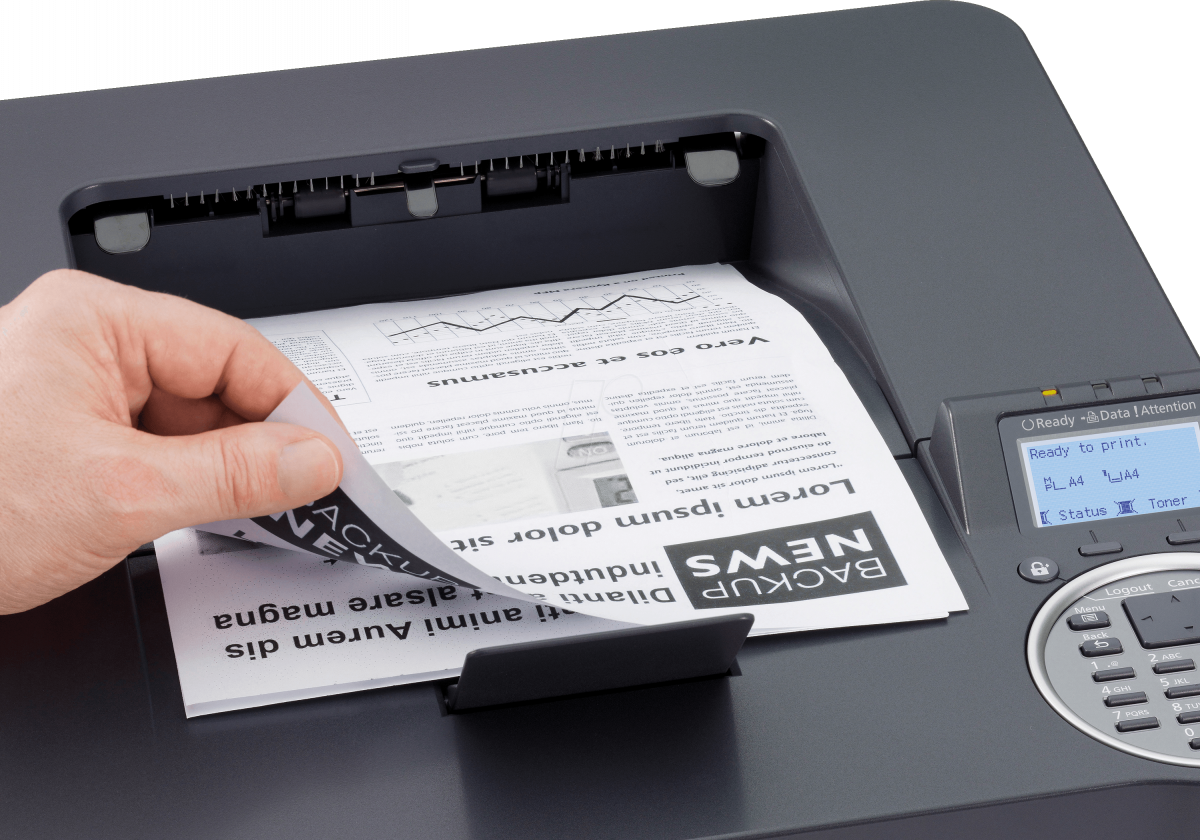
У каждого вида принтера есть опция включения экономии красителя. Этот пункт может быть включен пользователем случайно или специально, либо сам аппарат может активировать его автоматически. В результате принтер будет бледно печатать.
Вот пошаговое руководство для отключения этого режима:
- Открыть через пуск панель управления и зайти в пункт меню «Устройства и принтеры»;
- Найти вашу модель принтера;
- Кликнуть по пункту «настройки печати» или «свойства печати»;
- Перейти во вкладку «окончательная обработка»;
- В профиле выбрать «настройки по умолчанию» или снять галочку с пункта «экономная печать».
- Чтобы восстановить стандартные параметры, можно сделать откат системы, если ранее были отредактированы другие настройки;
Чтобы внесенные изменения вступили в силу, после произведенных действий следует перезагрузить компьютер и очистить очередь печати.
Неполадки в устройстве картриджа
Картридж – неотъемлемая деталь любого принтера, на которую ложится основная задача печати. Со временем его комплектующие – фотобарабан, вал, лезвие дозировки, магнитный вал – подвержены износу и поломкам.
Фотобарабан в цилиндрической формы длиной 30 сантиметров и диаметром 2-3 сантиметра имеет покрытие особым фотоэлементом синего или зеленого оттенка, склонным к истиранию при продолжительном применении. Зачастую изнашиваются края вала, это можно заменить по наличию черных полос. Вал с такой изношенной поверхностью уже не может гарантировать качественную печать.
Магнитный вал расположен внутри картриджа вплотную к фотовалу. Его задачей является покрытие фотобарабана красителем. И если он изнашивается, а это происходит достаточно быстро, то краски, передаваемой на фотобарабан, будет не хватать для того, чтобы покрыть все его зоны и саму бумагу.
Лезвие дозировки – дозирующая деталь, которая отвечает за нанесение достаточного количества красящего вещества на магнитный вал. Неисправность лезвия может вызвать затруднения в печати, ее пропусках и недостаточной яркости.
Устранение проблем с печкой
В конструкции лазерных принтеров находится ролик печки, в нем запекается тонер и потом засыхает и остается на бумаге. Если принтер начал печатать не только бледно, но и появляются разводы на страницах, то скорее всего проблема в том, что часть порошка запеклась в печке и осталась на верхнем ролике, а теперь при каждом процессе печати переводится на бумагу и мешает остывать новому тонеру. Чтобы решить эту проблему, нужно всего лишь почистить ролик салфеткой или ватным диском. Но для этого нужно немного разбираться в устройстве самого принтера.
Пониженная влажность в помещении для принтера
Такая ситуация встречается довольно редко, но к ней нужно также относиться со всей серьезностью. В помещениях с низкой влажностью, в которых размещен принтер, тонер запекается сложнее на страницах по причине своих физических характеристик. Поэтому при возникновении подобной проблемы нужно просто переместить устройство в другое помещение. Выдержав его там пару-тройку часов, протестируйте на печати.