Как избавиться от низкого FPS в играх раз и навсегда
Низкий FPS в компьютерных играх может стать настоящей проблемой для геймера. В данной статье мы расскажем, как раз и навсегда избавиться от низкого FPS.
Низкий FPS (частота кадров в секунду) может быть вызван множеством различных факторов. Некоторые из этих факторов являются временными и не зависят от игрока, в то время как другие факторы означают, что наступило время для обновления компьютера.
Для того, чтобы избавиться от низкого FPS раз и навсегда, нужно выяснить, что является причиной этому. Итак, давайте посмотрим на некоторые из наиболее распространенных причин, почему у вас низкий FPS в играх.
Пять причин низкого FPS в играх
- Ваш компьютер устарел. Необходимо купить новый, более мощный компьютер, или модернизировать внутреннее оборудование вашего нынешнего ПК.
Если вы решили покупать новый компьютер, тогда прочитайте нашу статью «что делает компьютер быстрым и мощным», чтобы купить подходящее оборудование.
- Вы пытаетесь играть в компьютерные игры на слишком высоких настройках. Как вариант, вы можете уменьшить графику, чтобы получить приемлемую частоту кадров. Если же вы хотите играть на максимальных настройках, тогда стоит купить более мощный компьютер.
- Компьютер запылился. Если вы довольно редко чистите корпус своего компьютера от пыли и грязи, тогда это может стать причиной низкого FPS в играх. Из-за лишней пыли внутренние компоненты компьютера сильно нагреваются, что в конечном счете влияет на частоту кадров в компьютерных играх.
- Ваш компьютер заражен вирусом или вредоносной программой. Вирусы и трояны работают в фоновом режиме, тем самым потребляют драгоценные ресурсы. Обязательно просканируйте свою систему на наличие вирусов, и если они будут обнаружены, избавьтесь от них, чтобы повысить FPS в играх.
- Последние обновления для вашей любимой игры сбили драйвера на компьютере. Довольно часто случается, что новые обновления для игры скидывают совместимость между компьютером и самой игрой. Это незначительная проблема, которая может быть исправлена переустановкой драйверов.
Как избавиться от низкого FPS раз и навсегда
Теперь, когда мы выяснили основные причины низкого FPS в играх, мы можем приступить к выполнению конкретных действий, которые позволят повысить частоту кадров.
Снизить настройки графики
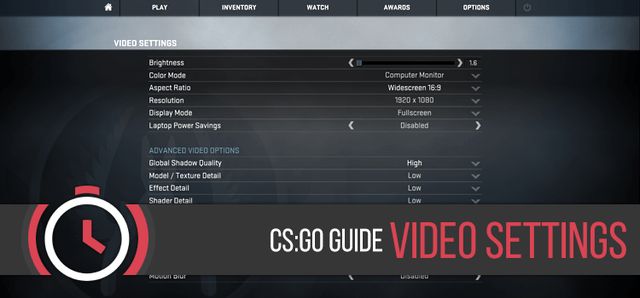
Чаще всего причиной низкого FPS во время игры является слишком высокие настройки. Повышая настройки графики в игре, вы увеличиваете нагрузку на ваш компьютер. Увеличение нагрузки, в свою очередь, замедляет работу компьютера, из-за чего возникает низкий FPS. Решение этой проблемы довольно простое: снизить настройки.
Все, что вам нужно сделать, это перейти в параметры графики/видео в игре, и найти идеальный баланс между частотой кадров и визуальными эффектами.
*Подсказка*. При смене настройки графики, обязательно выключите сглаживание и параметры анизотропной фильтрации. Отключив эти опции, вы сразу же заметите неплохой прирост в FPS.
Почистить компьютер от пыли
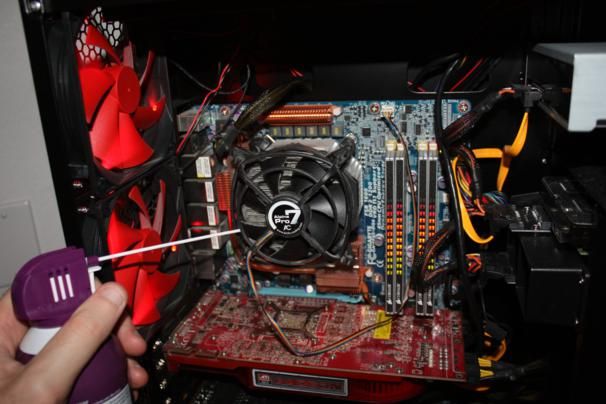
Одна из самых распространенных причин низкого FPS заключается в высокой температуре внутри компьютера. Чрезмерное количество тепла может быть вызвано скоплением пыли. К счастью, хорошая чистка компьютера от пыли позволяет значительно повысить FPS в играх.
Мы подготовили пошаговое руководство, как почистить компьютер от пыли:
- Выключите компьютер.
- Отсоедините шнур питания.
- Откройте боковую панель, чтобы получить доступ к внутреннему оборудованию.
- Используя баллончик со сжатым воздухом, чтобы сдуть пыль. Начинайте с верхней части и по всей поверхности.
- Повторите шаг 4, пока не избавитесь от всей пыли в компьютере.
- Как только вы почистите компьютер от пыли, поставьте обратно боковую панель, подключите шнур питания и включите систему.
*Предупреждение*. Убедитесь, что вы держите баллончик со сжатым воздухом в вертикальном положении, когда сдуваете пыль с вашего компьютера. Если вы держите баллончик вверх ногами, тогда жидкость может разбрызгаться, тем самым повредить компоненты внутри компьютера.
Просканировать компьютер на вирусы и удалить их

Как упоминалось ранее, вирусы и вредоносные компьютерные программы могут оказать негативное влияние на частоту кадров. Если вы подозреваете, что именно вирус замедляет работу компьютера, тогда стоит запустить проверку антивируса, и удалить все вредоносные файлы, которые будут обнаружены.
Существует много бесплатных антивирусных программ, таких как Avast, Microsoft Security Essentials, Avira, AVG и т.д.
Проверить совместимость драйверов с последним обновлением игры
Даже если у вас мощный игровой компьютер, но вы все равно испытываете проблемы с низким FPS, проблема может заключаться в отсутствии подходящих драйверов. Такое часто происходит, когда выходят новые обновления для игры. Обновления изменяют некоторые параметры игры, что приводит к дилемме между нынешними драйверами и новыми настройками для вашей игры.
Для того, чтобы исправить эту проблему, почитайте мнения других пользователей на форуме, посвященному вашей игре. Возможно, что у них также возникла подобная проблема, и они знают решение.
Купить новый компьютер/обновить оборудование
Если ваша проблема с низким FPS все еще не решена, тогда, вероятно, причина в устаревшем оборудовании. В таком случае, у вас есть три варианта:
- купить новый, более мощный компьютер;
- собрать собственный игровой компьютер;
- обновить некоторые компоненты в вашем компьютере.
Мы рекомендуем два последних варианта, потому что они предлагают больше гибкости и возможностей. К тому же, это может получиться дешевле, чем покупать новый компьютер каждые пару лет.
Теперь, когда вы решили проблему с низким FPS, вы можете продолжать играть! Если проблема снова возникнет, вы знаете, что нужно делать, и как быстро и эффективно справиться с ней.
Новые игры тормозят и проседает FPS? Вашему компьютеру нужна оптимизация! Вот несколько советов
Релиз новой игры — событие, которого ждешь, просматривая трейлеры, видеообзоры и интервью с создателями. Но иногда компьютер просто не тянет или запускает новинку с такими задержками, которые портят весь геймплей. Вот несколько советов — они помогут не попасть в похожую ситуацию. Мы подготовили их вместе с HP, которые выпустили ноутбук OMEN 15, заточенный под видеоигры.
Проверьте системные требования. Возможно, ваше железо просто не подходит для этой игры
Минимальные — это те, без которых игра в принципе не запустится, даже если не хватает совсем чуть-чуть. А вот рекомендуемые — это те, при которых можно запустить игру с максимальными настройками графики и не бояться притормаживаний.
Главные параметры для игр — операционная система, процессор, оперативная память и видеокарта. Процессор отвечает за выполнение команд без задержки, генерацию объектов и управление неигровыми персонажами. Если он не тянет, здания могут оставаться безликими коробками, ландшафт — превращаться в одноцветный кисель, а в какой-то момент игра и вовсе может подвиснуть, чтобы подгрузить задник. На видеокарту ложится построение текстур и повышение качества изображения. А оперативная память нужна для хранения временных данных и корректной работы игры.
Посмотрите, чем загружен процессор
Игра, которая проходит по системным требованиям, все равно может тормозить, если не все ресурсы компьютера направлены на нее. Возможно, одновременно с игрой процессор и оперативная память заняты какой-то ненужной программой или сайтом. Посмотреть все процессы на Windows можно в диспетчере задач. Его можно вызвать комбинацией Ctrl+Shift+Esc. На macOS за это отвечает «Мониторинг системы» — инструмент можно найти на Launchpad или в поиске Spotlight. Также решить проблему помогает перезагрузка компьютера: она завершает скрытые процессы и удаляет временные файлы.
Иногда процессор загружают не настоящие задачи, а вредоносные программы, которые маскируются под системные процессы и используют ресурсы для различных целей вроде майнинга криптовалюты. В этом случае нужно проверить устройство антивирусом.
Помимо современного железа, нужен современный софт
В системных требованиях, помимо определенного количества ядер и гигабайтов для процессоров, часто указывают, какие утилиты какой версии должны быть установлены на компьютере. Для корректной работы игр нужен современный видеодрайвер для видеокарты, directX — своеобразный пункт управления компонентами компьютера, а для некоторых игр в интернете необходим Microsoft .NET Framework. Кроме того, производители видеокарт выпускают специальные утилиты вроде NVIDIA GeForce Experience, которые повышают производительность игр.
Поиграйте с настройками игры
Помимо основных настроек графики, на производительность влияют и незаметные на первый взгляд эффекты, которые серьезно нагружают процессор и видеокарту. Если игра тормозит, некоторые из них можно отключить или снизить детализацию без вреда для геймплея. Попробуйте изменить уровень прорисовки огня, воды, тумана и пыли. Также сильно тормозит компьютер отрисовка световых эффектов: теней, солнечных лучей и бликов на воде.
Измерьте температуру, чтобы проверить здоровье компьютера
Верный признак, что компьютер болеет, — руки чувствуют горячий корпус, а вентиляторы гудят так, будто готовятся к взлету. Также тревожными звоночками могут стать внезапные выключения устройства, вылет или зависания игр. Чтобы поставить точный диагноз, можно установить специальную программу, которая показывает температуру основных узлов и ее оптимальные значения. Если эти значения превышены, нужно наладить систему охлаждения.
Еще одна причина перегрева — скопившиеся в компьютере пыль и крошки. Они мешают деталям отводить горячий воздух и затрудняют работу вентиляторов. В этом случае нужно почистить компьютер и обновить термопасту на радиаторе. Закрытые вентиляционные отверстия — тоже частая проблема. Если отверстия расположены в дне ноутбука, вам может понадобиться специальная подставка, которая поднимает устройство, обеспечивая ему дополнительное охлаждение. Если ничего из этого не помогло, возможно, стоит заменить кулер или установить дополнительное, например жидкостное, охлаждение.
Причины почему упал фпс в КС ГО и как избавиться от просадки кадров в игре

Counter-Strike: Global Offensive — самый популярный киберспортивный командный шутер. Чтобы показывать хороший уровень игры необходимо, чтобы производительность ПК была максимальной. Однако часто даже на весьма мощных компьютерах можно заметить просадку fps. Рассмотрим причины почему может быть низкий фпс в кс го и способы их устранения.
Что влияет на фпс и почему падает фпс в кс го?
Показатель fps отображает количество кадров в секунду в игре. Следовательно чем выше fps, тем более плавной будет казаться картинка. И наоборот низкий фпс в КС ГО негативно скажется на ней — игра будет идти рывками, что само собой очень нежелательно. Главный критерий, влияющий на фпс — мощность видеокарты и процессора. Но с каждый годом игра от Valve повышает требования. Выходят обновления, изменяются карты и совершенствуется движок Source. Все это требует от ПК больших ресурсов. И если еще 2–3 года назад у вас игра могла идти с фпс 40–60, то уже сегодня показатель может составлять 30–40 кадров.
Если вы любите делать ставки на киберспорт, тогда хороший фпс не будет лишним для просмотра матчей через игровой клиент. Сделать пари на эту дисциплину давно уже предлагают компании gg.bet и egb.com, на сайтах которых также можно найти все стримы турниров.
Но если фпс стабилен, это еще половина беды. Когда же скачет фпс в кс го, играть просто невозможно. Если вы столкнулись с такой проблемой, следуйте советам ниже.
Повышаем fps в КС ГО
Опишем поэтапно все действия, которые помогут повысить фпс в игре даже на сравнительно слабом “железе”.
Переустановка Windows. Лишние процессы, вредоносный софт, ненужные программы — все это потребляет мощность вашего ПК. Переустановите систему, чтобы это не мешало.
Установка или обновление драйвера видеокарты. Последняя версия драйвера является наиболее оптимизированной и должна выдавать максимальный фпс. Скачайте и установите драйвер с сайта разработчика.
Настройка параметров видеокарты. В специальной утилите если такая имеется поставьте максимальную производительность, отключите сглаживание и другие эффекты. Примеры настроек для Nvidia и AMD на скриншотах.
Параметры запуска игры. В них введите следующие команды:
-novid — убирает заставку;
-high — высокий приоритет игры;
-freq x (60, 75, 120, 144) — частота обновления монитора;
-noaafonts — отключает сглаживание шрифтов экрана.
Установка параметров видео внутри игры. Пример настроек:
Настройка производительности Windows. Отключите автозагрузку ненужных приложений, установите наилучшее быстродействие. В настройках питания выберите максимальную производительность.
Безусловно для совсем слабых компьютеров все это бесполезно. Однако в часто эти простые меры способны поднять фпс на лишних 5–10 единиц, что в условиях матчмейкинга очень заметно. Также высокий фпс делает просмотр и КС ГО ставки через клиент более комфортными.
Как устранить падение FPS в играх на условно игровых ноутбуках (или избавляемся от троттлинга за 5 минут)
Решение проблемы с резким падением производительности в играх, когда спустя некоторое время начинается просадка FPS (в моём случае это было замечено в GTA V, а FPS падал со 120 до 25 к/с).
Для тех, у кого нет времени: знаю, что иногда хочется быстро найти решение сформулированное в 2 предложениях вместо того, чтобы читать много текста, так что, кому не интересен анализ, прошу сразу пройти в раздел «Решение» и нижеследующий. В любом случае, всем спасибо за внимание.
Дисклеймер: всё, что вы делаете с вашим железом и софтом, вы делаете на свой страх и риск. Это ваша ответственность, не моя! =)
Зачем было писать и в чём новизна
Описанный способ не очевидный, но он оказался крайне эффективным и, видимо, единственно работающим в данном случае. Ни на форумах, ни в статьях, ни в многочисленных видео на Ютюб про троттлинг и повышение производительности ноутбука, я нужного совета не нашёл (но это не помешает привести эти советы тут списком, вдруг кому поможет). Описанный же способ может помочь как владельцам тонких ноутбуков Dell с выделенной видеокартой и процессором Intel, так и, вероятно, владельцам тонких ноутбуков других брендов. Вероятно, аналог описанных ниже настроек есть во многих моделях, особенно одной из них, напрямую связанной с процессором.
Краткая предыстория
Недавно, наконец, решил приобрести новый ноутбук взамен любимого старичка 2011 года, который я некогда просто проапгрейдил, добавив RAM и SSD и которого до некоторых пор мне вполне хватало. Но всё меняется и наконец настал момент, когда пришлось признать, что старый ноут уже не вполне актуален, 2023 год на дворе всё-таки. После чего встал вопрос замены, а вместе с ним и определения критериев выбора.
Поскольку про игрушки я забыл уже много лет назад: семья, работа, как-то нет на них времени, выбирали новый ноут с женой (т.к. предполагалось, что она тоже будет им пользоваться) преимущественно по другим критериям, основные:
Компактность
Вес
Автономность
Удобная клавиатура с подсветкой клавиш
Но несмотря на это я решил, что если уж и будем брать компактный лэптоп, то возьмём не с одним лишь интегрированным, а с выделенным видеоадаптером (ей может потребоваться работа с 3D графикой, а мне. вдруг всё-таки захочется часок-другой побегать в ГТА 5?). Так что пришлось добавить в критерии ещё один:
Высокая производительность в 3D-приложениях (и в частности, в играх)
Разумеется, это уже само по себе подразумевает выделенный видеочип, как следствие, пришлось поискать среди возможных конфигураций что-то с видеочипом помощнее, но так, чтобы не в ущерб тонкости корпуса, а это, безусловно, уже непростая задача.
Итоги выбора и конфигурация
Изучив рынок тонких ноутбуков на момент Июня 2023 года, выяснил, что лучшее, что можно найти из выделенных видеокарт под данный форм фактор — это GeForce MX570, 2 Gb GDDR6.
Что это такое по производительности? На самом деле, довольно неплохо. Согласно сводной таблице, представленной в рейтинге мобильных видеокарт 2023 на одном из сайтов, данная — относится пусть и не к топовой категории, но к GPU с высоким уровнем производительности (что воодушевляло).
В итоге, выбор пал на Dell Inspiron 14 5420 со следующей конфигурацией:
RAM: 16 Gb
CPU: 12th Gen Core i5-1235U, 1.30 GHz
Dedicated video: GF MX570, 2Gb
SSD M2 512 Gb
Проблема
Ну и конечно же, первое что я сделал после завершения начальной настройки, это поставил GTA5 + MSI AfterBurner (FRAPS показался не таким удобным), чтобы протестировать максимальную производительность данного агрегата, имея возможность контролировать температуры GPU, CPU и FPS который выдаёт игра на разрешении 1920×1080 и на приблизительно средних настройках графики (что-то средне поставил, что-то низко, а что-то очень высоко). Всё шло прекрасно, FPS был порядка 120 и я уже было решил пойти настройки, чтобы добавить качества, но. меня ждал неприятный сюрприз. Спустя 20 минут игры FPS стал проседать и в какой-то момент упал до критически низких 25-30 каров / сек. При этом было не вполне понятно что происходит, ведь только что, в такой же сцене, он был космическим!
Анализ
Сначала я подумал, что всему виной малый объём видеопамяти и что со временем она просто забивается, проверил расход, её оказалось достаточно. А потом было замечено, что если поставить игру на паузу и минут через 10 её возобновить, то мы снова получаем FPS в заветные 120 кадров! Правда минут на 15. Также, я заметил, что и без паузы есть некоторые бесконечные циклы подъём — спад. И вот тогда подозрение пало уже на троттлинг, поскольку оказалось, что есть взаимосвязь между снижением FPS и температуры. Вот вроде всё хорошо при температурах ЦП и ГП в районе 69°С, а потом вдруг начинается просадка и температуры падают синхронно, вплоть до 64°С
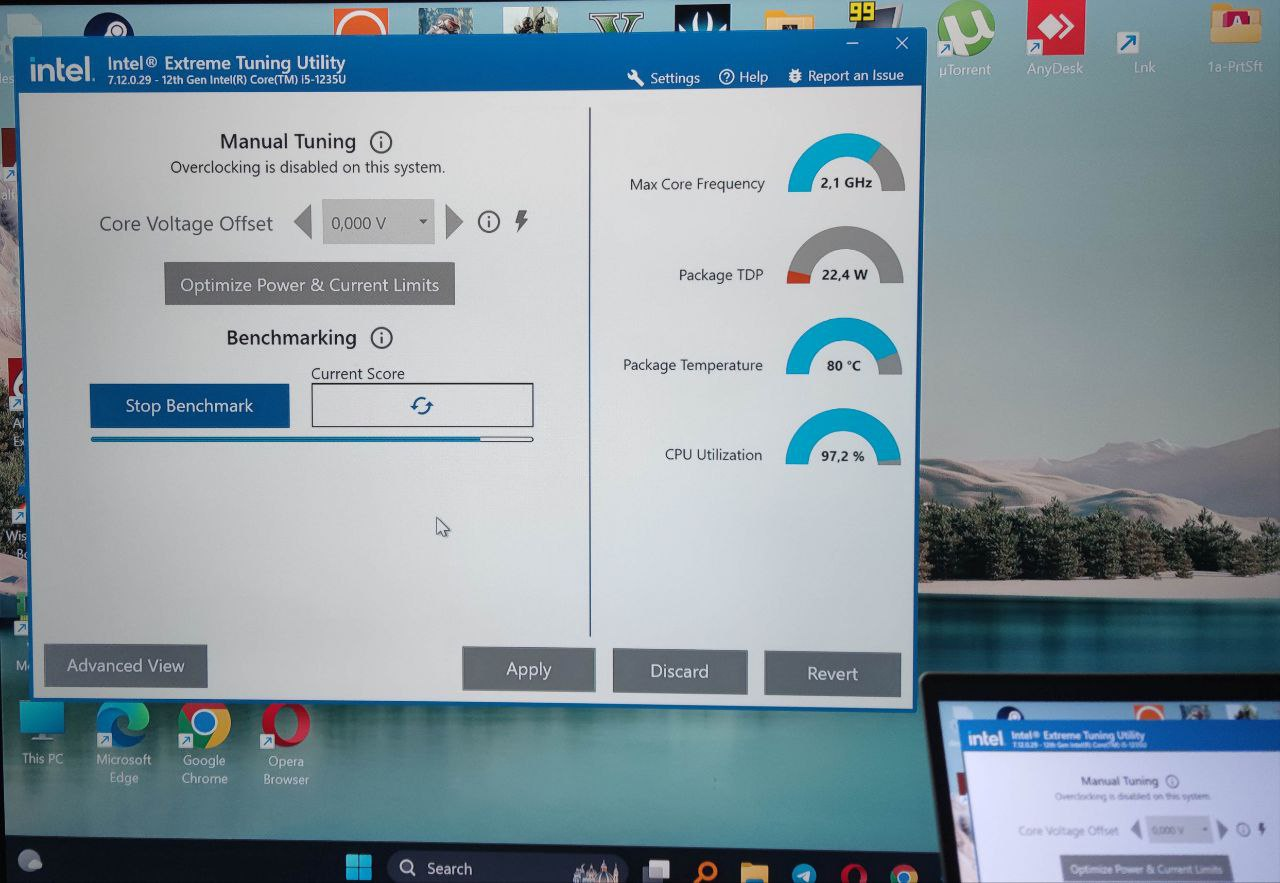
В процессе выполнения стресс-тестов в AIDA64 и бенчмарка в проприетарной программе Intel Extreme Tuning Utility и последующего анализа результатов, я увидел, что при достижении температуры в 85°C. проц тотально сбрасывает частоты с 3,9 ГГц аж до 1,2 ГГц и сразу охлаждается. Это заставило меня задаться двумя вопросами:
1. Как заставить его НЕ сбрасывать частоты так сильно с одной стороны и.
2. Как заставить его НЕ нагреваться так сильно с другой стороны. Понятно, что это опасно и, в моём понимании, ЦП просто не нужно работать постоянно на максимальной частоте, это избыточно.

Решение
В общем, попробовав почти всё из советов с форумов и роликов про троттлтнг на Ютюбе (лично мне ничего не помогло), я полез в последнее пристанище, в BIOS. Надежды на то, что я там что-то найду было мало, но я ошибся. БИОС моего бука оказался богатым на настройки и именно там я нашёл то, что искал, конкретно, следующие настройки:
Во вкладке Power есть параметр Thermal management имеющий несколько режимов. По дефолту он был установлен в Optimized (что в теории должно обеспечивать баланс между температурами и производительностью, а на практике — больше бережёт кулер, срезая performance). Также, там же можно выбрать пункт Cooling, но вероятно, это будет ещё хуже, поэтому я выбрал режим Ultra Performance и сразу же после перезагрузки произошло чудо: с производительностью стало прям ОЧЕНЬ хорошо!
Там где в ГТА5 начинались просадки до 25 каров через 15 минут игры, теперь держался стабильный FPS 60 кадров. Фактически он мог бы быть даже больше, но ранее я ограничил FPS до 60 в настройках приложения NVIDIA в надежде, что это поможет с перегревом. Логика была такая: зачем нагружать видюху прорисовкой лишних кадров, если глаз всё равно уже не видит разницы? И хотя это логично (поэтому настройку я оставил), рассчёт всё же не оправдался, ситуацию с троттлтнгом это не особо изменило, а вот изменение в Thermal management в BIOS изменило всё кардинально. Кстати, постфактум я таки нашёл на сайте производителя инфу о том, как работают эти планы и подумал о том как сильно компания могла бы упростиь жизнь своим покупателям, поставь она план Ultra Performance по умолчанию.
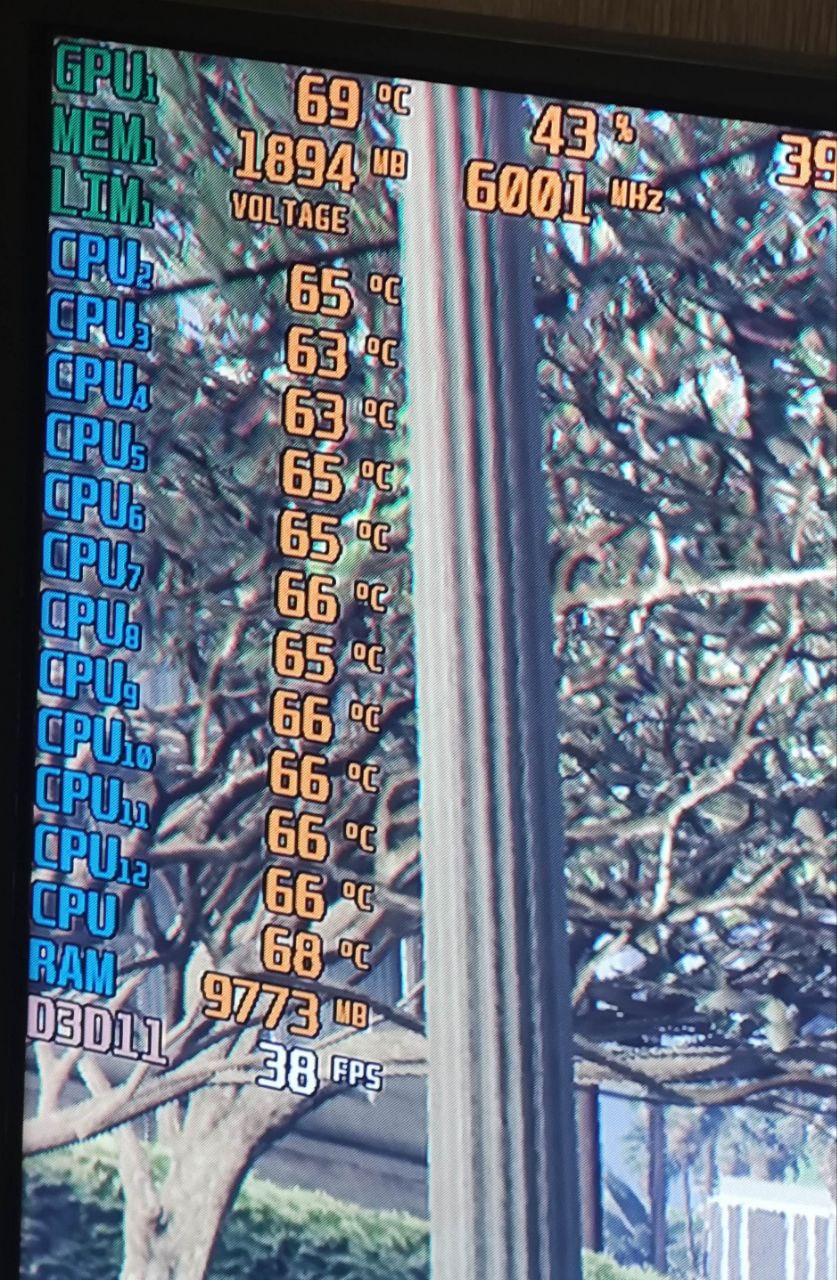
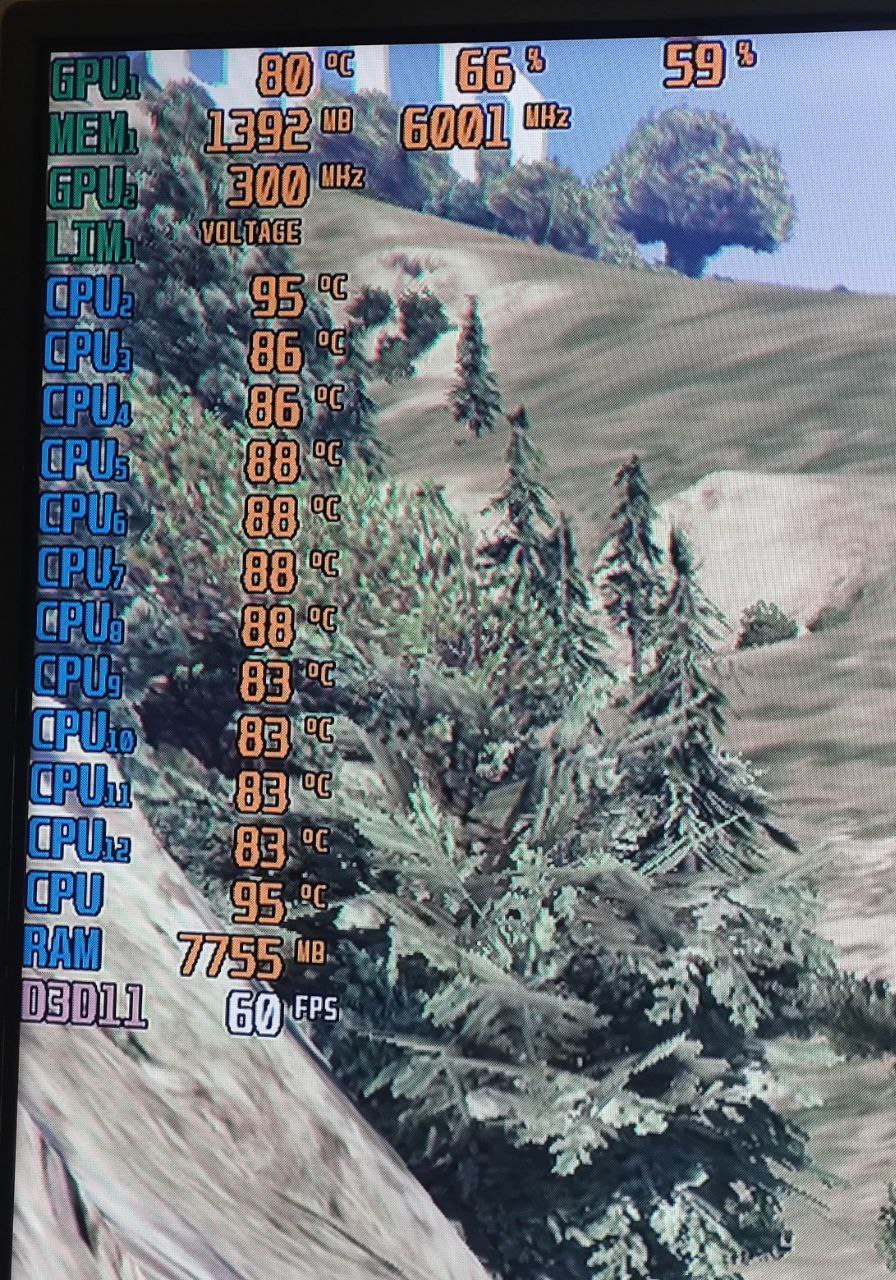
Но это ещё не конец истории, товарищи! После активации настройки появилась другая проблема: под нагрузкой сильно поднялись температуры, что довольно опасно:
— ЦП 95°С (у моенго i5 предел в районе 100°С)
— ГП 80°С (тут более-менее, но хотелось бы похолоднее)
2. С этим помогла другая настройка и снова в BIOS: во вкладке Performance есть пункт Turbo boost, по сути, это оверклокинг в случае высокой нагрузки. Да, это позволяет выжать лишние 10 FPS там, где и так 110, но во первых, это не особо нужно, а во вторых, довольно остро стояла проблема нагрева, поэтому Турбо буст был просто выключен. И каков же итог?
После перезагрузки FPS в игре был всё ещё на приличном уровне (55-60) кадров, при этом, температуры поднимались до 65-70 градусов, что вполне приемлемо как для ЦП, так и для ГП. И да, друзья, в моей ситуации это была победа!
Также постфактум нашёл на Ютюб об этом любопытное видео, но в моём случае отключение только Turbo Boost (без переключения плана питания) приводит к тому, что просадки начинаются не так быстро, но всё так же неумолимо, поэтому, для получения нужного эффекта нужно комбинировать обе настройки, тогда всё начинает работать идеально.
Ещё советы
Ну а здесь я добавлю остальные советы по борьбе с падением производительности (в т.ч. из-за тротлинга), с которыми я когда-либо сталкивался. Если что-то забыл — буду рад увидеть дополнение в комментах.
Чистка ноута с заменой термопасты.
Максимально очевидно и является наиболее частой из проблем возникающих через некоторое время после покупки ноутбука. У кого-то через полгода, у кого-то через два, но периодически чистить ноутбук надо. Мало того, если проблема именно в этом, то все остальные способы, скорее всего, не помогут.
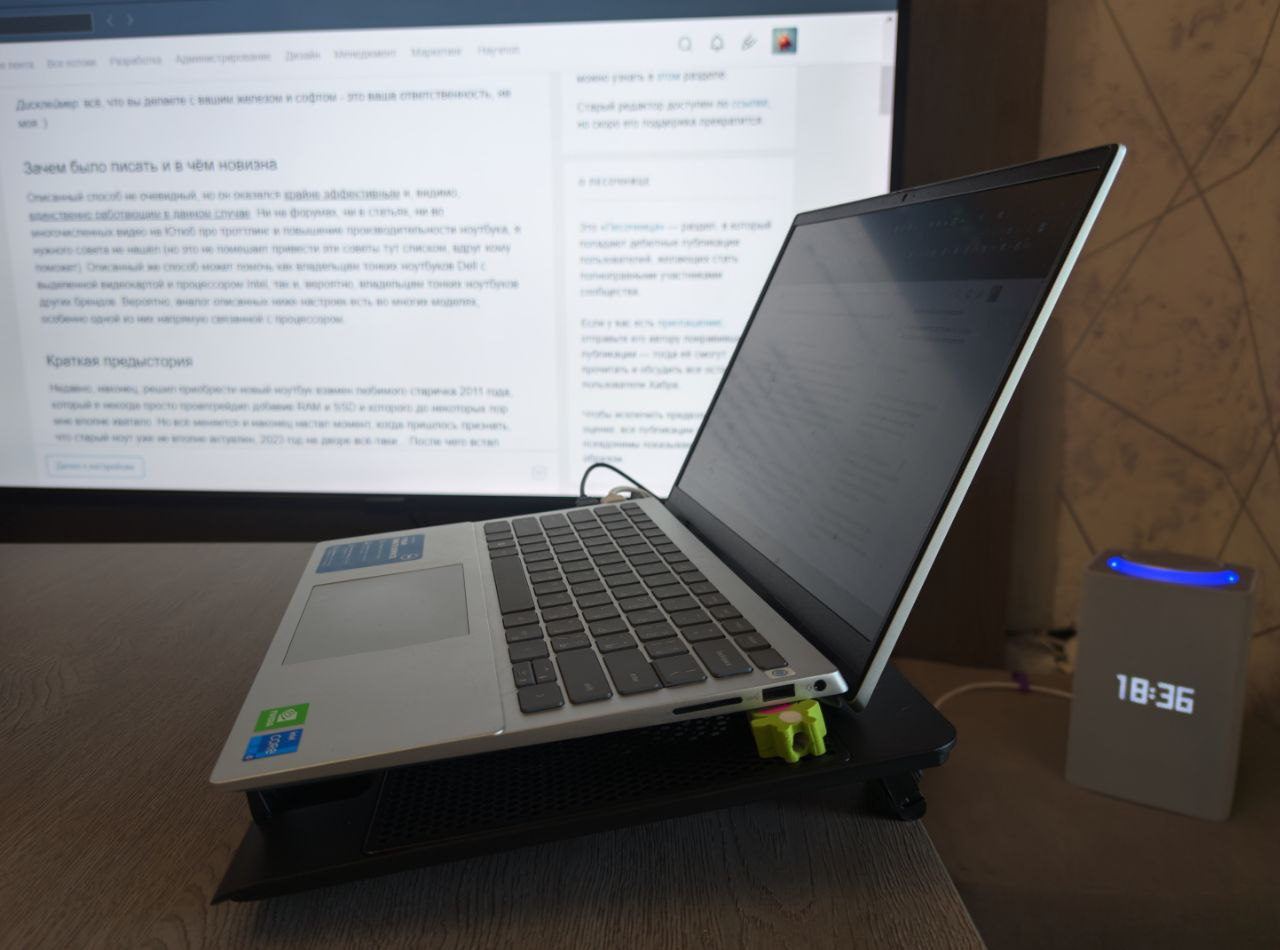
Подъем ноутбука над поверхностью стола (думаю, про то, что не стоит им пользоваться на мягкой поверхности вроде кровати, и так всем понятно).
Подъём действительно даёт профит в пару градусов. Самый простой способ осуществить — подложить под низ пару ластиков. Дёшево и эффективно.
Охлаждающая подставка для ноутбука (англ. Cooling pad)
На мой взгляд, действительно может снизить температуры, но судя по тестам разных подставок, как правило, на 4-6 градусов. В моём случае этого было не достаточно. К тому же, если надумаете брать, будьте осторожны, рынок заполнен совершенно бесполезными моделями, которые не делают даже этого. В частности, даже просто подъём ноута над столом иногда делает больше, поэтому если уж тратить на это деньги, нужно выбирать хорошую подставку, которая реально делает свою работу. В этой нише есть исключения и есть пара моделей которые могут снизить температуру градусов на 10-15 (хотя сам их пока не тестил).
Снижение максимального FPS до 60 кадров в настройках приложения видеокарты
(e.g. Nvidia Control Panel)
Можно снизить в игре, но лучше сделать в настройках видеоадаптера в проприетарной программе, которые напрямую влияют на видеодрайвер. Лично моё мнение — вещь правильная, т.к. большинство людей всё равно не улавливают разницы между 60 и 120 кадрами. Мне кажется, что начиная с 60, просто физически невозможно увидеть разницу. Зачем же тогда нагружать видеокарту бесполезными расчётами? Как — можно погуглить или прочитать тут
Best performance в настройках видеодрайвера.
Там же есть настройки качества:

Адекватные настройки графики в игре
Поставьте программу, показывающую FPS в реальном времени (самая простая — это FRAPS) и поэкспериментируйте отдельно с каждой настройкой, взвешивая то, как изменение её влияет на ФПС и насколько для вас критично влияние этой настройки на графику.
Андервольтинг процессора (CPU undervolting)
Даёт уменьшение температур. Идея в том, что если нет троттлинга — нет тотального снижения производительности.
Можно выполнить в программах Intel Extreme Utility / AMD Ryzen master).
Не эксперт в этом (и лучше проверьте дополнительно), но как я понял, общий принцип такой, сразу понижаем вольтаж на -100 mV, делаем тест, смотрим что всё стабильно, ничего не виснет, никаких синих экранов. Если всё в порядке, потом понижаем с шагом в 5-10 mV с тестированием после каждой итерации. Кстати, можно почитать об этом тут
Снижение частот работы процессора
Операция противоположная разгону. Можно использовать софт из предыдущего пункта. Прежде чем делать, тоже обязательно ознакомьтесь с тем как это выполняется правильно!
Снижение частот видеокарты и напряжения видеокарты
Иногда имеет смысл, когда видеокарта перегревается.
Есть программа Stop Throttling
Так, кстати, тоже можно убрать Boost на процессоре.
Патчи
У многих игр (в частности, у GTA 5) есть как патчи повышающие производительность, так и специальные патчи повышающие её для слабых ПК.
Режим High Performance в настройках батареи в Windows.
Штука очевидная, как и то, что не нужно пробовать играть когда ноут работает от батареи, ТОЛЬКО когда он подключен к сети, иначе о какой-то производительности не будет и речи.
BIOS (!)
Продублирую тут найденный мной способ (гвоздь этой статьи):
1. Thermal management устанавливаем в Ultra Performance (так в BIOS Dell, в ноутбуках других производителей всё это может как-то по другому называться)
2. Если температуры после этого слишком высокие (обязательно проверьте любой утилитой, это может быть опасно!), то Turbo Boost — отключаем.