Вход в настройки различных браузеров
Программы для просмотра веб-страниц в большинстве своём позволяют настраивать поведение для разных сценариев использования. Далее мы расскажем вам, как можно получить доступ к параметрам популярных браузеров.
Google Chrome
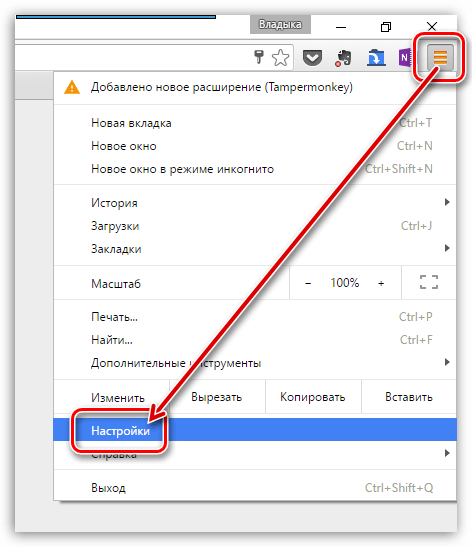
Веб-обозреватель от Google поддерживает тонкое конфигурирование, посредством которого его можно подогнать под разные задачи и нужды юзера. Один из наших авторов подробно описал метод получения доступа к параметрам Chrome.
Mozilla Firefox
Популярный просмотрщик веб-страниц от компании Мозилла в силу политики разработчиков позволяет настроить буквально каждый элемент.
Вариант 1: Обычные настройки
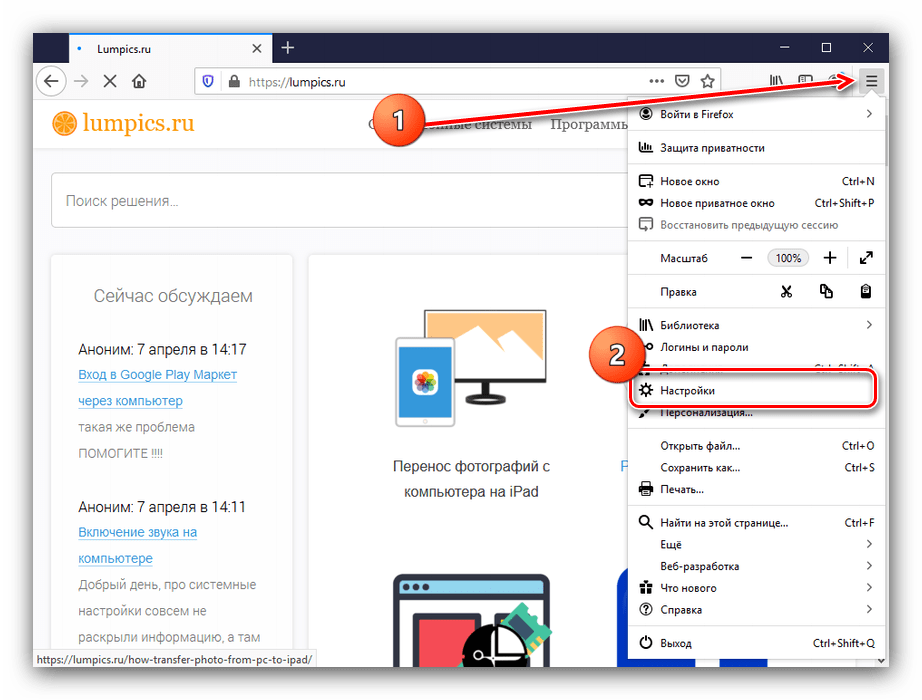
Основные параметры браузера Файрфокс открываются следующим образом. Запустите приложение и вызовите его главное меню, выберите в нём пункт «Настройки».
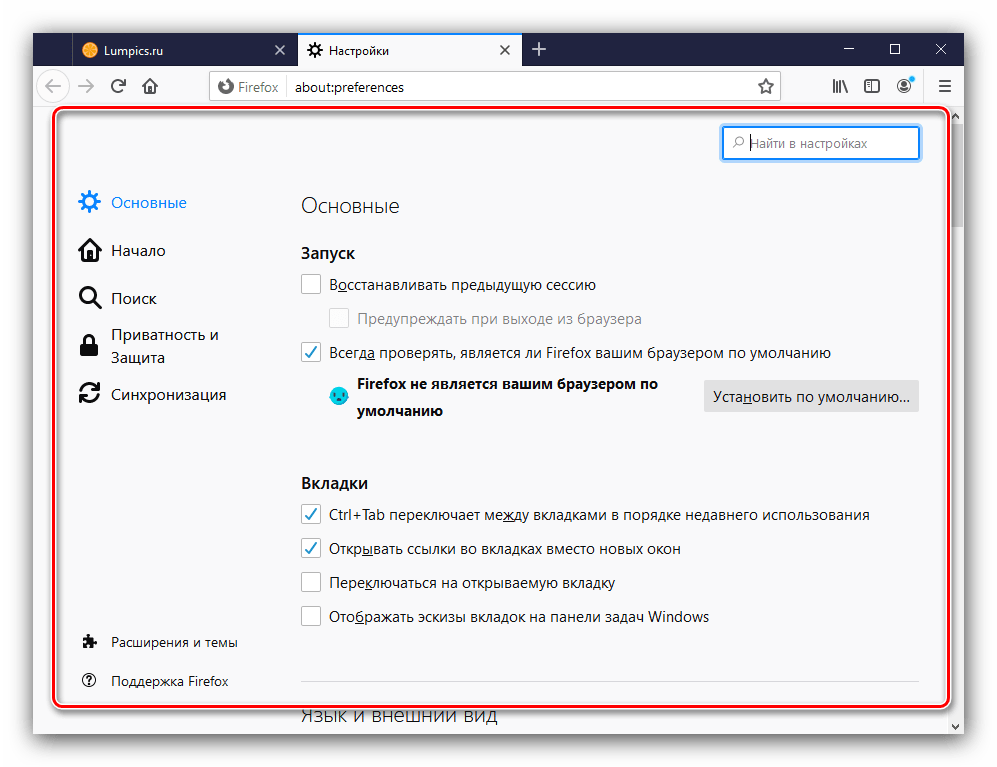
Будет открыта вкладка с параметрами браузера.
Вариант 2: Продвинутые параметры
В последних выпусках Firefox разработчики компании Mozilla переместили часть потенциально опасных опций в отдельный раздел. Получить к нему доступ можно следующим образом:
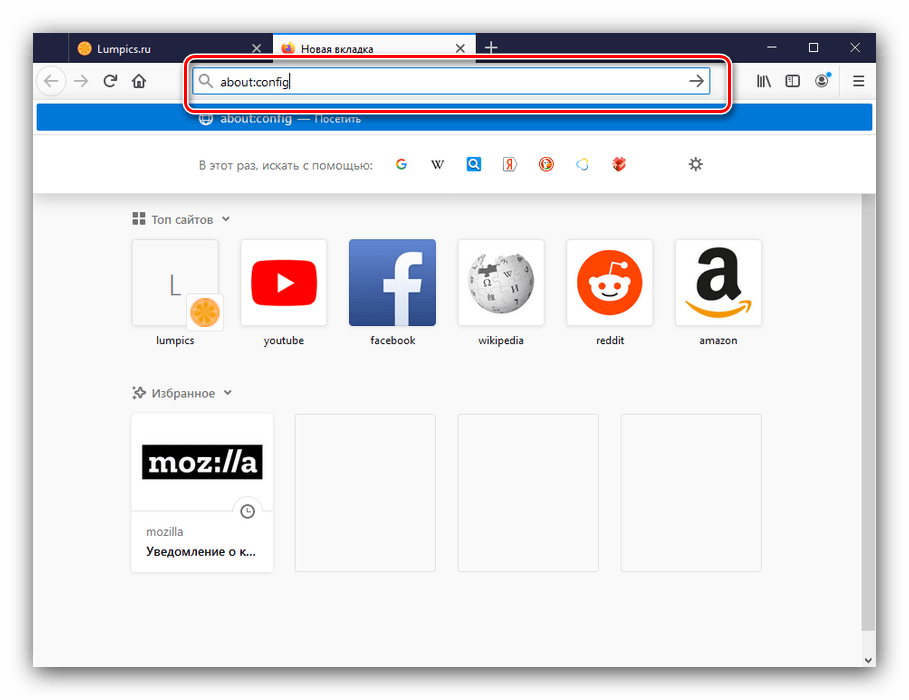
- Создайте новую вкладку, в её адресной строке введите about:config и нажмите Enter.
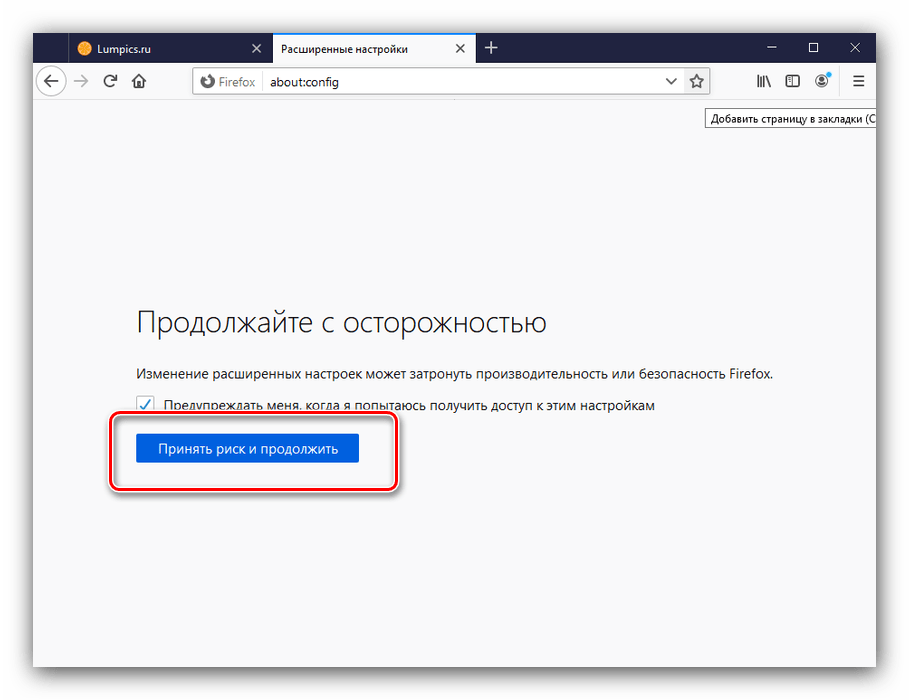
- Появится предупреждение, кликните «Принять риск и продолжить».
Яндекс.Браузер
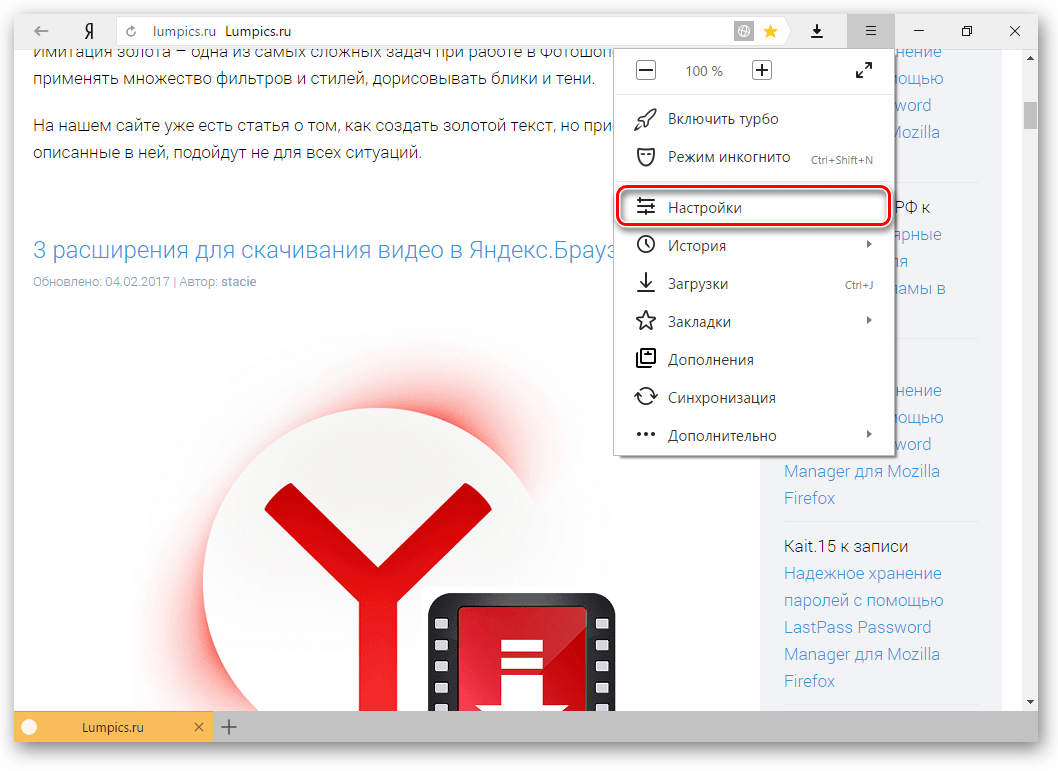
Решение от компании Яндекс также обладает большим набором разнообразных настроек. Доступ к ним и обзор наиболее полезных описаны в статье далее.
Opera
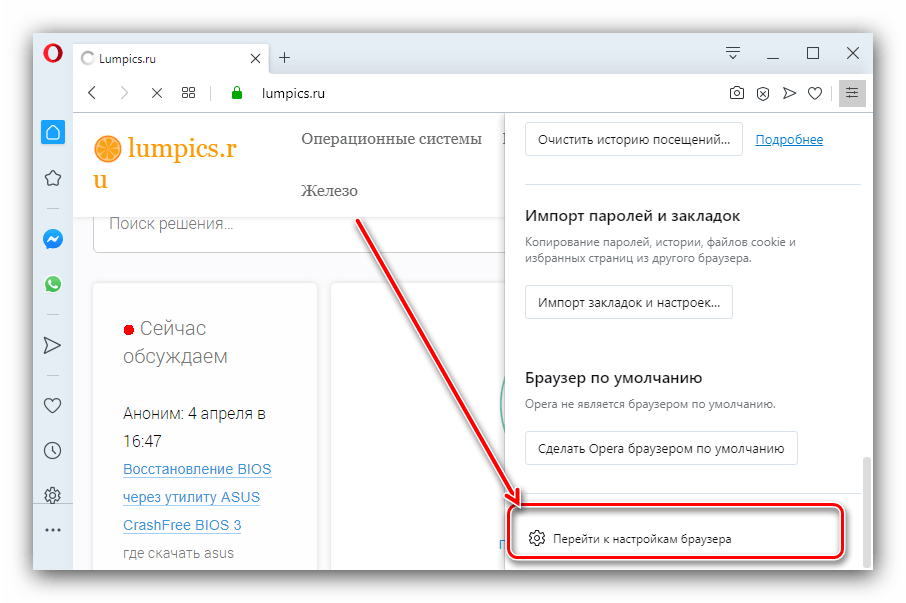
Просмотрщик веб-страниц Опера, как и другие подобные приложения, позволяет изменять некоторые из своих параметров. Методов доступа к ним существует несколько, самые удобные из них уже осмотрел один из наших авторов.
Microsoft Edge
Открыть настройки современного системного браузера в Windows тоже довольно просто.
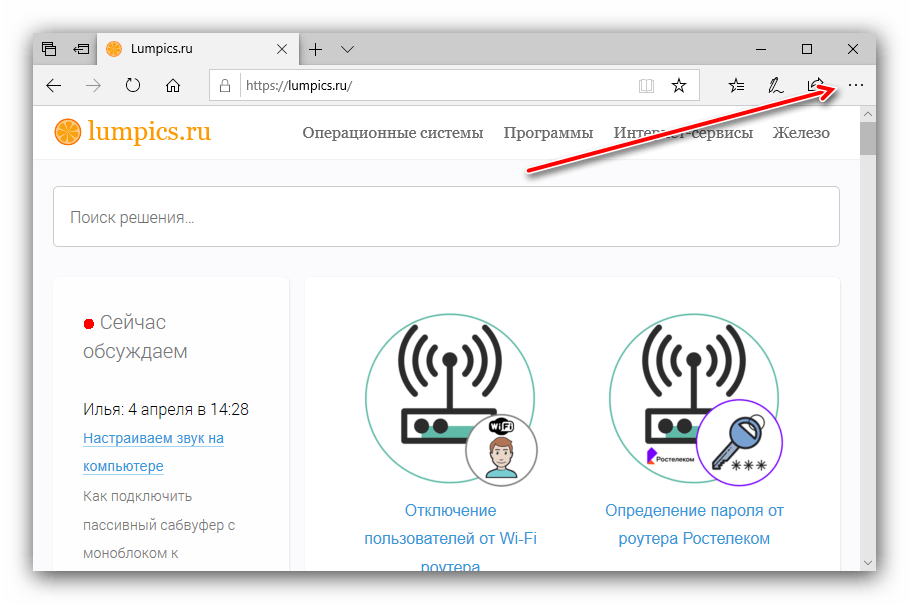
- После запуска приложения нажмите на кнопку с тремя точками, расположенную на панели инструментов.
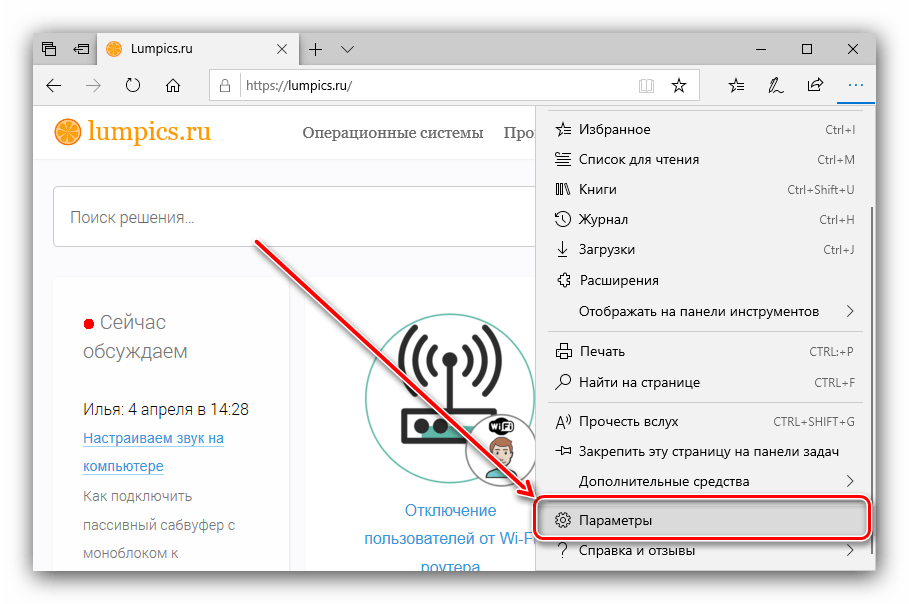
- Появится меню, кликните в нём по пункту «Параметры».
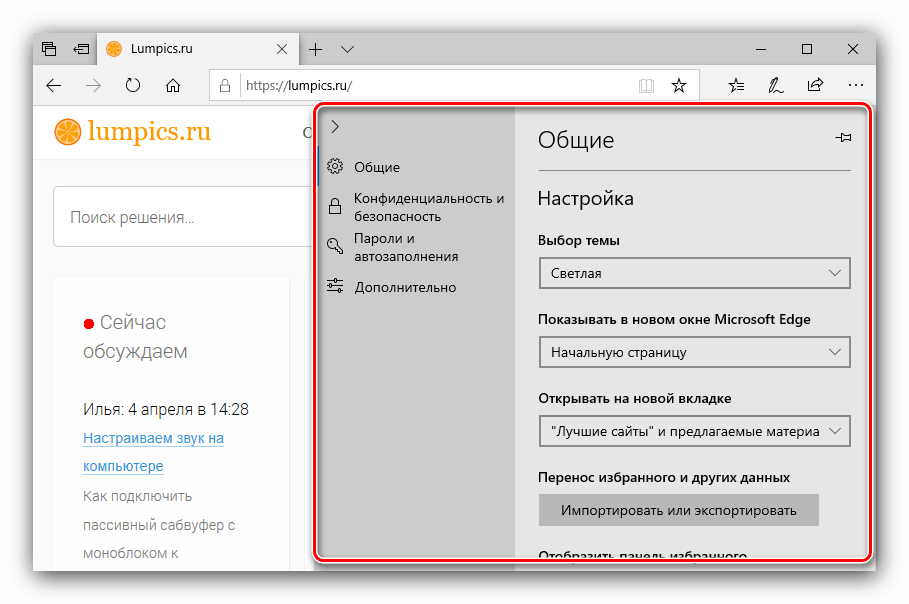
- Все настройки браузера сгруппированы в боковой панели.
Internet Explorer
Интернет Эксплорер все менее активно, но все же еще используется многими юзерами. Открыть его настройки можно следующим образом:
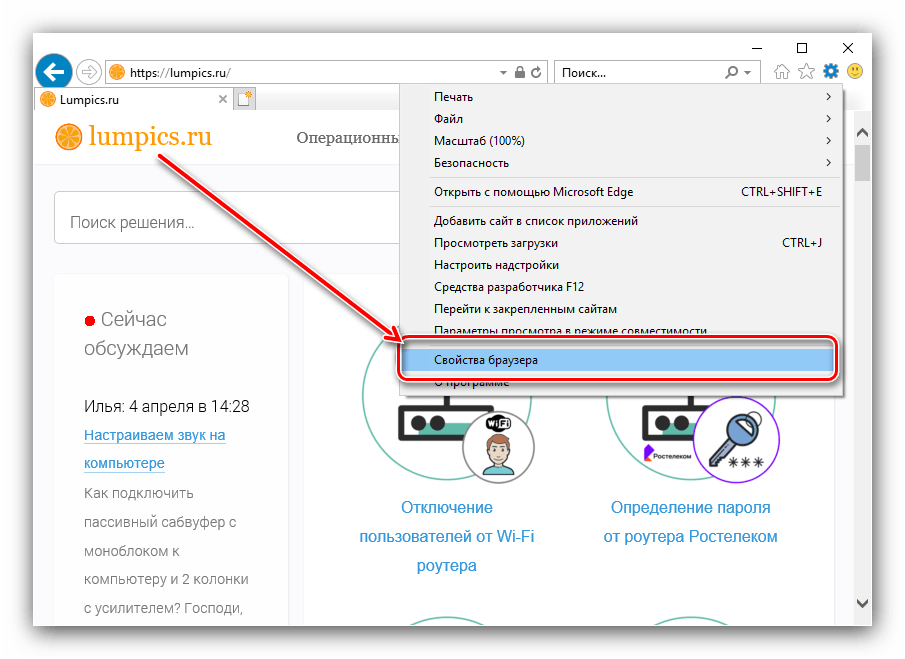
- Запустите приложение, затем нажмите в панели инструментов кнопку «Сервис», она обозначена иконкой шестерёнки.
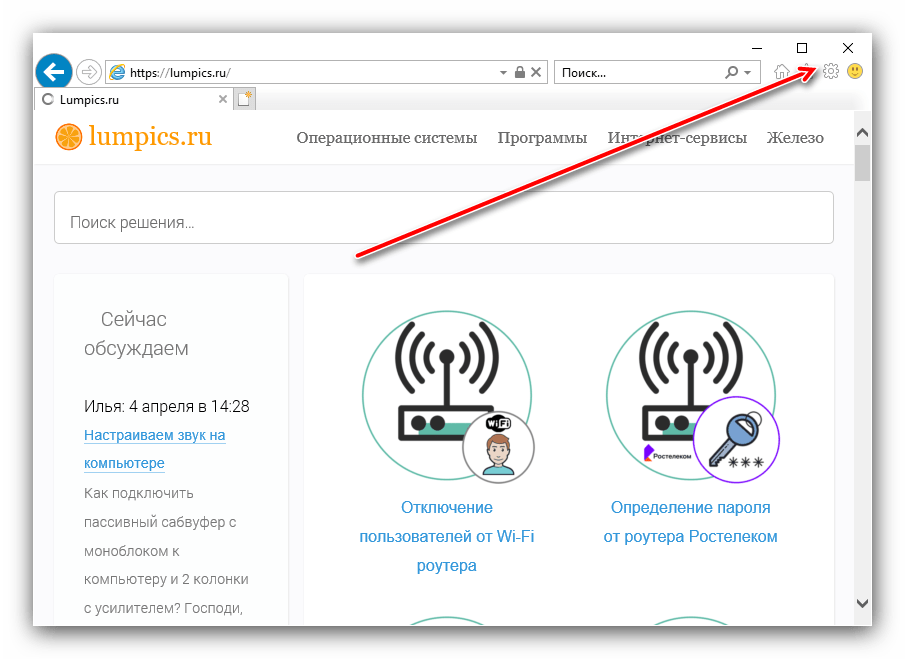
- В появившемся меню воспользуйтесь пунктом «Свойства браузера».
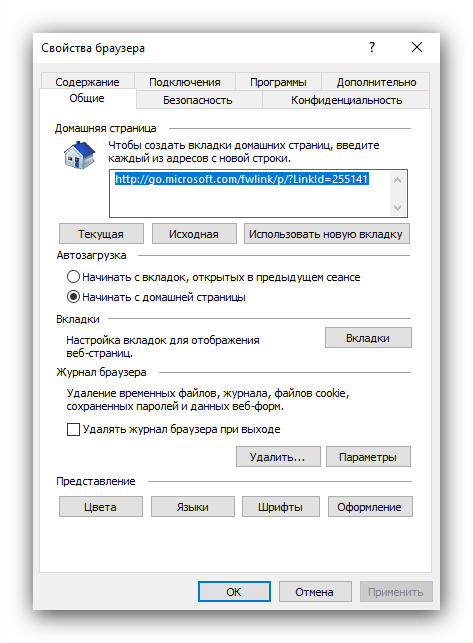
- Откроется отдельное окно с разделами настроек.
Как открыть дополнительные настройки Хром?
Где находятся дополнительные настройки в гугл хром?
В выведенном меню выберите пункт Настройки (Settings). В нижней части открывшейся страницы Настройки (Settings) нажмите ссылку Показать дополнительные настройки (Show advanced settings).
Как открыть Свойства обозревателя в Google Chrome?
Настройка браузера Google Ghrome
- Нажмите клавишу «Настройка и управление Google Chrome:
- В выпадающем меню выберите раздел «Настройки»:
- В разделе «Настройки» нажмите «Показать дополнительные настройки»:
- В разделе «Сеть» нажмите «Изменить настройки прокси-сервера»:
Как настроит хром?
Как настроить главную страницу
- В браузере Chrome в правом верхнем углу нажмите на значок "Ещё" Настройки. …
- Перейдите в раздел Внешний вид и рядом с пунктом Показывать кнопку "Главная страница" нажмите на переключатель .
- Выберите один из вариантов:
Где в гугл хром свойства браузера?
Как зайти в настройки браузера Для этого нужно нажать клавишу в виде трех точек в верхнем углу окна браузера с правой стороны. В появившемся списке инструментов достаточно выбрать «Настройки».
Как вернуть прежние настройки в гугл хром?
Как сбросить настройки браузера Chrome
- Откройте браузер Chrome на компьютере.
- В правом верхнем углу окна нажмите на значок "Настройка и управление Google Chrome" Настройки Дополнительные. На устройстве Chromebook или компьютере с ОС Linux или macOS выберите Сброс настроек Восстановление настроек по умолчанию
Как зайти в скрытые настройки Chrome?
Чтобы попасть в скрытые настройки надо просто ввести в адресную строку chrome://flags и нажмите «Ввод». Далее вы увидите список доступных параметров, возле каждого расположено выпадающее меню его активации.
Как зайти в свойства обозревателя?
Нажмите кнопку Сервис (Tools) в правом верхнему углу окна браузера и в выведенном меню выберите пункт Свойства браузера (Internet Options). В Microsoft Internet Explorer до версии 9 нужный пункт называется Свойства обозревателя.
Как открыть окно Свойства обозревателя?
В правом верхнем углу нажмите на кнопку с изображением шестеренки, затем в появившемся меню выберите строчку «Свойства браузера». В результате откроется окно с вкладками, где находятся все основные параметры и свойства обозревателя.
Как настроить Google Chrome на ноутбуке?
Настройки в браузере Google Chrome
- Откройте Chrome на компьютере.
- Нажмите на значок с тремя точками в правом верхнем углу экрана Настройки.
- Внизу экрана нажмите Дополнительные.
- В разделе "Конфиденциальность и безопасность" укажите настройки в соответствием с примером ниже:
Как зайти в свойства браузера?
Нажмите кнопку Сервис (Tools) в правом верхнему углу окна браузера и в выведенном меню выберите пункт Свойства браузера (Internet Options). В Microsoft Internet Explorer до версии 9 нужный пункт называется Свойства обозревателя.
Где найти общие свойства браузера?
В правом верхнем углу нажмите на кнопку с изображением шестеренки, затем в появившемся меню выберите строчку «Свойства браузера». В результате откроется окно с вкладками, где находятся все основные параметры и свойства обозревателя.
Как вернуть настройки?
Откройте «Меню» — «Настройки» и выберите пункт «Восстановление и сброс». 2. Прокрутите открывшийся список в самый низ и нажмите на пункт «Сброс настроек» (название данного пункта на разных смартфонах может выглядеть иначе: «Сбросить настройки телефона», «Общий сброс», «Стереть все данные» и т. п.).
Как сбросить настройки по умолчанию?
3. Первый способ сделать сброс данных — через меню
- Откройте «Настройки».
- Выберите пункт «Общие настройки». …
- Выберите пункт «Сброс». …
- Выберите пункт «Сброс данных». …
- Выберите пункт «Сбросить» (также возможен вариант «Сброс устройства» или «Удалить все»).
- Устройство перезагрузится и данные удалятся.
Как изменить внешний вид вкладок в хроме на андроид?
Способ такой:
- Закрыть все открытые вкладки и группы вкладок
- Нажимаем "+ новая вкладка" и в строке браузера набираем текст: chrome://flags.
- В открывшемся окне в строке поиска набираем: Tab Grid Layout.
- Меняем значение с "Default" на значение "Enabled Without auto"
Где искать настройки Google?
Какие настройки доступны
- В разделе "Аккаунт" выберите Управление аккаунтом Google.
- В верхней части экрана пролистайте вкладки до нужного раздела.
- Откройте вкладку: Главная. Личные данные. Здесь указана основная информация вашего аккаунта Google. Подробнее о том, как изменить имя и другие личные данные…
Как зайти в Свойства обозревателя на Windows 10?
В правом верхнем углу нажмите на кнопку с изображением шестеренки, затем в появившемся меню выберите строчку «Свойства браузера». В результате откроется окно с вкладками, где находятся все основные параметры и свойства обозревателя.
Как открыть настройки обозревателя?
Нажмите кнопку Сервис (Tools) в правом верхнему углу окна браузера и в выведенном меню выберите пункт Свойства браузера (Internet Options). В Microsoft Internet Explorer до версии 9 нужный пункт называется Свойства обозревателя.
Где в хроме найти свойства браузера
Google Chrome — один из самых популярных браузеров, который обладает множеством функций и возможностей. В этой статье мы рассмотрим, где можно найти свойства браузера в Google Chrome, как зайти в расширенные настройки, где посмотреть данные браузера и как настроить браузер по умолчанию на телефоне.
Где находится окно свойств браузера
Окно свойств браузера в Google Chrome содержит настройки безопасности, автозаполнения, контента, языка и другие важные опции. Чтобы зайти в окно свойств браузера, нужно:
- Нажмите на кнопку «Настройка и управление Google Chrome» в правом верхнем углу окна браузера, справа от адресной строки.
- В выпадающем меню выберите «Настройки».
- Прокрутите страницу вниз и нажмите на «Дополнительно» внизу страницы.
- Найдите раздел «Система» и выберите «Свойства браузера».
Как зайти в расширенные настройки
Расширенные настройки Google Chrome позволяют изменять параметры браузера для всех сайтов или для отдельных сайтов. Чтобы зайти в расширенные настройки:
- Откройте Google Chrome на компьютере.
- Нажмите на иконку с тремя точками в правом верхнем углу окна.
- Выберите «Настройки» из выпадающего списка.
- Прокрутите страницу вниз до раздела «Конфиденциальность и безопасность» и нажмите на «Настройки сайтов».
- Выберите нужную настройку из списка.
Как посмотреть данные браузера
В Google Chrome можно посмотреть и удалить историю браузера, сохраненные пароли, куки и другие данные. Чтобы посмотреть данные браузера:
- Откройте Google Chrome на компьютере.
- Нажмите на иконку «Настройка и управление Google Chrome» в правом верхнем углу экрана.
- Выберите «История» из выпадающего списка.
- Выберите нужный тип данных из левой панели, например, «История посещений» или «Закладки».
Чтобы удалить данные браузера, выберите нужный тип данных и нажмите на кнопку «Очистить данные браузера». В открывшемся окне выберите временной диапазон и тип данных, которые нужно удалить, и нажмите на кнопку «Очистить данные».
Как зайти в настройки браузера на телефоне
Настройка браузера по умолчанию в Android очень проста и доступна каждому пользователю. Чтобы настроить браузер по умолчанию на телефоне:
- Откройте «Настройки» на телефоне.
- Найдите раздел «Приложения и уведомления» и откройте его.
- Выберите «Приложения по умолчанию».
- Найдите раздел «Браузер» и выберите желаемое приложение из списка доступных.
Полезные советы и выводы
Google Chrome очень гибкий и мощный браузер, который позволяет настроить работу браузера под свои нужды. Свойства браузера, расширенные настройки, данные браузера и настройка браузера по умолчанию — все это важные функции, которые необходимо знать, чтобы работать с браузером наиболее эффективно.
Некоторые полезные советы по настройке Google Chrome, которые могут пригодиться каждому пользователю:
- Используйте расширения, чтобы расширить возможности браузера.
- Очищайте данные браузера регулярно, чтобы ускорить работу браузера.
- Используйте функцию восстановления сеанса, чтобы восстановить закрытые вкладки.
- Не забывайте проверять наличие обновлений браузера, чтобы получить последнюю версию и защитить свой компьютер от угроз.
- Используйте уникальные пароли для каждого сайта, чтобы защитить свои личные данные.
Google Chrome — мощный и эффективный браузер, который позволяет настроить работу браузера под свои индивидуальные нужды. Зная, где находятся свойства браузера, как зайти в расширенные настройки и настроить браузер по умолчанию на телефоне, можно использовать этот браузер наиболее эффективно.
Где находится окно Свойства браузера
Окно Свойства браузера находится в меню инструментов браузера. Для того чтобы его открыть, нужно нажать на кнопку «Сервис» (Tools), которая располагается в правом верхнем углу окна браузера. После этого появится выпадающее меню, в котором нужно выбрать пункт «Свойства браузера» (Internet Options). После этого откроется окно, в котором можно настроить различные параметры работы браузера. В частности, здесь можно задать домашнюю страницу, настроить параметры безопасности, управлять файлами cookie и кешем и т.д. Окно Свойства браузера является очень полезной и удобной функцией, которая помогает пользователям настроить работу браузера под свои личные предпочтения и нужды.
Если вы хотите настроить свой браузер Google Chrome, то для этого можно воспользоваться определенными инструментами. Для начала откройте браузер и найдите в правом верхнем углу окна кнопку «Настройка и управление Google Chrome» (Customize and control Google Chrome). Эта кнопка находится справа от адресной строки. После нажатия на нее вы увидите меню, в котором нужно выбрать пункт «Настройки» (Settings). В этом разделе вы сможете изменить, например, язык браузера, настройки конфиденциальности, управление расширениями, а также множество других настроек, которые помогут вам использовать браузер более эффективно и комфортно. Эти настройки могут варьироваться в зависимости от версии браузера, но основные функции будут в любом случае находиться в разделе «Настройки».
Свойства браузера гугл хром где найти
Где находится главное меню Гугл Хром и как настроить браузер правильно
Настройки Гугл Хром доступны пользователям обозревателя через основное меню, комбинации горячих клавиш или короткие URL-адреса. Кроме основных установок, в браузере можно открыть скрытые опции, используя для этого список внутренних команд или расширение.
Зная как войти в свойства программы, легко установить оптимальные пользовательские параметры. Это потребуется после первой инсталляции, вынужденной переустановки или в случае сброса к заводским опциям.
Как зайти в настройки браузера
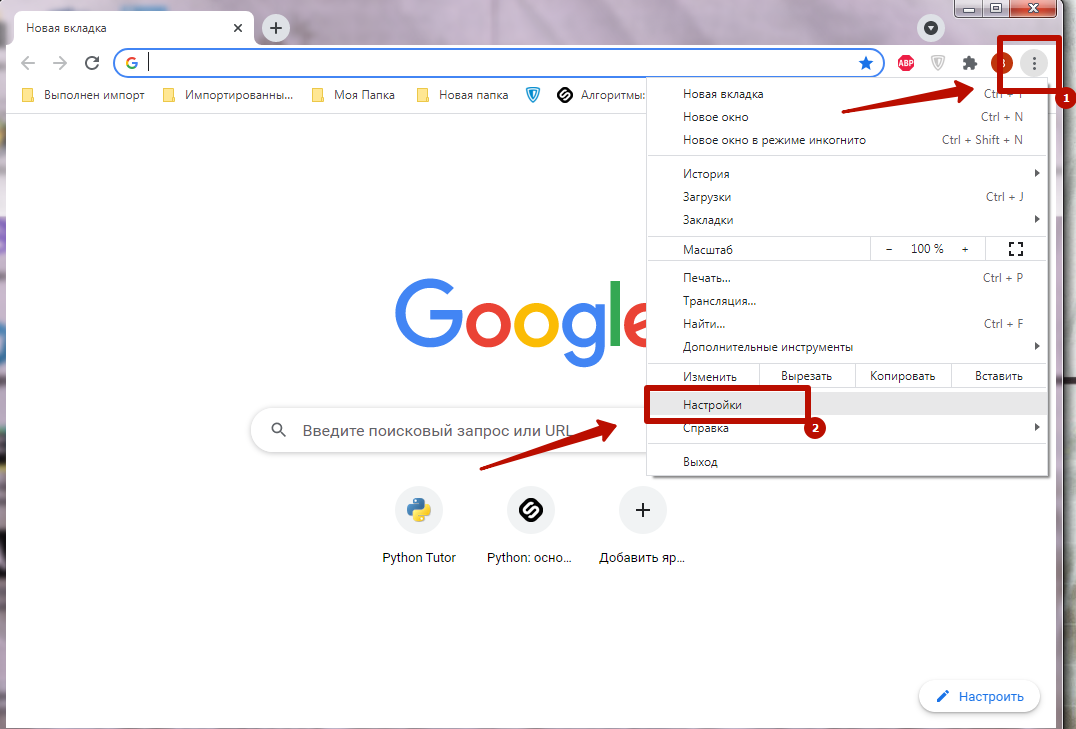
В Хром доступны пользовательские параметры для оптимизации работы программы, которые сделают сеансы в интернете комфортными. Чтобы перейти в требуемый раздел, предварительно следует вызвать опционное меню.
Для этого нужно нажать клавишу в виде трех точек в верхнем углу окна браузера с правой стороны. В появившемся списке инструментов достаточно выбрать «Настройки».
Комбинации горячих клавиш для быстрого перехода к этому пункту меню Хром не существует.
У некоторых пользователей в списке основного меню также может быть раздел «Google Chrome управляется вашей организацией». Не стоит пугаться — это отключается, хоть и не «в два клика».
Основные разделы
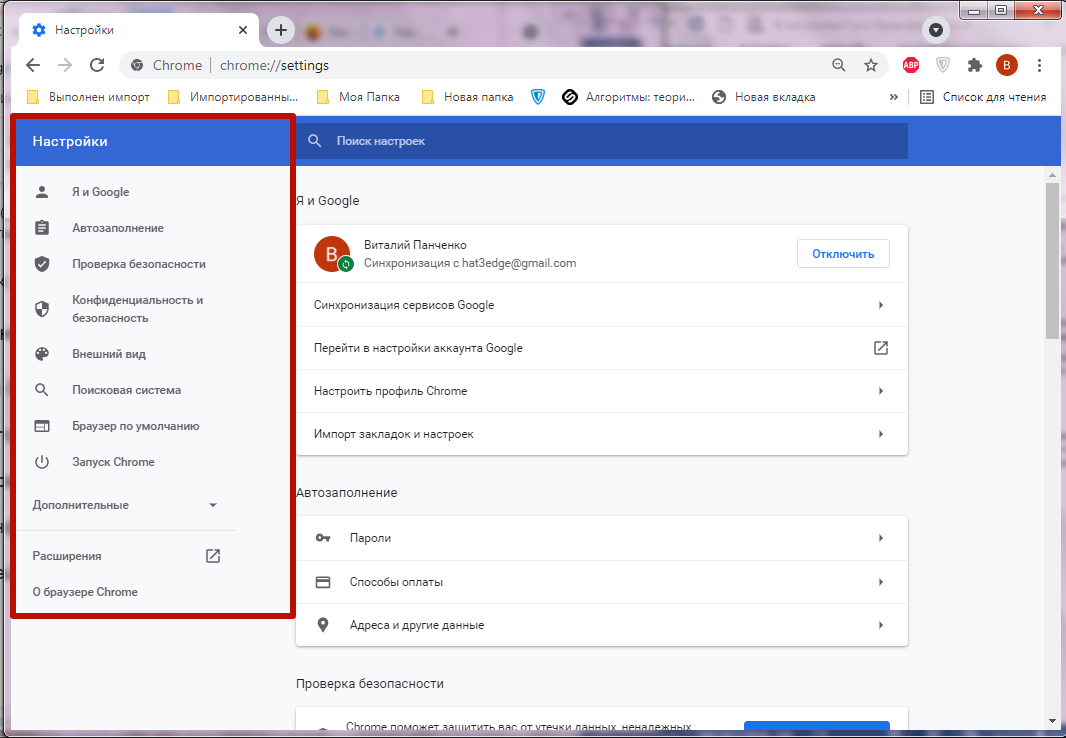
Пользовательские параметры в Хром объединены в разделы, список которых отображен в окне браузера с левой стороны. С этого меню можно совершать быстрый переход к нужному пункту. Это можно делать путем прокрутки текущей страницы колесиком мыши или используя клавиши Page Up и Page Down.
Я и Google
Раздел отвечает за активацию и деактивацию синхронизации, свойства персонального аккаунта Google и профиля Хром. Здесь же вы можете импортировать закладки, поисковые системы, историю просмотров из других браузеров. Эта функция будет полезной, если ранее Вы не пользовались программой Хром или хотите получить данные, собранные другим обозревателем.
Синхронизация отвечает за просмотр своих закладок, истории, использования настроек и паролей на других устройствах. Функция полезна для тех, кто пользуется браузером Chrome на нескольких девайсах, например, на домашнем и офисном ПК, на смартфоне и планшете.
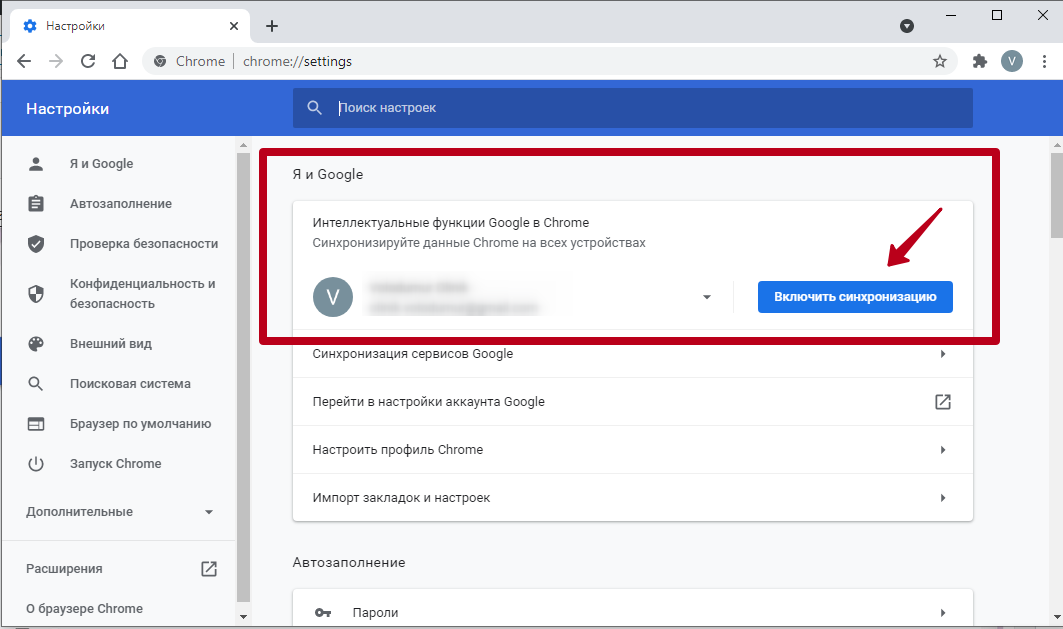
- Нажмите «Включить синхронизацию» напротив строки «Интеллектуальные функции» в разделе «Я и Google».
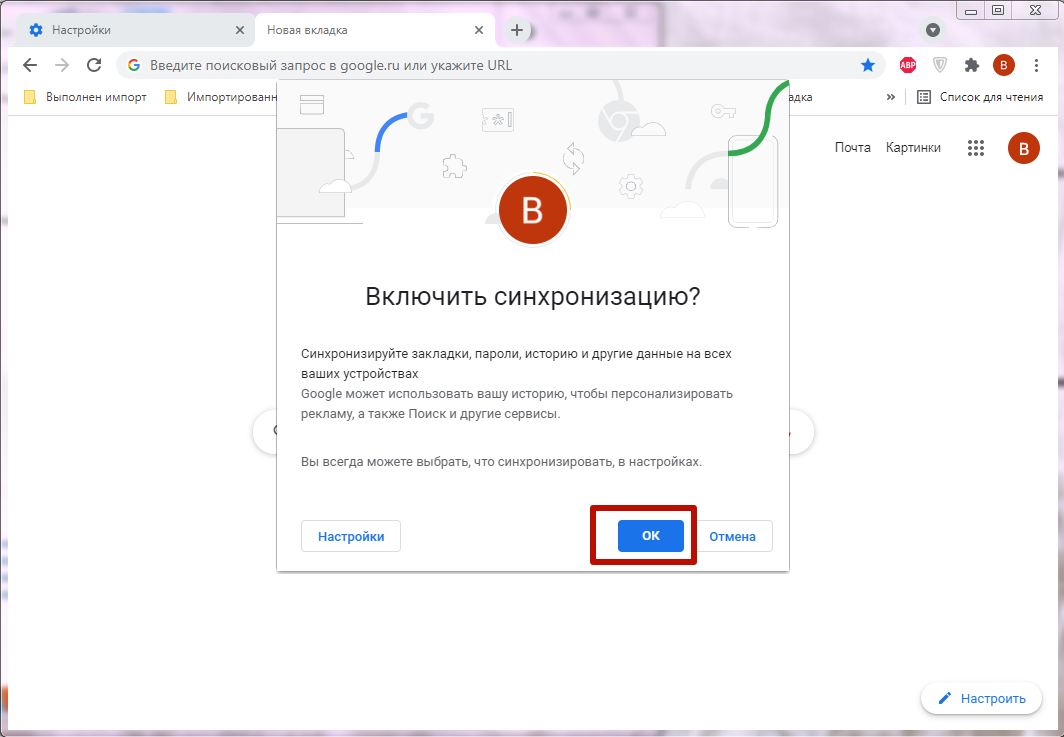
- Войдите в Google или зарегистрируйте аккаунт, если он не был создан ранее. После ввода данных авторизации подтвердите включение синхронизации, нажав «Ок» в появившемся окне.
Вы можете управлять данными синхронизации, также разрешить или ограничить отправку отчетов в Google для улучшения функций Хром. Для этого войдите в нужный пункт в разделе «Я и Google». 
Здесь Вы можете указать типы данных, которые будут синхронизироваться на всех устройствах, где выполнен вход в аккаунт Google. По умолчанию в Хром выставлено значение «Синхронизировать все», однако, поставив флажок напротив строки «Настроить», Вы сможете вручную выбрать нужные данные. 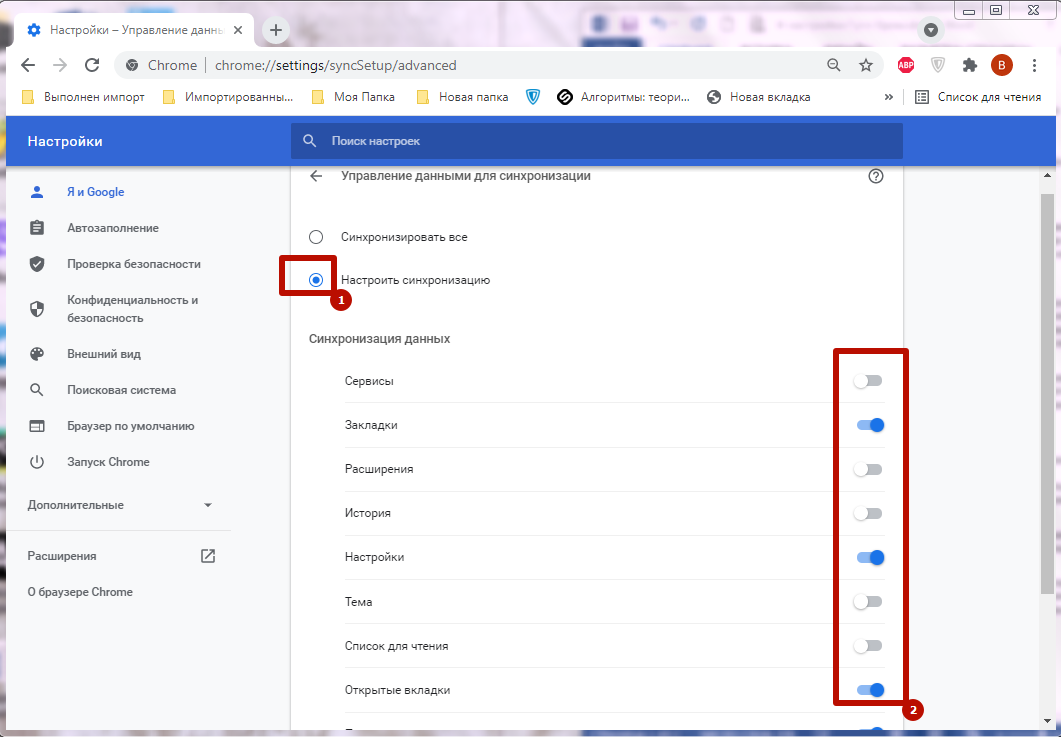
Для импорта закладок или истории просмотров из других браузеров, выберите такой пункт в разделе «Я и Google». 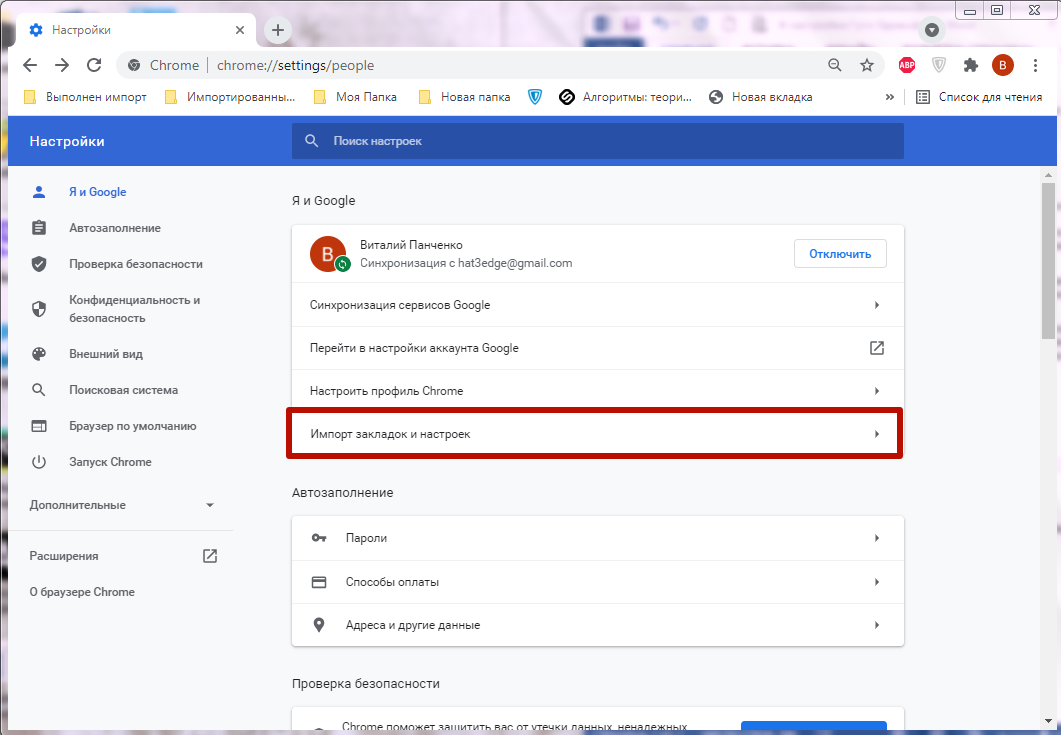
На экране появится окно, где Вам нужно указать название программы, из которой будет выполнен перенос, и требуемый тип данных. 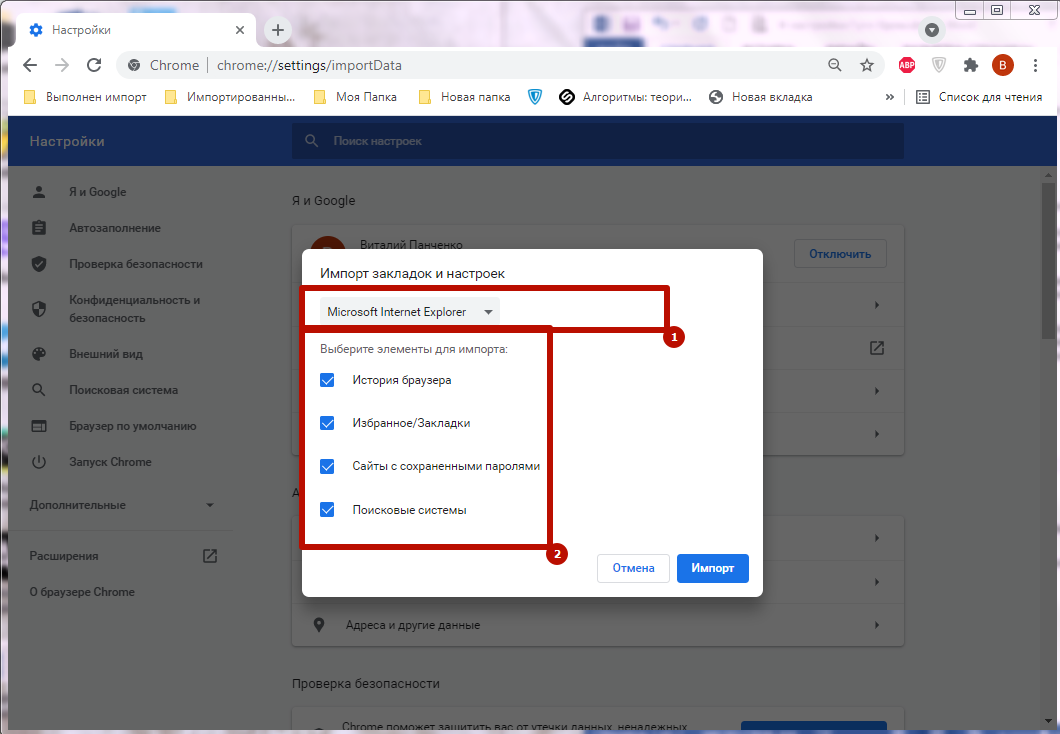
-
другими способами; ; любимые сайты в избранном; «одним махом».
Автозаполнение
Следующий раздел необходим для работы с паролями, настройки способов оплаты и сохранения адресов и иных контактных сведений. 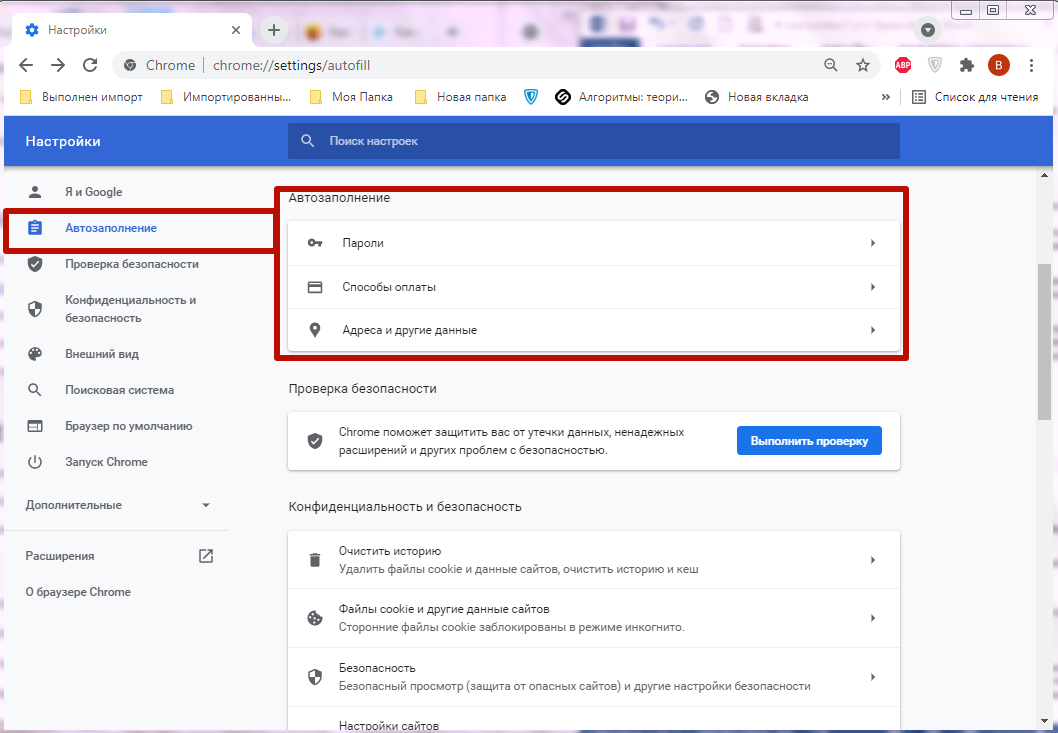
Функция автоматического заполнения исключает необходимость регулярного повторного ввода данных. И при входе на сайт необходимый для авторизации пароль вставляется в поле автоматически. Этот же принцип работает с платежными реквизитами, адресами, номерами телефонов.
В разделе «Пароли» вы можете активировать либо отключить функцию сохранения. Достаточно переключить флажок напротив строки «Предлагать сохранение». Здесь находится кнопка активации автоматического входа на сайт, активная, при условии что пароль для авторизации был сохранен. Иначе кодовую комбинацию потребуется вводить самому. 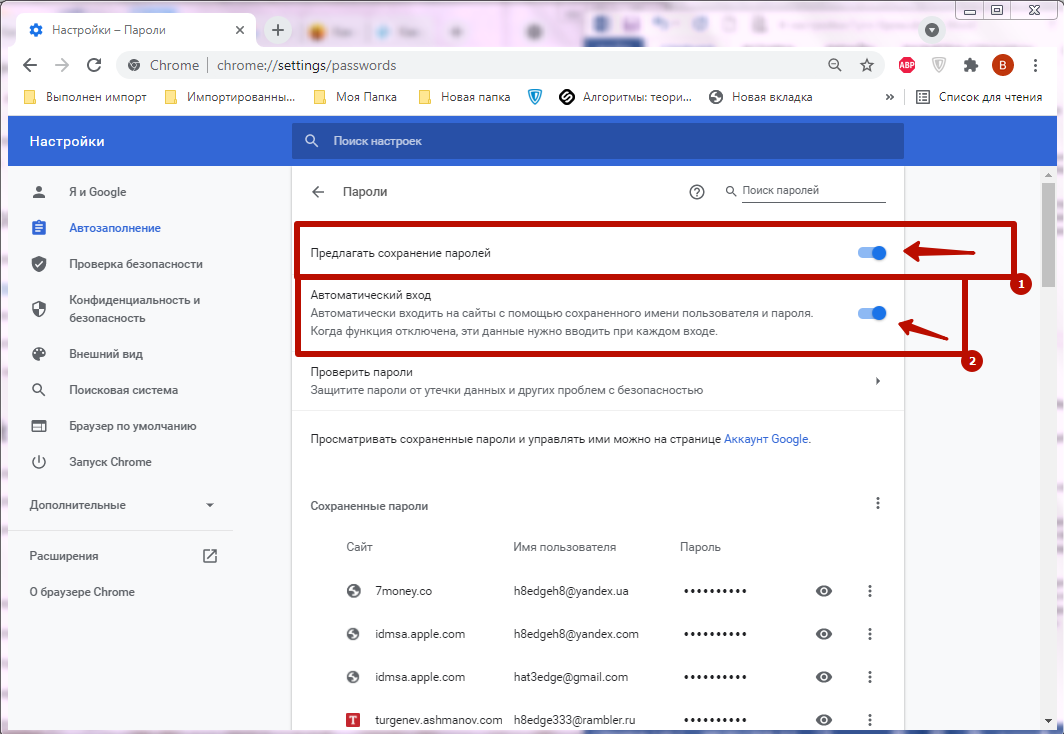
В нижней части страницы можно найти список всех сохраненных паролей, которые можно удалять либо менять. Здесь же найдете инструменты импорта и экспорта, которые можно вызвать через опционное меню напротив строки «Сохраненные пароли». 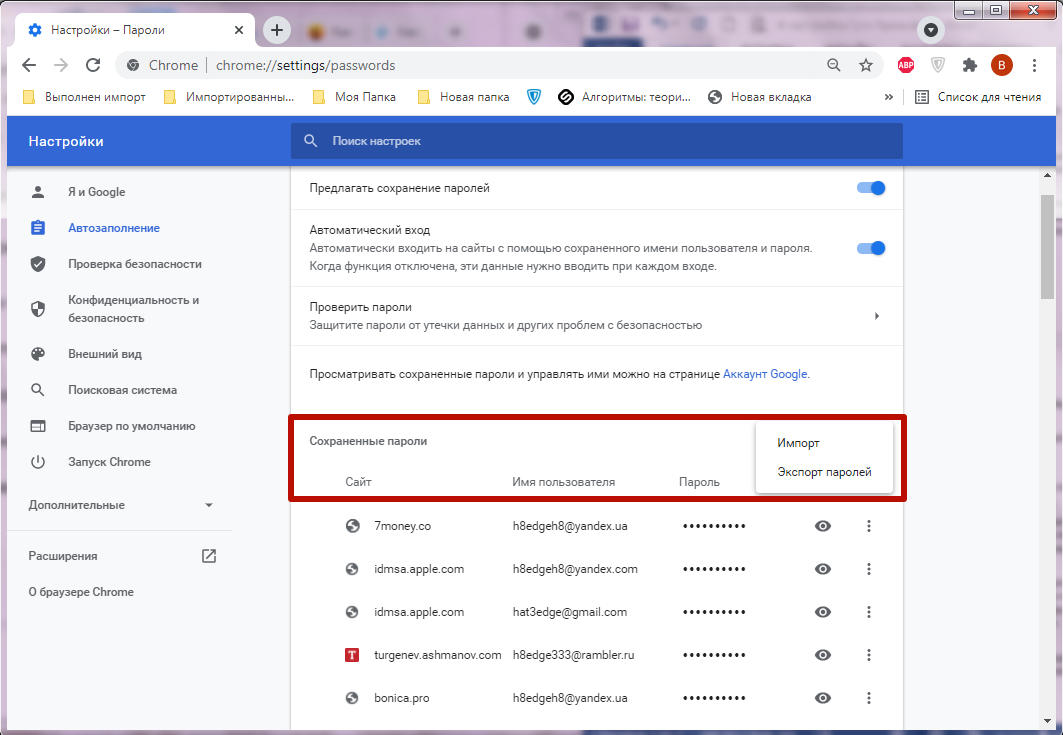
-
, перенос с другого браузера; ; в память Хрома; .
В разделе «Способы оплаты» можно найти флажки, позволяющие активировать или отключить автоматическое заполнение реквизитов и допустить либо ограничить возможность проверки платежных данных со стороны сайтов. По умолчанию эти функции активны. 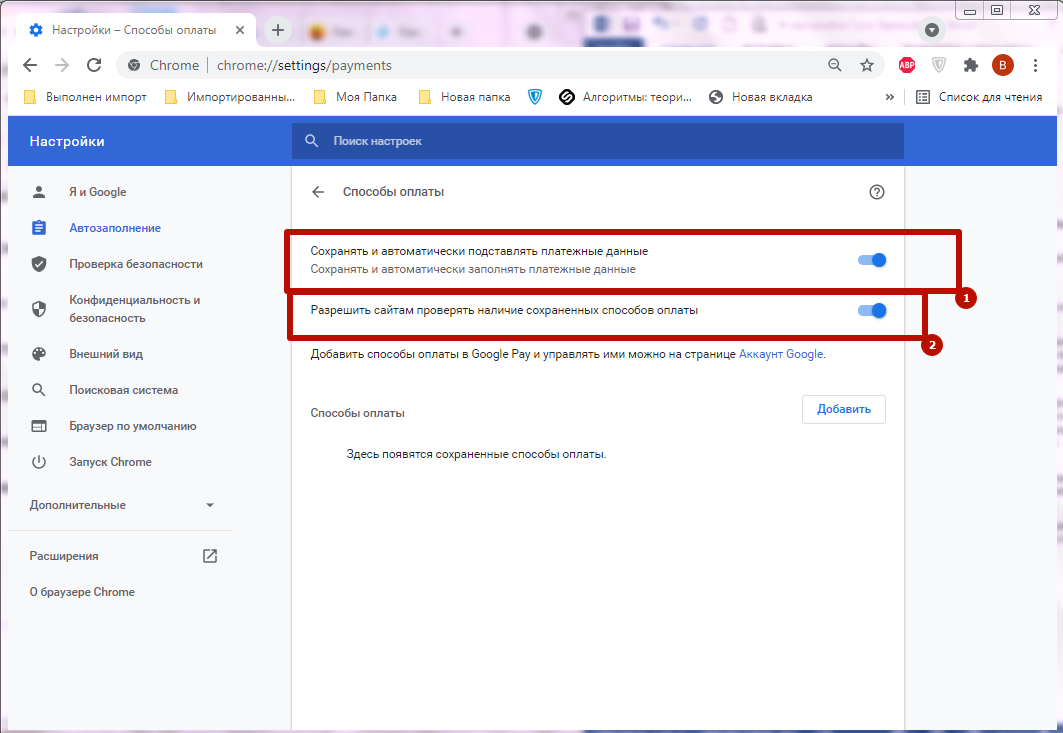
Проверка безопасности
В этом пункте меню «Настройки» Хром находится инструмент для быстрой проверки браузера и определения потенциальных проблем. 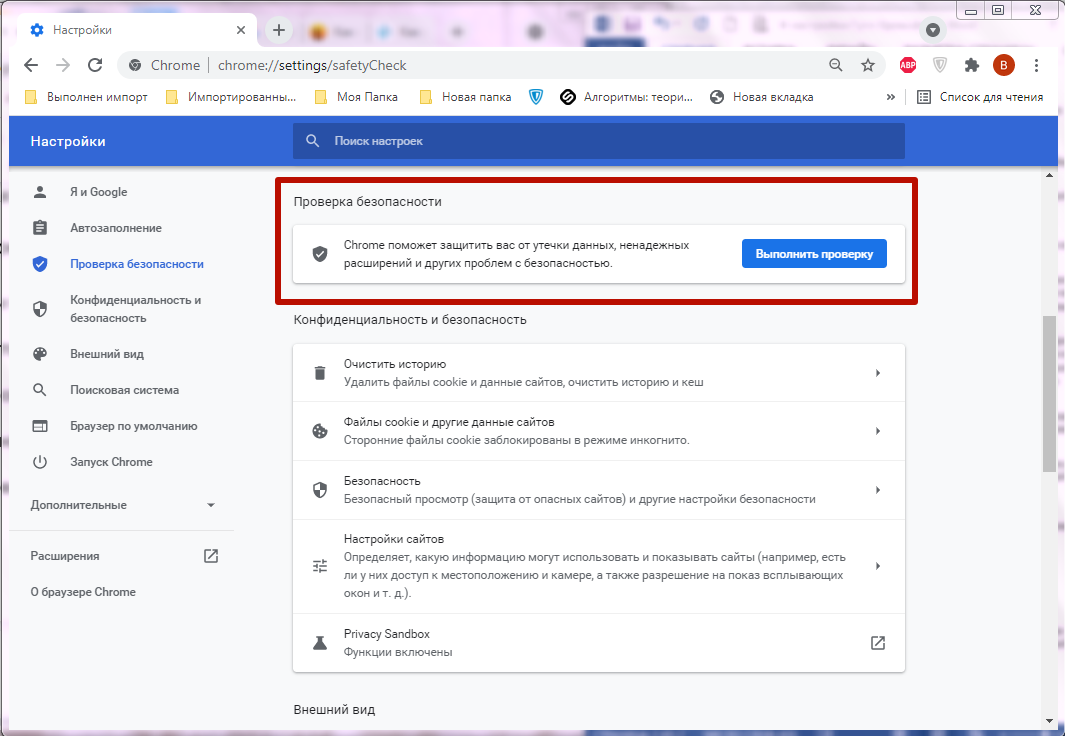
При проверке определяются:
- Наличие обновлений.
- Количество простых (небезопасный) паролей в списке сохраненных.
- Состояние защиты от вирусов и потенциально опасных расширений.
Для запуска анализа достаточно нажать «Выполнить проверку» в свойствах Хром. При выявлении потенциальных проблем Вы сможете совершить быстрый переход в нужный раздел настроек. 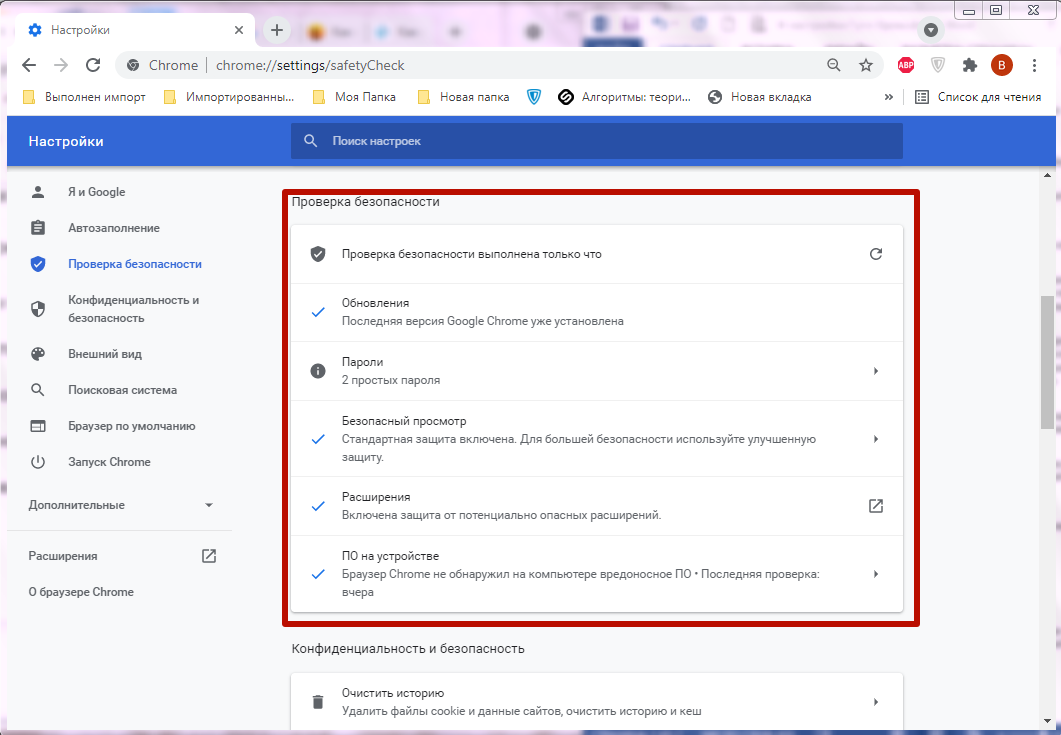
Конфиденциальность и безопасность
Этот раздел меню «Настройки» направлен на защиту пользователя от потенциально опасных страниц в интернете, неприемлемого контента, рекламных материалов. Здесь находятся команды для ограничения доступа сайтов к персональным данным, сведениям о местоположении, файлам cookies. 
В разделе можно найти полезный инструмент – очистка истории. С его помощью Вы удалите информацию о просмотренных ранее сайтах. Для выполнения этой операции нажмите «Очистить историю». На экране появится окно, в котором нужно указать данные, подлежащие удалению и временной период. 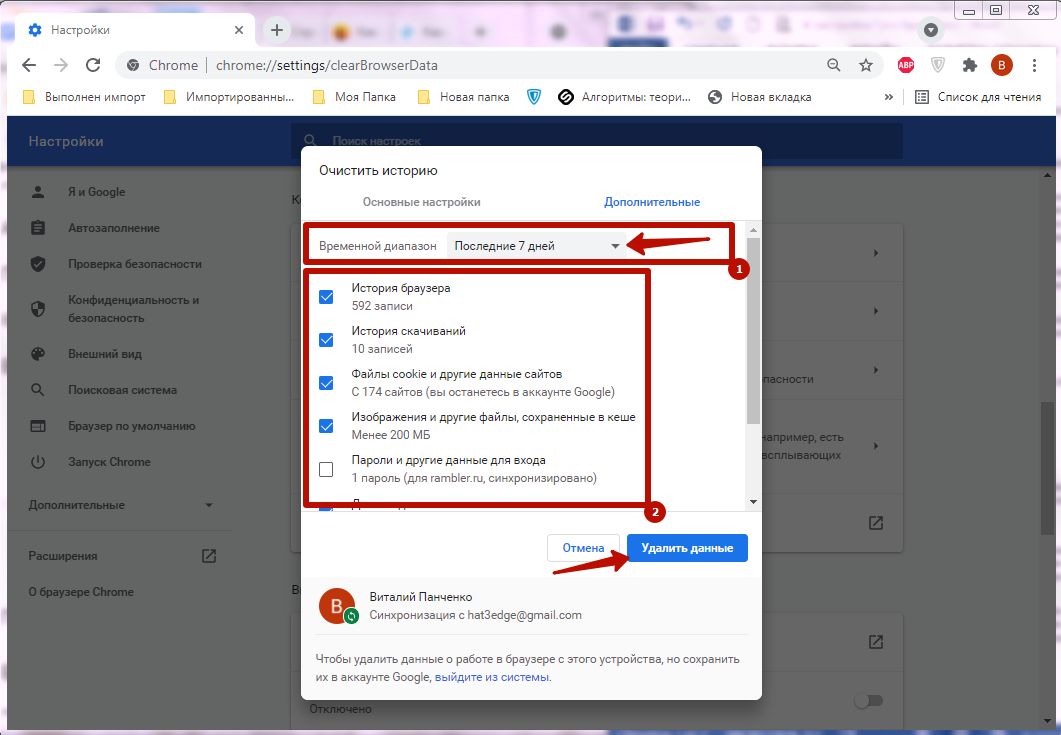
В разделе «Файлы Cookies» вы можете:
- Блокировать сторонние файлы при просмотре страниц в режиме «Инкогнито».
- Активировать блокировку Cookies на всех сайтах.
- Настроить автоматическое удаление данных при выходе из браузера. возможность использования файлов Cookie на конкретных сайтах.
В пункте «Безопасность» Вы можете найти текущий режим защиты. По умолчанию установлен «Стандартный» режим, который предусматривает обнаружение и предупреждение пользователя при посещении потенциально опасных страниц. Можно настроить улучшенную защиту, которая работает эффективнее, но потребует отправки в сервисный центр Хром дополнительных данных. 
При переходе в «Настройки сайтов» Вы сможете найти команды для ограничения доступа к местоположению, веб-камере, микрофону, получению уведомлений. Эти параметры необходимы для работы некоторых онлайн-приложений и сервисов. 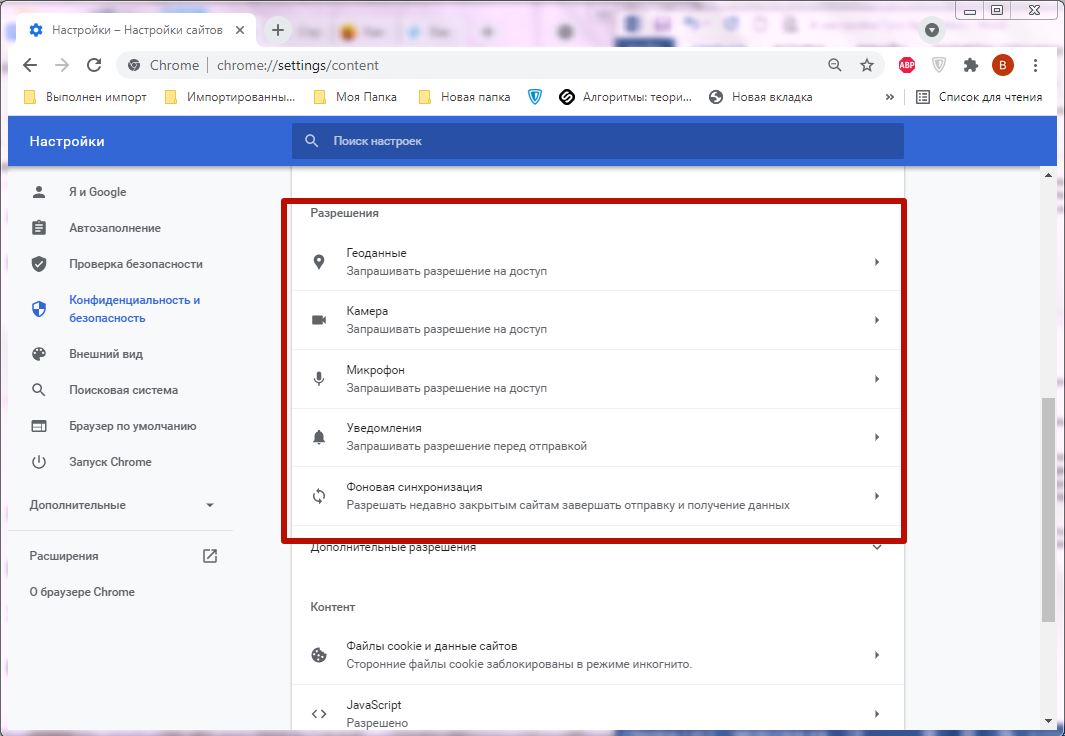
Тут же можно отключить или включить всплывающие окна, показ изображений на страницах сайтов, скрипты JavaScript, и иного контента. 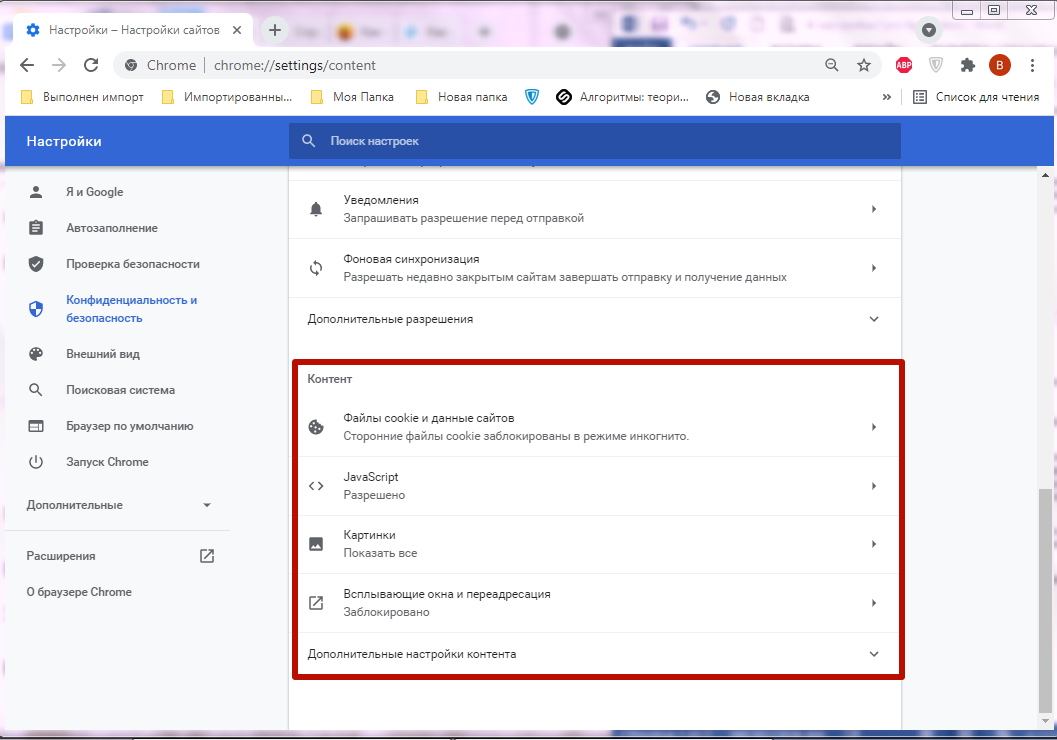
Внешний вид
Здесь находятся опции, необходимые для оформления и персонализации браузера. В этом разделе можно найти и установить фоновую тему программы. При этом потребуется войти в интернет-магазин Chrome, что произойдет, если кликнуть по соответствующей строке в разделе «Внешний вид». 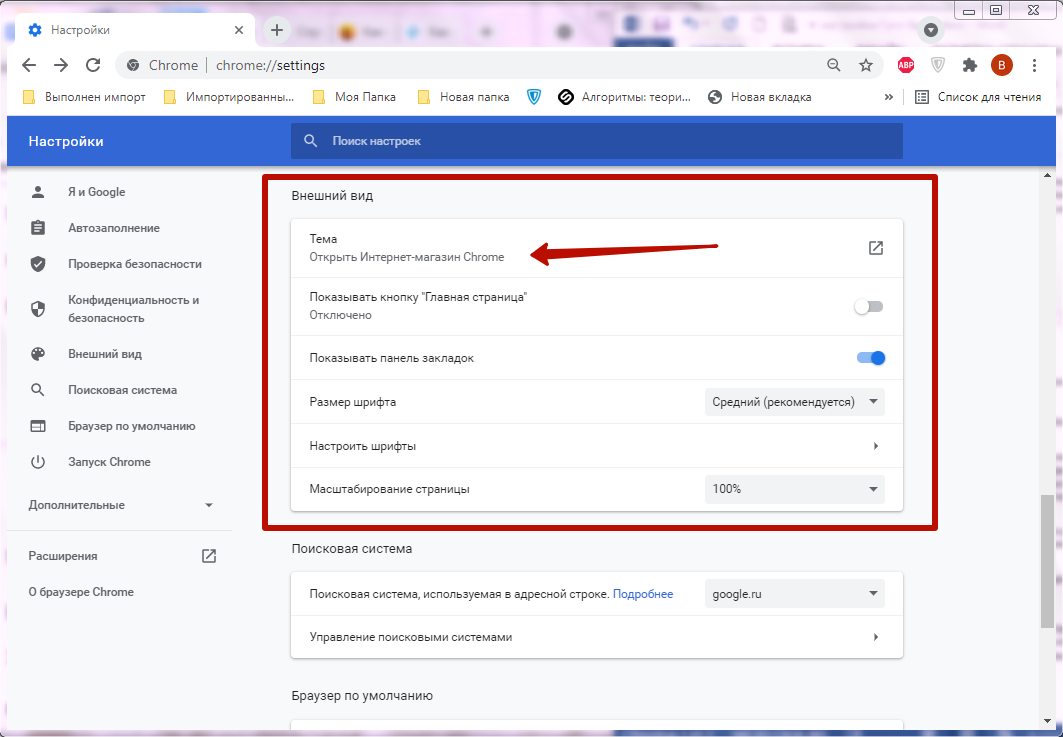
В этом пункте настроек находится команда, отвечающая за активацию «Главной страницы». При активации этой функции появляется значок в форме домика, который можно найти справа от строки поиска. Задать адрес главной страницы можно вручную. При деактивации значок возле поисковой строки исчезает. 
В разделе «Внешний вид» находятся свойства отображения шрифтов и масштабирования страницы. По умолчанию в Хром выставлены рекомендованные параметры.
Поисковая система
Здесь находится инструмент для установки поисковой системы по умолчанию. В большинстве случаев эту функцию выполняет Google, однако пользователь может вручную ввести URL другого поискового сервиса. Для этого нужно войти в «Управление поисковыми системами», нажать «Добавить», указать название, ключевое слово для создания быстрых запросов и URL. 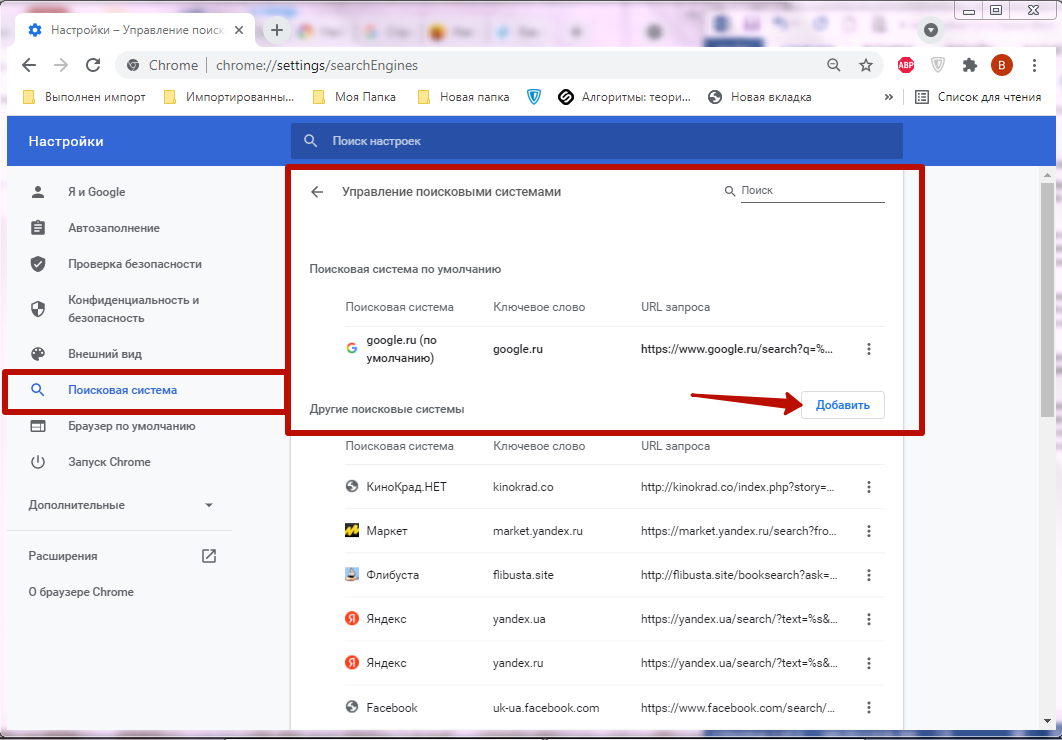
Браузер по умолчанию
При установке пользователю предлагают сделать Хром браузером по умолчанию. Если выбрана другая программа, то сделать Хром главным обозревателем можно в соответствующем пункте меню настроек, нажав на «Использовать по умолчанию». 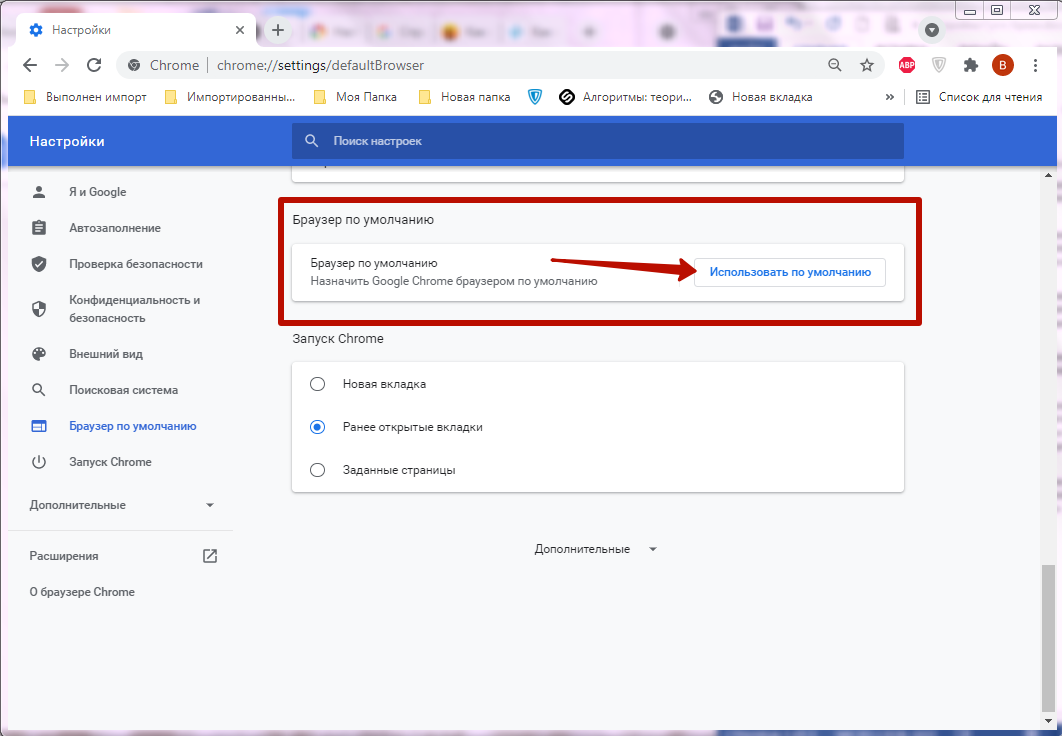
Запуск
При открытии браузера Хром на экране появляется новая или ранее открытая вкладка. Альтернативный вариант – установка стартовой страницы с заданным пользователем адресом. Найти нужный вариант вы можете в разделе «Запуск Chrome». 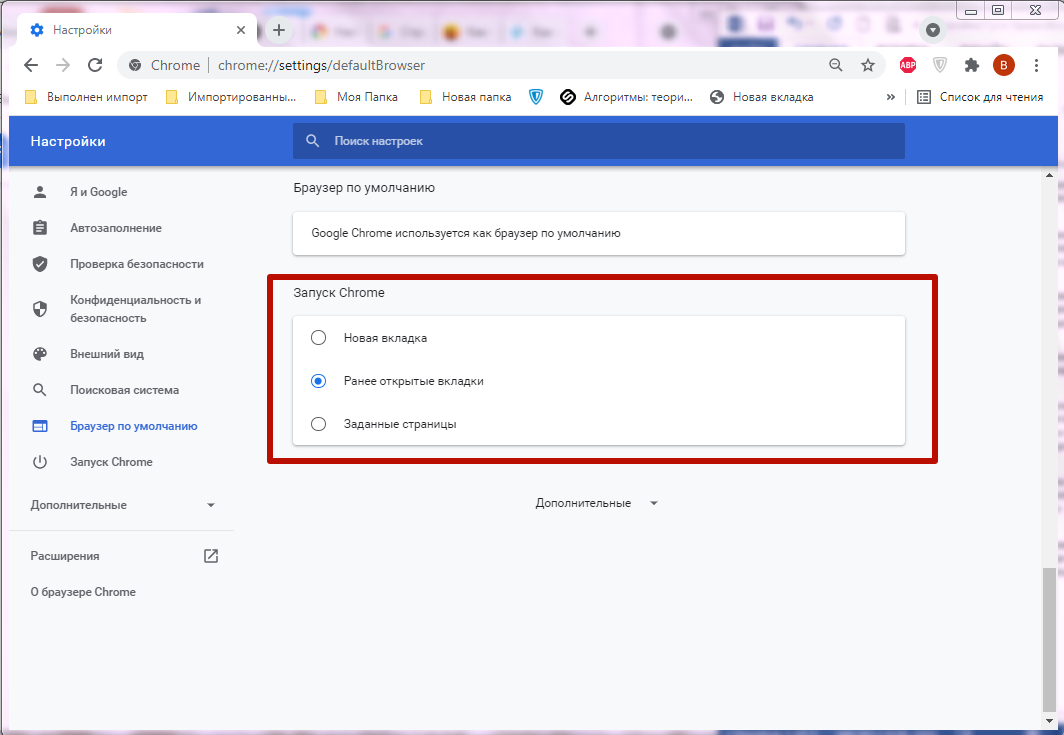
Расширенные (дополнительные) настройки Chrome
Кроме основных настроек в браузере есть ряд вспомогательных. Чтобы найти их, нужно нажать «Дополнительные» под списком разделов слева. Здесь находятся расширенные параметры, которые могут понадобиться пользователю для комфортной работы с программой. 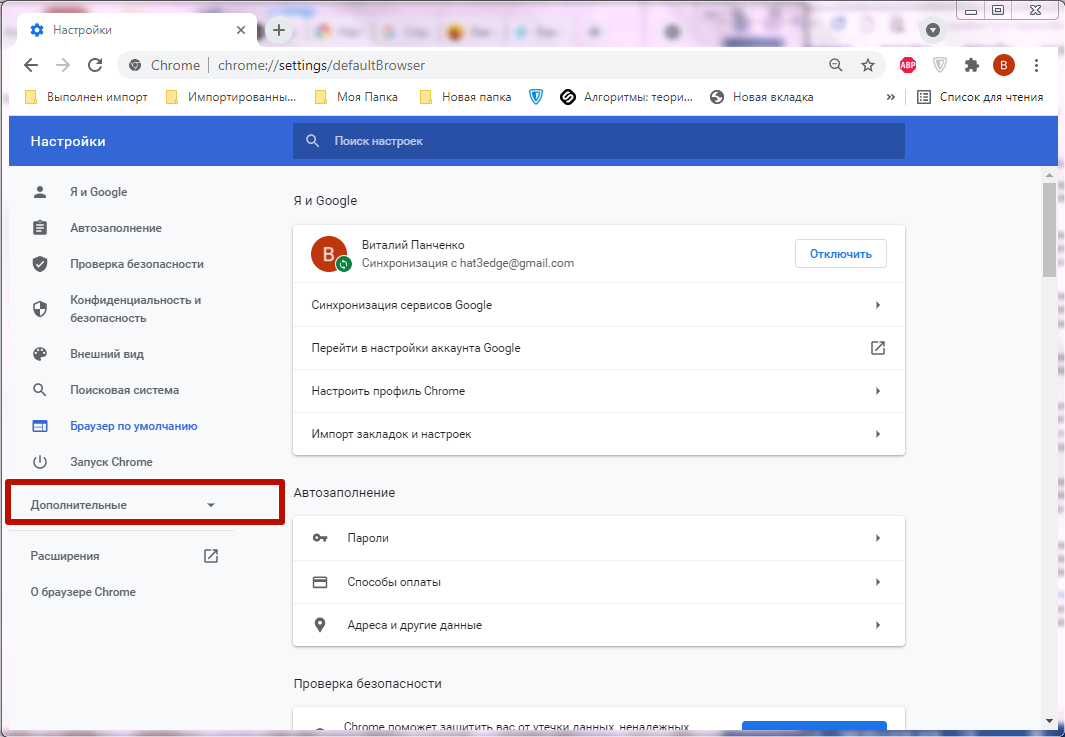
Языки
В этом разделе можно найти пункт для установки режима проверки правописания и указать список языков, для которых эта функция активна. Здесь же можно назначить основной язык браузера. Он определяется автоматически при установке на компьютер, но Вы имеете возможность изменить его на любой другой. 
В браузер также встроен автоматический автопереводчик, который при необходимости можно отключить.
Скачанные файлы
В Хром можно вручную указать папку, в которой находятся загруженные файлы. По умолчанию это C:\Users\User_Name\Downloads», но при необходимости можно указать любую директорию на ПК. Для этого в разделе «Скачанные файлы» напротив строки «Папка» нужно кликнуть команду «Изменить» и найти место, где будут находиться загруженные объекты. 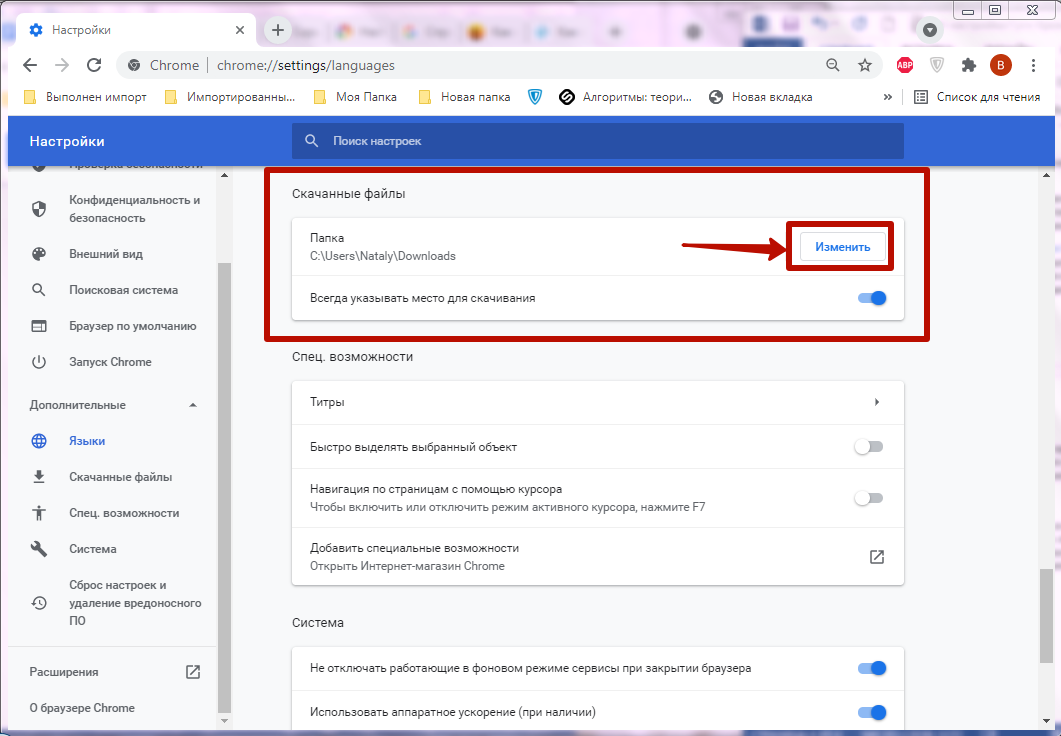
Спец. возможности
В этом разделе пользователям доступна установка титров, что полезно при воспроизведении контента на иностранных языках. А также здесь находится функция быстрого выделения объектов на странице или навигации при помощи курсора.
Система
Раздел посвящен вспомогательным системным настройкам. Вы можете отключить или включить работу фоновых сервисов при выходе из браузера. В системных настройках предусмотрена возможность использования аппаратного ускорения и установки и изменения прокси сервера.
Сброс настроек и удаление вредоносного ПО
Это вспомогательные инструменты, которые в определенных случаях позволяют улучшить работу Chrome, исправить программные ошибки или предотвратить попадание вредоносного ПО на компьютер. 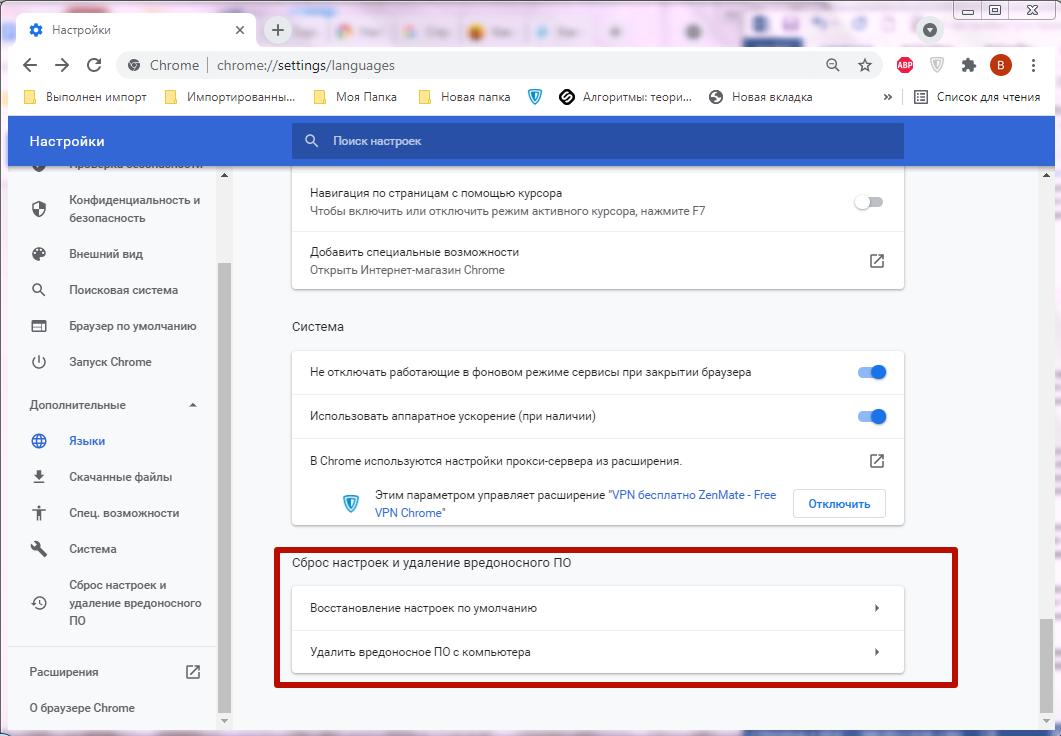
При выполнении команды «Восстановление настроек по умолчанию» происходит сброс всех параметров к изначальному значению, а все активные расширения отключаются. При этом закладки, журнал посещений, пароли и другие данные сохраняются. 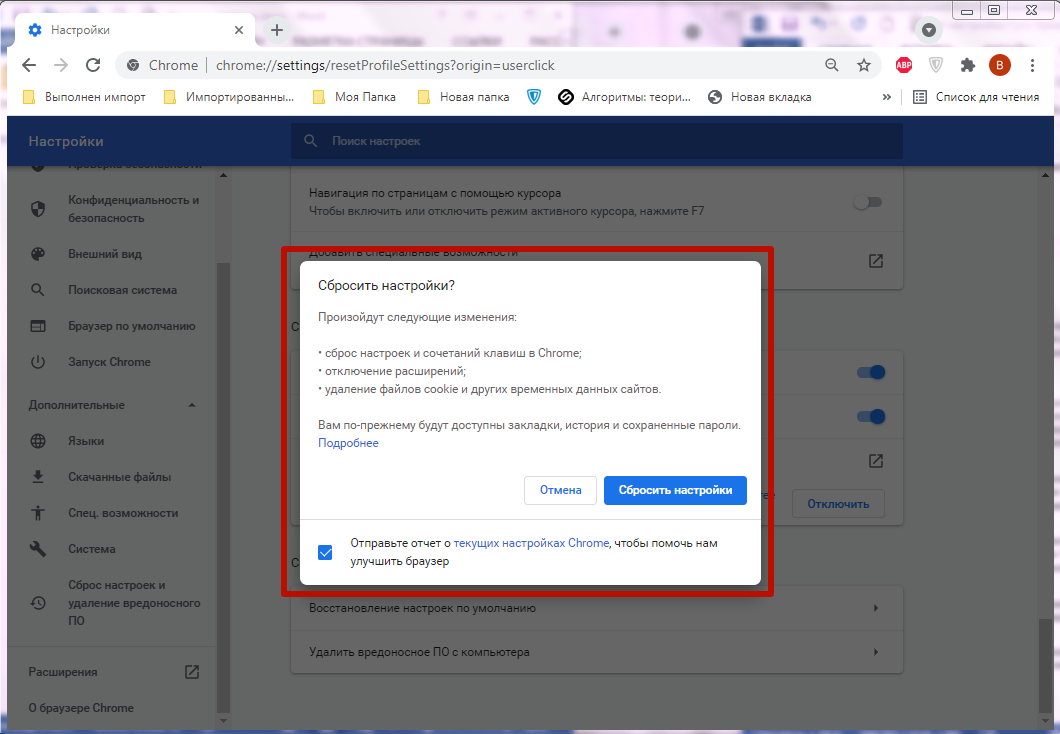
В обозревателе предусмотрен собственный инструмент для выявления вирусных программ и файлов. Для запуска проверки нужно войти в «Удалить вредоносное ПО» и нажать «Найти». При обнаружении потенциальных угроз Вы получите уведомление и дальнейшие рекомендации. 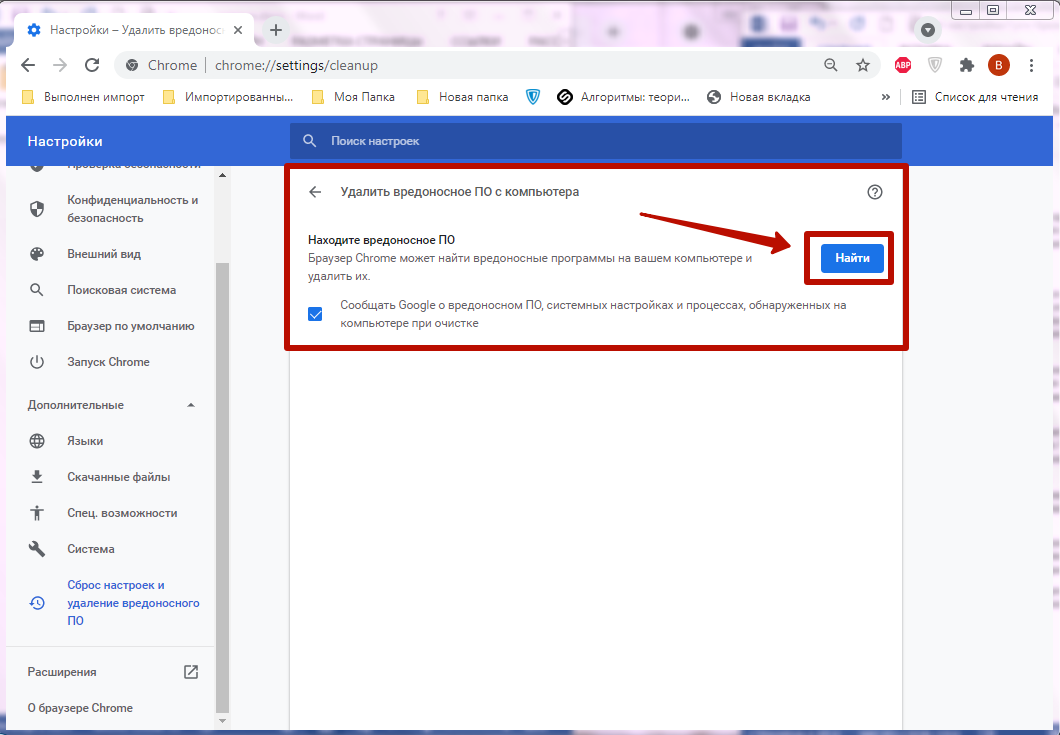
Раздел «Расширения»
Этот пункт находится под основными и дополнительными настройками. Он отвечает за управление встроенными микропрограммами и плагинами. 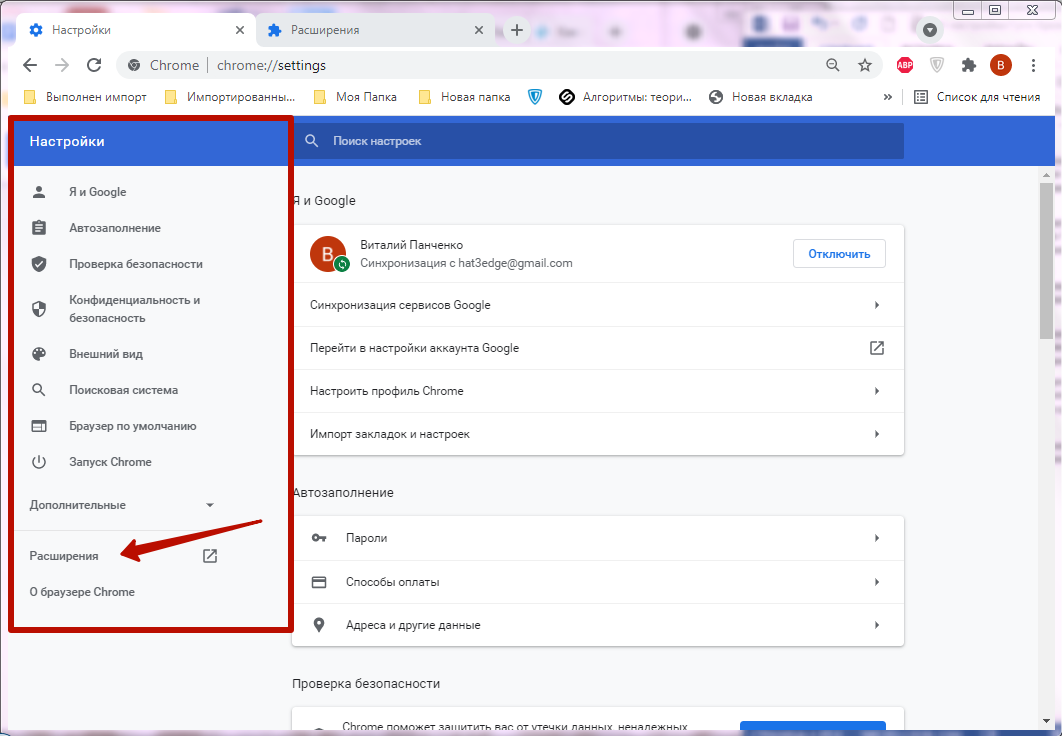
Перейдя в этот раздел, на экране можно найти все установленные расширения. Отсюда можно получить подробную информацию о каждом плагине, нажав «Подробнее» или выполнить удаление. 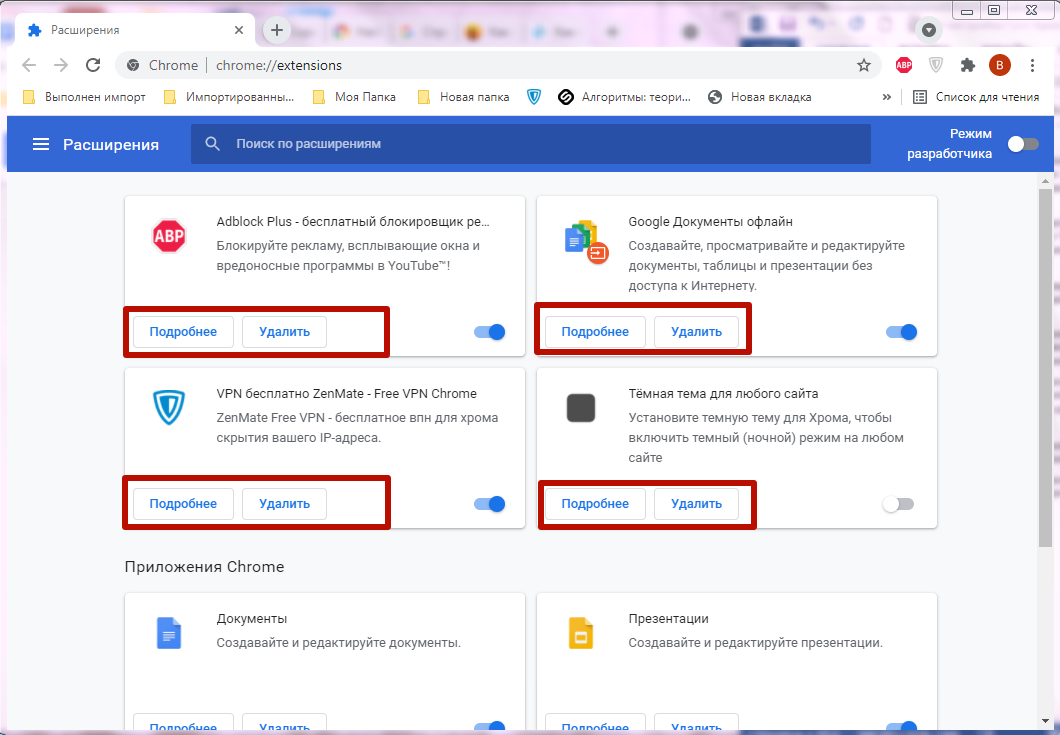
Если Вы хотите отключить расширение, но не хотите удалять его из браузера и планируете использовать (но не сейчас) – деактивируйте флажок возле нужного плагина. 
Как правильно установить расширение мы подробно уже рассказывали в другой статье.
Способы быстро показать нужные свойства
В браузере Хром можно получить доступ к основным настройкам посредством быстрых ссылок. К примеру, для перехода в меню настроек можно ввести в поисковую строку адрес chrome://settings. Аналогичный прием действует и с другими полезными инструментами. 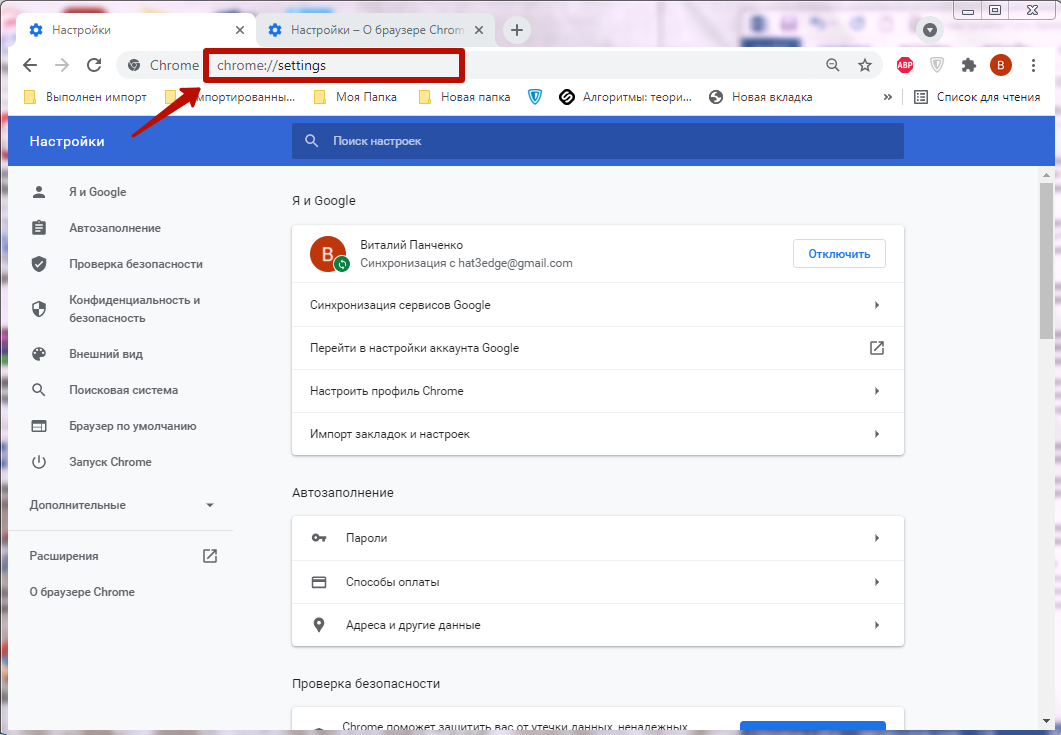
О браузере: chrome://settings/help
С помощью ссылки можно найти сведения о текущей версии приложения и при необходимости выполнить обновление. Здесь же доступен справочный центр и служба поддержки. Войти на эту страницу также можно через настройки, если найти самый нижний пункт в меню слева. 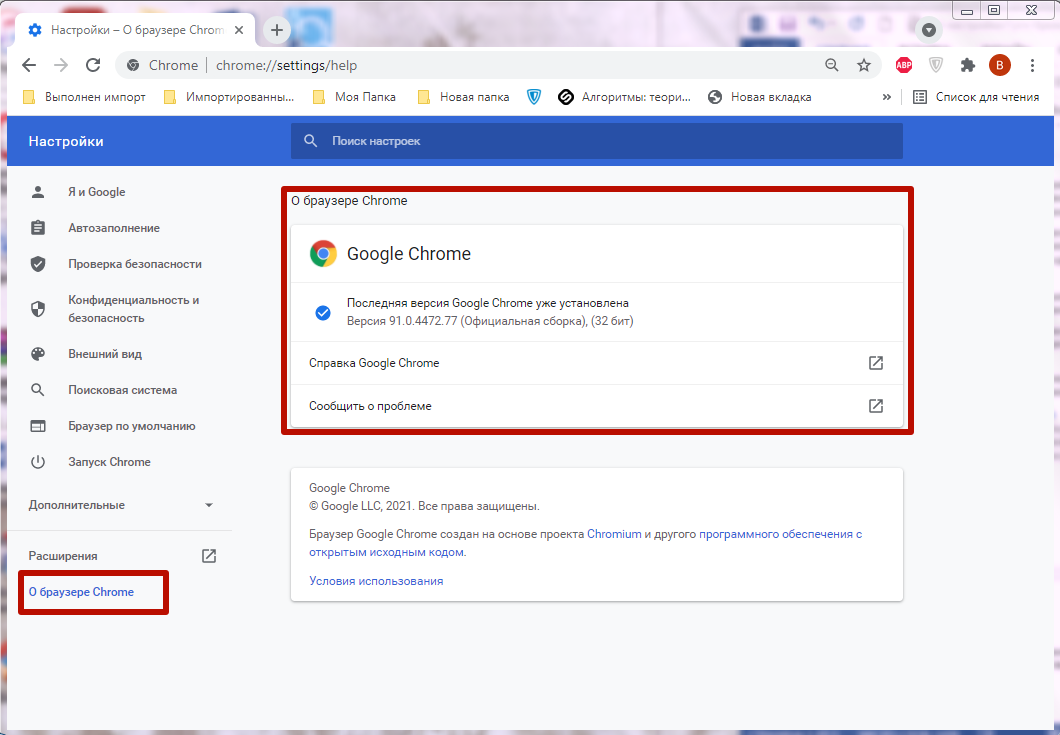
Управление поисковыми системами: chrome://settings/searchEngines
Чтобы войти в настройки поисковой системы, перейдите по указанной ссылке. Здесь сможете сменить сервис для обработки поисковых запросов, добавить новый или удалить существующий.
Настройка и управление контентом (данными) сайтов: chrome://settings/siteData
При переходе по данной ссылке появится окно со списком всех файлов cookies, обработанных при посещении определенного сайта. Отсюда вы можете вернуться к общим настройкам отображаемого контента, нажав символ «Назад». 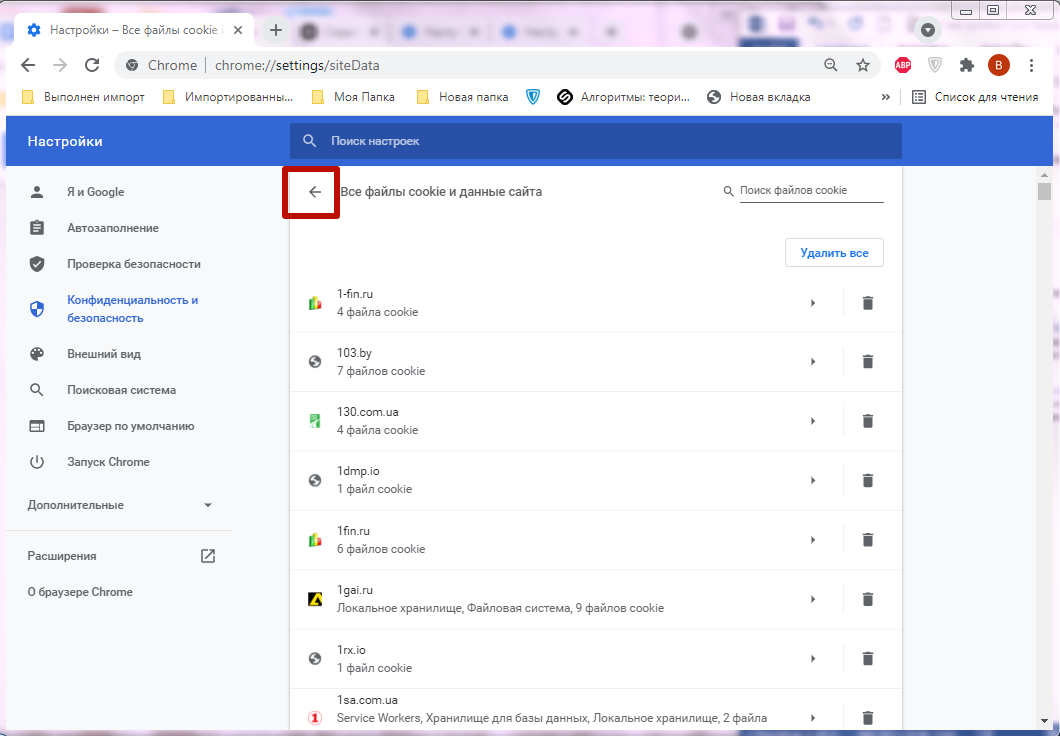
Как открыть скрытые настройки
Хром отображает сайты в интернете и внутренние системные страницы. Для перехода вводят адрес, однако вместо указания протокола передачи «https» адрес в поисковой строке начинается с «chrome://». Это можно увидеть на примере быстрых ссылок, описанных в предыдущем разделе статьи.
С помощью функции можно найти внутренние страницы приложения, что удобно для настройки программы и использования других инструментов.
chrome://about/
Если перейти по этому адресу, на экране появится список всех внутренних страниц Хром, позволяющих войти в конкретный пункт скрытых настроек программы. Данным инструментом не рекомендуется пользоваться неопытным пользователям, так как скрытые настройки и страницы предназначены для веб-разработчиков. 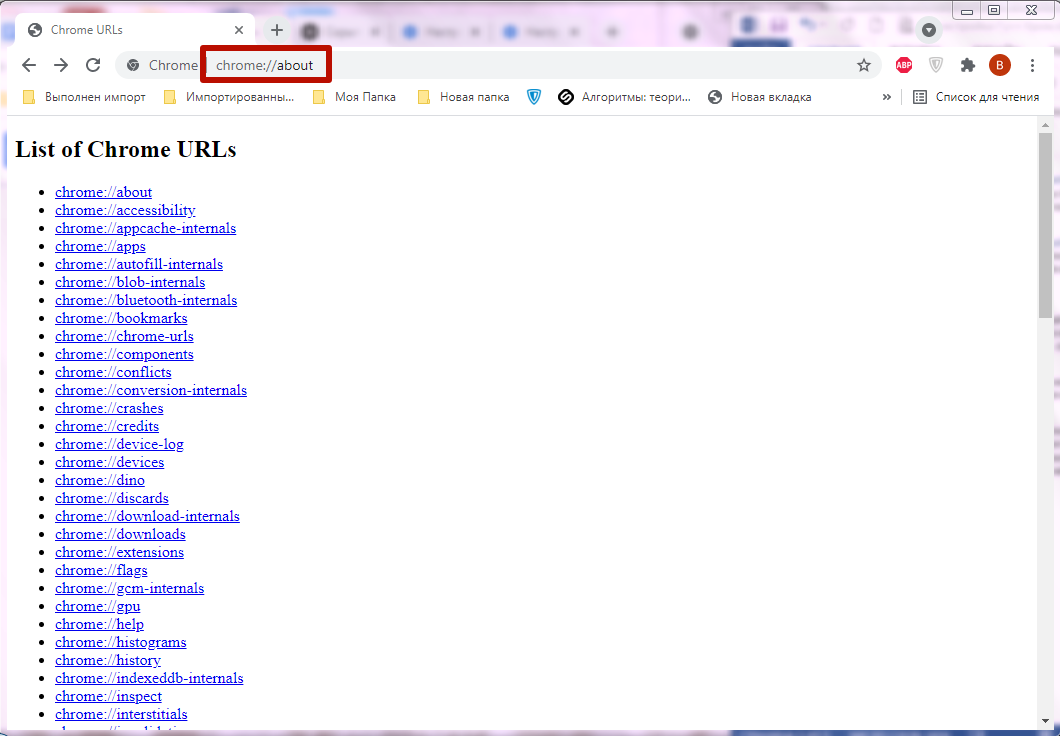
Расширение HiddenChrome
Для быстрого доступа к настройкам используйте расширение HiddenTools for Google Chrome. Плагин заменяет стандартные опционные окна браузера и открывает быстрый доступ ко всем настройкам. Расширение доступно в интернет-магазине Chrome.
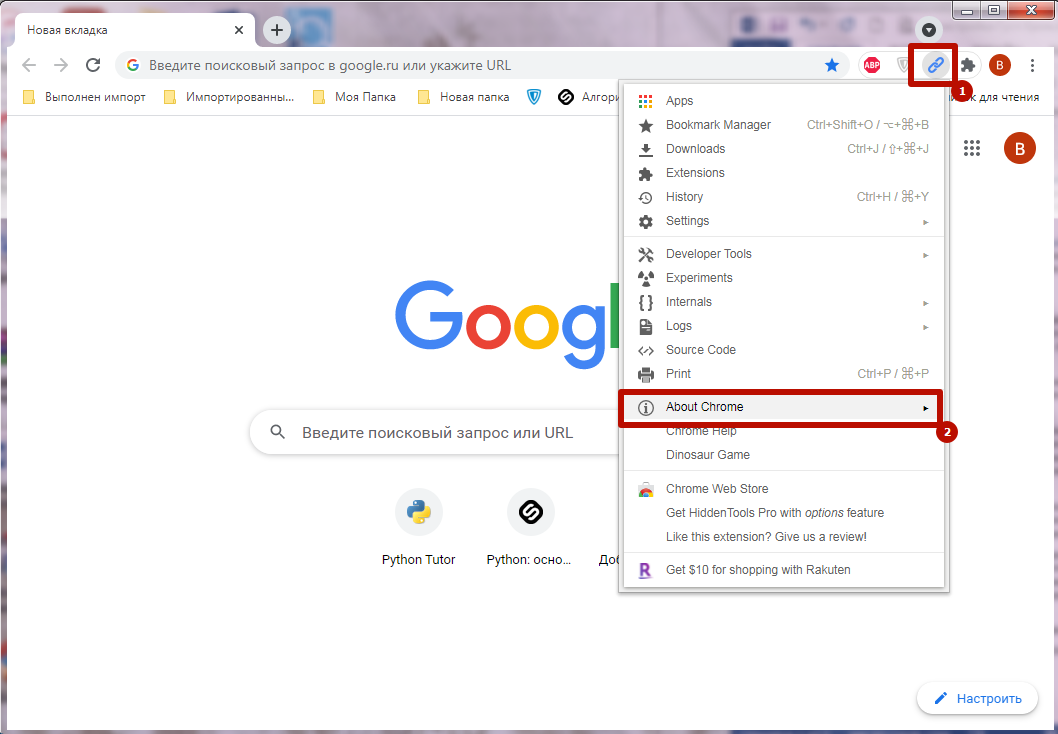
После установки необходимо запустить плагин, открыть меню и войти в раздел «Settings». Здесь будут все настройки обозревателя, которые доступны при обычном входе через опции. Навигация в расширении значительно удобнее и позволяет быстрее найти параметры. Единственный минус микропрограммы – отсутствие русскоязычного интерфейса.
- Откройте расширение, перейдите в «About Chrome».
- Кликните строку с надписью «All Chrome URLs».
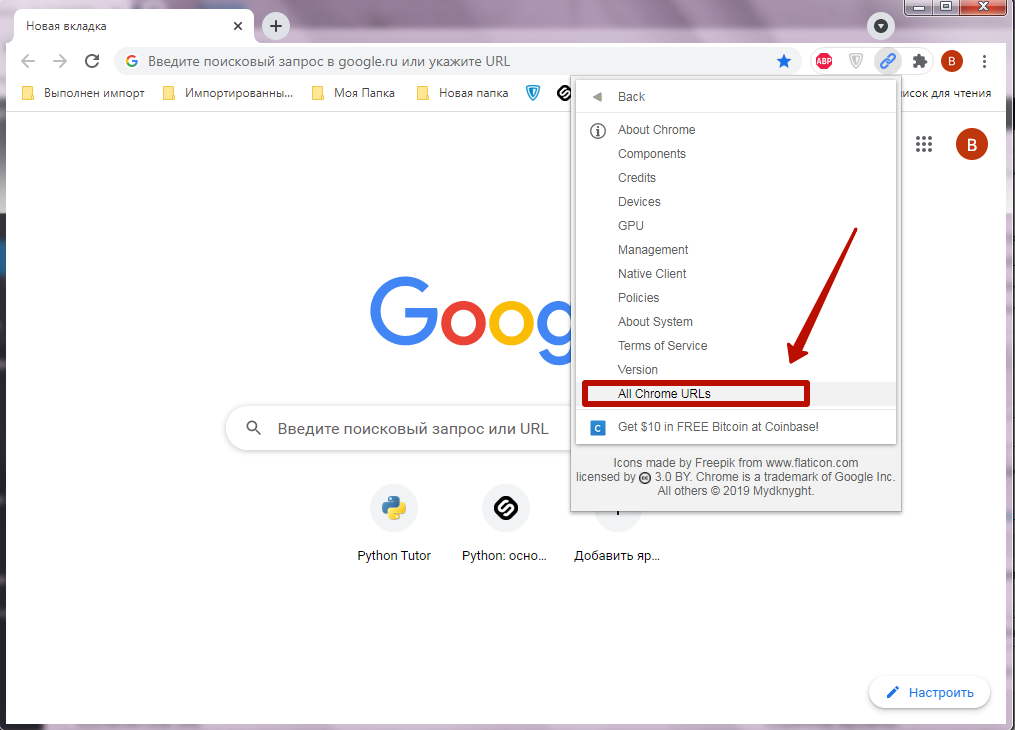
В результате откроется новая вкладка со списком внутренних страниц с адресом chrome://about.
Подборка основных
Внутренних страниц, отображаемых в списке, очень много, поэтому не всегда пользователям удается быстро определить, какие потребуются для настройки. Некоторые ссылки указывают на конкретный пункт опций браузера, однако большинство открывают доступ к служебным инструментам обозревателя.
chrome://flags/
На этой странице находятся экспериментальные инструменты браузера, которые недоступны через обычное меню программы. Вы можете войти и активировать любую бета-функцию, однако разработчики не гарантируют их стабильную работу.
Для активации выбранного флага нужно войти в контекстное меню, нажав на строку состояния справа и выбрать «Enabled». Для удаления или деактивации устанавливают значения «Default» или «Disabled». 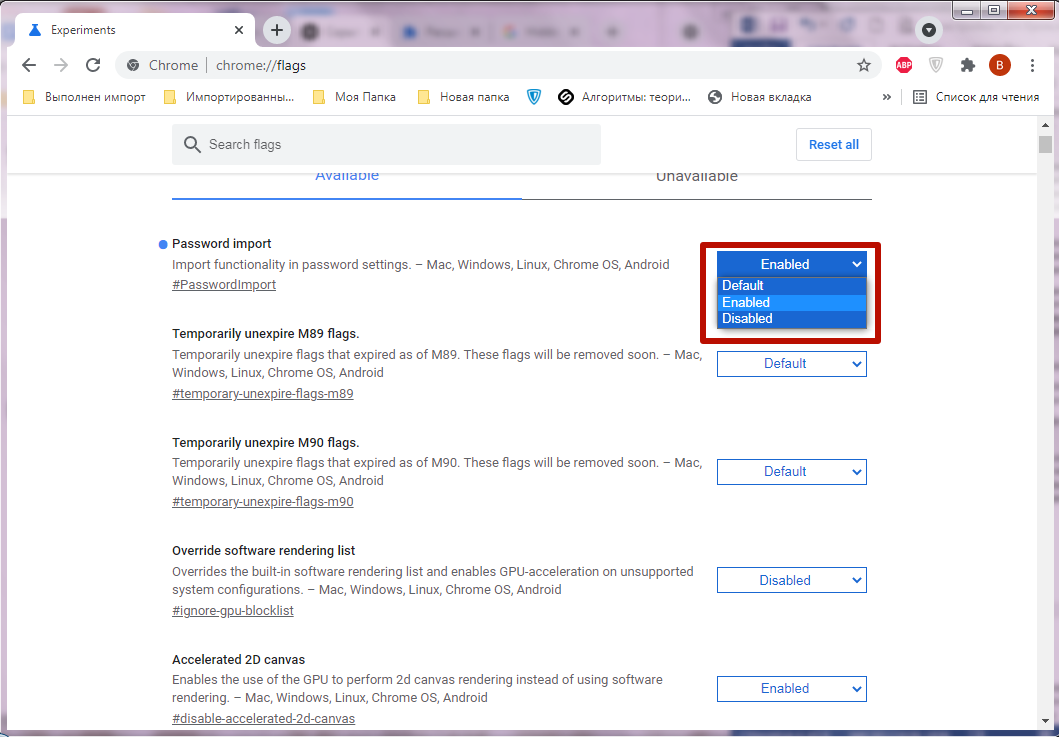
chrome://system/
Если войти на эту страницу, на экране отобразится вся информация об используемой версии Хром. Здесь же будут отображены данные об операционной системе, аппаратных компонентах, версии прошивки. 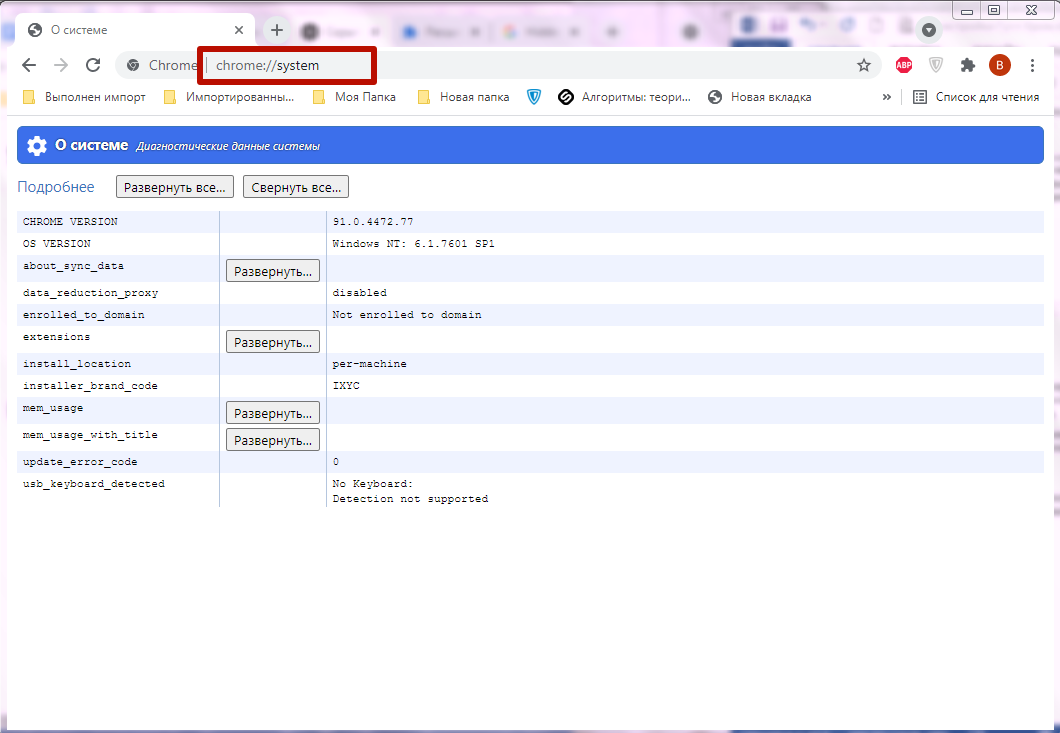
chrome://net-internals/
Вы можете войти по указанному адресу для диагностики обозревателя в реальном времени. Здесь находится множество параметров и характеристик. Для большинства пользователей они не несут практической пользы, но пригодятся тем, кто ищет детальную информацию о работе программы.
chrome://inspect
С помощью ссылки можно войти в экспериментальный сервис DevTools. Это своеобразная контрольная панель, которая позволяет вносить настройки и анализировать работу определенных структурных компонентов программы. Инструмент будет полезен для разработчиков и тестировщиков. Обычным пользователям DevTools поможет разобраться в принципах работы Chrome и аналогичных программ. 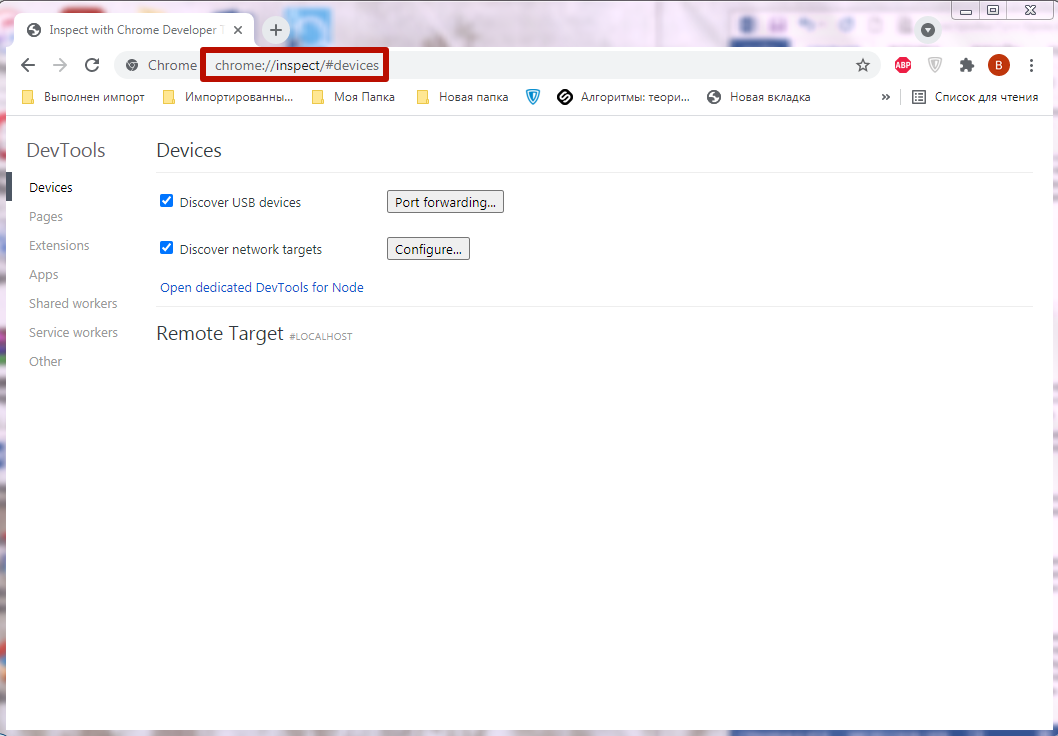
Элементы управления на странице «Настройки» браузера Google Chrome
Как выглядит страница, которую открывает Пункт «Настройки» Главное меню браузера Google Chrome показано в → этой статье. Ниже рассмотрим, из каких частей состоит страница «Настройки» браузера Chrome, как они могут быть активированы (в том числе при различно ширине окна), а также, где они расположены и как с ними можно взаимодействовать. Все эти знания необходимы для того, чтобы иметь возможность настроить свойства браузера для удобства работы с ним.
Главное меню страницы «Настройки» браузера Google Chrome
В левом верхнем углу страницы находится ссылка на Главное меню страницы «Настройки». Оно выглядит как три горизонтальные черты (стандартное обозначение меню в дизайне от Google). Для того, чтобы активировать это меню, нужно кликнуть по нему левой кнопкой мышки один раз.
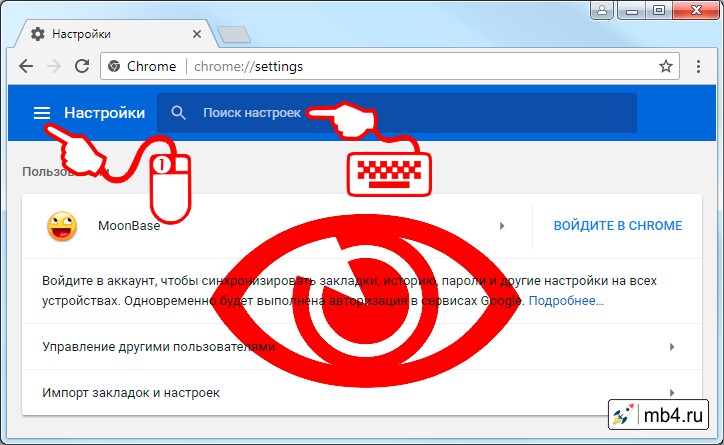
Поиск настроек браузера Google Chrome
Сразу после Главного меню страницы «Настройки» находится поле ввода текста для поиска в настройках браузера Google Chrome, как это видно на картинке выше. Однако, при уменьшении ширины окна, это поле пропадает и вместо него в правом верхнем углу появляется пиктограммка «Лупа», клик по которой левой кнопкой мышки открывает поле для ввода поисковой фразы:
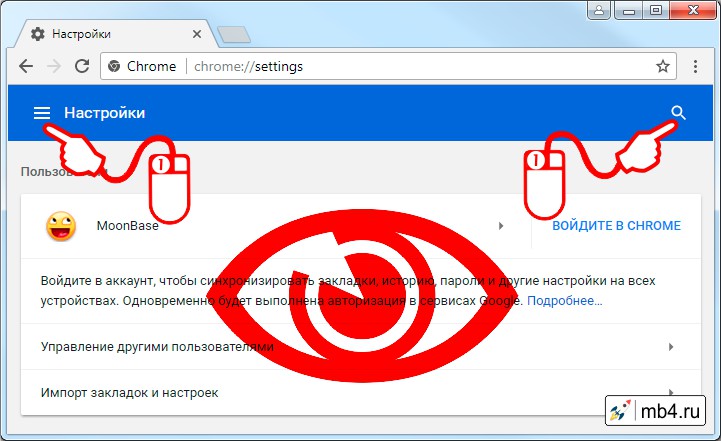
Основное поле с настройками браузера Google Chrome
Ниже находится основное поле с настройками браузера Google Chrome. Настроек очень много, поэтому всё-таки удобнее пользоваться фильтром выдачи из Главного меню настроек или то, что выдаст поиск по настройкам. Иначе придётся долго скроллить и искать нужные настройки, которые хочется поменять для удобства работы с браузером.
Как посмотреть сведения о браузере Chrome
В консоли администратора Google можно посмотреть сведения о зарегистрированных браузерах Chrome, например о датах регистрации, установленных расширениях, действующих правилах и т. д.
Как посмотреть сведения о браузере
Используйте аккаунт администратора (он не заканчивается на @gmail.com).
Как посмотреть информацию об управляемых браузерах
Вы можете посмотреть указанные ниже данные об управляемых браузерах.
Название устройства, на котором установлен браузер.
Организационное подразделение, к которому относится браузер.
Дата и время последнего взаимодействия между управляемым браузером Chrome и серверами Google.
Полный номер версии браузера.
Количество приложений и расширений, установленных для браузера. При нажатии на строку открывается страница сведений о браузере с информацией о каждом приложении и расширении.
Количество настроенных для браузера правил. При нажатии на строку открывается страница сведений о браузере с информацией о каждом применяемом правиле.
Операционная система устройства, на котором установлен браузер.
Имя пользователя, выполнившего вход на устройстве, на котором установлен браузер.
С помощью этого поля можно систематизировать управляемые браузеры. Чтобы изменить значение в нем, нажмите на любую строку, после чего откроется страница сведений о соответствующем браузере.
С помощью этого поля можно систематизировать управляемые браузеры. Чтобы изменить его содержимое, нажмите на любую строку, после чего откроется страница сведений о соответствующем браузере.
В это поле можно добавлять примечания об управляемых браузерах. Чтобы изменить его содержимое, нажмите на любую строку, после чего откроется страница сведений о соответствующем браузере.
Сведения о браузере
Нажмите на строку с названием браузера, чтобы открыть сведения о нем. В левой части страницы доступны команды для перемещения управляемого браузера в другое организационное подразделение и для удаления браузера с устройства.
Примечание. В зависимости от того, активирована ли передача отчетов о состоянии браузера Chrome, некоторые поля могут оставаться пустыми.
Информация о компьютере
Название устройства, на котором установлен браузер.
Операционная система устройства, на котором установлен браузер.
Серийный номер устройства.
Имя пользователя, выполнившего вход на устройстве, на котором установлен браузер.
Архитектура устройства, на котором установлен браузер.
Уникальный идентификатор устройства.
Дата регистрации браузера Chrome в системе облачного управления браузером Chrome.
Правила для компьютера
Число правил для компьютера, действующих в браузере. Чтобы посмотреть сведения о каждом из правил, прокрутите вниз страницу со сведениями о браузере и найдите раздел Действующие правила браузераПравила для компьютера.
Браузеры и профили
Расположение файла браузера Chrome.
Версия обновления браузера.
Версия, ожидающая установки
Версия браузера Chrome, которая будет установлена после перезапуска браузера.
Дата и время, когда браузер Chrome последний раз отправлял свой статус в консоль администратора.
Число настроенных профилей в браузере.
Нажмите на строку с названием браузера, чтобы посмотреть дополнительную информацию об установленных в нем профилях.
Название профиля пользователя.
Адрес электронной почты пользователя профиля. Доступен, если пользователь вошел в аккаунт на устройстве.
Путь к профилю пользователя.
Дата и время последнего отчета
Дата и время, когда браузер Chrome последний раз отправлял отчет в консоль администратора.
Последняя синхронизация правил
Дата и время, когда браузер Chrome последний раз синхронизировал правила.
Правила для профиля
Число правил для профиля, действующих в браузере.
Число расширений, установленных в браузере.
Установленные приложения и расширения
Название и значок приложения или расширения, а также ссылка на его страницу в интернет-магазине Chrome.
Статус приложения или расширения – Включено или Отключено.
Версия приложения или расширения.
Указывает, как было установлено приложение или расширение.
- Администратор: приложение установлено в соответствии с правилами администратора.
- Режим разработчика: распакованное приложение загружено в режиме разработчика.
- Несколько типов: приложение установлено разными способами в разных браузерах, на разных устройствах или в аккаунтах разных пользователей.
- Обычная: приложение установлено стандартным способом с помощью CRX-файла.
- Другое: приложение установлено другим способом.
- Установка из неизвестного источника: приложение установлено другим программным обеспечением на компьютере.
Версия и канал браузера
Текущая версия браузера и версия обновления, для которой установлено приложение или расширение.
Название профиля, для которого установлено приложение или расширение.
Действующие правила браузера (правила для компьютера и для профиля)
Уникальное название правила.
- Облачные правила для устройства.
- Локальные правила для устройства.
- Облачные правила для пользователей.
- Неизвестный источник.
- Действует.
- Поддержка прекращена.
- Не действует.
Значение, заданное для правила.
Плагины
Название файла плагина.
Версия обновления браузера
Версия обновления, для которой доступен плагин.
Собственные поля
Чтобы отредактировать какое-либо из этих полей, нажмите на значок .
Уникальный идентификатор устройства.
Адрес электронной почты пользователя устройства.
Местоположение устройства (адрес или название места).
В этом поле можно указывать особую информацию, связанную с устройством. В дальнейшем на основе этой информации можно выполнять поиск устройств.
Как искать браузеры
В окне поиска можно искать используемые в организации браузеры. По умолчанию поиск выполняется по всем полям, в том числе по данным на странице сведений о браузере. Однако с помощью фильтров поиск можно сузить до определенного поля. Например, чтобы найти браузеры, которые установлены на устройствах, в чьих названиях есть подстрока POLZOVATEL5, используйте фильтр «Имя компьютера».
Есть также другие фильтры, позволяющие искать данные на странице сведений о браузере.
Выполняет поиск по столбцу «Пользователь» на странице сведений о браузере.
Примечание. Поле «Пользователь» отличается от поля «Пользователь компьютера».
Выполняет поиск по дате регистрации браузера. Дата указана в поле «Дата регистрации» на странице сведений о браузере. Этот фильтр можно использовать для поиска как по точным датам, так и по диапазонам.
Выполняет поиск по операционной системе, например Windows или macOS.
Выполняет поиск по версии операционной системы (например, 10.0.17134.165), указанной на странице сведений о браузере. Этот фильтр можно использовать в сочетании с фильтром «Операционная система», чтобы выполнять поиск по определенной версии ОС.
Выполняет поиск по архитектуре компьютера, на котором установлен браузер. Эта информация отображается в поле «Архитектура» на странице сведений о браузере.
Выполняет поиск по токену, с которым был зарегистрирован браузер. Токен можно найти в разделе «Правила для компьютера» на странице сведений о браузере. Он будет указан в формате «abcd1234-a1a1-xyxy-aaaa-1234abcd».
Выполняет поиск по дате, в которую был отправлен последний отчет о работе браузера. Этот фильтр можно использовать для поиска как по точным датам, так и по диапазонам.
Последняя синхронизация правил
Выполняет поиск по дате, в которую выполнялась последняя синхронизация правил браузера. Этот фильтр можно использовать для поиска как по точным датам, так и по диапазонам.