Код-пароль iPhone: как поставить, сбросить, настроить
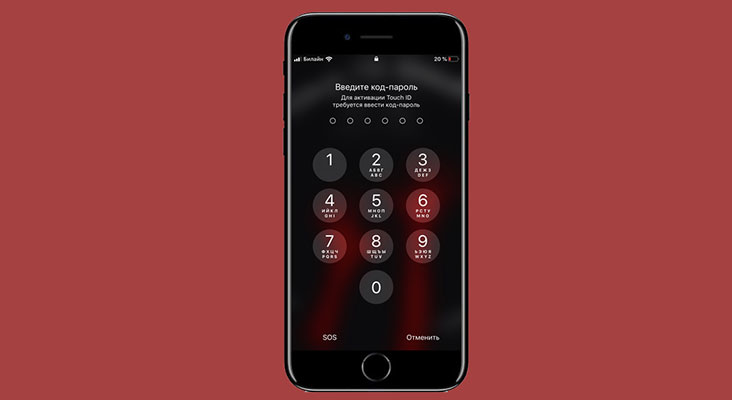
Важно, чтобы информация на iPhone была под защитой. Для сохранения файлов и личных данных вводят код-пароль iPhone. Сегодня разберёмся, как поставить пароль на iPhone и защитить личную информацию.
Как поставить буквенно-цифровой пароль на iPhone?
Часто люди ставят лёгкий код-пароль на айфон, например 0000 или 1111. Это обычно происходит в первый день покупки. Потом пользователи забывают его сменить. В этом случае посторонние легко разблокируют устройство. Многие люди в курсе, как поставить код-пароль на iPhone, но не все знают, как установить 6-ти значный код или символьный.
Устанавливаем надёжный код-пароль:
- Заходите в «Настройки» → «Face ID или Touch ID».
- Введите код от устройства.
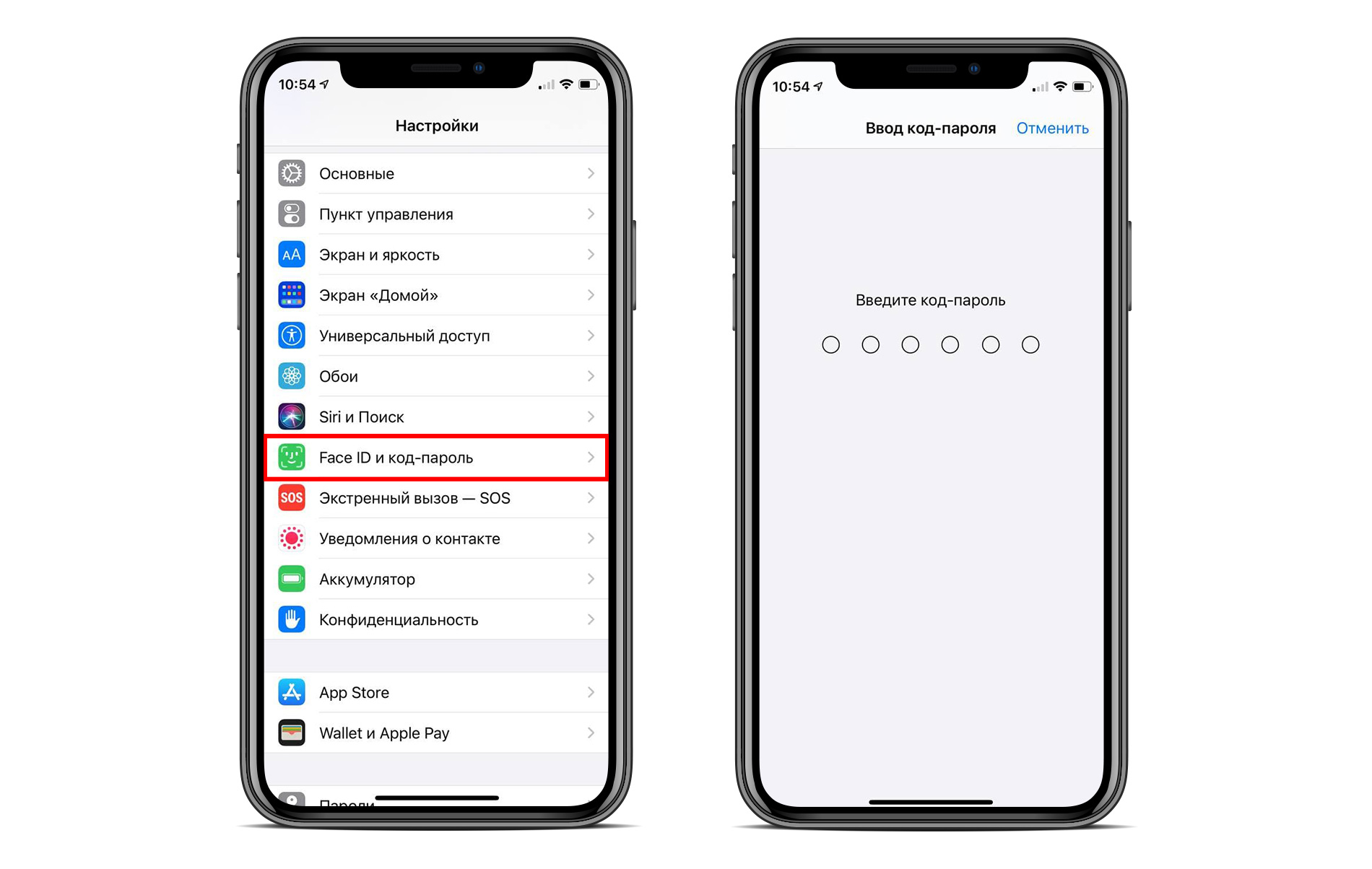
- Выберите «Сменить код». Изначально введите действующий, а потом новый. По умолчанию будет предложено придумать 6-ти значный код-пароль, нажмите «Параметры». В этом меню выберите формат кода блокировки: произвольный (буквенно-цифровой), произвольный (желаемое количество цифр), код из 4 цифр или из 6 цифр.
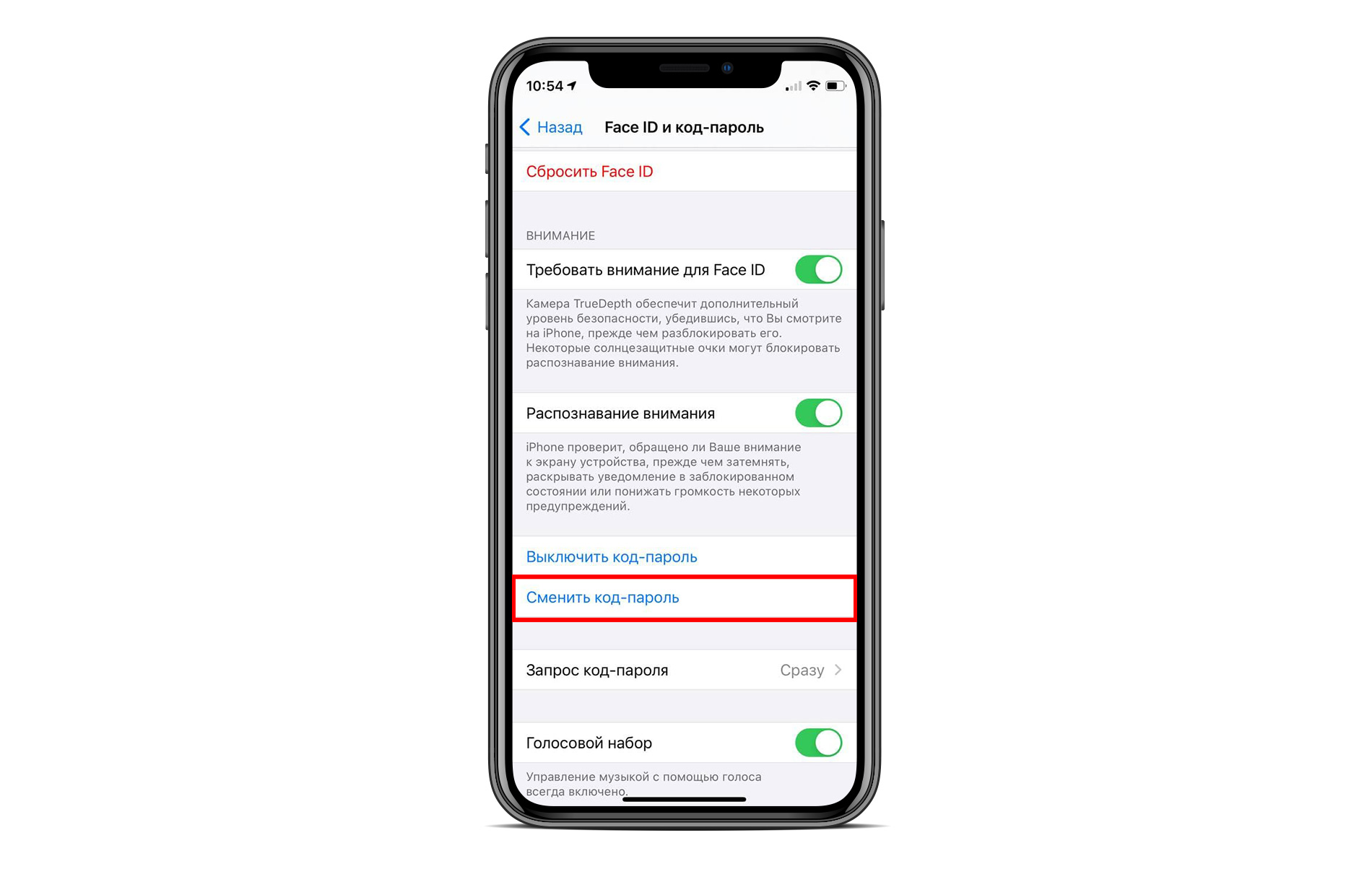
- Выберите вариант и поставьте код-пароль на айфон.

Обязательно запомните символы. Сброс кода-пароля — сложный процесс, за которым может последовать удаление всей информации со смартфона. Чтобы этого не случилось, устанавливайте хоть и сложные комбинации символов, но те, которые вы запомните.
Настройки пароля блокировки.
Также в меню настроек легко отключить или сменить код-пароль:
- Выбирайте «Выключить» для снятия блокировки.
- Нажмите «Сменить» для установки новых символов.
- Доступ с блокировкой экрана: выберите функции, которые будут работать даже тогда, когда экран заблокирован. Например, запретите доступ к пункту управления, Siri, когда айфон заблокирован или, наоборот, одобрите его.
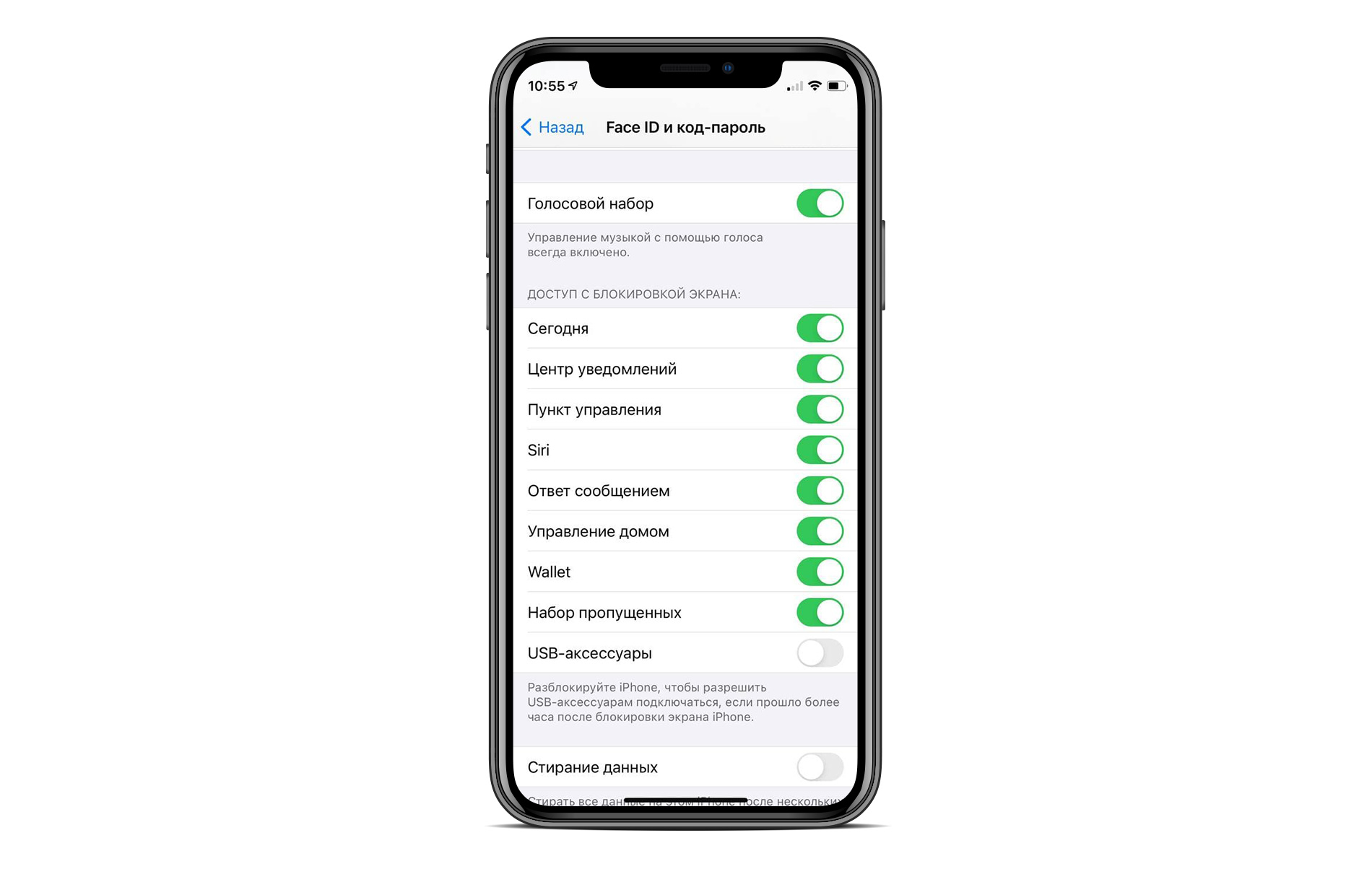
- Стирание информации: включите параметр, если хотите, чтобы с айфона стёрлась вся информации при неправильном введении символов 10 раз. В случае отключения параметра, если вы введёте 10 раз неверно пароль для разблокировки, потребуется восстановление смартфона.
Относитесь к установке паролей внимательно. На айфоне хранится необходимая информация: платёжные данные, переписки, фото, контакты, файлы и т.д. Для их сохранения поставьте надёжный код-пароль, который сложно разгадать. Не забывайте его, чтобы получать доступ к устройству.
Как поставить пароль на iPhone или iPad: подробное руководство
В эпоху цифровых технологий охрана своих данных на устройствах становится все более важной задачей для каждого из нас. Установка пароля на вашем Айфоне или Айпаде является компонентом надежности и безопасности. Это простой, но эффективный способ предотвратить несанкционированный доступ к вашему устройству и сохранить вашу конфиденциальность.
В данном руководстве мы подробно рассмотрим, как поставить пароль на вашем Apple устройстве, и что необходимо принять во внимание при его настройке. Мы также разберем, каким образом можно изменить существующий пароль на новый, если у вас возникнет такая потребность.
Конечно, процесс установки и настройки пароля может казаться немного сложным, особенно для новичков в мире Apple устройств, но за несколько простых шагов вы сможете защитить свои данные и быть уверенными в сохранности вашей информации в целом.
Как включить пароль на iPhone
Включение пароля на iPhone защищает ваше устройство от несанкционированного доступа. Даже если вы не храните важной информации на своем устройстве, он содержит личные данные, такие как номер вашей кредитной карты или ваши контакты. Включение пароля — это простой шаг в обеспечении безопасности. Вот как это сделать:
- Откройте Настройки. На вашем iPhone нажмите на значок шестеренки, чтобы запустить приложение Настройки.
- Перейдите к «Touch ID и пароль». В меню Настройки прокрутите вниз до «Touch ID и пароль». Нажмите на него, чтобы перейти к следующему шагу.
- Включите «Passcode». Нажмите на кнопку «Вкл. Пароль» и введите код, который вы хотите использовать. Не забудьте запомнить свой пароль.
- Настройте дополнительные функции безопасности. Вы можете настроить опцию «Требовать пароль через», чтобы защитить ваш iPhone, если вы не используете его в течение определенного времени. Вы также можете настроить Touch ID, чтобы разрешить доступ к вашему iPhone с помощью вашего отпечатка пальца.
Включение пароля является одним из наиболее простых и эффективных способов защиты вашей собственной конфиденциальности. Если вы еще не включили пароль на своем iPhone, сделайте это прямо сейчас.
Как удалить пароль на iPhone и iPad
Удаление пароля
Если вы ранее установили пароль на свой iPhone или iPad, но теперь хотите его удалить, следуйте простым инструкциям:
- Откройте меню «Настройки».
- Выберите «Touch ID и пароль» или «Face ID и пароль».
- Введите свой текущий пароль, если он установлен, или используйте Touch ID или Face ID для подтверждения.
- Нажмите на «Изменить пароль».
- Нажмите на «Удалить пароль».
- Введите свой текущий пароль, если он установлен.
- Нажмите на «Удалить пароль» еще раз, чтобы подтвердить удаление.
Восстановление пароля
Если вы забыли свой текущий пароль, вы можете восстановить его, используя следующие шаги:
- Откройте меню «Настройки».
- Выберите «Touch ID и пароль» или «Face ID и пароль».
- Нажмите на «Забыли пароль».
- Введите свой Apple ID и пароль для входа в учетную запись.
- Следуйте инструкциям на экране, чтобы восстановить пароль.
Заметьте, что восстановление пароля может занять некоторое время и может потребовать подтверждения личности. Если у вас есть какие-либо проблемы с восстановлением пароля, свяжитесь с технической поддержкой Apple для получения помощи.
Защитите свои программы паролем
Кроме защиты вашего телефона или планшета паролем, вы также можете защитить конкретные приложения паролем. Это может быть полезно, если у вас есть приложения с конфиденциальной информацией или личными данными.
Для этого вам нужно скачать специальное приложение для блокировки приложений и установить пароль для каждого приложения, которое вы хотите защитить. Также есть встроенный функционал блокировки приложений в некоторых версиях операционной системы iOS. Для его активации нужно перейти в настройки телефона.
- AppLock — это одно из самых популярных приложений для блокировки приложений. Оно позволяет установить пароль для защиты любого приложения на вашем устройстве. Кроме того, вы можете установить свои собственные темы блокировки и скрыть уведомления на заблокированных экранах.
- Screen Time — это встроенный функционал блокировки приложений в iOS 12 и более поздних версиях. Он позволяет управлять временем использования приложений и устанавливать ограничения для конкретных приложений. Вы также можете установить пароль для предотвращения отключения ограничений.
Установка пароля на приложение защитит ваши данные от посторонних лиц, даже если ваше устройство было разблокировано. Также это поможет вам сохранить конфиденциальность и избежать утечек личных данных.
Как поставить пароль на Айфон 7, 8, X для iOS 8 и ранее
Безопасность вашего Айфона – это первоочередная задача, поэтому вы должны установить пароль на него. Этот пароль обеспечит безопасность ваших личных данных, важных документов и других ценностей. Как поставить пароль на Айфон 7, 8, X? Это очень просто и нетрудно, давайте разберемся вместе.
Для начала, вам нужно открыть настройки на вашем iPhone и найти пункт «Touch ID и пароль». Там вам нужно нажать на кнопку «Включить пароль» и ввести первоначальный пароль, который состоит из цифр и букв. Настоятельно рекомендуется использовать пароль длиннее 6 символов.
Если вам нужно изменить свой пароль, то вам нужно вернуться к этому же экрану и выбрать «Изменить пароль». Введите старый пароль и затем новый. После этого система предложит вам подтвердить свой новый пароль, чтобы убедиться, что вы действительно его запомнили.
Также вы можете выбрать дополнительные параметры для вашего пароля, такие как время блокировки экрана и логотип, используемый для вашего разблокировки экрана. Все эти опции могут помочь вам ограничить доступ к вашему iPhone только вашим доверенным контактам.
В итоге, установка пароля на Айфон 7, 8, X для iOS 8 и ранее не займет много времени, но гарантирует сохранность важных данных на вашем телефоне. Следуйте нашим инструкциям и наслаждайтесь безопасностью вашего iPhone!
Как защитить свой Айфон длинным паролем?
Защита своего Айфона – это не просто мера предосторожности, а обязательное условие. Чтобы предотвратить несанкционированный доступ к вашим личным данным и конфиденциальной информации, нужно установить надежный пароль.
Длинный и сложный пароль – это один из лучших способов защитить ваше устройство. Важно, чтобы пароль был не менее 6 символов и состоял из букв, цифр и специальных символов.
- Используйте разные символы, не повторяйте их;
- Не используйте общие слова, такие как «пароль», «qwerty», «123456»;
- Создайте пароль, который легко запоминается только вам;
- Никогда не используйте один и тот же пароль для нескольких аккаунтов.
Чтобы установить длинный пароль на Айфон, перейдите в меню «Настройки», выберите «Touch ID и код доступа» или «Face ID и код доступа», введите текущий пароль и выберите «Поменять код».
| Шаги для установки длинного пароля: |
|---|
| Шаг 1. Нажмите на «Пароль»; |
| Шаг 2. Введите текущий пароль; |
| Шаг 3. Выберите «Поменять код»; |
| Шаг 4. Введите новый пароль, состоящий не менее чем из 6 символов; |
| Шаг 5. Подтвердите новый пароль. |
Следуя этим простым шагам, вы можете установить длинный и надежный пароль на свой Айфон и обезопасить свои личные данные.
Как поставить пароль на iPhone?
Защита данных на iPhone — это важная задача каждого пользователя, особенно если устройство используется для работы или хранения личной информации. Одним из способов защиты данных является установка пароля. Для этого нужно выполнить несколько простых шагов.
Настройка пароля на iPhone
1. Перейдите в меню «Настройки» на своем iPhone.
2. Прокрутите вниз до раздела «Touch ID и пароль» (для iPhone с Touch ID) или «Код-пароль» (для iPhone без Touch ID).
3. Нажмите на кнопку «Включить пароль».
4. Введите новый код-пароль и подтвердите его.
5. Настройте дополнительные параметры, такие как время блокировки экрана и разрешение на использование Siri или ВКонтакте в заблокированном состоянии.
В результате выполнения этих шагов на вашем iPhone будет установлен пароль, который будет требоваться при каждом включении экрана или при разблокировке устройства после блокировки. Защита данных на iPhone будет усиленной, и вы сможете спокойно использовать устройство, зная, что ваши данные находятся в безопасности.
Что делать если забыл пароль?
Если вы забыли пароль от своего iPhone или iPad, не отчаивайтесь, есть несколько способов его восстановления.
1. Используйте функцию «Забыл пароль»
Если у вас включена функция «Забыл пароль», то после пяти попыток ввода неправильного пароля у вас появится возможность восстановить доступ к устройству с помощью своей учетной записи Apple ID.
2. Воспользуйтесь функцией «Один раз»
Если у вас включена функция «Один раз», то вы можете разблокировать свое устройство без ввода пароля. Для этого нужно нажать на «Один раз» при запросе пароля, и устройство разблокируется только до тех пор, пока вы его не выключите.
3. Восстановите устройство через iTunes
Если вы не можете разблокировать устройство ни одним из вышеперечисленных способов, то единственный вариант — восстановление устройства через программу iTunes. При этом все данные на устройстве будут удалены.
Не забывайте, что необходимость постоянно вспоминать пароль может быть избежана, если использовать Touch ID или Face ID для разблокировки устройства.
Как поставить пароль на конкретное приложение?
На iOS есть возможность установить пароль на конкретное приложение, что позволяет ограничить доступ к определенной информации. Чтобы настроить пароль на приложение, вам необходимо выполнить следующие действия:
- Откройте настройки приложения, для которого вы хотите установить пароль
- Выберите раздел «Ограничения»
- Нажмите на кнопку «Включить ограничения», если она выключена
- Введите пин-код или установите Touch ID, чтобы подтвердить доступ к разделу ограничений
- Нажмите на «Добавить ограничение» и выберите приложение, для которого вы хотите установить пароль
- Введите пароль для приложения и повторите его для подтверждения
Теперь, когда вы запустите выбранное приложение, чтобы получить доступ к нему, потребуется ввести установленный пароль. Эта функция многократно защищает вашу личную информацию, хранящуюся в приложении, особенно если ваше устройство используют другие люди.
Напоминаем, что пароль для конкретного приложения не будет работать, если кто-то получит доступ к вашему устройству, знает ваш пароль от дисплея блокировки экрана или использует Touch ID. Для полной защиты важно установить надежный пароль на всё устройство и изменять его регулярно.
Как поставить пароль ограничений на iPhone?
Существует возможность настройки пароля ограничений на iPhone для управления доступом к определенным функциям. Чтобы выполнить эту операцию, следуйте простым инструкциям:
- Определите пароль: Перейдите в «Настройки > Общие > Ограничения», затем нажмите на «Включить ограничения». Введите четырехзначный пароль и подтвердите его.
- Установите ограничения: Выберите те функции, к которым вы хотите ограничить доступ. Вы можете например, ограничить возможность покупки приложений или использование камеры.
- Дополнительные функции: Вы также можете просматривать ваши ограничения и изменять их в «Настройки > Общие > Ограничения». Вы можете отключить ограничения, изменить пароль и т.д.
По окончании процесса настройки, ваш iPhone будет защищен от несанкционированного доступа к выбранным функциям.
Как защитить свой Айфон паролем
Все мы ценим безопасность своих личных данных на смартфонах и планшетах. Один из способов обеспечить безопасность вашего Apple-устройства — установка пароля доступа.
Одним из простейших способов поставить пароль на Айфон является использование функции Touch ID или Face ID. Но на случай, если ваше устройство не оснащено этими функциями, можно использовать обычный пароль.
Чтобы установить пароль на Айфон, нужно зайти в раздел «Настройки» и выбрать пункт «Face ID и код доступа» или «Touch ID и код доступа». Введите текущий пароль или установите новый, если он не был установлен ранее, и подтвердите.
Важно помнить, что лучше использовать пароли, которые сложно подобрать, содержат как минимум восемь символов и включают в себя заглавные и строчные буквы, цифры и специальные символы. Никогда не используйте простые пароли, такие как «123456» или «qwerty», так как это может стать легкой добычей для злоумышленника.
Следить за безопасностью вашего Айфон — это очень важно. Установив пароль доступа, вы значительно повышаете уровень защиты своих личных данных на устройстве.
| Пароль | Сложность |
|---|---|
| t%X9l@h4!G | Высокая |
| 657Blue$Note | Средняя |
| @Lm0nds&pe@rS | Высокая |
Как поставить пароль на Айфон 7, 8 и Айпад?
Защита своих устройств является важным аспектом безопасности. Включение пароля на Айфон 7, 8 и Айпад поможет защитить ваши личные данные от посторонних глаз.
Для того, чтобы поставить пароль на свой Айфон или Айпад, нужно выполнить следующие шаги:
- Открыть настройки;
- Найти раздел «Touch ID и пароль» или «Face ID и пароль», в зависимости от модели вашего устройства;
- Ввести текущий пароль (если уже был установлен) или создать новый;
- Ввести пароль еще раз для подтверждения;
- Готово!
Не забудьте о том, что кроме пароля на своем устройстве вы можете использовать также функцию «Touch ID» или «Face ID», которая помогает защитить ваше устройство еще лучше.
Как установить пароль на папку на смартфоне или планшете
1. Использование сторонних приложений
Для установки пароля на папку на своём устройстве можно воспользоваться сторонними приложениями, доступными для скачивания из App Store или Google Play. Многие из таких приложений позволяют создавать защищённые паролем папки с лёгкостью, что обеспечивает безопасность ваших конфиденциальных данных.
2. Использование встроенных средств
Встроенные средства для защиты папок на вашем устройстве могут отличаться в зависимости от операционной системы, но некоторые современные операционные системы iOS и Android имеют соответствующие функции. Поэтому вам не нужно устанавливать сторонние приложения, чтобы создать пароли на своих папках.
3. Пароль на папку в Windows
Если вы хотите защитить файлы и папки на вашем ПК, Windows позволяет создавать пароли. Для этого нужно войти в свойства папки и выбрать «Расширенные настройки». Затем поставьте галочку напротив «Зашифровать содержимое, чтобы данные были защищены». После этого необходимо создать пароль и сохранить его в безопасном месте.
- Использование стороннего приложения
- Использование встроенных средств
- Пароль на папку в Windows
Установка пароля на айфон с Touch ID
Touch ID – это система сканера отпечатков пальцев, которая используется для доступа к различным функциям на айфоне. Она также может использоваться для установки пароля на ваше устройство.
Чтобы установить пароль на айфон с использованием Touch ID, следуйте этим простым шагам:
- Откройте «Настройки» на своем айфоне.
- Найдите «Touch ID и пароль» и нажмите на него.
- Введите свой текущий пароль (если он у вас есть).
- Нажмите на «Добавить отпечаток пальца».
- Следуйте инструкциям на экране и зарегистрируйте свой отпечаток пальца.
- После успешной регистрации отпечатка пальца, вы можете выбрать, какие функции вы хотите использовать с помощью Touch ID.
- Нажмите на «Готово», чтобы завершить установку пароля.
Теперь, когда вы установили пароль на айфон с Touch ID, вы можете получить доступ к различным функциям на вашем устройстве, используя свой отпечаток пальца.
Другие способы защиты
Кроме установки пароля на айфон или айпад, существуют и другие способы защиты данных и личной информации:
- Touch ID и Face ID. С помощью этих технологий можно установить защиту любых приложений, используя отпечаток пальца или сканирование лица в качестве пароля.
- Зашифрованный доступ к iCloud. Если вы используете облачный сервис Apple, вы можете защитить его с помощью двухфакторной аутентификации и при необходимости сменить пароль.
- iTunes и iCloud Backup. Перед резервным копированием или обновлением убедитесь, что у вас есть доступ к своему аккаунту и используйте защищенный пароль.
- Удаление данных. Если устройство украдено или вы потеряли доступ к нему, вы можете удалить все данные удаленно, используя «Найти мое устройство» и нажав на кнопку «Стереть данные».
Использование разных методов защиты дает вам максимальную уверенность в сохранении конфиденциальности своих данных и защите устройства от несанкционированного доступа.
Что делать, если забыл пароль?
Если вы забыли пароль от своего iPhone или iPad, не отчаивайтесь. У вас есть несколько способов восстановить доступ к своему устройству.
Во-первых, вы можете попробовать ввести неправильный пароль несколько раз подряд — в этом случае устройство предложит вам воспользоваться функцией восстановления пароля.
Если это не сработало, вы можете воспользоваться функцией «Восстановить с iCloud». Для этого необходимо иметь доступ к интернету и зарегистрироваться в iCloud на своем компьютере. На странице iCloud вы найдете ссылку «Восстановить пароль», которую нужно будет кликнуть, чтобы продолжить процедуру.
Если ни один из этих способов не сработал, вам придется сбросить устройство к заводским настройкам. Это означает, что все данные на устройстве будут удалены, включая фотографии, сообщения и другие личные файлы. Если вы сделали резервную копию данных перед сбросом, это не будет таким большим проблемой.
- Важно: перед сбросом устройства необходимо отключить функцию «Найти iPhone» в настройках iCloud.
Чтобы сбросить устройство к заводским настройкам, подключите его к компьютеру и выберите соответствующую опцию в iTunes. Если у вас есть последняя версия iOS и устройство поддерживает функцию «Стереть все содержимое и настройки», вы можете воспользоваться ею, не подключая устройство к компьютеру.
Альтернативные способы установки пароля на iPhone или iPad
Кроме стандартных функций по установке пароля на устройстве, существует несколько альтернативных способов защитить свое устройство.
- Использование Touch ID или Face ID. Если ваше устройство имеет такую функцию, вы можете настроить отпечатки пальцев или распознавание лица для защиты.
- Установка пароля на SIM-карту. Если в вашем устройстве есть SIM-карта, вы можете установить дополнительный пароль на нее.
- Использование пароля в приложениях и настройках. Некоторые приложения и функции устройства имеют возможность установки отдельного пароля для доступа к ним.
- Использование внешних приложений. На App Store существуют приложения для установки дополнительных способов защиты, например, использующих шифрование данных.
Не забывайте, что любой пароль можно потерять или забыть. Поэтому важно сохранять данные в облаке и не забывать резервные копии.
Как поставить графический ключ на айфоне
Для большей безопасности установите код-пароль, который потребуется вводить для разблокировки iPhone при включении или выводе его из режима сна. При установке код-пароля включается режим защиты данных, благодаря которому данные на Вашем iPhone защищены с помощью 256-битного AES-шифрования. (Некоторые приложения могут отказываться от использования защиты данных.)
Настройка код-пароля или его изменение

Откройте «Настройки» и выполните одно из описанных ниже действий.
На iPhone c Face ID. Коснитесь «Face ID и код‑пароль».
На iPhone с кнопкой «Домой». Коснитесь «Touch ID и код‑пароль».
Коснитесь «Включить код‑пароль» или «Сменить код‑пароль».
Чтобы просмотреть варианты создания пароля, коснитесь «Параметры код-пароля». Самые безопасные варианты — «Произвольный код (цифры)» и «Произвольный код (буквы + цифры)».
При установке код-пароля включается режим защиты данных, благодаря которому данные на Вашем iPhone защищены с помощью 256-битного AES-шифрования. (Некоторые приложения могут отказываться от использования защиты данных.)
Как только Вы установите код-пароль, для разблокировки iPhone можно использовать Face ID или Touch ID (в зависимости от Вашей модели). Однако для дополнительной безопасности необходимо всегда вводить код-пароль для разблокировки iPhone в описанных ниже случаях.
Включение или перезагрузка iPhone.
Разблокировка iPhone не выполнялась более 48 часов.
Разблокировка iPhone при помощи код-пароля не выполнялась последние 6,5 дней и при помощи Face ID или Touch ID последние 4 часа.
На iPhone поступила команда удаленной блокировки.
Совершено пять неудачных попыток разблокировки iPhone при помощи Face ID или Touch ID.
Совершена попытка использования функции «Экстренный вызов — SOS» (см. раздел Совершение экстренных вызовов на iPhone).
Совершена попытка просмотра Медкарты (см. раздел Создание Медкарты).
Изменение периода для автоблокировки iPhone
Откройте «Настройки» > «Экран и яркость» > «Автоблокировка» и установите период времени.
Удаление данных после 10 попыток ввода неверного код-пароля
Настройте удаление всей информации, медиафайлов и личных настроек на iPhone после 10 последовательных попыток ввода неверного пароля.
Откройте «Настройки» и выполните одно из описанных ниже действий.
На iPhone c Face ID. Коснитесь «Face ID и код‑пароль».
На iPhone с кнопкой «Домой». Коснитесь «Touch ID и код‑пароль».
Включите функцию «Стирание данных».
Отключение код-пароля
Откройте «Настройки» и выполните одно из описанных ниже действий.
На iPhone c Face ID. Коснитесь «Face ID и код‑пароль».
На iPhone с кнопкой «Домой». Коснитесь «Touch ID и код‑пароль».
Коснитесь «Выключить код‑пароль».
Сброс код-пароля

Как на iPhone поставить блокировку экрана (тем самым запаролить айфон, сделав его недоступным для открытия всем, кроме владельца) — тема сегодняшней статьи. Смотрите подробную инструкцию с пошаговыми фото-комментариями!
Оглавление
Для каких устройств подходит статья
Вопрос безопасности и установки пароля — один из самых актуальных для владельцев всех айфонов, независимо от модели. Поэтому инструкция, о которых сегодня будет говориться в статье, подойдёт для всех моделей iPhone, находящихся в использовании и доступных для приобретения:
- iPhone 5
- iPhone 6/6 plus
- iPhone 7/7 plus
- iPhone 8/8 plus
- iPhone X/Xs/Xr/Xs Max
- iPhone 11/11 Pro/11 Pro Max
- iPhone 12/12mini/12 Pro/12 Pro Max.
Пошаговая инструкция по установке пароля
Пароль, состоящий из набора цифр, сможет надежно защитить доступ к Вашим данным — главное грамотно продумать его, и убедиться, что Вы сами его точно помните (и он записан в другом надежном месте, известном только Вам). До появления iOS 9, Apple давала возможность задавать пароль всего из четырёх цифр. В девятой же и последующих версиях ОС компания оптимизировала область защиты данных, и теперь можно устанавливать пароль из шести цифр (где доступно до миллиона комбинаций), или же вообще задать произвольный пароль (неограниченное число символов из цифр и букв).
Итак, как сделать пароль на iPhone?
- Заходим в Настройки, выбираем пункт «Touch ID и пароль»:

Рисунок 1. Заходим в Настройки, чтобы установить пароль

Рисунок 2. Выбираем подменю «Touch ID и код-пароль», чтобы приступить к созданию пароля
- Перед Вами появится экран, где будет предложено ввести комбинацию цифр/цифр и букв для пароля, из нужно ввести, затем подтвердить действие:

Рисунок 3. Задаём код-пароль, после чего подтверждаем действие
- В разделе Touch ID также представлена возможность настроить другие опции помимо разблокировки устройства, в которых будет использоваться Ваш код-пароль — при оплате с Apple Pay, при использовании Apple Store, для автозаполнения пароля. Можно подключить их на своё усмотрение, хотя для полноценной безопасности рекомендуется активировать все предложенное.
- При необходимости, создаются несколько отпечатков пальца Touch ID, при опознавании которых девайс будет откликаться на разблокировку или другие «запароленные» фишки без ввода кода. Нужно также знать, что информация об отпечатках сохраняется в специальном месте и не имеет синхронизации с Apple ID, поэтому в случае восстановления iPhone из резервной копии нужно будет заново устанавливать отпечатки.

Рисунок 4. При желании в меню Touch ID можно поменять пароль или отключить его, а также установить отпечатки пальцев
Выводы
Итак, сегодня в статье мы рассмотрели насущный вопрос безопасности данных — как выставить блокировку на iPhone.
Надеемся, наши советы для Вас были понятны, и теперь Вы с лёгкостью защитите свой айфон от посторонних любопытных глаз, поставив на нем надежный пароль.
Как поставить пароль на приложения на айфоне IOS 16
Когда речь заходит о безопасности наших мобильных устройств, одной из основных задач становится защита личной информации. Пароли для приложений и блокировка доступа к конфиденциальным данным могут помочь сохранить вашу частную жизнь в безопасности.
В этой статье мы рассмотрим несколько способов, как можно поставить пароль на отдельные приложения на iPhone IOS 16, заблокировать доступ к приложениям и галерее, а также настроить Face ID для безопасного входа в выбранные приложения на вашем iPhone.
Как поставить пароль на отдельные приложения на айфон
Когда вы хотите защитить конкретное приложение на своем iPhone, поставить на него пароль — прямой и эффективный способ. Чтобы запаролить приложение на Айфоне IOS 16, выполните следующие шаги:
- Запустите приложение “Команды” и выберите вкладку “Быстрые команды”.
- Нажмите на “+” и выберите “Добавить действие”.
- В поиске введите “Запросить входные данные”.
- В действия добавьте “Если” с атрибутом “совпадает с” и введите тот код-пароль, который нужен.
Теперь, когда вы запустите приложение, вам нужно будет ввести предыдущий пароль, чтобы получить доступ к приложению. Этот метод может также применяться к настройкам, контактам и другим частям вашего iPhone.
Как заблокировать доступ к приложениям на айфоне
В другой ситуации возможно, вы захотите заблокировать покупки или загрузки в iTunes Store и App Store на вашем iPhone. Чтобы блокировать доступ к приложениям на Айфоне, выполните следующие шаги:
- Перейдите в меню «Настройки» и выберите функцию «Экранное время».
- Нажмите «Контент и конфиденциальность».
- Нажмите «Покупки в iTunes Store и App Store».
- Выберите настройку и установите значение «Не разрешать».
Можно ли поставить пароль на галерею в айфоне
Блокировка галереи на iPhone может также помочь сохранить личные данные в безопасности. Чтобы поставить пароль на галерею на вашем iPhone, выполните следующие шаги:
- Откройте приложение “Заметки”.
- Нажмите на значок создания новой заметки в правом нижнем углу.
- Нажмите на значок “+”.
- Выберите “Медиатека” из списка действий.
- Из галереи выберите фото или видео.
- Нажмите на значок “Поделиться” (в правом верхнем углу).
- Нажмите на значок “Заблокировать” (в правом верхнем углу).
Теперь вам понадобится ввести пароль, чтобы получить доступ к галерее в приложении “Заметки”.
Как поставить Face ID на приложения на айфоне
Если ваш iPhone поддерживает Face ID, вы можете использовать эту технологию для безопасного входа в выбранные приложения. Чтобы настроить Face ID для приложений на вашем iPhone, выполните следующие шаги:
- Перейдите в меню «Настройки» и выберите «Face ID и код-пароль».
- Нажмите «Настройка Face ID».
- Расположите устройство в вертикальной (портретной) ориентации перед лицом и нажмите «Приступить».
Теперь ваш iPhone предложит вам настроить Face ID, чтобы вы могли использовать эту технологию для входа в выбранные приложения. Выберите приложение, которое вы хотите настроить, и следуйте инструкциям на экране, чтобы добавить Face ID в качестве способа входа.
Полезные советы и выводы
Установка паролей для приложений — это одно из первых и наиболее простых решений, чтобы сохранить личные данные в безопасности на вашем iPhone. Кроме того, есть другие простые способы, чтобы защитить ваш iPhone и сохранить данные в безопасности. Вот несколько дополнительных советов:
- Установите пароль для блокировки экрана и регулярно обновляйте его.
- Никогда не делитесь паролями от своих приложений и личной информации.
- Используйте только надежные и проверенные приложения.
- Периодически проверяйте свои настройки конфиденциальности и безопасности, и поддерживайте их в актуальном состоянии.
Надеемся, вы найдете наши советы полезными и избежите проблем с безопасностью на вашем iPhone.
Как поставить отпечаток пальца на приложения на айфоне
Чтобы поставить отпечаток пальца на приложения на айфоне, нужно выполнить несколько простых шагов. Вначале откройте меню «Настройки», а затем выберите раздел «Touch ID и код-пароль». После этого вам потребуется ввести ваш код-пароль для подтверждения. На экране появится опция «Добавить отпечаток», по которой следует нажать. Далее вам необходимо приложить палец к датчику Touch ID, который находится на передней панели устройства. При этом следует удерживать айфон так, как вы обычно его держите во время использования. Важно помнить, что необходимо прикоснуться пальцем к датчику, но не нажимать на него, чтобы устройство могло корректно распознать ваш отпечаток пальца. После успешного распознавания айфон сохранит ваш отпечаток, и вы сможете использовать его для разблокировки приложений.
Как поставить пароль на приложение айфон IOS 16
Для того чтобы установить пароль на приложение в iOS 16, вам потребуется выполнить несколько простых действий. Вначале откройте раздел «Настройки» на вашем устройстве. Затем найдите пункт «Время экранное» и перейдите в него. Там вы увидите опцию «Использовать код-пароль». Активируйте эту функцию, чтобы иметь возможность вводить пароль для открытия приложения после временного ограничения.
После этого вам будет предложено придумать код-пароль, состоящий из 4 цифр. Введите выбранный пароль два раза, чтобы убедиться в его правильности.
Теперь, когда вы открываете приложение, вам будет необходимо ввести этот пароль для доступа к его функционалу. Не забывайте, что пароль должен быть надежным, чтобы обеспечить безопасность ваших данных и конфиденциальную информацию.
Это простой способ обезопасить доступ к важным приложениям на вашем iPhone.
Как включить блокировку приложения по Touch ID или Face ID
Для этого выберите приложение, к которому вы хотите добавить блокировку. 5. Нажмите на кнопку Далее. 6. Настройте условие выполнения автоматизации. 7. Нажмите на кнопку Далее. 8. В поисковой строке введите «Touch ID» или «Face ID» и выберите соответствующую автоматизацию. 9. Настройте дополнительные параметры блокировки, если необходимо. 10. Нажмите на кнопку Готово. Теперь ваше приложение будет блокироваться с помощью Touch ID или Face ID. Каждый раз при открытии приложения, система попросит вас подтвердить свою личность с помощью вашего отпечатка пальца или лица. Это поможет вам обеспечить безопасность и конфиденциальность вашей информации.
Как включить Touch ID для приложений
Чтобы включить использование Touch ID для приложений, необходимо зайти в меню «Настройки» и выбрать раздел «Touch ID и код-пароль». Здесь пользователю предоставляется возможность включить или выключить функцию Touch ID для кода-пароля, магазинов iTunes Store и App Store или системы Apple Pay. Кроме того, в этом разделе можно зарегистрировать отпечатки нескольких пальцев, до пяти. Для регистрации отпечатка необходимо последовательно прикоснуться к датчику отпечатка пальца на экране устройства, следуя инструкциям на экране. После регистрации отпечатков можно будет использовать Touch ID для авторизации и совершения покупок в приложениях, магазинах и системе Apple Pay без необходимости ввода пароля. В случае необходимости можно всегда вернуться в меню «Настройки» и изменить настройки Touch ID для приложений.
Создание пароля для приложений на iPhone с IOS 16 не так уж и сложно. Необходимо выполнить вход на сайте appleid.apple.com, зайти в раздел «Вход в учетную запись и безопасность» и выбрать «Пароль для приложения». Далее нажать на кнопку «Создать пароль для приложения» или «Добавить». После этого нужно ввести или вставить пароль для приложения в поле, предназначенное для этого. Как только пароль создан, можно его использовать для запуска приложений на iPhone. Защита своих данных и личной информации на мобильном устройстве должна быть приоритетной задачей для каждого пользователя. Создание пароля для приложений на iPhone с IOS 16 — один из способов защиты ваших данных от несанкционированного доступа.
Все права защищены © 2023.
iOS — это операционная система, разработанная компанией Apple для своих мобильных устройств, таких как iPhone, iPad и iPod Touch. Она является одной из самых популярных и влиятельных мобильных платформ в мире. iOS отличается своей простотой, интуитивно понятным интерфейсом и богатыми возможностями, которые обеспечивают пользователям широкий спектр функций и удобство использования. Стильный дизайн, безопасность данных и высокая производительность — это лишь некоторые из преимуществ iOS, делающие его предпочтительным выбором для миллионов пользователей по всему миру. Операционная система регулярно обновляется и совершенствуется, внося новые функции, улучшая производительность и обеспечивая безопасность, чтобы удовлетворить все потребности современных мобильных пользователей.