КАК ПОЛЬЗОВАТЬСЯ СИСТЕМОЙ MYSTIC LIGHT
- A Скачайте приложение MSI CenterЗДЕСЬ(оно также доступно на вкладке «Поддержка» страницы соответствующего продукта). Установите его и перезагрузите компьютер.
- B Откройте MSI Center. Нажмите на“ ”в верхнем правом углу, чтобы активировать вкладку «набор функций».
- C Перейдите на вкладку «Наборы функций» и найдите элемент «Mystic Light».
- D Нажмите на иконку «Установить», чтобы установить Mystic Light
JRGB1 на материнской плате MSI — что это? (JRGB2, JRAINBOW1)
Приветствую друзья! Сегодня мы поговорим про один разьем, который можно встретить на материнских платах производителя MSI.
Описание
JRGB1 на материнской плате MSI — предназначен для подключения обычной светодиодной ленты 5050 RGB с напряжением питания +12 В.
Внимание! Перед подключением подсветки внимательно прочитайте инструкцию к материнке, а также проверьте на какое напряжение рассчитана подсветка.
Виды RGB: какая бывает подсветка в компьютере

Разноцветное сияние из глубин системного блока уже никого не удивляет. Комплектующие с подсветкой сегодня можно найти самые разные. Но недостаточно купить первый попавшийся RGB-вентилятор. Потому что видов подключения и управления подсветкой существует несколько.
Компоненты с подсветкой
Моддинг сегодня в моде. Можно найти любые комплектующие со встроенной подсветкой:

Даже если на корпусе нет подсветки, ее можно добавить с помощью отдельной светодиодной ленты. Магнитная подложка позволяет легко прикрепить ленту к любой металлической поверхности.

В общем, найти нужные детали с подсветкой несложно. А вот их подключение — дело более сложное. Здесь могут возникнуть некоторые затруднения.
Виды подсветки
Все комплектующие с цветной подсветкой содержат в своем названии буквы RGB. Под этими буквами зашифрованы основные цвета — красный, зеленый и синий (Red, Green, Blue). Их различными сочетаниями можно создать практический любой цвет из видимого спектра. Так что буквосочетание «RGB» часто используется для обозначения всех комплектующих с цветной подсветкой. Подробнее об устройстве подсветки и о принципах ее работы можно прочитать в этой статье.

Каким цветом будет светиться RGB-элемент и будет ли подсветка управляться? Это зависит от поддерживаемого стандарта. На сегодняшний день устоялось три основных стандарта RGB-подсветки.
FRGB означает «Fixed RGB» («Постоянная цветная подсветка»). Некоторые такие комплектующие одноцветны, и сменить этот цвет невозможно.

Некоторые FRGB-элементы снабжены множеством горящих одновременно разноцветных светодиодов.

Иногда комплектующие с FRGB-подсветкой снабжены кнопкой, с помощью которой можно выбрать цвет или режим подсветки из ограниченного набора.

Недостаток у FRGB-подсветки один — отсутствие программного управления.
В отличие от FRGB, подсветка стандарта RGB не статична. На комплектующих с RGB-подсветкой можно выбрать любой цвет по вкусу или настроить какой-нибудь динамический режим.

Установив специальное ПО, можно синхронизировать подсветку различных элементов, привязать ее к действиям пользователя или звучащей музыке.
Цвет всех светодиодов комплектующих с RGB-подсветкой меняется одновременно. Не может быть такого, что часть светодиодов синяя, а часть — красная.
ARGB расшифровывается как «Addressable RGB» («Адресуемая цветная подсветка«). В этом стандарте каждый светодиод имеет свой адрес и управляется отдельно от остальных. Можно задать свой цвет каждого светодиода или настроить плавный цветовой градиент. Так динамические схемы становятся намного более эффектными.

ARGB — наиболее «продвинутый» стандарт. Он позволяет превратить подсветку компьютера в настоящее цветовое шоу.
Подключение подсветки
FRGB-подсветка берет питание либо прямо от самого подсвечиваемого элемента, либо от дополнительного разъема MOLEX.

Комплектующие с FRGB-подсветкой просто и быстро устанавливаются на любой компьютер.
Все комплектующие с FRGB-подсветкой не требуют специальных разъемов для подключения.
Например, вентилятор с FRGB-подсветкой может иметь один стандартный разъем PWM для подключения к материнской плате или два разъема — PWM и MOLEX.
В первом случае и мотор вентилятора, и его подсветка берут питание от материнской платы.

Второй вариант более универсален. Такие вентиляторы можно подключать как к материнской плате, так и к стандартному разъему MOLEX. Это позволяет установить в ПК несколько вентиляторов с подсветкой, подключив их через разветвители к свободному разъему MOLEX.

Но управлять скоростью вращения можно будет только на тех вентиляторах, которые подключены к «материнке».
Разъем у RGB-подсветки свой, 4-пиновый. В характеристиках он обозначается как 12V-G-R-B. Чтобы не ошибиться с видом подсветки элемента, проверьте именно этот параметр.

Буквы RGB в названии не гарантируют, что подсветка относится именно к этому стандарту. Как уже говорилось выше, «RGB» часто используется просто как синоним слова «цветной». А вот 4-pin разъем 12V-G-R-B явно говорит о том, что устройство поддерживает стандарт RGB.

В компьютере должны быть соответствующие разъемы для подключения комплектующих с RGB-подсветкой. Современные игровые материнские платы такими разъемами оснащены. А вот платы попроще — не всегда. Если вам важна возможность подсветки, при выборе «материнки» обратите внимание на наличие соответствующих разъемов.

К одному разъему 12V-G-R-B можно одновременно подключить несколько комплектующих с RGB-подсветкой. Для этого их надо просто последовательно соединить.

Часто такие комплектующие снабжены парными разъемами. Первый (папа) — для подключения к питанию, второй (мама) — для передачи питания на следующее устройство в цепочке.
RGB-элементы с одним разъемом можно подключить через разветвитель или просто установить в конец цепочки.

Так можно подключить множество комплектующих к одному разъему. Но все, что подключено к одному разъему, будет подсвечиваться одним цветом. Программно задавать разные цвета RGB-комплектующим можно только при их подключении к разным разъемам.
Комплектующие с ARGB-подсветкой также подключаются к «своему» разъему. Здесь используется 3-пиновый разъем, обозначающийся как 5V-D-G.

Обратите внимание: внешне разъем RGB и ARGB очень похожи. ARGB разъем имеет ширину на четыре пина, но один контакт в нем не используется. Так что по невнимательности разъемы вполне можно перепутать.

Штекер RGB можно воткнуть в разъем ARGB. Если на штекере ARGB не заглушен третий контакт — можно и наоборот. Но RGB и ARGB несовместимы! Такое подключение может привести к поломке комплектующих.
К одному разъему ARGB можно подключить несколько устройств с ARGB-подсветкой. Но обычно на устройстве разъем подсветки только один, поэтому собрать цепочку не получится. Нужен специальный разветвитель.
Количество подключаемых устройств к одному разъему ограничено. Как в случае с RGB, так и ARGB. Суммарная мощность подключаемых устройств не должна превышать максимально допустимую для материнской платы.
Максимальная мощность (или максимальный ток) для разъема подсветки обычно приводится в документации на материнскую плату.
Контроллеры подсветки
А что, если нужных разъемов на материнской плате нет, а управляемую подсветку сделать хочется? Тогда можно купить контроллер подсветки с управлением по USB.
Он подключается к свободному порту USB и может управлять несколькими элементами с цветной подсветкой. На таком контроллере может быть несколько выходных разъемов различного стандарта — PWM, RGB, ARGB.

Также на контроллере может быть несколько фирменных разъемов того или иного производителя.
Например, устройства фирмы CORSAIR используют в своей экосистеме подсветки iCue уникальный разъем JCORSAIR. Он встречается на небольшом количестве материнских плат. Владельцам остальных «материнок» придется покупать фирменный контроллер CORSAIR.
Что делать, если нужный разъем на материнской плате есть, но его мощности не хватает для подключения всей подсветки? Здесь тоже пригодится контроллер. Некоторые контроллеры имеют собственное питание и могут снять нагрузку с разъема материнской платы.

При необходимости контроллеры можно подключить и друг к другу. Это вдвое увеличит количество разъемов для подсоединения подсветки.

Контроллеры могут комплектоваться пультом управления. В этом случае для настройки подсветки даже не нужно устанавливать специальное ПО. Выбрать цвет или задать динамическую схему подсветки всего подключенного к контроллеру оборудования можно с пульта.

А еще использование контроллеров подсветки упрощает кабель-менеджмент. Контроллер можно аккуратно разместить рядом с вентиляторами. Так не потребуется тянуть «паутину» к материнской плате.

Управляем подсветкой
Для управления подсветкой необходимо установить специальное ПО. Наиболее распространены приложения четырех производителей материнских плат: RGB Fusion от Gigabyte, AURA Sync от ASUS, Mystic Light Sync от MSI и POLYCHROME Sync от ASUS. Существуют и другие программы, но они распространены меньше.

Функционал приложений примерно одинаков. Они позволяют задать цвет каждого светодиода на всех ARGB-элементах, подключенных к системе.

Можно задать синхронизацию всех подключенных подсветок в соответствии с какой-нибудь схемой.

Подсветки элементов можно объединить в пользовательские профили и подключать их по нажатию горячей клавиши. Возможностей действительно много. Для их использования надо, чтобы подсветка была совместима с выбранным приложением. Обратите на это внимание при покупке RGB-комплектующих. Обычное поддерживаемые программы перечислены в параметрах, а их логотипы нанесены на упаковку.

Подведем итоги
Существует три основных вида подсветки комплектующих, со своими преимуществами и недостатками.
FRGB позволяет легко и быстро организовать подсветку любого ПК — вам не потребуются специальные разъемы и дополнительное ПО. Но эта подсветка статична.
RGB позволяет менять цвет подсветки так, как вам вздумается. Но для подключения RGB-подсветки комплектующих нужен либо отдельный контроллер, либо разъем 12V-G-R-B на материнской плате. И цвет всей подсветки, подключенной к этому разъему, будет меняться одновременно.
ARGB позволяет менять цвет каждого светодиода в отдельности. Но для подключения комплектующих с ARGB-подсветкой также понадобится специальный разъем на материнской плате или отдельный контроллер.
Управление подсветкой материнской платы MSI
Уже не удивить пользователя подсветкой на материнской плате. Моя бюджетная материнка MSI B450 Gaming Plus MAX её имеет. Хотя при покупке даже не рассчитывал на подсветку. В принципе сейчас она мне и не нужна (по крайней мере, пока не заменил свой старый корпус).
Эта статья расскажет, как управлять подсветкой материнской платы MSI. Разберёмся, как отключить подсветку на примере моей материнки. Можно синхронизировать RGB-подсветку видеокарты, оперативной памяти, накопителя, корпуса, клавиатуры, мышки и монитора.
Как отключить подсветку материнской платы
MSI Center
Это новая платформа управления, которая объединила все эксклюзивные функции MSI (модульными и настраиваемыми). Вы можете установить только необходимые компоненты. Например, игровой режим или интеллектуальный приоритет, на странице наборов функций.
В разделе Features выберите Mystic Light (впервые этот компонент необходимо загрузить). Собственно, для устройства Материнская плата стиль подсветки Выключено, потом Применить. Функция Mystic Light выполняет перезапись стороннего ПО RGB после перезапуска системы.
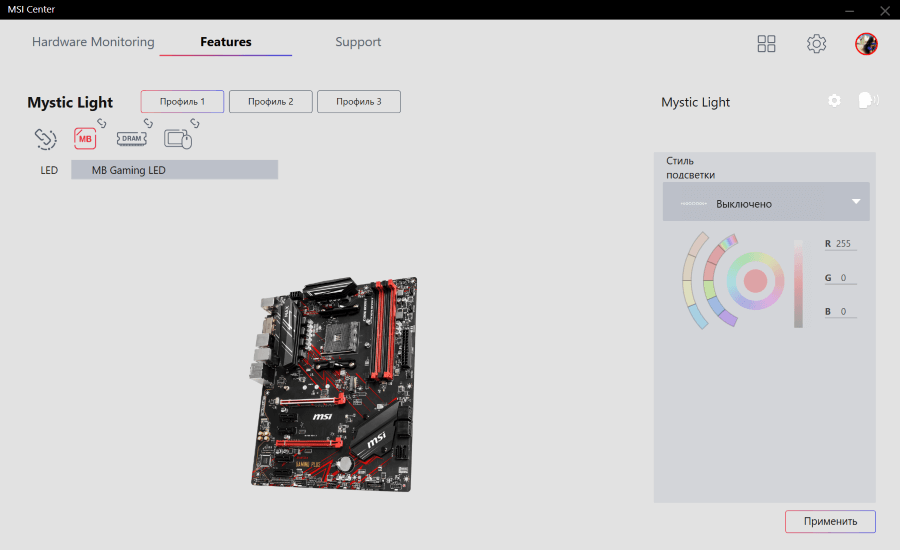
MSI Mystic Light
С помощью приложения настраиваются цвет подсветки и визуальные эффекты как устройств MSI, так и продуктов других брендов, которые совместимы с системой Mystic Light. Например, мою память V-Color 16 Гб (8х2) определяется, а видеокарту Asus Rog Strix RX580 8 Гб не видит.
В программном обеспечении выбрав MB (MSI B450 Gaming Plus MAX) указываем эффект Выключено и нажимаем Применить. Все поддерживаемые устройства автоматически отображаются в приложении. Ещё отключаю подсветку оперативной памяти, выбрав DRAM.
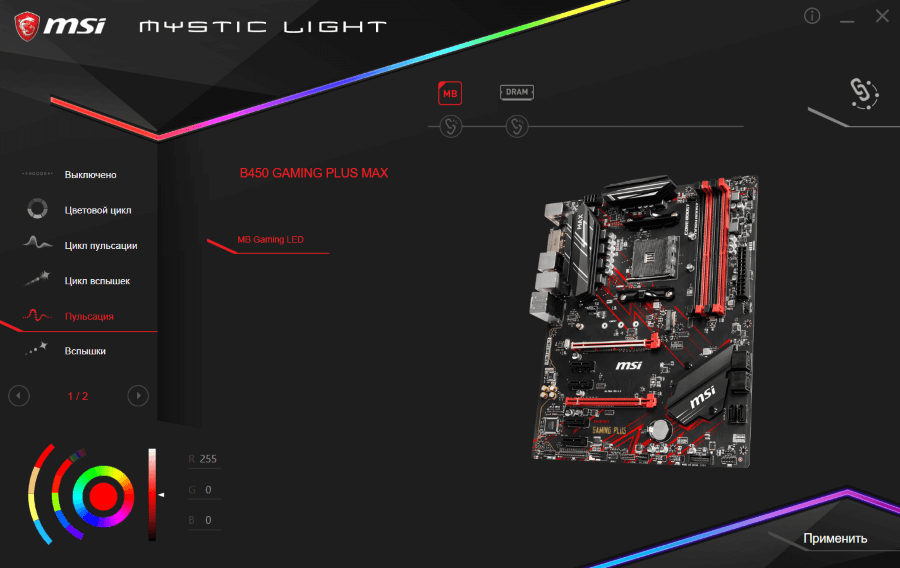
MSI Dragon Center
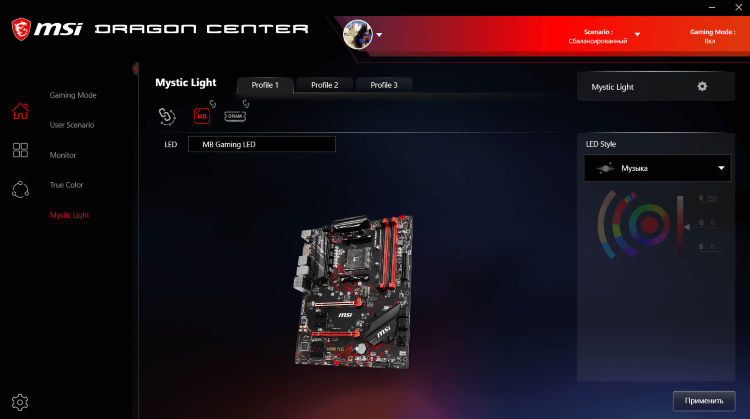
Приложение позволяет оптимизировать производительность Вашей системы (имеется встроенный мониторинг). Нас же интересует возможность управления подсветкой. Всего в несколько нажатий можно настроить или отключить подсветку поддерживаемых устройств.
В разделе Домой > Mystic Light выберите нужное устройство, например, материнскую плату MB. В списке LED Style установите значение Выключено и нажмите Применить. Хоть изображение оперативной памяти не подтягивается, но настроить её подсветку получается.
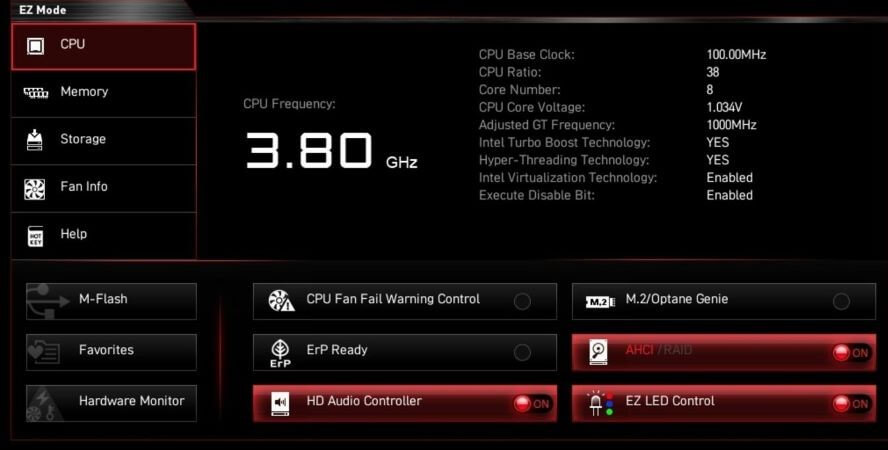
Важно! В зависимости от модели материнской платы можно отключить подсветку прямо в БИОСе. К сожалению, на моей материнке MSI B450 Gaming Plus MAX такой возможности нет. Вероятность, что возможность управления подсветкой добавят в обновлении БИОСа нулевая.
А БИОС материнской платы MSI MPG Z490 Gaming Edge имеет параметр EZ LED Control. С его помощью можно включить или отключить RGB-подсветку. Только особенные имеют такую возможность. От чего это зависит сложно предугадать. Нам не понять логику компании MSI.
Вопрос компании MSI. Как можно установить подсветку и не реализовать возможность её отключения? У Вас много программного обеспечения, а толку с этого нет. Ваши сотрудники получают зарплату за бесполезное клонирование фирменного софта? Это нужно пользователю?
Отключить подсветку моей материнской платы MSI можно с помощью приложений Mystic Light или Dragon Center. Нет возможности просто перетянуть один ползунок в БИОСе, если она мне не нужна. Напомню, сам использую полностью закрытый корпус без закалённого стекла. Эх.
Это похоже на продвижение фирменного ПО. Для управления подсветкой материнской платы установите ещё несколько программ. А лучше всё программное обеспечение компании MSI. Новые материнки имеют физическую кнопку для быстрого включения и отключения подсветки.