Что делать, если Android завис на заставке включения

Иногда пользователи телефонов под управлением Android могут столкнуться с проблемой – устройство перестаёт нормально включаться и зависает на заставке. Сегодня мы расскажем вам о методах её устранения.
Способ 1: Очистка кэша
Наиболее частой причиной зависания при включении являются разнообразные программные проблемы. Щадящий метод их устранения заключается в удалении кэшированных данных приложений и системы.
-
Для совершения этой операции потребуется зайти в меню Recovery – основные варианты выполнения этого действия описаны в статье далее.
Способ 2: Сброс настроек к заводским значениям
Более радикальный метод заключается в совершении заводского сброса девайса, в ходе которого будут удалены все пользовательские изменения в ОС, в том числе и данные вроде фотографий, контактов и архива SMS. Если эта информация для вас важна, и на смартфоне или планшете установлено стороннее рекавери, можете попробовать сделать бэкап.
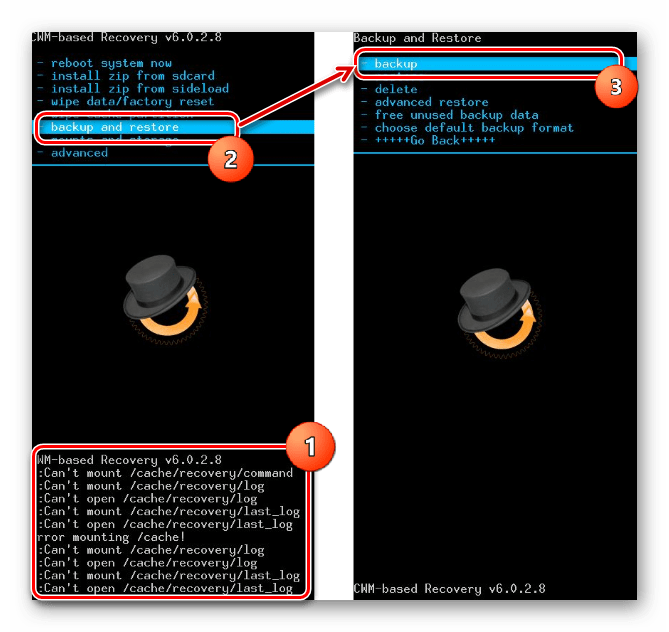
После этого можно переходить к сбросу устройства – алгоритм совершения этой процедуры разными способами мы уже рассматривали, поэтому обратитесь к статье по ссылке далее.

Способ 3: Перепрошивка устройства
Иногда даже сброс системы к заводским настройкам оказывается неэффективен – это означает, что повреждён в том числе и раздел восстановления. В такой ситуации следует попробовать перепрошить устройство: обычно это помогает, если причина сбоя программная.
Способ 4: Устранение аппаратных неполадок
Наиболее трудноустранимая причина появления рассматриваемого сбоя – аппаратные поломки. Для вычисления виновника выполните следующие действия:
- Выключите девайс, извлеките карту памяти, если она есть, и попробуйте заново его запустить. Если смартфон (планшет) включаются нормально – проблема решена, но карточку следует заменить.
- Повторите процедуру из предыдущего шага уже для SIM-карты – нередко неисправная «симка» приводит к зависанию при старте.
- Стоит проверить и аккумулятор – возможно, он сильно разряжен и системе не хватает энергии для полноценного запуска. Проверить это достаточно просто: полностью выключите устройство и подсоедините его к блоку питания (сначала убедитесь, что блок и кабель заведомо исправны). Появление индикатора зарядки говорит о том, что батарея, контроллер и разъём питания исправны, и причина не в них.
На этом заканчиваем наш материал об устранении зависания на заставке при включении Android-устройства. К сожалению, наиболее частыми причинами этой проблемы является именно аппаратный дефект.
Что делать, если завис телефон на заставке при включении, не реагирует и не включается
Смартфоны нередко ломаются. Чаще всего это происходит, когда вы уже некоторое время пользовались устройством. Это происходит не зависимо от модели или производителя. Но в этой статье мы попытаемся узнать, что делать, если внезапно завис ваш телефон на заставке при включении, а также не реагирует и не включается.
Почему зависают телефоны на заставке при включении
При серьёзных поломках люди обращаются в сервисные центры. Именно там знают какие в телефоне причины вызывающие зависание на заставке и не включение.
| Основные причины: | Пояснение: |
|---|---|
| Если вы или кто-нибудь другой пытался прошить смартфон, но попытка не увенчалась успехом. | Или файлы были установлены не до конца, не должным образом, битый архив и т.д. |
| Сбой системных файлов, вы могли использовать приложения, которые дают доступ к системным папкам ОС. | Проще говоря, рутированные устройства очень часто выходят из строя таким образом, что их довольно сложно отремонтировать. И они не реагируют на касания при включении. |
| Неполадки, связанные с внутренними модулями устройства. | Сюда можно отнести случаи с попаданием жидкости во внутрь корпуса смартфона. Или корпус был подвержен ударам, повышенной температуре или резким её перепадам. |
| Также случаются сбои в системе из-за проблем с картой памяти. | Она может не подходить по параметрам, несовместимой с устройством. |
| Проблемы с памятью устройства. | Недостаточно системных ресурсов, чтобы справляться с поставленными пользователем задачами. |
Более подробные причины можно перечислять и далее, здесь выделены основные. Теперь перейдём к практике и попытаемся устранить проблемы с вашим телефоном, если он зависает на заставке и не реагирует на прикосновения.
Что делать, если телефон завис на заставке
Вам повезёт, если причина зависания экрана смартфона — простая разрядка аккумулятора . Такое часто бывает, когда телефон отслужил некоторое время (год, два или более), ему свойственно показывать уровень в процентах некорректно. Что значит в данный момент на самом деле батарея разряжена, но на экране смартфона вы видите, что какой-то процент, 10-12% в запасе у устройства всё же есть. И при включении по завершению отображения заставки телефон выключится.
Телефон завис на заставке включения — что делать
Не часто, но все же случаются ситуации, при которых телефон зависает и перестает загружаться дальше своего начального логотипа. Если телефон завис на заставке включения, это может быть причиной системного сбоя или неисправностей в аппаратной части.
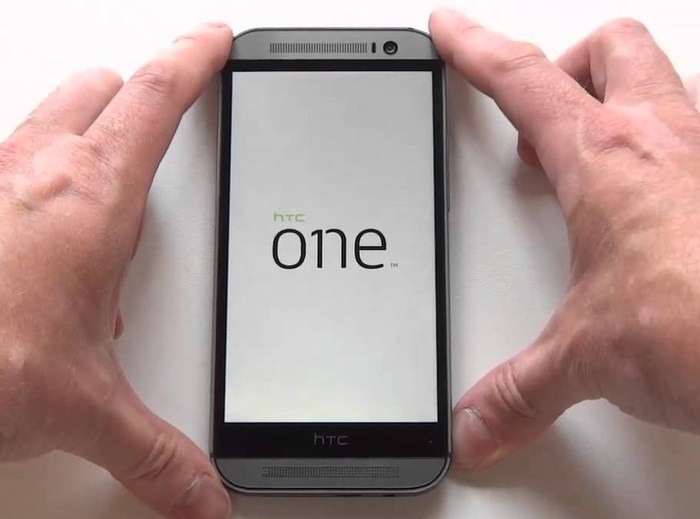
При этом, если речь идет об ошибках в системе, пользовать сможет справиться с ними самостоятельно, а если в аппаратной части, то с такими проблемами лучше отдать гаджет сервисному центру.
Почему телефон зависает? Основные причины неполадки
Если на гаджете под управление ОС Андроид появляются проблемы сразу после включения, или если устройство просто не запускается дальше заставки начального логотипа, то причины этой неполадки могут быть следующими:
- Ошибки, связанные с прошивкой. К таким относится неправильная или сделанная с повреждением сборка, нарушение правил, технологий и порядки прошивки, а также сбой в питании и иные факторы;
- Нехватка внутренней и оперативной памяти. Андроид может загружаться медленно, с ошибками, или останавливаться на этапе пока логотипа из-за нехватки памяти. В таком случае специалисты рекомендуют удалить лишние приложения, а также произвести оптимизацию;
- Несовместимость Андроид-телефона с картой памяти. В некоторых случаях гаджет может включаться и не загружаться до рабочего стола и зависать. Один из способов решить эту проблему – извлечь карту памяти и запустить его еще один раз;
- Технические неполадки, появляющиеся после падения, удара, попадания внутрь жидкости и других внешних воздействий. Также причиной может быть воздействие на телефон высоких или экстремально низких температур. В таком случае рекомендуется не стараться почить телефон или планшет самостоятельно, а разрешить проблему у специалистов в сервисном центре;
- Повреждения и неполадки кнопки включения или шлейфа, соединяющего шлейф с самим устройством. Это приводит к замыканию, из-за которой гаджет уходит в повторяющуюся перезагрузку, загружаясь только до момента появления логотипа и не переходя дальше. И все это повторяется по циклу, не переставая. С подобной проблемой смогут справиться лучше всего специалисты сервисного центра.
Так как первопричин поломки подобного типа очень много, первое, что необходимо сделать – определиться с тем, с чего все началось. Только после этого можно будет разработать план действий и разобраться с ситуацией.
К примеру, если даже при такой проблеме телефон показывает зарядку при подключении зарядного провода, проблема, скорее всего, кроется в работоспособности Launcher Android. А если гаджет вибрирует или мигает его экран, то проблема кроется в поврежденном экране.
Восстановление прежней работоспособности
Если стало известно, что возникшая с телефоном или планшетом связана с программным обеспечением (как пример, если проблема проявилась после очередного обновления прошивки), то спасти положение простая перезагрузка не в состоянии. И тогда правильней всего будет сбросить систему с помощью встроенной функции Recovery Mode. Именно там и можно будет в короткие сроки перепрошить устройство.
Для того, чтобы сделать это, нужно произвести следующие действия:
- Удерживая одновременно несколько клавиш (в зависимости от модификации это может быть выключение и громкость (+ или -) или сразу три клавиши), попасть в Recovery Mode. Если же после перебора всех комбинаций гаджет не смог попасть в этот режим, значит, проблема находится намного глубже и нужно идти к специалистами;
- Если же вход был произведен, необходимо выбрать пункт Wipe data factory. Так можно выполнить сброс до первоначальных настроек;
- После этого нужно выбрать пункт Reset для перезагрузки своего планшета или иного гаджета.
Важный момент – при сбросе всех настроек будут полностью уничтожены все пользовательские данные и настройки. Если же такой способ проблему не решил, то правильно будет выполнить перепрошивку. Для того, чтобы сделать это, необходимо поместить файлы с правильной прошивкой в корневую папку карты памяти. После этого достаточно вставить накопитель в гаджет, выбрать Recovery Mode и «Install zip from sdcard».
Вот так можно разрешить проблему с зависанием устройства, если речь идет о программном сбое.
Как предостеречь себя от потери информации при зависании гаджета
Даже если проблема может разрешиться перепрошивкой или сбросом до заводских настроек, это все равно уничтожит все, что было на гаджете. Поэтому популярный вопрос – как сохранить хранимые материалы при сбросе настроек.
Если информация хранится на карте памяти, вопрос отпадает сам собой – достаточно ее лишь вытащить. Но как спасти ту информацию, что содержится во внутренней памяти? Например, если речь идет о контактах, SMS сообщениях и другой информации.
Если до появления проблемы была сделана копия или если на гаджете была активирована синхронизация, то доставать контакты и другие данные будет просто. Все, что следует сделать – перейти в Google приложение контакты на своем аккаунте и найти там весь список синхронизированных ранее контактов. Если их нужно будет перенести на какое-нибудь иное устройство, достаточно лишь привязать его к аккаунту.
Еще один способ сохранить информацию – это периодическое проведение резервных копий Android. Это комплексное решение, позволяющее сохранять сразу все данные. После этого, даже если в телефоне появятся проблемы и сброс не в состоянии их решить, можно без опасений перешивать устройство и не бояться за сохранность личной информации.
И, наконец, третий способ обезопасить себя и свои данные – установить Recovery и скопировать необходимые данные на внешнюю карту памяти, то есть сделать Backup.
Заключение
Причин проблемы с зависанием, как и способов решения, очень много, и некоторые из них можно разрешить самостоятельно. Однако, если у буду права администратора, или же root-права, можно пойти по самому простому и быстрому пути – заранее создать точку восстановления и, при поломке, просто откатить все данные то точки сохранения.
В сложных ситуациях правильно будет обратиться в сервисный центр. Это более дорогой способ, однако при этом есть гарантия качества и разрешения проблемы со своим Андроид-гаджетом.
Что делать, если завис Андроид?

Операционная система Android очень популярна среди пользователей. Но так ли она совершенна, как ее представляют? В действительности нет, поскольку нередко можно столкнуться с рядом проблем, и одна из них – пользователи заявляют о том, что у них завис андроид при включении.
В процессе работы смартфон зависает, и пользователю приходится тратить немало времени на устранение проблемы. Причем, дело не в устройстве, а именно в операционной системе, поскольку вряд ли вы усомнитесь в качестве девайсов от Xiaomi, Samsung и иных популярных марок. Причины бывают разные, в нашей статье постараемся в них разобраться и подробнее объяснить, как поступать в случае зависания гаджета.
Причины зависания операционной системы Android

Планшет и телефон зависают по разным причинам. Но эксперты подчеркивают – программный сбой в работе устройства является основным фактором, из-за которого планшеты и телефоны тормозят. Пользователь, подкованный в вопросах техники и обладающий знаниями обойдется без консультации специалиста.
Программный сбой происходит по следующим причинам:
- Вирусы. Посещая сайты и загружая файлы нельзя быть на 100% уверенным в их безвредности и безопасности. Многие пользователи беспечно относятся к данным процессам и внедряют вредоносные коды и программы, влияющие на работу устройства в целом.
- Некорректное приложение. Иногда приложения и программы не подходят версии гаджета – не устанавливаются вовсе, иногда устанавливаются, но в значительной степени затормаживают работу ОС.
- Повреждение файлов. Опять же, причины бывают разные, и в основном связаны с вредоносными программами. Системные файлы являются достаточно податливыми, из-за их повреждений “встает” вся система.
- Ошибочные настройки. Как правило, приобретая гаджет, пользователь полностью подстраивает устройство под себя. Но некоторые настройки могут не соответствовать друг другу, в результате чего происходит сбой. Обычные системные ошибки приводят к сбросу нормальных настроек, устройство начинает работать неправильно, глючить, выдавая медленные результаты работы.
Аппаратный сбой системы считается одним из сложных, и устранить неполадку в одиночку у пользователя вряд ли получится.
Есть несколько основных причин, приводящих к аппаратному сбою:
- пользователь подключает рандомные устройства к гаджету, и те не проявляют совместимости в работе;
- по причине падения некоторые детали устройства были повреждены;
- нерабочий блок питания, из-за которого аккумулятор не подзаряжается нормально и не поддерживает работоспособность устройства. Один из признаков – андроид завис на заставке.
Конечно, причин бывает много, и определить действительно вредоносную программу лишь эксперт. Но постарайтесь восстановить все события и понять, из-за чего изделие стало работать медленнее. Было ли падение, установка нового приложения из недостоверного источника? Вы обновили планшет (телефон), и он стал работать гораздо медленнее обычного?
Также определите, в какой именно момент изделие стало подвисать. Это произошло сразу в ходе обычной работы с ОС, во время запуска приложений и работы в Интернете? Только в связи с точным определением причины можно приступать к диагностике и решению проблемы зависания Андроид. В противном случае вы нанесете работе устройства еще больше вреда, поскольку будете работать с неизвестными причинами.
Решение проблемы зависания Андроида

Программный сбой – первая причина, почему Андроид может подвиснуть. Проявляет она себя очень явно: на экране появляется изображение с роботом и восклицательным знаком . Происходит сбой обычно из-за запуска конкретных приложений, и в решении проблемы иногда единственный вариант – удаление приложения из устройства.
Зайдите в настройки, выберите пункт “Параметры”, а затем “Приложения”. Среди запущенных приложений выберите препятствующее нормальной работе устройства и удалите. Нередко сложно сразу понять, какое из приложений может так сильно тормозить работу Андроид. Потратьте немного времени и попробуйте протестировать каждое, по очереди удаляя их. Корректная работа операционной системы говорит об устранении неполадки и удалении вредоносного приложения! Таким образом вы из раза в раз можете ускорять работу устройства в целом.
На экране демонстрируется робот с восклицательным знаком? Начало корректировки предстоит с перезагрузки прибора. Перед тем, как осуществить действия, выньте все сим-карты и карты памяти из слотов, затем перезагрузите систему. Отсутствие реакции говорит о наличии сбоя в системе, но вы по-прежнему перезагрузите гаджет – в отверстие RESET вставьте зубочистку, и перезагрузка начнется сама собой.
Иногда ни один из представленных выше способов не работает. Тогда есть иной вариант – пойти на крайние меры и сбросить настройки до заводских. Имейте в виду: на устройстве не останется никаких данных, ни паролей, ни приложений. Поэтому предварительно перепишите данные, иначе на восстановление прошивки уйдет много времени.
Сброс настроек начинается с перехода в меню Recovery (одновременное нажатие кнопки увеличения громкости и Power). В специальном меню выберите пункт Reset Android (аналогично форматированию телефона) и нажмите на кнопку. Далее будут возвращены стандартные заводские настройки, будто вы только привезли изделие из магазина. Конечно, на восстановление данных будет потрачено немало времени, но вы восстановите качественную работу операционной системы.
Не допустить повторения подобной ситуации можно, но следует помнить о нескольких простых правилах: